Як поставити рингтон на Айфон: покрокова інструкція для 2 ОС – Windows і Mac
Як завантажити пісню з ПК на iPhone 5s або інший епплофон самому, цікавить багатьох, адже на дзвінок хочеться оригінальну мелодію, який ні у кого іншого немає. Насправді, провернути таку нескладно. Головне – тримати під рукою цей гайд по установці рингтонів на апарати з iTunes 12.7, а також версіями новіше для власників комп’ютерів на Windows і MacOS.
Як встановити рингтон на айфон через ПК на Віндовс?
Для установки власного рингтон на телефон, випущений Еппл, не знадобиться нічого купувати. У цьому розділі – Лайфхак для тих, хто працює на Windows.
Як поставити мелодію в iTunes 12.7 або айфон з більш новою версією програми:
1. Щоб можна було завантажувати пісні на дзвінок, спочатку потрібно змінити одну настройку в Windows, а саме – дати можливість перейменовувати аудіофайл, створюваний користувачем. Для цього потрібно увійти в «Вид» (розташований у властивостях папок) і видалити галочку з пункту, який приховує розширення для зареєстрованих типів файлів.
2. У додатку айтюнс необхідно вибирати звукові файли, з якого хочеться створити рингтон. Втім, можна використовувати і альтернативний варіант, додавши файл в бібліотеку. Тепер потрібно прослухати трек і записати або запам’ятати час, коли повинен починатися і закінчуватися відрізок мелодії дзвінка.
Примітка: рингтон може тривати максимум 40 секунд.
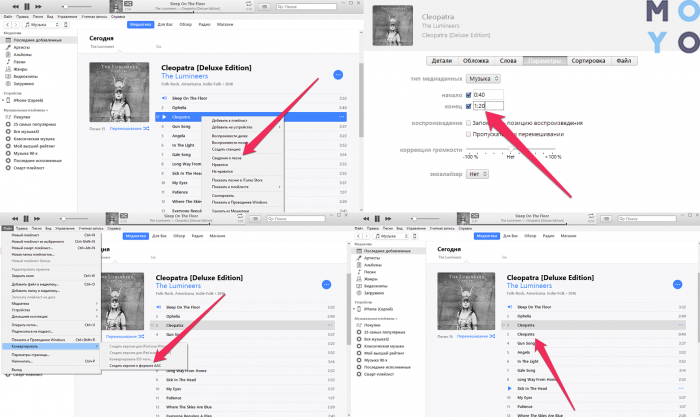
3. Тепер необхідно обрізати аудіозапис і конвертувати її в необхідні розширення і формат. Як це зробити, описано в таблиці.
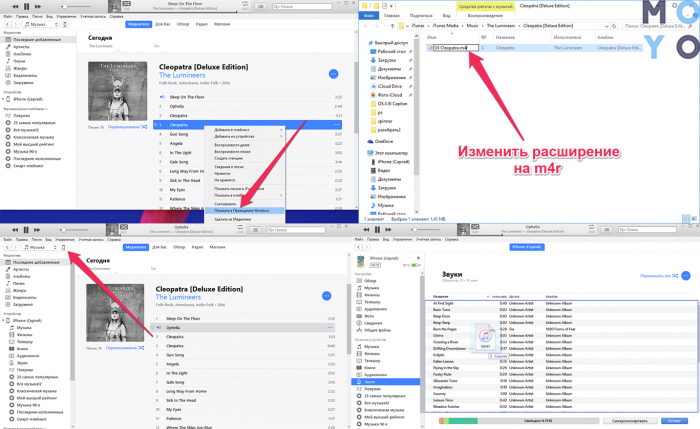
4. Тепер необхідно приєднати смартфон до комп’ютера по USB і вибрати його в віконці програми айтюнс. Потрібний файл з необхідним розширенням знадобиться відправити в список, що відображає рінгтони. Він знаходиться в «Звуках». Останній етап – клікнути «Готово».
все: після цих дій мелодія на дзвінок відобразиться на айфоне. Залишиться тільки прибрати тимчасові обмеження програвання оригінального треку, знявши галочки, поставлені раніше.
Як встановити свою пісню на дзвінок за допомогою Mac?
Власникам Маков ще простіше скачати свій рінгтон на iPhone. Спеціальну програму, як і у випадку з Windows, закачувати не треба, купувати теж нічого не доведеться – все можна зробити швидко і безкоштовно.
Отже, як встановити мелодію на Айфон:
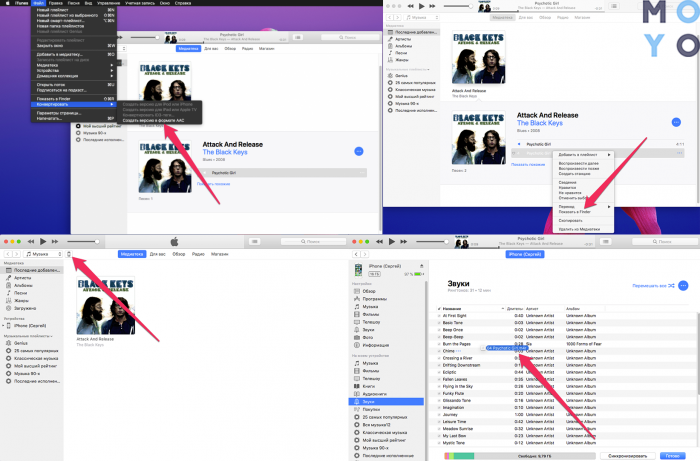
- Запустити програму iTunes і вибрати трек, з якого хочеться створити рингтон. Зайти до відомостей про пісню, натиснувши на аудіофайл правою кнопкою комп’ютерної миші.
- Відкриється вікно, де знадобиться увійти в «Параметри» і вказати інтервал, коли пісня повинна починатися, а коли – закінчуватися.
Рада: перш, ніж вибирати тимчасові обмеження, добре б прослухати пісню заздалегідь і запам’ятати, з якого по який час буде тривати мелодія на дзвінок.
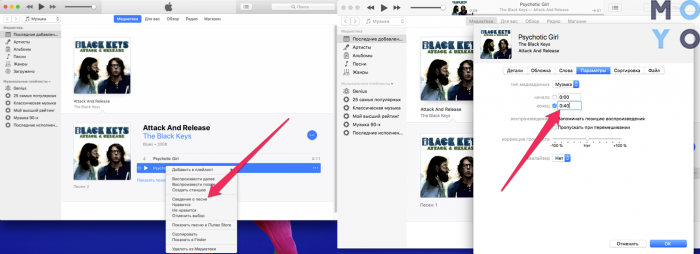
- Що далі – розповідає таблиця.
- Тепер необхідно тільки підключити телефон на iOS до Mac і вибрати його в віконці програми. Створену пісню на дзвінок перемістити або скопіювати в розділ «Звуки» (розташований в колонці «На моєму пристрої») в список рингтонів. Підтвердити, що все готово.
Рада: після додавання нового рінгтона в апарат необхідно прибрати час старту і фінішу оригінального треку – просто зняти поставлені раніше галочки.
Як видно, поставити власний рингтон на iPhone можна безкоштовно. Правда, для цього доведеться самостійно обрізати трек і додати його в iTunes в потрібному розширенні. Втім, зробити це самому не так вже й клопітно, причому на будь-який комп’ютерної ОС, хоч еппловскій, хоч майкрософтовського. Якщо подумати, то це навіть краще, ніж купувати рингтон: шукати сподобався шматочок пісні айтюнс не доведеться.
Как сделать мелодию на Айфон
Стандартный и заводской рингтон на телефоне надоедает очень быстро, поэтому многие хотят убрать его и поставить новый, который больше симпатизирует не только обладателю телефона, но и окружающим людям.
1. Как создать рингтон для iPhone с помощью iTunes
На айфонах создать рингтон можно различными способами, начиная со скачивания специализированных приложений, заканчивая самым популярным методом – через официальный источник iTunes.
Популярность данного способа обуславливается тем, что iTunes – это официальное приложение от компании Apple. Это означает то, что:
- На нем не присутствует вирусов, минимальный риск заразить телефон;
- Имеется возможность обратиться в службу поддержки при экстренных случаях.
Используя неофициальные источники, есть огромный риск подхватить на свой телефон большое количество вирусов. Они могут быть разные по степени сложности, но некоторые вирусы не могут убрать даже специалисты. Стоит быть осторожным и проверять источники, через которые идет установка того или иного приложения.
iTunes поможет не только скачать понравившуюся музыку, но и установить её. Для того чтобы начать процесс установки и создания рингтона с помощью этого приложения, необходимо в него зарегистрироваться и проверить наличие кабеля, который будет присоединяться от компьютера к телефону.
Далее нужно выбрать понравившийся трек. Это должна быть аудиозапись формата MP3, так как этот формат поддерживает приложение без помех.
Стоит сделать выбор в пользу быстрой и энергичной музыки, так как именно она будет заряжать энергией и привлекать внимание. Так человек точно не пропустит важный звонок.
После скачивания и подборки трека, можно приступить к работе с приложением. Алгоритм достаточно прост и состоит из 7 нетрудных шагов:
- Необходимо открыть приложение и найти раздел «Музыка». В нем будет перечисление различных аудиотреков, которые имеются на устройстве. Этот раздел найти достаточно просто;
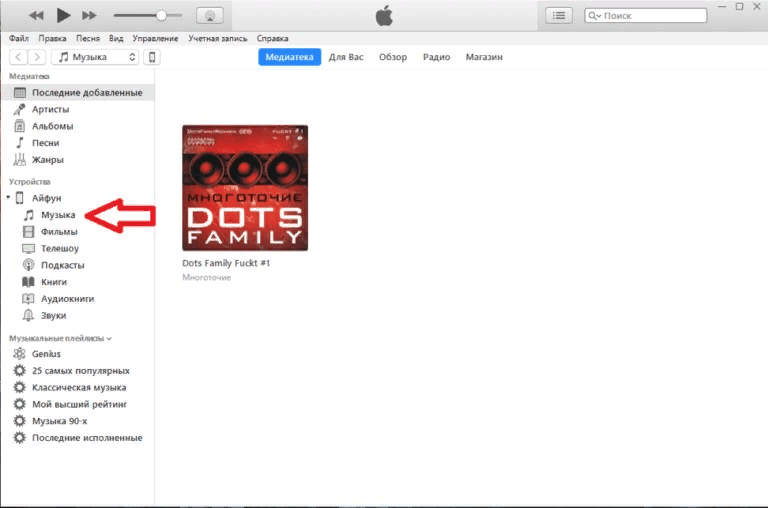
- Перейти в отсек «Песни». Он располагается на левой панели управления сбоку. Часто этот раздел бывает спрятан, поэтому сочетание клавиш Ctrl + S выдаст необходимый блок;
- Выбрать тот рингтон, который был заготовлен заранее на установку рингтона;
- Перетащить с помощью левой кнопки мышки рингтон в медиатеку и установить ту длительность мелодии или тот отрезок, который должен играть на звонке. Чтобы начать обработку мелодии, нужно перейти в блок «Параметры». В нем как раз настраивается длительность мелодии. Самый оптимальный вариант – 30 секунд. Такую длительность поддерживает телефон, после чего мелодия начинает играть заново. Подтвердить свой выбор можно кнопкой «Ок»;
- Выделить этот файл левой кнопкой мышки. Аудиозапись подсветится синим цветом;
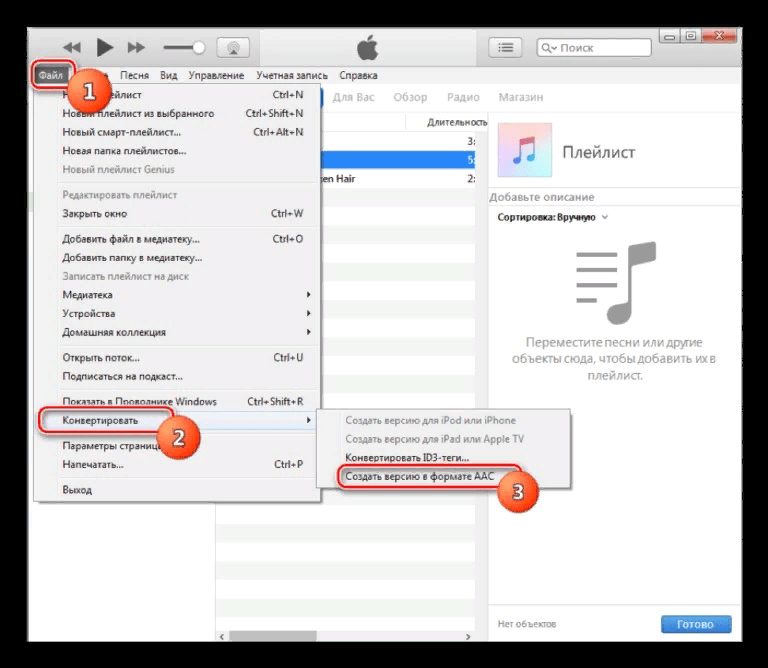
- Провести конвертацию мелодии. Чтобы это сделать, необходимо перейти в «Файл», а после нажать на кнопку «Конвертировать». Будет предложено несколько вариантов конвертации. Лучше всего отдавать предпочтение «Создать версию в формате ААС»;
- Изменить формат рингтона под M4R. На этапе после конвертации получилась мелодия в формате M4A, который не подходит для рингтона. Чтобы изменить формат, нужно нажать правой кнопкой мышки по файлу и выбрать «Переименовать». Вылезет ряд формат, в котором нужно выбрать M4R.
Более подробную инструкцию можно посмотреть в данном видео
Раньше процесс конвертации и создания рингтона в iTunes был намного проще, поэтому большинство пользователей выбирали использовать именно этот формат обработки.
Теперь же процесс немного усложнили. Огромному количеству пользователей не понравилось такое создание рингтона, поэтому стали придумывать обходные пути. В итоге появились другие, более простые способы создания рингтона:
Как создать рингтон для iphone
Будь в курсе последних новостей из мира гаджетов и технологий

Как создать рингтон сразу на iPhone


Владельцы iPhone знают о том, что если вы хотите сделать рингтон из песни, то добро пожаловать в нелюбимый многими iTunes. Однако теперь можно обойтись без него, более того — вообще без компьютера.
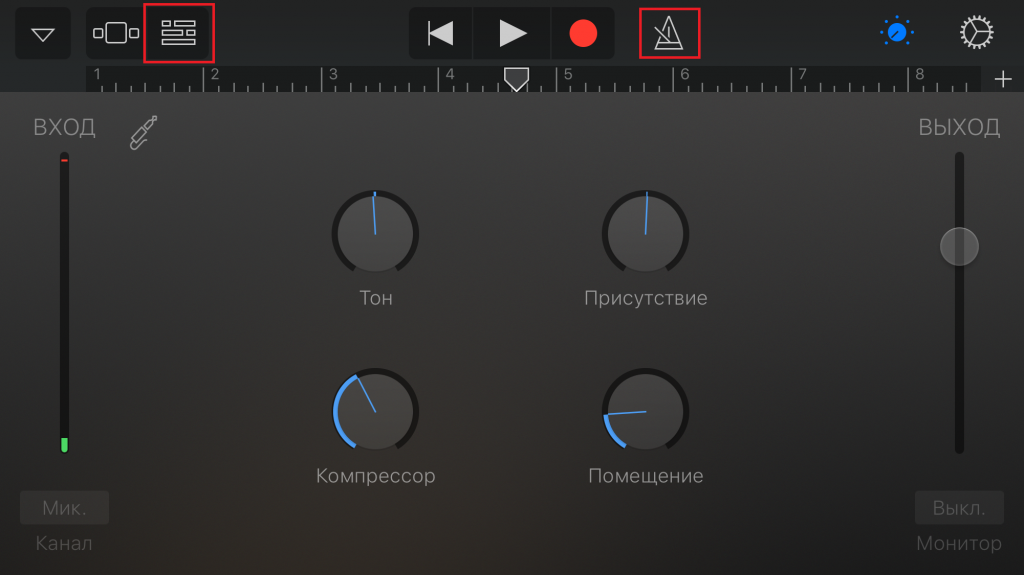
Для этого нам понадобится две вещи: нужный трек, загруженный в iCloud Drive, и бесплатная программа GarageBand из App Store. Откройте в программе вкладку Аудиорекордер, и нажмите на Инструмент:
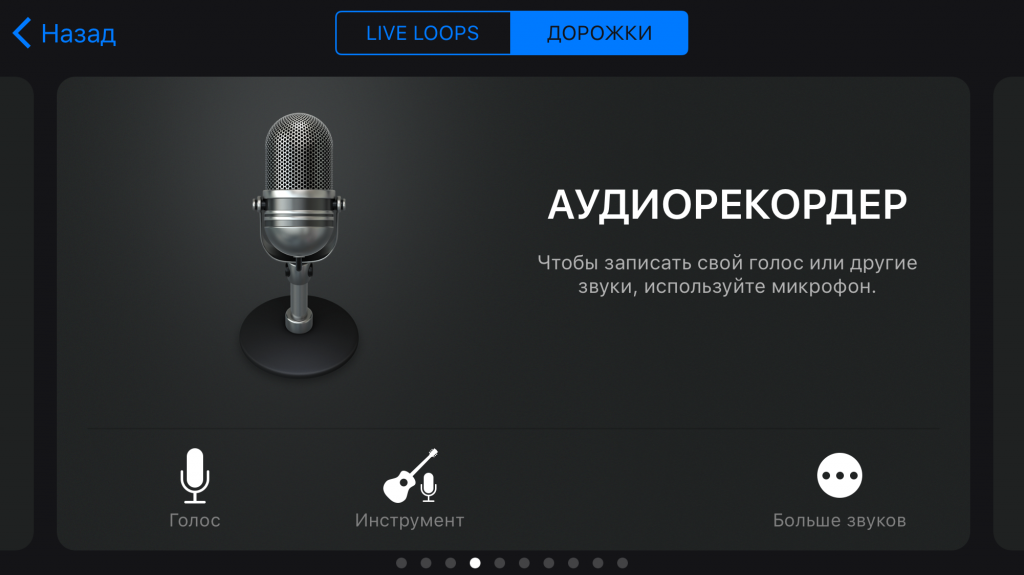
Теперь отключите метроном и перейдите к звуковым дорожкам:
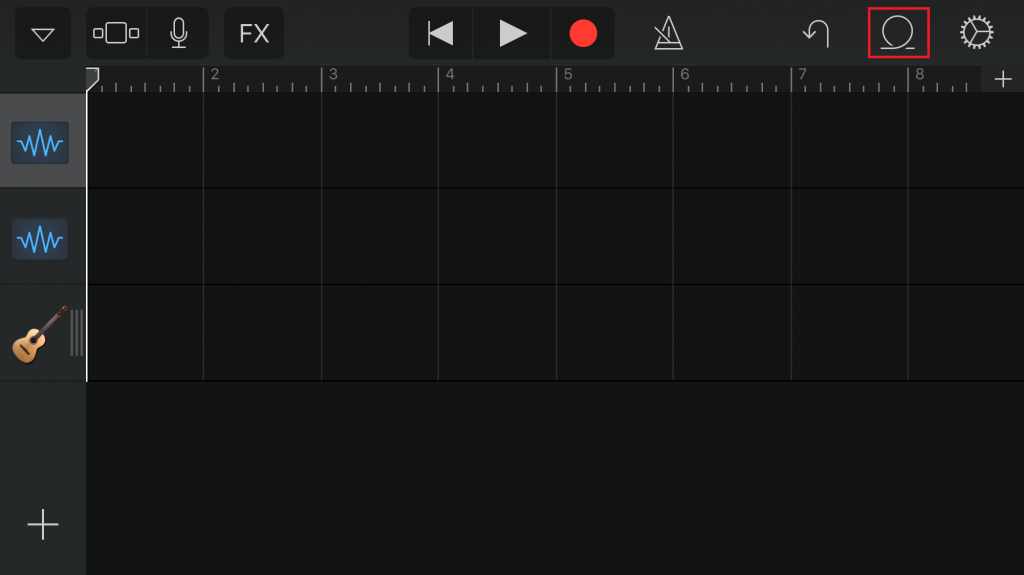
В открывшемся окне нажмите на значок петли:
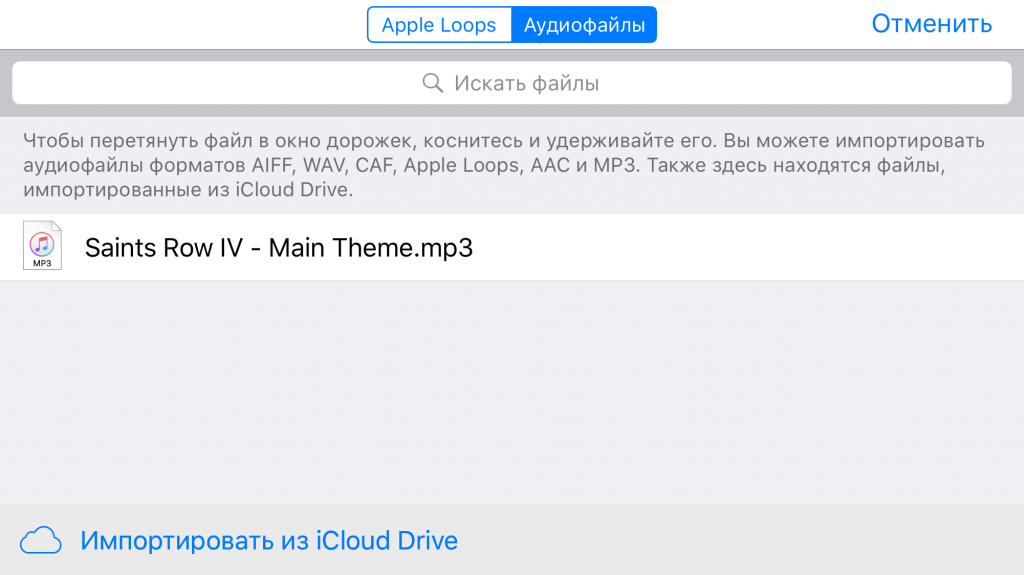
На открывшейся странице переходим на вкладку Аудиофайлы, нажимаем на «Импортировать из iCloud Drive», после чего выбираем там нужный файл. Должно получиться так:
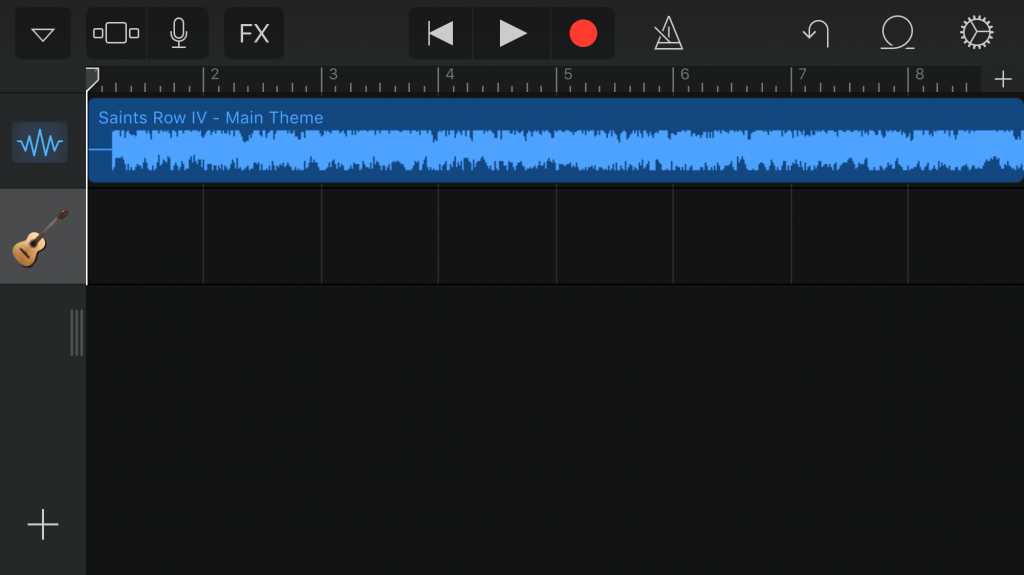
Теперь просто нажмите на трек и начните его перетягивать — откроется экран с дорожками, нам нужно перетянуть трек в начало первой дорожки. Должно получиться так:
Теперь трек можно обрезать, добавить эффекты, добавить еще один трек, чтобы они звучали вместе — в общем, простор для творчества. После этого нажмите на треугольник слева вверху > Мои песни:
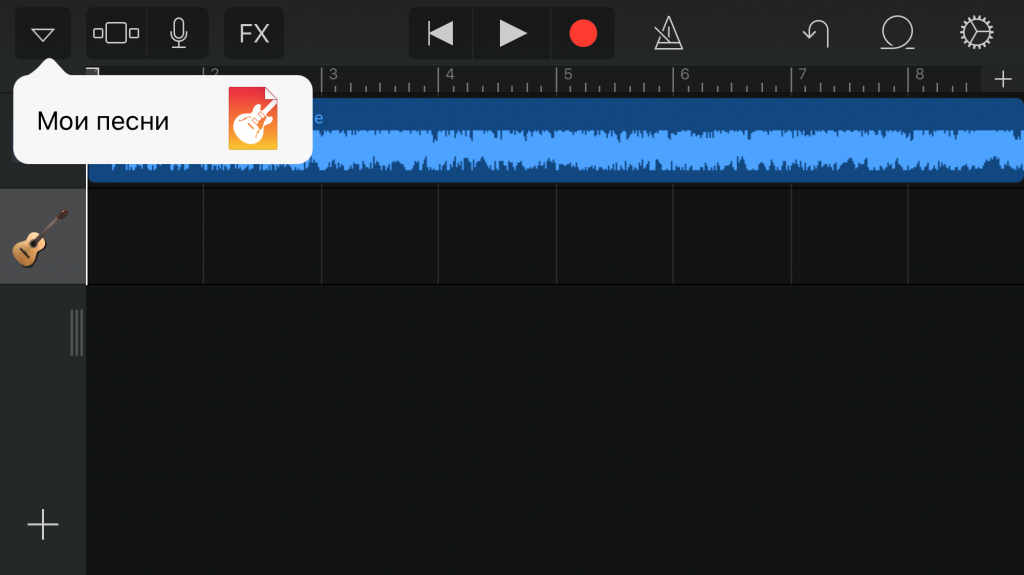
Теперь нужно сделать трек рингтоном. Для этого нажимаем справа вверху на «Выбрать», выбираем свой трек и нажимаем слева вверху на «Поделиться»:
Как сделать рингтон для iPhone?
Перед вами руководство, которое подскажет, как сделать рингтон для айфона, используя наш сайт. Это несколько простых шагов. Вам не понадобиться устанавливать дополнительных программ. Весь процесс происходит прямо в бразуере.
- Откройте в браузере сайт www.mp3cut.ru
- Выберете файл, из которого хотите сделать рингтон
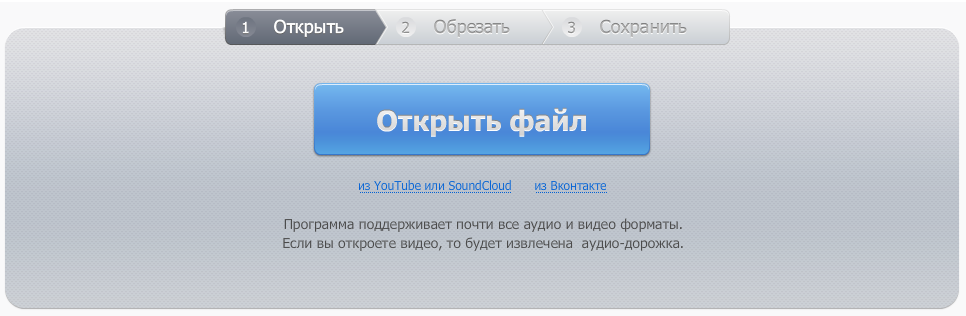
Если музыка хранится у вас на компьютере, то нажмите «Открыть файл» и в появившемся окне выберете нужный файл.
iPhone поддерживает рингтоны длинной не более 40 секунд. Если выбранный вами интервал окажется больше, то композиция будет автоматически уменьшена до нужной длины.
В результате у вас должен получиться файл с расширением .m4r. Далее необходимо закачать ваш ринтон на телефон. Для этого будет необходимо воспользоваться программой iTunes.