Как добавить организацию на Яндекс.Карты
Всем привет! Меня зовут Наталья, я специалист по трафику. Сегодня расскажу о размещении компании на Яндекс.Картах.
Любой локальный бизнес должен присутствовать на данной площадке. Добавить организацию на Яндекс.Карты можно бесплатно.
Плюсы для бизнеса:
1) Привлечение новых клиентов
Пользователи могут легко найти необходимую организацию на карте, посмотреть адрес, контакты, описание деятельности, товары или услуги, график работы.
2) Укрепление репутации
Клиенты могут оставлять в карточках организаций отзывы, оценивать качество обслуживания. Положительные отзывы улучшают рейтинг и повышают привлекательность для потенциальных клиентов.
3) Дополнительный источник трафика на сайт и соц.сети
В карточке компании можно указывать ссылки на сайт и социальные сети. Заинтересованные пользователи будут переходить, заказывать товары или услуги, оставлять заявки.
4) Повышение узнаваемости бренда
Информация об организации будет показываться не только в Яндекс.Картах, но и в Яндекс.Навигаторе и других сервисах Яндекса.
Чтобы информация об организации появилась на Яндекс.Картах нужно зарегистрироваться в Яндекс.Бизнес. Это онлайн-каталог организаций.
Предварительно создайте аккаунт в Яндексе по ссылке. Если у вас уже есть аккаунт, например, заведенный для Яндекс.Директа, используйте его.
Перейдите в Яндекс.Бизнес и авторизуйтесь. Выбираем в меню Возможности / Добавить бизнес в Яндекс:
Как правильно добавить организацию на Яндекс Карты

Клиенты сильно расстраиваются, когда не находят данных о компании на картах. Представьте: хотели найти адрес и телефон магазина, узнать график работы кафе или проложить маршрут до СТО в навигаторе, а Яндекс ничего не нашел. Больно. Чтобы клиенты не испытывали таких чувств, рассказываем, как добавить организацию на Яндекс.Карты бесплатно.
Зачем добавлять компанию на Яндекс.Карты
Яндекс.Карты — как обычные карты, только лучше. Всегда можно найти нужную организацию, узнать контакты, связаться с владельцами. Своеобразный справочник, привязанный к интерактивной карте. Если хотите посмотреть адрес, забронировать столик, посмотреть фотографии места и узнать, через сколько закроется офис — вам на Яндекс.Карты. С людьми понятно. А чем карты полезны бизнесу?
Информирование клиентов. Если информацию о компании будут искать через Яндекс, информация с карт — первое, что увидит пользователь в поисковой выдаче. Помогаем ему найти актуальные данные.
Целевой трафик на сайт. Если добавить адрес на карты, на сайт придут целевые посетители. Они заказывают товары и услуги, проходят регистрацию или просто изучают страницы — поведенческие факторы улучшаются, рейтинг сайта растет, SEO говорит спасибо.
Вместо сайта. Карточку компании можно использовать в качестве визитки, сайта или ссылаться на нее в социальных сетях. Карточка — своеобразная страница компании в Яндексе.
Новые клиенты. Людям не обязательно вводить название организации. Достаточно спросить «где покушать» или «где помыть машину», и карты подскажут. Если наша организация рядом — карты подскажут нас.
Обратная связь. Клиенты оставляют отзывы, а мы сможем отвечать и своевременно нейтрализовать негатив, получить мнение потребителей и узнать качество клиентского сервиса.

Что такое Яндекс.Бизнес
Яндекс.Бизнес — это сам онлайн-каталог организаций, данные из которого привязываются к картам. Если карточка компании есть в Яндекс.Бизнес, пользователи найдут эту информацию на картах и в иных поисковых сервисах Яндекса.
Указываем вид деятельности и дополнительные параметры (Wi-Fi, парковка, средний счет и пр.) и так облегчаем поиск. Мы можем разместится в Яндекс.Бизнес, даже если у нас нет фактического адреса — например, мы интернет-магазин или частный сантехник. Но тогда нас не будет на картах.
Зачем нужен. После регистрации в Бизнесе, появляется возможность использовать все сервисы Яндекса: Маркет, Еда, Кью, Услуги и пр. А еще сможем на полную использовать функционал карт:
- покажем пользователям фотографии компании
- предложим скидку или промокод через приложение
- сможем делится с клиентами новостями, например, если откроем новую точку продаж
- покажем ассортимент, меню
- покажем график посещаемости — когда к нам прийти, чтобы не попасть в пик
- добавим способы оплаты
- добавим адрес сайта, если он у нас есть и пр.
Основную часть карточки компания заполняет вручную. Много чего система добавит самостоятельно — на основе доступной информации о компании.
 Пример карточки компании в Бизнесе. Можно рассматривать как полноценную альтернативу сайту. Есть вся необходимая информация об организации, которую система покажет всем целевым посетителям, в том числе при переходе с карт. Очень удобно.
Почему могут отказать в публикации
Яндекс может снять организацию с публикации в любой момент без объяснения причин — никуда не пожалуешься. Распространенные причины:
- отсутствие адреса — для большинства организаций добавление без карточки недоступно
- не удается подтвердить данные об организации по телефону, сайту — Яндекс проверяет, все что добавляем в карточку
- рекламный текст вместо названия. Недопустимо что-то вроде «Меняем сантехнику» или «Лучше, чем гостиница»
- юридический/почтовый адрес вместо фактического. Яндекс просит добавлять только фактические адреса, и это тоже проверяют
- фиктивный адрес — вымышленные данные или адрес есть, но представителя компании там нет

Как добавить организацию на Яндекс.Карты
Чтобы на Яндекс.Карты добавить организацию, нужен аккаунт в системе. Заводим его если нужно, проходим авторизацию и переходим в Бизнес. Если интересно, знакомимся с Правилами заполнения полей, но это необязательно. Заполняем данные о компании.
- Перед нами поле для ввода названия компании. Начинаем вводить и видим справа блок с похожими названиями организаций, которые уже зарегистрированы. Если добавляем филиал — сэкономим время на заполнении полей, нажимаем нужное название. У нас новая организация — вводим название и жмем «Продолжить».
 Страница для ввода названия с блоком похожих организаций.
 - Добавляем виды деятельности. Тут тоже будут подсказки из допустимых значений — выбираем подходящее из списка и продолжаем.
 Страница для ввода вида деятельности. Выбираем из выпадающего списка.
 - Уточняем, есть ли у нас офис.
 Блок с вопросом про офис. Если у нас онлайн-компания, местки с нами не будет на картах.
 - Вводим адрес компании. По мере ввода в выпадающем окне появятся подсказки. Система предложит выбрать адрес, но это не обязательно — можем ввести свой.
 Поле для ввода адреса. Яндекс будет его проверять — нужно указать только фактическое место нахождения.
 - Указываем номер телефона организации и сайт при наличии.
 Блок для ввода контактных данных. Если они будут вымышленными, система отклонит заявку — Яндекс все проверит.
Готово. Ресурс поздравляет нас, что теперь мы дружим. Мы счастливы. Переходим к заполнению карточки.
Как заполнить карточку в Яндекс.Бизнес
Сразу после поздравлений сервис отправляет наши данные модератору — введенные нами данные будут проверять алгоритмы, а может быть и живые люди. А мы пока можем заняться заполнением карточки компании. В левом блоке страницы вкладка «Об организации», раздел «Данные» — начинаем с них.
 Раздел «Данные» в Я.Бизнес. В нем заполняют основную информацию про компанию.
1. Заполняем раздел «Данные»
Поле «Основные». Главная информация про нашу организацию. Добавляем:
- Обложку — 1440х360 и логотип — 200х200. Обложка и логотип помогут оформить профиль организации на Поиске, Кью и других сервисах в корпоративном стиле
- О компании — короткое описание в одно предложение, чем мы занимаемся
- Виды деятельности — можем добавить еще два из списка
- График работы — в будни и выходные, на конкретную дату, перерывы и пр.
 Первые 4 поля «Основных данных» В каждом поле есть подсказка — запутаться достаточно сложно.
 - Контакты — нужны для связи и перехода на наши соцсети. Будут отображаться в профилях. Указываем сайт, профили в соцсетях, добавляем номера телефонов и e-mail. Помним, что сервис проверит актуальность введенной информации
 Подраздел «Контакты». Если они настоящие, Яндекс покажет их в нашем профиле — клиенты смогут с нами связаться.
 - Подробная информация — нас будет проще искать в поиске и на картах, а также адаптировать профиль для иностранных пользователей. Уточняем тут короткое название, при необходимости добавляем новое. Также можем уточнить адрес, передвинув метку на карте, добавить офис и этаж. Перед тем, как добавить адрес в Яндекс.Карты, держим в голове — пишем только настоящий фактический адрес компании. Если все готово — нажимаем «Сохранить данные»
 Подраздел «Подробная информация». Заполняем, чтоб ынас было проще найти.
Поле «Особенности». Раздел с особыми признаками. Можно указать:
- можно ли нас посетить
- даем ли мы подарочные сертификаты
- какие у нас есть способы оплаты
- можно ли у нас рассчитаться картой
- какие мы акции запускаем
 Раздел с особенностями. Заполняем его, чтобы наши клиенты получали с Яндекс.Карт максимум информации о нашей компании.
Поле «Реквизиты» — чтобы пользователи всегда могли найти официальные данные о бизнесе. Здесь указываем основные регистрационные данные:
- форму организации — ИП или юр. лицо
- название из выписки ЕГРЮЛ
- юр. адрес — адрес регистрации, указанный в ЕГРЮЛ
- ИНН и ОГРН — тоже найдем в выписке
 Проверить, соответствуют ли указанные данные ЕГРЮЛ может любой человек. Для Яндекса это тоже не проблема.
2. Добавляем в карточку фотографии
Фотографии нужны на Яндекс.Картах, чтобы пользователям было проще разобраться, что именно они ищут. А еще они сразу смогу понять, стоит ли им к вам идти. Почти каждый клиент, если ищет информацию о компании в Яндексе, сначала изучает фотографии, а уже потом переходит к остальной информации.
Что можем добавить:
- логотип и обложку
- панораму из Яндекс.Карт
- фото процесса оказания услуг
- фотографии входа в офис — фасад здания, вывеска, пр.
- фото интерьера — обстановку в офисе, чтобы люди не заблудились
- фотографии оборудования, товаров, торговых полок
- фото экстерьера — внешний вид здания, в котором размещен офис
Какие нужны фотографии:
- хорошего качества
- форматы .png или .jpeg
- объем до 10 мб
- разрешение от 320х240 до 5000х5000
Какие фотографии не принимают к публикации. В Справке есть полный перечень ограничений. Перечислим основные ограничения. Не опубликуют:
- чужие фотографии
- дубли старых фотографий
- фото плохого качества
- фото с надписями, которые закрывают часть картинки (допускаются фото с лого, вывеской)
- фото с непристойным содержанием
- фото наркотиков, оружия
- фото с демонстрацией оказания услуг, которые запрещены законодательством
- фото с персональными данными и пр.
Как быстро фотографии появятся на картах. В Яндексе говорят, что сразу после добавления фотографии отправляются на модерацию — реальность фото тоже проверят. Обычно модерация занимает до 5 дней.
 Раздел для добавления фотографий компании. Можно добавлять фотографии в разделы категорий или пользоваться кнопкой «Загрузить фотографию».
3. Разбираемся с отзывами
Кроме карточки компании, на картах отображаются отзывы. Пользователи могут их удалять, изменять, отвечать на чужие реплики и ставить компании оценку. С отзывами нужно работать — чтобы вовремя выявлять и устранять негатив. Для этого в разделе «Отзывы» представитель компании может:
- организовать акцию по сбору отзывов
- настроить получение отзывов на почту
- давать ответ на отзывы, корректировать свои реплики и удалять их
- оставлять жалобы в Яндекс на некорректный отзыв
 Так отображаются отзывы в кабинете Я.Бизнес. Можем быстро дать ответ, исправить его или пожаловаться на некорректное поведение.
Из отзывов и оценок система формирует каждой компании рейтинг. Чтобы он был выше, компании нужно давать обратную связь пользователям: отвечать на комментарии, работать с хэйтом, давать запрошенную информацию. Это покажет, что вы всегда на связи и готовы помочь советом. Чем выше рейтинг, тем выше лояльность новых клиентов.
Отслеживать динамику рейтинга и распределение оценок можно в разделе «Статистика», подраздел «Рейтинг компании». 
4. Добавляем товары и услуги
В карточку можно добавлять свои товары и услуги. Тогда мы сможем получать заказы прямо из Яндекс.Карт — людям не придется переходить на сайт или заполнять заявку.
Прайс-лист. Проще всего добавить готовый прайс-лист в виде эксель-таблицы. Если его нет, система предложить скачать и заполнить шаблон, а потом его же загрузить на сайт.
 Раздел «Товары и услуги» в Я.Бизнес. Система предлагает добавить прайс одним файлом и не мучатся с заполнением карточек товаров.
Карточки товаров. Если прайса нет или ассортимент не большой, можем добавить товары вручную. Нажимаем «Новый товар», в окне добавляем:
- фотографию товара
- его название
- цену
- категорию, к которой относится
- описание
- пометки «популярный» или «нет в наличии»
 Раздел «Товары и услуги» в Я.Бизнес с вкладкой для добавления нового товара. Фото, простое описание и цена — все, что нужно покупателю, чтобы быстро сделать заказ.
 Пример, как товары из карточки в Я.Бизнес отображаются на картах. Человек задает в поиске продукт или услугу, находит поблизости нашу организацию и быстро оформляет доставку.
5. Создаем одностраничник
В Я.Бизнес есть функционал на случай, когда у нас не окажется своего сайта. Тогда мы сможем использовать конструктор и собрать лендинг из той информации, которую разместили в карточке. Мы сможем внести изменения в контент, оформить блоки и фирменные цвета, добавить или удалить разделы, попробовать варианты оформления, а потом опубликовать одностраничник прямо из конструктора.
6. Качаем промо материалы
Бонус от Яндекса — инструменты для сбора оценок и повышения узнаваемости:
- макет визитки — можем бесплатно скачать и распечатать
- макет пирамидки с QR-кодом и просьбой оставить отзыв — можем распечатать и поставить на ресепшене
- QR-код — можем размещать где угодно, в том числе печатать на рекламных материалах. В него зашита ссылка на страницу с отзывами
- бейдж с рейтингом организации в Я.Бизнес — можем прикрутить себе на сайт. Он работает как виджет и отображает рейтинг в реальном времени. Нажав на бейдж, посетитель перейдет на профиль организации, где сможет поставить оценку и оставить отзыв
7. Тестируем «Я.Навигатор»
После размещения карточки организации на картах, она станет доступна в сервисе «Яндекс.Навигатор». Пользователям, которые захотят проложить маршрут к нашему офису, не придется копировать и вставлять адрес. Достаточно ввести наше название, ткнуть на карте на нашу иконку и можно прокладывать маршрут. Удобно.
 Пользователю не нужно вводить адрес организации в навигаторе. Яндекс найдет нас по карточке в Я.Бизнес и самостоятельно проложит маршрут — нужно только ввести наше название в строке поиска.

Как отследить эффективность размещения на картах
Когда информацию о нашей компании добавят в сервис, мы сможем отслеживать результаты по просмотрам, кликам и другую статистику. Как Метрика для сайтов, только статистика по карточке на картах. Чтобы посмотреть результаты, переходим в раздел «Статистика».
Основная статистика. Можно регулировать отображение за неделю или за месяц. В разделе отображены диаграммы с количеством пользователей, которые интересовались нашей компанией, количеством просмотров профиля и данными по кликам «Позвонить», «Построить маршрут».
 Статистика показывает, что на картах организацию искало 143 человека —139 в поиске и 4 в самом сервисе. А профиль посмотрело 136 человек с таким же распределением. По кнопкам никто не кликал.
Статистика на картах. Месячные данные по активности пользователей в радиусе километра от нас. Видим запросы по рубрикам, количество конкурентов поблизости, прямые переходы на наш профиль и количество переходов у конкурентов и дискавери-переходы. Яндекс суммирует все переходы и определяет, кто получил наибольшую долю внимания пользователей.
 Статистика на картах в цифрах. Видим, сколько переходов получили мы, а сколько у конкурентов.
 Статистика в виде диаграммы. Можем посмотреть подробнее количество переходов на каждый день, узнать подробнее об активности пользователей в карточке, задать необходимый период и сделать удобную нам группировку.
Геовизор. Показывает 50 последних обработанных визитов пользователей в нашу карточку. Мы сможем увидеть, в каких сервисах и по каким запросам пользователи искали и находили нашу карточку в Я.Бизнес, что в ней больше всего интересно пользователям. Кликаем по запросу слева — получаем подробности в правой колонке.
 Данные геовизора по действиям пользователей с карточкой нашей компании. Полезно, если мы хотим продвигать свою страничку в Яндексе и понимать, чем мы больше всего интересны аудитории.

Как добавить карту на сайт
Полезно на тот случай, если наши клиенты активно интересуются на сайте разделом «Контакты» и у них есть сложности с поиском организации в городе. Тогда мы можем настроить карту в конструкторе Я.Бизнеса, скопировать код и прикрутить себе на сайт.
 Код на странице «Карта на сайт», который нужно скопировать и разместить на своем ресурсе. Карта отобразится в том виде, в каком мы настроим ее в конструкторе.
 Конструктор в Я.Бизнесе. Задаем название и описание новой карты, вид объекта, тип и цвет иконки — как мы будем отмечены. После сохранения сможем скопировать код и добавить себе на сайт.
Как добавить свое заведение на Яндекс и Google карты и зачем это нужно
Google и Яндекс карты — бесплатная возможность продвижения. Добавьте организацию и получите новых клиентов. Читайте пошаговый план по добавлению точки на карты.
Даже если у вас небольшой офлайн-магазинчик или киоск с шаурмой, вам нужно присутствовать в интернете. Каждый день кто-то, проезжая по незнакомому городу, ищет в сети круглосуточный магазин или фаст-фуд, открытый в 8 утра. Не упускайте клиентов — размещайте информацию о себе в сети. Необязательно это должен быть полноценный сайт или группа в соцсети. Иногда достаточно добавить данные о своем заведении на Яндекс или Google карты.
Как добавить точку на Яндекс.Картах
Зайдите в сервис Яндекс.Справочник и добавьте заявку на размещение заведения. Вы должны быть зарегистрированным пользователем Яндекс. В Справочник можно вносить информацию о физических заведениях, то есть тех, которые имеют адрес. Онлайн-агентство добавить не получится, даже с указанием места проживания владельца.
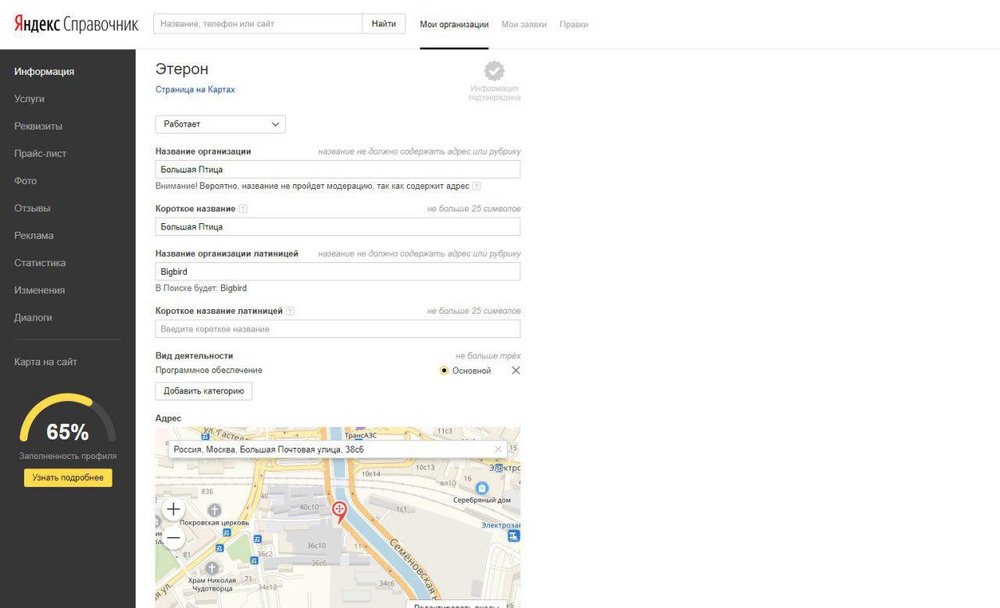
Форма заполняется просто — достаточно указать название, адрес, номер телефона, график работы и сайт. Но есть несколько важных моментов.
Советы по правильному заполнению формы, чтобы Яндекс добавил вас на карту с первого раза:
1. Указывайте в названии имя собственное без правовой формы, указания вида деятельности или известных брендов, без перечисления товаров и услуг. Не «Кафе У Семена», а «У Семена», не ООО «Углеснаб», а «Углеснаб». Не используйте в этой графе рекламный текст.
2. В строке «сайт» размещайте ссылку на главную страницу сайта или официальную группу в соцсети. Если сайт размещен на базе портала (например, tiu.ru), то адрес показываться не будет.
3. В видах деятельности можно выбрать максимум 3 варианта. Нельзя указывать незаконные виды и финансовые пирамиды, а также писать о мероприятиях с фиксированными датами.
4. Обязательно указывайте телефон и реальный (не юридический или почтовый) адрес. Заявку на размещение отклонят, если по данному адресу и номеру телефона организации не будет.
После заполнения формы заявка появится в разделе «Мои заявки». Её одобрят в течение нескольких дней и карточка организации появится в Яндекс.Картах, а в поиске будет виден адресный сниппет (отдельный блок с информацией о компании — названием, телефоном, адресом).
Как добавить организацию на Google Карты
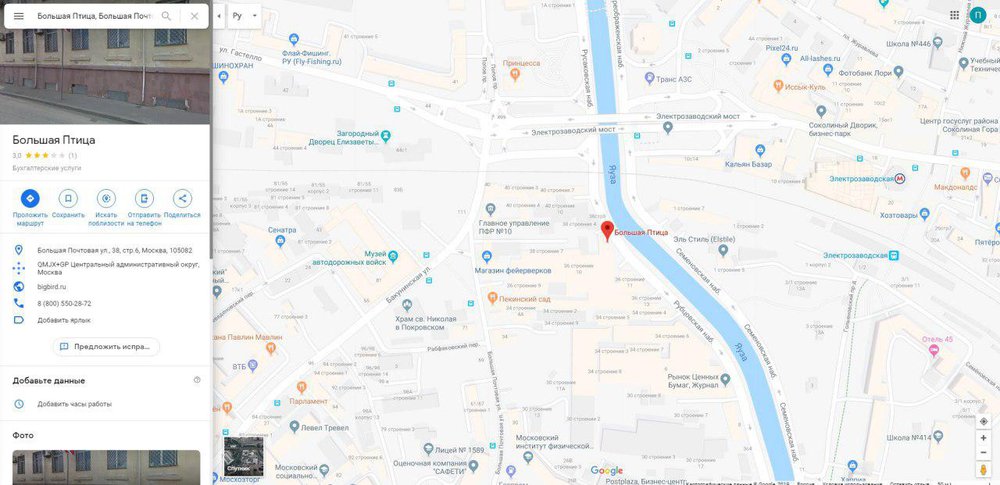
Отмечайте на картах все адреса компании, если у вас целая сеть. Делается это аналогично Яндекс.Картам. Чтобы добавить один адрес, нужно:
зайти на Google Карты с помощью своего аккаунта (или сперва зарегистрироваться);
ввести адрес организации;
внизу нажать слева на ссылку «добавить компанию»;
следуя подсказкам, заполнить форму.
После того, как вы укажите данные, нужно будет подтвердить связь с компанией (по телефону или email). Это откроет доступ к статистике, позволит управлять имеющейся информацией.
Заполните дополнительные поля: дайте ссылку на страницу записи, добавьте фото, укажите услуги и описание. В течение трех дней, после проверки, информация о компании будет добавлена на карты. Вы сможете просматривать, сколько людей искали вашу компанию каждый месяц.
Как получить максимум от размещения организации на картах
1. Заполняйте все возможные поля и старайтесь указать свои конкурентные преимущества. Например, если в вашем отеле есть бассейн или ваш киоск с пиццей принимает к оплате webmoney — напишите это.
2. Добавляйте информацию сразу на все карты и справочники. Даже если вы пользуетесь только Яндексом и уверены, что все ваши клиенты тоже. Поисковикам понравится, если одинаковая информация о компании будет на всех геосправочниках.
3. Следите за отзывами. Когда компания появится на картах, пользователи смогут её оценивать и писать о своем опыте. Отвечайте на положительные и негативные отзывы — так к вам будет больше доверия.
4. Не забудьте добавить фотографии. Если пользователь увидит изображение фасада, ему будет проще вас найти. К организациям с фото по статистике Google на 42% чаще строят маршрут в навигаторах. Также они получают на 35% больше переходов на сайт.
После того, как вы добавите организацию на Яндекс и Google картах, сможете использовать рекламные возможности и проводить аналитические исследования, даже если у вас нет сайта. О вас узнают пользователи, появятся новые клиенты, компания укрепит репутацию благодаря отзывам. Не пренебрегайте этим простым и бесплатным способом увеличения прибыли.
Как разместить свой объект на Яндекс Картах: пошаговая инструкция
Яндекс Карты — один из самых популярных онлайн-картографических сервисов, который позволяет быстро и легко находить любые точки на карте. Если вы хотите добавить свою организацию, магазин или жилье на карту Яндекса, то мы предлагаем вам ознакомиться с нашей инструкцией.
Добавление объекта на Яндекс Карты не только будет удобно для вашей аудитории, но и поможет увеличить поток клиентов на ваш бизнес. Чтобы стать видимым на картах, нужно осуществить несколько простых шагов.
В нашей статье мы расскажем о том, как добавить свой объект на Яндекс Карты, как заполнить все необходимые поля, настроить параметры отображения, и многое другое. После ознакомления с инструкцией вы сможете самостоятельно добавить свое местоположение на карту Яндекса и заинтересовать большое количество потенциальных клиентов.
Как добавить свой объект на Яндекс путешествиях?
1. Зарегистрируйся на Яндекс Карты
Первым шагом, необходимым для размещения объекта на Яндекс путешествиях, является регистрация на Яндекс Карты. Данная регистрация предоставит вам доступ к интерфейсу, где вы можете добавить подробную информацию о своем объекте.
2. Добавьте информацию о своем объекте
После регистрации на Яндекс Карты, вам будет доступен специальный интерфейс, где вы можете добавить информацию о своем объекте. Необходимо внести максимально подробную информацию, поскольку именно это повышает вероятность, что ваш объект будет обнаружен потенциальными путешественниками.
- Укажите точный адрес и географические координаты;
- Приложите фотографии, чтобы путешественники могли ознакомиться с объектом заранее;
- Добавьте описание, которое расскажет о всех преимуществах вашего объекта;
- Укажите контакты для связи, чтобы путешественники могли задавать вопросы.
3. Ожидайте модерации
После того, как вы добавили информацию о своем объекте, он будет отправлен на модерацию. Модератор проверит корректность информации, подтвердит ее достоверность и адекватность, а затем опубликует объект на Яндекс путешествиях. Обычно, модерация занимает несколько рабочих дней, поэтому необходимо быть терпеливым и ожидать публикации.
Таким образом, добавление своего объекта на Яндекс путешествиях является простой процедурой, которая позволяет увеличить поток туристов в вашем объекте и повысить его популярность.
Как загрузить свою панораму в Яндекс картах
1. Получите доступ к сервису Яндекс Панорамы
Первым шагом для загрузки своей панорамы на Яндекс картах является получение доступа к сервису Яндекс Панорамы. Для этого необходимо зарегистрироваться в Яндексе и оставить заявку на подключение к сервису.
2. Подготовьте свою панораму
Прежде чем загружать панораму на Яндекс картах, необходимо подготовить ее. Панорама должна иметь формат JPEG и быть не более 30 МБ весом. Кроме того, панорама должна содержать информацию о ее геопозиции.
3. Загрузите панораму на Яндекс картах
После того, как панорама подготовлена, можно загрузить ее на Яндекс картах. Для этого нужно зайти в личный кабинет Яндекс Панорамы и выбрать опцию «Загрузить панораму». Затем нужно выбрать файл с панорамой на компьютере и указать ее геопозицию на карте.
4. Добавьте объект на Яндекс картах
Чтобы своя панорама была отображена на Яндекс картах, необходимо добавить объект на карту. Для этого нужно выбрать место на карте, где расположен объект, на который ориентирована панорама, и нажать кнопку «Добавить объект». Затем нужно указать название объекта и добавить к нему загруженную панораму.
Сколько стоит добавить свою организацию на Яндекс Карты?
Добавление организации на Яндекс Карты является бесплатной услугой. Вы можете размещать свои объекты и предложения без каких-либо затрат.
Дополнительные функции, такие как рекламные баннеры и повышенная видимость на карте, доступны за плату. Стоимость зависит от выбранных опций и времени размещения.
Чтобы узнать подробности и получить индивидуальное предложение, свяжитесь с отделом продаж Яндекса.
Как разместить свой объект на Яндекс Картах
Как завести карточку на Яндекс Картах
Если вы представляете какой-то объект, который может быть интересен для пользователей Яндекс Карт, то вы можете разместить его на карте. Для этого необходимо завести карточку объекта.
Карточка объекта – это своеобразная страничка с подробной информацией о нём. В карточку можно добавить фотографии, описание объекта и его особенностей, контактную информацию и т.д.
Чтобы завести карточку объекта, необходимо зарегистрироваться на Яндекс Картах и перейти в раздел «Мои объекты». Далее необходимо нажать кнопку «Добавить объект» и заполнить все поля соответствующей формы.
После того, как карточка будет создана, она будет проверена модератором Яндекс Карт и в случае успешной проверки будет опубликована на карте. При этом у объекта появится специальная метка на карте, которая будет содержать его основные характеристики и ссылку на карточку объекта.
Таким образом, заведение карточки на Яндекс Картах позволит увеличить осведомлённость о вашем объекте и привлечь к нему больше внимания со стороны пользователей.
Как создать свой объект на Яндекс картах
1. Открыть страницу Яндекс карт
Для создания своего объекта на Яндекс картах необходимо в первую очередь открыть страницу самого сервиса. Для этого можно воспользоваться поисковиком или напрямую ввести адрес maps.yandex.ru в адресной строке браузера.
2. Найти место для объекта на карте
После открытия карты необходимо найти место, где находится объект, который необходимо добавить на карту. Для этого можно использовать различные инструменты, доступные на странице Яндекс карт — поиск местоположения, навигация, увеличение масштаба и прочие.
3. Нажать кнопку «Добавить метку»
После того, как нужное местоположение на карте найдено, необходимо нажать на кнопку «Добавить метку», которая расположена на панели инструментов. После этого на карте появится метка, которую можно перемещать и изменять её цвет и форму.
4. Заполнить данные объекта
Для того, чтобы объект был виден на карте, необходимо заполнить его данные. Этот шаг необходим для того, чтобы люди могли узнать о вашем объекте и связаться с вами. В поле «Название» следует указать название объекта, а в описании — его характеристики и контактную информацию.
5. Сохранить объект на карте
После того, как все данные объекта заполнены, необходимо сохранить его на карте. Для этого нужно нажать кнопку «Сохранить», которая расположена рядом с полем описания объекта. После этого объект будет сохранен на Яндекс картах и будет доступен для просмотра другим пользователям.
Как разместить свой объект на Яндекс Картах
Как добавить свое место в яндекс карты
Добавление своего места на Яндекс карты очень просто. Для начала, необходимо зайти на сайт Яндекс.Карты и создать профиль. После регистрации вы можете добавлять свои объекты на карту.
Для добавления своего места на карту, нажмите на кнопку «Добавить объект» и заполните необходимые поля: название, адрес, описание, категорию объекта и другие параметры.
После заполнения всех полей, нажмите на кнопку «Сохранить». Ваше место будет добавлено на карту в течение нескольких минут.
Обратите внимание, что добавлять свои места можно не только на Яндекс Карты, но и на другие сервисы картографии. Однако, Яндекс карты являются одним из самых популярных сервисов в России и востребованы многими пользователями.
Как попасть на Яндекс Карты?
Базовые шаги для добавления своего объекта на Яндекс карты
1. Найти свой объект на Яндекс картах с помощью поиска по адресу или названию. Если его нет — зарегистрироваться и создать новый объект.
2. Выбрать тип объекта и добавить его на карту. Процесс добавления зависит от типа объекта и может включать в себя заполнение формы, загрузку фотографий, указание контактной информации и других деталей.
3. Подтвердить правильность информации и ожидать проверки Яндексом. Обычно этот процесс занимает несколько дней.
Полезные советы для более эффективного добавления своего объекта на Яндекс картах
- Убедитесь, что вы правильно указали адрес — это поможет пользователям быстрее найти ваш объект на карте и обеспечит более высокую вероятность показа в поисковых результатах.
- Добавьте фотографии в высоком качестве — это поможет привлечь внимание пользователей и повысит шансы на посещение вашего объекта.
- Укажите полезную информацию — включите в описание объекта детальную информацию о товарах или услугах, а также контактные данные, чтобы потенциальные клиенты могли связаться с вами.
- Следите за актуальностью информации — периодически обновляйте информацию о своем объекте на карте, чтобы не разочаровывать пользователей новостарыми данными.
Конкретика и актуальность
Добавление своего объекта на Яндекс картах может оказаться незаменимым инструментом для развития бизнеса или привлечения внимания к социальным и культурным инициативам. Однако, чтобы получить наибольшую выгоду от этого инструмента, важно уделить внимание таким деталям, как точность указания адреса и контактной информации, а также регулярное обновление информации на картах. В результате, ваш объект будет наиболее заметным и удобным для пользователей.
Как разместить свой объект на Яндекс Картах: добавление точки
Шаг 1:
Откройте Яндекс карты и введите адрес или название объекта в поисковую строку. Нажмите на кнопку «Найти» и дождитесь загрузки карты.
Шаг 2:
Нажмите на кнопку «Добавить метку» в верхнем правом углу карты. Можно также использовать горячую клавишу «M» на клавиатуре.
Шаг 3:
Установите метку на нужном месте на карте, перетащив ее на нужную позицию. Чтобы изменить адрес объекта, нажмите на метку, затем на значок «Редактировать метку» и введите новый адрес или координаты в поле «Адрес».
Шаг 4:
Заполните информацию об объекте в окне «Добавить описание». Введите название, адрес, описание и другие данные, которые могут понадобиться для идентификации объекта.
Шаг 5:
Нажмите на кнопку «Сохранить» и убедитесь, что точка успешно добавлена на карту.
Шаг 6:
Проверьте корректность указанной информации и внесите изменения, если это необходимо. Также можно добавить фото или видео объекта, а также поделиться ссылкой на эту точку с друзьями.
Как добавить свою компанию на Яндекс карты
1. Зарегистрируйте свою компанию на Яндекс Карт
Прежде чем добавить компанию на Яндекс Карты, необходимо зарегистрироваться на портале Яндекс, чтобы иметь доступ к сервису «Мои организации». Чтобы зарегистрировать компанию, необходимо перейти на страницу https://business.yandex.ru/ и нажать кнопку «Зарегистрироваться». Затем следуйте инструкциям и заполните все требуемые поля, введя основную информацию о компании, в том числе название, адрес, телефон и сайт.
2. Добавьте свою компанию на Яндекс Карты
Пройдя регистрацию, вы сможете добавить свою компанию на Яндекс Карты. Для этого необходимо зайти в «Мои организации», выбрать нужный объект и перейти на страницу «Карта». Затем нужно указать точное местоположение объекта на карте, прикрепить фотографии и описание, а также установить время работы и другие параметры.
3. Подтвердите право владения компанией
После добавления компании на Яндекс Карты нужно подтвердить свое право владения объектом. Для этого Яндекс вышлет на указанный при регистрации адрес компании письмо с кодом подтверждения. На странице «Мои организации» можно ввести этот код для подтверждения права владения компанией и дальнейшего контроля над объектом.
4. Разместите ссылку на Яндекс Карты на сайте компании
После подтверждения права владения компанией на Яндекс Карты, необходимо добавить ссылку на Карты Яндекс на сайте компании. Это поможет клиентам быстро найти необходимое местоположение компании и связаться с ней. Ссылку можно разместить на главной странице, на странице контактов или на странице услуг.
Как получить доступ к организации на Яндекс Картах?
Если у вас есть своя организация и вы хотите разместить ее на Яндекс Картах, первым шагом для вас будет получение доступа к сервису. Для этого необходимо зарегистрировать аккаунт на Яндексе, либо использовать уже имеющийся. После этого перейдите на страницу Яндекс Карт и авторизуйтесь.
Далее перейдите на страницу «Мои организации», нажмите на кнопку «Добавить новую организацию» и заполните форму. Не забудьте указать все необходимые данные, включая название организации и ее адрес. Также можно добавить логотип и описание организации.
После заполнения формы нажмите кнопку «Сохранить» и получите доступ к управлению вашей организацией на Яндекс Картах. Теперь вы можете добавлять фотографии, изменять описание, указывать рабочие часы и многое другое. Все изменения сразу же отображаются на карте, и пользователи могут легко найти вашу организацию и узнать о ней подробнее.
Отзывы
Angelica
Я всегда задавалась вопросом, как разместить свой бизнес на Яндекс Картах, и благодаря данной статье у меня появилась возможность это сделать. От души благодарю автора за такую тщательную работу над материалом! Не знаю, как бы я справилась без данной информации. Очень понравилось, что каждый шаг, начиная от регистрации на Яндекс Картах и заканчивая оптимизацией профиля, был подробно описан и снабжен скриншотами, что значительно упростило процесс. Даже если раньше вы не имели опыта в работе с Яндекс Картами, то после этой статьи вы без труда разместите свой бизнес онлайн. Кроме того, я хотела бы отметить, что данная информация актуальна и востребована. В наше время все больше и больше людей ищут информацию в интернете и, конечно, находят ее на Яндекс Картах. Это отличная площадка для продвижения бизнеса и привлечения новых клиентов. Спасибо еще раз, учитывая весь положительный опыт, который я получила благодаря материалу, рекомендую эту статью всем, кто хочет разместить свой объект на Яндекс Картах.
Елена
Спасибо за информацию! Быстро и понятно объяснили, как разместить свой бизнес на Яндекс Картах. Буду использовать данный совет в своих делах.
Анна Иванова
Хочу поблагодарить автора статьи за полезную информацию о том, как разместить свой объект на Яндекс Картах. Очень понравилось, что каждый шаг был подробно описан и снабжен скриншотами, что значительно упростило процесс. Надеюсь, что в будущем будут появляться такие же полезные статьи на этом сайте.