Как наложить текстуры в архикаде
Панель Текстура Покрытия (Основной Механизм)
( Параметры > Реквизиты Элементов > Покрытия )
Параметры покрытий, настраиваемые в этой панели, применяются при визуализации с использованием Векторного 3D-механизма и в 3D-окне, использующем Основной 3D-механизм.
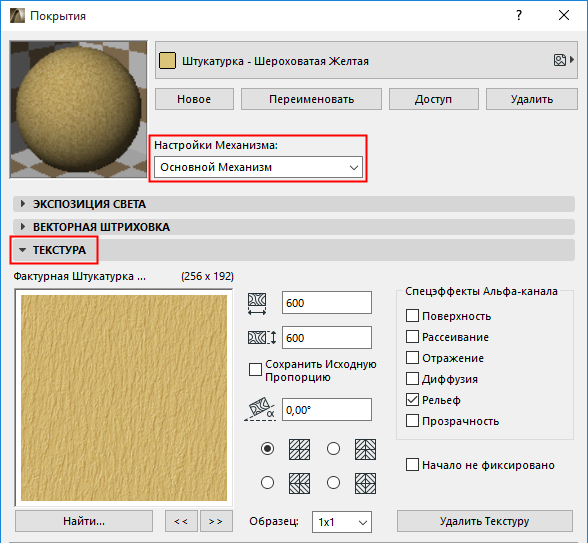
Выбор и Редактирование Текстуры
Панель Текстура позволяет связать Текстуру с любым стандартным или специальным Покрытием.
Если выбранному Покрытию уже назначена Текстура, то здесь отображается ее имя, изображение предпросмотра и размер изображения в пикселах.
Для назначения Текстуры Покрытию:
• Нажмите кнопку Найти и в диалоге Загрузки Изображения из Библиотеки выберите подходящую текстуру.
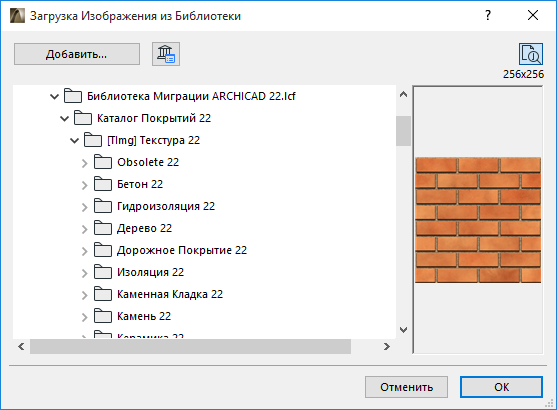
• Нажмите кнопку OK для применения текстуры.
• Другой способ выбора текстуры — использование кнопок Вперед/Назад, расположенных окном предпросмотра. ARCHICAD загрузит следующий/предыдущий файл текстуры из загруженных библиотек.
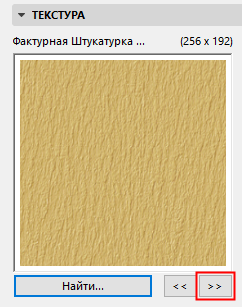
Примечание: Для выбора доступны только файлы, находящиеся в библиотеках проекта. Активация маркера Включить Используемые Текстуры в процессе создания архивного файла позволяет включить в архив все текстуры, использованные в проекте. Наименования связанных текстур, не найденных в Активной Библиотеке, отображаются в списке Отсутствующих Библиотечных Элементов.
Нажатие кнопки Удалить Текстуру приводит к разрыву связи между Покрытием и Текстурой.
В средней части диалога расположены элементы управления, предназначенные для настройки размеров, угла поворота, начала и пропорций текстуры.
• Задайте размеры текстуры по вертикали/горизонтали, которые она должна иметь в 3D. Например, если текстура представляет собой изображение двух кирпичей, то ее размеры будут определяться физическими размерами кирпичей.
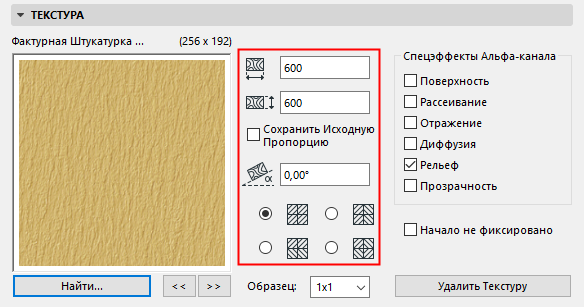
• Чтобы рисунок текстуры сохранял свои пропорции, отметьте маркер Сохранить Исходную Пропорцию .
• Следующее поле ввода позволяет задать угол поворота текстуры при ее наложении на элементы.
• Расположенные ниже переключатели предназначены для выбора способа тиражирования текстуры.
Примечание: Для получения хороших результатов воспользуйтесь "бесшовной" текстурой. Такие изображения размещаются без каких-либо артефактов в местах стыков образцов.
• Активация маркера Начало не фиксировано приводит к случайному выбору точки расположения начала текстуры. Данная возможность позволяет по-разному наносить текстуру на одинаковые элементы.
При помощи выпадающего меню Образец можно выбрать количество образцов текстуры, отображаемых в окне предпросмотра.
В правой части панели Текстура расположена группа маркеров, управляющих Альфа-каналом .
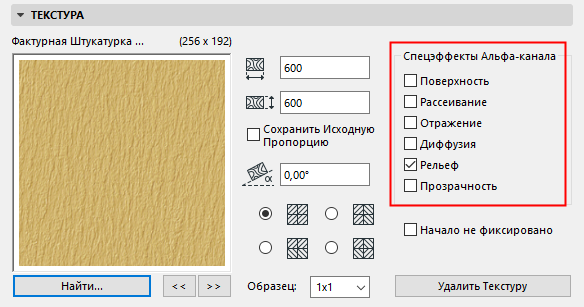
Для 32-разрядных цветных изображений альфа-канал является дополнительным каналом к RGB-компонентам. Такие изображения могут редактироваться, например, в Adobe Photoshop. ARCHICAD позволяет использовать информацию, присутствующую в альфа-канале:
• для маскирования элементов при визуализации;
• для создания прозрачных или рельефных поверхностей;
• для моделирования определенных свойств текстуры.
Поверхность: Если значение альфа соответствует белому цвету, то отображается цвет текстуры, а если черному, отображается исходный цвет покрытия в заданном пикселе заданной поверхности. Если значение альфа соответствует оттенку серого, то выполняется смешивание двух исходных цветов.
Рассеивание: Как и выше, но применяется к цвету Рассеивания, а не к цвету Поверхности.
Отражение: Определяет степень отражательной способности поверхности, на которую нанесена текстура. Если значение альфа соответствует белому цвету, то в данном пикселе в полной мере учитывается эффект отражающей способности. А если черному, то отражающая способность никак не учитывается. Как и выше допустимы промежуточные значения альфа.
Диффузия: Управляет диффузным отражением, как и при эффекте отражающей способности, описанном выше.
Рельеф: Управляет расположением нормали к поверхности в данном пикселе, позволяя воспроизводить эффекты рельефности. Белый цвет соответствует выступам, а черный — впадинам.
Прозрачность: Если значение альфа соответствует белому цвету, то отображается цвет текстуры. Черный цвет определяет прозрачные пикселы. Допустимы промежуточные значения альфа.
Наложение текстур
Создание новых материалов и использование их для наложения текстур рассмотрим на примере разработки парковых газонов с мощеными дорожками.
Создадим новые материалы для травяного покрытия газона и парковой дорожки следующим образом.
1. Вызовите окно Material Settings (Установки материалов), для чего выполните команду главного меню Options ? Element Attributes ? Materials (Параметры ? Атрибуты элементов ? Материалы).
2. Выберите из раскрывающегося списка Create Preview with (Создать объект с помощью) движок OpenGL.
3. Щелкните на кнопке Duplicate (Дублировать). Появится окно с полем для ввода имени нового материала.
4. Наберите наименование нового материала – Трава – и закройте окно щелчком на кнопке OK.
5. Нажмите кнопку Search (Поиск) в области Texture (Текстура). Откроется окно библиотеки текстур.
6. Найдите в папке Libraries ? ArchiCAD Library 11 ? [TImg] Textures 11 ? Landscape 11 ? Foliage 11 (Библиотеки ? Библиотека ArchiCAD ? Текстуры ? Ландшафт ? Листва) текстуру Evergreen (Вечнозеленая), которую используем в качестве травы газона.
7. Выполните пункты 3–5, введя при выполнении пункта 4 имя материала Дорожка.
8. Найдите в папке Libraries ? ArchiCAD Library 11 ? [TImg] Textures 11 ? Flooring 11 ? Paving 11 (Библиотеки ? Библиотека ArchiCAD ? Текстуры ? Настилы ? Мощение) текстуру Cut Stone Paving (Брусчатка), которую используем в качестве покрытия дорожек.
9. Закройте окно параметров материалов щелчком на кнопке OK.
Созданы два новых материала, которые доступны в числе прочих в окне выбора материалов для поверхностей объектов. Теперь дело за малым.
1. Постройте пять перекрытий, как показано на рис. 12.15, а. Возвышение большого перекрытия должно быть меньше возвышения остальных.
2. Создайте вокруг малых газонов бордюры, например с помощью магического жезла, используя пример, описанный в гл. 8 (см. рис. 8.39).
3. Выделите малые перекрытия и назначьте для их верхней грани материал Трава, выбрав его из окна материалов области Model (Модель) окна параметров перекрытий.
4. Назначьте материал Дорожка для большого перекрытия.
5. Выберите самостоятельно материал для бордюров.
6. Переключитесь в 3D-окно и оцените результат построения (рис. 12.15, б).
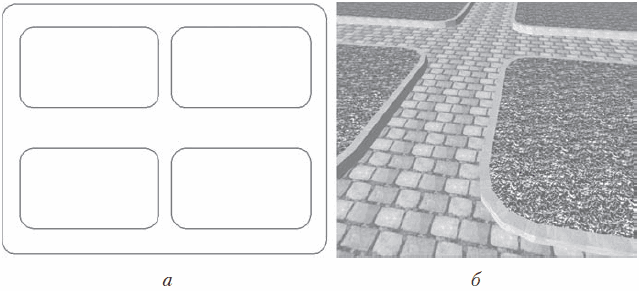
Рис. 12.15. Наложение текстур
Теперь рассмотрим, пожалуй, самый интересный вопрос использования текстур: создание собственных текстур.
Как вы уже убедились, просматривая библиотеку текстур (см. рис. 12.14), текстура представляет собой обычный растровый файл, то есть любую картинку можно сделать текстурой, поместив ее в библиотеку. Это можно выполнить с помощью кнопки Load Other Object (Загрузить внешний объект), расположенной в левом верхнем углу окна библиотеки текстур. Щелчок на этой кнопке вызывает меню, в которое входят команды загрузки файлов в библиотеку from File Dialog Box (Из диалогового окна) и Open Library Manager (Открыть менеджер библиотек). Проще использовать первую команду, при выборе которой открывается обычное навигационное окно операционной системы. После нахождения и выбора необходимого файла он будет перемещен в созданную папку Other (Внешние) и станет доступен для выбора в качестве текстуры.
Простое перемещение файла средствами операционной системы в папку библиотеки текстур ничего не даст: файл просто не будет виден. Если нужно, чтобы файл находился в определенной папке библиотеки структур, то следует выполнить обе операции: поместить файл в необходимую папку библиотеки текстур и загрузить его в библиотеку из этой папки. После этого он будет доступен и из папки Others (Внешние), и из папки, в которой он находится.
Добавлю также, что создание текстур – не такое простое дело, как может показаться на первый взгляд. Поскольку общий вид покрытия объекта создается путем тиражирования изображения файла текстуры, непростой задачей является стыковка изображений. Чтобы на поверхности объекта не было видно границ стыковки составных частей текстуры, необходимо достаточно тщательно поработать с файлом в графическом редакторе, особенно если текстура представляет собой несимметричный рисунок с крупными деталями.
Читайте также
Наложение чар при участии священника
Наложение чар при участии священника Можно выменять у деревенского священника зачарованную кирку, топор, броню или меч. В обмен вы должны дать ему простую версию инструмента или несколько изумрудов. Экран зачарований и обмена с деревенским священником. В крайней
Наложение цвета
Наложение цвета Данный стиль просто заливает изображение слоя сплошным цветом. Цвет слоя, а также режим наложения цвета можно
Наложение градиента
Наложение градиента Данный стиль действует аналогично вышеописанному, но заливает изображение слоя градиентом (рис. 5.15). Рис. 5.15. Пример использования стиля Наложение градиентаВы можете выбрать градиент, его стиль и направление, а также создать собственный градиент.
Генераторы текстур
Генераторы текстур В состав Filters Unlimites входит несколько генераторов текстур. Подобные эффекты больше всего пригодятся разработчикам трехмерных игр и других 3D-проектов.При помощи фильтров категории Paper Backgrounds (Фон бумаги) можно создать текстуру поверхности любого типа
Наложение текстур
Наложение текстур Применительно к тонированию наложение текстур означает проецирование двумерной растровой картинки на поверхность трехмерного объекта для достижения специальных эффектов. Форматы растровых изображений могут быть самыми разными – TGA (.tga), BMP (.bmp, .rle,
Двумерные карты текстур
Двумерные карты текстур Двумерные карты названы так из-за того, что они не имеют глубины (только координаты UV). Такие карты применяются для наложения на поверхность объектов или в качестве карт окружающей среды. Наиболее распространенными являются карты Bitmap (Растровое
Трехмерные карты текстур
Трехмерные карты текстур Трехмерные карты текстур – это процедурные карты, которые генерируются программно и используют в просчетах три измерения: U, V и W.В отличие от растровых изображений процедурные карты требуют значительно меньше оперативной памяти, но увеличивают
Составные карты текстур
Составные карты текстур Составные карты текстур предназначены для объединения нескольких текстур в одну новую сложную текстуру. К таким картам относятся Composite (Составная), Mask (Маска), Mix (Смешивание) и RGB Multiply (RGB-умножение).Рассмотрим некоторые типы составных карт.Composite
Карты текстур
Карты текстур Наряду с параметрами для описания свойств материала активно используются текстурные карты, которые представляют собой двухмерный рисунок или фотографию. Этот рисунок может определять характеристику материала поверхности трехмерного
Наложение текстур
Наложение текстур Создав текстуру, необходимо наложить ее на конкретную модель в сцене. Существует несколько способов наложения текстур, каждый из которых удобен в определенной ситуации:? простой перенос на объект;? перенос на совокупность объектов;? назначение
Распределение текстур
Распределение текстур Мы рассмотрели общие основы создания и наложения текстур на объекты. Наверняка вы уже успели столкнуться с необходимостью распределения текстур по поверхности объекта. Подобная необходимость возникает при текстурировании постоянно. Дело в том,
Комбинации текстур на объекте
Комбинации текстур на объекте До сих пор мы рассматривали порядок наложения не более чем одной текстуры на объект. На практике же нередки ситуации, когда необходимо на один и тот же объект наложить несколько разных материалов. Например, на цельную модель стен помещения
Наложение текстур
Наложение текстур Применительно к тонированию наложение текстур означает проецирование двумерной растровой картинки на поверхность трехмерного объекта для достижения специальных эффектов. Форматы растровых изображений могут быть самыми разными: TGA (.tga), BMP (.bmp, .rle, .dib),
Параметры текстур
Параметры текстур Настройки материалов и текстур расположены в окне Material Settings (Установки материалов) (рис. 12.13), которое вызывается командой главного меню Options ? Element Attributes ? Materials (Параметры ? Атрибуты элементов ? Материалы). Рис. 12.13. Окно настройки материалов и
Наложение текстур
Наложение текстур Создание новых материалов и использование их для наложения текстур рассмотрим на примере разработки парковых газонов с мощеными дорожками.Создадим новые материалы для травяного покрытия газона и парковой дорожки следующим образом.1. Вызовите окно
4.7.4. Наложение спецэффектов
4.7.4. Наложение спецэффектов Приложение Photo Booth содержит коллекции эффектов, которые могут быть наложены в процессе съемки. Щелчок по кнопке Эффекты (Effects) на инструментальной панели (рис. 4.82) раскрывает коллекцию спецэффектов. Для перехода к другой коллекции используются
Как добавить текстуры в архикаде?
Как добавить пользовательские материалы в ArchiCAD?
Добро пожаловать на форум. 1) Во всплывающей палитре в верхней части диалогового окна «Параметры материала» активируйте материал, похожий на тот, который вам нужен. 2) Нажмите кнопку Дублировать. 3) Назначьте имя в диалоговом окне «Дублировать материал».
Как импортировать поверхности в ArchiCAD?
Чтобы импортировать в любой другой проект, вам нужно будет добавить этот файл в библиотеку проекта с помощью диспетчера библиотек. Затем откройте Surfaces, нажмите «Новый» и «Новый из каталога». Теперь найдите свою поверхность в связанных библиотеках и нажмите OK, чтобы добавить к загруженным поверхностям.
Как отредактировать материал в архикаде?
Вы должны создать новый материал в разделе «Параметры» -> «Атрибуты элемента» -> «Материалы», выбрать тот, который вы хотите использовать, ДУБЛИРОВАТЬ его и отредактировать.
Как добавить текстуры в Archicad 21?
Выберите команду «Загрузить библиотеки…» в меню «Файл». Когда появится диалоговое окно «Загрузить библиотеки…», просмотрите свой жесткий диск, пока не найдете папку (Project 123 Textures), содержащую выбранные вами текстуры. 3. Выберите папку и нажмите кнопку «Добавить».
Где можно скачать объекты архикада?
Другие сайты загрузки объектов Archicad
| Сайт | Бесплатно или платно? | Количество объектов |
|---|---|---|
| МОДЛАР | Бесплатная регистрация | Сверхбольшой (500+) |
| ПродЛиб Ою | Это Бесплатно | Сверхбольшой (500+) |
| Арчикадо | Это Бесплатно | Большой (100 XNUMX+) |
| Опенгдл | Это Бесплатно | Большой (100 XNUMX+) |
Как сделать зеркало в архикаде?
Чтобы перетащить, повернуть или отразить одну копию элемента, выберите элемент и выберите нужную команду в меню «Правка» > «Переместить» или в контекстном меню. Другой способ — выбрать простую команду Drag/Rotate/Mirror из палитры домашних животных, а затем нажать Ctrl (Windows) или Alt/Opt (MacOS).
Создание и наложение собственных материалов
Создание новых материалов и использование их для наложения текстур рассмот¬рим, разрабатывая парковые газоны с мощеными дорожками.
Создание новых материалов для травяного покрытия газона и парковой дорожки.
- Вызовите окно Параметры покрытия, для чего выполните команду меню Параметры
Теперь в окне выбора материалов для поверхностей объектов доступны два созданных материала.
Теперь можете поэкспериментировать с созданием и наложением текстур само¬стоятельно.
Помещение текстур в библиотеку
ArchiCAD имеет мощнейшие возможности визуального представления проекта. Здесь же упомянем о возможно¬сти создания собственных материалов, содержащих текстуру.
Поскольку текстура представляет собой обычный растровый файл, то любую картинку можно сделать текстурой, поместив ее в библиотеку. Для этого пред¬назначена кнопка Загрузить другой объект в левом верх¬нем углу окна Загрузка изображений из библиотеки. Эта кнопка вызывает меню, в которое вхо¬дят команды загрузки
- Из диалога открытия файлов
- Открыть менеджер библиотек.
Проще использо¬вать первую команду, которая открывает обычное навигационное окно опера¬ционной системы. После нахождения и выбора необходимого файла он будет перемещен в созданную папку Вложенная библиотека и станет доступен для выбора в качестве текстуры.
Необходимо знать, что таким образом созданные материалы визуализируются только с помощью Внутреннего механизма визуализации или механизма Z-buffer со всеми вытекающим из них ограничениями и невозможностью использования освещения LightWorks.
Задание для самостоятельной работы
Текстура представляет собой обычный растровый файл. Использовать две картинки: известное здание Твери и известный пейзаж Твери. Поместить их в библиотеку. Создать материалы с использованием этих текстур. В собственном проекте создать на стене постеры из данных изображений.