Удаление нумерации в Word
В этом уроке я покажу, как убрать нумерацию страниц в Ворде. Мы научимся удалять их несколькими способами: как со всего документа, так и только с определенных листов (например, с титульного).
Инструкция подходит для всех современных версий программы Microsoft Word (2007, 2010, 2013, 2016 и 2019).
Со всех страниц сразу
Способ 1: через «Вставка»
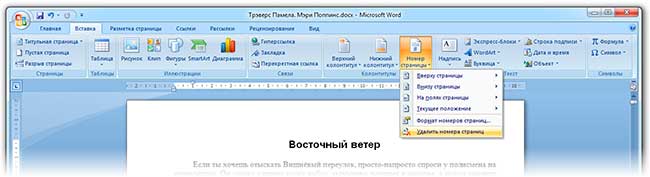
- Переходим в раздел «Вставка» в верхнем меню программы и щелкаем по пункту «Номер страницы».
- Из списка выбираем «Удалить номера страниц».
Вот и всё – нумерация страниц удалена со всего документа!
Способ 2: через колонтитулы
Колонтитул — это пустое поле документа вверху и внизу каждого листа. Оно не предназначено для печати текста, а содержит дополнительную информацию: название произведения, имя автора, главу/параграф, дату и т. п.
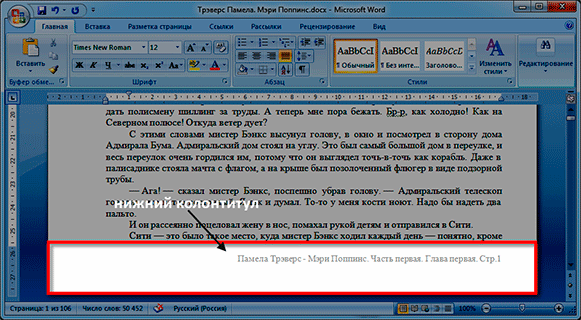
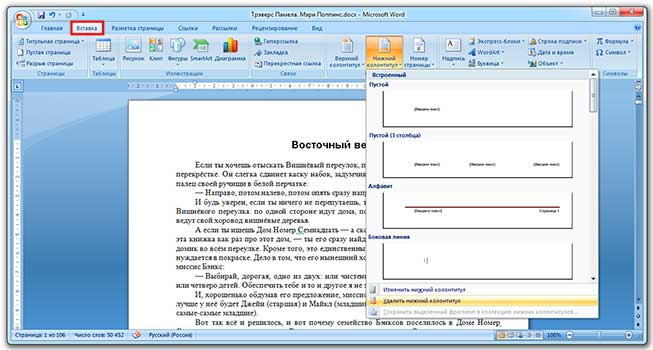
Чтобы его очистить, открываем раздел «Вставка» и нажимаем на надпись «Нижний» или «Верхний колонтитул» (в зависимости от того, где проставлены цифры). И в меню выбираем «Удалить».
А можно было сделать и по-другому: просто щелкнуть два раза левой кнопкой по любому из них, стереть цифру, после чего нажать на красный квадрат с крестиком «Закрыть окно» (вверху справа).
С титульного листа
Способ 1: через «Вставка»
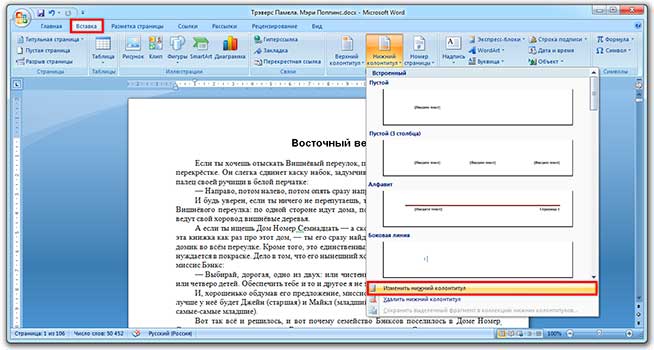
1. Заходим в меню «Вставка» и жмем на нижний или верхний колонтитул. Из списка выбираем «Изменить».
2. Откроется раздел «Конструктор» в верхней части программы. Здесь необходимо поставить галочку на пункт «Особый колонтитул для первой страницы».
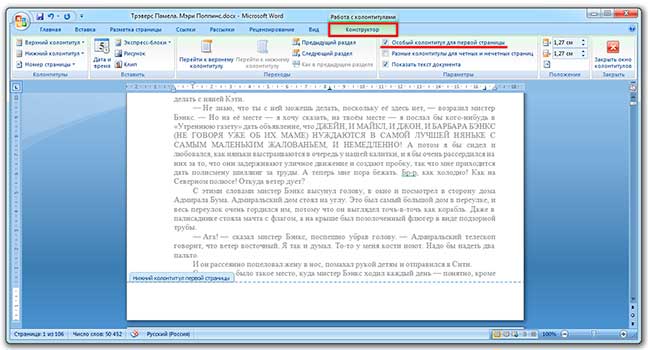
3. Нажимаем на красный квадрат с крестиком «Закрыть окно» (справа).
Способ 2: через «Макет»
Открываем вкладку «Макет» или «Разметка» и справа от названия раздела «Параметры» нажимаем на значок со стрелочкой.
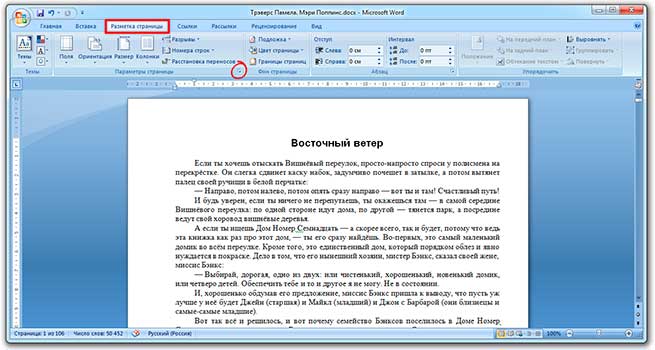
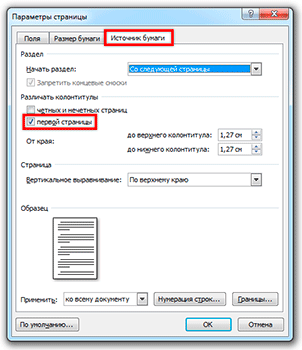
Переходим во вкладку «Источник бумаги» и в разделе «Различать колонтитулы» ставим галочку напротив надписи «первой страницы».
Настройка номеров
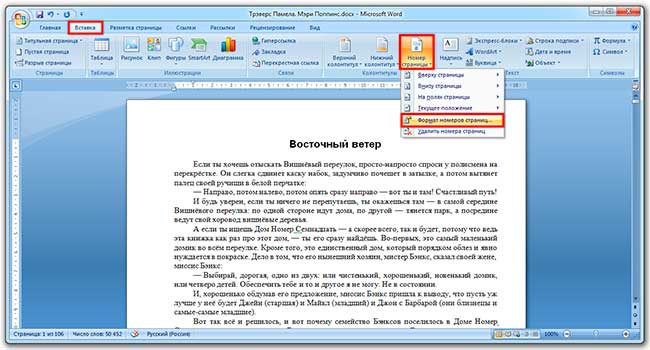
Иногда нужно сделать так, чтобы нумерация начиналась не с цифры 1, а с какой-то другой (например, со второй). Для этого переходим во вкладку «Вставка», жмем «Номер» и в открывшемся меню выбираем «Формат».
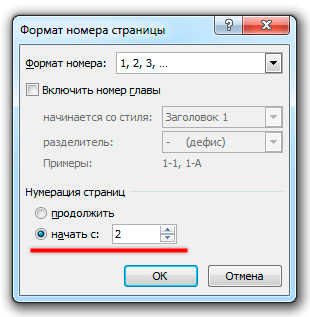
В окошке щелкаем по пункту «начать с», печатаем цифру 2 или другую, с которой должно начинаться исчисление, и нажимаем ОК.
А если нужно сделать с третьего листа или еще как-то хитро, выполняем следующее:
1. Вставка → Номер → Удалить номера.
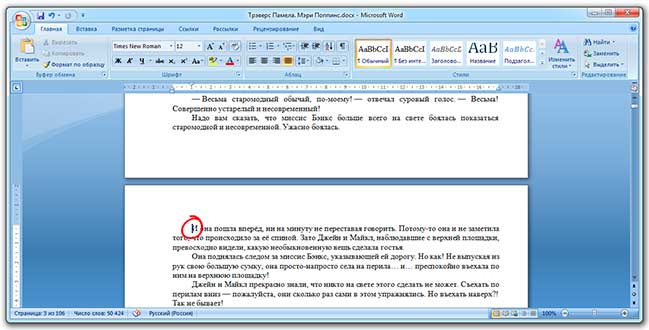
2. Ставим курсор в самое начало того листа, с которого должна начинаться нумерация.
Если с третьего, значит, щелкаем мышкой в самом его начале — перед первой буквой первого слова или заголовка.
3. Открываем вкладку «Макет» или «Разметка», нажимаем на «Разрывы» и выбираем «Следующая».
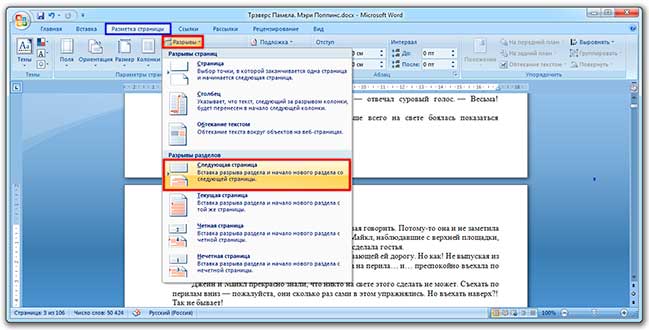
Скорее всего, после этого внешне ничего не изменится. Это обычно дело — так и должно быть.
4. Открываем редактирование того колонтитула (верхнего или нижнего), где будет стоять цифра. Для этого просто щелкаем по нему два раза левой кнопкой мыши.
Если вы все сделали верно, то вверху будет написано что-то вроде Нижний колонтитул –Раздел 2-
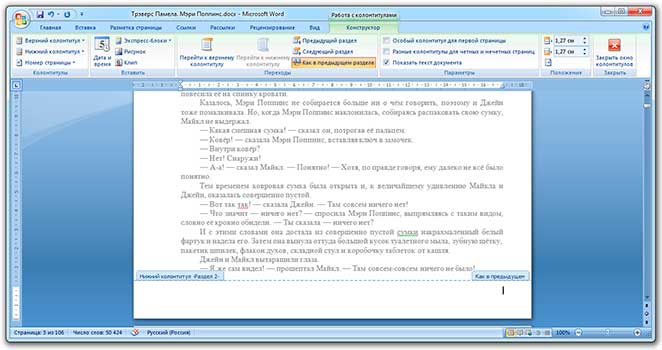
5. Вверху программы, в Конструкторе, будет подсвечен пункт «Как в предыдущем разделе». Вот ее нужно «отжать», то есть щелкнуть по ней один раз левой кнопкой мышки, чтобы она стала обычного (не оранжевого) цвета.
И убираем птичку с пункта «Особый», если она установлена.
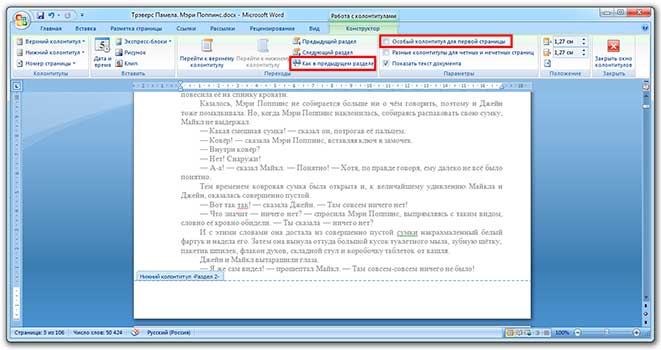
6. Там же, в Конструкторе, проставляем номера — слева будет соответствующая надпись.
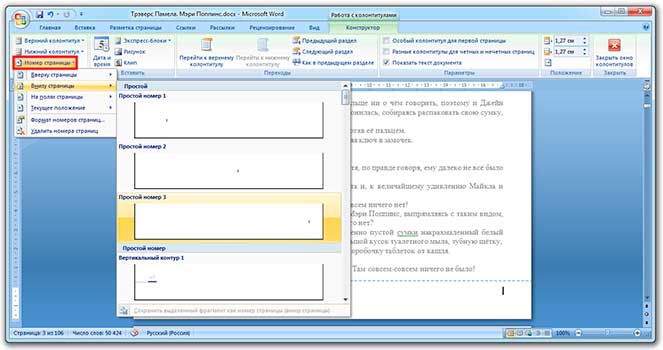
Если нужно их настроить (например, чтобы первой была единица), снова нажимаем на «Номер страницы» и выбираем «Формат». Затем в окошке щелкаем по «начать с» и ставим нужную цифру.
Как убрать нумерацию с первых 4 страниц в ворде?
Нумеровать страницы в студенческой работе необходимо для того, чтобы привести документ к общему виду. Благодаря нумерации можно легко найти ту самую главу или параграф, который интересен преподавателю или присяжному аттестационной комиссии.
Комиссия преподавателей, которая оценивает студента, не может за 5 минут выступления студента пробежать глазами по всей ВКР. Поэтому они должны ориентироваться по содержанию, а также по защитной речи учащегося.
ГОСТы придумали не просто так. Они нужны для того, чтобы каждый студент писал работу не по-своему, как ему хочется, а так, чтобы проверяющие могли прочитать текст быстро и легко.
02 Зачем нужно убирать нумерацию
Обязательно нужно убирать нумерацию на первой странице в любой студенческой работе. Это правило обосновывается тем, что титулка является лицом вашей работы. Ее нельзя поместить в другую часть работы, кроме этой. Как оформить титульный лист, мы рассказали в этих статьях:
Однако отсчет порядка страниц должен вестись именно с титульного листа, т.к. он входит в объем общей работы. А вот приложение, несмотря на то что не входит в объем работы, необходимо все равно нумеровать. Как оформить приложение, рассказли в предыдущих статьях:
Убрать нумерацию с первых 4 страниц в ворде нужно в разных случаях, если это требование написано в методичке. Как это сделать, расскажем совсем скоро.
03 Как поставить нумерацию
Поставить нумерацию на всех страницах в ворде можно очень легко. Для этого нужно открыть свою работу в приложении.
- Найдите на верхней панели раздел «Вставка»
- Затем посмотрите на разделенные группы опций, их названия подписаны серым цветом внизу
- Найдите группу «Колонтитулы», а затем выберите «Номер страницы»
- Обычно студенты выбирают нумерацию внизу страницы «Простой номер 2»
Дополнительно вы можете выбрать «Формат номеров страниц». Здесь вы можете выбрать форму номера страницы, а также с какого номера начнется порядок. Например, на первой странице можно поставить цифру 5, а затем автоматически продолжится: 5, 6, 7, 8…
Так, вы сможете поставить нумерацию в вашей работе.
04 Как убрать нумерацию с первых 4 страниц в ворде?
Существует 2 способа, как убрать нумерацию с первых 4 страниц в ворде.
Начнем с самого простого способа:
- Пронумеруйте все страницы в вашем документе
- Выберите в том же разделе Ворда «Вставка» группу опций «Иллюстрации». Она является третьей по счету справа
- Найдите кнопку «Фигуры» и нажмите на нее
- Выберите любую фигуру, которая вам нравится
- Обведите номер страницы на первых 4 листах
- Выберите полную заливку фигуры и белый цвет
- Точно так же выберите контур фигуры и белый цвет
- В итоге вы должны закрасить нумерацию на первых 4 страницах
Это самый простой способ, как убрать нумерацию с первых листов. Теперь рассмотрим немного трудный метод, который помогает удалить номер, не скрывая его.
- Вам нужно пронумеровать все страницы
- В конструкторе нажмите на галочку «Особый колонтитул для первой страницы»
- Закройте окно конструктора
- Затем в меню выберите раздел «Главная»
- Найдите знак «Отобразить все знаки», он выглядит так
- Установите курсор на второй странице и кликните на начало второй страницы
- Нажмите на раздел «Макет» или «Разметка страницы» в меню Ворд
- Выберите «Следующая страницы»
- То же самое проделайте для следующих двух страниц
- На четвертой странице нажмите 2 раза на колонтитул, чтобы снова войти в конструктор
- Уберите галочку «Особый колонтитул»
- Нажмите на «Номер страницы»
- Выберите «Формат номеров страниц»
- Введите «Начать с 4»
- После этого нажмите ок и выйдете из конструктора
Как вы видите, этот вариант более долгий и неудобный. Вы можете его сократить по-своему. Мы расписали все действия в инструкции, чтобы каждый человек смог разобраться, как убрать нумерацию с первых 4 страниц в ворде без проблем.
05 Как убрать нумерацию с титульного листа
Чтобы убрать нумерацию с титульного листа, необходимо в конструкторе отметить галочкой «Особый колонтитул для первой страницы». Когда вы нажмете на галочку, то на первой странице номер 1 пропадет. А содержание, следующее за титульником, будет иметь номер 2.
06 Как убрать нумерацию в Ворде со всех страниц
Если вы хотите убрать нумерацию в ворде со всех страниц, то вам нужно
- Зайти в раздел «Вставка»
- Открыть «Номер страницы»
- Выбрать «Удалить номера страниц»
Все, в один момент все номера страниц будут удалены. Таким образом, вы можете попробовать заново убрать нумерацию с первых 4 страниц в ворде.
07 Как проверить оригинальность текста
После того, как вы оформите работу и пронумеруете свою работу, обязательно проверьте ее.
Если у вас возникли трудности с оформлением по ГОСТу, то закажите готовое оформление на нашем сервисе. В кратчайшее время мы поможем вам привести весь документ в порядок в соответствии с требованиями ГОСТ и методички.
Также вы можете посмотреть видео, как правильно оформить диплом
Проверять оригинальность текста лучше всего в Антиплагиат ру. Это бесплатный сервис, который доступен для каждого пользователя. Однако он не может дать точный показатель оригинальности, т.к. большинство вузов используют сервис Антиплагиат ВУЗ.
Если вы хотите узнать точный уровень уникальности, закажите проверку в Антиплагиат ВУЗ на нашем сервисе. Мы пришлем вам результат через 5 минут после заказа. Причем за 249 рублей вы получите также полный отчет и справку Антиплагиат.
08 Как повысить уникальность
Если вас не устроил показатель, который вы увидели в любом антиплагиате, то рекомендуем повысить его. Это можно сделать самостоятельно. Мы подобрали 30 бесплатных способов, как поднять оригинальность.
Однако не у всех есть желание и время, чтобы самостоятельно переделать свою работу. Поэтому мы предлагаем повысить уникальность за 5 минут с помощью кодировки. Она не изменит ваш текст, а только скроет все заимствования от антиплагиата шифровкой.
Вам не придется ничего делать самостоятельно. Мы все сделаем за вас. При этом заказать услугу вы можете в любое время суток.
Таким образом, вы точно пройдете проверку на плагиат с первого раза.
Итак, в этой статье мы рассмотрели, как убрать нумерацию с первых 4 страниц в ворде. Рассказали два способа. Легче всего использовать фигуры, которые могут скрыть номер на листе. Либо вы можете использовать пользовательскую инструкцию, как использовать все функции Ворд. Теперь вы лучше знаете, как работать с нумерацией.
Как скрыть нумерацию в оглавлении документа Word
Автоматическая нумерация в оглавлении документа Word достаточно замысловата, чтобы у неискушённых пользователей возникали вопросы о тонкостях её использования. Например, как скрыть нумерацию страниц для отдельных элементов оглавления? Это вполне реальная задача, решение которой совсем не очевидно.
Представим, что оглавление собрано из заголовков трёх уровней — Заголовок 1, Заголовок 2 и Заголовок 3.
Необходимо отобразить нумерацию страниц только для Заголовка 1 и Заголовка 3. Заголовок 2 должен быть без нумерации. Как этого можно добиться?
Правильный ответ: необходимо использовать поля оглавления. Выполните следующие шаги:
Как удалить нумерацию в Word
В этой статье мы рассмотрим, как убрать нумерацию в документах, созданных в текстовом процессоре Microsoft Word. Это понадобится в тех случаях, когда необходимо убрать нумерацию листов в Ворде.
В малостраничных документах, обычно, не используется нумерация страниц, потому что в этом нет необходимости. Объемные документы, наоборот, часто пронумерованы, потому что так более удобно искать нужную информацию, переходить к определенному фрагменту текста.
В некоторых ситуациях, нумерация уже добавлена в документ Word, но пользователю она не нужна. Естественно, перед пользователем встает вопрос, как убрать нумерацию страниц из документа Word.
В зависимости от ситуации, нужно удалить всю нумерацию, или нумерацию только с некоторых страниц документа. Для этого, мы будем использовать несколько способов, которые описаны в этой статье.
Инструкции из этого руководства подходят к разным версиям программы Word: Microsoft Word 2019, Microsoft Word 2016, Microsoft Word 2013, Microsoft Word 2010, Microsoft Word 2007.
Как убрать нумерацию в Ворде со всех страниц — 1 способ
Сначала рассмотрим самый простой способ, как убрать нумерацию страниц в Ворде. Применив этот способ, мы автоматически уберем нумерацию со всех страниц документа, кроме нумерации выполненной с помощью параметра «Текущее положение».
Выполните следующие действия:
- Откройте документ Word.
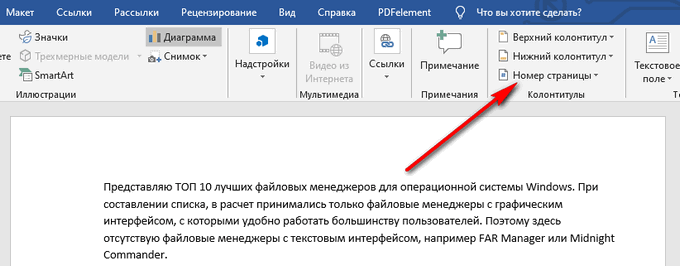
- В окне программы войдите во вкладку «Вставка», перейдите в группу «Колонтитулы».
- Нажмите на кнопку «Номер страницы».
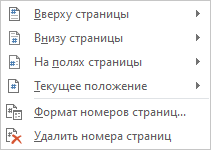
- В открывшемся меню нажмите на пункт «Удалить номера страниц».
- Нажмите на кнопку «Закрыть окно колонтитулов».
В некоторых случаях, из-за особенностей форматирования, создания колонтитулов, из документа удаляются не все номера, или кнопка «Удалить номера страниц» недоступна. В этом случае, необходимо два раза щелкнуть курсором мыши по области верхнего или нижнего колонтитула (пустые поля вверху или внизу страницы), потом выделить номер страницы, а затем нажать на клавишу «Del» (Delete).
Как удалить нумерацию в Ворде — 2 способ
Следующим способом мы удалим номера из документа Word при помощи режима редактирования колонтитулов.
Проделайте следующие действия:
- Два раза щелкните мышью по области верхнего или нижнего колонтитула (пустые поля в самом верху или в самом низу документа).
- Область колонтитулов стала доступна для редактирования. Выделите номер страницы.

- Нажмите на клавишу «Del» (Delete) или «Backspace» (←) для удаления нумерации со всех страниц документа Word.
Как удалить нумерацию страниц в Ворде — 3 способ
Похожий способ поможет нам удалить все страницы с нумерацией из документа Word.
- Войдите в меню «Вставка», в группе «Колонтитулы» нужно выбрать «Верхний колонтитул» или «Нижний колонтитул», в зависимости от того, в каком месте документа расположена нумерация страниц,
- В контекстном меню нажмите на кнопку «Изменить верхний колонтитул» или «Изменить нижний колонтитул».

- Выделите нумерацию на странице, а затем нажмите на клавишу «Del» (Delete) или на клавишу «Backspace» (←).
Как убрать нумерацию с первой страницы документа
При работе с некоторыми типами документов: курсовыми, дипломными, рефератами, электронными книгами и т. п., нет необходимости помещать номер страницы на титульный лист в документе Word. Поэтому необходимо убрать нумерацию с первой страницы документа.
В разных версиях приложения несколько отличается интерфейс, обратите внимание на различия.
В программах Word 2007, Word 2010, Word 2013 выполните действия:
- Войдите в меню «Разметка страницы».
- Нажмите на стрелку в углу в группе «Параметры страницы».
В версиях программы Word 2016, Word 2019 пройдите шаги:
- Войдите в меню «Макет».
- В группе «Параметры страницы» нажмите на стрелку в правом нижнем углу.

Дальнейшие действия одинаковые для всех версий программы.
- В открывшемся окне «Параметры страницы» откройте вкладку «Источник бумаги».
- В параметре «Различать колонтитулы» поставьте флажок напротив опции «первой страницы», нажмите на кнопку «ОК».

Нумерация перестанет отображаться на первой титульной странице документа Word.
Как убрать нумерацию первых страниц в Word
Пользователи сталкиваются с необходимостью удаления нумерации на некоторых страницах во время работы с документами, в которых помимо титульного листа имеется оглавление. В большинстве случаев, с первых страниц требуется снять нумерацию, потому что она там не нужна или неуместна.
После удаления номеров с первых двух страниц, на третьей страницы документа будет отображаться цифра «3». Если нужно продолжить нумерацию страниц с цифры «4» и далее, выполните подобные действия.
Проделайте следующие действия:
- Удалите номера со всех страниц документа (смотрите начало этой статьи).
- Нажмите на сочетание «горячих» клавиш на клавиатуре «Ctrl» + «Shift» + «8».
- На страницах документа появятся скрытые знаки форматирования.

- Щелкните курсором мыши в начале третьей страницы.
- Войдите во вкладку «Макет», в группе «Параметры страницы» нажмите на кнопку «Разрывы».
- В меню «Разрывы страниц», в разделе «Разрывы разделов» нажмите на пункт «Следующая страница».
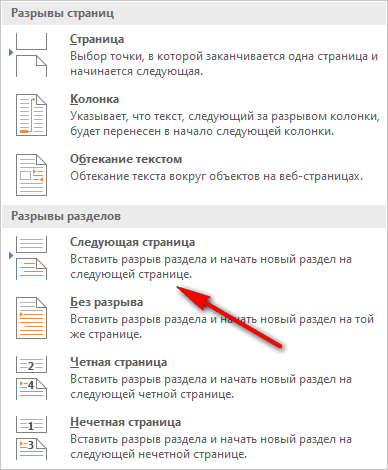
- Щелкните два раз левой кнопкой мыши в начале третьей страницы. На странице подсвечена кнопка «Как в предыдущем», эту кнопку нам нужно отключить.
- Во вкладке «Конструктор», в области «Переходы» нажмите один раз левой кнопкой мыши по кнопке «Перейти к нижнему колонтитулу». После этого, кнопка «Как в предыдущем» будет отключена. Уберите галку с пункта «Особый колонтитул для первой страницы», если она включена в настройках программы.

- В группе «Колонтитулы» нажмите на кнопку «Номер страницы». Выберите расположение номера на странице документа Word.
- Нажмите на кнопку «Закрыть окно колонтитулов».
Если, на третьей странице нужно начать нумерацию с цифры «1», а не с цифры «3», выполните следующее:
- Перед закрытием окна колонтитулов, в группе «Колонтитулы» нажмите на кнопку «Номер страницы».
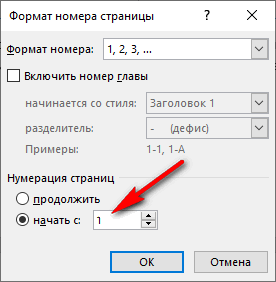
- В открывшемся меню выберите пункт «Формат номеров страницы…».
- В окне «Формат номера страницы», в разделе «Нумерация страниц» в настройке «начать с:» поставьте цифру «1», а затем нажмите на кнопку «ОК».
Теперь на третьей странице документа нумерация будет начинаться с цифры «1».
Выводы статьи
Некоторые пользователи ищут ответ на вопрос о том, как удалить нумерацию страниц из документа Word. В текстовом редакторе Word можно убрать нумерацию разными способами: удалить все пронумерованные страницы, убрать нумерацию с первого титульного листа, или с нескольких первых страниц документа.