Как очистить историю поездок в Яндекс картах
Нажмите кнопку. Нажмите значок и выделите одну или несколько нужных строк. Нажмите значок и подтвердите удаление.
Как очистить Яндекс карты
Выберите пункт → Расширенные настройки → Сохраненные данные → Стереть карты. Подтвердите удаление.
Как удалить историю поездок в навигаторе
Как удалить места из Истории:
- Откройте приложение «Google Карты» на телефоне или планшете Android и войдите в аккаунт.
- Нажмите с вашим значком профиля Настройки История.
- Рядом с записью, которую нужно удалить, нажмите Удалить Удалить.
Как очистить поездки в Яндекс Такси
Чтобы удалить поездку из истории:
- Зайдите в меню приложения → История поездок.
- Выберите поездку, которую хотите удалить.
- После информации о поездке нажмите Удалить поездку и выберите Удалить.
Как удалять метки на картах
- Откройте приложение «Google Планета Земля».
- На панели «Метки» в левой части экрана выберите метку или папку, которую нужно удалить.
- Нажмите правую кнопку мыши и выберите пункт Удалить.
Как сбросить локацию в Яндекс картах
- Нажимаем на точку на карте;
- В нижнем меню выбираем пункт меню Что здесь?;
- Копируем координаты в буфер обмена (чтобы вставить куда-то точные цифровые значения), либо нажимаем на кнопку Поделиться;
- Дальше действуем как в предыдущей инструкции.
Можно ли удалять отзывы на Яндекс картах
В нижнем правом углу карточки отзыва нажмите значок → Удалить отзыв.
Как почистить отзывы в Яндекс картах
Технология удаления отзыва на примере Яндекс. Карт:
- Если просто пройтись по любой платформе будь, то Яндекс.
- После того как вы подтвердите свою причастность к компании откроется доступ к Яндекс.
- Здесь нас интересует только пункт « Отзывы».
- Находим отзыв, который нам не нравится и нажимаем кнопку « Пожаловаться».
Как отключить пробки в Яндекс картах
- В правом верхнем углу нажмите кнопку.
- В строке Дорожная ситуация выберите временной промежуток:
- В строке Ограничения движения отобразится список действующих ограничений движения в пределах карты.
- Чтобы выключить режим, нажмите кнопку повторно.
Как очистить историю операций по карте
Чтобы очистить историю платежей, необходимо:
- Идентифицироваться в системе.
- Войти в раздел «История операций».
- Из списка платежей выбрать нужный, кликнув по его наименованию, статусу, сумме или дате.
- Нажать кнопку «Удалить».
Как удалить недавние в картах
Как удалить места из Истории:
- Откройте Google Карты на компьютере и войдите в аккаунт.
- Нажмите на значок меню Недавние действия на Картах.
- Справа нажмите на значок «Ещё» Удалить действия за определенный период.
- Выберите Удалить.
Как удалить список в Яндекс навигаторе
В разделе Закладки Откройте нужный список. В строке с нужным адресом наведите указатель на значок. Нажмите Удалить.
Как удалить историю поездок
Зайдите в меню приложения → История заказов. Выберите поездку, которую хотите скрыть. После информации о поездке нажмите Удалить поездку и выберите Удалить.
Как очистить кэш в Яндекс Такси
Как это сделать
Откройте «Настройки», перейдите в раздел «Приложения» и выберите приложение для которого нужно очистить кэш или данные (Яндекс Про). Перейдите в «Хранилище» или «Память», нажмите на «Очистить кэш» и «Стереть данные» (см.
Как удалить историю в Яндекс поиске
Войдите на главную страницу поисковой системы Яндекс под своей учетной записью (логин и пароль от электронной почты Яндекса). Нажмите на кнопку «Настройка», в открывшемся меню выберите «Настройки портала». Затем в блоке «Поисковые подсказки» нажать «Очистить историю запросов», там же можно ее отключить.
Как посмотреть историю поездок в навигаторе
Как смотреть историю навигации и управлять ей:
- Откройте Waze.
- Нажмите Мой Waze, а затем Настройки.
- Нажмите Приватность.
- В разделе «События», нажмите История навигации.
- Нажмите на название месяца, чтобы посмотреть историю действий за этот период.
Что такое кэш в навигаторе
Кеш браузера — это копии страниц, картинок, видеороликов и другого контента, просмотренного с помощью браузера.
Как очистить кэш в айфоне
Все-таки интернетом все пользуются часто, а значит, и хлама в браузере хватает. Для очистки откройте «Настройки» iPhone, прокрутите немного вниз (Safari будет среди родных приложений) и нажмите на иконку браузера. Затем выберите «Очистить историю и данные» и подтвердите действие.
Как удалить данные с навигатора
Чтобы удалить свои данные из Яндекс Навигатора:
- Откройте страницу Ваши данные на Яндексе.
- В разделе Удаление данных нажмите кнопку Карты. Откроется список геосервисов Яндекса и типов данных, которые хранятся для них.
- Выберите нужный геосервис и строку с типом данных.
- В открывшемся окне нажмите Удалить.
Как посмотреть всю историю поиска в Яндекс картах
Чтобы посмотреть всю историю, нажмите → История → История или нажмите клавиши Ctrl + H. Чтобы найти в истории нужную страницу, в поле Поиск введите часть ее названия или адреса. Справа отобразится список страниц, которые соответствуют условию поиска.
Как убрать платные дороги в навигаторе
Задайте в «Поиске проезда» начальную и конечную точки маршрута. Выберите автомобиль в видах транспорта. Не переходя в режим навигатора, нажмите на иконку настроек в правом верхнем углу и включите параметр «Избегать грунтовых дорог» или «Избегать платных дорог».
Как посмотреть историю поездок в Яндекс
Открыть Меню — три горизонтальные полоски в верхнем левом углу:
- Нажать на раздел «История поездок».
- Уточнить период: неделя, месяц, год.
- Пролистать до необходимого заказа и выбрать.
Как удалить историю заказов в Яндекс лавке
Лавкой». Удаление данных осуществляется через раздел «Яндекс ID» в подразделе «Управление аккаунтом», но процесс пока происходит не мгновенно и может занимать до трех суток. Также сообщается, что при удалении истории заказов пользователю перестанут выдаваться персональные рекомендации.
Как изменить детали поездки в Яндекс Такси
Для этого в приложении Я. Такси ищите пункт меню «Добавить остановку» или надпись «Изменить адрес поездки» под адресом промежуточной или конечной точки.
Что можно делать в Яндекс картах
- Поиск и просмотр объектов Поиск на карте Карточка объекта Фотографии организаций Отзывы, фото и исправления
- Маршруты Построить маршрут Задать дополнительные параметры Парковки Посмотреть снимки маршрута
- Дополнительные возможности Добавить объект или внести исправление Поделиться картой Отправить уведомление на телефон
Как Яндекс Карты определяет пробки
Каждые несколько секунд устройство водителя передаёт свои географические координаты, направление и скорость движения в компьютерную систему Яндекс. Пробок. Все данные обезличены, то есть не содержат никакой информации о пользователе или его автомобиле.
Как посмотреть Яндекс карты за прошлые года
Посмотреть спутниковые снимки которые были раньше — нельзя. Посмотреть изменения конкретного объекта на карте возможно (При помощи Народной карты), но всю сразу схему которая была раньше посмотреть также нельзя.
Как удалить предлагаемые варианты поиска
Как удалить отдельную запись:
- Откройте страницу myactivity.google.com на компьютере.
- Прокрутите экран вниз до списка действий.
- Найдите действие, которое вы хотите удалить. Для этого можно использовать: поиск по дате; строку поиска и фильтры.
- Справа от действия нажмите на значок «Удалить».
Как удалить детей в навигаторе
Вкладка «Основные» Вкладка «Дети» содержит информацию о детях пользователя (рис. 4.4.9). Рисунок 4.4.9 — Карточка пользователя. Вкладка «Дети» Для удаления записи о ребенке из списка нажмите соответствующую пиктограмму с мусорной корзиной (1).
Как посмотреть всю историю поездок в Яндекс Такси
Как водителю узнать историю заказов в Яндекс Такси
Чтобы увидеть историю заказов: Войдите в приложение «Таксометр»; Вызовите главное «Меню»; Перейдите в раздел «Статистика».
Как удалить историю поездок в болт
К сожалению, удалить или скрыть историю заказов пока невозможно. Если вы хотите очистить историю заказов, вы можете запросить удаление учетной записи и создать новую, указав ваши данные.
Как работает Планирование поездки в Яндекс Такси
Как это работает
Выберите в пожеланиях к заказу кнопку «Запланировать поездку», а затем — нужную дату и время. Поиск машины начнётся незадолго до начала поездки. В момент предзаказа приложение покажет его приблизительную стоимость, а точная станет известна, когда машина найдётся.
Как удалить историю поиска и маршрутов в приложении Яндекс Карты
2. Далее переходим в настройки, нажав на самый последний пункт. 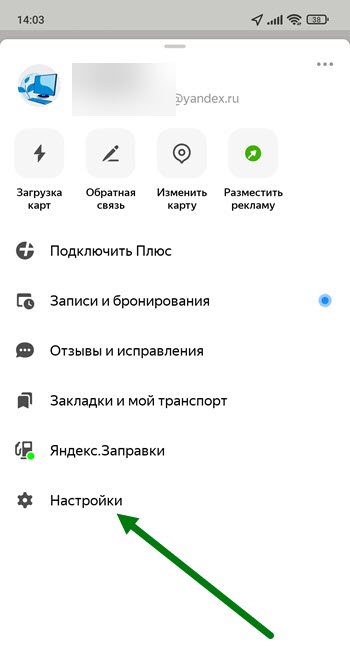
3. На открывшейся странице, нужно нажать на соответствующий пункт. 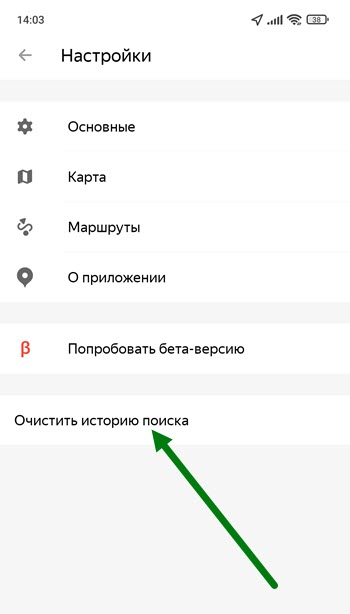
4. В открывшемся окне, написано что удалится два вида истории «поисковых запросов» и «построенных маршрутов».
Подтверждаем выбранные действия. 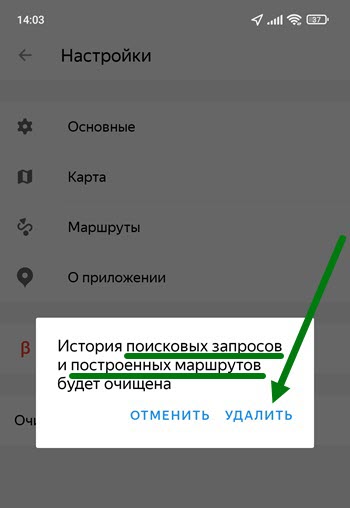
5. Поставленная задача выполнена, все эти данные полностью исчезли. 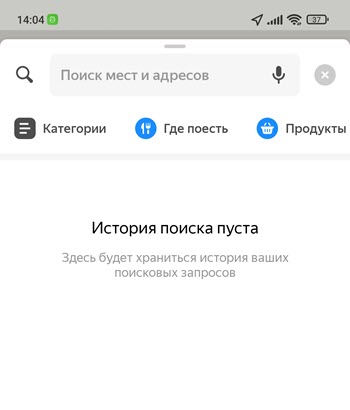
Как очистить историю поиска в Яндекс картах
Яндекс Карты — это универсальный инструмент для путешествий, поиска объектов и построения маршрутов. Однако, чтобы использовать его эффективно и безопасно, нужно регулярно удалять историю поиска и сбрасывать локацию. В этом статье мы детально расскажем как это можно сделать в Яндекс картах на разных устройствах.
Как очистить историю поиска в Яндекс картах
Эти инструкции покажут, как легко удалить всю историю поиска в Яндекс картах:
- Откройте приложение Яндекс карты на своем устройстве
- Нажмите на иконку меню в верхней левой части экрана
- Выберите пункт «Сохраненные данные»
- Выберите «Очистить историю поиска»
- Подтвердите свой выбор
Эти простые действия удаленят все записи в вашей истории поиска в Яндекс картах. Вы можете повторить их в любое время, чтобы сохранить свою личную информацию.
Как сбросить локацию в Яндекс картах
Когда вы используете Яндекс карты, оно может запомнить вашу текущую локацию. Если вы хотите сбросить ее и начать с чистого листа, вот что нужно сделать:
- Нажмите на точку на карте, которую вы хотели бы сбросить
- В нижней части экрана выберите пункт меню «Что здесь?»
- Копируйте координаты, чтобы сохранить их, или нажмите на кнопку «Поделиться»
- Нажмите на значок меню и выберите «Сохраненные данные»
- Выберите пункт «Удалить текущую локацию»
- Подтвердите свой выбор
Эти действия помогут вам сбросить текущую локацию на Яндекс картах и начать с чистого листа.
Как очистить недавние действия на картах
Хранение записей о ваших действиях на карте может занимать много места на вашем устройстве. Если вы хотите очистить недавние записи, вам нужно будет следовать этим инструкциям:
- Откройте Google Карты на компьютере и войдите в свой аккаунт
- Нажмите на значок меню «Недавние действия на картах»
- Нажмите на значок «Ещё»
- Выберите пункт «Удалить действия за определенный период»
- Выберите период времени, для которого вы хотите удалить действия
- Нажмите на кнопку «Удалить»
Эти простые действия удалят все записи о ваших действиях на карте за выбранный период времени.
Как удалить список в Яндекс картах
Вы можете создавать списки в Яндекс картах, чтобы редактировать вашу информацию и добавлять новые объекты. Если вы хотите удалить список и все объекты в нем, вот что вам нужно сделать:
- Нажмите на значок профиля в верхнем правом углу экрана
- Выберите «Закладки и мой транспорт»
- Справа от названия списка, который вы хотите удалить, нажмите на значок «. ».
- Выберите «Удалить список»
- Подтвердите свой выбор
Эти действия помогут вам удалить список и все объекты в нем. Обратите внимание, что это действие нельзя отменить, поэтому будьте осторожны, когда вы удаляете списки.
Полезные советы для использования Яндекс карт
Вот несколько полезных советов, которые помогут вам использовать Яндекс карты более эффективно и удобно:
- Используйте голосовой поиск, чтобы быстро находить места на карте
- Создайте свои собственные списки объектов, чтобы быстро находить их в будущем
- Изучайте новые функции Яндекс карт и не стесняйтесь экспериментировать с ними
- Помните регулярно очищать свою историю поиска и сбрасывать локацию, чтобы сохранять приватность и быстродействие работы приложения.
Выводы
Яндекс карты очень полезный инструмент для путешествий и поиска объектов. Однако, чтобы использовать его эффективно и безопасно, вы должны регулярно удалять историю поиска и сбрасывать локацию. Следуя простым инструкциям из этой статьи, вы сможете легко и быстро очистить свою историю поиска, сбросить локацию, а также удалив списки и объекты в них. И не забывайте следовать нашим полезным советам, чтобы использовать Яндекс кары еще удобнее!
Сколько хранится Яндекс
Яндекс хранит файлы на своих серверах до тех пор, пока пользователь сам не удалит их. Таким образом, срок хранения зависит только от действий конкретного пользователя. Важно отметить, что при удалении своего Яндекс ID все данные, связанные с этим аккаунтом, также будут удалены. Это означает, что никакие файлы и информация не останутся на серверах Яндекса после удаления аккаунта. Однако, если пользователь не удаляет свои файлы, то они будут храниться на серверах Яндекса до тех пор, пока он не решит их удалить или пока Яндекс не прекратит их хранение по другим причинам. В общем, пользователь контролирует срок хранения своих данных на сервисе Яндекс.
Можно ли узнать в Яндекс Такси кто поставил оценку
Как выяснилось, в Яндекс Такси невозможно узнать, кто поставил ту или иную оценку. Таксист может только посмотреть свой рейтинг и общее количество оценок, которые ему поставили. Также есть возможность просмотреть комментарии к оценкам, но они не раскрывают личности пассажиров.
Данный механизм защищает конфиденциальность пользователей и предотвращает возможный конфликт между таксистом и пассажиром. Также это позволяет обеспечить объективность в оценке качества обслуживания.
Однако, несмотря на отсутствие возможности узнать, кто поставил оценку, каждый таксист должен оставлять после поездки хорошее впечатление и выполнять свою работу на высоком уровне. Ведь это главный критерий при выборе сервиса такси.
Как в Яндексе посмотреть историю передвижения
В случае, если вы хотите узнать, как вы перемещались раньше и посмотреть на карту маршруты, которые вы проходили, Яндекс поможет вам с этим. Для этого перейдите на главный экран приложения, найдите нижнюю вкладку и нажмите на нее. После этого вы увидите несколько вариантов, среди которых будет «История». Нажмите на эту вкладку — и перед вами откроется вся информация о ваших предыдущих поисковых запросах и перемещениях. Также здесь можно посмотреть на карту и запланированные вами маршруты и точки назначения. Информация сохранится даже после закрытия приложения, так что вы сможете в любой момент вернуться и посмотреть свою историю передвижения.
Как восстановить историю в Яндекс Такси
Для того, чтобы восстановить историю поездок в приложении Яндекс Такси, необходимо знать свой номер телефона, который является логином для входа. Затем нужно перейти в раздел «История поездок» и выбрать желаемый период: неделю, месяц или год. Далее необходимо пролистать список поездок до нужного заказа и выбрать его. В истории поездок можно найти информацию о дате и времени заказа, маршруте, стоимости поездки, а также контактные данные водителя и номер автомобиля. Таким образом, восстановление истории в Яндекс Такси не вызывает сложностей и позволяет получить подробную информацию о своих заказах.
Если вы хотите избавиться от истории поиска в приложении Яндекс.Карты, то вам необходимо следовать нескольким простым шагам. Откройте приложение, затем нажмите на значок меню в верхнем левом углу экрана и выберите пункт «Сохраненные данные». Далее перейдите в раздел «Очистить историю поиска» и подтвердите свое намерение удалить все данные по поиску. После этого, история поисковых запросов в Яндекс.Картах будет удалена. Также стоит отметить, что приложение автоматически очищает историю каждые 30 дней, так что в большинстве случаев вы не будете сталкиваться с огромным объемом сохраненной информации. В любом случае, процедура удаления истории поиска остается простой и доступной для каждого пользователя.
Все права защищены © 2023.
Такси — это удобный и распространенный вид транспорта, который предоставляет возможность быстро и комфортно перемещаться по городу. Отличительной чертой такси является его доступность: оно доступно практически в любое время суток и способно обеспечить быструю доставку в нужное место. С профессиональными водителями за рулем и разнообразными тарифами, такси является надежным способом передвижения как для поездок на работу и деловых встреч, так и для путешествий и поездок по городу.
Как почистить историю в Яндекс картах
В Яндекс.картах каждый раз, когда ищете местоположение или строите маршрут, приложение сохраняет информацию о запросах и маршрутах. Это может быть удобно, но также может привести к нарушению конфиденциальности. В этой статье мы рассмотрим, как очистить историю поиска и маршрутов в Яндекс.картах, чтобы убрать все следы ваших действий.
Как открыть историю поиска и маршрутов в Яндекс.картах
Чтобы открыть историю поиска и маршрутов, на главном экране внизу необходимо нажать кнопку и перейти на вкладку «История». Это позволит вам просмотреть все ваши запросы и маршруты, которые были сохранены в приложении.
Как очистить историю поиска в Яндекс.картах
- Нажмите на кнопку «Ещё» в правом верхнем углу экрана.
- Выберите вкладку «Сохраненные данные».
- Выберите пункт «Очистить историю поиска».
Это процедура удалит все запросы на поиск адресов и точек на карте в Яндекс.картах. После этой операции история поиска будет полностью очищена, и вам не придется беспокоиться о том, что ваши запросы когда-либо будут доступны кому-то еще.
Как очистить историю маршрутов в Яндекс.картах
- Откройте вкладку «История» и перейдите на «Маршруты».
- Найдите маршрут, который вы хотите удалить.
- Щелкните на значке «Удалить» справа от маршрута.
Теперь ваша история маршрутов полностью очистится. Это удаляет все сохраненные маршруты, которые вы использовали из Яндекс.карт.
Полезные советы
- Чтобы сохранить конфиденциальность вашей активности на Яндекс.картах, регулярно очищайте свою историю поиска и маршрутов.
- Если вы не хотите отображать вашу историю, вы можете отключить ее в настройках приложения.
- Оставляйте только те данные в истории, которые действительно нужны вам или же важны.
Выводы
История поиска и маршрутов в Яндекс.картах может быть полезной, но иногда она может приводить к нарушению конфиденциальности. Очистка вашей истории поиска и маршрутов может помочь сохранить вашу приватность и конфиденциальность. Будьте внимательны, при работе с приложением Яндекс.карты и регулярно очищайте свою историю.
Как исправить номер телефона в Яндекс картах
Если вы хотите изменить номер телефона своей организации в Яндекс. картах, есть несколько способов это сделать. Во-первых, можно зайти в раздел «Об организации» на странице Яндекс. справочника и внести изменения в информацию о телефоне. Обновление информации может занять несколько часов. Во-вторых, можно написать в поддержку Яндекса с просьбой исправить данные. Ответ должен прийти в течение нескольких рабочих дней. В любом случае, важно, чтобы номер телефона был указан верно, чтобы клиенты могли связаться с вами. Яндекс. карты — это полезный инструмент для бизнеса, поэтому важно следить за актуальностью контактной информации.
Как очистить историю поиска в картах
Чтобы удалить все места из истории поиска в приложении «Google Карты» на телефоне или планшете Android, следуйте следующим шагам. Во-первых, откройте приложение и авторизуйтесь в своем аккаунте. Затем нажмите на значок профиля и перейдите в настройки. В разделе «История» найдите строку поиска вверху и нажмите на значок «Еще». В открывшемся меню выберите «Удалить действия за определенный период». Затем выберите период, за который вы хотите удалить действия, или выберите опцию «Весь период». Нажмите кнопку «Удалить» для подтверждения операции. В результате все места, связанные с вашей историей поиска в приложении «Google Карты», будут удалены.
Как удалить историю просмотров в Яндексе на компьютере безвозвратно
Чтобы удалить историю просмотров в Яндексе на компьютере безвозвратно, нужно выполнить следующие шаги:
- Откройте Яндекс и перейдите в раздел «История».
- В левом нижнем углу экрана найдите кнопку «Очистить историю» и нажмите на нее.
- В появившемся окне «Очистка истории» выберите период времени, за который вы хотите удалить историю просмотров.
- Убедитесь, что опция «Просмотры» включена.
- Если нужно удалить также другие данные, отключите все ненужные опции.
- Нажмите кнопку «Очистить» для начала процесса удаления истории просмотров.
После выполнения этих действий вся история просмотров в Яндексе на вашем компьютере будет безвозвратно удалена и больше недоступна. Это может быть полезно, если вы хотите сохранить конфиденциальность и предотвратить доступ к вашей истории просмотров.
Как очистить память в Яндекс картах
Для очистки памяти в приложении Яндекс Карты, нужно выполнить следующие шаги. Сначала откройте меню, для этого нажмите на значок стрелки, расположенный на нижней панели. Затем выберите раздел «Конфиденциальность». В этом разделе найдите пункт «Очистить данные» и нажмите на него. Теперь вам нужно отметить пункт «Кеш». Если вы хотите очистить только кеш браузера, то снимите отметки со всех остальных пунктов. Наконец, нажмите кнопку «Очистить» и подтвердите удаление данных. После выполнения этих действий, память в Яндекс Картах будет успешно очищена.
Если вы пользуетесь Яндекс картами и хотите удалить свою историю поиска и маршрутов, то это очень просто. Для начала нужно открыть историю поиска и маршрутов, нажав на кнопку внизу главного экрана и перейдя на вкладку История. Затем выберите пункт «Сохраненные данные» и далее «Очистить историю поиска». После этого будут удалены все данные о поиске адресов, мест и маршрутов, которые вы вводили в приложении. Такой способ удаления истории поможет сохранить вашу конфиденциальность и защитить данные от посторонних глаз. Если вы больше не хотите, чтобы Яндекс карты запоминали ваши поисковые запросы, можно отключить эту опцию, перейдя в настройки приложения.