Как добавить карту в гугл плей 2023
Google Play — это огромный каталог мобильных приложений, в котором можно найти все, что угодно: от игр и социальных сетей до приложений для бизнеса и путешествий. Тот факт, что вы читаете эту статью, говорит о том, что вы интересуетесь тем, как добавить карту в приложение Google Play. В этой статье мы расскажем вам о простых способах добавления карты в Google Play для 2023 года.
Google Play позволяет пользователям искать и устанавливать различные приложения. Иногда приложения, которые вы хотите скачать, требуют ввода платежных данных для оплаты, а у Google Play необходимо указать метод оплаты, чтобы отображать стоимость покупок пользователя. В этом случае, вы должны быстро и удобно добавить карту в свой аккаунт, чтобы процесс оплаты был гладким и безопасным.
В данной статье мы предлагаем подробную инструкцию о том, как безопасно добавить информацию о карте в Google Play для 2023 года. Мы также расскажем о лучших практиках и советах, чтобы сохранить вашу информацию в безопасности.
Как добавить карту в Гугл Плей 2023
Авторизуйтесь в приложении Гугл Плей
Для добавления карты в Гугл Плей необходимо выполнить несколько простых шагов. Первым из них является авторизация в приложении Гугл Плей. Чтобы выполнить авторизацию, необходимо открыть приложение на устройстве и ввести свой логин и пароль от аккаунта Google. Если вы еще не зарегистрированы, необходимо создать новый аккаунт и выполнить вход в приложение.
Авторизация в приложении Гугл Плей — это необходимый шаг для того, чтобы иметь возможность загружать и устанавливать приложения на устройство. Без авторизации в системе, вы не сможете воспользоваться многими функциями приложения и получить доступ к многим сервисам.
После авторизации в приложении Гугл Плей вы будете иметь возможность добавить карту в свой аккаунт. Следующие шаги зависят от того, какую карту вы хотите добавить и в каком формате она предоставляется. Но без авторизации в системе вы не сможете сделать это.
Важно!
- Всегда следуйте инструкциям по настройке и установке приложения
- Храните свои данные авторизации в надежном месте, чтобы не потерять доступ к своему аккаунту
- При возникновении проблем с авторизацией обратитесь в службу поддержки Google
Авторизуйтесь в приложении Гугл Плей, чтобы получить доступ ко многим функциям и сервисам приложения. Это самый важный шаг для того, чтобы добавить карту в свой аккаунт и установить ее на устройство. Следуйте инструкциям и не забывайте сохранять свои данные в надежном месте. При возникновении проблем не стесняйтесь обращаться за помощью к службе поддержки Google.
Как добавить карту в гугл плей 2023
Нажмите на иконку «Мои приложения и игры»
Для того чтобы добавить карту в гугл плей, необходимо открыть приложение гугл плей на своем устройстве. После этого вы увидите раздел «Мои приложения и игры», который находится в меню слева.
Нажмите на иконку «Мои приложения и игры», чтобы перейти в этот раздел. Здесь вы сможете управлять своими загруженными приложениями и играми, а также добавлять новые приложения и игры в список загрузок.
Чтобы найти карту, которую вы хотите добавить в гугл плей, воспользуйтесь функцией поиска приложений. Введите название карты в строку поиска и нажмите на кнопку «Поиск».
После того как вы найдете нужную карту, нажмите на ее значок, чтобы перейти на страницу с описанием приложения. На этой странице вы сможете узнать подробную информацию о приложении, прочитать отзывы других пользователей и просмотреть скриншоты.
Чтобы добавить карту в гугл плей, нажмите на кнопку «Установить». После этого приложение начнет загружаться на ваше устройство. Как только загрузка завершится, вы сможете открыть карту и начать ее использовать.
Как добавить карту в Гугл Плей 2023: выберите опцию «Готово к публикации»
После того как вы загрузили приложение и выбрали нужную версию в консоли разработчика, нужно зайти в настройки приложения и выбрать опцию «Готово к публикации».
Это означает, что все данные в приложении верны и соответствуют стандартам размещения в Гугл Плей. Необходимо также проверить, чтобы не было ошибок, а также внимательно прочитать соглашение размещения.
Если всё готово, выберите эту опцию, чтобы попросить разместить ваше приложение в Гугл Плей. Обычно это занимает несколько дней и требует подтверждения со стороны Гугл.
Не забудьте, что размещение приложения в Гугл Плей – это только начало. Далее следует продвижение и улучшение качества приложения, чтобы оно стало одним из лучших на рынке.
Выберите приложение, в которое нужно добавить карту
Добавление карты Google Maps в мобильное приложение – это отличный способ сделать его более функциональным и удобным для пользователей. Однако, прежде чем начать процесс добавления карты, необходимо определиться с приложением, в которое вы хотите добавить карту.
Вы можете добавить карту в любое приложение, где ее использование имеет смысл. Например, приложение для заказов еды может использовать карту для отображения местонахождения ресторанов, а игровое приложение – для отображения игровых объектов в зависимости от местоположения игрока.
Перед добавлением карты в приложение необходимо убедиться, что оно имеет доступ к Интернету, так как карта использует онлайн-сервисы Google Maps. Также необходимо получить API-ключ от Google Maps, чтобы использовать карту в своем приложении.
Поэтому, выбирая приложение для добавления карты, следует учитывать его функциональность и потребности пользователей. Не забудьте также предусмотреть возможность отключения карты для пользователей, которым данная функция не нужна.
Как добавить карту в гугл плей 2023
Нажмите на раздел «Содержимое» в верхнем меню
Чтобы добавить карту в гугл плей, вам необходимо выполнить несколько простых шагов. Начните с того, чтобы открыть раздел «Содержимое» в верхнем меню. Этот раздел содержит все приложения, которые вы добавили в свой аккаунт.
Однако, если вы ещё не добавили приложений в свой аккаунт, сначала нужно зарегистрироваться в гугл плей. После регистрации вы сможете создавать свои приложения и публиковать их в плей маркете.
Если же вы уже добавляли приложения в свой аккаунт, перейдите в раздел «Содержимое» и введите название своего приложения в строку поиска. Выберите приложение и нажмите на кнопку «Редактировать».
Далее откроется страница настроек вашего приложения. На этой странице вы можете добавить карту к приложению, выбрав нужный инструмент для ее создания и настройки. Сохраните изменения и опубликуйте приложение, чтобы оно стало доступно всем пользователям гугл плей.
Добавление карты в Google Play: шаг за шагом
Нажмите на кнопку «Добавить карту»
Для того чтобы добавить карту в Google Play, необходимо открыть приложение на своём устройстве и перейти в раздел «Методы оплаты». Далее следует нажать на кнопку «Добавить карту», расположенную внизу страницы.
Заполните необходимые данные
После нажатия на кнопку «Добавить карту» откроется форма, в которую нужно ввести необходимую информацию о карте. Введите номер карты, дату окончания срока действия, а также CVV-код.
Помимо обязательных полей, необходимо указать имя владельца карты, а также адрес для выставления счетов. Эту информацию можно ввести в соответствующие поля формы.
После того, как вы введёте все необходимые данные и проверите их на корректность, нажмите на кнопку «Сохранить». Теперь вы можете использовать эту карту для покупок в Google Play и в других сервисах Google.
Как проверить добавленную карту в приложении Google Play?
После того, как вы добавили свою карту в проект приложения Google Play, сохраните все изменения. Это позволит системе обновить вашу карту и приготовить ее к публикации.
Проверить все настройки карты можно в разделе «Готово к публикации». Здесь вы увидите все изменения, внесенные в карту, как они будут выглядеть в приложении и как будут отображаться на главной странице.
Если вы обнаружите ошибки, вы можете исправить их в этом разделе и сохранить все изменения вновь. Если все настройки и параметры выглядят правильно, вы можете смело продолжать работу по созданию приложения и дальнейшей публикации его в магазине Google Play.
Важно помнить, что любые изменения в настройках и параметрах карты будут отражаться на всех пользователях. Поэтому стоит тщательно проверять карту перед публикацией и убедиться, что все настройки правильно сопоставлены и не будут вызвать недоразумений и проблем для пользователей приложения.
Добавление банковской карты в Play Маркет
Если вы захотели приобрести какое-либо приложение или игру в Google Play, можете сделать это несколькими способами. Самый простой и удобный — покупка чего-либо через дебетовую или кредитную карту. Для того чтобы это сделать, предварительно нужно добавить ее в Гугл Плей.
Добавление карты в Плей Маркет
Решить озвученную задачу Google Play Маркет можно буквально за несколько минут, если следовать инструкции. Использовать для этого можно либо Android-устройство, либо ПК. Что именно потребуется сделать, будет подробно рассмотрено далее.
Способ 1: Android
Добавить способ оплаты с помощью смартфона можно двумя различными путями, которые имеют небольшие отличия.
Вариант 1: Настройки Маркета
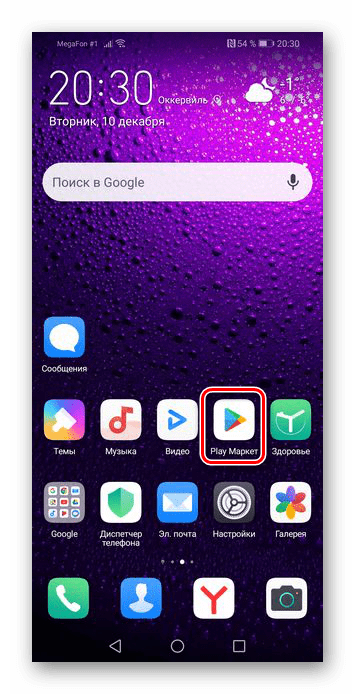
- Откройте официальное приложение Google Play Маркет на вашем смартфоне.
Вариант 2: Страница приложения
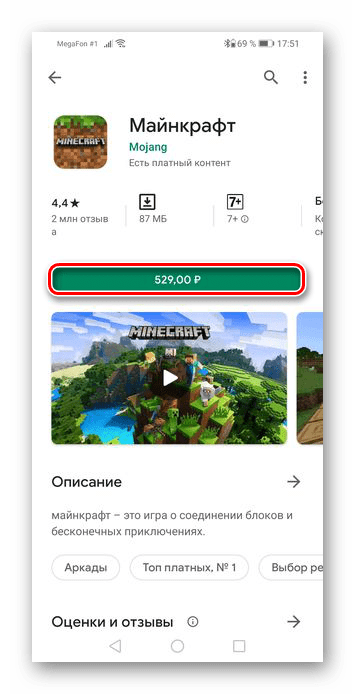
Еще один способ добавления карты в Плей Маркет заключается в непосредственной попытке покупки приложения. Выполняется он несколько быстрее, чем рассмотренный выше.
-
Как и в первом пункте предыдущего способа, зайдите в Google Play Маркет, а далее перейдите к приложению, которое вы хотите купить. Нажмите на цену, указанную над его скриншотами.
Способ 2: Браузер на ПК
Если по какой-то причине вы не можете воспользоваться смартфоном, привязать карту к аккаунту можно и через браузер на ПК. Процедура, по сравнению с Android, мало чем отличается, только немного изменилась последовательность действий.
Вариант 1: Настройки Маркета
Для данного способа можно выбрать любой браузер, так как это совсем не повлияет на процесс и, соответственно, на результат.
-
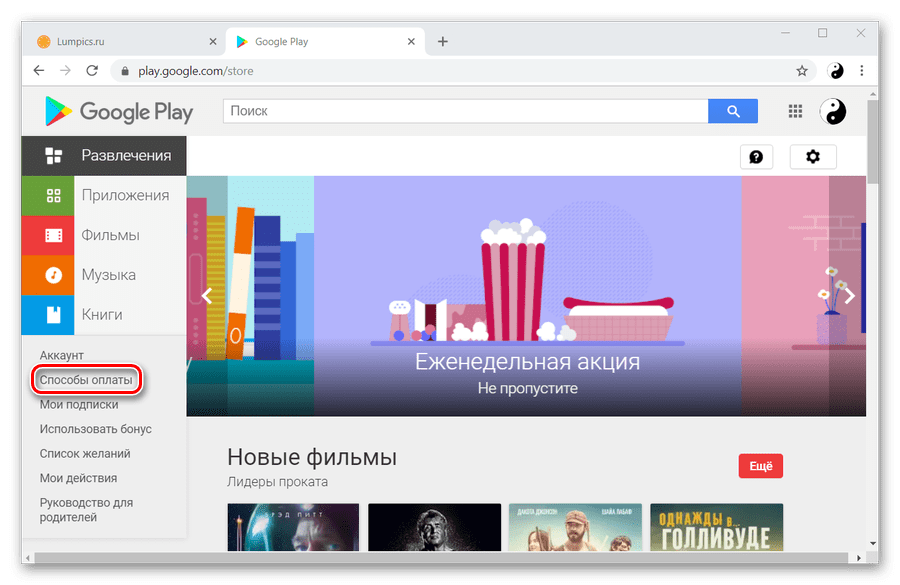
Используя ссылку выше, зайдите на официальный сайт Google Play Маркет через браузер и кликните на кнопку «Способы оплаты», которая находится на вкладке слева.
Вариант 2: Страница приложения
Отличием данного способа от аналогичного на Android является наличие в первом дополнительного пункта. Остальное же никак не изменилось.
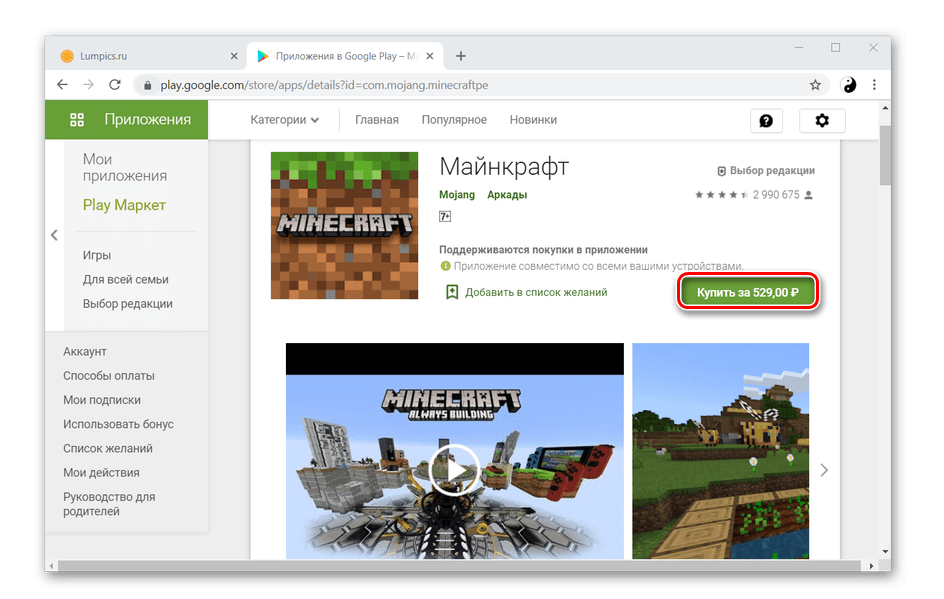
- Перейдите на сайт Play Маркет и выберите желаемое платное приложение. Кликните на кнопку «Купить за …».
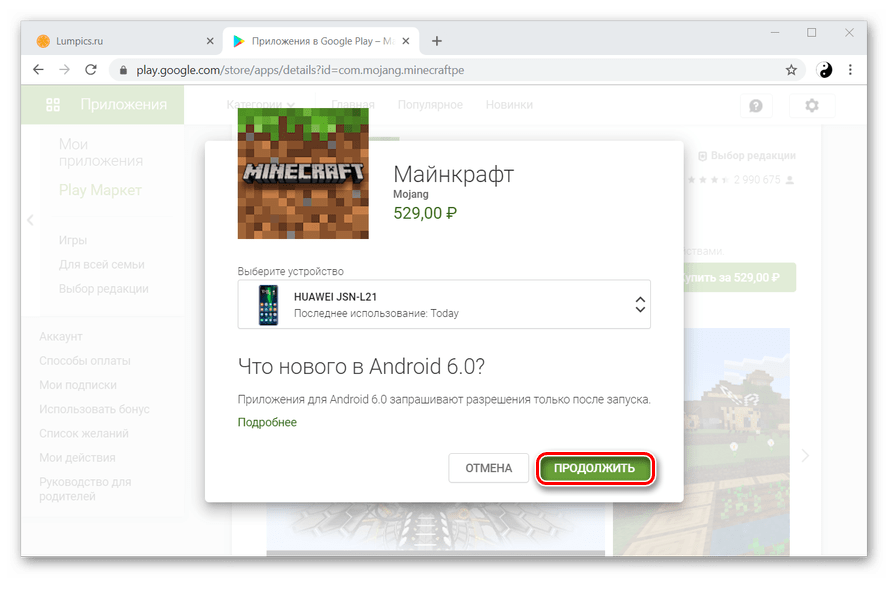
- В этом окне вам понадобится выбрать активное устройство, на которое и будет установлено приложение. После этого нажмите «Продолжить».
Таким образом, мы с вами убедились, что привязать карту к своему аккаунту Google Play действительно легко и это не занимает много времени.
Google Pay
Сейчас этим способом заплатить нельзя
Пока из всех бесконтактных способов работает только Mir Pay — чтобы платить через него, нужна карта «Мир» и телефон на Android™ версии не ниже 7.0 с NFC. Так можно платить в России и странах, где принимают «Мир» и есть Mir Pay.
Ещё есть наше решение для Android — пока оно работает только в России.
Добавьте в Google Pay нашу карту — и сможете платить телефоном в супермаркетах, кафе и интернет-магазинах.
Что понадобится
Устройство на Android с поддержкой NFC и версией ОС не меньше 4.4.
Как добавить карту в Google Pay
Установите и откройте приложение Google Pay.
Нажмите плюс внизу экрана, затем — Добавить карту.
Укажите данные карты ЮMoney.
Введите код из смс.
Если с устройством связаны часы Android Wear 2.0 (или более новые), добавьте карту и туда:
Откройте в часах Google Pay и нажмите Начало работы.
На экране связанного устройства появятся карты, которые вы уже добавили в Google Pay. Нажмите на карту ЮMoney — и она добавится в часы.
Карта, которую вы добавили в Google Pay первой, станет «картой по умолчанию» — деньги за покупки будут списываться с неё. Чтобы это изменить, нажмите на картинку другой карты в Google Pay, затем на кнопку Сделать основной.
Как платить
В магазинах и кафе
Разблокируйте устройство и поднесите его к терминалу оплаты. Дождитесь звукового сигнала от терминала и уберите телефон — платёж прошёл.
В интернете
Нажмите кнопку «Купить» с логотипом Google Pay и подтвердите платёж на устройстве, в котором подключены бесконтактные платежи.

Проблемы с телефоном или картой
Пропал телефон
Если есть шанс, что он в чужих руках, заблокируйте устройство через Find My Device (войдите под своим логином для Google Play).
Если у вас новая сим-карта, не забудьте поменять привязанный телефон в ЮMoney.
Платёж не проходит
терминал не принимает бесконтактные платежи,
у вас кончились деньги, нужно пополнить баланс,
в телефоне выключен режим NFC: это можно проверить в настройках,
вы платите за границей из анонимного кошелька: тогда нужно поменять статус.
Если ни одна из причин не подходит, напишите нам в чате (нужно войти в ЮMoney).
Карта больше не действует
Удалите старую карту из Google Pay. Получите новую карту у нас на сайте или в приложении, потом добавьте её в телефон.
Не помню пин-код
Просто поменяйте его в разделе «Карты» на сайте или в приложении ЮMoney.
Что делать, если нужна помощь
Если не получается добавить карту в приложение или заплатить — напишите нам в чате (нужно войти в ЮMoney).
Что делать, если не удаётся добавить способ оплаты в Google Play: эффективные советы
Владельцы смартфонов и планшетов Android регулярно испытывают сложности при добавлении данных банковской карты для оплаты в приложении Google Play. Подобные проблемы могут возникнуть по множеству причин, включая ошибки при вводе, отсутствие поддержки определенных типов карт и другие факторы. Не редко возникают ситуации, когда нормально использовавшийся способ оплаты перестает работать или при неизвестных причинах невозможно добавить новый.
В данной статье мы рассмотрим несколько типичных ошибок и проблем, проанализируем причины и предложим решения, которые помогут пользователям заплатить за покупки в интернет-магазине приложений Google Play. Общая информация о системе безопасности и способах оплаты, рекомендации по выбору и использованию наиболее подходящих для Вас методов, а также возможности для связи с техподдержкой также будут рассмотрены.
Не забывайте, что настройка данных для оплаты — ответственный и иногда трудоемкий процесс, который стоит выполнять с особой осторожностью, вниманием и терпением. Изучите все возможные проблемы и ошибки, следуйте нашим советам и инструкциям, и добавляйте способ оплаты без лишних хлопот и задержек.
Оплата в Google Play в России
Выбор способа оплаты
Google Play предлагает несколько способов оплаты, в том числе банковские карты и мобильную связь. Выбранный способ зависит от страны и устройства пользователя. В России доступна оплата банковской картой Visa, MasterCard, МИР и American Express. Для этого нужно добавить карту в настройках Google Play.
Добавление способа оплаты
Для добавления способа оплаты в Google Play необходимо зайти в настройки аккаунта и выбрать «Способы оплаты». Затем нужно нажать «Добавить карту» и ввести данные карты. После этого карта будет привязана к аккаунту и можно использовать ее для оплаты покупок в Google Play.
Проблемы при добавлении способа оплаты
Если при добавлении способа оплаты возникают проблемы, то нужно проверить правильность введенных данных карты, а также убедиться, что на карте достаточно средств. Также может помочь перезапустить устройство и повторить попытку добавления способа оплаты в Google Play.
Альтернативные способы оплаты
Если добавление способа оплаты в Google Play не удалось, то можно воспользоваться альтернативным способом оплаты, например, приобрести подарочную карту Google Play в магазине или на сайте и использовать ее для оплаты покупок.
Как добавить новый способ оплаты в Google Play?
Добавление нового способа оплаты в Google Play довольно просто. Сначала вам нужно открыть приложение Google Play на своем устройстве и перейти в раздел «Настройки».
Затем выберите пункт меню «Оплата и подписки» и нажмите на «Добавить способ оплаты». Выберите тип оплаты, который вы хотите добавить, например, кредитную карту или PayPal.
Если вы выбрали кредитную карту, вам нужно будет ввести данные своей карты, такие как номер карты, дату истечения срока действия и код безопасности. Если вы выбрали PayPal, вам нужно будет войти в свой аккаунт и подтвердить добавление нового способа оплаты.
Если у вас возникают какие-либо проблемы при добавлении нового способа оплаты в Google Play, проверьте свои данные на ошибки и убедитесь, что они введены правильно. Если это не помогло, обратитесь в службу поддержки Google Play, чтобы получить дополнительную помощь.
Что делать, если карта не добавляется в Google Pay
Google Pay — это удобное приложение для совершения платежей, которое позволяет добавить к своему аккаунту несколько способов оплаты, например, банковскую карту. Однако, иногда при попытке добавить карту могут возникнуть проблемы.
Вот несколько действий, которые можно предпринять:
- Проверьте правильность введения данных карты. Убедитесь, что вы вводите номер карты без пробелов и тире, а также указываете срок действия и CVV-код.
- Проверьте наличие достаточного баланса на карте. Возможно, что на карте недостаточно средств для добавления ее в Google Pay.
- Проверьте, что ваш банк поддерживает Google Pay. Не все карты и банки могут работать с этим приложением.
- Попробуйте добавить карту позже. Иногда проблема может быть связана с неполадками на стороне Google Pay или вашего банка.
Если после всех этих действий карта все еще не добавляется в Google Pay, обратитесь в службу поддержки приложения или свяжитесь с вашим банком для получения дополнительной помощи.
Как обойти блокировку Google Pay в России
Google Pay является одним из самых удобных способов оплаты в мобильном приложении Google Play. Однако, в России данный сервис пока не работает из-за блокировки Роскомнадзором.
Чтобы обойти блокировку Google Pay в России, можно использовать VPN-сервисы. Они позволяют изменить IP-адрес и получить доступ к заблокированным сайтам и сервисам.
Существует несколько бесплатных и платных VPN-сервисов, которые можно использовать, чтобы обойти блокировку. Однако, не стоит забывать о том, что некоторые из них могут вносить задержки в работу интернета и уменьшать скорость соединения.
Также, если вы не хотите использовать VPN-сервисы, можно попробовать использовать альтернативные способы оплаты, такие как: банковские карты, мобильные платежи или подарочные карты Google Play.
В целом, чтобы обойти блокировку Google Pay в России нужно использовать VPN-сервисы или альтернативные способы оплаты. Но не забывайте, что использование VPN-сервисов может привести к ухудшению скорости интернета и задержкам в работе. Поэтому перед использованием рекомендуется ознакомиться с отзывами и выбрать надежный сервис.
Что делать если невозможно добавить способ оплаты в Google Play
При попытке добавить новый способ оплаты в Google Play пользователи иногда могут столкнуться с ошибкой, сообщающей о том, что данный способ оплаты недопустим.
Первым шагом в такой ситуации стоит убедиться, что вы ввели все данные верно и что ваша платежная система поддерживается Google Play. Например, не все карты или платежные сервисы могут быть подключены к Google Play.
Если вы уверены в правильности введенных данных, попробуйте добавить другой способ оплаты. Возможно, вы сможете использовать альтернативный метод оплаты, такой как PayPal.
Также, стоит проверить наличие ограничений на вашей платежной системе. Некоторые банки или платежные сервисы могут иметь ограничения на оплату интернет-покупок за рубежом или на оплату категорий товаров, таких как азартные игры.
Если проблема не удается решить самостоятельно, обратитесь в службу поддержки Google Play. Сотрудники службы поддержки смогут помочь определить причину ошибки и предложить возможные решения проблемы.
Как добавить новый способ оплаты в Google Play
Если у вас возникли трудности с добавлением нового способа оплаты в Google Play, не стоит отчаиваться! В этой статье мы расскажем, как можно легко и быстро добавить новый способ оплаты для покупки приложений и игр.
Шаг 1: Зайдите в настройки Google Play
Для того, чтобы добавить новый способ оплаты, вам необходимо зайти в настройки Google Play. Для этого откройте приложение Google Play на своем устройстве и нажмите на значок меню в верхнем левом углу экрана. Далее выберите пункт «Настройки».
Шаг 2: Выберите «Оплата»
После того, как вы открыли настройки Google Play, выберите в списке пункт «Оплата».
Шаг 3: Добавьте новый способ оплаты
Для добавления нового способа оплаты в Google Play нажмите на кнопку «Добавить форму оплаты». Вам будут предложены различные варианты: кредитные и дебетовые карты, PayPal, аккаунты операторов сотовой связи и другие. Выберите тот способ оплаты, который вам удобнее всего, и следуйте инструкциям на экране.
Если у вас возникнут сложности с добавлением нового способа оплаты в Google Play, вы всегда можете обратиться в службу поддержки Google. Специалисты помогут решить вашу проблему и ответят на все ваши вопросы.
Как добавить способ оплаты в Гугл Плей 2023
Шаг 1: Проверьте наличие соединения с интернетом
Прежде чем приступать к добавлению нового способа оплаты, убедитесь, что у вас есть стабильное соединение с интернетом.
Шаг 2: Обновите приложение Google Play
Если ваше приложение Google Play не обновлялось в течение некоторого времени, возможно, что некоторые функции приложения не работают должным образом, включая добавление способа оплаты. Обновите приложение Google Play до последней версии, чтобы избавиться от любых ошибок.
Шаг 3: Проверьте свои настройки Google Payments
Убедитесь, что настройки Google Payments и информация о платежных картах актуальны и не истекли. Проверьте свою информацию о платежной карте и убедитесь, что она активна и не истекла в системе Google Payments.
Шаг 4: Попробуйте другую платежную карту
Если вы все еще испытываете проблему добавления способа оплаты, попробуйте добавить другую платежную карту, которая поддерживается в Google Play.
Шаг 5: Свяжитесь с поддержкой Google Play
Если все предыдущие шаги были провалены, свяжитесь с поддержкой Google Play, чтобы получить дополнительную помощь и узнать причину проблемы.
Как обойти блокировку оплаты Google Play
1. Использование виртуальной кредитной карты:
Для обхода блокировки оплаты в Google Play можно использовать виртуальную кредитную карту. Эта карта создается специальными сервисами и позволяет совершать покупки в интернет-магазинах, включая Google Play. Виртуальная карта не привязана к реальному банковскому счету, поэтому вы сможете без проблем пополнить свой баланс в Google Play.
2. Использование других способов оплаты:
Если у вас запрещена оплата через банковскую карту, попробуйте использовать другие способы оплаты, например, мобильный телефон или PayPal. Для этого необходимо просто изменить способ оплаты в настройках Google Play. Если эти способы оплаты не доступны в вашем регионе, можно попытаться установить VPN-соединение для обращения к Google Play из другого региона.
3. Обратитесь в службу поддержки:
Если все вышеперечисленные методы не помогают, обратитесь в службу поддержки Google Play. Скорее всего, вам помогут разобраться с проблемой и предложат решение. Для связи со службой поддержки перейдите на страницу Google Play и выберите «Связаться с нами».
Как платить в Google Play без карты
Многие пользователи Google Play сталкиваются с проблемой необходимости добавления способа оплаты. Однако, не все хотят и/или могут связывать свой банковский счет с этим сервисом. Что же делать в таком случае?
Используйте подарочные карты Google Play. Это отличный вариант для тех, кто хочет пополнить свой баланс в Google Play без связывания счета или карты.
Для того чтобы использовать подарочную карту, необходимо ввести ее код в соответствующее поле в приложении или на сайте Google Play. Код можно ввести как в момент оплаты приложения/фильма/музыки, так и во время покупки внутри приложения/игры.
- Вы можете приобрести карту в магазинах, продавцах подарочных карт или на сайтах, занимающихся продажей подарочных карт.
- После покупки карты необходимо погрузить ее на свой аккаунт Google Play.
- Карты могут использоваться только на территории той страны, где они были приобретены.
Используйте мобильного оператора для оплаты приложений. Если вы не хотите использовать банковскую карту, то можно пополнить баланс своего мобильного телефона и оплачивать покупки в Google Play через него.
Чтобы воспользоваться этим способом оплаты, следует выполнить несколько шагов:
- Убедитесь, что ваш мобильный оператор поддерживает этот вид оплаты.
- Сохраните свой номер телефона в Google Play.
- Выберите опцию «Оплата через мобильный телефон» в настройках аккаунта.
Эти способы оплаты являются отличной альтернативой банковской карте и помогут вам наслаждаться покупками на Google Play даже без нее.
Как оплатить приложение без Google Play
Оплата через сайты продавцов приложений
Если у вас не получается добавить способ оплаты в Google Play, можно попробовать купить приложение через сайт продавца. Многие официальные продавцы приложений, такие как App Store, Amazon Appstore и Samsung Galaxy Store, позволяют купить приложения вне Google Play.
- Откройте сайт нужного магазина приложений;
- Найдите нужное вам приложение;
- Кликните на кнопку «Купить» или «Оплатить»;
- Выберите способ оплаты и выполните оплату.
После этого приложение будет автоматически загружено на ваше устройство.
Оплата через сайты банков и платежных систем
Если у вас есть карта, поддерживающая оплату через Интернет, можно попробовать купить приложение, используя сайты банков и платежных систем. Для этого нужно:
- Открыть сайт вашего банка или платежной системы для оплаты через Интернет;
- Авторизоваться в системе;
- Выбрать опцию «Оплатить товары и услуги» или «Перевод с карты на карту»;
- Указать данные о магазине-продавце (адрес сайта, название и т.п.);
- Указать сумму платежа и выполнить оплату.
После успешной оплаты можно скачать и установить приложение на устройство вручную.
Как оплатить покупку в игре через телефон
Оплата через оператора связи
Если вы не можете добавить способ оплаты в Google Play, вы можете оплатить покупки в играх с помощью оператора связи. Для этого вам нужно:
- Открыть Google Play и выбрать нужный товар для покупки.
- Выбрать способ оплаты «Оплата через оператора связи».
- Подтвердить оплату через сообщение от своего оператора связи.
Оплата будет произведена сразу после подтверждения сообщения от оператора связи.
Оплата через банковскую карту
Если у вас есть возможность добавить способ оплаты в Google Play, лучше всего использовать банковскую карту. Для этого вам нужно:
- Открыть Google Play и выбрать нужный товар для покупки.
- Выбрать способ оплаты «Банковская карта».
- Введите данные своей банковской карты.
- Подтвердите оплату.
Оплата будет произведена сразу после подтверждения платежа на вашей банковской карте.
Какие карты не принимает Google Pay
Google Pay является одним из наиболее популярных платежных сервисов, который позволяет пользователям производить платежи через смартфоны и другие устройства. Несмотря на то, что Google Pay принимает большинство карт, существуют некоторые виды карт, которые она не принимает.
Среди карт, которые не принимает Google Pay, — это карты электронных денег, такие как WebMoney, Яндекс.Деньги и Qiwi. Также некоторые дебетовые карты и кредитные карты, выпущенные не в странах, где Google Pay поддерживается, не могут быть использованы с этой службой платежей.
Некоторые карты, такие как подарочные карты и карты со специальными скидками, также не могут быть использованы в Google Pay. Если у вас возникли проблемы с добавлением карты в Google Pay, убедитесь, что ваша карта принадлежит к одному из поддерживаемых банков и стран.
В целом, Google Pay поддерживает большинство платежных карт и вы можете проверить совместимость конкретной карты на сайте Google Pay, где доступен список всех поддерживаемых карт. Если ваша карта не поддерживается, вы можете выбрать другой метод оплаты или связаться с выдающим банком, чтобы узнать о возможности использования другой карты.
Как добавить карту в Google Pay в России?
1. Проверьте совместимость вашего устройства с Google Pay
Прежде чем добавлять карту в Google Pay, убедитесь, что ваше устройство совместимо с данным сервисом. Google Pay работает на устройствах с операционной системой Android версии 5.0 и выше, и имеющих поддержку технологии NFC.
2. Загрузите Google Pay из Google Play
Скачайте приложение Google Pay из магазина приложений Google Play. После установки приложения запустите его и войдите в свой аккаунт Google.
3. Добавьте карту в Google Pay
Чтобы добавить карту, нажмите на кнопку «Добавить карту» или «Добавить аккаунт» в меню приложения Google Pay. Далее следуйте инструкциям на экране и введите данные карты. После того, как карта будет добавлена, ее можно использовать для оплаты покупок в магазинах, приложениях и онлайн.
4. Подтвердите карту
Чтобы подтвердить карту, вам может потребоваться ввести код подтверждения, полученный от вашего банка. Если ваш банк поддерживает технологию 3D Secure, вы можете подтвердить карту через приложение банка.
5. Используйте карту для оплаты
После того, как карта будет добавлена в Google Pay и подтверждена, вы сможете использовать ее для оплаты покупок в магазинах, приложениях и онлайн-сервисах, где принимается Google Pay. При оплате необходимо будет приложить устройство к терминалу оплаты или ввести данные карты в интернет-магазине.
Следуя этим простым шагам, вы сможете быстро и легко добавить карту в Google Pay и использовать ее для быстрых и безопасных платежей.
Какие карты поддерживает Google Pay в России
Google Pay – это популярный сервис платежей, который позволяет сохранять банковские карты и оплачивать покупки с помощью смартфона или планшета. В России Google Pay поддерживает ряд банков и распространенных банковских карт.
Среди карт, поддерживаемых Google Pay в России, можно выделить карты Visa и Mastercard, выпущенные банками: Сбербанк, Альфа-Банк, Тинькофф Банк, Райффайзенбанк, ВТБ 24, Открытие Банк и другие. Карты American Express и МИР тоже могут быть добавлены в Google Pay в России.
Чтобы добавить карту в Google Pay, необходимо ознакомиться с требованиями каждого банка и проследовать инструкции по добавлению карты. После того, как карта была добавлена, можно безопасно осуществлять оплаты с помощью смартфона или планшета.
Проверить, поддерживает ли ваша карта Google Pay, можно на сайте банка или в приложении Google Pay. Если ваша карта не поддерживается, вы можете обратиться в банк за информацией о возможности использования других способов оплаты.
Когда можно будет использовать Google Pay в России?
Google Pay в России официально прекратил свою работу с 2023 года на основании требований Российского законодательства. В настоящее время ожидается, что услуга будет восстановлена после внесения изменений в законодательство, направленных на соблюдение требований российских регуляторных органов и налоговых служб.
Однако, пока нет точной даты возобновления работы Google Pay в России. Некоторые эксперты предполагают, что это может произойти в ближайшем будущем, поскольку многие российские пользователи продолжают проявлять интерес к данной услуге.
В любом случае, если вы желаете оставаться в курсе событий и проследить за появлением Google Pay в России, необходимо следить за официальными анонсами компании и новостями на эту тему. Возможно, услуга вернется в ближайшее время, и вам удастся снова использовать ее.
Обратите внимание, что поддерживаются и другие электронные кошельки, такие как Apple Pay, Яндекс.Деньги, Qiwi и другие, которые вы можете использовать для оплаты товаров и услуг в интернет-магазинах и приложениях на Android и iOS.
Как изменить страну в аккаунте Google Play
Иногда пользователи Google Play оказываются в ситуации, когда им необходимо изменить страну своего аккаунта. Это может быть необходимо, например, для использования определенных приложений или для доступа к специальным предложениям, которые доступны только в определенных регионах. Но как изменить страну в Google Play?
Во-первых, необходимо знать, что изменить страну в Google Play можно только один раз в год. Также необходимо убедиться, что вы находитесь в стране, которую хотите указать в качестве новой страны для своего аккаунта.
Для того чтобы изменить страну в аккаунте Google Play, следуйте следующим инструкциям:
- Откройте приложение Google Play на своем устройстве.
- Нажмите на иконку меню (три полоски в верхнем левом углу).
- Выберите пункт «Аккаунт».
- Выберите «Страна и профиль».
- Нажмите на страну, которую вы хотите указать в качестве новой.
- Вам может потребоваться ввести адрес в новой стране для подтверждения изменения.
После того как вы изменили страну в Google Play, вы можете использовать новые способы оплаты, доступные в этой стране. Как правило, это кредитные карты и платежные системы, которые работают только в определенных регионах.
Важно знать, что при изменении страны в аккаунте Google Play могут быть изменены цены на приложения и игры, а также на доступ к музыке и фильмам. Кроме того, если у вас есть активные подписки на какие-либо сервисы, то они могут быть автоматически отменены при изменении страны.
Таким образом, изменение страны в аккаунте Google Play может быть полезным и необходимым действием, если вы хотите использовать определенные приложения или способы оплаты в другой стране. Однако необходимо помнить о возможных изменениях в ценах и доступности контента для вашего региона.
Как купить игру в App Store в России
1. Создайте учетную запись Apple ID
Прежде чем покупать игры в App Store, необходимо создать учетную запись Apple ID. Для этого зайдите на сайт apple.com и нажмите на «Создать Apple ID». Следуйте инструкциям, заполните необходимые поля и создайте аккаунт.
2.Выберите способ оплаты
После создания аккаунта, выберите способ оплаты. В России доступны несколько вариантов: банковские карты, мобильная связь, iTunes карты и т.д. Зависит от того, какой способ оплаты Вам удобен.
3. Найдите и купите нужную игру
В App Store очень удобный интерфейс, чтобы найти нужную игру. Вам нужно лишь ввести ее название в строку поиска и нажать кнопку «найти». После поиска, выберите нужную игру, проверьте ее описание, цену и нажмите «Купить». После оплаты, игра автоматически добавится к вам в App Store.
4. Скачайте и начните игру
Чтобы скачать игру, вам нужно зайти в раздел «Мои покупки» в App Store. Найдите купленную Вами игру и нажмите кнопку «Скачать». После скачивания, пойдите в раздел «Мои игры», найдите свою игру и начинайте играть!
Некоторые игры бесплатны, но некоторые нужно покупать. Если возникли какие-то сложности, не стесняйтесь обращаться на сайт Apple или поддержку.
Как платить за приложения в App Store
Выберите способ оплаты
В App Store можно использовать различные способы оплаты: кредитную карту, подключенную к аккаунту Apple, подарочный сертификат или PayPal. Выберите наиболее удобный вариант.
Добавьте способ оплаты
Если вы еще не добавили способ оплаты, то сделать это можно в разделе «Настройки» вашего аккаунта App Store. Нажмите «Добавить способ оплаты», выберите нужный вариант и введите необходимые данные.
Купите приложение
Выберите нужное приложение или игру в App Store, нажмите на цену и нажмите «Купить». После этого деньги будут автоматически списаны с вашего счета.
Проверьте историю покупок
В случае необходимости вы всегда можете проверить историю ваших покупок на странице вашего аккаунта. Также там можно отменить покупку или запросить возврат средств.