Sorry, you have been blocked
This website is using a security service to protect itself from online attacks. The action you just performed triggered the security solution. There are several actions that could trigger this block including submitting a certain word or phrase, a SQL command or malformed data.
What can I do to resolve this?
You can email the site owner to let them know you were blocked. Please include what you were doing when this page came up and the Cloudflare Ray ID found at the bottom of this page.
Cloudflare Ray ID: 8036a992396998b2 • Your IP: Click to reveal 178.175.133.149 • Performance & security by Cloudflare
З волшебных способа делать скриншот на самсунг галакси а40
Телефоны находятся в постоянном движении и теперь вынудили многих мобильных консерваторов отказаться от кнопки «Домой» — так случилось и с самсунге галакси а40 2019.
Поэтому привычный нам всем способ делать скриншоты теперь сработает, а он может в очень многих ситуациях.
Даже моя жена уже к ним пристрастилась чтобы поделиться картинками. В целом хотя способ переместился на другие кнопки, вариантов в итоге меньше не стало.
В вашем телефоне самсунг галакси А72, также есть замечательная возможность делать скриншоты голосом. Рекомендую — просто, быстро, эфективно. Можно знакомых удивить — вот инструкция.
Я сейчас хочу продемонстрировать вам три – не целых три, а только три, так как их с десяток наберется.
Первый способ сделать скриншот на самсунге галакси а40 2019 — кнопками
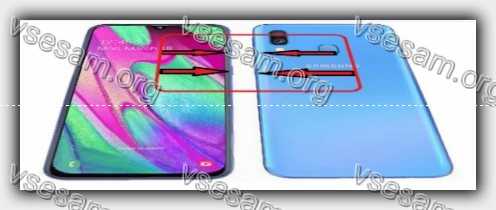
Сделать скрин экрана на а40 самсунге, довольно просто одними лишь кнопками — по сути это самый ходовой вариант.
Для этого делаем двойной зажим – «Питание» и «Громкость тише» одновременно, только кто впервые, то обычно требуется немного упражнений для одновременного зажима.
Удерживание кнопок в нажатом положении должно быть не более одной секунды, что предотвращает неприятную ситуацию, когда телефон просто выключает экран или снижает громкость.
Во время захвата экрана услышите слышимый щелчок, и изображение будет сохранено в фото галерее.
Если сможете правильно сделать, экран «меркнет» (сделает графический эффект), и подаст звук затвора, указывающий, что был сделан снимок экрана.
Затем отображаются диалоговое окно – в виде уведомления для обмена, редактирования или удаления являются.
Первый способ сделать скриншот на самсунге галакси а40 2019 — ладонью
Владельцы устройств Samsung а40 могут выбрать альтернативный способ сделать снимок экрана, проводя ладонью по экрану.
Это вначале не получается, но со временем вызывает привыкание, быстро и после короткой тренировки и надежно.
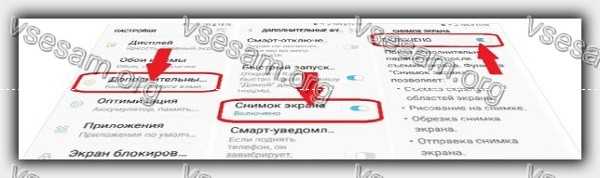
Только вначале вам нужно задействовать такой параметр. Для этого переносимся в настройки и находим функции дополнительные.
Затем включаем снимок экрана, нажимаем на этот же раздел и задействуем эту функцию передвижением ползунка.
Третий способ сделать скриншот на самсунге галакси а40 2019 — волшебство

А сейчас пришло время на изюминку, для тех, кто любит волшебство. Помимо способов описанных выше у вас есть на самсунге а 40 сделать скриншот, голосом, встряхиванием и с прокруткой.
Понравилось? Чудесно. Чтобы делать встряхиванием вам всего лишь понадобится установить с маркета гугла программку «Screen Capture Shortcut».
Чтобы сделать голосом вам нужно запустить гугл ассистент и внеся небольшие настройки делать, можно произнеся: «Сделай скриншот».
Что касается прокрутки, то после создания снимка экрана, первым или вторым способом можете использовать внизу кнопку захвата прокрутки, чтобы захватить все содержимое экрана, включая прокручиваемые части. Удачного дня. Спасибо за чтение.
Один комментарий к “З волшебных способа делать скриншот на самсунг галакси а40”
Спасибо большое. Теперь и я научилась делать скриншоты на телефоне. Понравился второй способ.
Как сделать скриншот на телефоне
или планшете Самсунг
Компания Samsung выпускает устройства на любой бюджет и при этом укомплектовывает их всем необходимым для комфортной работы. Поэтому их продукция пользуется широкой популярностью. Однако из-за множества различных моделей некоторые функции в смартфонах Самсунг не слишком очевидны – например, создание снимков экрана. В этой статье мы расскажем, как сделать скриншот на Самсунге, используя встроенные средства, и где найти созданный скрин.
Самые быстрые способы сделать
скриншот на Самсунге
Большинство пользователей знают, как делать скрин на ПК: для этого используется принтскрин. С мобильными девайсами все немного сложнее. Наиболее простой метод создания скринов на устройствах Samsung – воспользоваться встроенными возможностями телефона.
Способ 1. Кнопками громкости
Основной метод создания скринов на смартфоне или планшете Самсунг – использование кнопок громкости. Этот метод работает почти на всех моделях и позволяет создать скриншот даже в сложных случаях, например, при просмотре слайд-шоу или видео.
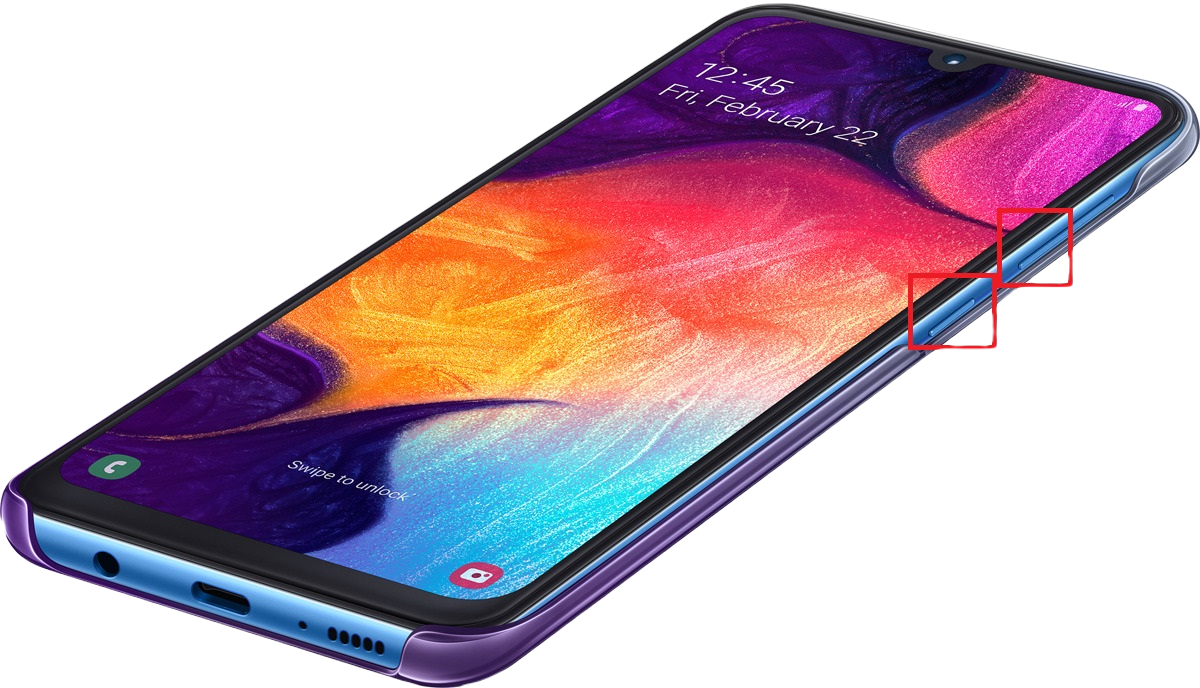
Нужные кнопки могут иметь разное расположение и вид в зависимости от модели
Чтобы создать сделать скриншот на Samsung клавишами, одновременно нажмите кнопки отключения и снижения звука. Иногда для результата нужно удерживать их несколько секунд. Если способ сработал, раздастся звук щелчка, а в панели уведомлений появится квадратная иконка.
Способ 2. Через кнопку «Домой»
Этот вариант подходит для устройств с механической кнопкой «Домой», которая располагается в нижней части корпуса посередине. Для нужного результата потребуется зажать и удерживать ее вместе с клавишей питания. В случае успеха операции появится соответствующее уведомление.
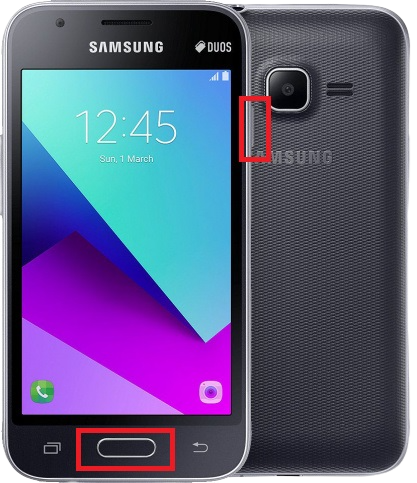
Функция работает только при наличии механической кнопки
Картинки сохраняются автоматически, поэтому не все пользователи понимают, как редактировать сделанный скриншот или как отправить его в интернет или в сообщении. Чтобы получить доступ к этим функциям, тапните по появившемуся уведомлению.
Способ 3. Заскринить экран ладонью
Помимо стандартных вариантов, Samsung предлагает уникальный метод захвата фото – движение ладони. Этот метод поддерживается только в линейке флагманов, в старых и бюджетных моделях опция не действует. Поэтому стоит проверить, включена ли она на вашем устройстве.
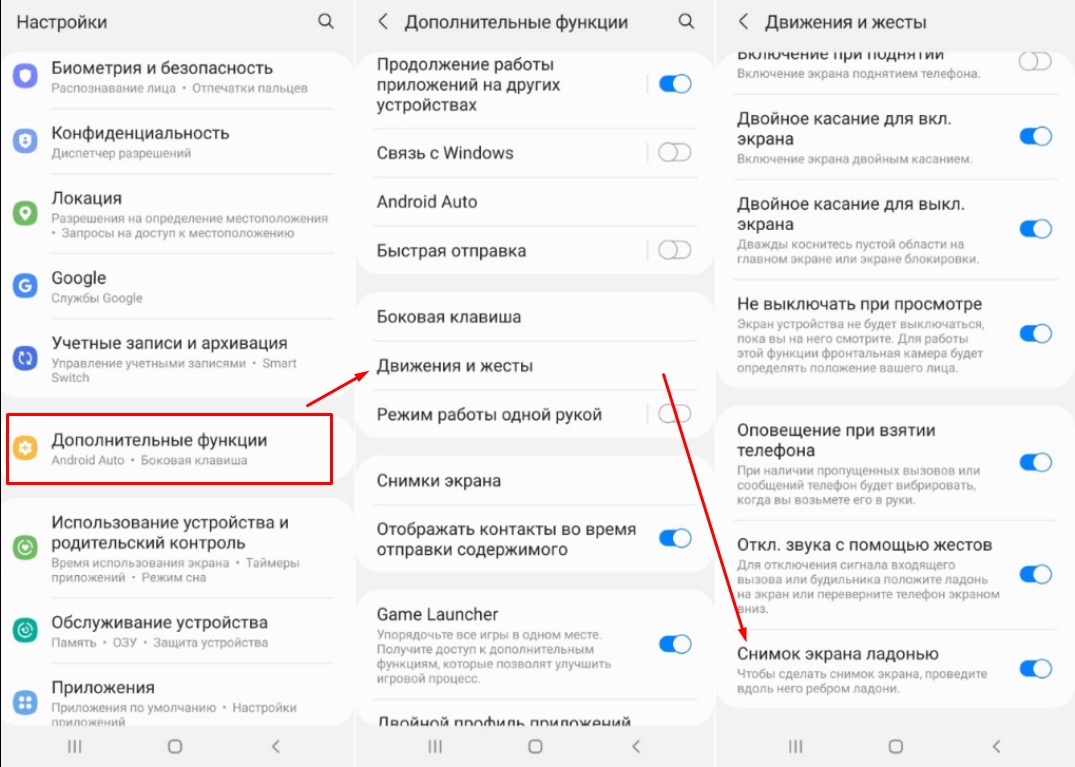
Функция движений включается в настройках устройства
- Откройте настройки телефона или планшета и выберите раздел «Дополнительные функции».
- Тапните по надписи «Движения и жесты».
- Прокрутите до конца и найдите «Снимок экрана ладонью». Переведите тумблер в состояние включения – он подсветится синим цветом.
Так вы можете делать скрины, проведя ребром ладони по экрану справа налево или наоборот.
Способ 4. Через Google Assistant
Так как девайсы Самсунг базируются на Андроиде, в них интегрированы сервисы Google. В том числе на телефонах и планшетах включен голосовой помощник Assistant, который можно использовать, если вы не знаете, как сделать скриншот на телефоне Самсунг. Но вначале потребуется активировать данную функцию.
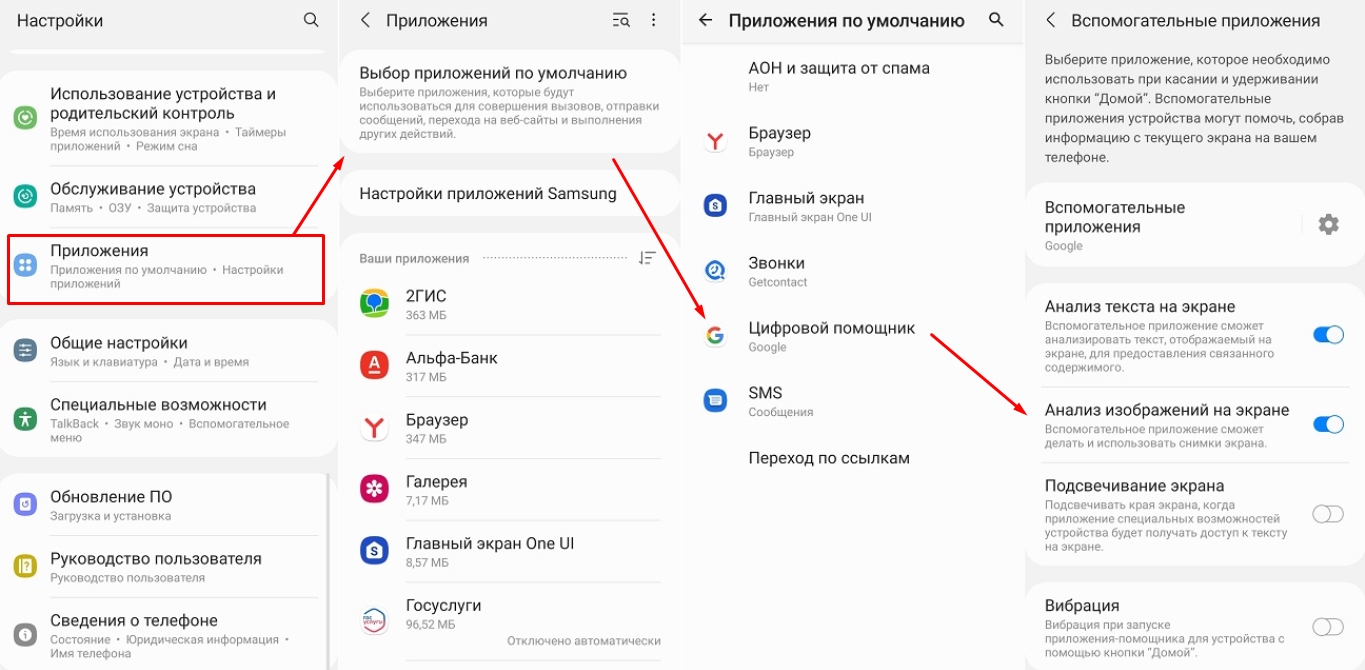
Включение опции различается на разных моделях телефона и версиях Андроид
- Откройте настройки и выберите «Приложения» (может называться «Приложения и уведомления»).
- Выберите «Выбор приложений по умолчанию». На некоторых смартфонах потребуется пройти путь «Дополнительно» — «Приложения по умолчанию».
- Кликните «Цифровой помощник» или «Помощник и голосовой ввод».
- Включите опцию «Использовать скриншот» или «Анализ изображений на экране».
Запустите ассистент фразой «Окей, Google» или зажмите сенсорную кнопку «Домой». Произнесите: «Сделай скриншот», и телефон зафиксирует на фото действия на экране мобильного устройства.
Особенности скриншотинга для разных
моделей Samsung
Чуть выше мы рассказали, как делать скрин при помощи голосового помощника, и вы могли заметить, что на некоторых моделях включение функции различается. Это распространенная проблема с девайсами данной фирмы: настройки отличаются в зависимости от модели.
- Самый универсальный вариант, позволяющий заскринить экран – кнопки громкости и питания. Этот вариант работает на всех версиях, начиная с 2015 года, в том числе на Galaxy A5 2016 и Дуос.
- Чтобы создать скриншот экрана Самсунг на устройстве, выпущенном до 2015 года, потребуется одновременно зажать «Назад» и «Домой» на корпусе. Это касается смартфонов с механическими кнопками на корпусе, в том числе серии J: J1, J2, J3, J5.
- Модели, выпущенные в промежутке с 2015 до 2018, запускают нужную функцию кнопками выключения и «Домой».
- Делать скрин ладонью можно только на флагманах последней серии Галакси, обладающих закругленным экраном. Также способ работает на A 32, A 71, A 52.
Как сделать скриншот и сразу же дополнить его
Что делать, если вы хотите сфотографировать веб-страницу или видео и сразу добавить надписи и другие элементы? Если встроенных функций телефона вам недостаточно, обработать скрин можно при помощи компьютера.
ФотоСКРИН позволяет создать фотографию и сразу наложить на нее текст, скрыть или подчеркнуть определенные участки кадра, добавить списки и геометрические фигуры. Просто запустите программу и укажите, какую область вы хотите сохранить как фото.
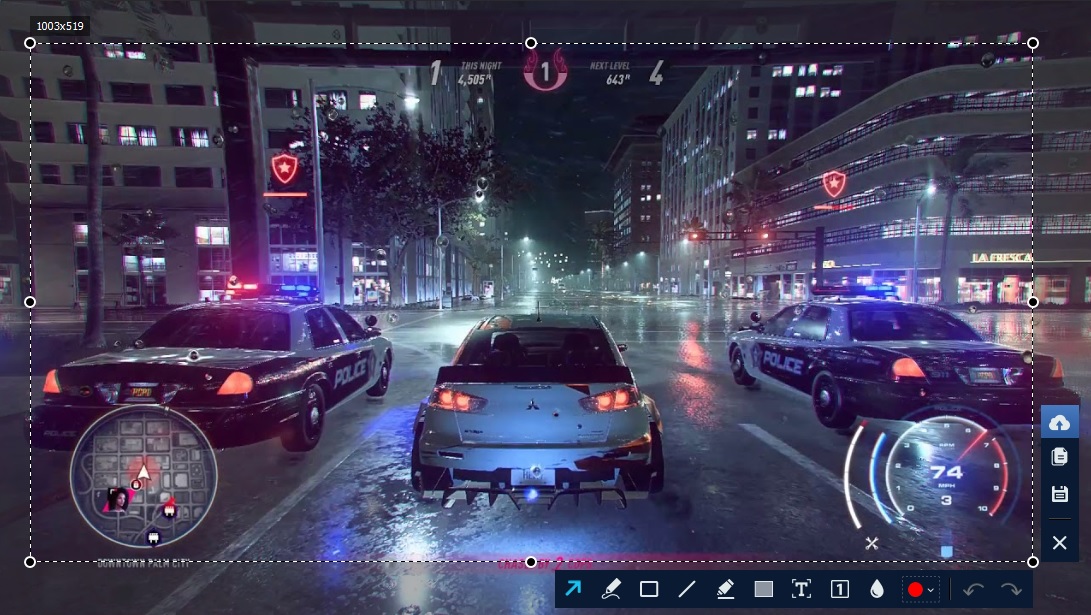
При помощи ФотоСКРИН можно заскринить любое приложение или браузер
Выбирайте инструменты на панели управления и дополняйте кадр, исходя из вашей задачи. Что касается экспорта, то софт поддерживает все популярные форматы, а также разрешает загружать копию снимка на сервер и делиться ссылкой.
ФотоСКРИН — это универсальное средство-скриншотер для всех версий Windows, а также любой модели ноутбуков (Asus, Acer, Lenovo, HP и тд).
Скачайте ФотоСКРИН прямо сейчас!
В один клик создавайте скриншоты, редактируйте их и сохраняйте. Это бесплатно!
Установите программу и попробуйте уже сегодня:
Для Windows 11, 10, 8, 7 и XP
Приложения для создания скриншотов на Андроид
Если по каким-то причинам рассмотренные способы не подошли, существует еще один вариант – использование мобильных скриншотеров. Они разрабатываются под особенности Android и действуют на любых версиях платформы. Поэтому их можно использовать, если вы не знаете, как сделать скриншот на Самсунг А51 или других моделях.
TouchShot
TouchShot фотографирует экран одним нажатием, записывает видео и позволяет изменять снимки. Софт не поддерживает русский язык, но достаточно понятен в управлении.
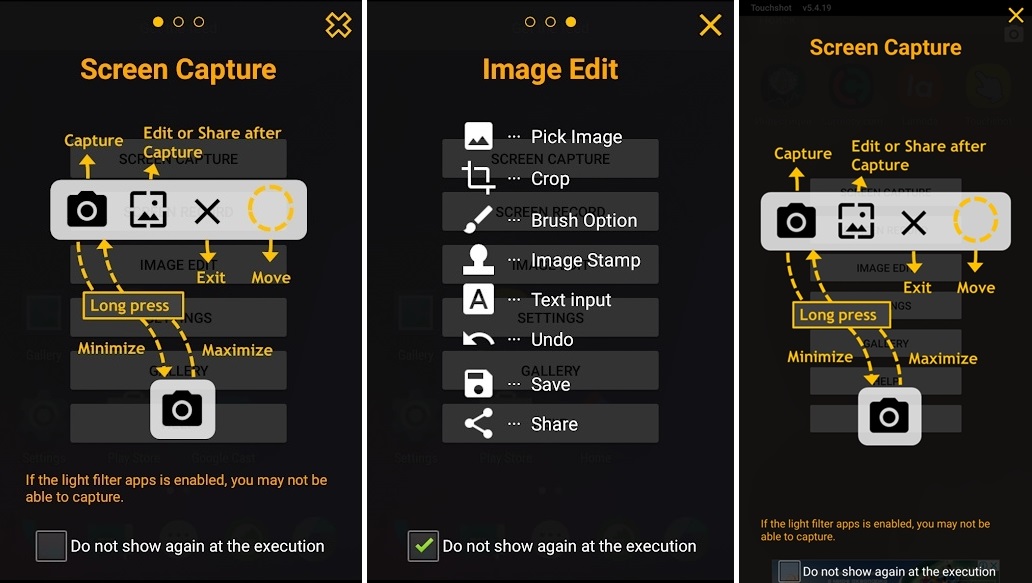
Софт показывает подсказки для новичков, но они доступны только на английском
- Запустите TouchShot и разрешите доступ к галерее.
- Чтобы заскринить рабочую область, выберите Screen Capture.
- Разрешите утилите перекрывать другие приложения.
- Появится панель с инструментами. Нажмите иконку фотоаппарата для создания снимка.
Доступ к созданным картинкам можно получить через интерфейс TouchShot, выбрав раздел Gallery.
Super Screenshot
Очень простое приложение, которое скриншотит любое открытое окно, будь то программа или браузер, и сохраняет картинки в формате JPG. Супер Скриншот переведен на русский язык, а управление у него настолько простое, что понятно буквально с первого запуска.
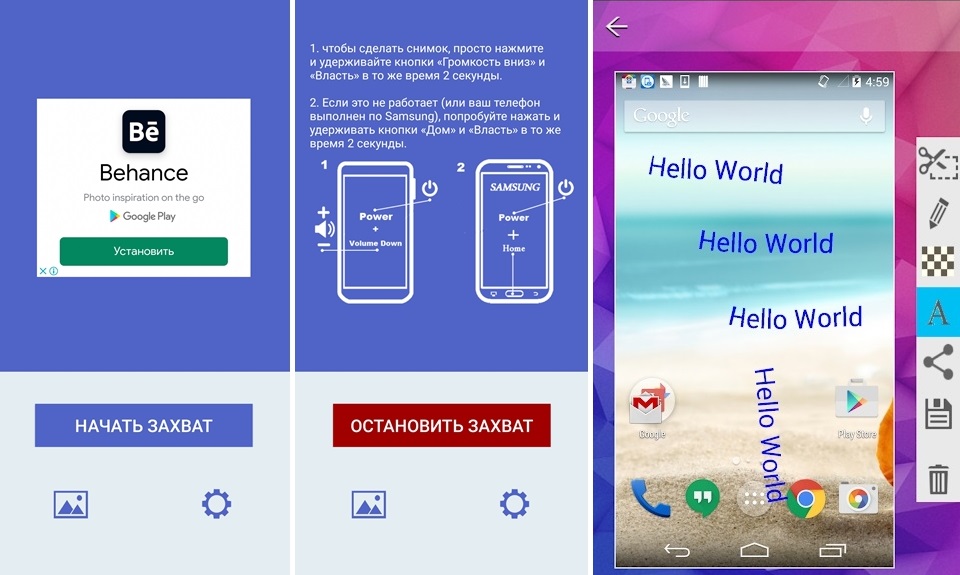
Софт разрешает изменять созданный скрин
- Откройте софт и кликните «Начать захват».
- Появится окно с инструкцией и иллюстрациями.
- Сделайте скрин, следуя подсказкам.
- Чтобы просмотреть изображение, откройте скриншотер и кликните иконку в виде картинки.
Super Screenshot также включает в себя небольшой фоторедактор: фотографию можно обрезать, рисовать на ней, добавить текст и поделиться в мессенджерах или в интернете.
Screen Master
Screen Master фиксирует на фото действия на телефоне и позволяет объединить фотографии в одно изображение, обрезать картинку и захватить веб-страницу. В платной версии также доступна запись видео. Скриншотер переведен на русский язык, а управление сводится к нескольким нажатиям.
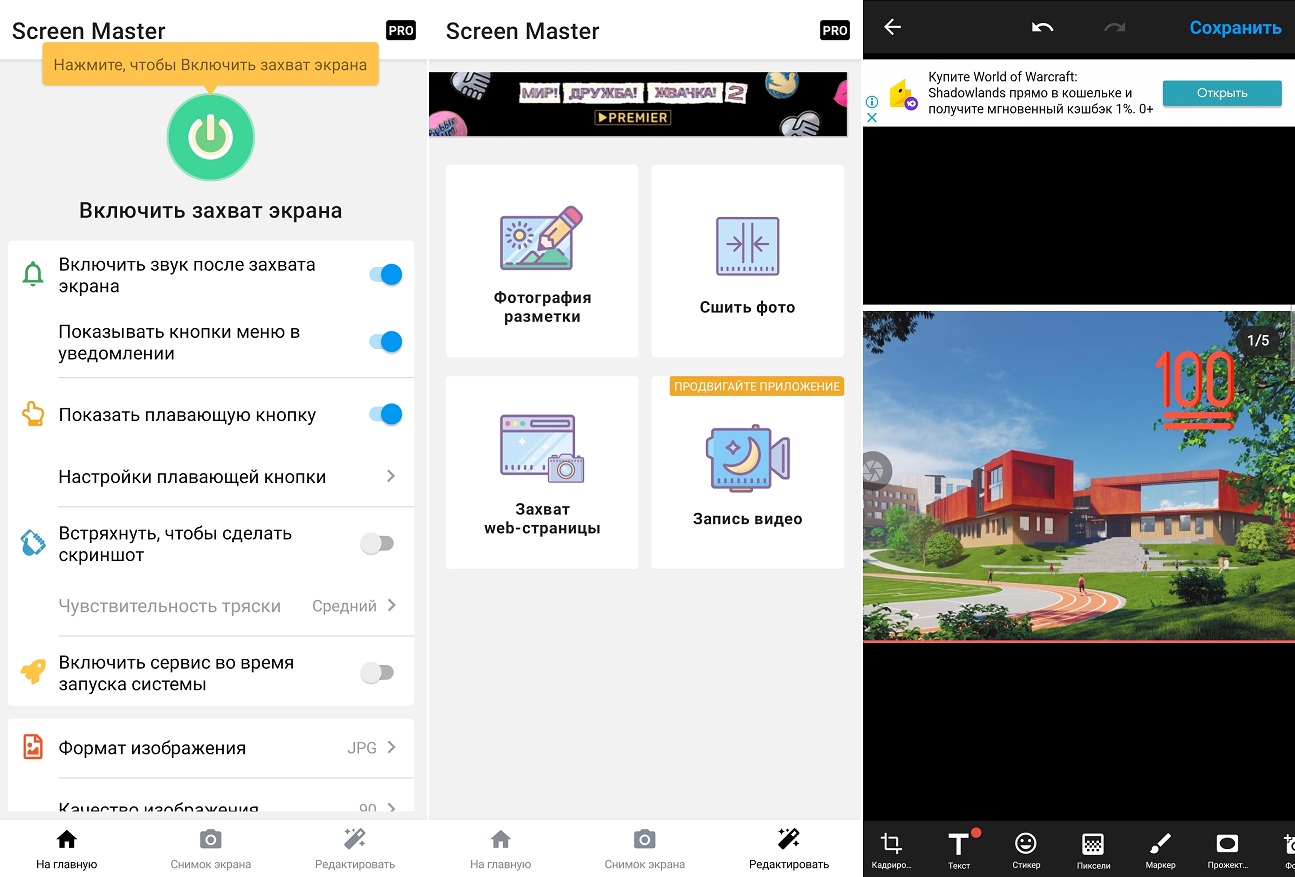
Скриншотер позволяет включать несколько режимов захвата
- Запустите Screen Master и нажмите круглую зеленую кнопку в верхней части.
- Разрешите утилите перекрывать другие приложения.
- Сбоку слева появится круглая иконка. Нажмите на нее, чтобы получить скрин.
Если вас раздражает плавающая сбоку иконка, ее можно отключить в настройках. В этом случае доступ к скриншотеру можно получить из панели уведомлений телефона.
Где найти готовые снимки экрана у Samsung
Если вы сделали снимок экрана Самсунг при помощи системных средств, редактирование и просмотр осуществляется через приложение «Галерея». Также изображения можно открыть через «Мои файлы» — они находятся в папке «Pictures» в подпапке «Screenshots» или «ScreenCapture».
Если вы создали скрин через мобильную программу, доступ к снимкам можно получить через интерфейс используемого средства.
Что делать, если не получается сделать
скрин на Самсунге?
Вне зависимости от того, какую модель вы используете, хотя бы один из рассмотренных вариантов должен сработать. Возможные причины, из-за которых не получается получить фото экрана:
- Вы недостаточно долго удерживали кнопки. Чтобы нажатия сработали не как стандартные функции – понижение громкости и отключение устройства – их нужно держать хотя бы секунду.
- На устройство установлена неоригинальная прошивка. Для исправления этой неполадки обратитесь в сервисный центр Самсунг.
- Вам попалась подделка. На многих репликах, выпущенных сторонними производителями, стандартные функции работают некорректно. Тогда придется пользоваться приложениями.
- В случае со скриншотингом ладонью важно, чтобы рука проходила полностью от одного края устройства до другого, иначе функция не сработает.
Выводы
Теперь вы знаете, как сделать скрин на Самсунге, и можете делиться с друзьями или подписчиками своими фотографиями либо сохранять скриншоты из видео, игр и социальных сетей. А если вам требуется заскриншотить рабочий стол компьютера, например, сделать скрин в Майнкрафте, воспользуйтесь программой ФотоСКРИН. Это универсальное средство, использовать которое могут даже совершенно неопытные пользователи.
Как сделать скриншот на Samsung Galaxy (6 способов)

У вас есть смартфон Samsung, такой как популярный Galaxy A73 5G или Galaxy S22? Или, может быть, планшет Samsung? Во время использования вашего устройства вам может понадобиться время от времени делать снимки экрана: возможно, вы хотите сохранить высокий балл, который вы набрали в любимой игре, сохранить рецепт, который вы нашли в Интернете, или записать интересный разговор и поделиться им. это с друзьями. Какими бы ни были ваши причины, в этом руководстве показано шесть способов сделать снимок экрана на телефонах и планшетах Samsung Galaxy, в том числе снимки экрана с прокруткой, которые занимают несколько экранов. Есть много тем для покрытия, так что давайте начнем.
1. Как сделать скриншот на Samsung Galaxy боковыми кнопками
Этот метод универсален для всех Android-устройств, включая смартфоны и планшеты Samsung Galaxy. Чтобы захватить происходящее на экране, одновременно нажмите кнопки уменьшения громкости и питания. Во-первых, вам нужно найти их на вашем устройстве. Например, на Samsung Galaxy S22 Ultra (самый продаваемый Android-смартфон в 2022 году) они находятся справа.
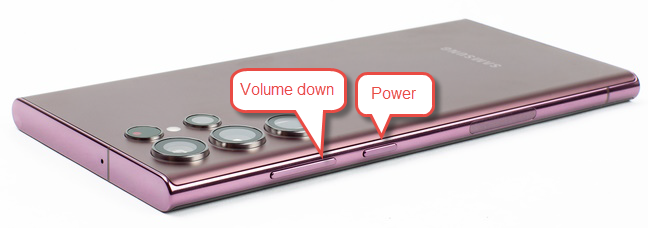
Такое же расположение кнопок характерно для всех моделей Samsung Galaxy, выпущенных за последние пару лет, включая популярный Samsung Galaxy A53 5G.
Как только снимок экрана будет сделан, вы услышите звук щелчка, и ваше устройство Samsung Galaxy отобразит миниатюру снимка экрана и меню Smart Capture внизу. В этом меню есть опции «Редактировать», «Отметить» или «Поделиться» только что сделанным снимком экрана.
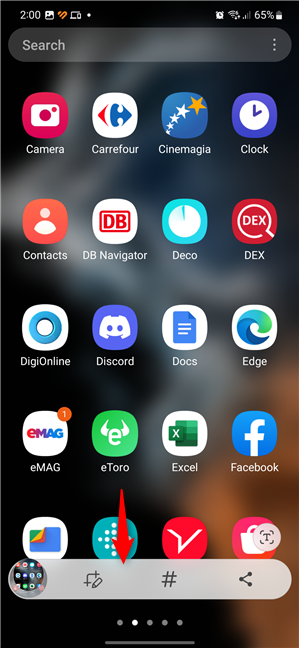
Если вы коснетесь миниатюры снимка экрана в меню «Умный захват», изображение откроется в приложении «Галерея Samsung», чтобы вы могли просмотреть его, отредактировать или поделиться им с другими.
СОВЕТ. По умолчанию снимки экрана сохраняются в формате файла JPEG.
2. Как делать скриншоты смахиванием ладони на устройстве Samsung
По умолчанию на большинстве смартфонов и планшетов Samsung Galaxy есть функция под названием «Проведение ладонью для захвата. Название объясняет, как это работает: расположите ребро руки перпендикулярно, как будто вы хотите ударить по экрану карате. Затем, сохраняя это положение, проведите всей стороной руки, осторожно проводя по экрану от одного края к другому (слева направо или наоборот), чтобы сделать снимок экрана.
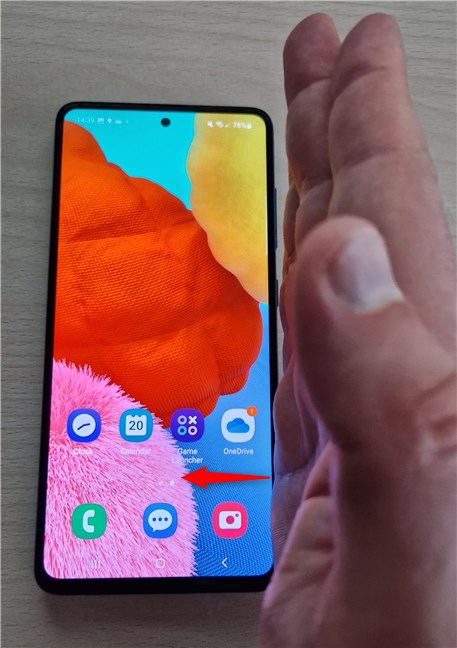
Жест работает и в обратном направлении.
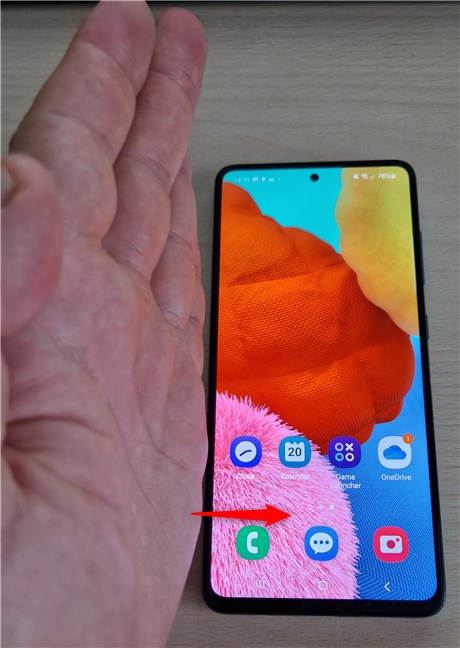
Независимо от того, в каком направлении вы проводите ладонью, при создании снимка экрана вы должны услышать щелчок и увидеть меню Smart Capture в нижней части экрана, как и при использовании предыдущего метода.
Если смахивание ладонью не работает на Samsung Galaxy, перейдите в «Настройки» > «Дополнительные функции» > «Движения и жесты» и включите переключатель «Снимок ладонью для захвата».
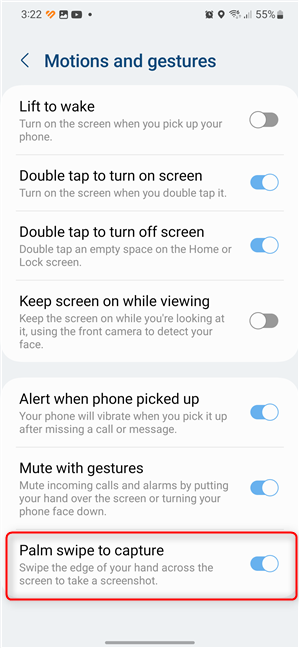
ВАЖНО. Из-за аппаратных ограничений не все устройства Samsung поддерживают функцию смахивания ладонью. Например, Samsung Galaxy Tab S6 Lite не поддерживает смахивание ладонью для создания снимков экрана.
3. Как сделать скриншот с прокруткой на Samsung Galaxy
Возможно, вы читаете длинную и интересную статью, и хотите сохранить ее в виде скриншота с прокруткой. Для этого используйте любой из описанных ранее способов создания снимков экрана. Например, вы можете нажать кнопки питания и уменьшения громкости. Затем подождите, пока не услышите щелчок, и увидите меню Smart Capture в нижней части экрана. Затем коснитесь значка прокрутки в меню, который выглядит как стрелка вниз. Он появляется только тогда, когда вы находитесь в приложениях, позволяющих прокручивать скриншоты.
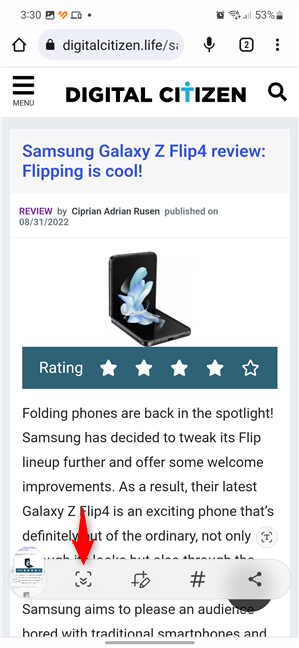
Коснитесь этого значка один раз и обратите внимание, как ваш Samsung Galaxy прокручивается вниз и расширяет скриншот. Затем несколько раз коснитесь значка прокрутки, пока не увидите, что ваш Samsung захватывает все, что вы хотите.
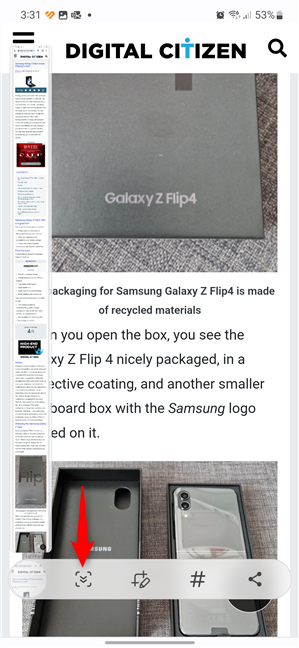
Когда закончите, просто нажмите за пределами меню Smart Capture, и прокручиваемый снимок экрана автоматически сохранится на вашем устройстве Samsung Galaxy.
4. Как сделать снимок экрана на телефоне или планшете Samsung с помощью панелей Edge
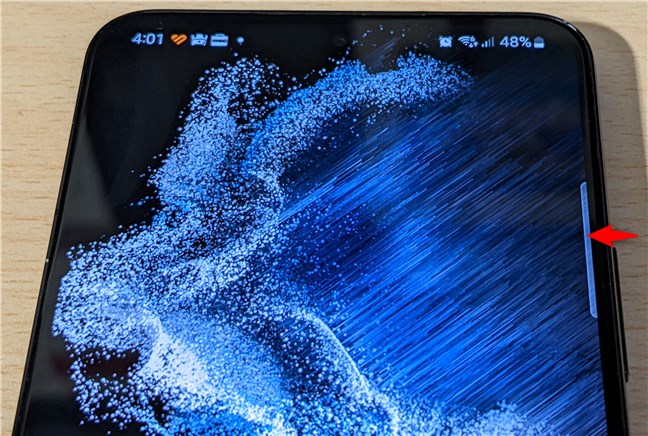
Панели Edge — это уникальная функция Samsung в мире Android. Их можно использовать для многих вещей, в том числе для создания скриншотов. Взгляните на экран с разблокированным смартфоном или планшетом. Вы замечаете маленькую прозрачную полоску где-то вдоль верхнего правого края. Проведите пальцем по прозрачной полосе с правой стороны экрана влево.
Вы увидите панели Edge в правой части экрана. Однако их можно настроить для отображения только приложений, поэтому вы можете не увидеть параметры умного выбора на снимке экрана ниже. Но если вы это сделаете, нажмите «Прямоугольник» или «Овал» в зависимости от типа снимка экрана, который вы хотите сделать.
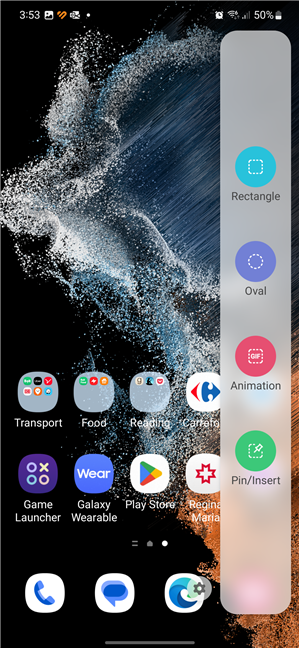
Измените размер сетки и переместите ее по экрану в соответствии с тем, что вы хотите захватить. Наконец, завершите создание скриншота, нажав «Готово».
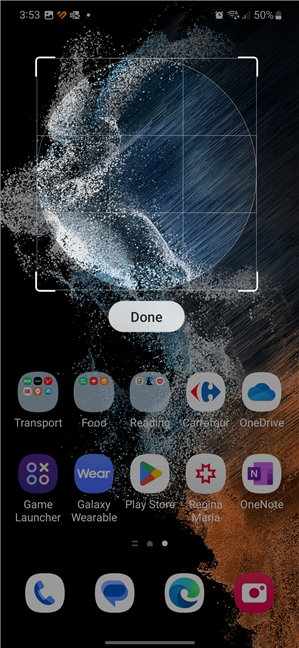
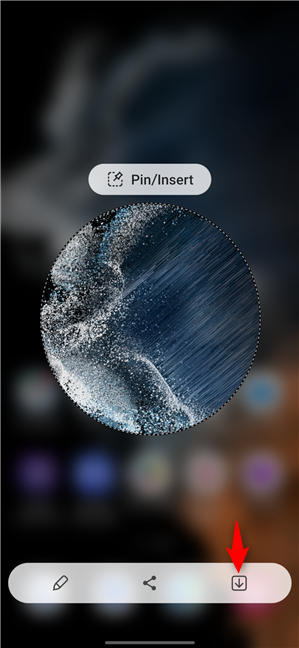
Не забудьте нажать стрелку «Сохранить», указывающую вниз в меню «Умный захват», чтобы сохранить снимок экрана на телефоне или планшете Samsung.
Пограничные панели также можно настроить для отображения задач, как показано на снимке экрана ниже. Когда они настроены таким образом, вы можете найти кнопку Сделать скриншоты, которая делает то, что она говорит.
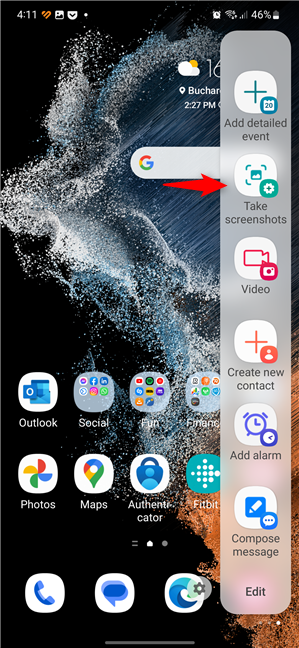
Коснитесь его, и снимок экрана будет немедленно сделан.
Краевые панели могут быть сложными и полезными, но они требуют много настроек. Вот почему мы планируем подробное руководство, показывающее, как их настраивать и продуктивно использовать.
5. Как сделать скриншот на Samsung Galaxy с помощью Bixby или Google Assistant
Если на вашем устройстве Samsung Galaxy настроен голосовой помощник Bixby, вы можете сделать снимок экрана с помощью простой голосовой команды. Например, скажите: «Привет, Биксби, сделай снимок экрана», и Биксби сразу же сделает снимок того, что у вас на экране. На многих устройствах Samsung нажатие и удерживание кнопки питания запускает Bixby. Затем вы просто просите Биксби сделать снимок экрана.
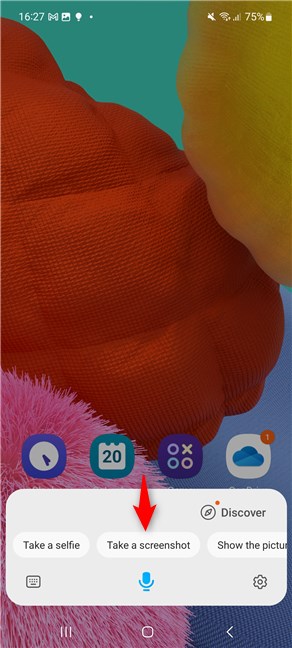
Если вы предпочитаете использовать Google Assistant и настроить его на своем Samsung Galaxy, скажите: «Привет, Google, сделай снимок экрана» или «ОК, Google, сделай снимок экрана». Вы также можете нажать значок микрофона в виджете Google, а затем попросить Google Assistant сделать снимок экрана.
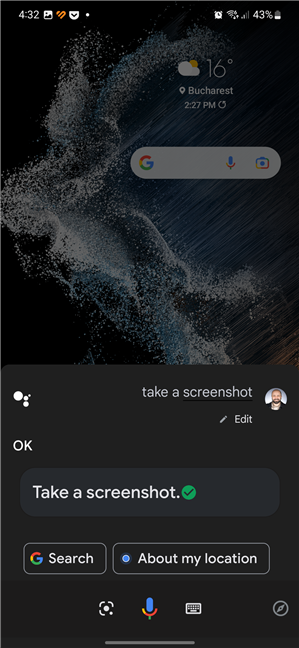
6. Как сделать скриншот с помощью S Pen
Если у вас есть смартфон или планшет Samsung с пером S Pen, например Samsung Galaxy S22 Ultra или Samsung Galaxy Tab S8 Ultra, вы можете использовать его для создания скриншотов следующим образом:
Выньте S Pen из корпуса или наведите его на экран и нажмите кнопку Pen. Затем нажмите «Умный выбор» и выберите тип инструмента выделения, который вы хотите использовать: прямоугольник, лассо, овал и т. д.
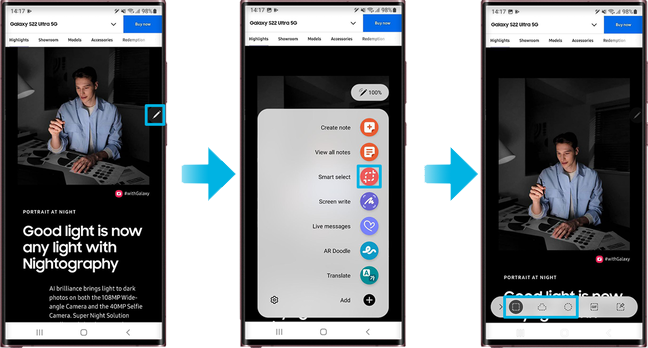
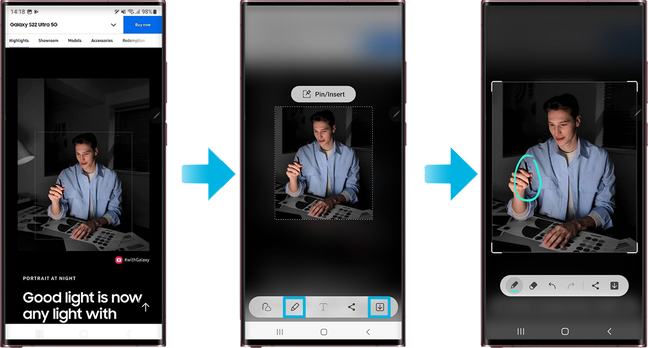
С помощью S Pen обведите область, которую вы хотите сделать на скриншоте. Затем вы можете сохранить выделенную область, нажав значок «Сохранить», или продолжить ее редактирование, нажав значок «Рисовать». Не забудьте нажать значок «Сохранить», когда закончите редактирование.
БОНУС: как просмотреть скриншоты на Samsung Galaxy
Если вам интересно: «Куда деваются скриншоты?», вы можете легко просмотреть их с помощью приложения Samsung Gallery. Откройте его, перейдите в «Альбомы» и нажмите «Снимки экрана».
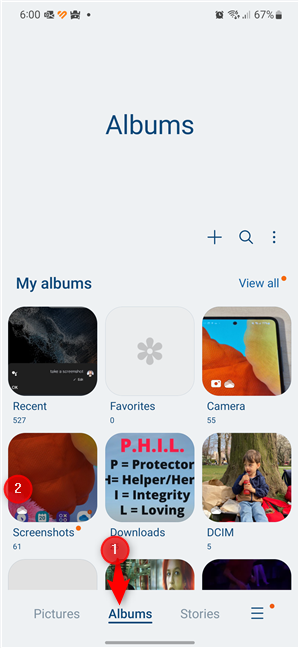
Теперь вы видите галерею со всеми скриншотами, сделанными на вашем телефоне или планшете Samsung.
Кроме того, вы можете использовать приложение «Фотографии», созданное Google и установленное на всех устройствах Android, включая устройства Samsung. Откройте Google Фото, и скриншоты отобразятся рядом с вашими фотографиями в хронологическом порядке убывания.
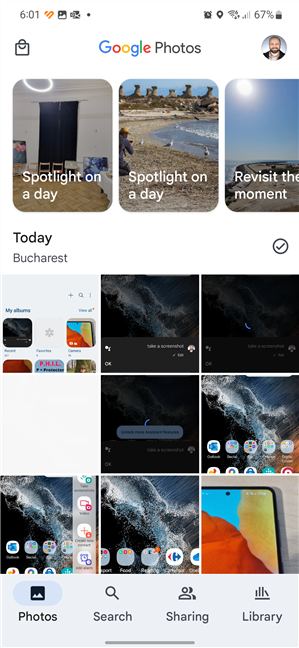
Если вы не видите их в разделе «Фотографии», нажмите «Библиотека», а затем «Снимки экрана», чтобы просмотреть их.
Каким способом вы делаете скриншоты на своем Samsung Galaxy?
Как видите, если вам нужно сделать снимок экрана вашего Samsung Galaxy, есть много способов сделать это. Некоторые методы, описанные в этом руководстве, работают на устройствах Android других производителей, но другие относятся только к Samsung, например, смахивание ладонью или Bixby. Попробуйте их все и посмотрите, какие из них лучше всего подходят для вас. Затем не стесняйтесь комментировать и делиться своим любимым методом.