Как выключить iPhone если не работает кнопка выключения
Выключение iPhone – это обычная процедура и с ней редко возникают какие-то проблемы если устройство исправно. Для того чтобы выключить исправный iPhone достаточно просто нажать на кнопку Выключения, подержать ее несколько секунд и потом сделать свайп вправо по кнопке Выключения. Но, если iPhone не исправен, то с этой простой процедурой могут возникнуть некоторые сложности.
В этой статье мы расскажем о том, как выключить iPhone если не работает кнопка выключения или сенсорный экран. Статья будет актуальной для всех версий iPhone, включая iPhone 4, 4s, 5, 5s, se, 6, 6s и 7.
Как выключить iPhone без кнопки
Если у вас не работает кнопка выключения на Айфоне, но вам нужно его как-то выключить, то вы можете воспользоваться функцией, которая называется «AssistiveTouch». Для включения данной функции сначала нужно зайти в настройки Айфона и открыть там раздел «Основные».

После этого нужно открыть подраздел «Универсальный доступ».

И включить там функцию «AssistiveTouch».
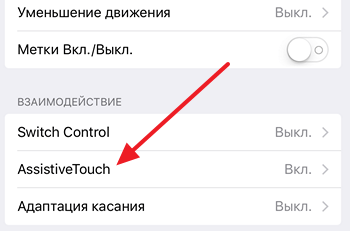
После включения «AssistiveTouch», на экране вашего Айфона появится плавающая полупрозрачная круглая кнопка. Данная кнопка позволит вам использовать сенсорный экран для выполнения многих действий, для которых раньше нужно было нажимать аппаратные кнопки на корпусе. Например, с помощью этой кнопки можно выключить Айфон, даже в том случае, если вы не можете нажать на аппаратную кнопку Выключения. Для этого нужно сначала нажать на плавающую кнопку на экране, а потом в появившемся меню выбрать «Аппарат».
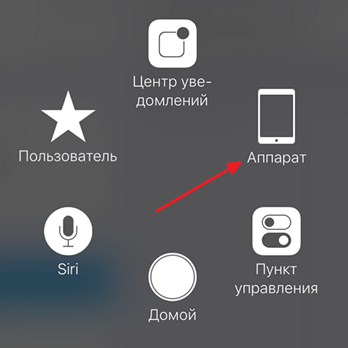
После этого появится меню для управления аппаратными кнопками с помощью экрана. Если у вас не работает кнопка выключения и вы хотите выключить ваш Айфон, то здесь нужно нажать на кнопку «Блокировка экрана» и удерживать палец на кнопке до тех пор, пока на экране не появится предложение выключить устройство.

После этого вы сможете выключить Айфон точно также, как и после нажатия на кнопку Выключения, то есть с помощью свайпа вправо по кнопке «Выключить». Нужно отметить, что выключить Айфон при помощи функции «AssistiveTouch» достаточно просто, но в последствии вы можете столкнуться с проблемами при включении устройства. Ведь если ваша кнопка Выключения не работает, то вы не сможете просто нажать на нее и включить смартфон. К счастью, из этой ситуации есть выход. Для того чтобы включить Айфон без использования кнопки его можно просто поставить на зарядку либо подключить к компьютеру, и он включится автоматически.
Как выключить iPhone если не работает сенсорный экран
В дополнение рассмотрим еще одну похожую проблему, а именно отказ сенсорного экрана. Ведь если у вашего Айфона отказал сенсорный экран, то у вас также возникнут проблемы с его выключением. Без рабочего сенсорного экрана не получится сделать свайп вправо по кнопке выключения, а значит стандартный способ выключения Айфона не будет работать.
Для того чтобы выйти из этой ситуации и все-таки выключить Айфон без сенсорного экрана можно использовать процедуру принудительной перезагрузки устройства. Делается это так:
- Одновременно зажмите кнопку Выключения и кнопку «Домой» и удерживайте их нажатыми до тех пор, пока экран Айфона не выключится. Для Айфона седьмой версии вместо кнопки «Домой» нужно использовать кнопку уменьшения громкости.
- После того как экран погас, сразу отпускайте кнопки.
- Если отпустить кнопки вовремя, то Айфон выключится, если же подержать их немного больше нужного, то вместо выключения вы просто перезагрузите устройство.
Нужно отметить, что процедуру принудительной перезагрузки Айфона не стоит использовать слишком часто. Поскольку при ее использовании есть риск повредить память смартфона.
Как выключить iPhone, если не работает сенсор

Любая техника (и Apple iPhone не исключение) может давать сбои в работе. Самый простой способ вернуть устройству работоспособность — это выключить его и включить. Однако, как быть, если на iPhone перестал работать сенсор?
Выключаем iPhone при неработающем сенсоре
Когда смартфон перестает реагировать на прикосновения, обычным способом выключить его не получится. К счастью, данный нюанс был продуман разработчиками, поэтому ниже мы рассмотрим сразу два способа, позволяющих отключить Айфон в такой ситуации.
Способ 1: Принудительная перезагрузка
Этот вариант действий не выключит Айфон, а заставит его перезагрузиться. Отлично подходит в тех случаях, когда телефон перестал корректно работать, а экран попросту не откликается на прикосновения.
Для iPhone 6S и более младших моделей одновременно зажмите и удерживайте две кнопки: «Домой» и «Power». Через 4-5 секунд произойдет резкое отключение, после чего гаджет приступит к запуску.
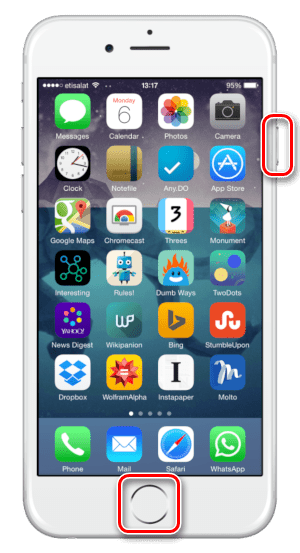
Если вы являетесь обладателем iPhone 7 или более новой модели, старым способом перезапуска воспользоваться не получится, поскольку на нем нет физической кнопки «Домой» (она заменена на сенсорную или вовсе отсутствует). В этом случае вам потребуется зажать другие две клавиши — «Power» и увеличения громкости. Через несколько секунд произойдет резкое отключение.

Способ 2: Разрядка iPhone
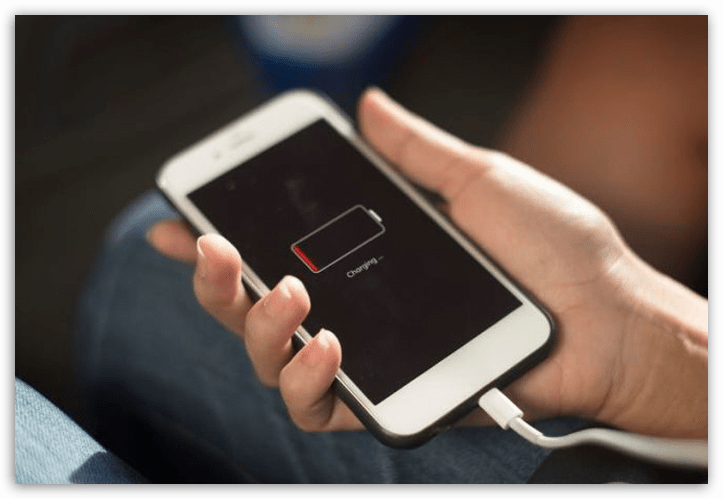
Существует еще один вариант выключения iPhone, когда экран не откликается на прикосновения — его нужно полностью разрядить.
Если осталось не так много заряда, скорее всего, ждать долго не придется — как только аккумулятор достигнет 0%, телефон автоматически выключится. Естественно, чтобы его активировать, потребуется подключить зарядное устройство (спустя несколько минут после начала зарядки Айфон включится автоматически).
Один из приведенных в статье способов гарантированно поможет вам выключить смартфон в том случае, если его экран по каким-либо причинам не работает.
Как выключить Айфон
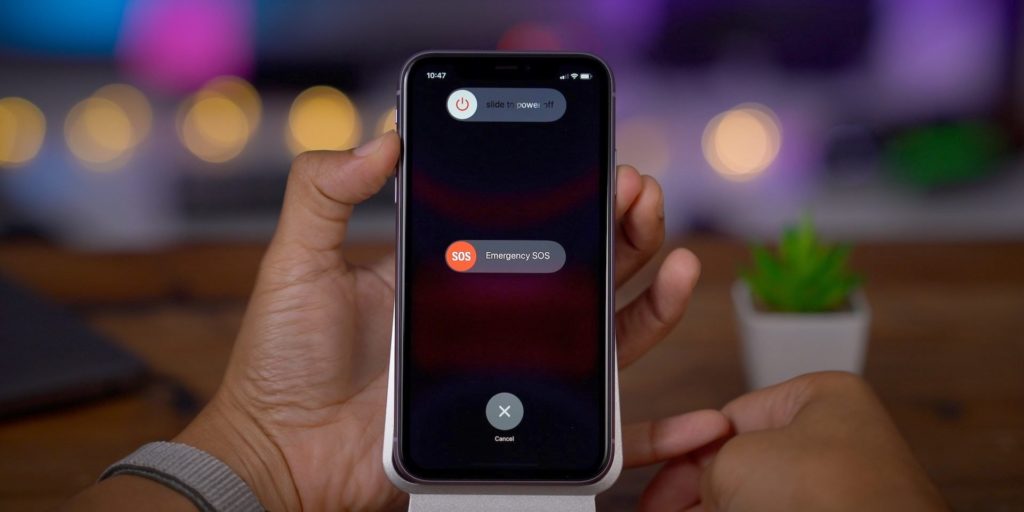
На устройстве перестал работать сенсор, а кнопки не реагируют на нажатие? Начинает казаться, что отключить телефон – невыполнимая задача? В статье разобраны ключевые способы, как выключить Айфон и о некоторых из них не знают даже заядлые «яблокоманы».
Как выключить Айфон
Как выключить Айфон 5
IPhone 5 и 5S считались наиболее стабильными моделями и долгое время были популярны. Они отлично работают, почти не уступают последним телефонам.
Стандартный способ
Стандартный способ
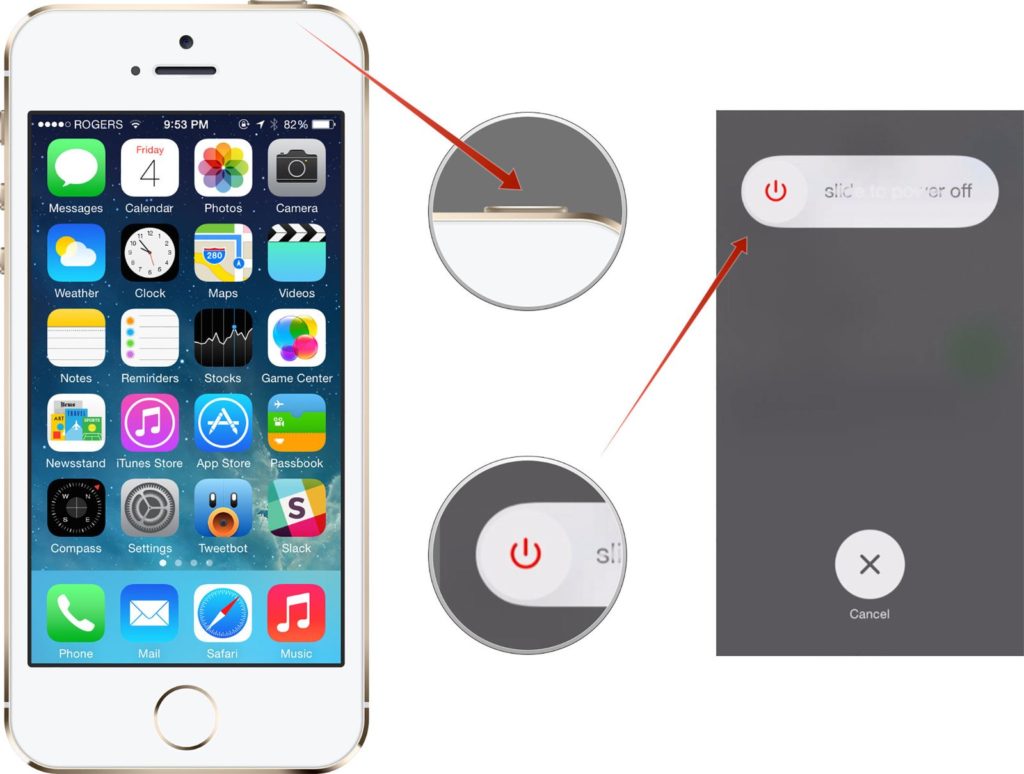
Чтобы выключить Айфон 5, следует зажать в верхней части устройства клавишу «Power». Через 3-4 секунды на экране появится окно, которое потребует сделать свайп вправо, для отключения. Включать смартфон также, через «Power».
Если экран завис
Если экран завис
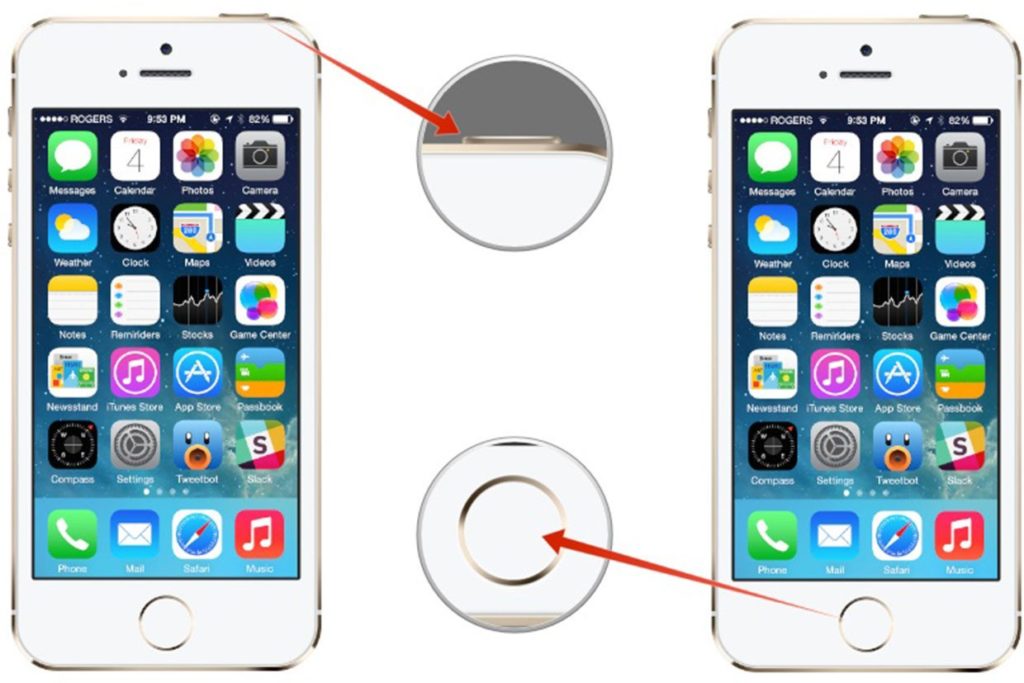
Чтобы выключить Айфон, если не работает экран, следует одновременно зажать «Домой» и «Power» в течение 5-6 секунд. После этого телефон отключится без дополнительных манипуляций.
Важно! Такое выключение перезагружает устройство, сбрасывает все настройки. Это позволяет ему восстановиться, а также нормально функционировать после включения.
Отключение через Assistive Touch
Если клавиши не работают, смартфон выключается через сенсор.
Для этого нужно перейти в «Настройки» – «Главные» – «Универсальный доступ» – активировать «Assistive Touch» – нажать на кнопку в правом нижнем углу – в дополнительном меню выбрать «устройство» – нажать «LockScreen». Появится слайдер, после свайпа, смартфон отключится.
Как выключить Айфон 6
Iphone 6 внешне немного отличается от Айфона 5, расположением кнопки включения и размерами. Она располагается на боковой панели, а не вверху, как было раньше.
Стандартное отключение
Стандартное отключение
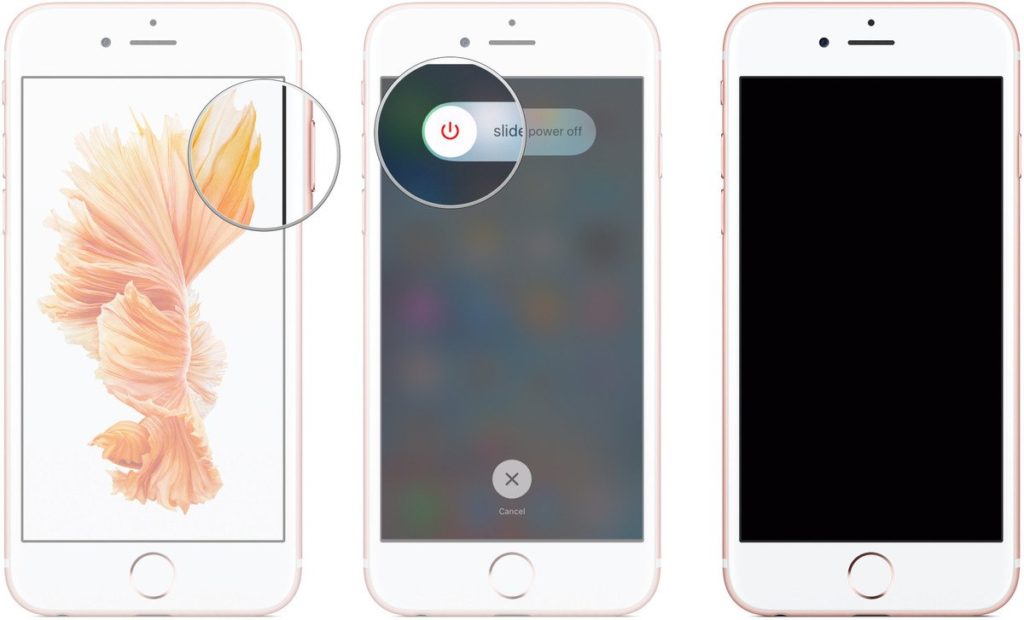
Чтобы выключить Айфон 6 обычным способом, следует на несколько секунд зажать клавишу питания. В 6 модели она располагается справа, на боковом корпусе. Откроется окно, в котором следует передвинуть ползунок вправо. Смартфон отключится.
Меню «Настройки»
Выключить IPhone 6 можно через меню настроек. В окне «Основные» будет надпись: «Выключить». Нажав на нее, пользователь увидит слайдер, после активации которого, телефон выключится и уснет.
Важно! Возможно отключение через «Assistive Touch», как в 5 устройстве.
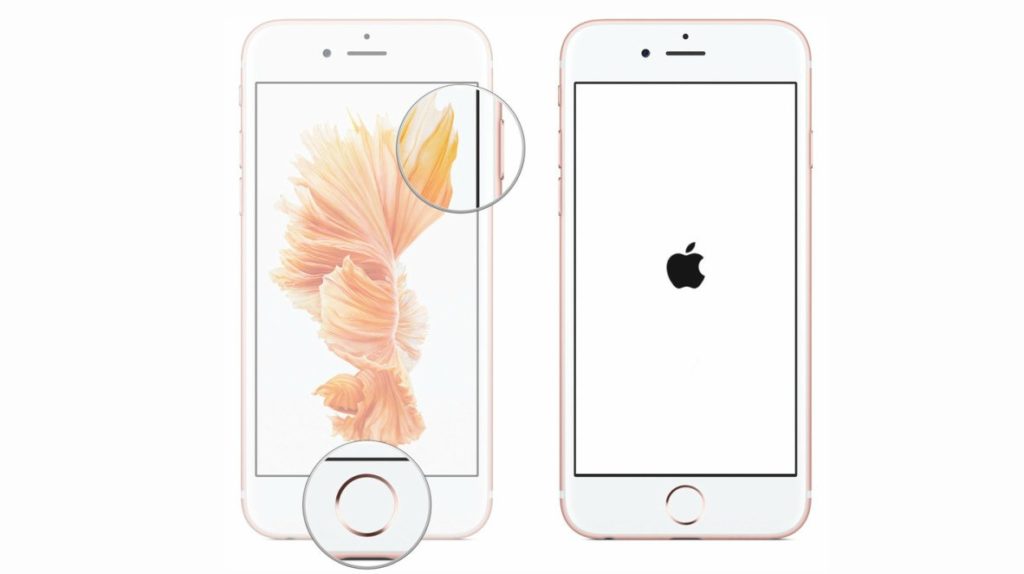
Отключение с помощью кнопок
Отключение с помощью кнопок
Чтобы «усыпить» iPhone при зависании экрана или поломки сенсора, достаточно использовать 2 основные: «Домой» и «Power». Нужно одновременно зажать «Домой» и «Power» на 5-6 секунд. Появится черный экран, начнется перезагрузка.
Важно! Старые гаджеты, могут плохо реагировать на обновления, т.к. новая прошивка подстроена под последние смартфоны. Поэтому некоторые рекомендуют не обновлять смартфон после его покупки.
Как выключить Айфон 7
Выключить Айфон 7 можно не так как 5 и 6 модель. Теперь кнопка «Домой» стала сенсорной, теперь экстренное отключение невозможно. Рассмотрим, как еще перезагрузить или выключить устройство.
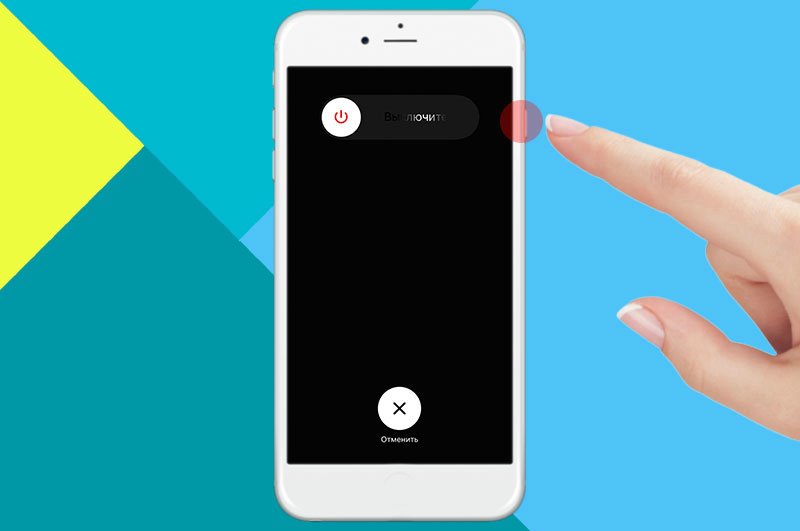
Стандартный способ
Стандартный способ
Несмотря на то, что на Iphone 7 нет клавиши «Домой», его можно отключить с помощью зажатия «Power». Она находится справа на боковой панели. Затем на экране появится слайдер, после его активации экран будет отключен.
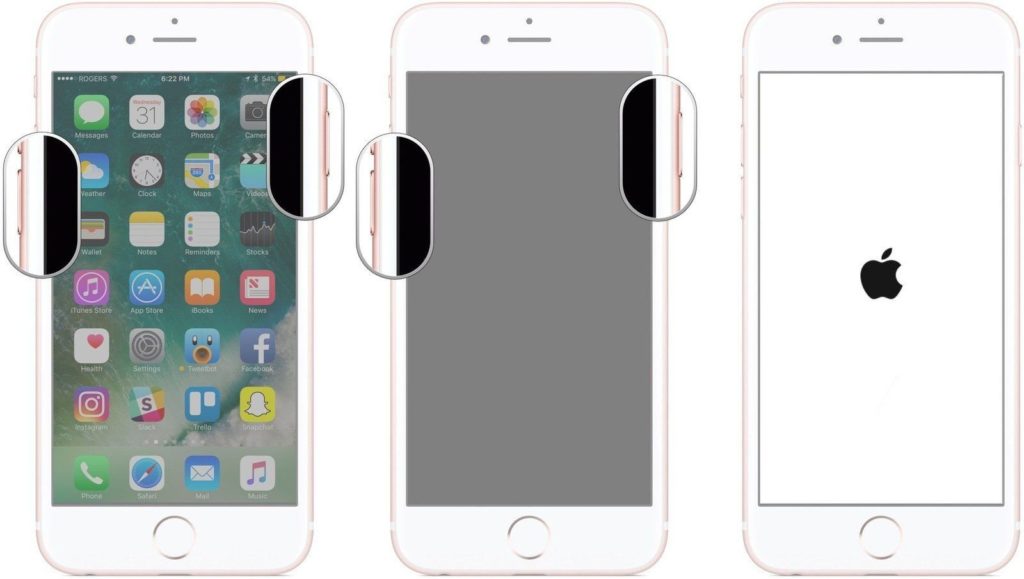
С помощью 2-ух кнопок
С помощью 2-ух кнопок
«Power» все еще располагается справа, на боковой панели. Чтобы отключить устройство с помощью клавиш теперь нужно зажимать убавление звука. Она находится на левой боковой панели. После одновременного нажатия в течение 5-6 секунд, появится черный экран, а затем фирменный логотип. Смартфон будет перезагружен.
Важно! Также возможно отключение через «Assistive Touch», как в 5 модели телефона.
Как выключить Айфон 8
Хоть производительность Айфона 8 намного выше предыдущих, экран нередко подвисает, не желая перезагружаться. Считается что iPhone 8 – одна из самых проблемных, однако с выходом обновления большинство неточностей было исправлено.
Рассмотрим разные способы, как выключить и перезагрузить Айфон 8.
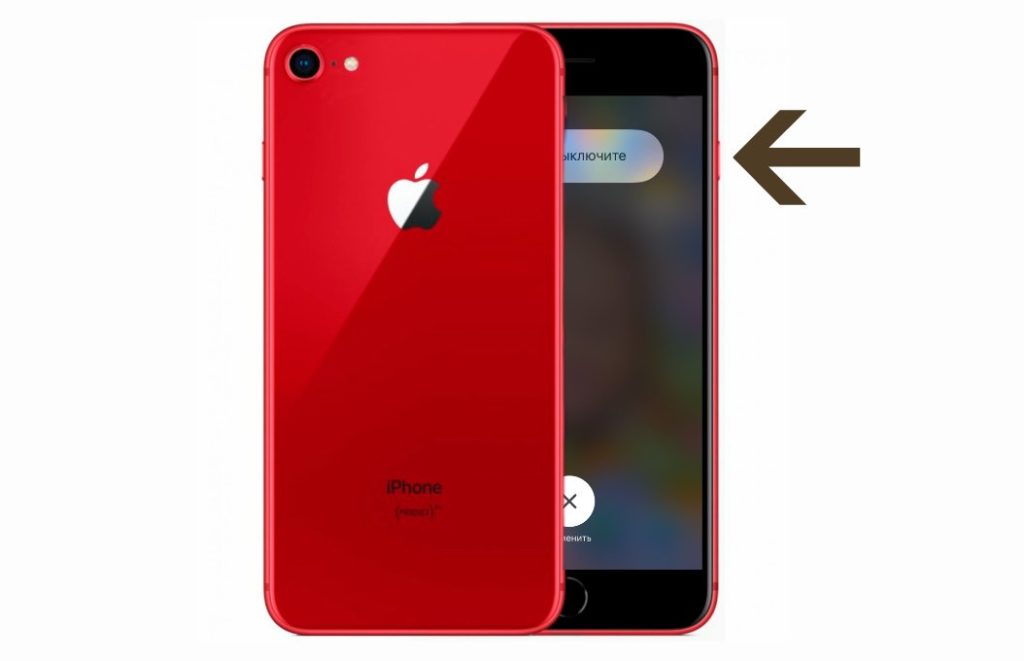
Стандартный способ
Стандартный способ
Клавиша отключения также находится на правой боковой панели. Зажав ее на 5-6 секунд можно быстро обесточить телефон. Всплывет окно со слайдом. После свайпа вправо, смартфон уснет. Выключить Айфон 8 можно с помощью той же клавиши сбоку.
Через «Настройки»
В меню «Настройки» перейти в раздел «Основные». Прокрутить меню в самый низ и найти надпись: «Выключить». Смартфон отключиться через 2-3 секунды.
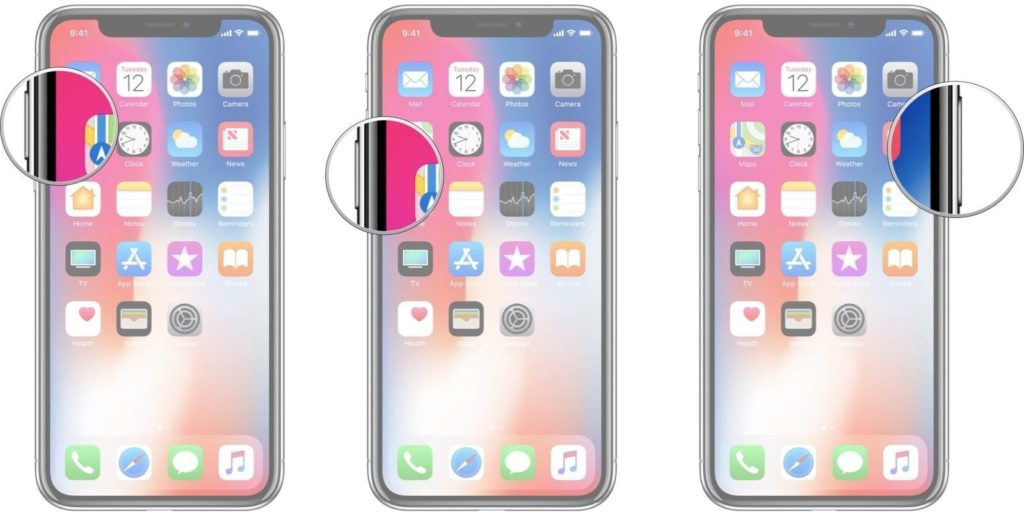
Принудительная перезагрузка
Принудительная перезагрузка
Если Айфон сильно завис и не хочет отключаться, можно прибегнуть к другому методу.
Поочередно зажимается звук с символом «+», затем с символом «-». После зажимается клавиша «Power». Устройство отключится принудительно. Произойдет сброс настроек, начнется перезагрузка.
Как выключить Айфон 10
В новой версии iPhone больше нет кнопки «Домой». Зажатие питания, начиная с 10 модели, больше не выключает телефон. Теперь такое действие просто вызовет голосового помощника.
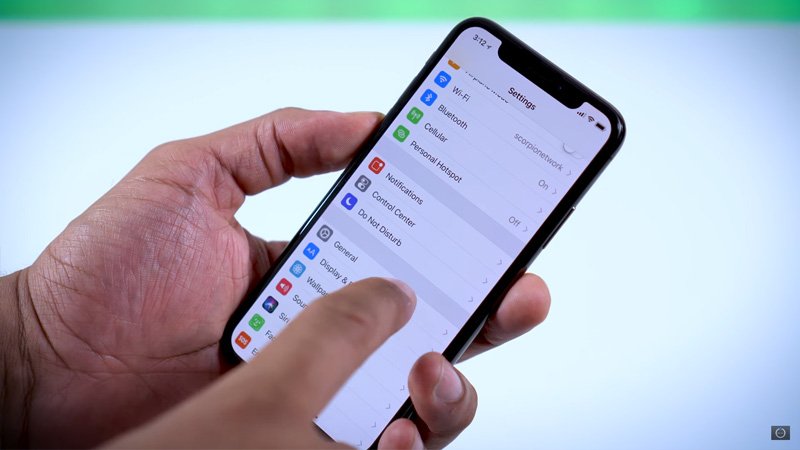
Через меню «Настройки»
Через меню «Настройки»
Для того, чтобы выключить Айфон 10, пользователю нужно зайти в «Настройки», затем перейти в панель «Основные». Спуститься в нижнюю часть меню и нажать надпись: «Выключить».
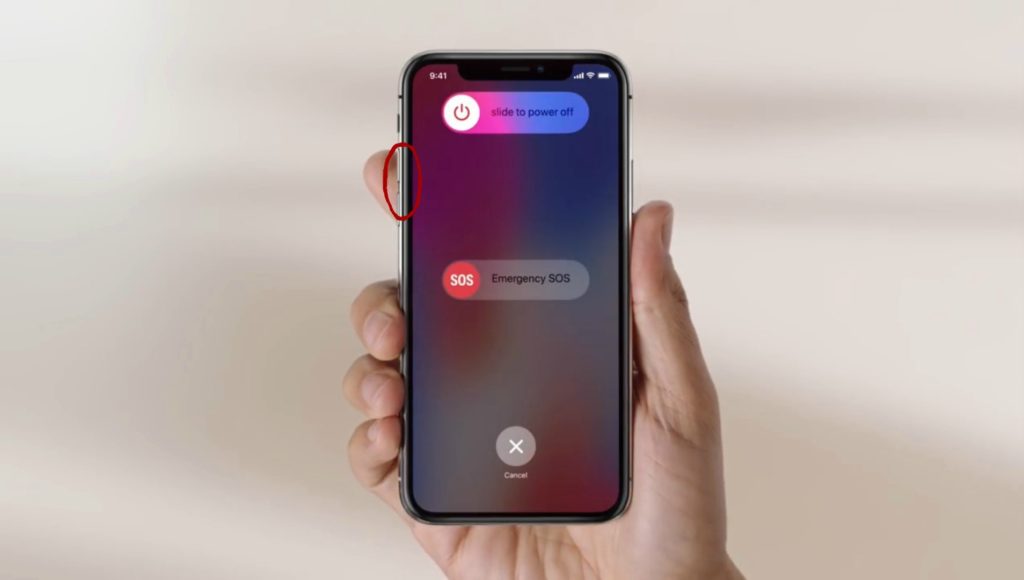
Отключение кнопками
Отключение кнопками
Чтобы выключить Айфон X, нужно одновременно зажать кнопку выключения с одной из кнопок регулирования громкости. Особого значения будет это «+» или «-» не имеет. Задержать нажатие на 3-4 секунды. Появится ползунок, который необходимо свайпнуть вправо. Устройство сразу уснет.
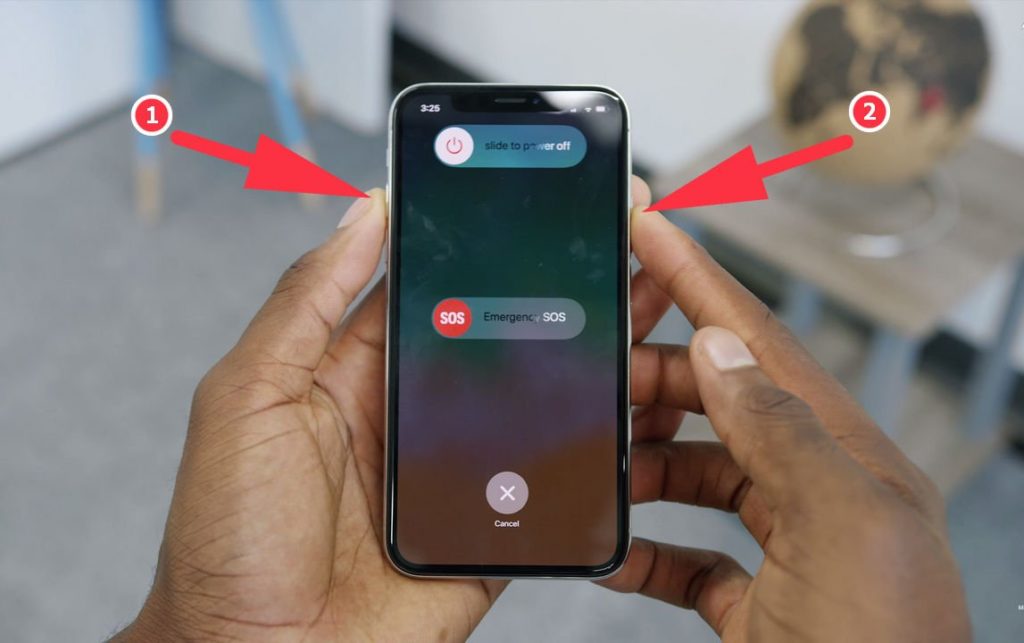
Принудительное выключение
Принудительное выключение
Данный метод – это экстренное отключение, которым лучше не пользоваться без особой нужды. Его следует применять только когда телефон завис, не реагирует на команды. Опасность заключается в том, что устройство может сбросить все настройки, чтобы включиться и продолжить работу в нормальном режиме.
Для использования этого способа, нужно 1 раз нажать на увеличение громкости на левой боковой панели. Затем 1 раз нажать на снижение громкости. Затем нажать и держать «Power». После чего телефон экстренно выключится.
Как выключить Айфон 11
Если зажать клавишу питания на iPhone 11 активируется голосовой помощник. Рассмотрим актуальные способы отключения.
Через «Настройки»
Через «Настройки»
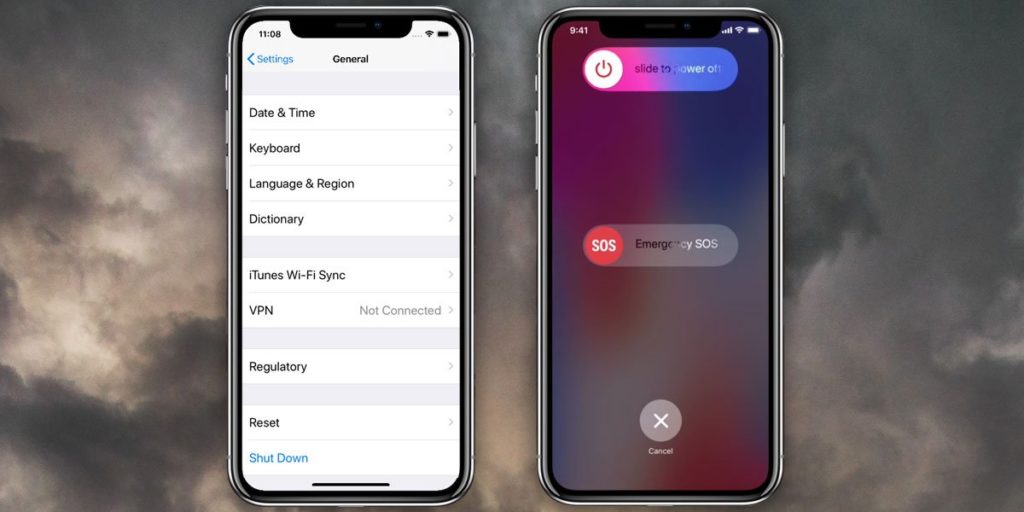
Чтобы выключить Iphone 11, нужно перейти в меню «Настройки», а затем нажать «Основные». Прокрутив меню до самого конца можно увидеть «Выключить», выделенную голубым цветом. Нажав ее появится окно со слайдом. После свайпа смартфон будет выключен.
Две кнопки
Две кнопки
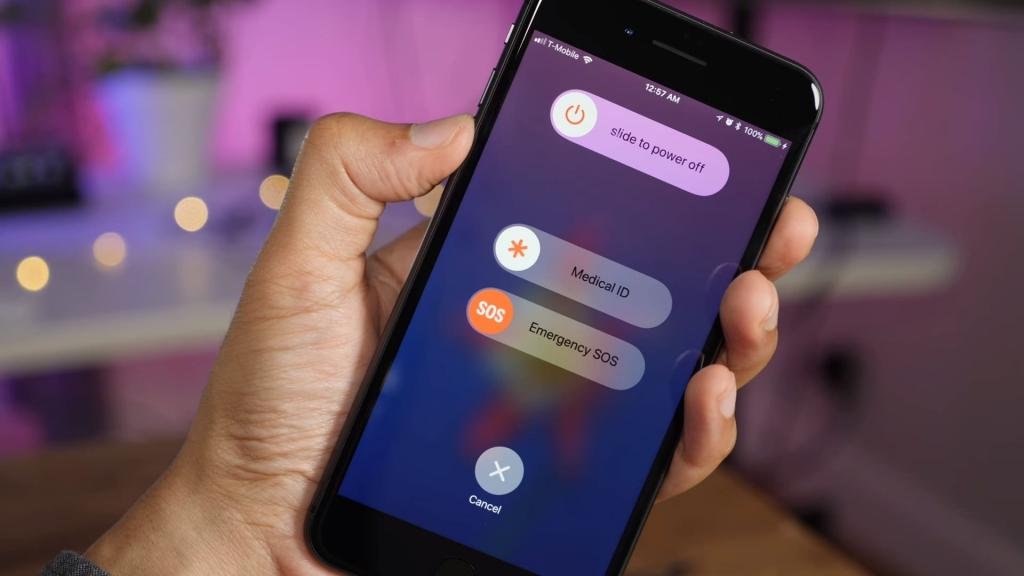
Чтобы отключить новую модель смартфона без использования сенсора, зажать кнопку увеличения или уменьшения звука вместе с клавишей выключения. Появится бегунок, после свайпа вправо экран погаснет.
Как выключить Айфон если экран не работает
Чтобы выключить Айфон, если экран не работает, то любой из способов не подходит, т.к. перед отключением всегда нужно сделать свайп вправо. При сломанном сенсоре это невозможно. Рассмотрим, что делать в такой ситуации.
Две кнопки
Две кнопки
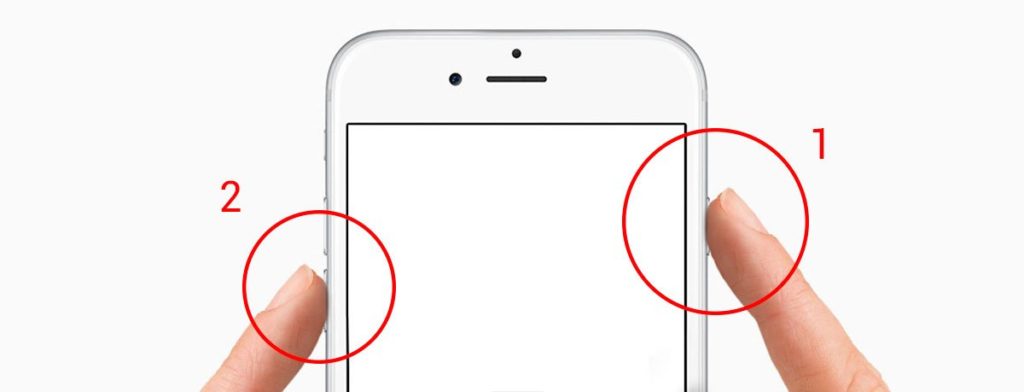
На гаджетах до Iphone 7 одновременно зажать клавишу «Домой» и «Power» на 2-3 секунды. Телефон самостоятельно начнет перезагрузку без всяких бегунков. Включается устройство через клавишу «Power». При загрузке понадобится ввести пароль.
На моделях от 7 и выше отсутствует клавиша «Домой». Вместо нее зажать кнопку увеличения или уменьшения громкости вместе с клавишей выключения питания. Айфон начнет перезагрузку.
Как принудительно выключить Айфон
Принудительное отключение может понадобится при сильном зависании, появлении сбоя программ, вирусах и т.д. Такими методами нельзя пользоваться на регулярной основе, т.к. они могут вызывать сбои в системе.
Важно! Не стоит увлекаться принудительными способами отключения устройств. Это может привести к поломкам и сбоям системы.
Секретный способ
Секретный способ
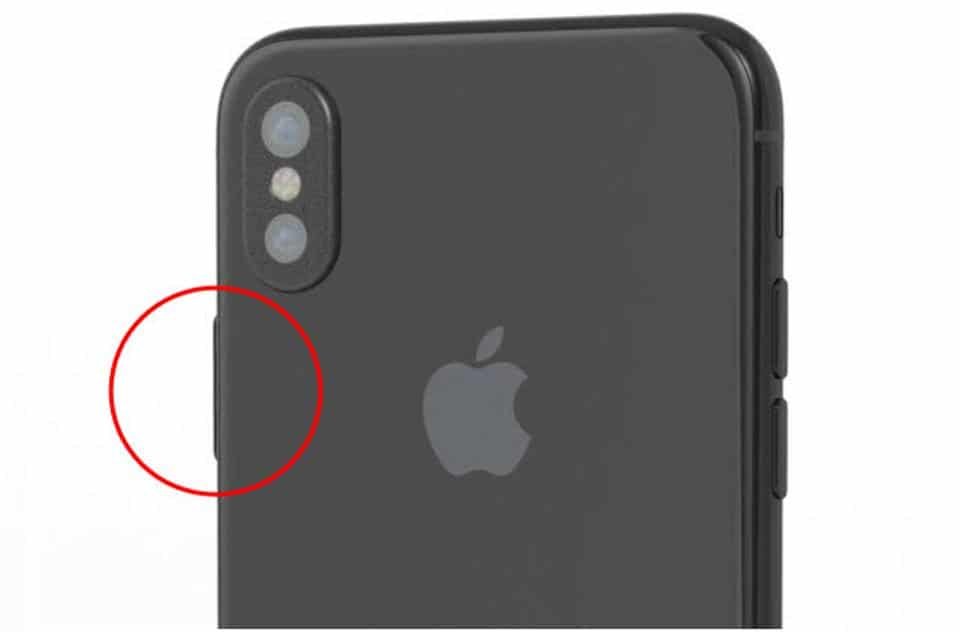
Существует секретный способ, о котором мало кто знает, но возможно обнаружил его случайно. Чтобы принудительно выключить Айфон, следует 5 раз подряд нажать на кнопку «Power». После этого появится окно со слайдером для выключения, а также с экстренным вызовом. Сделать свайп вправо на бегунке отключения.
Данный метод поможет при зависании, при отсутствии реакции на команды.
Этот способ вызывает панель SOS, о которой важно знать, чтобы воспользоваться ею в непредвиденной ситуации.
Важно! SOS позволяет быстро вызвать службу экстренной помощи или позвонить доверенному лицу. Также можно посмотреть медкарту владельца, которая вызывается той же комбинацией кнопок. Эти данные могут помочь в сложной ситуации и спасти чью-то жизнь.
На Айфонах 7-11 зажать клавишу громкости и выключения одновременно. Дальнейшие шаги будут такими же.
Как выключить Айфон без кнопки
Клавиши могут подвести в самый нужный момент. Они могут зависать, западать или просто прекращают реагировать на нажатие. В такой ситуации можно выключить Айфон без кнопки, но с рабочим сеснором.
Через меню
Через меню
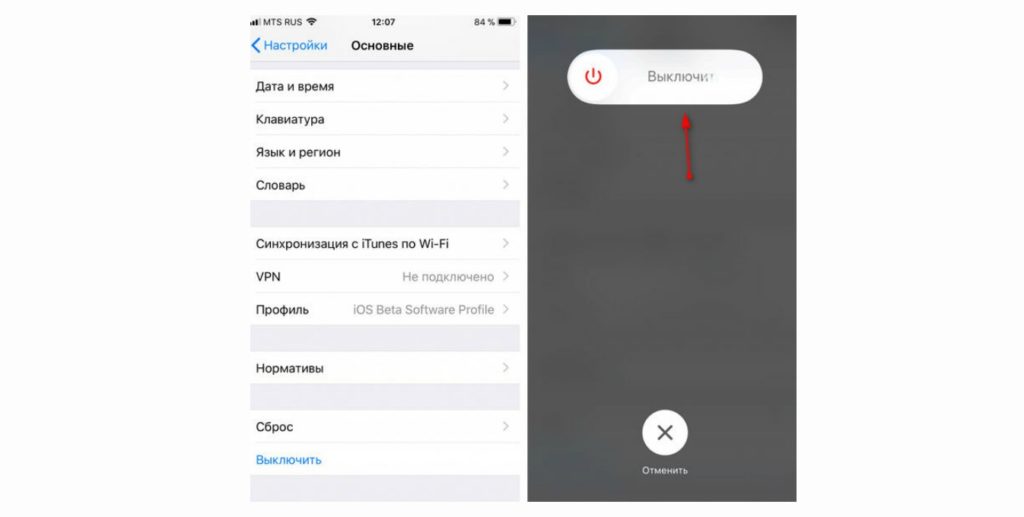
Чтобы обесточить любую модель без использования кнопок,следует перейти в «Настройки». Выбрать «Основные». Прокрутить меню до самого конца и нажать «Выключить». Появится бегунок, после свайпа, айфон будет отключен.
Важно! Метод с «AssistiveTouch», который описан в блоке про iPhone 5, работает на любой модели iPhone.
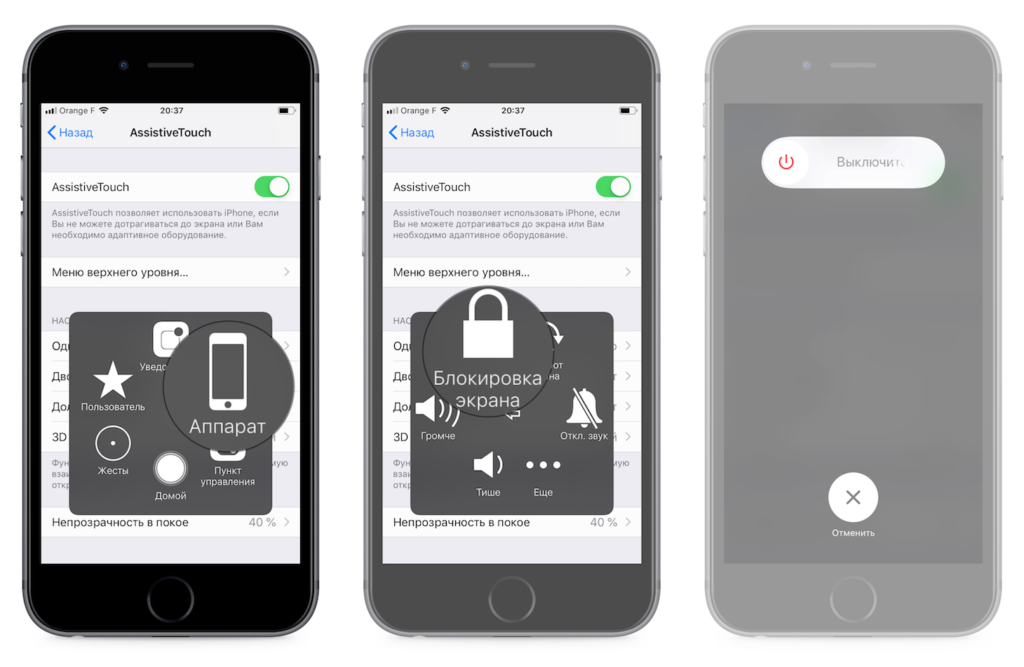
Через Assistive Touch
Через Assistive Touch
Данная функция была создана для людей с ограниченными возможностями. Она также помогает при зависании смартфона или при нерабочих клавишах.
Пошаговая инструкция:
- Перейти в «Настройки».
- Нажать «Главные».
- Найти «Универсальный доступ».
- Активировать «Assistive Touch»
- Появится квадратная иконка в правом нижнем углу, нажать на нее.
- Выбрать в новом меню «Устройство».
- Нажать «Lock Screen».
- Сделать свайп вправо на слайдере блокировки экрана.
- Смартфон выключен.
Отключить Айфон можно даже в случае зависании или залипания кнопок. Главное подобрать способ оптимальный для имеющейся модели. Все время перезагрузки занимает от нескольких секунд до минуты.
Принудительная перезагрузка iPhone без использования экранного сенсора
Как перезагрузить айфон, если тач перестал отзываться? Оказывается, всё очень просто.
На свежих моделях iPhone есть всего три физические кнопки:
- Громкость плюс
- Громкость минус
- Кнопка включения/блокировки
Обычно, чтобы выключить или перезагрузить айфон, нужно зажать кнопку блокировки и кнопку «громкость минус» одновременно, а потом свайпнуть на экране ползунок выключения. Если продолжать удерживать кнопки, iPhone совершит экстренный вызов, слайдер которого на экране чуть ниже слайдера выключения.

Но что делать, если сенсор не работает и экран не реагирует на нажатия? Перезагрузить айфон можно и при неработающем тач сенсоре дисплея. Если нужна принудительная перезагрузка, то вот что надо сделать:
- Нажимаем и тут же отпускаем кнопку «громкость плюс»
- Сразу же после этого нажимаем и тут же отпускаем кнопку «громкость минус»
- Сразу же после этого нажимаем и удерживаем кнопку блокировки. Долго удерживаем!
При этом на экране появится только слайдер выключения, без ползунка экстренного вызова. Удерживать кнопку блокировки нужно долго, секунд двадцать. После этого айфон уйдёт в перезагрузку.
 Если видите такой экран с единственным слайдером — продолжайте удерживать кнопку блокировки. А если на экране присутствует и слайдер экстренного звонка — значит недостаточно быстро нажимали кнопки громкости. Отпустите всё и попробуйте снова.