Как добавить язык ввода на Android
Набирая текст на Android телефоне или планшете, русскоязычные пользователи неизбежно сталкиваются с необходимостью переключать язык ввода с русского на английский и обратно. А жители таких стран как Украина или Беларусь, как правило, используют сразу три языка ввода. Поэтому пользователи Android устройств не редко обнаруживают, что на их виртуальной клавиатуре нет нужных им языков для набора текста. Сейчас мы расскажем, что делать в таких случаях и как добавить язык ввода на Android смартфон или планшет.
Настройки на Anroid 10
Если вы пользуетесь современной версией Android (например, Android 10), то добавление нового языка на клавиатуру не должно вызвать у вас каких либо сложностей. Для начала вам нужно открыть меню с Настройками устройства. Это можно сделать через список всех программ, с помощью верхней шторки либо с помощью иконки на рабочем столе.
После открытия настроек вам нужно перейти в раздел «Система — Язык и ввод — Виртуальная клавиатура».
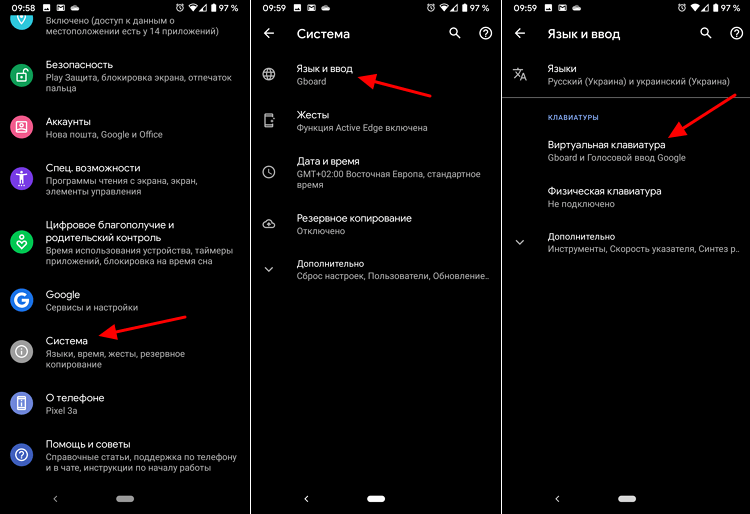
В результате перед вами должен появиться список виртуальных клавиатур, которые установлены на вашем Android телефоне. В нашем случае клавиатур только две: Gboard и Голосовой ввод Google. Здесь вы должны выбрать ту клавиатуру, которой пользуетесь, перейти в раздел «Языки» и нажать на кнопку «Добавить клавиатуру».
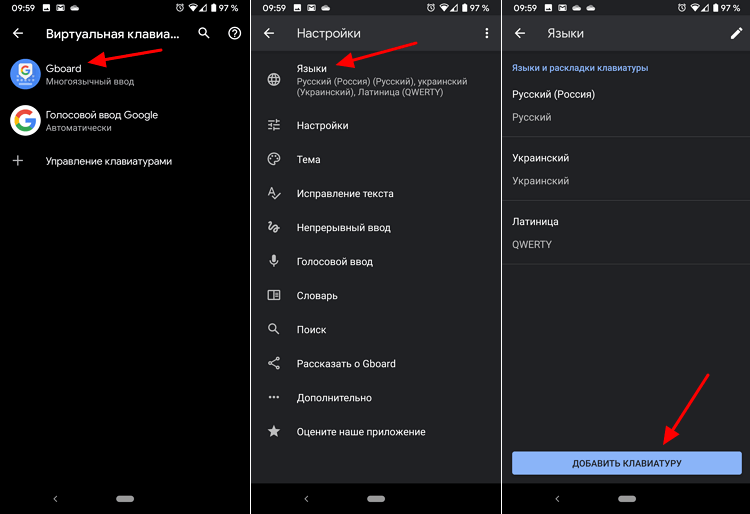
Дальше появится список всех языков, которые можно добавить к этой виртуальной клавиатуре. Данный список обычно достаточно большой, поэтому лучше всего поспользоваться поиском. Введите в поиск название и кликните по нему. После этого останется только выбрать один из предложенных вариантов и нажать на кнопку «Готово».
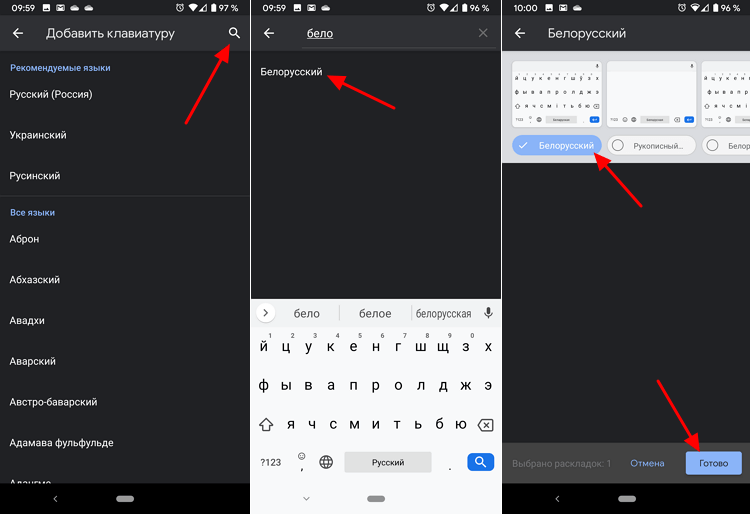
На этом все, язык ввода добавлен. Можете открыть клавиатуру в любом приложении и попробовать переключить раскладку.
Настройки на Android 4.4
Для того чтобы добавить язык ввода на Android 4.4 нужно войти в Настройки устройства. Для этого откройте меню со списком всех программ и найдите программу «Настройки», кроме этого окно с настройками можно открыть с помощью верхней шторки или иконки на рабочем столе.
В меню «Настройки» нужно перейти на вкладку «Язык и ввод». Данный раздел находится в разделе «Личные данные» и помечен иконкой с большой буквой «А».
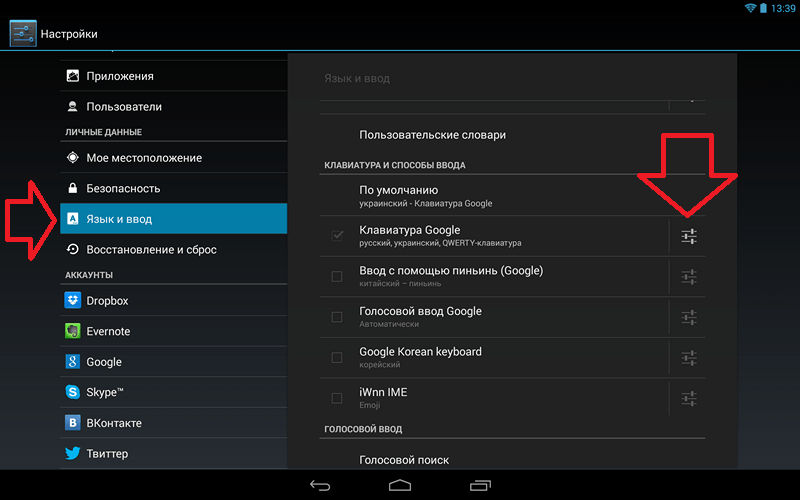
Нв вкладке «Язык и ввод» вы увидите список клавиатур и способов ввода. Здесь нужно нажать на иконку «Настройки» напротив той клавиатуры, которую вы используете (используемая клавиатура будет отмечена галочкой). После нажатия на кнопку «Настройки» перед вами откроется окно «Настройки клавиатуры».
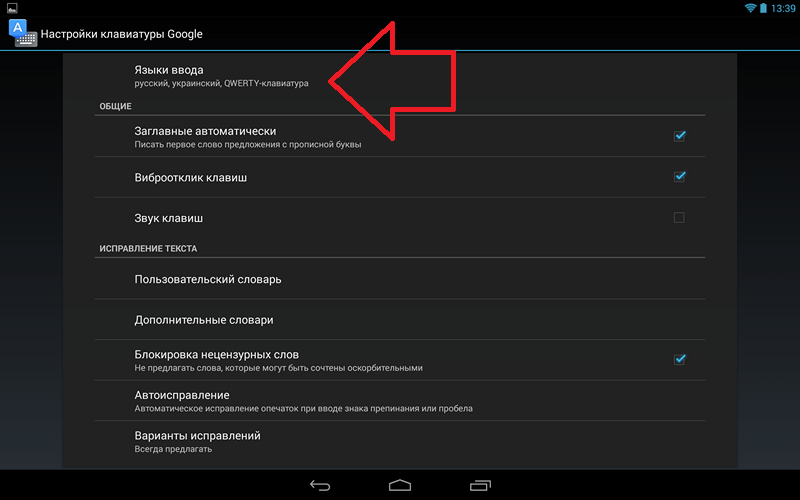
Здесь нужно открыть раздел «Языки ввода», который находится в самом верху окна.
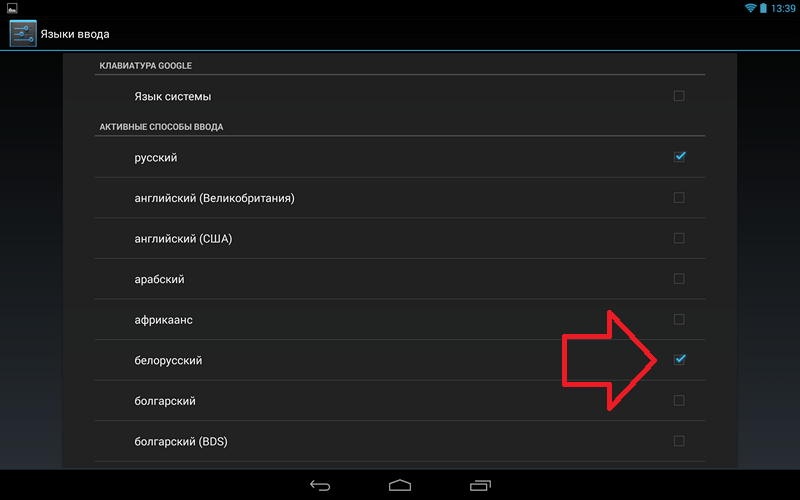
Дальше необходимо установить отметку напротив нужного языка, таким образом, мы добавим язык ввода на Android устройство. После того как отметка установлена окно с настройками можно закрывать.
После того как вы добавили новый язык ввода на Android устройство, вам может понадобиться поменять настройки по умолчанию. Для этого вернитесь в окно «Настройки – Язык и ввод» и откройте раздел «По умолчанию».
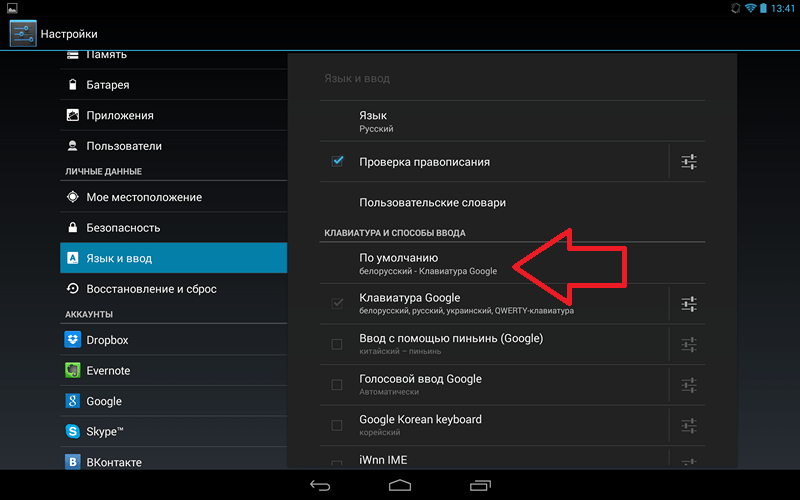
После этого перед вами откроется окно, в котором можно выбрать настройки по умолчанию.
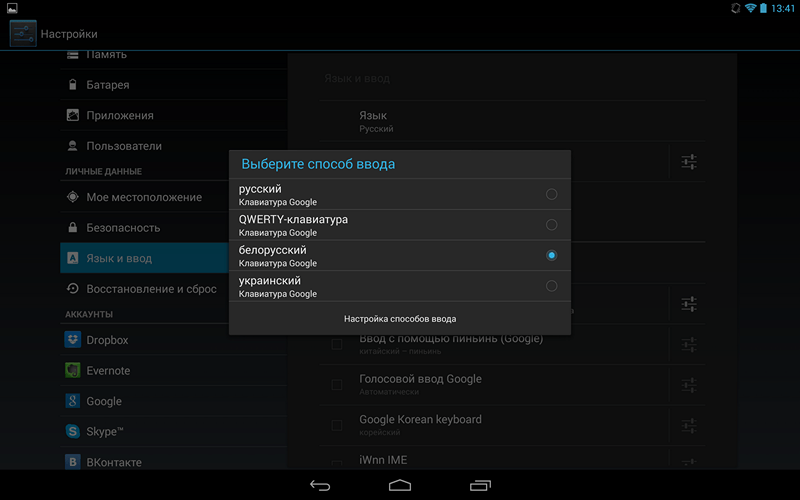
Здесь достаточно установить отметку напротив того языка ввода, который вы хотите использовать по умолчанию и выйти с настроек.
Добавление языка в клавиатуру на устройстве с Android
Проще всего добавить новый язык в клавиатуру через параметры мобильной операционной системы.
- Любым удобным способом откройте «Настройки» Android и пролистайте список доступных опций вниз.
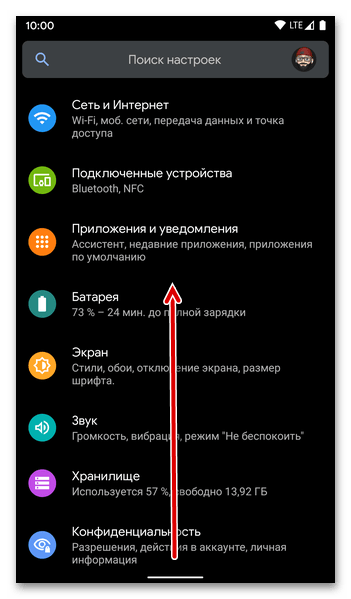
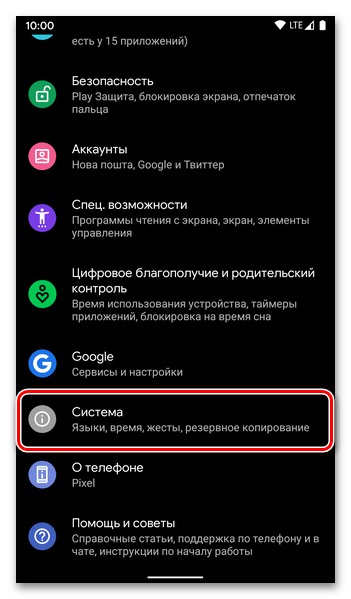
- Перейдите к разделу «Система».
- Далее — «Язык и ввод».
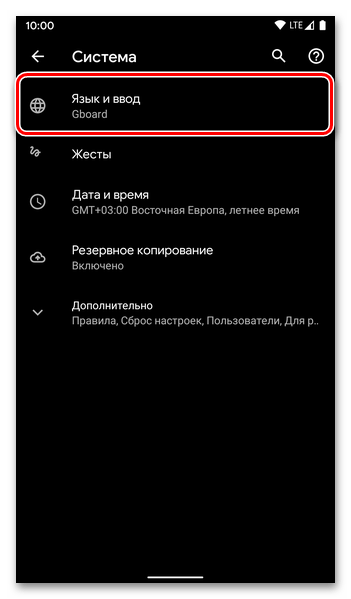
Примечание: Вместо выполнения трех предыдущих пунктов можно ввести в доступную в рамках системных параметров строку поиска запрос «Язык и ввод», после чего просто перейти по ссылке-подсказке.
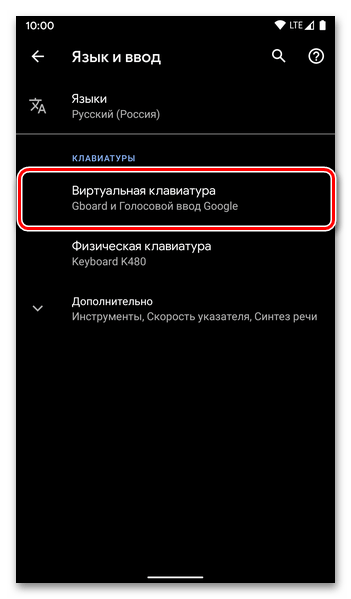
Способ 2: Настройки приложения
Перейти к рассмотренному в предыдущей инструкции разделу настроек языка можно и через интерфейс приложения-клавиатуры, используемого в качестве средства ввода. В примере далее будет продемонстрирована Gboard, при этом в случае с другими решениями действовать нужно по аналогии.
- Откройте любое доступное приложение или поле, в которое можно вводить текст, чтобы таким образом активировать виртуальную клавиатуру.
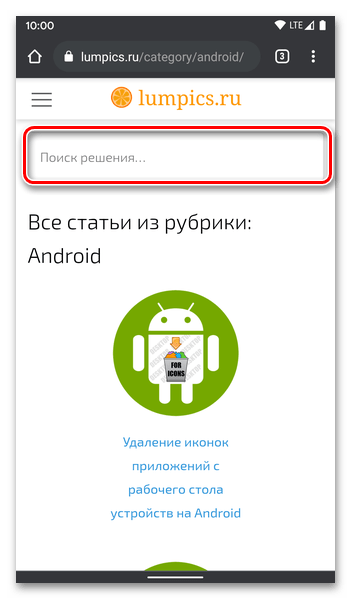
- Вызовите ее «Параметры».
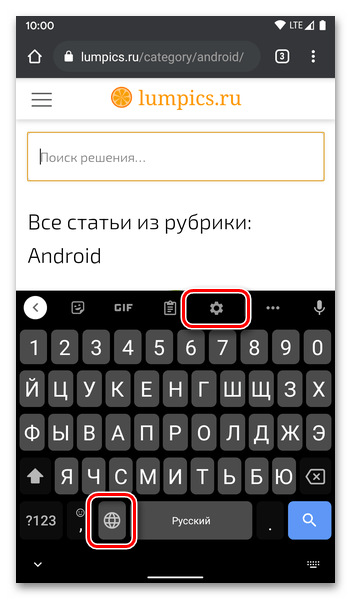
Совет: Чтобы более удобно переключаться между используемыми языками, можно настроить их порядок. Для этого выполните действия из шагов №1-6 предыдущей либо №1-2 текущей инструкции, после чего тапните по кнопке «Редактировать» (карандаш) и определите желаемую очередность раскладок, перемещая их. Также по необходимости любую из них можно удалить, сначала отметив галочкой, а затем воспользовавшись кнопкой с изображением мусорной корзины справа на верхней панели.
Как изменить язык клавиатуры на Samsung Galaxy A20?
Вы вводите текстовое сообщение, а клавиатура не соответствует языку, который вы вводите. Вы хотите изменить клавиатуру своего Samsung Galaxy A20 так, чтобы она переключалась с французского на английский, с английского на китайский, … Многие языки (немецкий, португальский, французский, английский, испанский, русский, …) могут быть установлен на телефонах Android. В этой статье мы сначала узнаем, как добавить новый язык на клавиатуру через настройки вашего Samsung Galaxy A20 или через приложение «Сообщение». Затем мы увидим, как изменить языки при написании текста и, наконец, как изменить клавиатуру по умолчанию на Samsung Galaxy A20.
Как добавить новый язык на клавиатуру вашего Samsung Galaxy A20?
Чтобы добавить новый язык на клавиатуру вашего Samsung Galaxy A20, вы можете использовать настройки вашего телефона Android, а также напрямую через приложение Message.
Добавьте новый язык ввода, используя настройки вашего Samsung Galaxy A20
Чтобы изменить язык на клавиатуре, вы должны сначала добавить его на клавиатуру. Действительно, вам просто нужно выполнить шаги, указанные ниже:
Программы для Windows, мобильные приложения, игры — ВСЁ БЕСПЛАТНО, в нашем закрытом телеграмм канале — Подписывайтесь:)
- Зайдите в настройки вашего смартфона
- Затем выберите Глобальное управление или непосредственно на языке и вводе.
- А затем на экранной клавиатуре или виртуальной клавиатуре
- Нажмите на клавиатуру, которая соответствует вашей клавиатуре (здесь мы будем использовать Gboard)
- Затем нажмите «Языки», и вы увидите языки, уже предустановленные на вашем Samsung Galaxy A20.
- Чтобы добавить новый язык на клавиатуру: нажмите «Добавить клавиатуру».
- Выберите язык и его регион, а также его версию
- Вы также сможете выбрать, что ваша клавиатура поддерживает многоязычный ввод, для этого:
- Выберите желаемый язык
- А затем проверьте многоязычный ввод, а также языки, которые необходимо учитывать при наборе текста на клавиатуре.
Таким образом, вы добавили новый язык к клавиатуре вашего Samsung Galaxy A20 и настроили эту клавиатуру как многоязычную.
Как изменить язык ввода с клавиатуры через приложение сообщений вашего Samsung Galaxy A20?
В зависимости от вашего андроида будут разные клавиатуры. В большинстве случаев клавиатура, установленная в вашем Samsung Galaxy A20, соответствует клавиатуре производителя. Однако вы можете добавить новую клавиатуру, например Gboard. Если вы хотите изменить клавиатуру по умолчанию на Samsung Galaxy A20, см. Последний абзац. В этом уроке мы будем использовать клавиатуру Google, Gboard . Это одна из самых популярных клавиатур. То же самое и с другими клавиатурами:
- Перейдите в приложение сообщений вашего Samsung Galaxy A20.
- Начать писать новое смс
- В строке меню клавиатуры щелкните зубчатое колесо
- Вы попадете прямо в настройки клавиатуры
Новый язык установлен на вашем Samsung Galaxy A20.
Как изменить язык клавиатуры при написании текстового сообщения на Samsung Galaxy A20?
Чтобы иметь возможность переключаться между языками клавиатуры при написании сообщения, это довольно просто. Как правило, внизу у вас будет пробел, на котором будут написаны аббревиатуры языков, настроенных на клавиатуре вашего Samsung Galaxy A20. Чтобы иметь возможность переключаться между языками, вам просто нужно долго нажимать на пробел. Второй вариант – щелкнуть значок «Мир», чтобы изменить язык. Время от времени вам захочется, чтобы весь ваш Samsung Galaxy A20 был на другом языке.
Как изменить клавиатуру по умолчанию на Samsung Galaxy A20?
Мы рекомендуем вам просмотреть нашу статью о том, как изменить клавиатуру по умолчанию на Samsung Galaxy A20. Вы откроете для себя разные дизайны, разные варианты… Если вы ищете другие учебные пособия по Samsung Galaxy A20, вы можете изучить другие страницы категории : Samsung Galaxy A20.
Программы для Windows, мобильные приложения, игры — ВСЁ БЕСПЛАТНО, в нашем закрытом телеграмм канале — Подписывайтесь:)
Как добавить язык на клавиатуре Android Samsung: пошаговая инструкция
Владение несколькими языками на клавиатуре Android Samsung может быть очень полезным, особенно если вы часто общаетесь с людьми, говорящими на разных языках. Но как добавить нужные языки и настроить клавиатуру Samsung под ваши потребности? В этой статье мы предоставим вам пошаговую инструкцию.
Шаг 1: Откройте настройки устройства, нажав на иконку «Настройки» на главном экране или в выезжающей панели уведомлений.
Шаг 2: Прокрутите вниз и выберите вкладку «Язык и ввод».
Шаг 3: На экране «Язык и ввод» вы найдете различные опции, связанные с языком и клавиатурой. Нажмите на «Язык» или «Язык и тип клавиатуры», чтобы продолжить.
Шаг 4: Вы увидите список доступных языков. Если нужный язык уже присутствует в списке, просто включите его, нажав на переключатель рядом с ним. Если же нужного языка нет, нажмите на «Добавить язык» или «Выбрать язык» и найдите нужный язык в списке.
Шаг 5: После выбора и включения нужного языка вы можете настроить дополнительные параметры, связанные с языком и клавиатурой. Некоторые из этих параметров могут включать раскладку клавиатуры, автозамену, автовыравнивание и другие функции.
Шаг 6: После настройки всех нужных языков и параметров вы можете вернуться к предыдущему экрану или закрыть настройки. Теперь вы можете пользоваться клавиатурой Samsung с учетом добавленных языков.
Добавление языков на клавиатуре Android Samsung очень просто и позволяет вам эффективно общаться на разных языках. Используйте эту инструкцию, чтобы настроить клавиатуру Samsung под свои потребности и расширить свои возможности в общении.
Как добавить язык на клавиатуре Android Samsung
Клавиатура является одной из важных частей мобильного устройства Samsung. Она позволяет пользователю вводить текст на экране. Однако, иногда может возникнуть необходимость добавить дополнительные языки на клавиатуру, чтобы удобно пользоваться устройством на разных языках. В этой статье мы расскажем, как добавить язык на клавиатуре Android Samsung.
- Откройте «Настройки» на своём устройстве Samsung.
- Выберите раздел «Язык и ввод».
- В разделе «Язык и ввод» найдите опцию «Виртуальная клавиатура» и нажмите на неё.
- В списке виртуальных клавиатур найдите свою текущую клавиатуру (например, «Samsung Keyboard») и нажмите на неё.
- В настройках выбранной виртуальной клавиатуры найдите опцию «Языки и типы ввода» и нажмите на неё.
- В списке языков найдите нужный вам язык и включите его, поставив галочку рядом с ним.
Теперь язык, который вы выбрали, будет добавлен на клавиатуру вашего устройства Samsung. При необходимости можно изменить активный язык прямо во время набора текста — на клавиатуре появится кнопка «Мировая иконка», которую можно использовать для выбора языка ввода.

Мы надеемся, что эта инструкция помогла вам добавить нужный язык на клавиатуру Android Samsung. Теперь вы сможете комфортно пользоваться устройством на разных языках!
Пошаговая инструкция для добавления языка на клавиатуре Android Samsung
Чтобы добавить язык на клавиатуре Android на устройствах Samsung, следуйте этой пошаговой инструкции:
- Откройте настройки устройства, свайпнув вниз по экрану или нажав на иконку шестеренки в панели быстрого доступа.
- Прокрутите вниз и найдите раздел «Общие управление» или «Язык и ввод» и выберите его.
- В разделе «Язык и ввод» найдите опцию «Язык» и нажмите на неё.
- Нажмите на кнопку «Добавить язык».
- В появившемся списке выберите желаемый язык, например, «Русский».
- После выбора языка, нажмите на галочку или кнопку «Готово» в правом верхнем углу экрана.
Теперь выбранный язык будет доступен на клавиатуре Android на устройствах Samsung. Вы можете переключиться между различными языками, просто проведя пальцем по пробелу на клавиатуре.
Помощь pc-help в добавлении языка на клавиатуре Android Samsung
Использование разных языков на клавиатуре Android Samsung может быть полезным для многих пользователей. Однако, добавление нового языка на клавиатуру может быть сложным для некоторых людей. В этом руководстве мы подробно рассмотрим, как добавить язык на клавиатуре Android Samsung с помощью pc-help.

Шаг 1: Откройте настройки
- Откройте меню приложений на своем устройстве Samsung.
- Найдите икону «Настройки» и нажмите на нее.
Шаг 2: Перейдите в раздел «Язык и ввод»
- Прокрутите вниз и найдите раздел «Язык и ввод».
- Нажмите на него, чтобы открыть настройки языка на вашем устройстве Samsung.
Шаг 3: Добавьте новый язык
- Найдите раздел «Клавиатуры и методы ввода» и нажмите на него.
- Выберите «Клавиатуры» из списка доступных опций.
- Нажмите на кнопку «Выбрать язык и ввод» для добавления нового языка.
Шаг 4: Выберите язык
- В списке языков выберите желаемый язык, который вы хотите добавить на клавиатуру.
- Нажмите на него, чтобы выбрать язык.
Шаг 5: Установите язык в качестве языка по умолчанию
- Выберите язык, который вы только что добавили, и нажмите на него.
- В новом окне нажмите на переключатель, чтобы установить его в качестве языка по умолчанию.
Шаг 6: Готово, ваш новый язык добавлен!
Теперь ваш новый язык появится в списке доступных языков на клавиатуре Android Samsung. Вы можете легко переключаться между языками, используя кнопку на клавиатуре. Если вам нужно добавить еще один язык, следуйте этому руководству с начала.
С помощью pc-help вы можете легко добавить язык на клавиатуру Android Samsung. Надеемся, что эта инструкция была полезной!
Простая и понятная инструкция для изменения языка на клавиатуре Android Samsung
Иногда возникает необходимость добавить новый язык на клавиатуре Android Samsung, чтобы улучшить свой опыт ввода текста на устройстве. В этой простой и понятной инструкции я расскажу вам, как это сделать.
Шаг 1: Откройте настройки устройства
Первым шагом необходимо открыть настройки вашего устройства Samsung. Для этого найдите иконку «Настройки» на экране и нажмите на нее. Обычно она выглядит как шестеренка.
Шаг 2: Найдите раздел «Язык и ввод»
После открытия настроек, пролистайте экран вниз и найдите раздел «Язык и ввод». Обычно он расположен в верхней части списка настроек устройства.
Шаг 3: Откройте раздел «Клавиатура и метод ввода»
В разделе «Язык и ввод» найдите и нажмите на раздел «Клавиатура и метод ввода». В этом разделе вы сможете настроить язык вашей клавиатуры.
Шаг 4: Добавьте новый язык
В разделе «Клавиатура и метод ввода» найдите раздел «Язык» и нажмите на него. Здесь вы увидите список доступных языков, на которых можно настроить клавиатуру.
Чтобы добавить новый язык, нажмите на кнопку «Добавить язык» и выберите нужный язык из списка. Затем подтвердите выбор, нажав на кнопку «Готово».
Шаг 5: Измените язык клавиатуры
После добавления нового языка, вернитесь в предыдущий экран «Клавиатура и метод ввода». В разделе «Язык» вы увидите список всех добавленных языков.
Чтобы изменить язык клавиатуры, нажмите на нужный язык из списка.
Теперь у вас есть новый язык на клавиатуре Android Samsung! Вы можете его использовать для ввода текста в приложениях и сообщениях.
Не забывайте, что изменение языка на клавиатуре также может повлиять на другие функции и настройки устройства, связанные с языком.
Часто задаваемые вопросы о смартфонах
Как добавить язык к клавиатуре Samsung?
Добавить язык к клавиатуре Samsung Samsung очень просто, и есть два способа продолжить.
Первый способ добавить язык к клавиатуре Samsung — перейти в настройки телефона> система> языки и ввод> языки> добавить язык. Именно здесь находятся настройки клавиатуры для изменения Android.
Там просто выберите языки, которые вы хотите добавить к клавиатуре Android Samsung, чтобы она была доступна в следующий раз, когда вы будете печатать сообщение в любом приложении, вы можете использовать значок глобуса, чтобы выполнить переключение языка ввода с клавиатуры.
Второй вариант добавления языка на клавиатуру Samsung доступен, когда вы печатаете сообщение в любом приложении и клавиатура видна.
Длинное нажатие на значок глобуса, который является значком выбора языка, чтобы появилось новое меню.
В этом меню у вас будет возможность изменить язык, используемый в настоящее время для ввода, или добавить язык на клавиатуре Android Samsung, нажав кнопку настройки языка.
В меню параметров языковых настроек нажмите «Добавить клавиатуру», чтобы выбрать язык для добавления языка к клавиатуре Samsung, а затем просто используйте его для ввода любого сообщения в одном из установленных приложений, нажав значок глобуса, чтобы выполнить ввод с клавиатуры с помощью переключателя Android. язык.
Обратите внимание, основной язык будет отображаться вверху списка. Вы можете с помощью мыши перетащить любой язык в самый верх, чтобы сделать его главным.
Что такое виртуальная клавиатура и как ей пользоваться
Виртуальная, это и есть экранная клавиатура, которая встроена в телефон для набора текста в различном софте.
Также некоторые смартфоны поддерживают физическую клаву, которая подключается к ним через USB переходник. Так устройство можно будет использовать как компьютер. Данное решение особенно актуально для планшетов с большой диагональю экрана.
- Подойдет для написания небольших по объему текстов.
- Отображается на дисплее устройства, когда пользователь хочет ввести какой-либо текст.
- Закрывается после выхода из приложения, переключения на другую страницу или касанием по любому месту экрана.
- Настраивается через параметры мобильника. Здесь присутствует возможность смены языка, дизайна оформления, шрифтов.
На некоторых китайских смартфонах на OC Android отсутствует русский язык интерфейса. В такой ситуации потребуется перепрошивка девайса.
Как заменить параметры ввода на физической клавиатуре для устройств системы Андроид
Раскладку через клавиатуру Андроид или с помощью настроек поменять получается не во всех случаях. Если ни один из способов не приносит результата, можно скачать бесплатное приложение под названием Russian Keyboard. Оно добавит в систему новую клавиатуру.
Сама по себе виртуальная клавиатура не представляет ничего особенного и чаще всего не привлекает пользователей. Но с ее помощью можно организовать удобную работу с внешней клавиатурой, на которой легко поменять раскладку.
Для проведения процесс смены раскладки нужно зайти в настройки приложения, которое было установлено. Далее выбирается пункт «Настройки», затем раздел «аппаратная клавиатура». Именно в этом подпункте производится выбор раскладки. По умолчанию в системе установлено «Translit», но нужно сделать замену на «External Keyboard (RU)».
В меню приложения можно самостоятельно произвести настройки комбинаций клавиш для переключения раскладок. В завершении нужно переключить в системе раскладку на Russian Keyboard. Это делается установкой курсора в поле для произведения набора текста, затем нужно выбрать пункт «Способ ввода».
Таким образом, существует множество способов, как поменять раскладку клавиатуры на Андроиде. Каждый пользователь может выбрать наиболее удобный для себя. Если нет возможности произвести настройки через настойки гаджета, можно поменять раскладку с помощью подключения внешнего инструмента набора или скаченного приложения.
Русификация клавиатуры
Шаг 2. Теперь проследуйте в «Настройки» и посетите пункт «Язык и ввод».
Шаг 5. Отметьте нужные вам языки. Или активизируйте пункт «Язык системы», если Android уже русифицирован.
Вот и всё, на этом русификация клавиатуры завершена! Само собой, точно таким же образом вы можете включить русский язык и на любой другой виртуальной клавиатуре, если она это поддерживает (некоторые из них обладают лишь латинской раскладкой).
Как закачать русский язык на samsung. Настройка клавиатуры на русский язык
Если вы приобретаете ваш смартфон или планшет в любом фирменном магазине, пускай и сомнительного бренда (ZTE, Huawei ), то скорее всего русская клавиатура там будет установлена изначально. Так зачем же нам чинить то, что не сломано? Причины две:
Первая причина – расширить функционал стандартной русской клавиатуры;
Вторая причина , как я упоминал ранее, это установить клавиатуру на любой китайский планшет или телефон типа FLYTOUCH, EKEN , APAD и так далее.
Русской раскладки на данных девайсах по-дефолту просто нет, но это не беда, так как в основном такие устройства используют операционную систему Android , а для Андроида уже давно написано куча приложений, которые в том числе позволяют установить русскую клавиатуру на ваш смартфон.
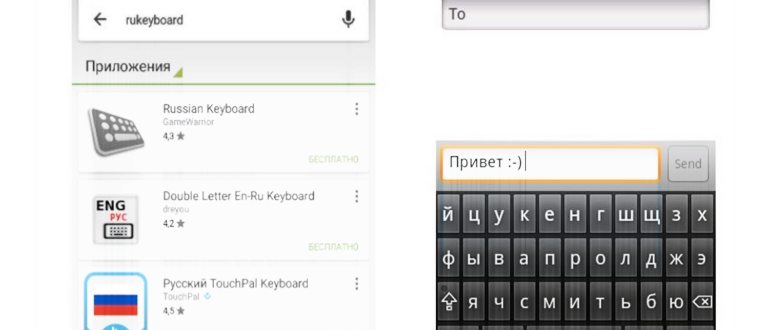
Итак, скачайте русскую клавиатуру через Play Market , найти ее очень просто – надо в поиске Play Market набрать , затем выбрать приложение Russian Keyboard и установите ее, кликнув на кнопку «УСТАНОВИТЬ ».
Затем перейдите в “Системные настройки ” -> “Язык.. (Locale..) ” -> “Активировать клавиатуру “. Затем откройте любое окно, текстовый редактор, браузер, где присутствует поле вводе. В данном поле долгим нажатием вызовите меню, в котором следует выбрать в качестве способа ввода русскую раскладку.
Итак, русская клавиатура установлена и активирована. В системном лотке (трее) должен будет появиться индикатор раскладок.
Что делать, если нужного языка в мобильном телефоне нет
В некоторых случаях русского языка в телефонах Samsung нет. Обычно такие прошивки предназначаются для пользователей иностранцев. Если вы попытаетесь заглянуть в настройки из предыдущих инструкций, то в списке языков ничего не найдёте.
Способы: Пояснение: Установить официальную прошивку с русским языком. Для этого может понадобиться помощь специалиста. Воспользоваться приложением. Можно сделать самостоятельно. Всю подробную информацию по прошивке мобильных устройств Самсунг, а также саму прошивку можно найти на этом форуме.
Лучше всего перед тем, как делать какие-либо изменения в системе, создайте точку восстановления для быстрого отката к предыдущим значениям. Это сократит вам время, если вдруг вы по ошибке настроите раскладку неправильно. Это можно сделать при помощи списка стандартных служебных программ в меню «Пуск».
Как добавить русский язык на смартфоне
Владельцы гаджетов на системе Android могут установить в качестве системного языка русский. Большинство моделей смартфонов позволяют сделать это за несколько шагов. Для этого достаточно выполнить следующие действия:
Если в списке русский язык отсутствует, то может потребоваться загрузка русификатора из приложения «Гугл Плай». Для этого из приложения скачивается программа «MoreLocale 2». После ее установки необходимо зайти в меню «настройки», выбрать пункт «О телефоне».
- В появившемся меню выбрать пункт «Build Number», в нем будет указана версия прошивки на смартфоне.
- Затем подтверждать действия до появления надписи «Для разработчиков»;
- В открывшемся разделе появится пункт «отладка по USB», установить галочку на строке «on»;
- Далее скачать архив, содержащий ADB-файл, затем распакавать его на диске С;
- После этого подключить гаджет к компьютеру, на котором установлена операционная система Виндовс. Затем запустить командную строку с помощью приложения «Cd c:adb»;
- В завершении в командную строку ввести «Adb devices», и нажать кнопку «Ввод».
Если все сделано верно, то в командной строке отобразится кодовое слово устройства.