Як заблокувати сайт: 5 варіантів дій
Можна годинами вмовляти співробітників офісу не зависати в соцмережах на роботі, але толку від цього мало. Набагато краще забанити вебресурси, які заважають справі. Ще один привід дізнатися, як заблокувати непотрібні сайти, — захист тендітної дитячої психіки.

Як заблокувати сайт в браузері
У такого способу блокування є один істотний мінус — він в більшості випадків діє тільки в розширеному браузері. Хоча в деяких переглядачах є вихід на параметри підключення до інтернету. Універсальний спосіб, який підходить для всіх програм, полягає в установці розширень. У розрекламованих браузерів багато плагінів, але в плані конфіденційності у Мережі вони часом поступаються порівняно маловідомим програмним продуктам. Порівняння переглядачів:
Як же заблокувати небезпечний сайт в цих браузерах? Читайте далі, і все дізнаєтеся.
Chrome
Насамперед варто зазначити, що з Хрому існує вихід на налаштування підключення компа до інтернету. Шляхом їх редагування можна заборонити доступ до небажаного сайту. Алгоритм дій:
- Заходимо в Налаштування та управління.
- Вибираємо Налаштування.
- Скролимо до самого низу списку та натискаємо по «Додаткові».
- Відкриваємо налаштування проксі-сервера. Потрапляємо у властивості інтернет-з’єднань Windows. На останньому етапі ми вносимо небажані ресурси до списку небезпечних сайтів.
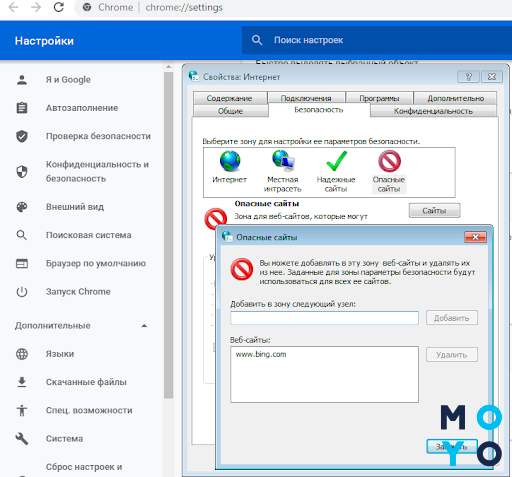
Другий спосіб, як заблокувати небезпечний сайт в хромі, полягає в підключенні розширення Block Site. Встановлюється додатковий софт аналогічно звичним антирекламним плагінам:
- Клацаємо на Налаштування та управління.
- В додаткових інструментах вибираємо «Розширення».
- Заходимо в головне меню «Розширення» і клацаємо на інтернет-магазин Хрому.
- Забиваємо в рядок пошуку Block Site.
- Безплатно завантажуємо і користуємося розширенням.
Цікаво, що при першому відкритті YouTube підозрілий Хром пропонує перестати відволікатися і заблокувати цей сайт. Розширення можна налаштувати так, щоб софт блокував одні й ті ж сайти на компі та смартфоні, тобто включити синхронізацію.
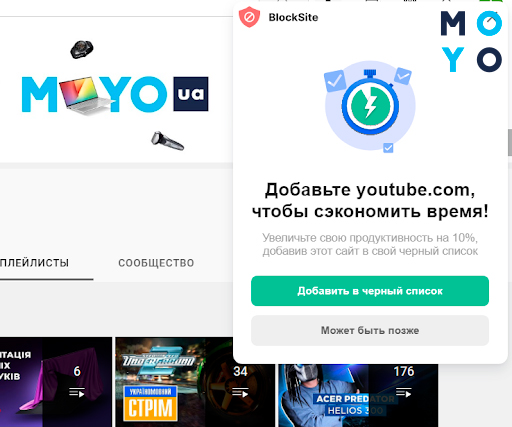
Хром дружить також з іншими плагінами-блокувальниками, наприклад, з Web Blocker, Tiny WebFilter та іншими.
Opera
Раніше в Опері можна було блокувати сайти, використовуючи налаштування браузера. Однак в нових версіях користувачі позбавлені такої можливості. Для розв’язання проблеми доводиться встановлювати розширення сторонніх розробників, наприклад, Block Site. Для цього:
- Клацаємо по значку «Опери».
- Клікаємо «Розширення» → «Завантажити розширення».
- У полі для пошукових фраз вбиваємо Block Site. Якщо висвітиться кілька варіантів плагінів з такою назвою, вибираємо той, у якого іконка зі скріпкою.
- Тиснемо «Додати в Opera», і насолоджуємося результатом.
Після завершення установки розширення інтегрувалися в контекстне меню браузера. Як тепер заблокувати сайт в Опері? Просто натискаємо правою по небажаному контенту і вибираємо Block this domain. Також можна зайти в налаштування плагіна та ввести сайт, на який піде переадресація.
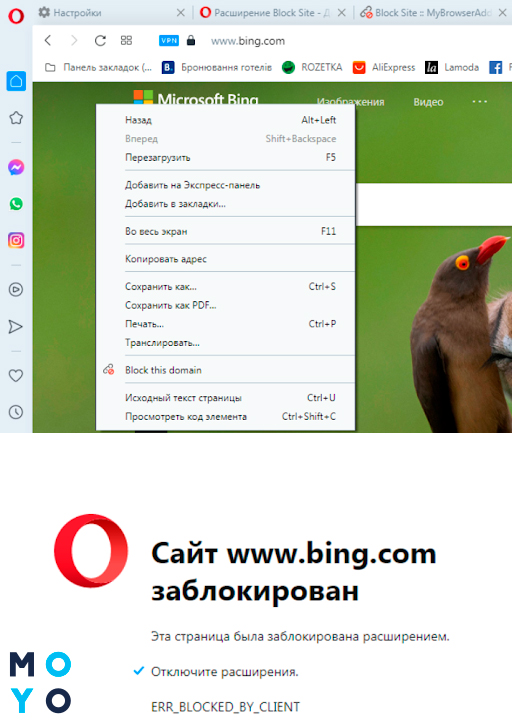
А ще в налаштуваннях ніхто не заважає додати в чорний список небезпечні вебресурси вручну. Там же є чек бокс демонстрації повідомлень на робочому столі. Англійський інтерфейс навряд чи ускладнить використання плагіна, оскільки управління просте та інтуїтивно зрозуміле. Якщо користуєтеся режимом «Інкогніто», не забудьте в налаштуваннях дозволити розширення блокувати сайти в цьому режимі. Block Site, до речі, працює не тільки в Опері, але і в Хромі та Мазилі.
Зменшуємо вагу картинок: Як зменшити фото: 8 способів
Mozilla Firefox
У разі Мазіли варто оцінити ефективність ще одного плагіна під тією ж назвою Block Site, але з іконкою, на якій не скріпка, а W. Браузер часом вередує при установці розширень. Універсальний спосіб їх інсталяції — відвідування майданчика addons.mozilla.org. На ній через пошук можна легко знайти Block Site. Після цього залишиться тільки клікнути «Додати в Firefox» і підтвердити свої наміри.
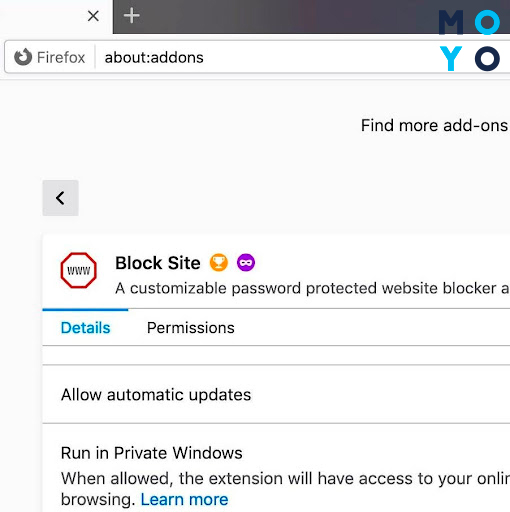
В налаштуваннях плагіна можна:
- Ввести пароль на блокування/розблокування сайтів.
- Задати переадресацію при спробі відкрити заблокований ресурс.
- Налаштувати час блокування. Деякі користувачі налаштовують браузер, щоб він не пускав їх на розважальні майданчики в робочий час. Таке собі нагадування при відсутності належної самодисципліни.
- Включити реверсний режим. Відкриється доступ до зазначених сайтів, а до решти закриється.
- Поповнити список заблокованих вебресурсів за допомогою кнопки Add.
В Опері теж є такий плагін.
Вибираємо софт для резервування даних: Програми для резервного копіювання: топ-10 кращих
Safari
Перший варіант блокування підійде для комп’ютера з Windows. Він, по суті, такий же як у разі Хрома. Заходимо до налаштувань, потім — в «Доповнення». Клікаємо на налаштування проксі. У «Безпеці» поповнюємо список «Небезпечних сайтів».
Другий спосіб, як заблокувати непотрібний сайт в Сафарі, підійде для айфона. Тапаємо по екрану:
- Натисканням по шестерні відкриваємо налаштування.
- У верхній частині 3-ої групи опцій переходимо на «Основне».
- Скролимо вниз і приблизно в середині екрану знаходимо «Обмеження». Включаємо їх і вводимо пароль.
- В «Дозволеному контенті» переходимо на сайти.
- Ставимо галочку «Обмежити доступ . ».
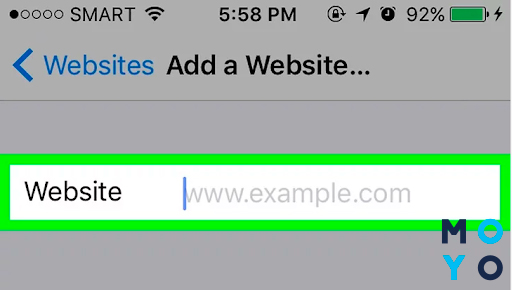
- Переходимо на «Ніколи не відкривати» і додаємо майданчики, які вирішили заблокувати. Адреси ресурсів вводимо повністю, разом з www.
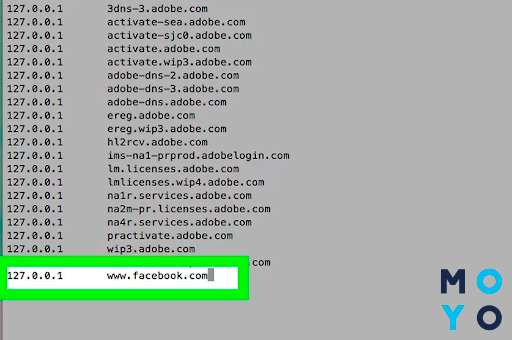
Третій варіант — для макбука. Потрібно в терміналі прописати sudo nano/etc/hosts. Потім набрати пароль, після чого відкриється потрібний файл. Завершальні кроки — ввести у кінці рядок з сайтом, який блокується та зберегти правки.
Як користуватися сховищем Microsoft: OneDrive: як користуватися в Windows 10
Як заблокувати сайт через hosts
Блокування через плагіни браузера можуть обійти навіть не досвідчені користувачі шляхом використання альтернативного переглядача. А ось якщо це зробити через hosts, спосіб обходу за допомогою іншого браузера вже не спрацює. Для блокування потрібно:
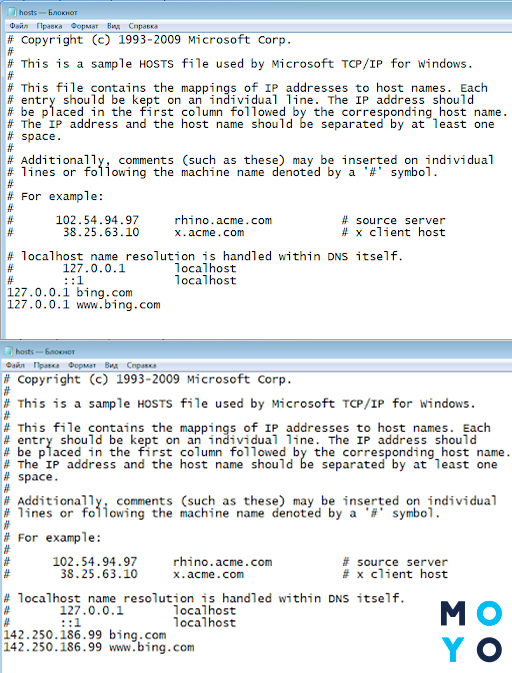
- Відкрити файл hosts в папці C:\Windows\System32\drivers\etc. Для цього необхідно мати права адміністратора. Також потрібно врахувати, що таких файлів в каталозі etc може бути кілька. У цьому випадку вибираємо файлик без дозволу, відкриваємо його за допомогою програми Блокнот.
- Тепер правимо hosts для блокування або переадресації:
- Блокування. В цьому випадку в кінці файлу вписуємо, наприклад:
127.0.0.1 bing.com
127.0.0.1 www.bing.com
Двічі з www і без прописуємо, щоб спрацювало напевно.
- Переадресація.
142.250.186.99 bing.com
142.250.186.99 www.bing.com
У цьому прикладі прописана переадресація з Бінга на Гугл.
Якщо система не хоче зберігати зміни, у властивостях файлу hosts позбавляємося від галочки «Тільки читання». Знову ж таки, потрібні права адміністратора.
Можливість заблокувати сайт через hosts використовують як просунуті юзери, так і творці шкідливого софту. Зловмисники просто блокують, наприклад, соцмережі. Або перенаправляють користувачів на якісь свої ресурси.
Блокування сайтів через брандмауер Windows
Існує другий універсальний спосіб блокування — через брандмауер Windows, він теж актуальний для всіх браузерів. Щоб скористатися захистом ОС, потрібно знати ip-адреси, які потрапили в немилість сайтів. Для цього можна пропінгувати їх. Приклад команди: ping bing.com.
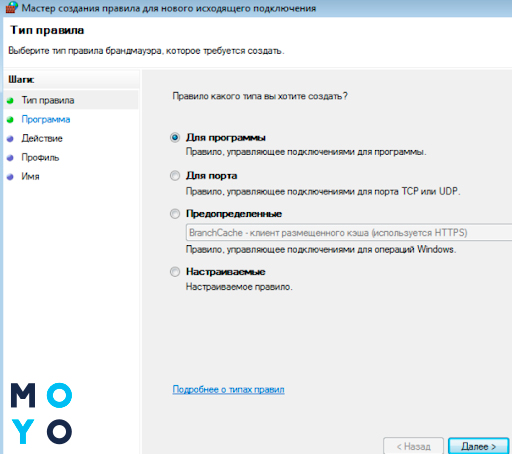
- Запускаємо брандмауер в режимі високої безпеки.
- Заходимо в правила для вихідних підключень і створюємо нове правило, яке налаштовується, для всіх прог.
- В «Протоколах і портах» залишаємо варіант за замовчуванням.
- В «Области» прописуємо IP, що блокуються. Можна вводити локальні та віддалені мережеві адреси.
- В «Дії» клацаємо на «Блокувати підключення».
- В «Профілі» залишаємо все без змін.
- Вводимо будь-яке ім’я правила і зберігаємо його.
Такий варіант підійде користувачам, які користуються брандмауером Windows. При його відключенні правила не будуть працювати. До плюсів брандмауера відноситься можливість блокування мережевих програм, наприклад, месенджерів.
Як заблокувати сайти на роутері
Роутерне блокування — найнадійніший варіант, оскільки користувач, який не знає пароля до маршрутизатора, не зможе обійти захист. Хіба що знайде інше джерело інтернету.
Виробники роутерів по-різному ставляться до реалізації функціоналу блокування. Не всі приділяють цьому аспекту достатньо уваги. Гарний приклад грамотного підходу до питання — продукція TP-Link. Приклад, як заблокувати доступ ТП-Лінком до сайтів:
- В «Контроль доступу» створюємо нову мету. Вводимо адреси вебресурсів, що проштрафилися.
- Додаємо новий вузол. Прописуємо IP комп’ютерів, в яких заборонимо доступ до раніше введеним майданчикам.
- У розділі «Правила» включаємо контроль за інтернетом. Тиснемо «Зберегти». Створюємо правило, вибираючи в меню раніше створені мету і вузол.
- Зберігаємо налаштування.
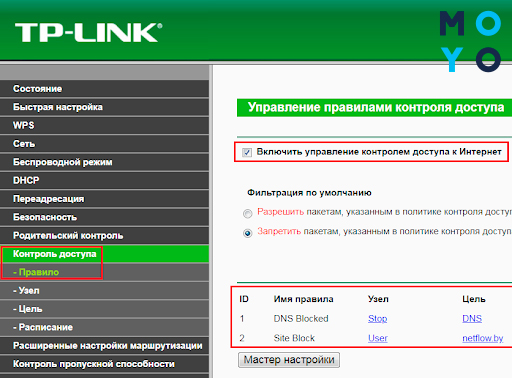
Після перезавантаження роутер закриє доступ до обраних користувачем сайтів на зазначених ПК. Комп’ютери можна вибирати не тільки по IP, але і по МАС-адресам. Можна сміливо стверджувати, що другий варіант — єдино правильне рішення, якщо в локальній мережі динамічні айпішники.
Блокування сайтів за допомогою спеціальних програм
У Мережі величезна кількість софту, здатного блокувати вебресурси. Якщо у вас встановлено просунутий антивірус з брандмауером, можливо, вам нічого не потрібно завантажувати. Як приклади таких рішень можна привести відповідні версії Авірі, Касперського, Comodo, Norton Family.
Альтернативний варіант — звантаження та налаштування простенької програми на кшталт Web Site Zapper або Any Weblock. У них потрібно доповнити створені розробниками списки заборонених сайтів. Складніші програми: Kids Control, Інтернет Цензор. На відміну від першої пари, розібратися в їх функціоналі допоможе російський інтерфейс.
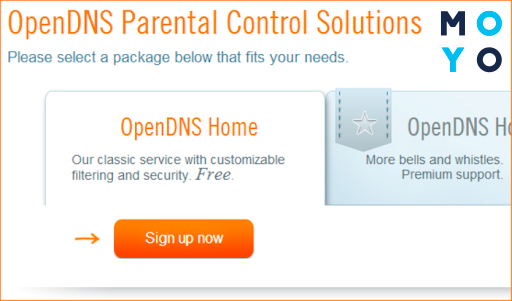
Приклад топового сервісу блокування — OpenDNS. Його налаштування включає наступні етапи:
- Зареєструватися на сайті сервісу, вказавши, що встановлюєте його для безплатного домашнього використання.
- Змінити DNS на компі на вказаний на сайті або виконати інструкції по налаштуванню роутера.
- Перевірити вірність своїх налаштувань на OpenDNS. Якщо все ОК, з’явиться посилання на панель адміністрування.
- Ввести на панелі вебресурси, які блокуються.
OpenDNS — складніший спосіб, щоб розв’язати питання, як заблокувати небезпечні сайти на комп’ютері. Він стане в пригоді користувачам, які знають, чим динамічний IP відрізняється від статичного, мають уявлення про налаштування роутерів.
При виборі інструментів блокування важливо прийняти збалансоване рішення. Звичайно чим простіше інсталювати та налаштувати софт, тим легше його відключити або обійти. З іншого боку, варто подумати, наскільки потрібне блокування, чи окупляться витрачені зусилля.
How to Block a Website on Google Chrome: 6 Effective Methods

With the abundance of web content available, some of it can be useless or even harmful. Such examples include websites with explicit content, fraudulent activity, or malware that can infect your system.
Most modern web browsers, including Google Chrome, let you restrict access to block web pages you want to avoid.
To help you do this, we will go through six ways to block websites on Chrome. We will also look at ways to unblock a website on Chrome in case you change your mind.

How to Block a Website on Google Chrome – Video Tutorial
Find out how to block a website on Google Chrome to filter content and secure your computer.

Afterward, click the Add to Chrome button on the top right and wait for the extension to finish downloading.

Once the download is complete, BlockSite will be added to your list of Chrome extensions.


It is also possible to add a website URL to your block list by accessing the BlockSite dashboard. Simply choose more options on the BlockSite extension and click Options. On the Block Sites tab, you can block websites by entering their URLs in the available field.

If you want to prevent access to the websites on your block list in Chrome’s incognito mode, click on the gear icon for the extension Settings, then click on the Enable in Incognito Mode button.

Additionally, BlockSite provides these features for Google Chrome:
- Focus mode – block sites temporarily by setting a timer. You can also set intervals between focus modes to browse without restrictions whenever you want to take a break.
- Block by words – block a website whose domain name or URL contains a certain word or phrase.
- Categories – block many sites of the same type, such as adult, social, news, sports, and gambling.
- Redirect – redirect any blocked websites to a different address based on your configuration.
- Scheduling – only block access to websites within a specific schedule you choose.
The free version of BlockSite allows you to have three different websites on your block list. If you want to get unlimited blocks and access to more advanced features like password protection and a custom block page, consider using its premium plan, which starts at $3.99/month.
How to Block Sites on Chrome for iPhone and Android
BlockSite is also available as an app to block websites or apps on your mobile devices. It can be convenient since you are already familiar with the interface in the Chrome extension.
To block websites on your Android device, follow the guide below:
- Access the Google Play Store from your mobile device and search for the BlockSite app. Click Install.
- Allow the BlockSite app in your device’s settings and open it.
- Find the green plus icon to block sites or apps.

- Enter the keyword or domain name you want to block. You can also choose to block specific applications by tapping the icons under the App Suggestions section.
- Tap the Done button once you are finished.
- Open your browser or app to see the result. BlockSite should show a block page when you try accessing the website or application.
To block a site or an app with BlockSite using an iOS phone, follow the same steps above, except go to the Apple App Store instead. There, you will find the BlockSite app for iOS ready to install.
How to Block Websites on Chrome With the Built-in Parental Controls
Parental Control is a prominent feature in various modern devices and software. It is a great tool to limit device usage time for children and manage the content they can access.
We will explain how to set up parental controls on Windows 11 and Google Chrome. Meanwhile, macOS offers a built-in parental control named Screen Time, but it does not block sites on Chrome.
If you want to block websites on Windows 11, follow these steps:
- In the Windows menu, find Settings → Accounts to set up a child account.
- Click on the Family & other users → Add a family member → Add Account.

- A new window will appear, prompting you to enter the email for the account. Ignore that, and click the Create one for a child option.

- Once you create a new child account, access it through your Microsoft account page.

- Head to Content filters → Blocked sites. Then, enter the URL or the domain name of the site you want to block.
- Once done, click the plus icon to add it to your block list. Repeat the process to add more sites.
- Check the result by switching to your child’s account and see if the site is blocked.
The second way is using the Google Family Link app for mobile phones.
Warning! Some features might not work when using the Google Family Link app on an iOS mobile device.
To block a site using Google Family Link, follow the instructions below:
- Download the app on Google Play Store and set up an account for your family.
- Access your child’s account.
- Go to Manage Settings→Filters on Google Chrome→Manage sites→Blocked.
- Tap the Add an exception icon.
- Type in the website or domain you want to block.
- Save and check whether the site is blocked.f
How to Block Websites on Chrome Using the SafeSearch Feature
It is also possible to block certain websites on your Chrome browser using the SafeSearch feature. Activate this feature on your computer’s Google account by accessing preferences. Tick the Turn on SafeSearch box and scroll down to the bottom of the web page to click Save.

Once activated, this feature will filter explicit content from your Google search results.
How to Block a Site by Editing the Hosts File
Another way to block a website on your device is by editing the hosts file. It is a local text file in the operating system containing domain names and IP addresses. Let’s take a look at how to do this method on Windows and macOS.
Editing Hosts File on Windows
You need to use an administrator account before you can start editing the hosts file on Windows. The process is as simple as adding the specific website URLs into the file.
Important! Before starting, make a copy of your hosts file so that you have a backup in case of an error.
Once you have the copy, follow the steps below:
- Find your hosts file by accessing C:\Windows\System32\drivers\etc, then open it with a text editor software like Notepad or Nano.

- On the bottom of the file, under the last #, add in new lines and type in your localhost IP address 127.0.0.1 with the website’s domain you want to block.
- Head to File→Save or press CTRL+S to save. Don’t save it as a .txt file since it won’t work.
- Open Chrome and type the domain name you blocked to see if it works.
- Repeat the process by adding new lines whenever you want to block a new website.
If your computer restricts you from making the change to the hosts file, you might need to change the file permissions to block sites.
Editing Hosts File on macOS
For macOS users, blocking websites on Chrome through the hosts file has a similar process.
For more information, follow the steps below:
- Open Utilities→Terminal.
- In the Terminal command, type sudo nano/etc/hosts. Your hosts file will open up in a nano box.
- Enter the administrator password to open your hosts file. It should consist of several lines similar to the one on Windows.
- At the bottom of the last line, type in the localhost IP address 127.0.0.1, and after pressing Tab for space, type the domain name of the site you want to block.
- Repeat the process if you want to add more sites.
- To save, press CTRL + O.
- Exit the hosts file by pressing CTRL + X.
- To prevent any clashes, clear your cache by typing sudo dscacheutil -flushcache and press Enter once you’re done.
- Open a browser to test the result.
Important! Blocking websites through your hosts file will also block the websites on other web browsers and apps installed on the device. Therefore, this is the best method if you don’t want to block websites on each application one by one.
How to Block Websites on Chrome Using the BlockList URL Feature
If you are an admin who manages Google Accounts for your organization, it is possible to block websites using Chrome’s BlockList URL feature via your Google Admin Account.
This is a great method if you want to manage multiple devices without having to manually block websites on each of them. To use the BlockList URL feature, follow the steps below:
- Log in to your Google Admin Console by visiting admin.google.com through your browser.
- On the Home page, navigate to Devices→Chrome→Settings→Users & Browsers.
- Choose the top organizational unit to block website access for all Chrome users that use the organization’s Google service.
- Choose a child organizational unit if you want to block websites for individual users.
- Once you choose the right organizational unit, scroll down to find the URL Blocking section.
- You can enter URLs under the URL blacklist to start blocking websites on Chrome browsers of your organization. You may also block URLs to certain services like browser settings, like the example below.
- Check on one device to ensure you have successfully blocked websites with this method.
Why Would You Need to Block Websites?
There are three main reasons you might need to block a website:
- Content restrictions – you might want to restrict access to some sites to protect users from certain web content. For example, parents can limit access to adult websites on family devices.
- Malicious sites – computer viruses are harmful to your device and can sometimes slip through an antivirus program. If you know specific websites that may contain malware, block them immediately.
- Work mode – blocking websites can help increase productivity. People can focus more on their work with fewer distractions on their phones or desktop computers.
How to Unblock Websites on Chrome
The method to unblock websites on your Chrome depends on how you have blocked them in the first place.
Based on the method, follow these simple steps to reopen access to the blocked website on Chrome:
- BlockSite extension – click on the BlockSite icon desktop version and choose Edit block list to access the blocked site settings. Under the Blocked site section, click the trash can icon beside the site URL to remove them from your list.
- Windows parental controls – access the child’s account via the Microsoft account manager. Click on Content filters, then remove the site’s URL under the Blocked sites section.
- Editing host file – open the hosts file on your desktop computer’s operating system using text editor software. Look at the bottom line of the file and remove any blocked URLs, then save the file.
- Chrome’s URL Blocklist – access the URL blocking on your Google Admin Console, then remove the site’s domain from the URL blocklist.
Conclusion
Blocking certain websites on your browser can help you protect underage users from inappropriate websites containing adult content, avoid malicious files from shady websites, and increase your productivity.
There are six main ways to block websites on Chrome:
- Using the BlockSite browser extension for desktop devices.
- Using the mobile version of BlockSite for iPhones and Android phones.
- Utilizing Windows parental controls.
- Turning on Chrome’s SafeSearch feature.
- Editing the hosts file on your computer’s operating system.
- Utilizing the BlockList URL on Google Admin Console.
Remember that all of the methods also allow you to unblock sites as easily. Don’t hesitate to leave feedback below if you have some comments or questions.
How to Block a Website on Chrome FAQ
What Is the Best Website Blocker?
The best website blockers include SiteBlock, Freedom, Serene, and Y-Productive. Some of them are available as apps you can install on your device, while others are compatible with various operating systems like Windows or Mac.
How Do I Block a Website on My Kid’s Phone?
Other than enabling SafeSearch on your Chrome browser, you can also implement extra measures by installing a site blocker and blocking harmful web content.
Leo is a WordPress fanatic and contributor. He likes keeping up with the latest WordPress news and updates, and sharing his knowledge to help people build successful websites. When he’s not working, he contributes to WordPress documentation team and pampers his dogs.
Domantas leads the content and SEO teams forward with fresh ideas and out of the box approaches. Armed with extensive SEO and marketing knowledge, he aims to spread the word of Hostinger to every corner of the world. During his free time, Domantas likes to hone his web development skills and travel to exotic places.
Как заблокировать сайт в хроме: 4 способа
Каждый пользователь со временем сталкивается с надобностью блокировки какого-либо сайта или URL-страницы. Это может пригодиться для запрета доступа ребенка или сотрудника к какому-либо контенту. Блокировка сайта иногда нужна даже для самодисциплины, в случае, если вы заметили, что много времени проводите на каком-то интернет-ресурсе. По умолчанию в Google Chrome блокировщик сайтов не установлен. Для этих целей необходимо установить бесплатное расширение или же воспользоваться другими способами, которые будут приведены в статье.
Выбирайте ноутбук на COMFY!
Способ 1: Установить расширение BlockSite
Для установки расширения BlockSite, необходимо нажать на команду Приложения, в левом верхнем углу начальной страницы гугл хром.
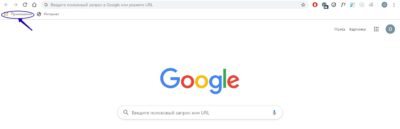
После этого выбрать раздел Интернет-магазин Google Chrome, где располагаются все расширения.

В поисковой строке необходимо ввести BlockSite.

На выбор пользователя предлагаются несколько вариантов расширений для блокировки сайтов в хроме.
Например, в качестве блокировщика сайта можно выбрать первое в списке расширение — BlockSite и установить его на компьютер.
Преимуществом этого расширения есть возможность блокировки сайтов для взрослых. Это очень удобно для детских компьютеров, чтобы защитить детей от специфического контента. Этот параметр выделен в отдельный пункт в настройках расширения. По желанию пользователя, можно установить на определенные сайты защиту паролем. Также установив на компьютере Рабочий режим, можно заблокировать нежелательные сайты на определенное время, чтобы ничего не отвлекало от работы.

Чтобы заблокировать сайт в гугл хроме на URL-странице надо нажать на блокировщик сайта в правом верхнем углу и сайт сразу же заблокируется.

Чтобы просмотреть список всех заблокированных страниц или снять блок сайтов, необходимо перейти в настройки site blocker.

После этого откроются настройки блокировщика сайтов.

Расширение BlockSite очень удобное и простое в использовании, которое не создает неудобств в работе.
Способ 2: Редактировать системные файлы
Для отключения веб-сайта на системном уровне необходимо его заблокировать в операционной системе. Чтобы заблокировать сайт в хроме по этому способу, необходимо зайти на системный диск → папка Windows → System 32.

Затем открыть папку Drivers → etc и найти конечный файл hosts без расширения.

Файл hosts можно открыть любым текстовым редактором, включая блокнот. Затем копируем адрес необходимого для блокировки сайта в гугл хроме и вставляем
его в открытый файл. При этом необходимо изменить URL-адрес веб-сайта на его IP-адрес, указав 127.0.0.1 и нажать пробел.

После этого, необходимо сохранить изменения. Каждый новый адрес сайта должен вводиться с новой строки. При переходе на введенные сайты будет высвечиваться ошибка 404. Также можно установить переадресацию сайта на необходимую URL-страницу. Для этого вместо указания IP-адреса 127.0.0.1 написать IP-адрес нужной страницы.
Чтобы снять блок сайта, надо повторить указанные действия, стерев в файле hosts необходимые сайты.
Способ 3: Заблокировать сайт на роутере
Этот метод является наиболее сложным, но вероятность, что его разблокируют пользователи, которые не очень разбираются в компьютере, невысока. При использовании этого метода указанные сайты будут блокироваться на всех устройствах, подключенных к одной точке Wi-Fi. Но у некоторых маршрутизаторов не предусмотрена функция блокировки сайтов в своем интерфейсе. Сам процесс блокировки сайтов одинаков для всех маршрутизаторов, но меню настроек зависит от производителя, модели и прошивки роутера.
Для начала работы необходимо зайти в панель настроек устройства. Затем ввести логин и пароль, которые записаны в инструкции роутера. В дополнительных настройках надо найти родительский контроль или фильтрацию сайтов (в зависимости от модели роутера) и указать URL-сайта, контент которого необходимо заблокировать. Для некоторых моделей роутеров есть также возможность блока сайтов в определенные дни и время.
Помочь с блокировкой сайтов могут и специалисты интернет-провайдера. Поэтому, если возникли какие-то проблемы с работой сайтов, лучше обратиться к специалистам.
Способ 4: Установить расширение uMatrix
Благодаря большому выбору расширений в интернет-магазине Google Chrome, браузер имеет практически безграничную функциональность. Расширение uMatrix позволяет пользователю контролировать загруженные данные и контент при открытии веб-сайтов в браузере.
Для начала работы с uMatrix, его необходимо найти в интернет-магазине хрома, и установить его.
После установки uMatrix его значок будет размещен в правом верхнем углу, и при клике на него будут высвечиваться результаты его работы.

Цвета в интерфейсе uMatrix используются для указания загруженного (зеленый) и заблокированного (красный) содержимого. Чтобы разрешить контент, например, cookie, image, media и др. необходимо кликнуть в верхней половине соответствующей ячейки напротив нужного сайта (зеленый цвет), и чтобы запретить загрузку — в нижней половине (красный цвет). Для сохранения настроек конфигурации надо нажать на замок.
Таким образом, расширение uMatrix позволяет настроить загрузку контента лично под себя. Можно разрешать временно добавлять определенные элементы в uMatrix или для максимальной безопасности и конфиденциальности использовать режим блокировки.
Как просто заблокировать сайты в веб- приложении «Google Chrome»?
Огромный объем информации окружает пользователей повсюду. Создание и развитие современных персональных компьютерных устройств, в основной своей массе представленных стационарными персональными компьютерами, ноутбуками широкого вариативного ряда и мобильными устройствами, постепенно приобретающими масштабы популярности, схожие с компьютерами, совокупно с прогрессивным программным обеспечением позволяют задействовать значительную долю информационных материалов мгновенно и с высокой скоростью взаимодействия.

Введение
Но значительный прирост массива информации, постоянно или временно используемой пользователями, стал возможен после повсеместного распространения и внедрения глобальной международной компьютерной сети «Интернет». Всемирная сеть является сосредоточением необычайно большого количества информационных ресурсов, содержащих самые разные виды открытых или закрытых цифровых данных.
Пользователи регулярно используют определенные веб-ресурсы, необходимые как для работы, контактов, удаленной передачи и обмена данными, так и игр, развлечения, разнообразных видов социального общения и других вариантов дистанционного взаимодействия. И очень часто, помимо важных и востребованных ресурсов, действительно необходимых в данный конкретный момент, например, связанных с выполнением пользователями своих профессиональных обязанностей, пользователи посещают и другие сетевые сайты, не участвующие в непосредственном управлении рабочими процессами, способные отвлекать, распылять внимание, снижать общую продуктивность и производительность, особенно во время деловой активности пользователей.
И действенным решением будет заблокировать отдельные ресурсы, прямо не задействованные в важных пользовательских операциях. Или, при существующей необходимости, также можно будет заблокировать и веб-сайты для детей или сотрудников целых организаций. И далее мы рассмотрим несколько простых эффективных способов.
Как быстро заблокировать веб-сайты непосредственно для себя?

Простой, удобный и довольно быстрый способ блокирования веб-сайтов в сетевом обозревателе «Google Chrome» связан непосредственно с использованием соответствующего расширения из, проверенных на совместимость и работоспособность, готовых решений «Интернет-магазина Chrome». Мы рекомендуем воспользоваться предлагаемым потенциалом инструмента для повышения производительности «Block Site» (прямая ссылка на ресурс), препятствующем отображению, внесенных в пользовательский черный список, сетевых ресурсов.
По завершению процедуры установки, можно использовать простые параметры веб-расширения, чтобы определить список заблокированных сайтов. Перечень предустановленных настроек довольно обширен и включает в себя разные инструменты управления. Например, пользователи могут использовать функцию перенаправления, благодаря которой, при посещении заблокированного сайта, будет осуществлен автоматический переход на другой, предварительно заданный, веб-сайт, указанный для использования (возможно «Интернет-ресурс», задействованный непосредственно для ведения рабочих операций). Или, включить возможность посещения конкретного веб-сайта по установленному расписанию, позволяющему переходить на ресурс и полноценно с ним взаимодействовать до тех пор, пока не наступит время блокировки, определенное пользователями (как вариант, задайте график для чтения и общения в социальной сети в строго отведенный промежуток времени после окончания рабочего дня).
Но насколько сложно и надежно данное решение? Абсолютно простое и понятное в использовании. Однако «Block Site» не является безусловным инструментом блокирования доступа к веб-сайтам. При необходимости внести определенные изменения, пользователи смогут перейти к настройкам расширения и быстро отредактировать установленные разрешения на блокировку, мгновенно устранив препятствие для отображения востребованного ресурса. И несмотря на способность расширения устанавливать дополнительную защиту в виде пароля для доступа к заблокированным сайтам и предпочтительным параметрам «Block Site», любой из пользователей, имеющий доступ и возможность использовать данный компьютер, может обойти заданную блокировку путем применения другого веб-браузера.
Данный способ позволяет лишь несколько усложнить для себя порядок получения доступа к отвлекающим сайтам, чтобы иметь возможность направить свои основные усилия на исполнение гораздо более важных востребованных операций, только и всего. Он не поможет полноценно контролировать посещение запрещенных веб-сайтов для детей или сотрудников в организации, а служит лишь инструментом самоконтроля.
Если у пользователей присутствуют определенные опасения, что расширению «Block Site», блокирующему установленные в настройках сетевые ресурсы, разрешено просматривать и изменять пользовательские данные на посещаемых сайтах, то можно ограничить его доступ, используя инструмент управления правами доступа «Google Chrome». Например, при желании заблокировать веб-сайт «Facebook» и запретить приложению «Block Site» задействовать операции просмотра и изменения, можно в настройках расширения веб-браузера установить подобное ограничение и отозвать разрешение непосредственно для данного конкретного сайта, внеся его в соответствующий список.
Опытные пользователи могут попытаться блокировать веб сайты с помощью изменения системного файла «hosts», путем внесения в него дополнительного собственного списка доменов и связанных с ними «IP-адресов». Однако «Google Chrome» игнорирует данный файл пользовательской системы, что предотвращает перенаправление зловредными программами веб-сайтов, таких как «Facebook», во вредоносные местоположения и исключает возможное блокирование сайтов. Поэтому расширение «Block Site» является более предпочтительным, простым, удобным и полезным решением для ежедневного индивидуального применения.
Как заблокировать сайты с помощью родительского контроля?
Расширение «Block Site» отлично работает и справляется с возложенными на него функциями, но только для личного персонального использования. К сожалению, как мы уже отмечали ранее, пользователи не могут эффективно использовать его, чтобы заблокировать доступ к запрещенным или потенциально небезопасным веб-сайтам для своих детей.
В таком случае стоит рассмотреть возможность аппаратного способа сдерживания несанкционированного доступа к сетевым ресурсам. Многие маршрутизаторы «Wi-Fi» имеют встроенные функции блокировки веб-сайтов, и такой способ будет работать намного лучше, чем представленное в предыдущем разделе расширение обозревателя «Google Chrome». Если используемый маршрутизатор оснащен подобной функцией, то пользователи могут указать в настройках устройства удаленной раздачи доступа к сети «Интернет» перечень запрещенных к посещению веб-сайтов, и никто из подключенных к данной сети «Wi-Fi» потребителей не сможет их посетить. Конечно, продвинутые и уверенные пользователи могут использовать «VPN» или «прокси-серверы», чтобы обойти установленный черный список – нет гарантированных и стопроцентных способов предотвращения доступа к закрытым сайтам. Но в любом случае, это мощный и достаточно надежный способ блокировки нежелательного содержимого в сети «Интернет».
Дополнительно, пользователи могут изучить и задействовать программу родительского контроля на своем компьютере. Помимо стороннего программного обеспечения, отслеживающего и блокирующего запрещенные действия, разумно воспользоваться встроенными полезными инструментами используемой операционной системы.
Например, создание семейной группы в «Windows 10» позволят пользователям не только определять допустимые периоды времени использования компьютера, список разрешенных приложений и игр, ограничивать и контролировать покупки в магазине «Microsoft Store», но и блокировать веб-сайты для связанной детской учетной записи. На устройствах «Mac» функция «Screen Time», добавленная в «Mac OS Catalina», позволит пользователям ограничить доступ к сайтам. В линейке ноутбуков «Chromebook» можно использовать «Family Link», чтобы контролировать, какие веб-сайты разрешено посещать детским учетным записям.
Как заблокировать доступ к веб-сайтам в организации?
Данный вариант не поможет пользователям управлять «Google Chrome» в домашних условиях. Коммерческие организации, использующие «Chrome Enterprise», могут использовать функцию «URLBlacklist» в «Google Chrome» для блокировки отдельных веб-сайтов. Эта функция предназначена для ИТ-специалистов, управляющих подключенными устройствами компании, устанавливающих корпоративные приложения, расширения и задающие другие правила управления на предприятиях. Внедрение функции блокировки позволит администраторам ограничить доступ подключенных пользователей к «Интернету», повлиять на повышение общей производительности, увеличить защиту от вирусов и вредоносного содержимого потенциально опасных сайтов.
Для получения более подробной информации об использовании функции «URLBlacklist» ответственным специалистам компаний стоит обратиться к официальной документации по блокировке сайтов корпорации «Google», полноценно представленной в сети «Интернет» на официальном сайте поддержки «Google Chrome».
Заключение
Развитие и массовое повсеместное внедрение сверхбыстрых и мощных персональных компьютерных устройств, представленных на сегодняшний день широким модельным рядом стационарных и мобильных вариантов, под управлением современного программного обеспечения совокупно повлияло на создание, распространение и применение огромного объема разнообразных видов цифровых данных, значительная часть которых представлена в глобальной сети «Интернет».
Возможности всемирной сети, помимо хранения информационных материалов и обеспечения различных способов их передачи, сфокусированы, в том числе, на предоставлении пользователям широких возможностей по изучению и удаленному взаимодействию, с представленными в «Интернете» на разных ресурсах, данными, общее количество которых велико и постоянно увеличивается.
Наличие такого значительного объема нередко отвлекает пользователей от исполнения своих прямых обязанностей или подвергает опасности детей от возможности получить доступ к запрещенным материалам. Описанные в данной статье решения помогут пользователям заблокировать лишние ресурсы и оградить себя, своих детей или сотрудников целых организаций от различных второстепенных сетевых ресурсов, в том числе и от вредоносных злонамеренных сайтов, и позволят сконцентрироваться на выполнении непосредственно важных повседневных задач.
Полную версию статьи со всеми дополнительными видео уроками смотрите в источнике. Если у вас остались вопросы, задавайте их в комментариях. А также зайдите на наш Youtube канал, там собраны более 400 обучающих видео.