Можно ли запитать эти вентиляторы от USB, если да, то как?
Вентиляторы являются важными компонентами охлаждения компьютера, но иногда возникают ситуации, когда не хватает свободных разъемов на питание или необходимо максимально удобное подключение. В таких случаях возникает вопрос: можно ли запитать эти вентиляторы от USB?
Ответ: Да, можно!
Для запитывания вентиляторов от USB существует несколько способов. Вот некоторые из них:
USB на 3/4-пиновый адаптер
Самый простой способ — использование адаптера, который позволяет подключать вентиляторы с разъемом 3 или 4 пина к порту USB. Это маленькое устройство имеет два разъема: один для подключения к порту USB компьютера или ноутбука, а второй для подключения вентилятора. Адаптер обеспечивает питание для вентилятора через USB-порт и позволяет управлять его скоростью.
USB на Molex адаптер
Если у вас есть свободные разъемы Molex на блоке питания компьютера, вы можете использовать адаптер USB на Molex. Этот адаптер позволяет подключать вентиляторы с разъемом 3 или 4 пина к разъему Molex, а затем подключить его к блоку питания. Таким образом, вентилятор получает питание от блока питания, а не от USB-порта.
USB на вентилятор с встроенным контроллером
Еще один вариант — использование вентилятора с встроенным контроллером и поддержкой подключения через USB. Это позволяет вам подключить вентилятор напрямую к USB-порту компьютера без необходимости дополнительных адаптеров. В таком случае вентилятор не только получает питание от USB-порта, но и позволяет вам контролировать его скорость и настройки с помощью специального программного обеспечения.
Заключение
Запитать вентиляторы от USB возможно с использованием различных адаптеров или вентиляторов с встроенными контроллерами. Важно учесть, что некоторые вентиляторы могут требовать больше питания, чем может предоставить USB-порт. Поэтому перед подключением вентилятора к USB необходимо убедиться, что порт может обеспечить достаточное питание.
Если все условия соблюдены, подключение вентиляторов к USB может быть удобным решением, особенно для тех, у кого нет свободных разъемов Molex на блоке питания или кто хочет гибче управлять скоростью и настройками вентиляторов.
Как подключить кулер к usb – настольный портативный мини вентилятор с USB разъемом и часами, как сделать прибор своими руками
Что же за техника перед нами? Речь идет об устройстве, которое подключается к USB-разъему на компьютере. После этого оно начинает работать. USB-вентилятор — самый обычный, но более маленький по размерам вентилятор, работающий от соответствующего разъема.
Как правило, подобного рода техника считается не особо мощной. Практика и многочисленные отзывы убеждают в обратном. Ведь USB-вентилятор — это не всегда малюсенькое и компактное устройство. Какие же встречаются модели? Давайте поближе с ними познакомимся.
USB вентилятор своими руками: пошаговый мастер-класс
Нередко старые компьютеры и их элементы отправляются в утиль или пылятся в кладовке. Увы, даже устаревшие агрегаты можно использовать для решения различных бытовых задач, среди которых большой популярностью пользуется USB вентилятор. Такое устройство можно использовать как для спасения от летнего зноя, так и в качестве дополнительного охлаждения тех же ноутбуков. Далее мы рассмотрим, как собрать USB вентилятор своими руками из подручных материалов.
Что понадобится для изготовления USB вентилятора?
Для этого вам понадобится любой ненужный электрический привод, наиболее актуальным является старый кулер. Так как он конструктивно уже имеет лопасти и питается номинальным напряжением в 5В, получаемым от USB разъема. Также на эту роль подойдет и моторчик от детской игрушки, который можно запитать от тех же 5В. Из двух этих устройств можно изготовить и систему принудительного охлаждения, и мини-вентилятор.
Помимо двигателя вам понадобятся:
- Канцелярский нож и электролобзик;
- Старый шнур с USB разъемом;
- Изолента, болты или саморезы, клей и приспособления для его использования;
- Паяльник с припоем;
- Фанера или пластик для корпуса;
- Лазерные диски для лопастей и подставки.
Последние два пункта будут использоваться на выбор – фанера или пластик пригодятся в тех ситуациях, когда вам нужно собрать корпус подставки для нэтбука или ноутбука достаточной прочности. А лазерные диски для настольного мини-вентилятора. Рассмотрим оба варианта изготовления USB вентилятора в домашних условиях.
Способ №1 — подставка для ноутбука из старого кулера
Наиболее сложным моментом будет изготовление корпуса. В зависимости от веса устройства, вам понадобится соответствующий материал. К примеру, тонкий пластик может сломаться под весом тяжелого ноутбука, нетбук куда легче, поэтому для него подойдет и пластиковая подставка.
Весь процесс изготовления USB вентилятора не займет много времени и будет состоять из таких этапов:
- Приложите сам кулер к обратной стороне пластиковой или деревянной конструкции и отметьте карандашом или саморезом места крепления;
- Отступите от намеченных точек крепления и вырежьте отверстие для вентилятора при помощи ножа или электролобзика;
- При помощи саморезов или болтов прикрепите USB вентилятор к корпусу;

Рис. 1: Прикрутите USB вентилятор

Рис. 2: из USB возьмите красный и черный провод

Рис. 3: зачистить провода кулера
Самодельный USB вентилятор готов к использованию в качестве охлаждающей подставки для вашего ноутбука. Обратите внимание, место сращивания проводов лучше спрятать под корпусом и приклеить при помощи изоленты или клея, чтобы провода не болтались от вибрации. Сам USB вентилятор может питаться как от разъема устройства, так и от розетки через переходник.
Способ № 2 — Изготовление настольного USB вентилятора
Для этой цели подойдет любой моторчик, питающийся от напряжения в 5 В. Наиболее распространенным вариантом являются двигатели от детских игрушек. Поэтому мы рассмотрим пример изготовления USB вентилятор из мотора от машинки.
Для изготовления произведите такие действия:
Ту же процедуру повторите со всеми лопастями, чтобы при вращении он мог нагнетать воздушный поток:
- В центр отверстия полученного диска вставьте пластиковую втулку, которая по диаметру может надеться на вал электропривода. Если ничего подходящего нет, можете отрезать сплошной кусок, в котором поделайте отверстие для вала.
- Закрепите эту втулку в отверстии диска при помощи силиконового герметика или термоусадочного клея. Хоть конструкция и не обладает большой массой, но проклеивать ее лучше по всей окружности. Но не усердствуйте с количеством клеящего вещества, так как двигатель не рассчитан на большую массу рабочего элемента.
- Установите крыльчатку USB вентилятора на вал. Для этого можно использовать тот же клей или герметик. Главное требование – надежно зафиксировать их, чтобы в процессе эксплуатации детали не распались.

Рис. 9: Приклейте крыльчатку на вал

Рис. 10: изготовьте ножку для вентилятора

Рис. 11: закрепите вентилятор на ножке
Ваш настольный USB вентилятор готов к использованию – можете установить его в любую точку и подключить к источнику питания в 5 В. Если вы хотите запитать его от розетки, а не от USB разъема компьютера, используйте переходник для зарядки.
Как подключить вентилятор к USB
Вентиляторы – это устройства, которые помогают охлаждать компоненты компьютера, телефона или другого электронного устройства. Однако, у некоторых устройств нет встроенных вентиляторов, и для этого необходимо использовать внешние вентиляторы.
В данной статье мы покажем, как подключить вентилятор к USB-порту вашего устройства при помощи нескольких простых шагов. Это не только сэкономит вам деньги, которые могли быть потрачены на покупку дорогих вентиляторов, но и увеличит жизнь вашего устройства благодаря лучшей вентиляции.
Итак, если вы готовы узнать, как подключить вентилятор к USB, приступим к инструкции.
Как подключить вентилятор к USB: шаг за шагом инструкция
Шаг 1. Подготовьте необходимые инструменты и материалы
- Вентилятор;
- USB провод;
- Ручной сверлок или дрель;
- Набор дрелей;
- Перфоратор (если будете монтировать вентилятор в поверхности с толстым слоем металла);
- Отвертка;
- Кусачки / ножницы;
- Клейкая лента;
- Термоклей;
- Кабельные скобы;
- Маркер.
Шаг 2. Обрежьте провода
Отрежьте кабели, которые идут из вентилятора и выходят из USB провода. Осторожно снимите изоляцию, приготовьте концы проводов к действиям. Помните, что положительный и отрицательный провода кабеля USB имеют разные цветовые обозначения: обычно это красный и черный цвета.
Шаг 3. Монтируйте крепежи и отметки для сверления
Наклейте кабельные скобы на вентилятор для крепления к ним кабелей. Определите, где на поверхности вы будете монтировать вентилятор, присведите к ней вентилятор на место. Обведите круг вентилятора маркером.
Шаг 4. Сверлите отверстия
С помощью ручного сверлока или дрели просверлите отверстия на поверхности, где вы решили монтировать вентилятор. Если на поверхности толстый слой металла, используйте перфоратор для сверления отверстий.
Шаг 5. Фиксируйте вентилятор на место
С помощью маркировки, которую вы отметили на поверхности, фиксируйте вентилятор. При этом концы проводов должны свободно выходить через отверстия на поверхности. Закрепите вентилятор на месте с помощью термоклея или клеевой ленты.
Шаг 6. Подключите провода к USB
Подключите провода к это кабелю USB на своих местах. Соедините красный провод с положительным выходом кабеля USB, а черный провод — с отрицательным выходом кабеля USB. Фиксируйте провода кабелем скотча или кабельными скобами.
Поздравляю, ваш вентилятор готов к использованию! Он будет работать от USB, очень удобно, так как в современных ноутбуках и компьютерах USB порты есть практически везде.
Подготовка к работе
Шаг 1: Выбор вентилятора
Перед тем, как начать подключение вентилятора к USB, необходимо выбрать подходящий вентилятор для вашей задачи. Важно учитывать размеры, скорость вращения, уровень шума и другие технические характеристики вентилятора.
Шаг 2: Подготовка инструментов
Для работы понадобятся следующие инструменты: отвёртка, пинцет (при необходимости), разъём USB, резиновые подушки и монтажная лента (опционально).
Шаг 3: Проверка вентилятора
Перед установкой на место необходимо проверить работоспособность вентилятора, подключив его напрямую к блоку питания. Это позволит избежать возможных неполадок и принять решение о замене или ремонте вентилятора до его установки.
Шаг 4: Подготовка USB-разъема
С помощью отвёртки снимите крышку USB-разъёма на компьютере или ноутбуке, а затем отсоедините разъём от материнской платы.
- Если вентилятор требуется подключить к внешнему источнику питания, выберите подходящий блок питания и убедитесь, что он соответствует характеристикам вентилятора.
- Если же вентилятор не потребляет много энергии, его можно подключить напрямую к USB-порту на компьютере или ноутбуке.
Выбор вентилятора
Тип вентилятора
На рынке продаются разные типы вентиляторов. В зависимости от назначения, можно выбрать вентилятор для охлаждения ПК, для вентиляции помещения или для систем охлаждения промышленного оборудования.
Принцип работы вентиляторов тоже разный: осевой, радиальный, радиально-осевой. Каждый тип вентилятора обладает своими особенностями, так что нужно знать, для какой цели выбирается вентилятор и какую работу он должен выполнять.
Показатель производительности
Основной показатель производительности вентилятора — это объем воздуха, который он способен перемещать за одну минуту. Он измеряется в кубометрах воздуха в минуту (м³/мин). Также стоит обратить внимание на показатель шума, мощность и диаметр вентилятора.
Расположение вентилятора
В зависимости от того, где будет располагаться вентилятор, его конструктивные особенности могут отличаться. Обычно вентиляторы разделяют на настольные, настенные, потолочные и канальные. Нужно выбрать тот тип, который наиболее соответствует условиям эксплуатации и отвечает требованиям пользователя.
Подключение проводов
Шаг 1. Предварительные действия
Перед тем, как приступить к подключению вентилятора к USB, необходимо убедиться, что все элементы соединены правильно и нет повреждений проводов и разъемов.
- Осмотрите входное напряжение на вентиляторе. Оно должно быть указано на этикетке устройства и совпадать с напряжением USB.
- Проверьте, включена ли защита от переполюсовки на проводах. Если это так, то при подключении кабеля провода можно вставить в USB-вход неправильно. Отсутствие защиты может защитить устройство от короткого замыкания.
Шаг 2. Подготовка проводов
Отрежьте изоляцию проводов USB и вентилятора на 1-2 сантиметрах с помощью кусачек или ножниц. Отожмите несколько миллиметров изоляции вниз, чтобы обеспечить плотный контакт проводов.
Шаг 3. Подключение проводов
Вставьте один провод в первый отверстие USB-разъема. Второй провод вставьте во второе отверстие. Для удобства соединения можно использовать одниц или пинцет.
Когда провода подключены, их можно закрепить на месте с помощью изоленты или скотча.
Шаг 4. Проверка подключения
Подключите USB-устройство к компьютеру или портативному зарядному устройству и проверьте работу вентилятора. Он должен начать вращаться.
Если вентилятор не работает, убедитесь, что все соединения и провода правильно подключены. Также убедитесь в том, что устройство получает нужное входное напряжение.
Проверка работы вентилятора
Шаг 1. Включение вентилятора
Перед началом проверки необходимо подключить вентилятор к USB-порту компьютера или другого устройства с USB-подключением. Если вентилятор запитан, он должен начать работать сразу же после подключения. Если же он не работает, необходимо проверить, правильность его подключения.
Шаг 2. Проверка скорости вращения
Для проверки скорости вращения вентилятора необходимо приблизить к нему листок бумаги. Если вентилятор работает, бумага должна начать колыхаться от воздушного потока. При этом, можно оценить скорость вращения вентилятора визуально.
Шаг 3. Проверка шума
При работе вентилятор обычно издает шум. Оценить уровень шума можно, просто слушая его. Если вентилятор работает тихо и практически не слышно шума, то все в порядке. Если же он громко шумит или издает странные звуки, то это может говорить о проблемах с вентилятором.
Шаг 4. Проверка воздушного потока
Для проверки воздушного потока, можно попробовать поставить перед вентилятором легкий предмет, например, перышко. Если предмет начинает двигаться в направлении вентилятора, значит, поток воздуха достаточно силен. Если же предмет не двигается, то, вероятно, вентилятор не производит достаточного воздушного потока.
Использование вентилятора
Для охлаждения электроники
Вентиляторы активно используются для охлаждения электронных устройств, таких как компьютеры, ноутбуки, консоли и телевизоры. Они помогают избежать перегрева и повреждения устройства, а также улучшают его производительность в процессе работы.
Для вентиляции помещения
Вентиляторы также позволяют обеспечить приток свежего воздуха в закрытые помещения, особенно полезно в летний период и для людей, страдающих от аллергии или проблем с дыханием. Они могут быть установлены на окнах, стенах и потолках и могут работать как сетевое устройство, так и на батарейках.
Для увлажнения воздуха
Некоторые вентиляторы могут испарять воду для увлажнения воздуха в помещении, особенно настоятельно рекомендуется для уменьшения сухости и предотвращения проблем с кожей.
- Несмотря на широкий спектр применения, перед использованием вентилятора необходимо ознакомиться с его инструкцией, чтобы убедиться, что он подходит для целей, на которые вы его планируете использовать.
- Рекомендуется чистить вентиляторы регулярно, чтобы избежать скопления пыли и грязи на лопастях, которые могут привести к недостаточному охлаждению или ухудшению качества воздуха.
- При установки на окнах или стенах обязательно следуйте инструкции и не нарушайте интегритет конструкции, чтобы избежать повреждений или падения вентилятора.
Безопасность и рекомендации
Использование безопасного материала
При выборе проводов и материалов для подключения вентилятора к USB, рекомендуется использовать соответствующий материал, который будет гарантировать безопасность и надежность работы устройства. Не следует использовать провода с раздутыми или облегченными изоляторами, а также провода, которые имеют видимые повреждения или трещины на изоляции. Лучше использовать кабели и провода, соответствующие требованиям стандартов безопасности и выдерживающие нагрузку.
Правильное подключение
В настоящее время есть множество видов и моделей вентиляторов и USB разъёмов. Для правильного подключения, необходимо обязательно ознакомиться с документацией по использованию вентилятора и схемой подключения. Это поможет избежать ошибок и повреждения не только самого вентилятора, но и других компонентов, подключенных к порту USB.
Рекомендации по эксплуатации
- Не оставляйте включенный вентилятор без присмотра и контроля.
- Не подключайте вентилятор к USB порту, если обнаружена поломка на кабеле или на самом вентиляторе.
- Не допускайте попадание жидкости на провода и сам вентилятор во время работы.
- Не перегружайте USB порт, используя одновременно слишком много устройств.
- Не блокируйте вентилятор или не касайтесь его, пока он работает.
Резюме
Знание нескольких простых правил и рекомендаций, поможет подключить вентилятор к USB безопасно и гарантировать его надежную работу. Соблюдение этих правил не только охранит устройство, но и защитит окружающих от возможных рисков.
Вопрос-ответ
Какой вентилятор можно подключить к USB?
Вентилятор с любым разъемом, максимальная рабочая мощность которого не превышает 5 В и 500 мА, можно подключить к USB.
Как узнать, сколько мощности потребляет вентилятор?
Эту информацию можно узнать на этикетке вентилятора либо на его сайте производителя.
Нужно ли что-то дополнительно приобретать для подключения вентилятора к USB?
Если вентилятор имеет разъем USB, то дополнительно ничего покупать не нужно.
Как подключить вентилятор к USB?
Подключите разъем вентилятора к USB-порту на компьютере, но для успешной работы также необходимо подключить провода вентилятора к соответствующим пинам на материнской плате.
Как убедиться, что вентилятор работает после подключения к USB?
Если вентилятор работает, то это будет видно по вращению его лопастей и по охлаждению компьютера.
Можно ли подключить несколько вентиляторов к одной USB-порте?
Да, можно, но при этом мощность каждого вентилятора должна быть меньше 500 мА. Лучше всего использовать USB-концентратор, чтобы расширить количество портов.
Что делать, если после подключения вентилятор не работает?
Сначала убедитесь, что вентилятор правильно подключен к пинам материнской платы и к USB-порту. Если всё верно подключено, проверьте провода на наличие исправных мест. Если проблема не решается, обратитесь к специалисту.
Как подключить кулер (вентилятор) через USB?
Доброго сегодня я хочу поделиться с вами информацией как подключить кулер (вентилятор) через USB?
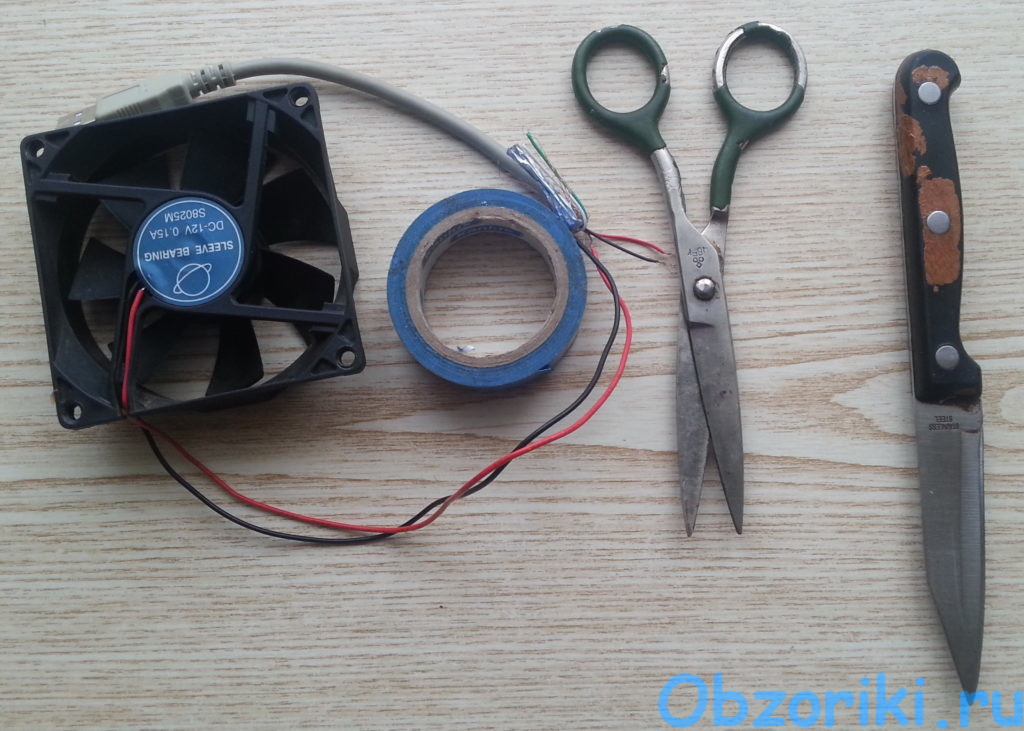
Нам понадобиться обычный компьютерный кулер, нож, провод с USB на одно конце провода и изолента.
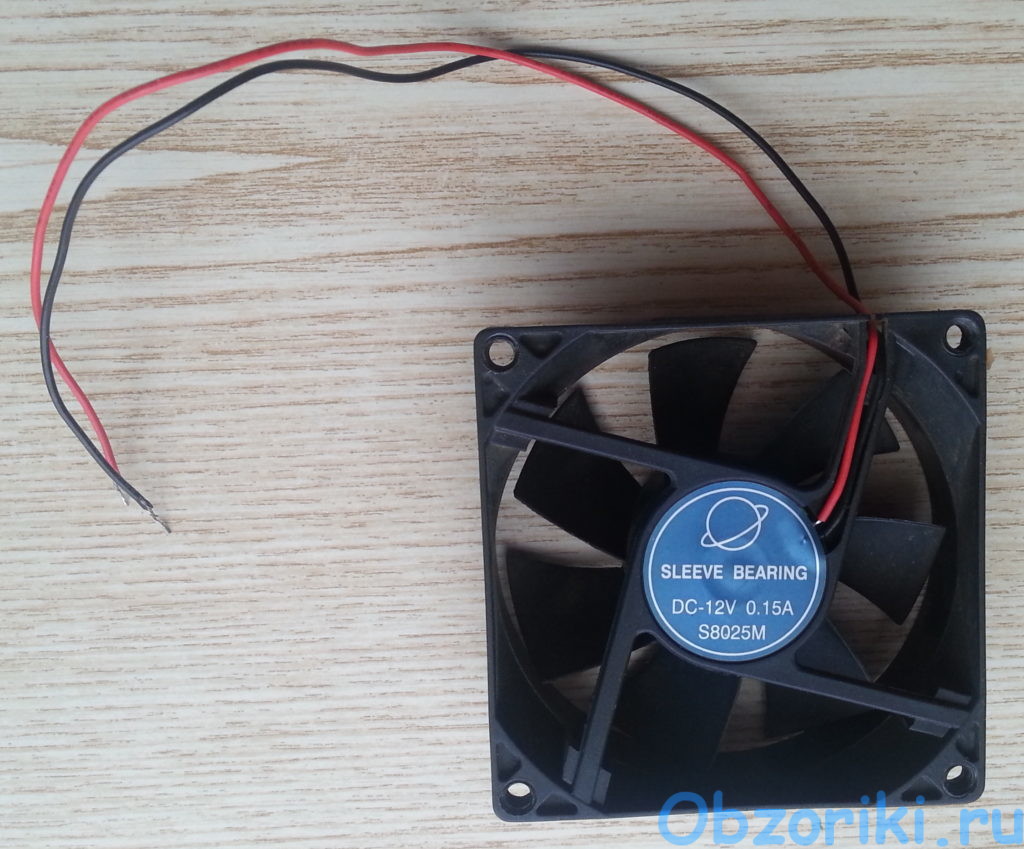
Шаг 1
Зачистите на 1 см провода красного и черного цвета на конце кулера.
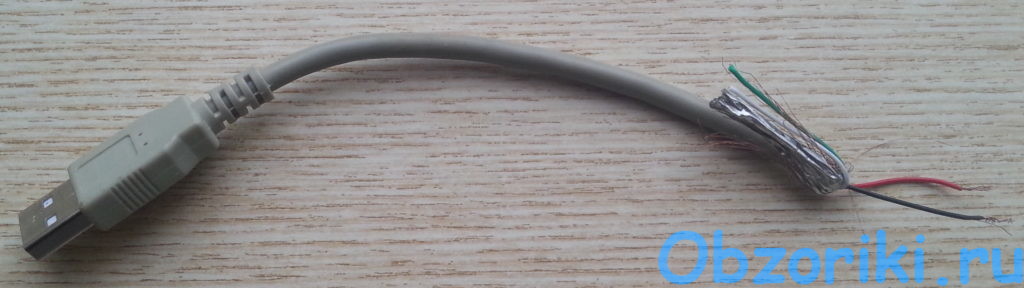
Шаг 2
Разрежьте провод на конце которого USB. И затем зачистите концы провода на 1 см
Шаг 3
Соедините провода красного и черного цвета, конечно лучше запаять, но я думаю, что не каждого найдется паяльник. И замотайте изолентой, чтобы изолировать провода, в противном случае может сгореть порт USB при их замыкании.
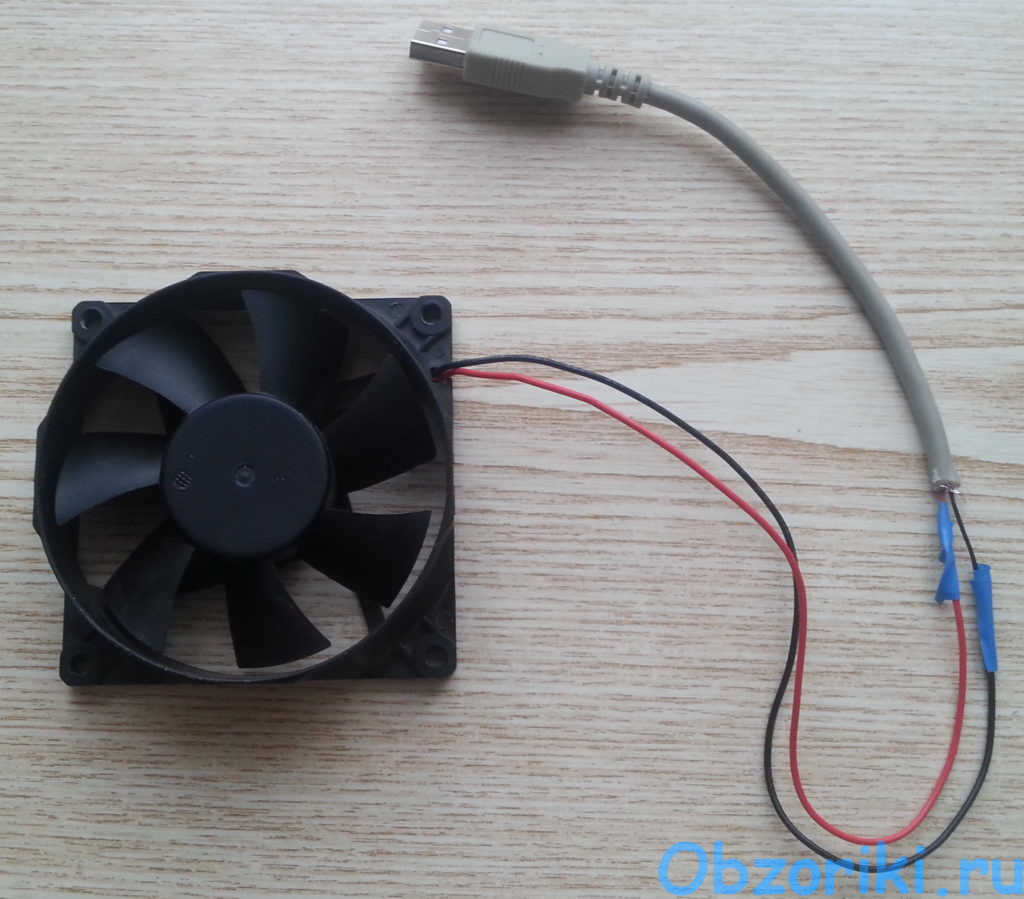
Шаг 4
Проверьте на работоспособность. Возьмите любое зарядное устройство с USB входом и вставьте туда USB от кулера.
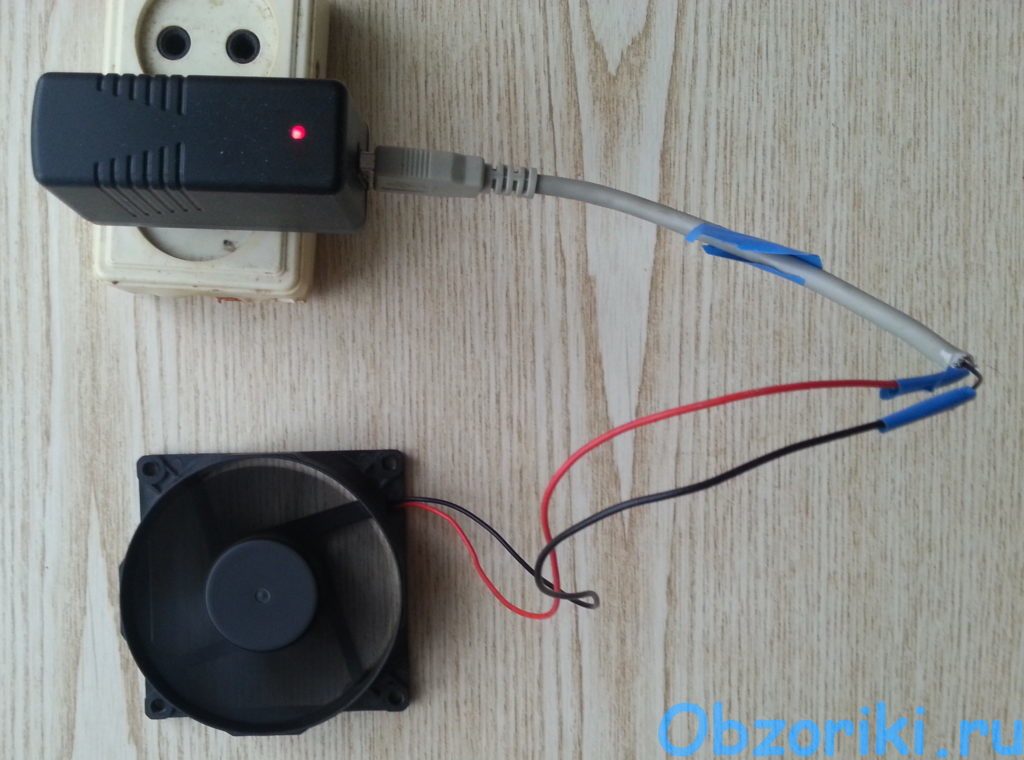
Итоги
Буквально за 10 мин у вас может получиться прекрасное средство охлаждения работающее от USB. Применение обширнейшее. Лично я применил данный аппарат для охлаждения роутера Asus RT-AC56U, который грелся более 84С (градусов). Надеюсь данная статья вам была полезна.