Как установить живые обои на Android? Инструкция
Одно из преимуществ операционной системы Android – ее гибкость. Пользователь может менять практически все, в том числе использовать живой экран . Сюда относится полноценная заставка, которую можем установить, как на экран блокировки, так и на рабочий стол. На большинстве смартфонов, вроде Xiaomi, Huawei, Samsung Galaxy и т. п. часть возможностей по настройке анимации уже встроена в операционную систему. В других случаях, перед тем, как установить живые обои на Android , придется скачивать приложение. Теперь обо всем поподробнее.
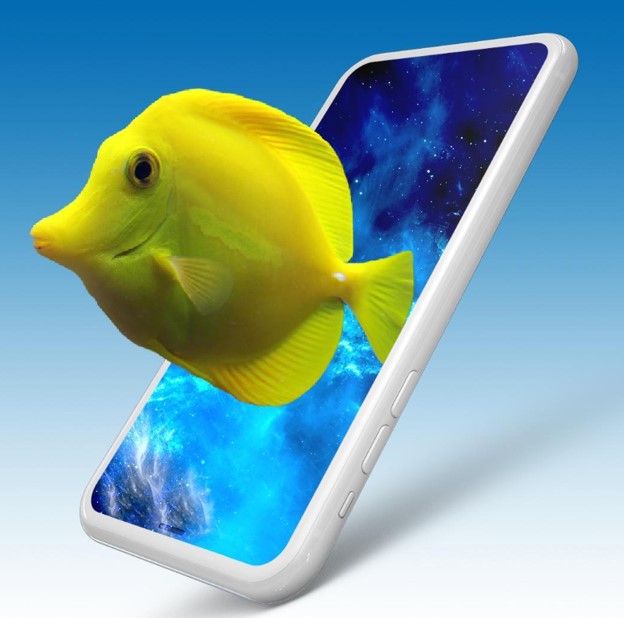
Как поставить живые обои на рабочий стол?
Первый вариант, как поставить живые обои на рабочий стол , подразумевает использование встроенных возможностей устройства. Подобная технология есть в устройствах с Android 5 и выше.
Как сделать анимированные обои на Android :
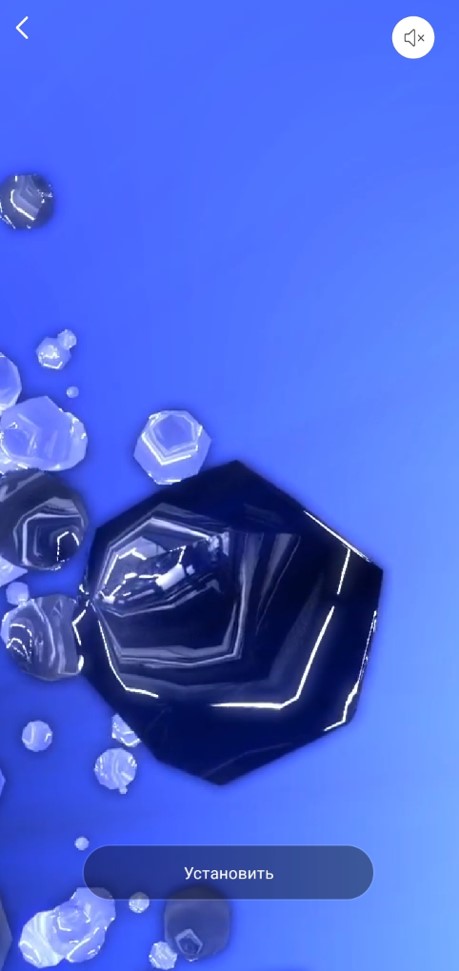
- Переходим в «Настройки» и открываем «вкладку «Обои».
- Нажимаем на вкладку «Categories» и касаемся раздела «3D».
- Листаем список, как только находим подходящую заставку, жмем на нее.
- Выбираем опцию «Загрузить обои».
- Как только данные загрузятся, нажимаем кнопку «Установить» и активируем вариант «Установить на рабочий стол».

Альтернативный путь требует использование приложений живых обоев .
Среди самых популярных программ:
- « Живые обои 4K/3D Фоны » — приложение с больше, чем тысячей живых заставок на смартфон , библиотека которого постоянно пополняется.
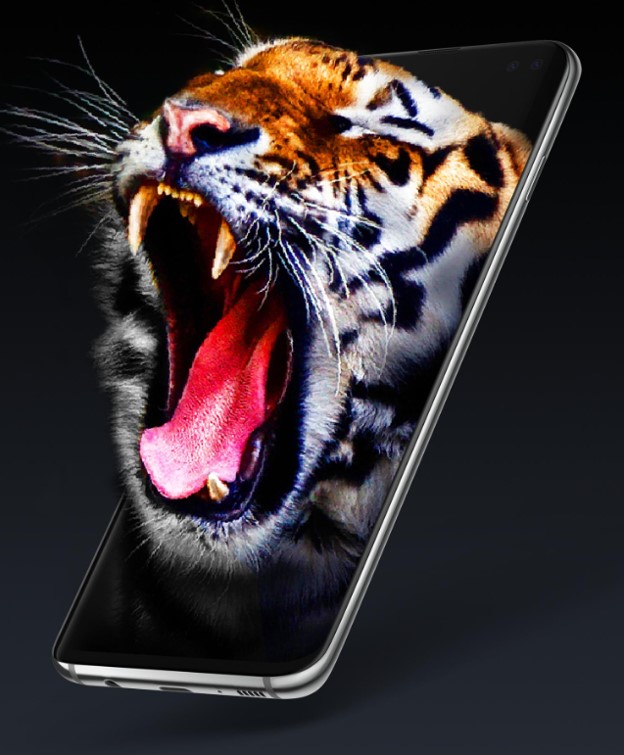
- « BLW Music Visualizer Wallpaper » — живые обои, которые двигаются под музыку , своего рода эквалайзер, но с большим набором различных меняющихся заставок.
- « Красивые живые обои » — утилита, содержащая несколько тысяч анимированных заставок. Это своеобразная библиотека или набор всех живых заставок. Для использования большинства из них придется скачивать другое приложение, зато это потом можем удалить.
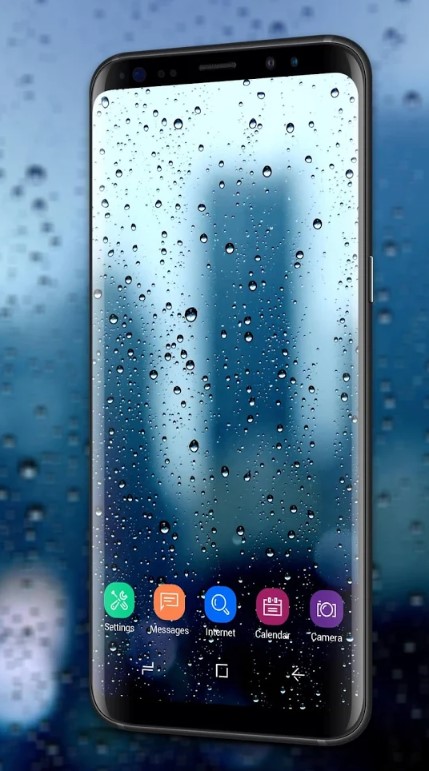
Как установить живые обои на экран блокировки?
Так как установить живые обои на экран блокировки можем абсолютно такими же методами, как и на рабочий стол, подробно останавливаться на программных методах не будем. Все необходимое описано в пункте выше. Отметим только то, что в последнем пункте нужно нажать на «Установить на экран блокировки».
Как поставить GIF на обои Android?
Есть интересный GIF-файл и желание его поставить в качестве заставки? Это реально сделать с помощью Gif Live Wallpaper . Принцип установки элементарен, но из-за отсутствия русского языка, во время добавления меняющихся обоев на смартфон могут возникнуть проблемы.
Как поставить GIF на обои телефона :
- Устанавливаем Gif Live Wallpaper .
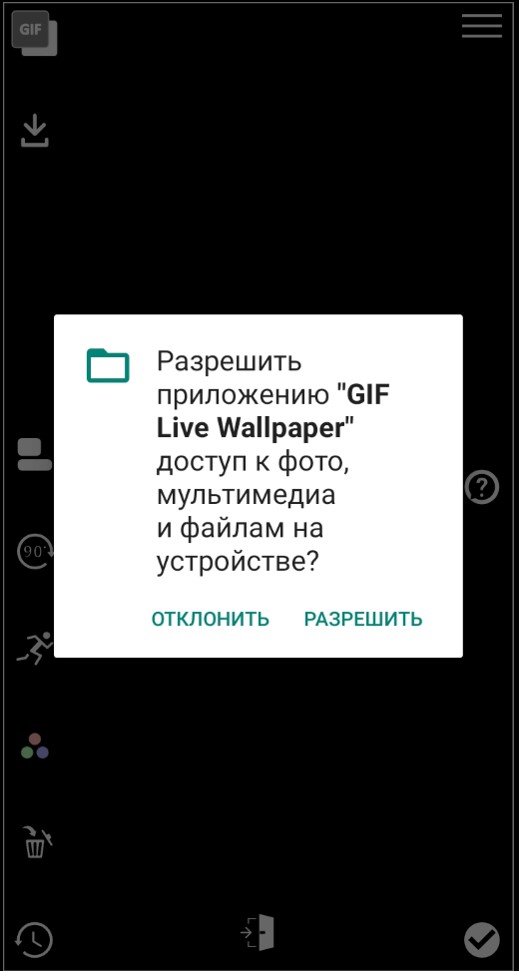
- Выдаем разрешение на доступ к файлам.
- Нажимаем на стрелочку вниз в верхнем левом углу и соглашаемся с предупреждением.
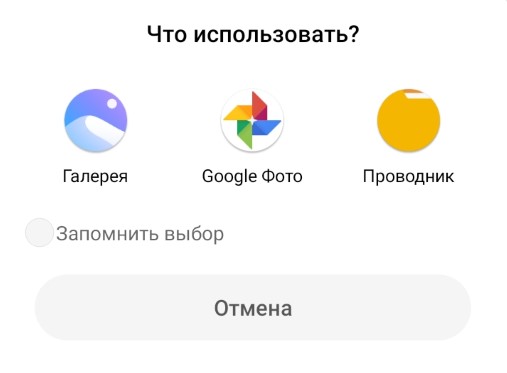
- Выбираем приложение, через которое укажем путь к живым заставкам на смартфоне (галерея или проводник).
- Дожидаемся завершения загрузки и нажимаем на галочку в правом нижнем углу.
Программа для видео обоев
На самом деле можем установить двигающиеся обои на Android самостоятельно, выбрав любое видео или его фрагмент. Стандартными средствами это не реализовать, нужны приложения.
-
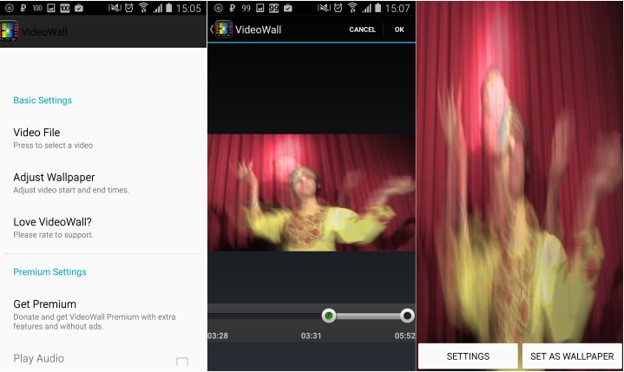
– после установки нажимаем на строку «Video file or directory», указываем файл и устанавливаем его на фон. Еще можем выбрать вариант «Random», который меняет заставки между собой. Используются файлы внутри одного каталога. – после клика на Video File внутри приложения, указываем путь к файлу и можем сразу использовать его в качестве фона. Благодаря встроенному редактору, можем вырезать фрагмент и устанавливать на заставку его.
Как убрать обои с телефона?
В случае с живыми обоями, реагирующими на музыку , или видеозаставками достаточно лишь удалить приложение, которое их создает. Для этого нажимаем на иконку, удерживаем ее и перетаскиваем в мусорную корзину. Для замены анимированного фона, реализованного стандартными средствами, достаточно перейти в приложение «Обои» и установить статическую заставку.
Это все, что нужно знать про живые обои и способы их установки для обычного пользователя. Перечисленные методы дарят практически безграничные возможности по настройке фонов.
как сделать обои со звуком на айфон
Смотрите видео на тему «как сделать обои со звуком на айфон» в TikTok (тикток).
 от пользователя kadama (@kadama): «@kadama How to get a live Cristiano Ronaldo SIUUUUU wallpaper ⚽️ #lifehacks #cristianoronaldo #worldcup #iphonetricks».How to get a live Ronaldo SIUUUU wallpaper ⚽️ Judas 80s version — ���������� ����������✰³⁶⁹.» width=»» height=»» /></p>
<p><strong>10.8M</strong></p>
<p><strong>1M</strong></p>
<p><img decoding=)
Как поставить живые обои из Тик Ток на Андроид и Айфон
Установка изображения или анимационного ролика в 2021 году доступна на смартфоны Android и iOS.
Android
Для начала вам нужно скачать программу Tik Tok Wall Spades. Это в Play Store. Этот инструмент поможет вам преобразовать ваше видео в подходящий формат для установки.
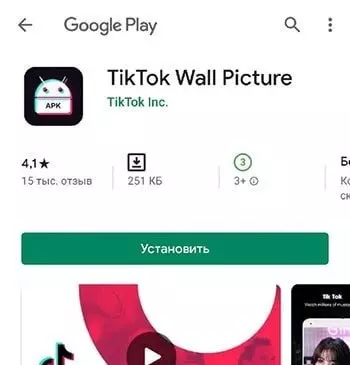
Мы подчеркиваем, что если вы сначала загрузите его, а затем удалите, фон также исчезнет. Затем зайдите в социальную сеть и выберите клип, который вы поставите.

Откройте клип и нажмите на стрелку внизу справа. Он предназначен для переиздания и публикации в других социальных сетях. Если вы заранее установили Tik Tok Wall Picture, при нажатии на стрелку кнопка «Живое фото» будет удалена, щелкните по ней.
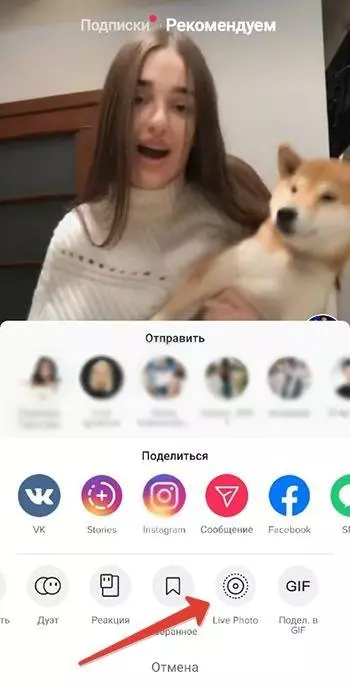
Система попросит вас выбрать формат установки:
- на главный экран;
- на дисплее блокировки;
- на обоих полотнах.
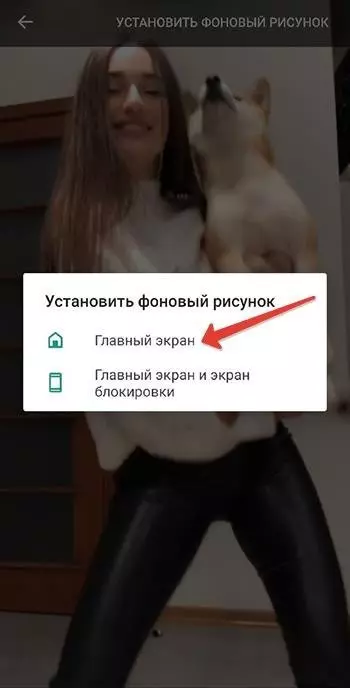
Устанавливается автоматически через две секунды.
iPhone
Руководство владельца iPhone — Как установить живые обои Tik Tok на экран блокировки и домашний экран:
- зайти в App Store;
- найдите бесплатную программу Tik Tok Wall Picture;
- установить;
- зайти в социальную сеть;
- выбрать видео в ленте;
- нажмите на стрелку справа;
- выберите инструмент Live Photo;
- подтвердите действие.
Что делать, если нет кнопки Live Photo?
Если вы не нашли инструмент для конвертации и установки, не паникуйте и напишите в службу поддержки. Зайдите в магазин приложений и обновите версию Tik Tok. После обновления перезагрузите смартфон и попробуйте еще раз. Если этот метод не помогает, снова перейдите в «Все программы» и очистите кеш.
Альтернативные приложения
Если этот вариант установки не сработал, есть несколько альтернативных программ, которые помогут вам создавать анимированные обои на вашем мобильном дисплее.
Video Live Wallpaper Pro
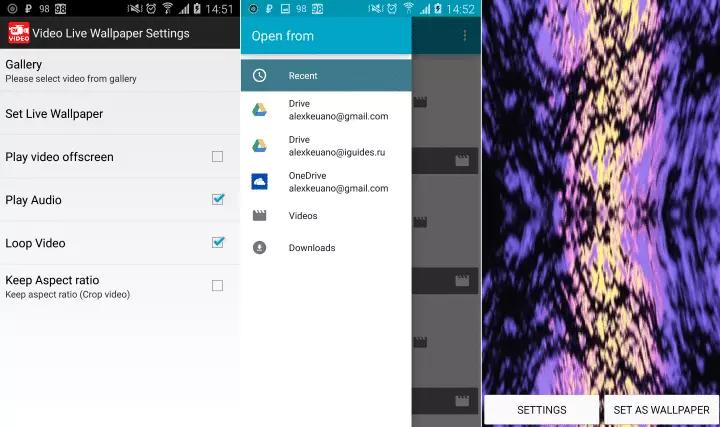
Эта программа находится в открытом доступе и может быть бесплатно загружена на Android. Его главное преимущество в том, что ролики устанавливаются в качестве заставки. Вы можете выбрать их из галереи или сделать снимок экрана.
VideoWall — Video Wallpaper
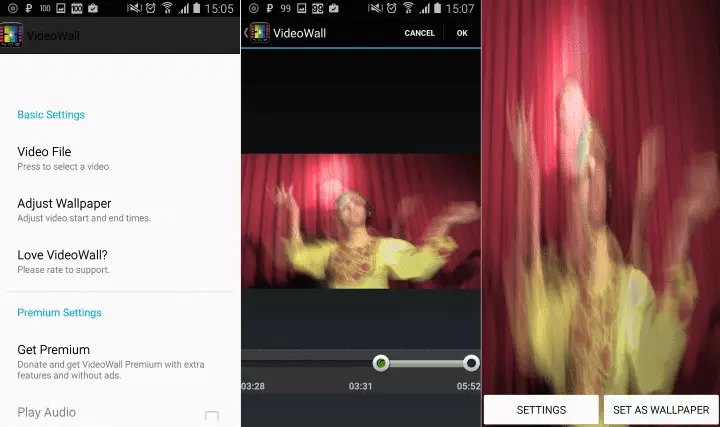
VideoWall — Video Wallpaper для Android также находится в открытом доступе и не требует оплаты за использование. Он позволяет устанавливать клипы на дисплей, обрезать их и адаптировать к формату заставки.
Video Live Wallpaper
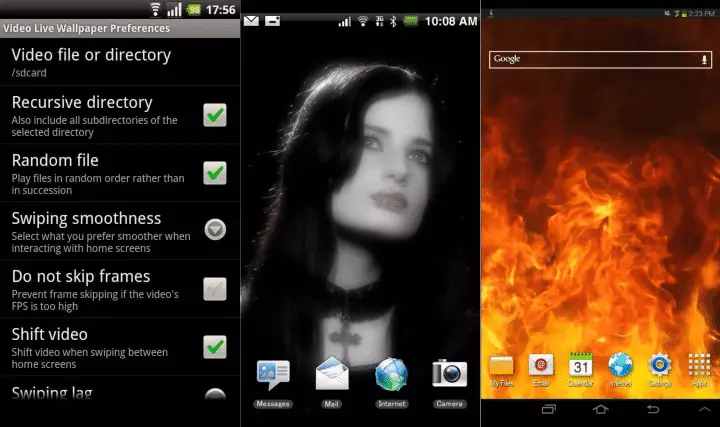
Вы можете скачать видео обои в Play Store. Это программное обеспечение для Android установит обои Tik Tok на ваш телефон за одну минуту. Интерфейс прост и понятен: на главном экране нажмите кнопку, выберите файл из галереи, отредактируйте и установите.
Как еще можно использовать функцию?
Этот инструмент подходит для добавления в ваши вступительные видеоролики значимых, танцевальных или навязчивых видеороликов вашего любимого блоггера.
На каких устройствах не работает?
Эта функция не работает на телефонах Android старше 4.1. Это связано с тем, что у старых моделей мало оперативной памяти и недостаточно энергии для оптимизации производительности. Поэтому любое видео при установке будет глупо и зависнет. Он поддерживается на других устройствах и iPhone.
Wallpaper Engine – обои реагирующие на музыку и звук
Wallpaper Engine – это программное обеспечение для компьютеров, которое позволяет пользователям установить анимированные обои на свой рабочий стол. С помощью Wallpaper Engine можно сделать или скачать уникальные звуковые обои, которые реагируют на звук. Это означает, что обои будут меняться в соответствии со звуком.
Как создать обои, реагирующие на звук?
Создание обоев, которые реагируют на звук, может показаться сложным, но с помощью Wallpaper Engine это процесс становится более простым. Чтобы настроить этот эффект нужно:

- войти в режим редактирования обоев;
- в левой колонке включить эффект «Тряска камеры»;
- нажать на кнопку с зубчатым колесом, которая находится рядом с ползунком, регулирующим силу встряхивания, и задайте сценарий под именем «audio factor».
В результате сила встряхивания будет зависеть от звука. Кроме этого, в скрипте можно настроить скорость реакции интерактивных обоев на звук.
Настроить параметры звука можно в настройках валпапер энджин, перейдя на вкладку «Общие» и прокрутив колёсико мыши до тех пор, пока не появится раздел «Звук». Здесь можно задать устройство записи, установить с помощью ползунка громкость и порог записи, а также , нужно ли воспроизводить звук.
Также можно настроить визуализатор звука, в этом случае эквалайзер на обоях будет изменяться в зависимости от музыки, проигрываемой на ПК. Для этого нужно открыть обои в режиме редактирования, нажать на кнопку «Добавить объект», находящуюся слева, выбрать пункт «Sound» и указать расположение аудиофайла, который должен проигрываться. В этом случае вы получите живые обои с эквалайзером.
Какие могут быть проблемы со звуком и способы из устранения
Если нет звука, нужно в первую очередь проверить настройки устройства вывода звука. Для этого в настройках программы перейдите на вкладку общие и убедитесь, что в разделе звук установлено правильное устройство воспроизведения звука.
Также проблемы возникают при использовании беспроводных или USB наушников. В этом случае устранить неисправность можно в Windows. Для этого:
- зайдите в «Панель управления»;
- откройте «Оборудование и звук»;
- кликните по «Звук»;
- выберите требуемое устройство воспроизведение, кликните по нему правой кнопкой и выберите пункт «Свойства»;

- перейдите на вкладку «Дополнительно» и установите частоту дискретизации 44 100 Гц.

Также проблемы со звуком, например, обои не реагируют на звук, могут возникнуть в том случае, если на компьютере установлены программы, конфликтующие с Wallpaper Engin, например, такие как: Sonic Suite или Nahimic.