Проверяем процессор на работоспособность
Проведение теста на работоспособность осуществляется при помощи стороннего ПО. Её рекомендуют проводить хотя бы раз в несколько месяцев, дабы обнаружить и исправить возможную проблему заранее. Перед разгоном процессора также рекомендовано протестировать его на работоспособность и сделать тест на перегрев.
Подготовка и рекомендации
Перед тем, как проводить тест на стабильность функционирования системы убедитесь, что всё работает более-менее корректно. Противопоказания к проведению теста процессора на работоспособность:
- Система часто зависает «намертво», т.е., вообще никак не реагирует на действия пользователя (требуется перезагрузка). В этом случае тестируйте на свой страх и риск;
- Рабочие температуры ЦП превышают 70 градусов;
- Если вы заметили, что во время тестирования процессор или другой компонент сильно нагревается, то не проводите повторных тестов до того момента пока показатели температуры не придут в норму.
Тестировать работоспособность ЦП рекомендуется с помощью нескольких программ, дабы получить максимально корректный результат. Между тестами желательно делать небольшие перерывы в 5-10 минут (зависит от производительности системы).
Для начала рекомендуется проверить нагрузку на процессор в «Диспетчере задач». Действуйте следующим образом:
- Откройте «Диспетчер задач» при помощи комбинации клавиш Ctrl+Shift+Esc. Если у вас ОС Windows 7 и старше, то используйте комбинацию Ctrl+Alt+Del, после чего откроется специальное меню, где и нужно выбрать «Диспетчер задач».
- В главном окне будет показана нагрузка на ЦП, которую оказывают на него включённые процессы и приложения.
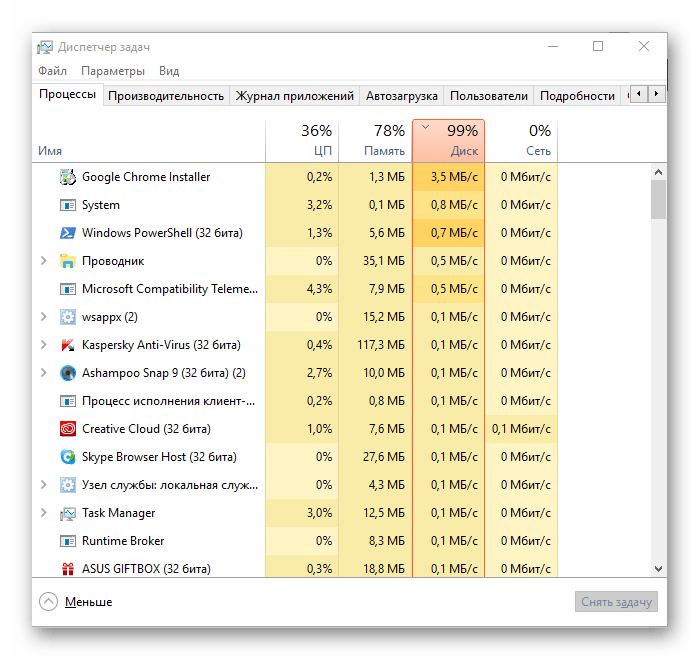
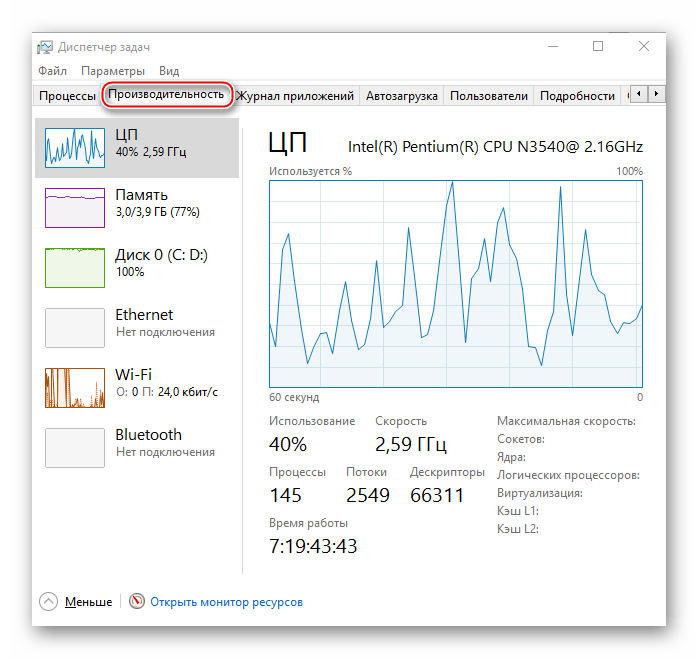
- Более подробную информацию о загруженности и работоспособности процессора можно получить, перейдя во вкладку «Производительность», в верхней части окна.
Шаг 1: Узнаём температуру
Перед тем, как подвергать процессор различным тестам необходимо выяснить его температурные показатели. Сделать это можно так:
- С помощью BIOS. Вы получите максимально точные данные о температуре ядер процессора. Единственный недостаток данного варианта – компьютер находится в режиме простоя, т.е., ничем не нагружен, поэтому трудно предугадать как изменится температура при более высоких нагрузках;
- С помощью сторонних программ. Такой софт поможет определить изменение тепловыделения ядер ЦП при разных нагрузках. Единственные недостатки данного способа – дополнительное ПО необходимо установить и некоторые программы могут показывать не точную температуру.
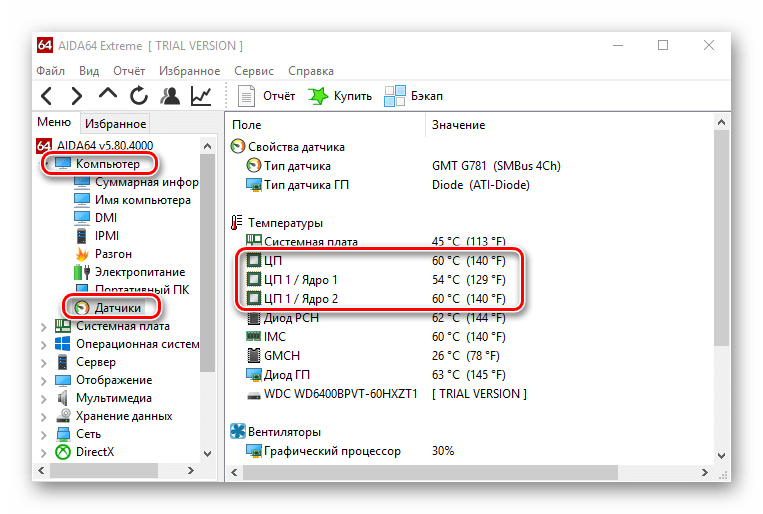
Во втором варианте также есть возможность сделать полноценное тестирование процессора на перегрев, что тоже важно при комплексной проверки на работоспособность.
Шаг 2: Определяем производительность
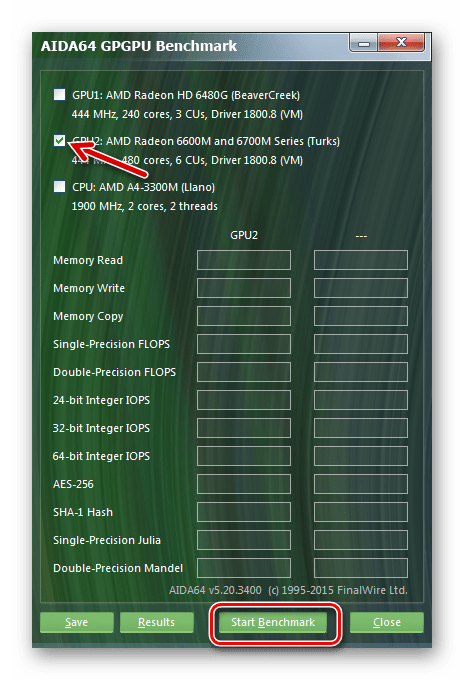
Данный тест необходим для того, чтобы отследить текущую производительность или изменения в ней (например, после разгона). Проводится при помощи специальных программ. Перед тем как начинать тестирование, рекомендуется убедится в том, что температура ядер процессора находится в допустимых пределах (не превышает 70 градусов).
Шаг 3: Проверка стабильности
Проверить стабильность работы процессора можно при помощи нескольких программ. Рассмотрим работу с каждой из них более подробно.
AIDA64
AIDA64 – это мощное программное обеспечение для анализа и тестирования практически всех компонентов компьютера. Программа распространяется платно, но есть пробный период, который открывает доступ ко всем возможностям данного ПО на ограниченное время. Русский перевод присутствует практически везде (за исключением редкоиспользуемых окон).
Инструкция по проведению проверки на работоспособность выглядит следующим образом:
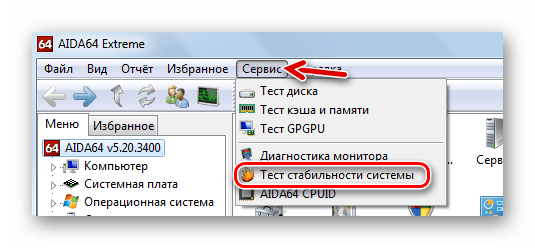
- В главном окне программы перейдите в раздел «Сервис», что в верхней части. Из выпадающего меню выберите «Тест на стабильность системы».
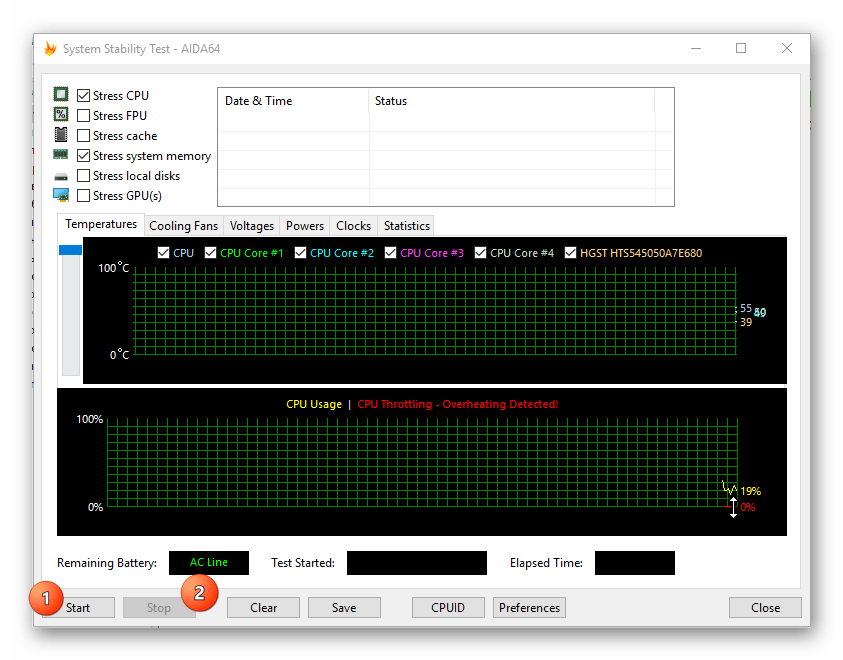
- В открывшемся окне обязательно поставьте галочку напротив «Stress CPU» (находится в верхней части окна). Если хотите посмотреть как работает ЦП в связке с другими комплектующими, то поставьте галочки напротив желаемых элементов. Для полноценного теста системы выберите все элементы.
- Чтобы начать тест, нажмите «Start». Тест может продолжаться сколько угодно времени, но рекомендуется в диапазоне от 15 до 30 минут.
- Обязательно поглядывайте на показатели графиков (особенно, где отображается температура). Если она перевалила за 70 градусов и продолжает повышаться, рекомендуется остановить тест. Если во время теста система зависла, перезагрузилась или программа отключила тест самостоятельно, значит, есть серьёзные проблемы.
- Когда посчитаете, что тест идёт уже достаточно времени, то нажмите на кнопку «Stop». Сопоставьте друг с другом верхние и нижние графики (Температуру и нагрузку). Если вы получили примерно такие результаты: низкая нагрузка (до 25%) – температура до 50 градусов; средняя нагрузка (25%-70%) – температура до 60 градусов; высокая нагрузка (от 70%) и температура ниже 70 градусов – значит всё работает хорошо.
SiSoft Sandra
SiSoft Sandra – это программа, имеющая в своём ассортименте множество тестов как для проверки работоспособности процессора, так и для проверки его уровня производительности. ПО полностью переведено на русский язык и распространяется частично бесплатно, т.е. самая минимальная версия программы бесплатна, но её возможности сильно урезаны.
OverClock Checking Tool – это профессиональный софт для проведения теста процессора. ПО распространяется бесплатно и имеет русскую версию. В основном, ориентировано на проверку производительности, а не стабильности работы, поэтому вас будет интересовать всего один тест.
Рассмотрим инструкцию по запуску теста OverClock Checking Tool:
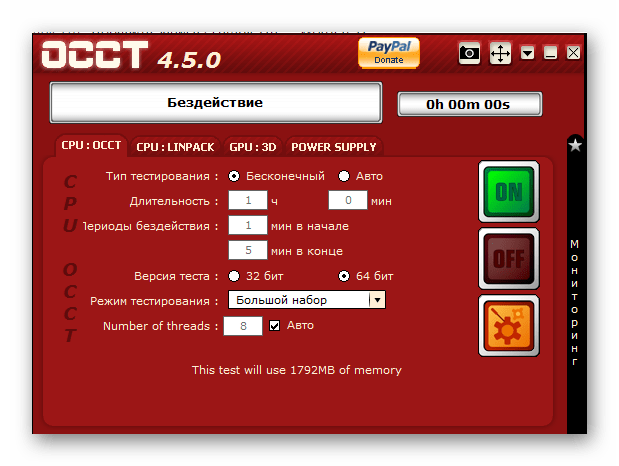
- В главном окне программы перейдите во вкладку «CPU:OCCT», где вам придётся задать настройки для теста.
- Рекомендуется выбирать тип тестирования «Автоматический», т.к. если вы забудете про тест, то система сама его отключит через установленное время. В «Бесконечном» режиме его может отключить только пользователь.
- Поставьте общее время теста (рекомендуется не более 30 минут). Периоды бездействия рекомендуется проставить по 2 минуты вначале и конце.
- Далее выберите версию теста (зависит от разрядности вашего процессора) – x32 или x64.
- В режиме тестирования установите набор данных. При большом наборе снимаются практически все показатели ЦП. Для проведения обычного пользовательского теста подойдёт средний набор.
- Последний пункт поставьте на «Авто».
- Для запуска нажмите на зелёную кнопку «ON». Чтобы завершить тестирование на красную кнопку «OFF».
- Анализируйте графики в окне «Мониторинг». Там вы сможете отследить изменения нагрузки на ЦП, температуры, частоты и напряжение. Если температура превысит оптимальные значения, завершайте тестирование.
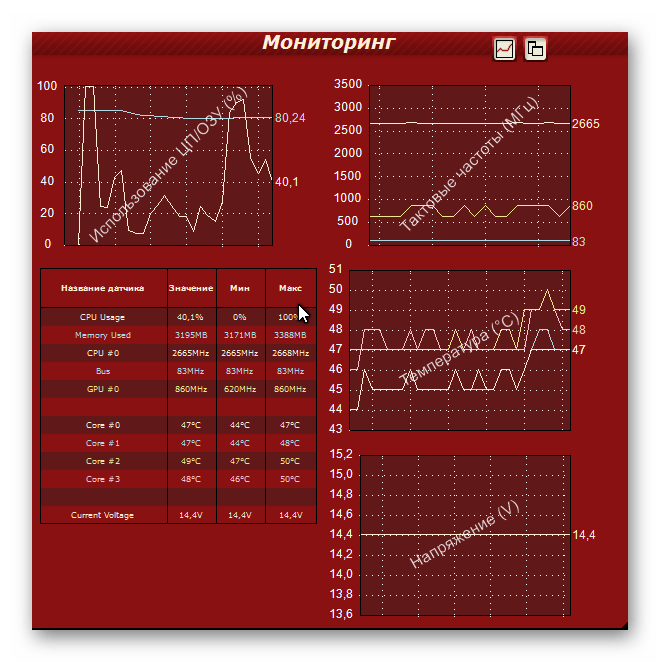
Провести тестирование работоспособности процессора не сложно, но для этого обязательно придётся скачивать специализированный софт. Также стоит помнить, что правила предосторожности никто не отменял.
Как проверить работают ли все ядра процессора
Процессор является жизненно важным компонентом компьютера. Он отвечает за выполнение всех операций, запущенных на устройстве. Однако, если не все ядра процессора работают должным образом, то может возникнуть множество проблем, в том числе высокая нагрузка на CPU и перегрев.
В этой статье мы рассмотрим, как проверить, работают ли все ядра процессора на компьютере и как можно включить все ядра для более эффективной работы.
Шаг 1: Открыть диспетчер задач
Чтобы проверить количество ядер и логических процессоров, откройте диспетчер задач, нажав сочетание клавиш Ctrl+Shift+Esc. Перейдите на вкладку «Производительность». Здесь вы сможете увидеть количество ядер и логических процессоров на вашем компьютере.
Шаг 2: Настройка ядер процессора в Windows 10
Чтобы узнать, как настроить ядра процессора в Windows 10, перейдите на вкладку «Загрузка» в диспетчере задач. Затем, нажмите на кнопку «Дополнительные параметры».
В открывшемся окне выберите «Число процессоров» и установите нужное количество ядер, которые вы хотите использовать. Если у вас есть проблемы с совместимостью, можете выбрать только одно ядро. Нажмите «ОК», а затем, чтобы сохранить настройки, нажмите «Применить».
Шаг 3: Включение всех ядер процессора через System Configuration
Для того чтобы включить все ядра процессора при загрузке компьютера через System Configuration, выполните следующие действия:
- Запустите утилиту msconfig ;
- Перейдите на вкладку «Boot» и выберите загрузочную запись вашей Windows;
- Нажмите «Advanced options»;
- Включите опцию «Number of processors» в окне «BOOT Advanced Options».
Как узнать, есть ли проблемы с процессором
Если возникают проблемы с процессором, то вы можете столкнуться с некоторыми ухудшениями связанными с эффективной работой устройства. Признаки того, что процессор может выйти из строя, включают в себя:
- Неисправное включение компьютера;
- Ошибка загрузки операционной системы;
- Запах гари или следы горения возле сокета процессора;
- Перезагрузка или самопроизвольное выключение компьютера.
Можно ли включить все ядра
Любой пользователь может включить все ядра на своем компьютере в конфигурации системы или в BIOS-е. Если у вас возникают сложности при настройке, вы можете обратиться к специалисту по компьютерной технике, кто сможет помочь вам разобраться в проблеме.
Полезные советы и выводы
- Актуальность проверки работоспособности всех ядер процессора заключается в том, чтобы правильно распределить нагрузку и улучшить производительность устройства.
- Настройки процессора можно изменить в диспетчере задач или через System Configuration.
- Если вы заметили неполадки в работе процессора, обратитесь к специалисту, который сможет разобраться в проблеме и предложить варианты решения.
Как узнать сгорел процессор или материнская плата
В случае возникновения указанных ситуаций можно предположить, что произошло повреждение компонентов компьютера. Если при работе системного блока произошли электрический треск, всполохи, искрение или появился дым, то можно говорить о том, что процессор или другие устройства системы перегрелись и сгорели. Если на материнской плате появились почернения, обгоревшие участки или разрушенные компоненты, то это явный признак того, что произошло повреждение материнской платы. Оплавленные провода внутри системного блока могут указывать на то, что произошло черезмерное нагревание системы питания и других компонентов. Если возникли указанные симптомы, необходимо обратиться к профессиональным специалистам для диагностики и решения проблемы.
Как узнать процессор живой или нет
Для проверки живой ли процессор, можно сначала проверить все комплектующие по отдельности на исправности, включая блок питания. Если проблема не найдена, можно перейти к двум методам.
Первый — сбросить биос джампером, проверить батарейку (если напряжение меньше 2.9В, то ее нужно заменить), а затем передернуть процессор.
Второй метод — запустить компьютер без оперативной памяти и видеокарты. Если при этом компьютер издает звуковой сигнал, то вероятность, что процессор живой, высока.
Эти методы могут помочь определить причину неисправности процессора.
Для проверки работы всех ядер процессора необходимо выполнить несколько действий. Сначала нужно нажать комбинацию клавиш CTRL+SHIFT+ESC, чтобы открыть диспетчер задач. Затем нужно перейти на вкладку «Производительность», где отобразятся данные о количестве ядер и логических процессоров на компьютере. Если все ядра процессора работают должным образом, то эта информация будет соответствовать описанию процессора, установленного на компьютере. Если же что-то не работает должным образом, то необходимо обращаться к специалистам, которые смогут исправить проблемы. Проверка работы всех ядер процессора является важной для гарантии эффективной работы компьютера и позволяет избежать возможных сбоев и проблем с производительностью.
как проверить процессор на исправность и работоспособность windows 10
Частая автоматическая перезагрузка компьютера или ноутбука, увеличение продолжительности выполнения стандартных операций или самопроизвольное выключение техники — основные признаки проблем с процессором. Зачастую они вызваны перебоями в электросети или неисправностью системы охлаждения. Чтобы определить наличие проблем, проводят специальный тест процессора с помощью встроенных в операционную систему средств и стороннего программного обеспечения.

Способ первый: сигналы BIOS
Исправный компьютер или ноутбук загружаются без посторонних звуковых сигналов. Если есть какие-либо отклонения в работе, то BIOS дает понять о них пользователю серией длинных и коротких гудков. О нестабильном функционировании процессора говорят:
Важно! Не все типы BIOS уведомляют о поломках процессора. Поэтому если компьютерная техника перегружается и долго выполняет операции, то стоит обратиться к помощи физического теста функционального узла. На выход из строя процессора указывают и следующие симптомы — отсутствие реакции техники после включения, пустой экран, отсутствие каких-либо звуковых сигналов при условии, что ранее ПК или ноутбук их выдавал. В ряде случаев эти признаки указывают на сгорание процессора (хотя в современных моделях техники это случается крайне редко).
Способ второй: проверка работоспособности встроенным функционалом ОС
Диспетчер служебных программ — входящий в состав всех версий ОС семейства Windows менеджер запуска. Он отслеживает работоспособность программных и аппаратных компонентов компьютерной техники под управлением Windows. Если пользователь не знает, как проверить с помощью «Диспетчера задач» процессор на работоспособность, нужно следовать инструкции:

Важно! Аналогичным образом проверить на работоспособность процессор можно и на ноутбуке под управлением ОС Windows.
Если ЦП задействован ПК на 85-100%, а во вкладке «Процессы» минимум активных программ и приложений, значит, функциональность элемента под угрозой. В большинстве случаев причиной такого явления могут быть либо скрытые процессы, либо перегрев. Второй вариант более вероятен. Если же ЦП задействован на 65% и выше при большом количестве запущенных программ, имеет смысл отключить наиболее «емкие» и не используемые операции. Сделать это можно во вкладке «Процессы», нажав правой кнопкой мыши на отключаемой программе. Из выпавшего списка нужно выбрать «Снять задачу».
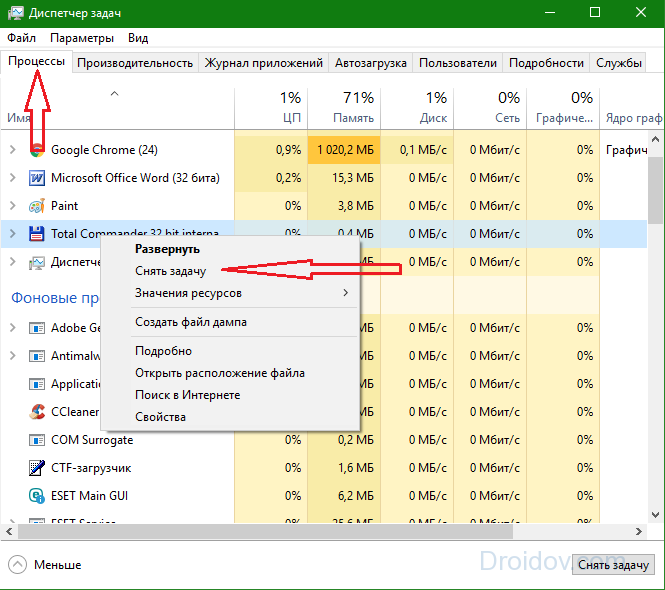
Способ третий: установка сторонних программных продуктов
С помощью устанавливаемых программ проверяют ЦП не только на эффективность работы, но и на исправность функционального узла материнской платы. Используют несколько популярных утилит — PC Wizard или Mark, CrystalMark (софт для проверки производительности и ошибок работы процессора), Aida64, OCCT, LinX и BurnInTest (утилиты для выполнения стресс теста ЦП). Если при включении пользователь услышал специальный сигнал BIOS и выявил симптомы неисправности функционального узла, тогда нужна программа для проверки неполадок процессора.
Самой простой считается LinX, а многофункциональной — Aida64. При необходимости выяснить всю информацию о работоспособности системы выбирают вторую утилиту. Она имеет русскоязычный интерфейс и стандартную установку. Позволяет узнать температуру процессора, все сведения о нем и провести тест на стабильность функционирования. Во время запуска программного обеспечения ПК или ноутбук нельзя перезагружать и загружать процессами, иначе процедура будет выполняться очень долго.

Чтобы узнать работает ли процессор, нужно запустить Aida64, а затем проделать следующие действия:
Он может занять от 25 минут до полутора часов. Процедура сопровождается графическими данными. По ним легко отслеживать основные параметры.
Важно! Иногда процедура может слишком затянуться. Если полученных данных достаточно, можно нажать кнопку «Stop» для завершения работы программы.
Выполнить проверку и протестировать процессор можно лишь сторонними программными продуктами. Быстрых вариантов в режиме онлайн или с помощью встроенных возможностей ОС нет. Поэтому подозревая проблемы с ЦП, пользователю стоит приготовиться к длительной процедуре. Программные продукты нужно использовать аккуратно, поскольку их некорректная установка может повлечь системные проблемы.
Как проверить процессор на исправность

Факторы указывающие на неисправность процессора
По факту, комп или ноут попросту не начнет загрузку операционной системы, если один из важнейших его компонентов не работает. Это означает, что стандартный процесс загрузки не завершится из-за того, что самотестирования системы POST и Power — On укажут на отсутствие или критическую поломку значимого компонента ПК.
Компоненты по типу кулеров, жесткого диска или материнской платы работать продолжат и запустятся с включением компьютера. Вот только процесс включения в конечном итоге завершится неудачей – самопроизвольным выключением или «синим экраном смерти». Это не единственный сбой, который можно наблюдать при неисправности процессора. Есть и другие факторы, указывающие на исправность еще функционирующего CPU :
Как проверить исправен процессор или нет
Есть много способов проверить неисправность процессора и все они принципиально разные. Рассмотрим наиболее популярные из них.
Выявление неисправности через сигналы BIOS
Не все версии БИОС сообщают о неисправности процессора, поэтому, если ПК медленно работает, то стоит обратиться к другим тестам.
Проверка на перегрев
Чтобы однозначно сказать, перегревается ли процессор, нужно выполнить соответствующую проверку. Делается она руками и с помощью специального софта.
Ручной способ
Для проверки ручным способом нужно:
Подтвердить перегрев можно и коснувшись процессора или видеокарты сразу же после того, как ПК выключится из-за аварийной ситуации перегрева.
С помощью софта
Проверить температуру и множество других параметров можно и с помощью софта. Это намного проще и практичней. Наиболее популярными решениями в этой области являются :
Скачав и установив их с официального сайта или проверенного источника, можно следить практически за всеми параметрами компьютера, которые доступны пользователю. Таким же образом можно проверить на исправность и процессор ноутбука.
Стресс-тесты сторонним софтом
Наиболее полезными для этого плата программами стали:
На примере AIDA можно показать, как выполняется этот тест. Действия должны быть следующими:
Как проверить процессор на исправность без компьютера
Сделать диагностику таким способом не так легко, ведь никогда не знаешь, заработает он в самом ПК. Проверка выполняется с помощью обычного тестера или мультиметра. Для этого :
Таким образом, проверить центральный процессор на наличие неисправностей можно многими способами. Каждый их них обладает своей спецификой и методами исполнения.
Как проверить процессор на исправность и работоспособность
После сборки компьютера, особенно с поддержанных комплектующих, рекомендуется проверить процессор на исправность и стабильность. Это делается непосредственно в операционной системе Windows 10. Достаточно нагрузить процессор, например, стресс тестом. В нагрузке нужно смотреть температуры и не сбрасывает ли процессор рабочие частоты.
Эта статья расскажет, как проверить процессор на исправность и работоспособность. Для тестирования процессора будем использовать программу AIDA64 Extreme. В принципе можно провести стресс тестирование и другим программным обеспечением. Необязательно устанавливать предложенные нами программы. Используйте уже установленный софт.
Сравнение и проверка характеристик процессора
Все характеристики определённого процессора можно посмотреть на официальном сайте производителя. После установки процессора в свой компьютер смотрите, соответствуют ли характеристики заявленным.
Откройте классический Диспетчер задач (актуально для последних версий ОС Windows 10). Перейдите в раздел Производительность > ЦП (Центральный Процессор).
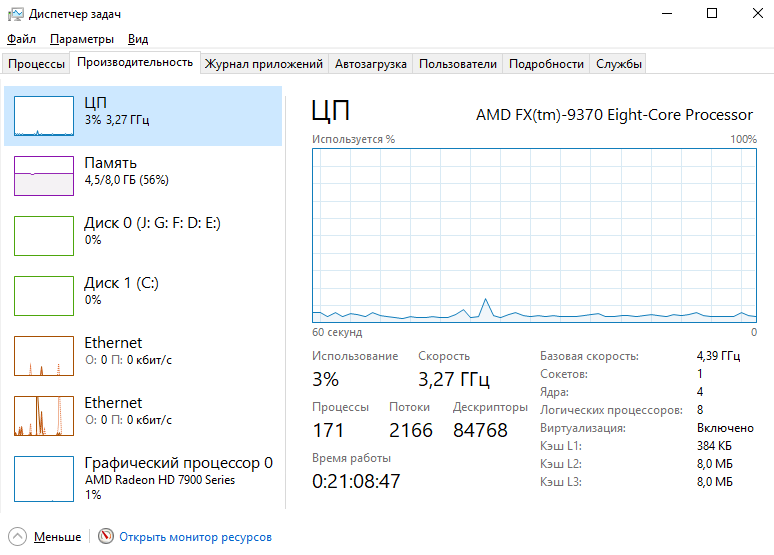
Сравните характеристики процессора. Например, посмотрите базовую частоту и текущую скорость работы. Проверьте количество физ. ядер и лог. потоков. Дополнительно можно посмотреть характеристики процессора в BIOS или UEFI.
Сейчас очень актуально, покупаешь ноутбук и видишь топовый процессор от Intel. Какое же Ваше удивление когда после переустановки операционной системы поменялся процессор. Непосредственно на его крышке ЦП можно увидеть точную модель.
Правильное стресс тестирование процессора
Для проверки исправности и работоспособности процессора нужно хорошенько его нагрузить. В простых играх сложно это будет сделать особенно, если у Вас больше четырёх ядер. Нужно использовать программы, создающие стресс нагрузку.
В процессе тестирования опытный пользователь определяет состояние процессора. В большинстве случаев с процессором должно быть всё хорошо даже, если он сам скидывает частоты. Троттлинг начинается из-за перегрева комплектующих.
Возможно, перегреваются компоненты питания материнской платы или непосредственно сам процессор. Резкое снижение частоты используется в целях защиты системы от перегрева. После снижения температуры частота восстанавливается.
Тест процессора в AIDA64 Extreme
Запустите программу AIDA64 Extreme от имени администратора Windows 10. Теперь перейдите в раздел Сервис и выберите Тест стабильности системы. Для тестирования процессора отмечаем Stress CPU и Stress FPU и нажимаем кнопку Start.
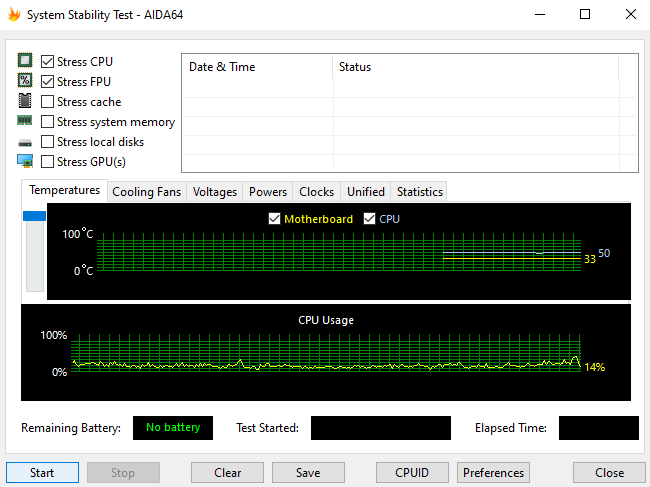
Стресс тест в OCCT Perestroika
В программе OCCT Perestroika выберите Настройка теста > OCCT. Все доступные параметры теста: Режим тестирования, Число потоков и Набор инструкций оставляем по умолчанию. Теперь нажмите кнопку Запустить тест.

Важно! В процессе тестирования обязательно контролируйте рабочую температуру как процессора, так и материнской платы. При превышении нормального температурного режима стоит мгновенно отключить стресс тест.
Идеально когда после сборки компьютера он с лёгкостью проходит все стресс тестирования. Температуры комплектующих даже при нагрузке в норме. Смотрите, какая максимальная температура Вашего процессора AMD & Intel.
Рекомендуем использовать программы для мониторинга температуры процессора в Windows 10. В принципе любое приложение для стресс тестирования показывает все важные данные с датчиков. Непосредственно по ним и нужно ориентироваться.
Актуальные вопросы и ответы
Проверять процессор на работоспособность нужно непосредственно в компьютере. Исправность процессора сложно определить на глаз. Возможно, на словах и кто-то может. Только стресс тестирование показывает, как действительно себя чувствует процессор.
Сложнее уже проанализировать полученные результаты. В любом случае стресс тестирование требует от пользователя знаний. Смотрите также как проверить работоспособность видеокарты на Windows 10.
Как проверить процессор на работоспособность
Неисправность центрального процессора (ЦП) – одна из самых неприятных проблем, которая может возникнуть у пользователя персонального компьютера (ПК). Ремонту микросхемы ЦП не подлежат, поэтому они требуют замены. И при этом ещё хорошо, если диагностика ПК на предмет неисправности ЦП произойдёт достаточно быстро. В очень большом количестве случаев частично неработоспособный процессор может очень долго себя не проявлять напрямую, однако работа на ПК при этом будет весьма неудобной.
Симптоматика работы ПК с неисправным процессором напоминает проявление некачественного программного обеспечения или появления программ-вирусов. В большинстве случаев «зависания» системы, замедление её быстродействия, выпадение в «синий экран» связывают именно с программными проблемами. И только отсеяв их все, начинают задумываться об аппаратных. А между тем, проверить ЦП компьютера на исправность можно достаточно быстро и сразу же дать ответ о его «причастности» к данной проблеме.
Важно! С другой стороны, надёжность микросхем ЦП из всех узлов ПК является наиболее высокой. Поэтому тестирование ЦП в последнюю очередь вполне оправдано.
В любом случае, если после решения всех программных проблем ситуация с некорректной работой ПК не улучшится, следует перейти к тестированию аппаратной части, и начать всё-таки именно с ЦП, чтобы отбросить самый неприятный вариант раз и навсегда.
В статье будет рассмотрено, как проверить процессор на исправность.

Анализ производительности процессора
Чтобы понять, насколько загружен ЦП задачами системы, следует произвести анализ его производительности. Уже на данном этапе можно будет понять, есть ли основания для проверки работоспособности ЦП.
Для этого необходимо запустить диспетчер задач и во вкладке «Быстродействие» посмотреть на уровень загруженности ЦП. Если загрузка ЦП превышает 85-95%, то «зависание» ПК вполне оправдано, и системе банально не хватает вычислительной мощности процессора.
А вот если загрузка не превышает 10-20%, а то и вообще, равна 0, однако, при этом работать на ПК невозможно, то, скорее всего, у ЦП имеются серьёзные проблемы и его необходимо проверить.
Способы проверки процессора на исправность
Существуют несколько способов, как проверить ЦП на работоспособность. Рассмотрим из детальнее:
Звуковые сигналы BIOS
Самый простой способ проверить работу ЦП – это дождаться результатов POST-теста при загрузке системы. Если при загрузке проходит один короткий сигнал – базовые функции ЦП в норме и для дальнейшей диагностики потребуется применение специальных средств.
Если же во время теста произойдёт обнаружение явных ошибок в работе ЦП, то звуковой сигнал в зависимости от производителя BIOS будет следующий:
Проверка работоспособности встроенным функционалом ОС
Узнать, почему не работает или некорректно работает ЦП посредством встроенного функционала операционной системы (ОС) невозможно, поскольку никакой разработчик не будет внедрять в ОС средства диагностики.
Для этих целей существуют сторонние программы.
Установка сторонних программ
Сторонние программы позволяют не только проверить работоспособность процессора на компьютере, но и оценить быстродействие и работоспособность всего компьютерного «железа»; часто именно с помощью этих программ и их анализа производительности системы можно понять, нужна ли замена процессору.
Важно! Преимущественно такие программы являются т.н. «стресс-тестами» и имеют достаточно широкий диапазон применения: они позволяют проверить не только работоспособность ЦП, но и других компонентов ПК: памяти, видео и т.д.
К таким программам относят:
Как проверить работоспособность процессора Intel в Windows 10
Как проверить работоспособность процессоров Intel в Windows 10, инструменты
Оборудование не вечно. Если вы позаботитесь о компьютере, скорее всего, аппаратное обеспечение станет устаревшим, прежде чем оно полностью перестанет работать. Но оно все равно может выйти из строя. Вот почему за этим нужно следить. Мы затронули тему работоспособности твердотельных накопителей, но со временем состояние ваших процессоров может тоже ухудшиться. Вот как проверить работоспособность процессора Intel.
Существует множество инструментов, позволяющих проверить работоспособность ваших процессоров. Однако, если у вас есть процессор Intel, лучше всего использовать собственный диагностический инструмент Intel под названием Средство диагностики процессоров Intel.
На этом примечании вы должны знать, что Intel не является единственным производителем всех процессоров в мире. Проверьте, установлен ли у вас процессор Intel, а затем используйте этот инструмент.
Самый простой способ проверить наличие процессора Intel — это найти наклейку Intel Inside на своем компьютере или перейти на вкладку «Производительность» в диспетчере задач. Выберите график ЦП и посмотрите в верхний правый угол.

Проверка работоспособности процессора Intel
Загрузите Средство диагностики процессоров Intel. Убедитесь, что вы загружаете EXE-файл, созданный для вашей системной архитектуры, т. е. 32-битный, если вы используете 32-битную Windows, и 64-битный, если вы используете 64-битную Windows.
Запустите приложение, и оно будет автоматически начать выполнять серию тестов, чтобы измерить состояние вашего процессора. По умолчанию приложение запускает все свои тесты и, если тест не пройден, оно останавливает процесс тестирования. Один тест может занять от 10 до 30 минут. Это зависит от вашего оборудования.

После завершения теста, независимо от того, провалился ли он или пройдено, вы получите сводку результатов. И которая сообщит вам, если что-то не так с ним. Если тест остановился из-за сбоя, вы можете перейти в Инструменты, Остановить тестирование при сбое и выбрать Выкл.
Что касается результатов теста, они покажут вам, какие тесты пройдены, а какие — нет. Они будут различаться в зависимости от возможностей вашего процессора, но вы можете просмотреть сводку тестов и посмотреть, какие тесты были запущены.
Обычный пользователь вряд ли сразу поймет, для чего нужен тест. Но если у вас есть тесты, которые не прошли, вы можете найти возможные решения для него. В качестве альтернативы, вы можете обратиться к эксперту.

ЦП можно восстановить, но восстановление может стоить столько же или почти столько же как новый процессор. Сопоставьте стоимость ремонта с новым оборудованием, а затем выберите то, что подходит вашему бюджету. Если вы не можете найти надежный вариант восстановления, покупка нового процессора будет дешевле в долгосрочной перспективе.
4 лучших программы для стресс-тестирования процессора (диагностика работы ЦП)
 Д оброго времени!
Чтобы узнать реальные возможности ЦП, его температуру под нагрузкой, частоты, оценить систему охлаждения (да и в целом надежность ПК/ноутбука) — требуется провести так называемый стресс-тест .
Заключается он в том, что ЦП будет загружен до 100% различными вычислениями — а спец. утилиты мониторинга будут отслеживать различные показатели системы и выводить их на экран. В общем-то, подобную процедуру желательно проводить для всех новых и проблемно-работающих устройств с целью диагностики.
Собственно, в этой небольшой заметке порекомендую несколько крайне полезных утилит, которыми часто пользуюсь сам (это ПО очень простое, и с ним смогут справиться подавляющее большинство пользователей. ). 👌
Итак, теперь к теме.
Стресс-тест ЦП: выбираем программу
AIDA 64
Это одна из лучших утилит для просмотра характеристик компьютера: здесь приведены почти все параметры «железок» и установленного ПО. Но помимо этого (о чем, кстати, не все пользователи знают) — современная версия AIDA 64 позволяет провести и тест ЦП, видеокарты, диска, памяти и пр. (для этого загляните во вкладку «Сервис» 👇) .
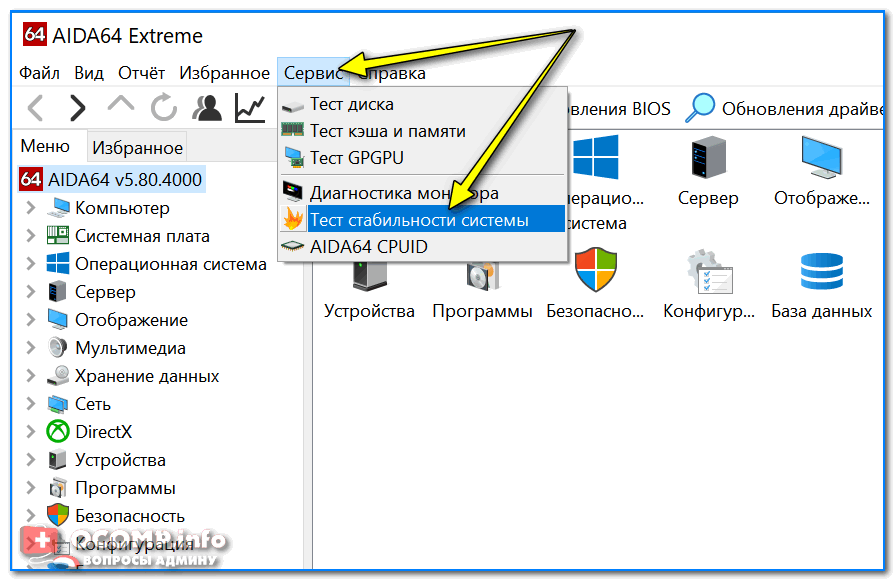
Тест стабильности системы / AIDA 64
Хочу отдельно отметить, что в AIDA 64 всё достаточно наглядно: при тесте отображаются наглядные графики температуры, частот, уровня нагрузки ЦП, вольтаж и пр.
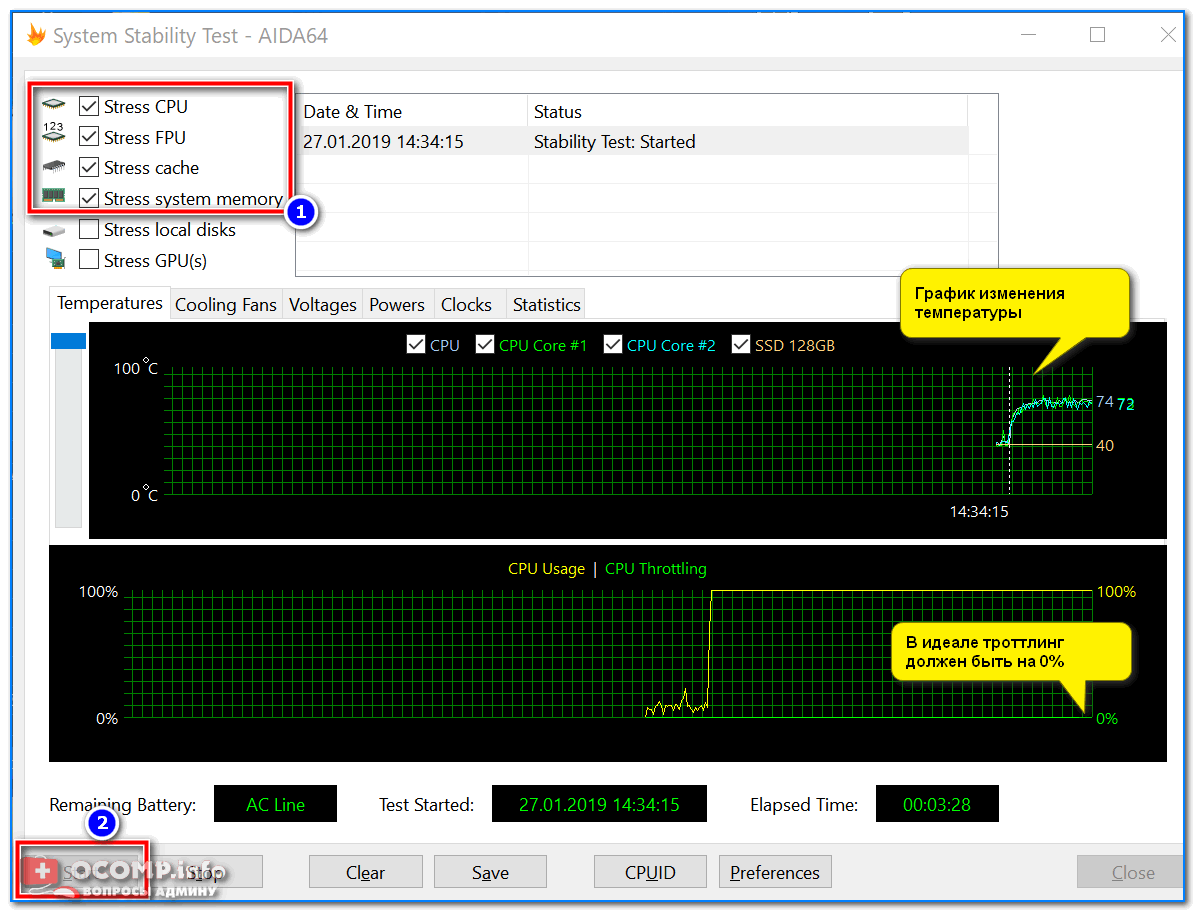
Графики температуры и частот при тесте (AIDA 64)
- несколько тестов на выбор;
- удобные графики для отслеживания всех показателей;
- совместимость со всеми современными ЦП;
- поддержка Windows XP, 7, 8, 10 (32/64 bits).
- полная версия утилиты — платная.
Эта программа универсальна: она подходит для стресс-тестирования как процессоров, так и видеокарт. Диагностика в OCCT достаточно «жесткая» (если можно так выразиться) , и если ваша система ее проходит — за нее можно быть спокойным 👌.
Для базового тестирования: после запуска утилиты выберите режим теста «OCCT» и нажмите кнопку старта (см. пример ниже 👇).
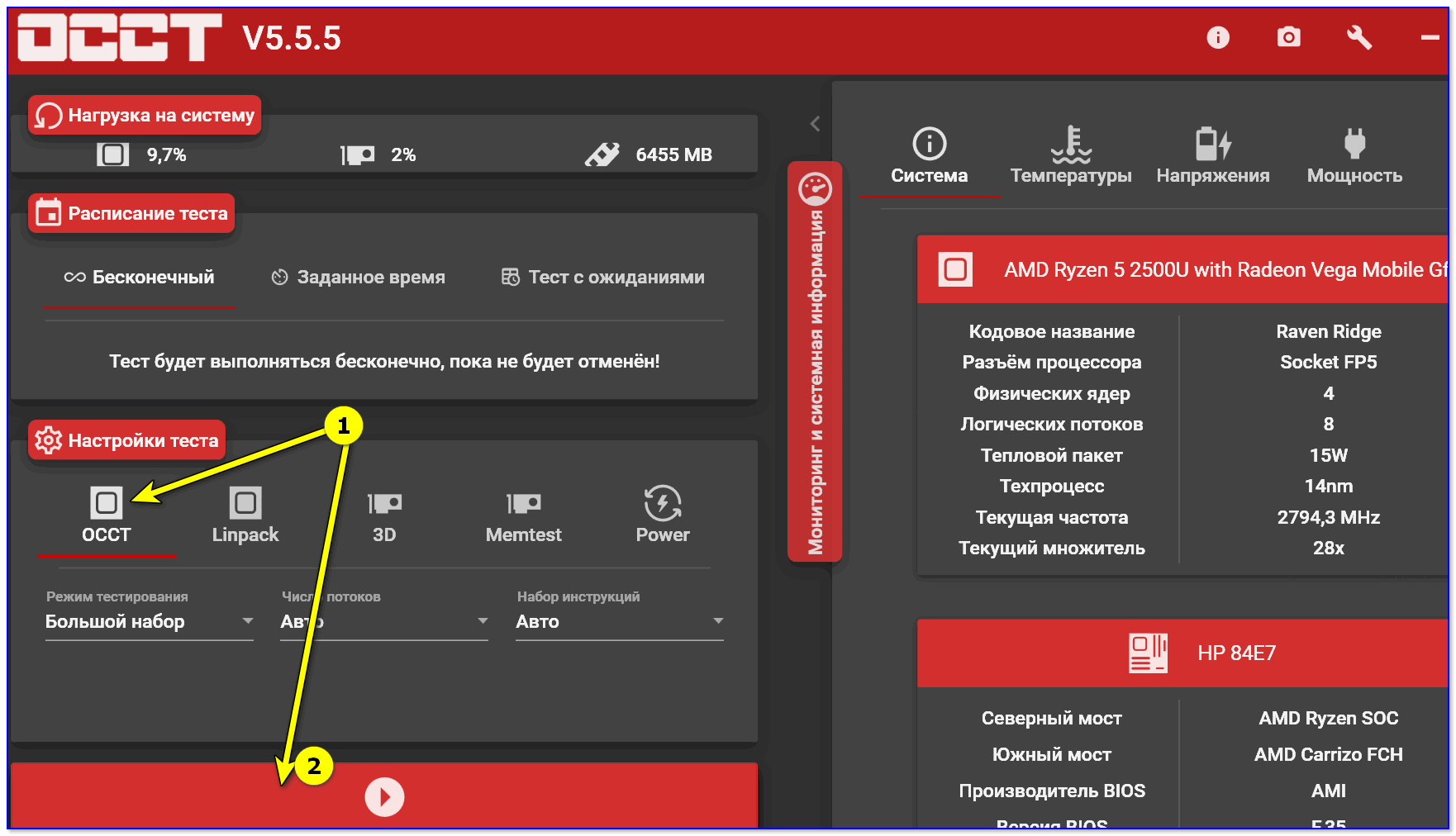
Начать тест ЦП (OCCT)
Далее ваш процессор будет загружен до 100%, а утилита начнет следить за основными показателями (они отображаются в разных вкладках) :
- количеством ошибок;
- температурой и частотой работы;
- напряжением;
- мощностью и пр. 👇
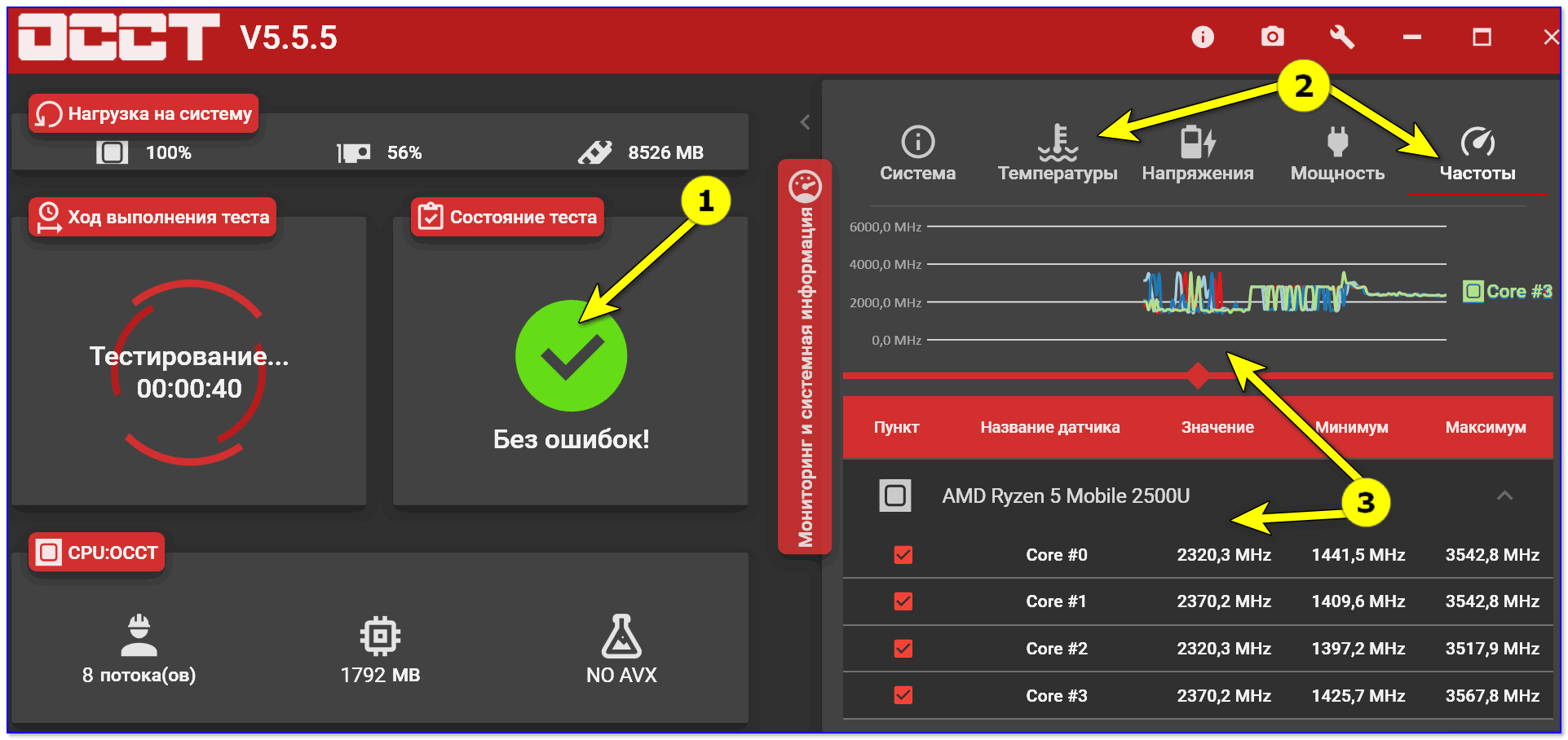
Результаты в режиме онлайн! (OCCT)
Утилита одна из самых удобных и наглядных (наравне с AIDA 64).
- несколько вариантов тестирования;
- простой интуитивно-понятный дизайн;
- автоматический контроль за ошибками;
- сохранение результатов графиков и тестов в отдельную папочку (чтобы потом можно было еще раз внимательно с ними ознакомиться).
- некоторые новые модели ЦП (например, последнее поколение AMD Ryzen) могут вести себя некорректно.
IntelBurnTest
Важно: несмотря на название — утилита поддерживает и процессоры от AMD.
Разработчик : AgentGOD
Ссылка на SoftPedia: https://www.softpedia.com/
По заверениям разработчика этой утилиты — она производит тест ЦП по тем же алгоритмам и методикам, как это делают специалисты из Intel (не знаю правда это или нет — но программа точно не плоха!) .
Использовать ее крайне просто: после запуска — выберите длительность тестирования (например, 10 раз как у меня на скрине ниже) и уровень нагрузки (рекомендую «Very High») — далее нажмите «Start» . 👇

IntelBurnTest — окно программы
После, IntelBurnTest серьезно нагрузит ЦП и начнет «следить» за его работой — если будут выявлены ошибки, тест будет прекращен, а вы увидите отчет.
Всё просто, быстро и понятно. А что еще нужно?! 👌
- очень простая утилита (это буквально — в ней нет ничего лишнего);
- хорошие алгоритмы тестирования (высокая надежность и точность результатов);
- авто-прекращение теста, если будут выявлены ошибки или ЦП поведет себя как-то «странно».
- нет наглядных графиков и индикаторов (поэтому, рекомендуется использовать ее параллельно с 👉 HWMONITOR или RealTemp).
PRIME 95
Классическая утилита для тестирования работы ЦП, которая появилась аж в 1995 году. И с того времени постоянно обновляется, и до сих пор даст фору многим аналогам!
Алгоритм теста следующий: PRIME 95 «заставляет» процессор производить сложные арифметические операции (искать «простые» числа Мерсена) , благодаря чему удается оценить не только его надежность и стабильность, но и точность вычислений (результаты, которые выдаст ваш ЦП будут сравнены с эталоном).
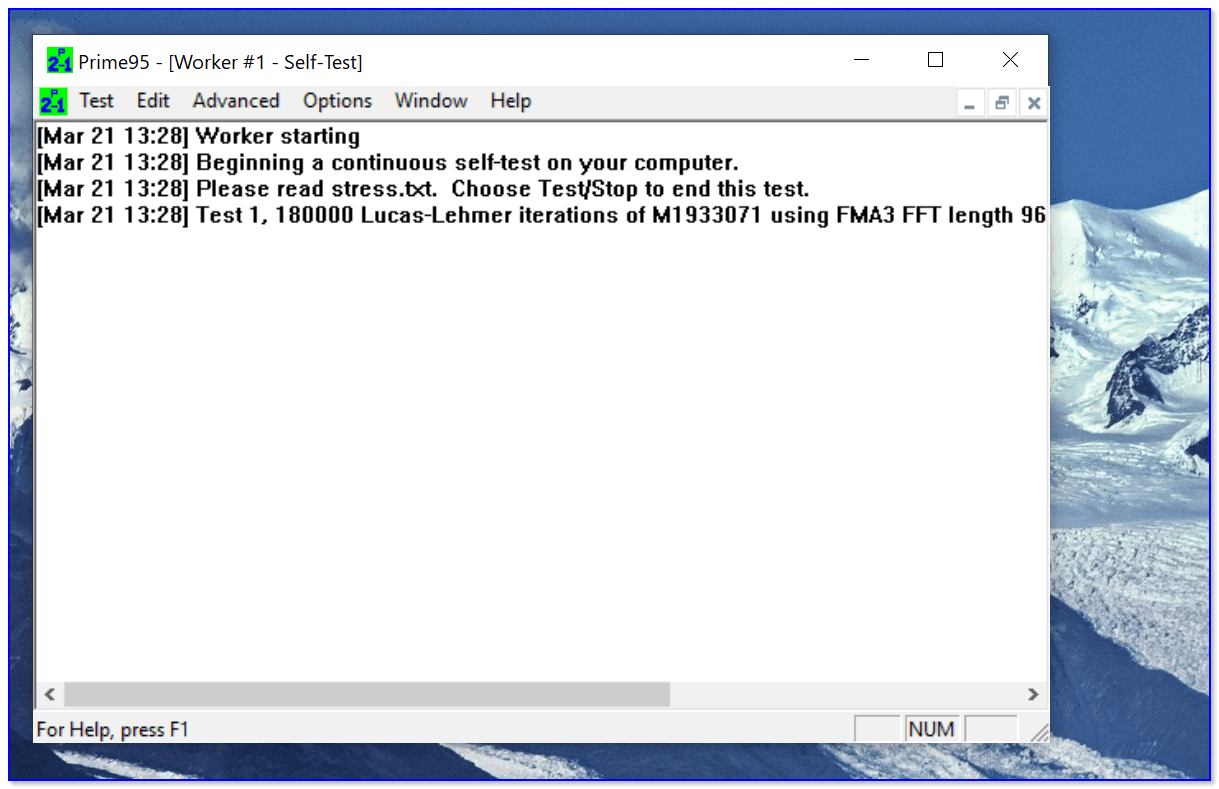
Скриншот работающей PRIME 95
Вообще, эту утилиту (как и предыдущую IntelBurnTest) рекомендуется запускать параллельно с какой-нибудь 👉 HWMONITOR, которая и покажет все необходимые показатели (температуру, частоты и т.д.).
В остальном же, к PRIME 95 нет никаких нареканий. Подобные ПО я давно уже храню на отдельной аварийной флешке (чего и вам советую, а то мало ли. ).