Как сделать бэкап на Xiaomi

Инструкция: как сделать полный бэкап данных телефона Xiaomi

- MIUI Backup — встроенный процесс резервирования информации.
- Google Backup – сохранение всех данных аккаунта.
- Mi PC Suite Backup — полное резервирование через компьютер.
Через MIUI 12 и Mi Cloud
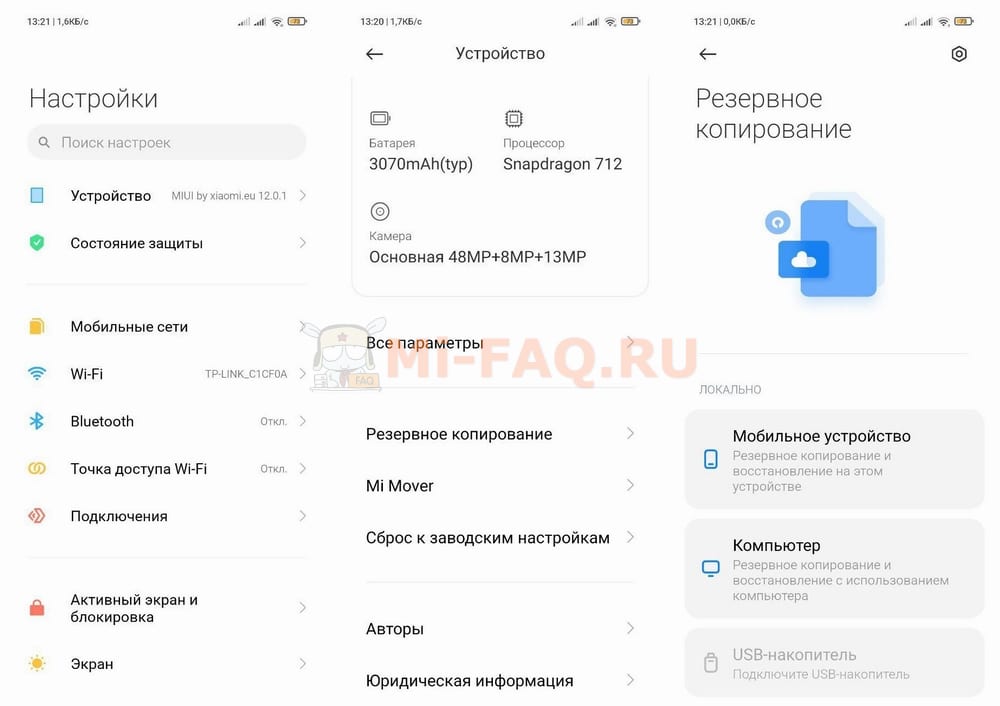
- Находим на рабочем столе значок «Настройки».
- Переходим к пункту «Устройство».
- Теперь выбираем «Резервное копирование»
- Выбираем тип локального бэкапа: «Мобильное устройство», «Компьютер» или «USB-накопитель». Или нажмите на пункт «Xiaomi Cloud», который расположен немного ниже.
- После выбора нужного варианта — создаем резервную копию телефона.
- Время завершения создания копирования напрямую зависит от количества выбранных приложений и файлов. Обратите внимание, система заранее предупредит, что некоторые приложения и файлы не могут быть зарезервированы или восстановлены.
Через Google-аккаунт
- пароли от Wi-Fi сетей;
- журнал звонков;
- настройки определенных приложений;
- файлы приложений.
Mi PC Suite
Xender
Через Titanium Backup
Через TWRP Recovery
- Выключаем устройство. Зажимаем кнопку «Выключения» и качельку громкости «Вверх», держим до вибрации.
- Входим в спец режим, нажимаем «Backup», идет процесс сохранения данных.
- Готово.
Как создать резервную копию на Mi A1, Mi A2 и Mi A3?
Статья помогла 13
Статья не помогла 21
Создатель и автора сайта. Владелец более 35 гаджетов от Сяоми. Автор YouTube-канала Xiaomi F.A.Q. Помогаю в решении проблем на форуме Xiaomi ASK. Еще.
Здравствуйте. Пытаюсь на REDMI 7 через «Резервирование и восстановление» создать резервную копию. Требует какой-то пароль. Откуда я его знаю? Что это за пароль?
А вот вопрос этот бэкап с помощью MIUI Backup восстановить приложения уже с паролями в приложениях? Т.е., к примеру, я сделал бэкап, а через какое то время забыл пароли для входа в инсту, ну вышел (удалил) и тупо не помню (проблема восстановления пароля там счас), и если восстановлю из копии то инста уже загрузится в мой профиль сразу?
как достать бэкап с облака mi cloud ?
Короче легальных методов нет. Всё детские поделки.
в случае с Xiaomi ни один из указанных способов не даст возможности сделать полноценный резерв, даже TWRP, т. к. в нем по умолчанию включено шифрование даты и способов его отключения пока не найдено
Шифрование легко отключается на TWRP…
Вот я уже пользуюсь смартфоном редми ноут 9 и у меня больше 2 месяцев проблема с картой памяти, просит разрешение на sd карту, как я даю все разрешения он выдает ошибку что не удалось получить разрешения, хотя разрешение было дано. Прошу вас объяснить пожалуйста в чем проблема? И как можно решить? смартфон на 64 гб + 64 гб sd карта
Кто сталкивался на глобальной европейской крайней прошивке с отказом беспроводной зарядки?
Попробуй через рекавери зашить патч исправления зарядки, поищи его на 4pda для своей модели )))
Сбросил до заводских настроек а обновление тоже и осталось
Обновил режим 6а и стал по громкости очень тихий чё делать?
можно ли вытащить инфу с телефона,если он не включается?
Если вообще не включается — то только походом в СЦ.
Можешь попробовать на телефоне зайти в рекавери (питание и минус), если кастом, делаешь там бэкап и востанавливаешь после перепрошивки, а если стоковое рекавери нажимаешь Conect with MiAsistant, а на компе открываешь Mi pc suite, и делаешь там бэкап (знаю, спустя два года ответил, может пригодится)
привет ребят. прошу помощи
у меня на Редми Ноут 6 умер мини-юсб, соответственно, через шнур зайти в Mi PC Suite не могу
на телефоне 100+гБ инфы — скидывать через Ми облако не получится
как подключить Mi PC Suite через ftp?
пытаюсь через Mi Mover (функция самого телефона) перекинуть копию бэк-апа на другой девайс Сиаоми) но про коннект с mi pc suite через ftp по прежнему актуален!
Используйте Mi проводник или Mi Drop, там можно включить FTP доступ.
Помогите плиз с редми 5А, постоянно зависает, если перезагружать- может просто гореть синий пустой экран. Сбрасывала до заводских — не помогает, может дело в прошивке? Может стоит ее поменять на более раннюю? Сейчас стоит MIUI Global 10.3.1(NDFMIXM) стабильная
Может небольшой системный сбой. Подождите пока прилетит новое обновление или откатитесь на более раннею версию.
Ставьте галочки на то, что нужно. Система не слетит, будет текущая версия, но уже чистая.
Спасибо. Только если скопируется и тот забытый ключ, а после сброса мы установим новый, то при восстановлении забытый ключ из бкапа ведь может снова перекрыть новый ключ. И проблема останется. Как этого избежать?
Егор, добрый день.
Подскажите, пожалуйста, как быть? Я случайно держателем телефона в авто зажала кнопку выключения и телефон А2 ушел в рекавери режим. Но , в предлагаемом меню всего две строки: ретрай и дата фактор и ресет. Сейчас телефон полностью разряжен. При нажатии на включение мигает белый огонек вверху. Можно его как-то реанимировать без потери данных?
Пробуйте через меню рекавери нажать на кнопку «ресет». Если не поможет — только вытягивать батарею.
Спасибо большое за ответ!
Я нажимала на ресет, появлялся белый экран с надписью андроид и потом снова черный с двумя пунктами.
Егор, к вам можно обратиться за ремонтом? Как это сделать?
Увидела, что вы в Украине. Жаль(
А что даст вытягивание батареи?
Обесточивание лишит плату питания и тем самым остановит все процессы, дело в том, что даже выключенным телефон находится в так званном состоянии «сна», отслеживания текущее время (тот же будильник как-то включается же :)).
Если это не поможет — то при наличии важных данных на телефоне — обратитесь в СЦ, если они смогу его оживить без сброса — то оно того стоило, если нет — то вы и сами можете попробовать сделать сброс настроек.
Здравствуйте подскажите пожалуйста новый телефон mi9t захожу в свой mi аккаунт пытаюсь восстановить данные из резервной копии и половина приложений не загружаются и просто исчезают. С чем это связано?
Связано с разной системой и спецификой определенных приложений. С какого телефона делали бэкап и какие приложения не перенеслись?
Делал с редми нот 7 на ми9т та практически все, Вайбер Инстаграм и т д.
Попробуйте сделать бэкап через Mi PC Suite.
Добрый день! Подскажите можно ли сделать бекап после неудачного обновления? Телефон пускает только в фастбут и в ми-рекавери.
К сожалению, бекап уже сделать не получится.
Хм, тогда еще пару вопросиков, с вашего позволения. Как я понял у меня заблокированный загрузчик, а последнее обновление выкидывает телефон в ми-рекавери с текстом «эта версия не поддерживается устройством». Собственно: 1) можно ли сделать как-то откат без потерь данных? 2) или например разблокировать загрузчик, опять же без потери данных 3) или например прошиться на англокитайскую версию а потом вернуться к глобалке? Телефон редми ноут 5. Спасибо!
1. Откат делается только с разблокированным загрузчиком — поэтому никак.
2. Для разблокировки нужно сделать ряд действий в настройках телефона — поэтому никак + ждать 2+ недели.
3. Вот похоже ваш случай, ознакомьтесь https://4pda.ru/forum/index.php?s=&showtopic=892339&view=findpost&p=76863430
Пожалуйста подскажите у меня на новом телефоне нету сети, как я позже понял у меня нету имея, перепробовал почти все. телефон note 5
Резервное копирование данных на смартфонах Xiaomi
Самый простой в плане количества требуемых инструментов и устройств способ создания бэкапов информации с любого Android-девайса, и все смартфоны Xiaomi здесь не исключение, — это выгрузка копий данных в один либо несколько облачных сервисов. Далее рассмотрим два наиболее доступных пользователям девайсов производителя метода реализации такого подхода.
Способ 1: Xiaomi Cloud
Выполнение многих операций в MIUI реализуется наилучшим образом, когда задействованы сервисы, входящие в созданную разработчиками этой ОС экосистему. Поэтому и для решения задачи облачного резервного копирования данных в первую очередь следует привлечь предлагаемое создателями программной платформы смартфона облако — Xiaomi Cloud.
Доступ к облачному хранилищу Сяоми предоставляется только тем пользователям, которые зарегистрировались в экосистеме производителя и авторизовались в ней с помощью своего девайса. Таким образом, прежде чем выполнять следующие две инструкции необходимо создать Ми-аккаунт и внести эту учётную запись в смартфон!
Подробнее: Создание Mi аккаунта и вход в него на смартфоне Xiaomi

Фото, видео, контакты и прочее
Резервное копирование наиболее важных для большинства пользователей смартфонов Сяоми типов информации в общем случае реализуется в реальном времени путём синхронизации с облаком МиКлауд. Чтобы активировать данную возможность и/или выполнить копирование данных принудительно, выполните следующее:
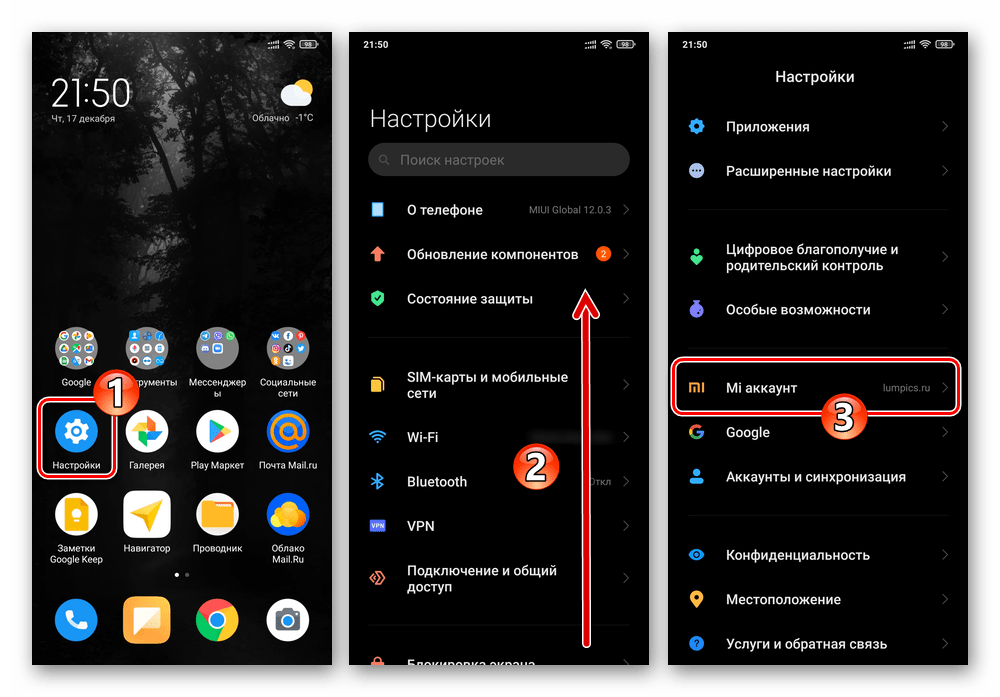
- Откройте «Настройки» MIUI, пролистайте их перечень и перейдите в раздел «Mi аккаунт».
- Из расположенной внизу открывшегося экрана области «СЕРВИСЫ» перейдите в «Xiaomi Cloud». Пролистайте информацию, чтобы отображался перечень «Синхронизация данных».
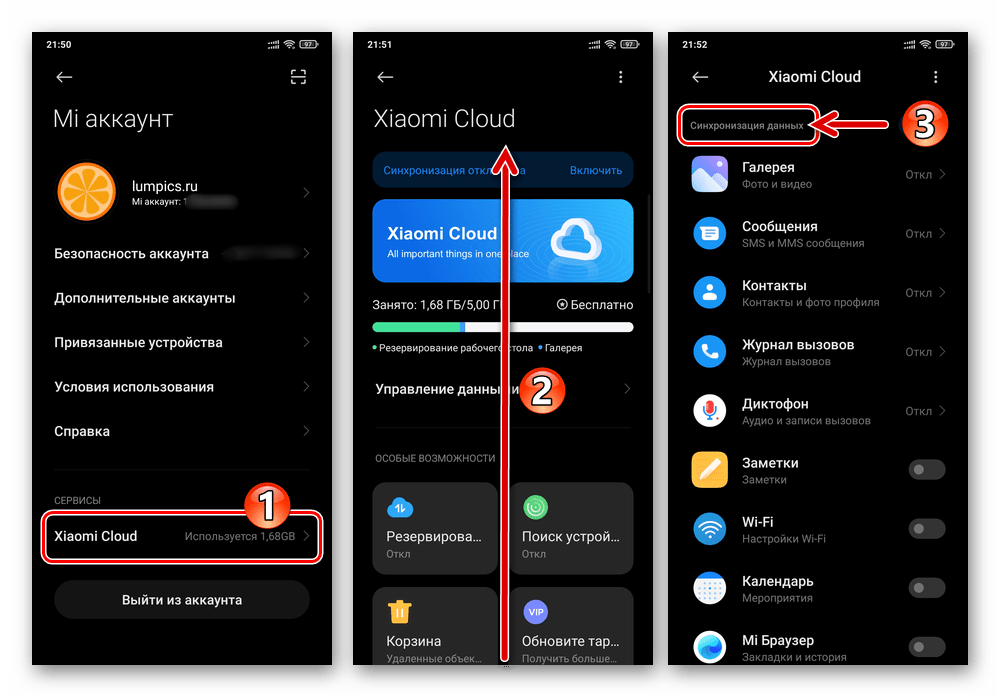
- Поочерёдно тапая по соответствующим наименованиям и затем активируя/деактивируя опции на открывающихся экранах, сконфигурируйте процесс копирования в облако Сяоми:
- «Галереи»;
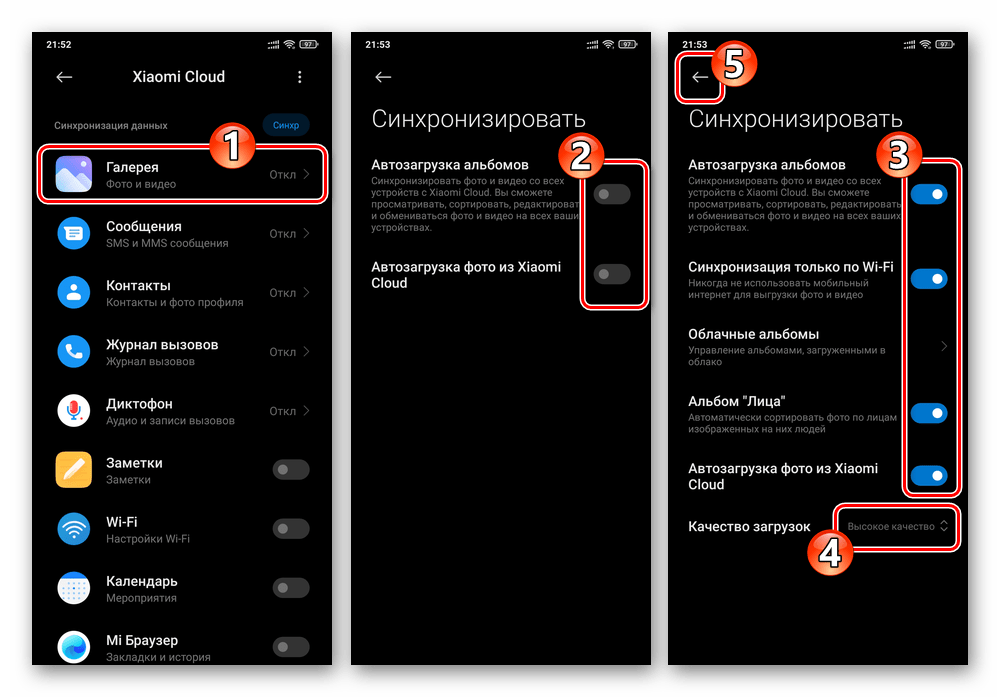
- «Галереи»;
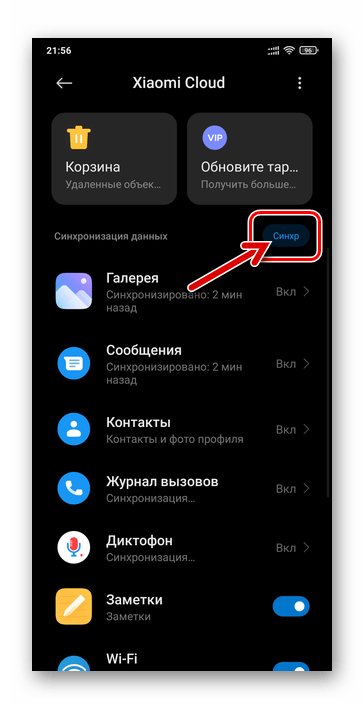
- Нажмите на расположенную справа от заголовка «Синхронизация данных» кнопку «Синхр».
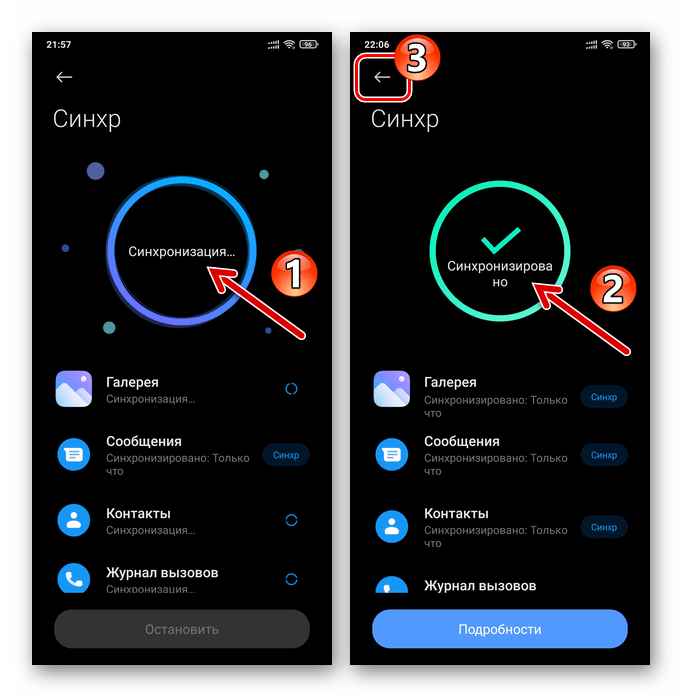
- Подождите завершения выгрузки информации — в круге на экране появится уведомление «Синхронизировано». После этого можно выходить из «Настроек» MIUI и осуществлять запланированные в отношении устройства (в том числе предполагающие удаление вышеперечисленных данных из его памяти) операции.
Рабочий стол, приложения и настройки MIUI
Чтобы получить возможность вернуть операционную систему на смартфоне Сяоми в констатируемое до каких-либо связанных с удалением данных событий состояние, необходимо выполнить резервное копирование конфигураций настроек различных программных модулей и функционирующих в среде приложений. Для осуществления такой операции в МИЮАЙ предусмотрено специальное средство.
- На смартфоне перейдите по пути «Настройки» — «Mi аккаунт» — «Xiaomi Cloud». На открывшемся экране в области «ОСОБЫЕ ВОЗМОЖНОСТИ» тапните по блоку «Резервирование».

- Чтобы немедленно приступить к созданию и выгрузке в МиКлауд бэкапов перечисленных внизу открывшегося экрана объектов, нажмите на кнопку «Начать». В результате система автоматически проведёт инициированную операцию.
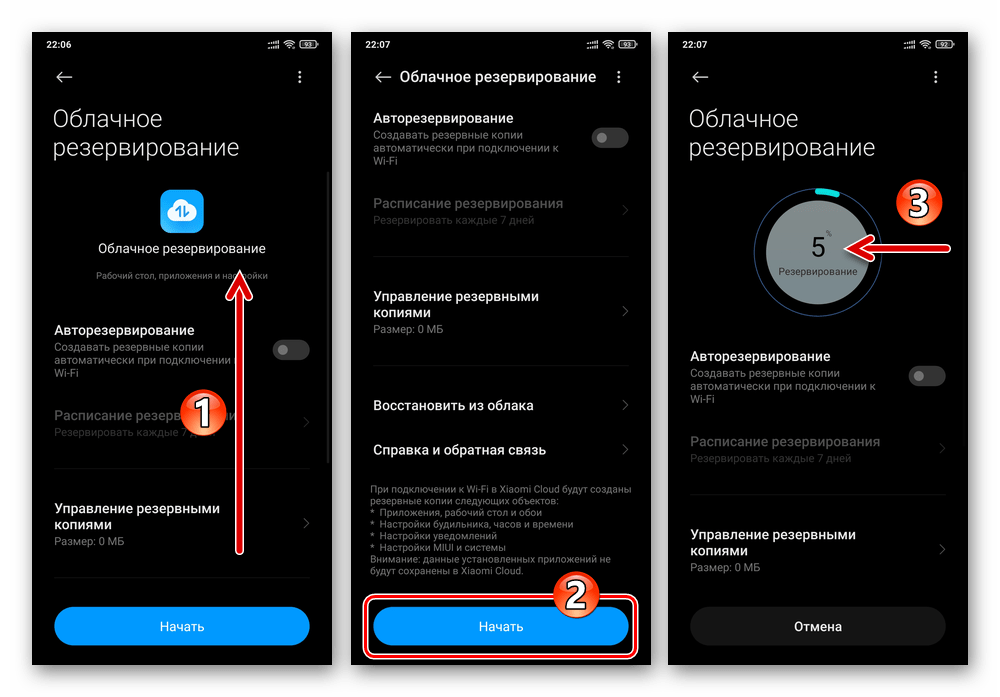
- В процессе резервирования вы можете продолжать использовать телефон для решения любых других задач. Контролировать ход копирования данных в облако при этом возможно, возвращаясь на экран «Облачное резервирование» путём тапа по соответствующему уведомлению в системной шторке.
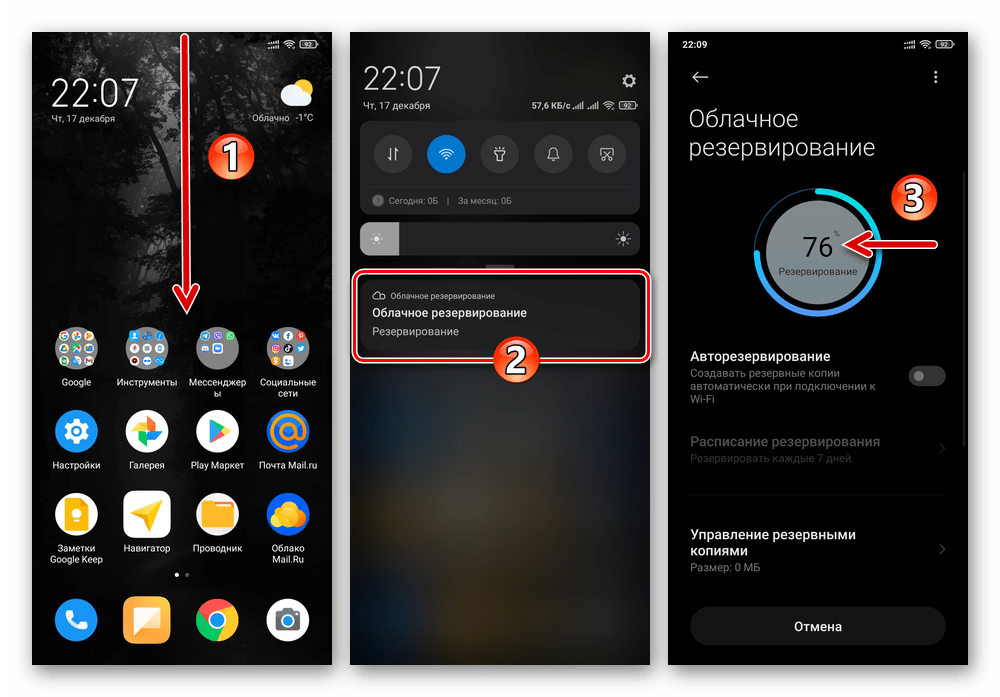
- По завершении создания бэкапа указанное выше уведомление сообщит, что «Резервное копирование завершено», а с экрана «Облачное резервирование» станет возможным убедиться в эффективности проведённой процедуры – перейдите в «Управление резервными копиями», где теперь наличествует новая запись.
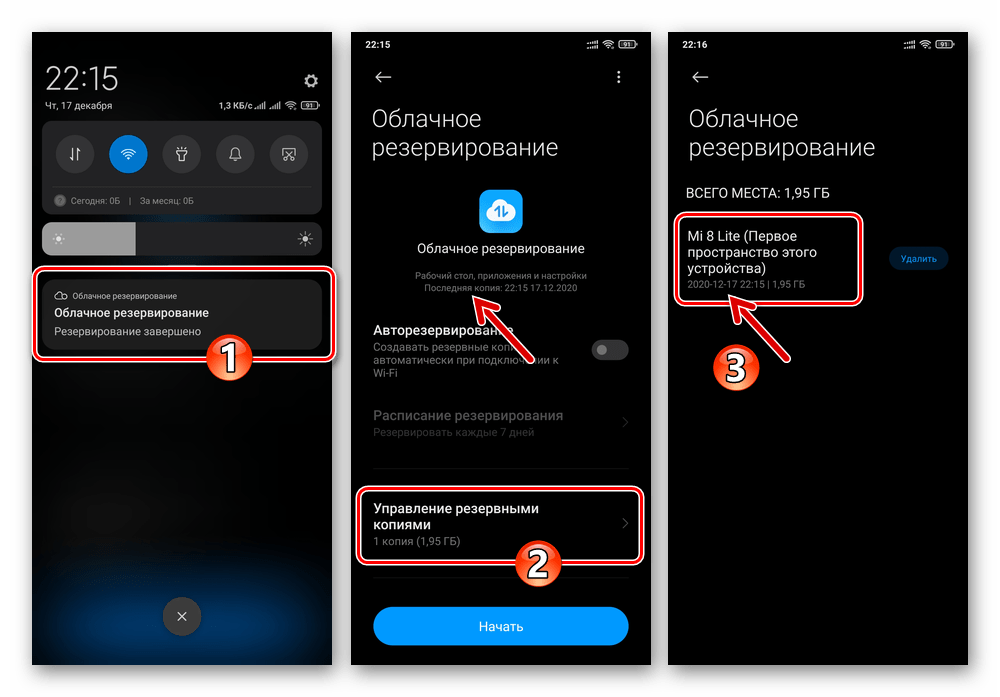
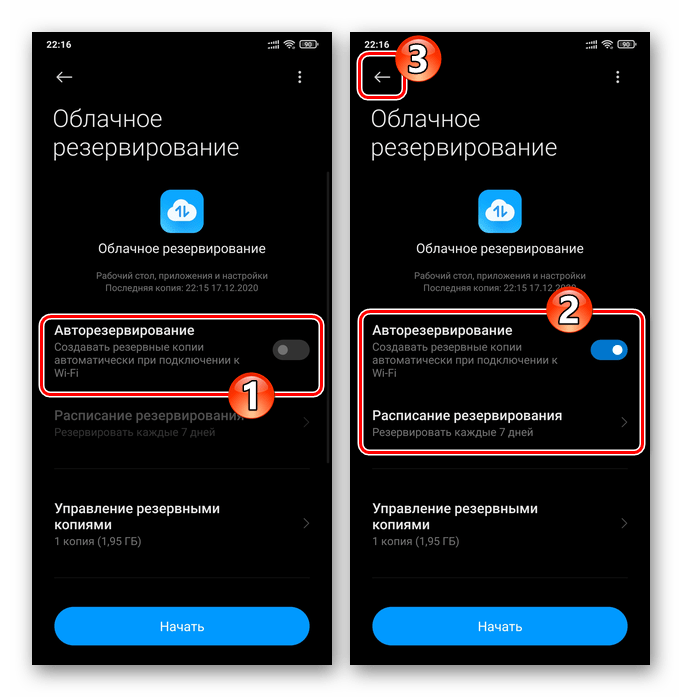
- Дополнительно, с целью обеспечения постоянной доступности более-менее актуального бэкапа рассматриваемых объектов в Сяоми Клауд, активируйте опцию «Авторезервирование».
Способ 2: Google Диск
Помимо инструментов от Xiaomi, на всех смартфонах производителя с целью обеспечения сохранности информации путём ее синхронизации с облаком можно дополнительно или отдельно задействовать средства, разработанные Google. Преимущество такого подхода заключается в том, что получаемые бэкапы можно развернуть не только в среде MIUI, но также в любом другом варианте Android (к примеру, на отличном от текущего смартфоне или после перехода на кастомную прошивку). Условием для эффективного выполнения следующей инструкции является осуществленный на девайсе вход в учётную запись «корпорации добра».
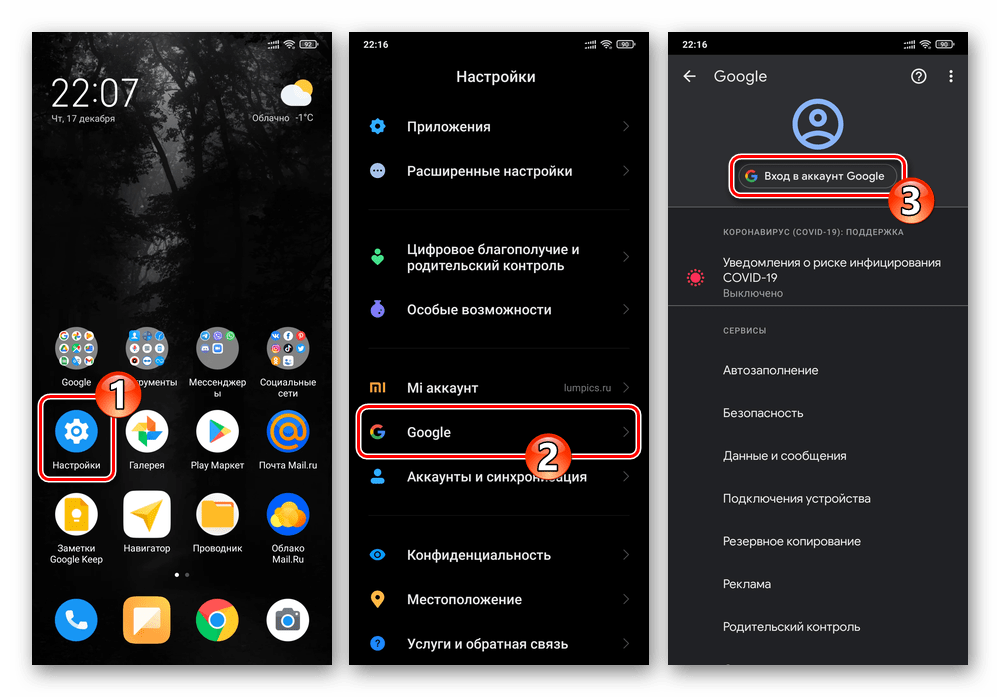
Подробнее: Как войти в аккаунт Google на Android-смартфоне
Синхронизация и резервное копирование данных с Android-девайсов в облачное хранилище Google для общего случая подробно описаны в уже опубликованном на нашем сайте и доступном по представленной ниже ссылке материале. Далее коротко продемонстрируем выполнение процедуры создания рассматриваемого типа бэкапа на смартфоне Xiaomi, учитывая особенности интерфейса ОС MIUI (12).
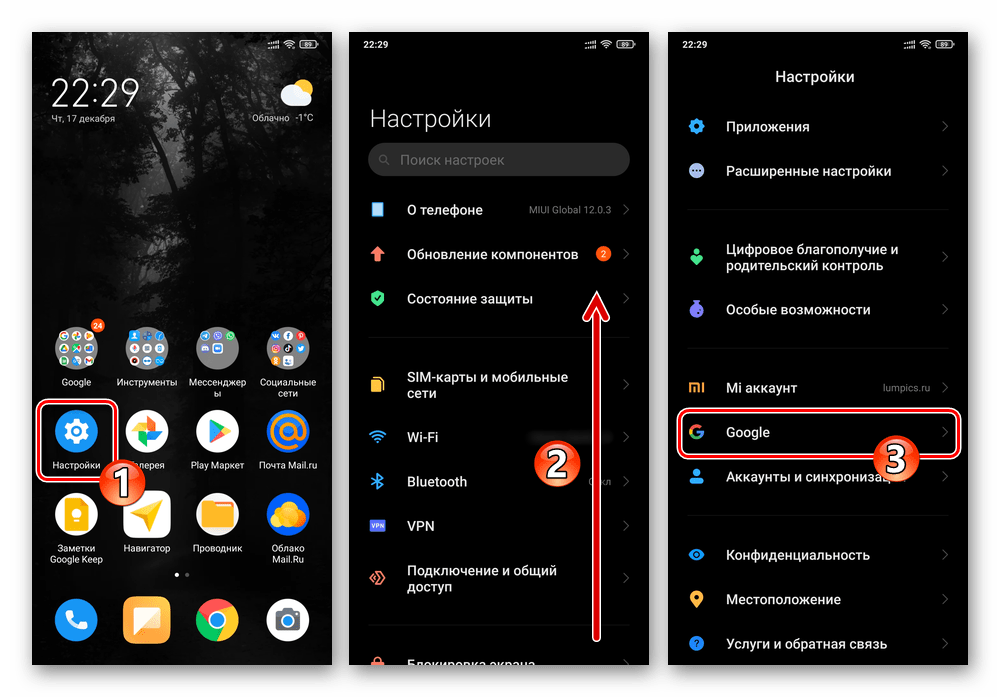
- Перейдите в «Настройки» ОС МИЮАЙ, пролистайте их перечень и откройте раздел «Google».
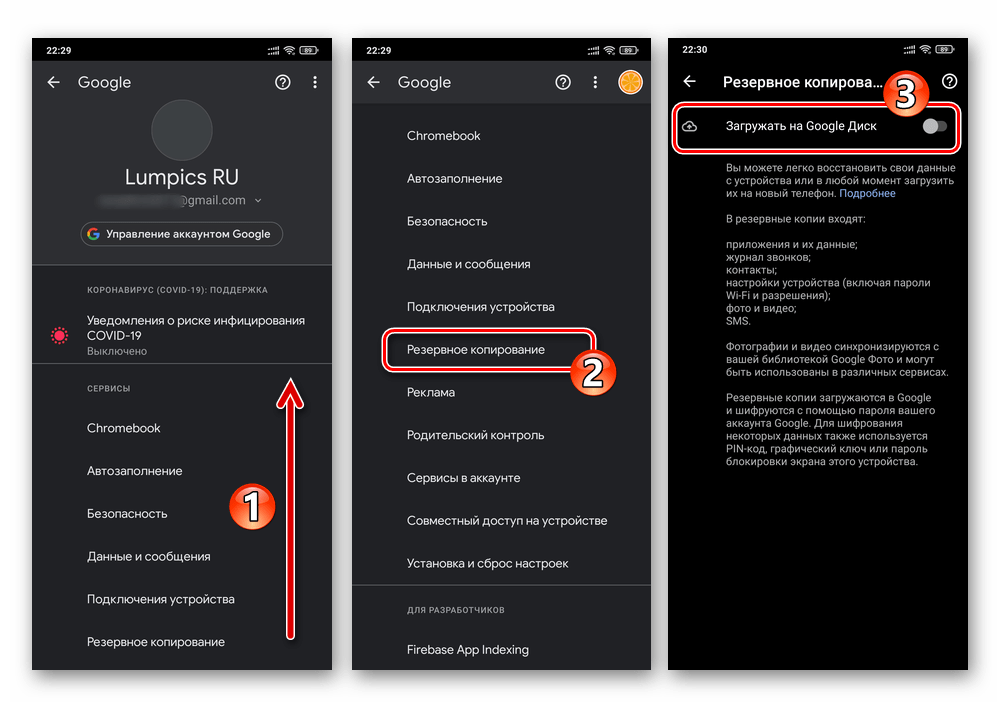
- В списке «СЕРВИСЫ» на отобразившемся экране выберите «Резервное копирование». Активируйте опцию «Загружать на Google Диск».
- Если в облаке необходимо сохранить в том числе наличествующие на устройстве изображения и видеозаписи, и при этом ранее синхронизация данных объектов с сервисом Гугл Фото не была задействована:
- Тапните «Google Фото», активируйте опцию «Автозагрузка и синхронизация».
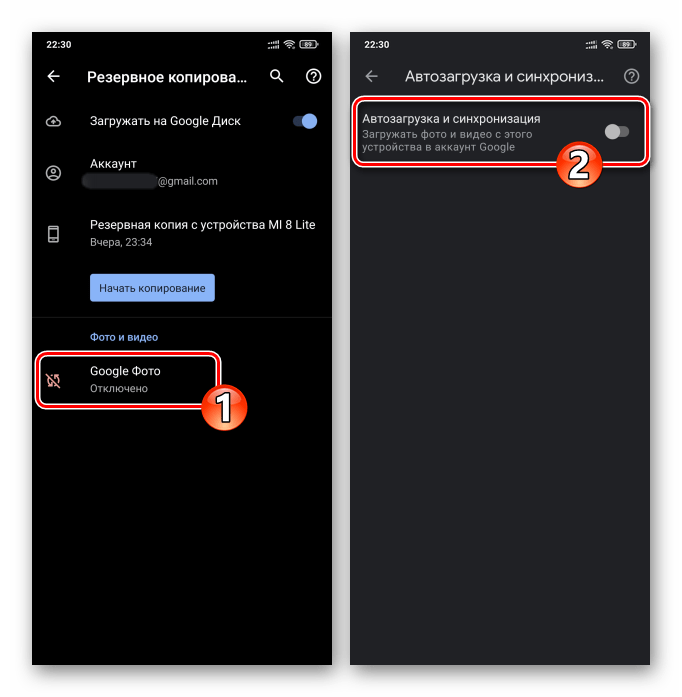
- Тапните «Google Фото», активируйте опцию «Автозагрузка и синхронизация».
Вариант 2: Физический носитель
Следующий подход к решению задачи получения резервных копий информации с Android-девайсов Xiaomi предполагает использование в качестве хранилища бэкапов любого устройства-накопителя данных. Таким хранилищем может выступать устанавливаемая в смартфон карта памяти и/или диск доступного вам ПК/ноутбука:
-
Перейдите в «Настройки» ОС, откройте раздел «О телефоне».
-
Если в качестве хранилища резервных копий избрана карта памяти, установите её в смартфон и сконфигурируйте как «Съёмный накопитель» («Для переноса фотографий и других файлов»).
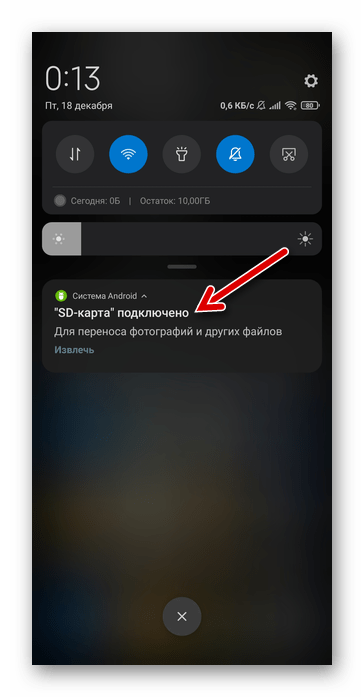
Откройте предустановленный в МИЮАЙ «Проводник», переключитесь в режим просмотра файловой системы, переместитесь на «Внутренний общий накопитель».
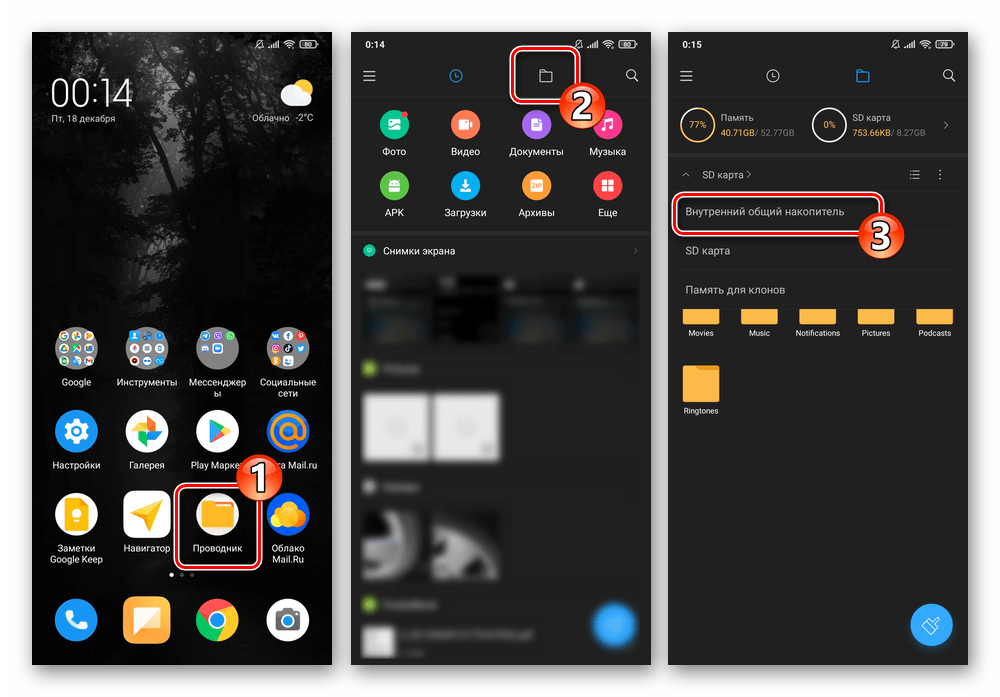
Перейдите по пути «MIUI» — «backup», длительным нажатием на наименование папки «AllBackup» выделите её.
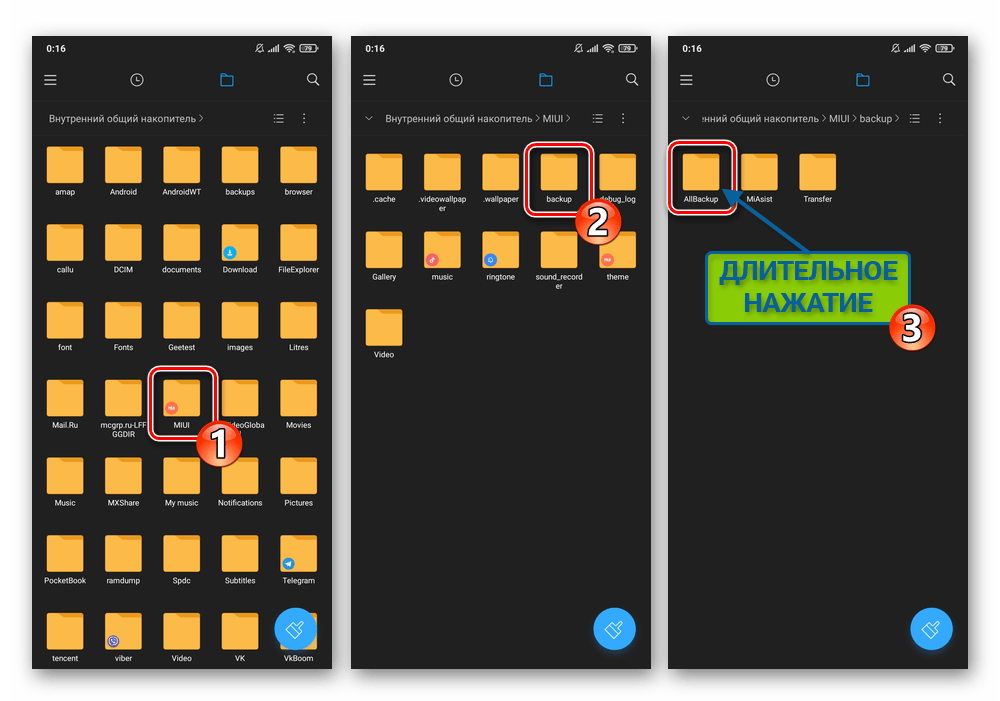
Тапните «Ещё» в нижнем доке средств Проводника, затем нажмите «Копировать» в появившемся меню. Далее откройте хранилище «SD карта»,
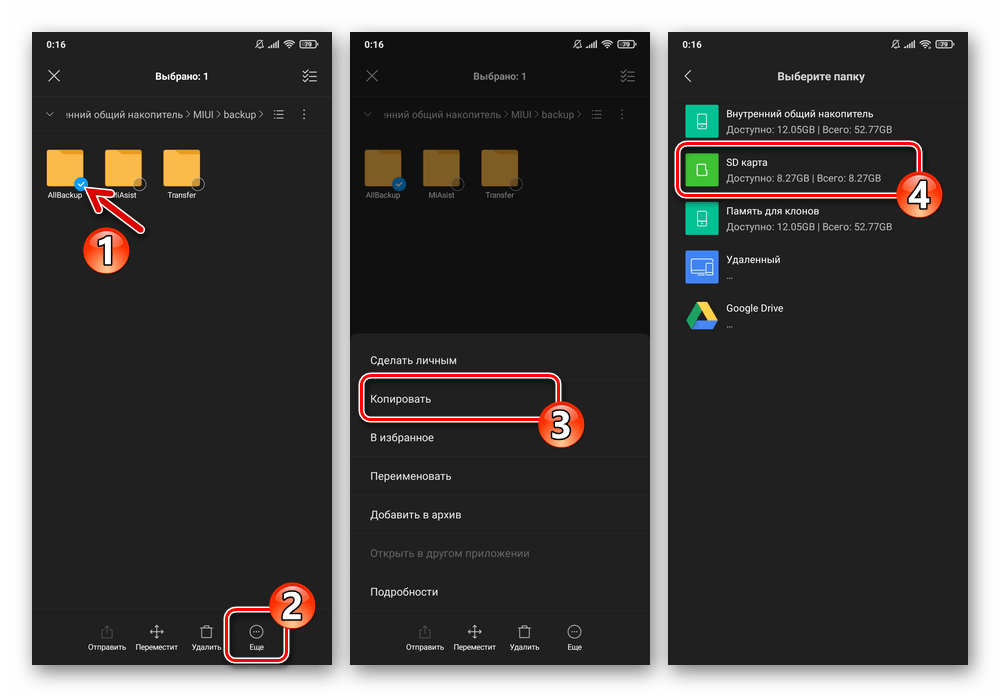
перейдите в предназначенный для хранения бэкапов каталог (или создайте новый), нажмите «Вставить» в панели инструментов внизу экрана.
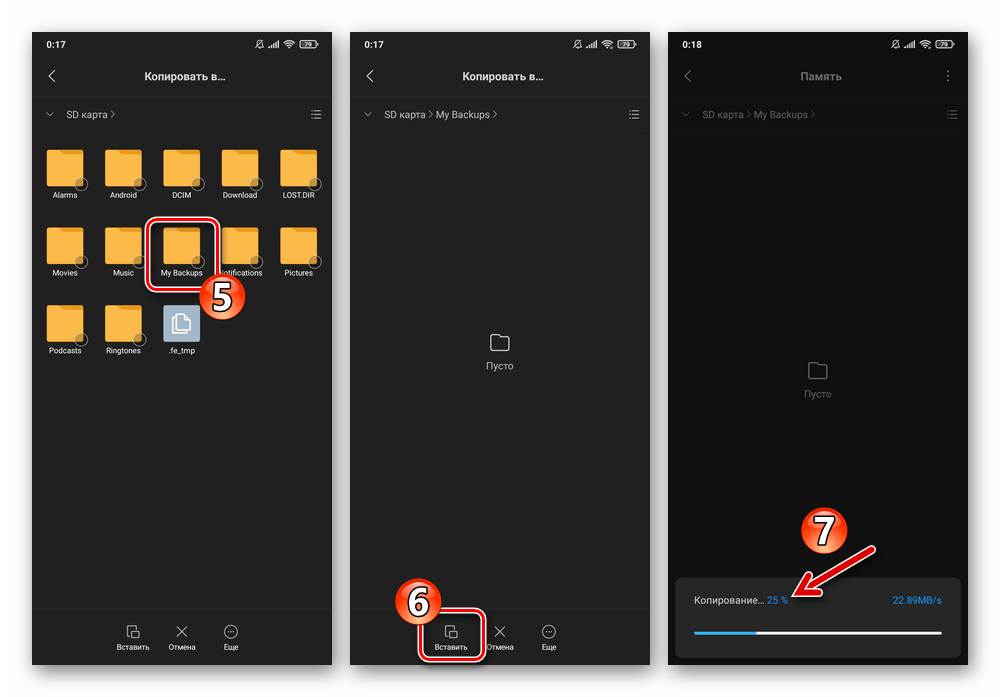
Аналогичным вышеописанному образом, с помощью файлового менеджера скопируйте из внутренней памяти смартфона на съёмный накопитель
папки с важными для вас файлами (к примеру, каталог «DCIM», чтобы сохранить фото и видео с камеры девайса).
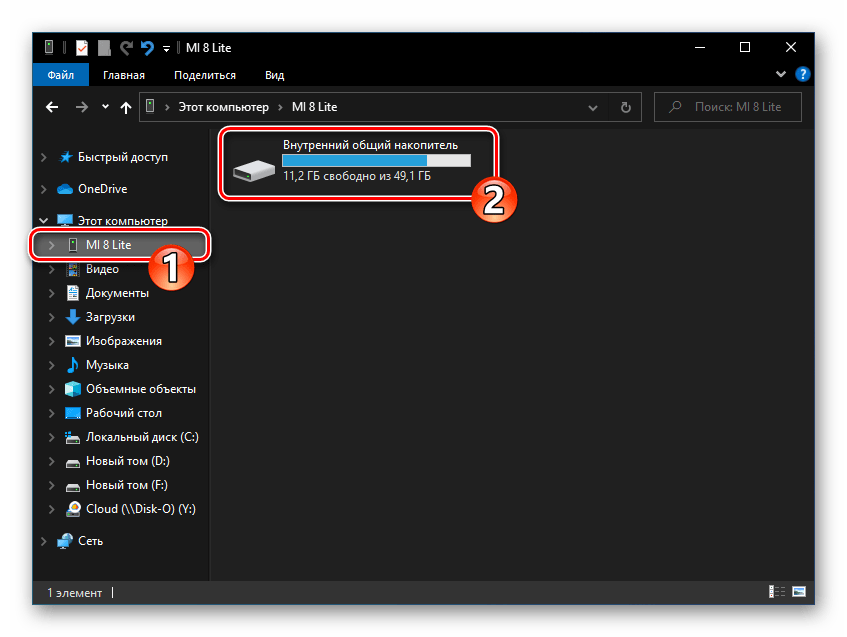
Через Проводник Виндовс откройте «Внутренний общий накопитель» телефона.
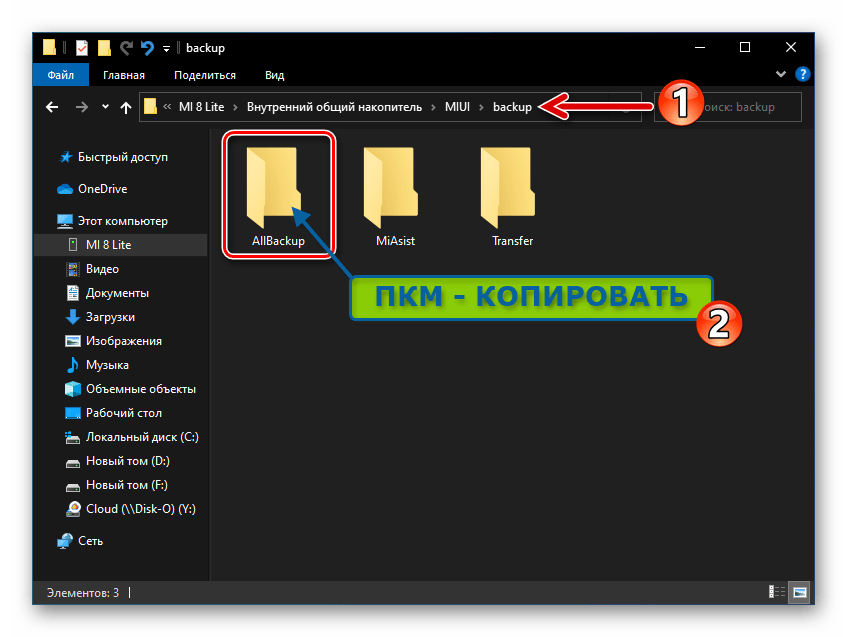
Скопируйте расположенную по пути «MIUI» — «backup» папку «AllBackup»,
в любое удобное место на диске ПК.
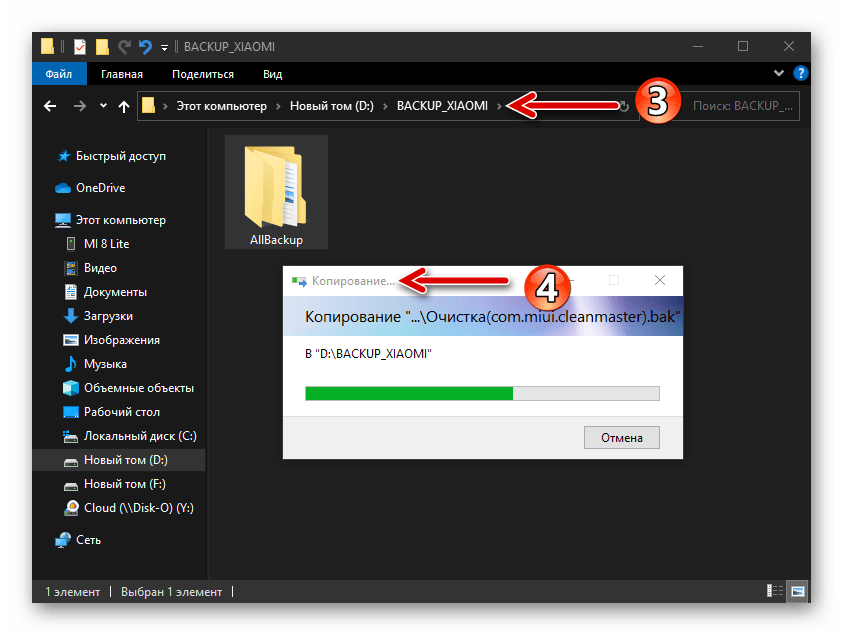
Аналогичным вышеуказанному образом, создайте на диске компьютера копии других содержащих важные для вас файлы каталогов из внутренней памяти мобильного устройства.
Вариант 3: Windows-ПК
Очень эффективные способы создания бэкапов данных из памяти Android-девайсов становятся доступными, когда задействуется специализированный Windows-софт — менеджеры для работы со смартфонами. В случае с устройствами Xiaomi для резервного копирования и решения других задач рекомендуется использовать разработанное для моделей производителя ПО под названием Mi Phone Assistant (Mi PC Suite).
Следует отметить, что официальные сборки Ми Фон Ассистента поставляются исключительно с китайской локализацией, что делает их практически непригодным для эксплуатации русскоязычными пользователями. Однако существуют переведённые на русский язык модификации рассматриваемого софта — одно из таких решений (версия 4.0.529) будет задействовано в следующем примере и доступно для скачивания по следующей ссылке:
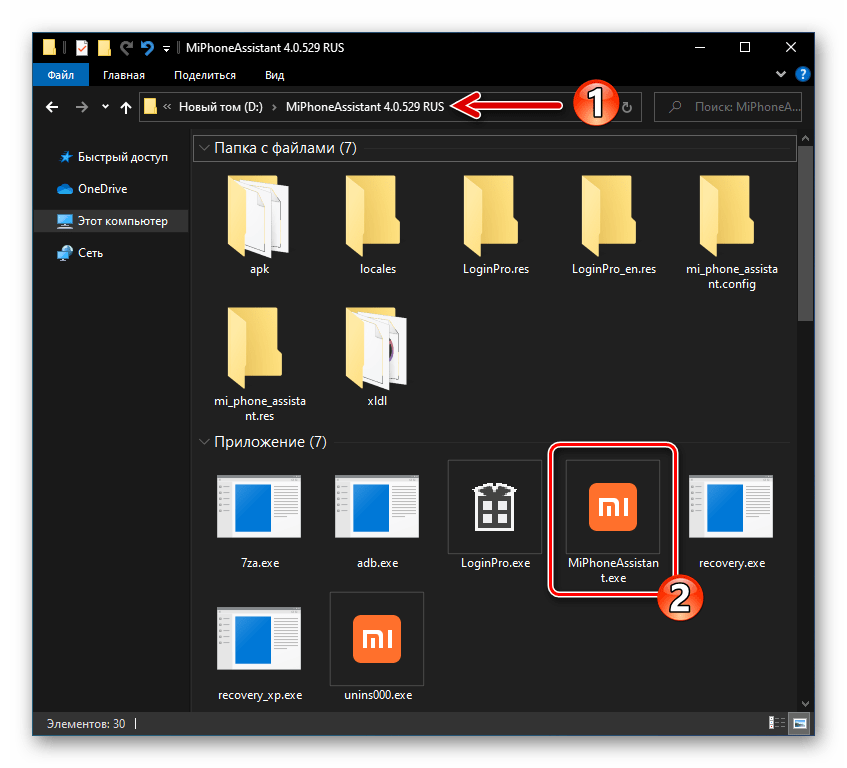
- Загрузите архив с программой на диск компьютера и распакуйте его – таким образом вы подготовите менеджер для работы со смартфонами Xiaomi к запуску.
- Перейдите в получившийся в результате выполнения предыдущего пункта инструкции каталог, откройте файл MiPhoneAssistant.exe.
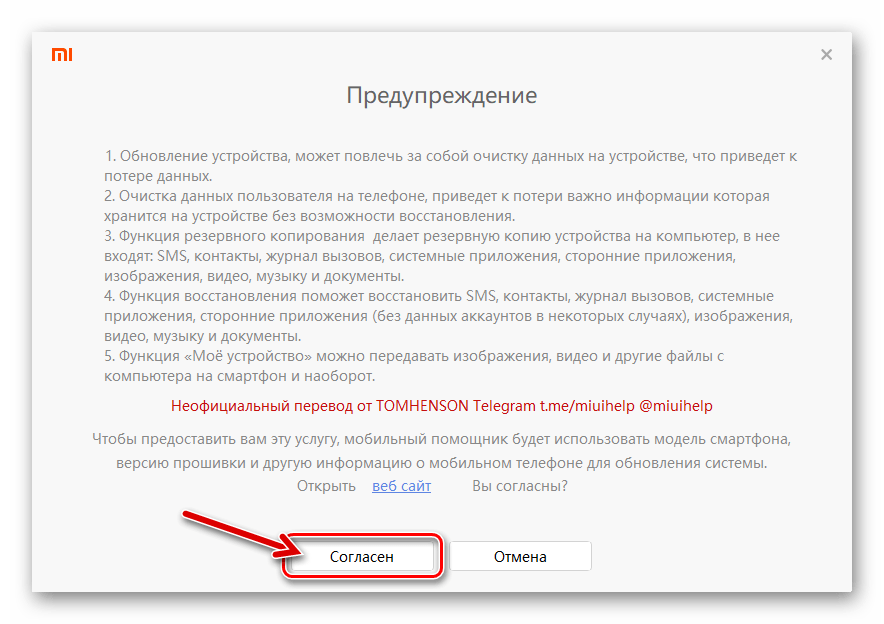
- Ознакомьтесь с текстом «Предупреждения» в первом после запуска окне программы, щёлкните по кнопке «Согласен» для начала работы с Ми Фон Ассистентом.
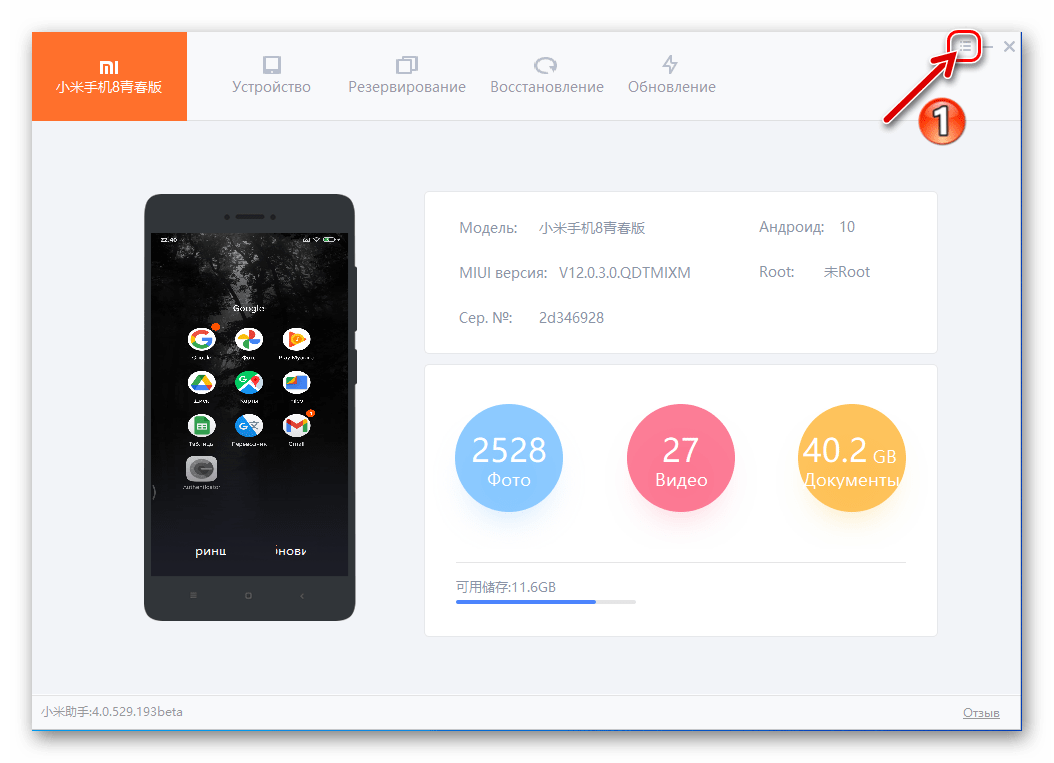
- На смартфоне активируйте опции «Отладка по USB» и «Установка через USB».
-
Кликните по трём чёрточкам в заголовке окна программы справа.
Следует отметить, что наличествующие на телефоне приложения с данными можно «бэкапить» выборочно. Для этого щёлкните «Выбрать» под советующей иконкой,
Резервная копия Xiaomi на компьютер и в облако
Создавать резервную копию Xiaomi на компьютере или в облаке рекомендуется хотя бы раз в месяц. Это позволит предотвратить потерю данных в случае непредвиденного сбоя MIUI. В смартфонах Xiaomi, Redmi и POCO есть несколько способов, позволяющих сделать backup MIUI, чтобы потом быстро восстановить свои данные.
Основными способами создания резервной копии смартфона являются облачные сервисы Mi Cloud и Google Drive, а также создание локального бэкапа данных на компьютере.
Все перечисленные варианты используются в разных случаях. Если нет желания доверять свои файлы облакам, то лучше воспользоваться вариантом с ПК или сделать backup Xiaomi при помощи кастомного рекавери TWRP.
Резервная копия Xiaomi на компьютер в Mi PC Suite
Mi PC Suite — это официальная утилита от разработчиков Xiaomi для подключения телефонов Сяоми, Редми и ПОКО к компьютеру. Она представляет собой удобный инструмент для резервного копирования контактов, фото и видео, музыки, заметок и всех остальных данных на смартфоне. Для подключения требуется оригинальный USB кабель.
Как сделать резервную копию Xiaomi на компьютер:
-
(она же Mi Phone Assistant) и установите программу на компьютер.
- Подключите свой телефон к ПК с помощью провода USB. Выберите пункт « Передача данных » во всплывающем меню MIUI на телефоне.
- Перейдите на вкладку Backup и нажмите кнопку New Backup .
- Подтвердите действие во всплывающем меню MIUI на телефоне при помощи кнопки « Разрешить ».
- Отметьте нужные объекты для резервирования, а затем щёлкните Start Backup .
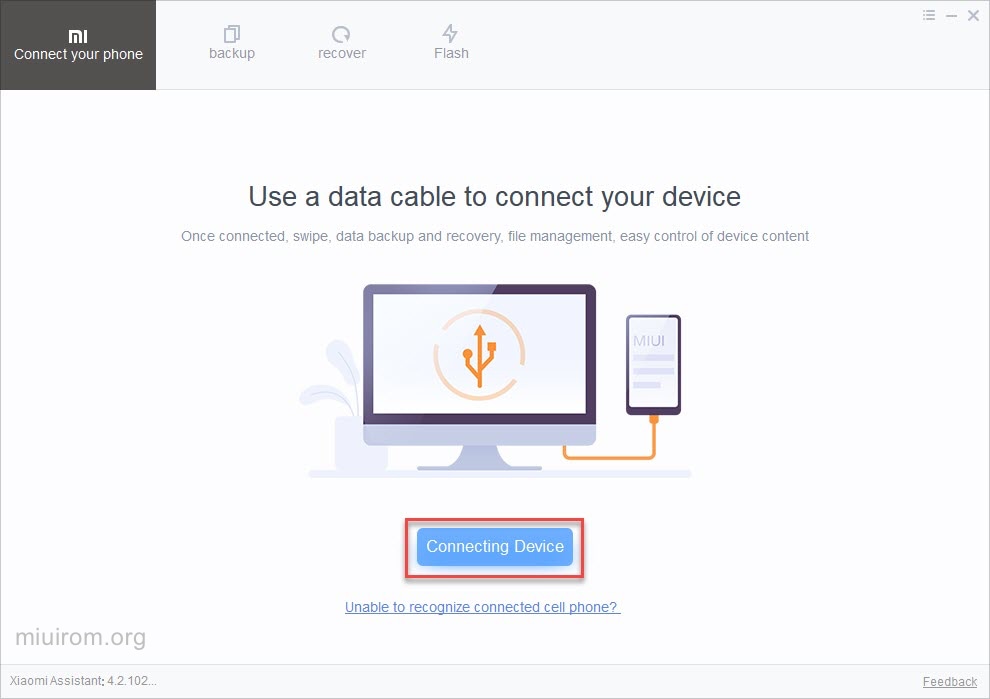
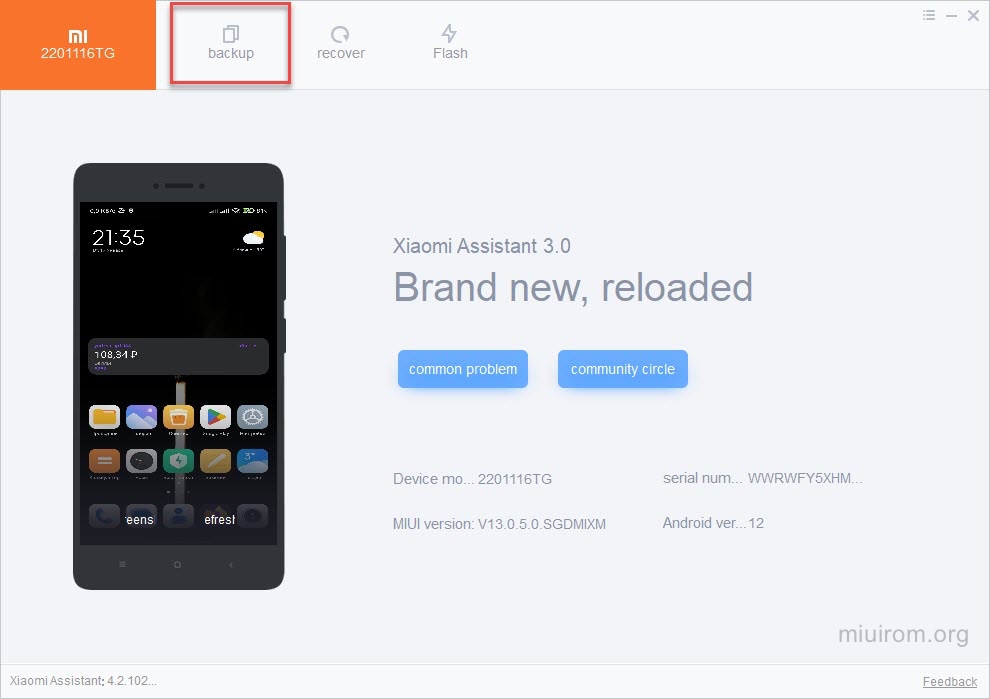
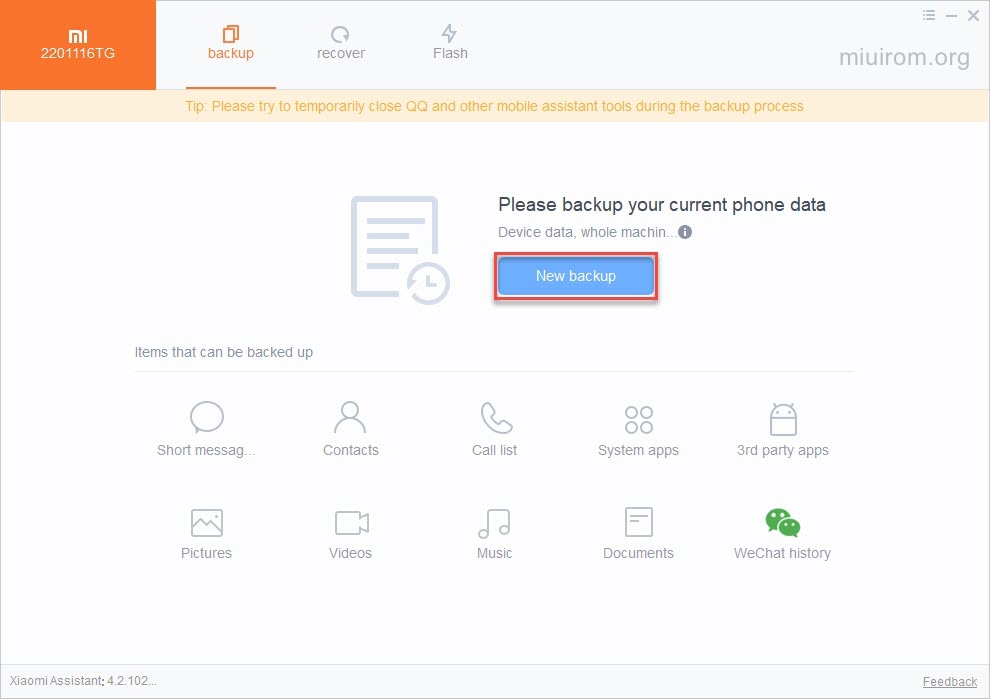
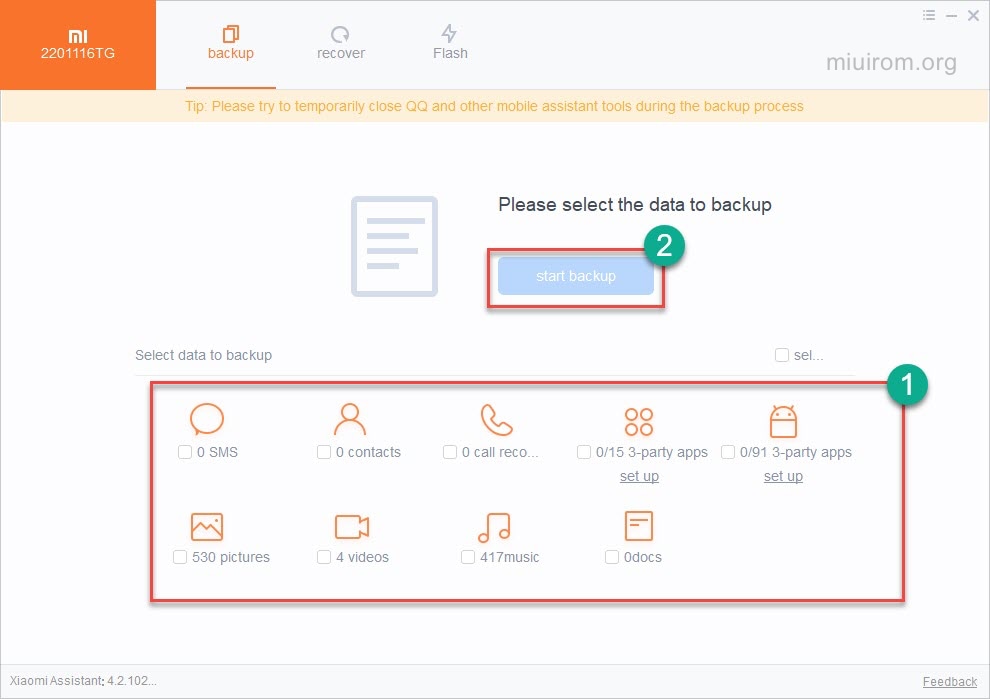
Создание резервной копии может занять продолжительное время в зависимости от размера сохраняемых данных. После создания бэкапа Сяоми появится соответствующее сообщение.
Резервная копия Xiaomi хранится на диске С в каталоге mi_assistant_backup .
Для восстановления из резервной копии при помощи Mi PC Suite нужно выбрать в верхней панели вкладку Recover и следовать указаниям на экране монитора.
В качестве альтернативной программы от сторонних разработчиков для создания копии данных на ПК, можно выделить Xender. Это популярное мобильное приложение для Андроид, которое позволяет сделать бэкап MIUI и сохранить его на ПК. Для передачи данных на компьютер может использоваться Bluetooth соединение или домашняя беспроводная сеть Wi-Fi. В этом случае в качестве транзитного устройства используется роутер.
Скачать бесплатное приложение Xender можно из магазина приложений Google Play (ссылка).
Есть и другие сторонние решения вроде Titanium Backup, но возможностей Mi PC Suite или Xender достаточно для резервного копирования Xiaomi на компьютер.
Бэкап Xiaomi в Mi Cloud
Использование облачного сервиса Mi Cloud — это самый простой способ сохранить копию данных с телефона или планшета. Если вы храните данные в облаке Xiaomi, то даже после жёсткого сброса достаточно включить синхронизацию с Mi Cloud и данные будут перемещены в телефон. Но восстановить удалённые приложения таким способом не получится.
Для создания резервной копии при помощи Mi Cloud потребуется стабильное подключение к интернету. Также телефон должен быть привязан к Mi аккаунту, на смартфоне также должен быть осуществлён вход в учётную запись Mi.
Как создать резервную копию Xiaomi в Mi Cloud:
- Откройте настройки MIUI, перейдите в раздел О телефоне .
- Выберите категорию Резервирование и восстановление .
- Нажмите Xiaomi Cloud .
- Отметьте необходимые объекты и нажмите Резервирование .
- Передвиньте переключатель Авторезервирование , тапните Начать .
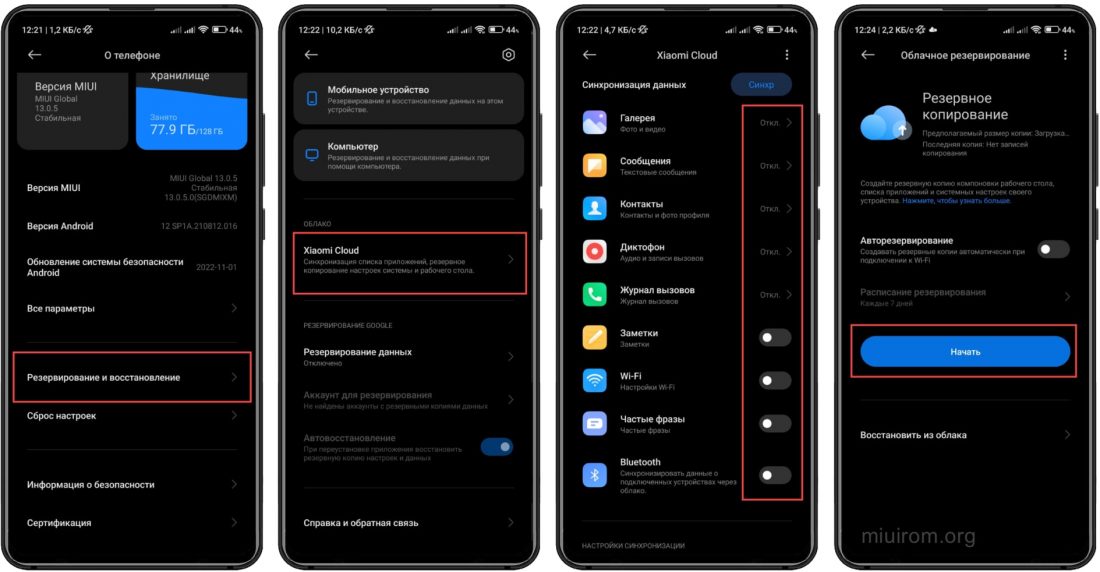
Начнётся процедура создания резервной копии. Её длительность зависит от скорости интернет-соединения и размера данных.
Дополнительно придётся ввести графический ключ, пароль или пин-код, который используется для разблокировки телефона.
Как восстановить Xiaomi из резервной копии Mi Cloud:
- Откройте настройки MIUI → О телефоне → Резервирование и восстановление → Xiaomi Cloud .
- Отметьте необходимые объекты и нажмите Резервирование .
- Передвиньте переключатель Авторезервирование , тапните Восстановить из облака и выберите необходимую копию.
- Нажмите кнопку Выберите копию , тапните Восстановить .
Во время проведения процедуры телефон перезагрузится.
Сохранение резервной копии на флешку
Есть возможность сделать резервную копию на внешнюю карту памяти microSD (если телефон имеет необходимый слот конструктивно). Инструкция по выполнению этой операции похожа на предыдущую.
Как сделать резервную копию Xiaomi на флешку:
- Запустите настройки MIUI, перейдите в раздел О телефоне .
- Далее выберите пункт Резервирование и восстановление .
- Тапните по плитке Мобильное устройство , введите графический ключ или пароль, использующийся для доступа к телефону.
- Выберите объекты для авторезервирования, нажмите Согласиться .
- Отметьте разделы для сохранения, нажмите Создать резервную копию .
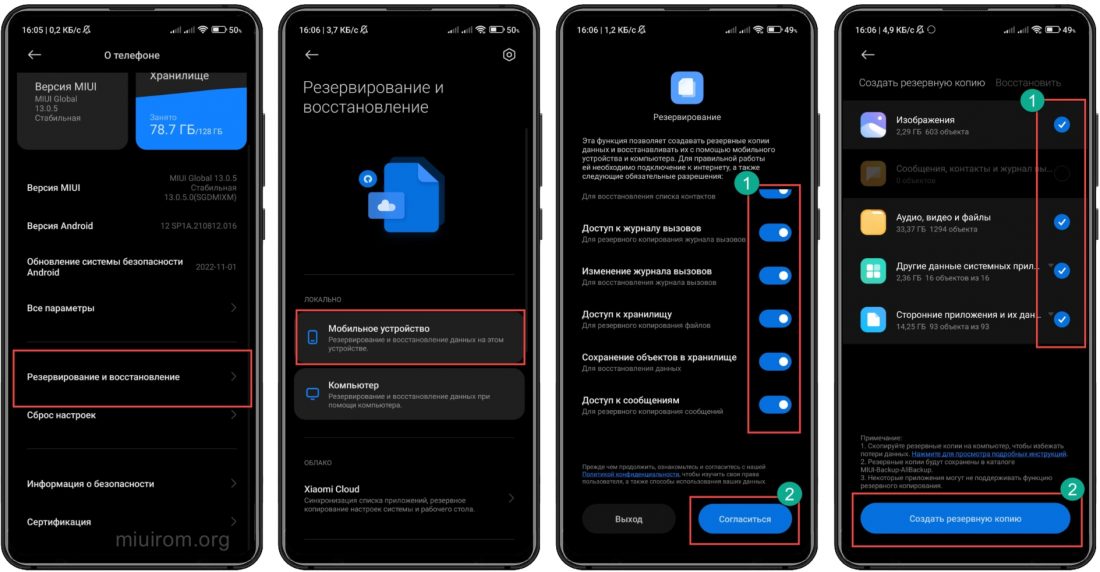
Длительность процесса создания копии на microSD зависит от объёма пользовательских файлов, а также от скорости интернет-соединения.
Как восстановить бэкап Сяоми с флешки:
- Запустите настройки MIUI → О телефоне → Резервирование и восстановление → Мобильное устройство .
- Введите графический ключ или пароль, использующийся для доступа к телефону.
- Перейдите на вкладку Восстановить (в верхней панели), выберите нужный бэкап.
- Нажмите кнопку Восстановить .
Создание бэкапа в TWRP
TWRP – это кастомное рекавери, которое обладает более расширенным функционалом по сравнению со стоковым. Также в этом рекавери есть возможность создать резервную копию пользовательских данных и всей операционной системы.
Как сделать бэкап на TWRP:
- Запустите рекавери: для этого на выключенном телефоне одновременно зажмите кнопки питания и увеличения громкости на 10 секунд.
- Тапните по плитке Backup (Резервное копирование).
- Отметьте галочками пункты Boot, System, Data.
- Передвиньте ползунок вправо для начала процедуры.
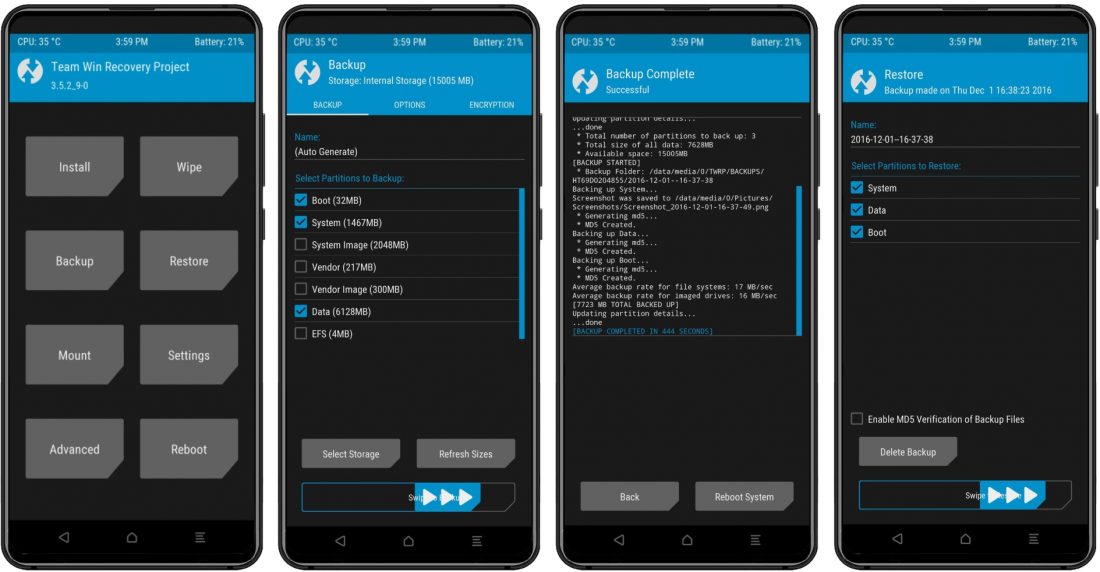
Процесс бэкапа в TWRP занимает не много времени. Сделав бэкап таким образом, восстановить работоспособную ОС получится только при помощи того же TWRP – другие рекавери не смогут прочитать формат бэкапа.
Бэкап MIUI на Google Диск
В смартфонах Xiaomi, Redmi и POCO есть возможность создать резервную копию в облачном хранилище Google Drive, используя возможности учётной записи Гугл. Алгоритм похож на процесс бэкапа в Mi Cloud.
Как сделать бэкап MIUI на Google Диск:
- Запустите настройки телефона, в списке параметров перейдите в раздел Google.
- Выберите из списка Резервное копирование .
- Тапните по кнопке Включить .
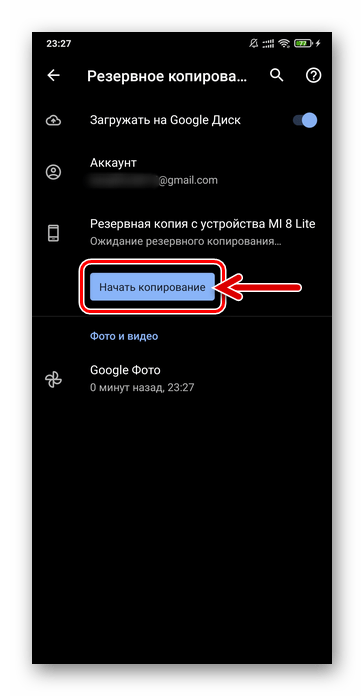
- Нажмите на кнопку Начать копирование .
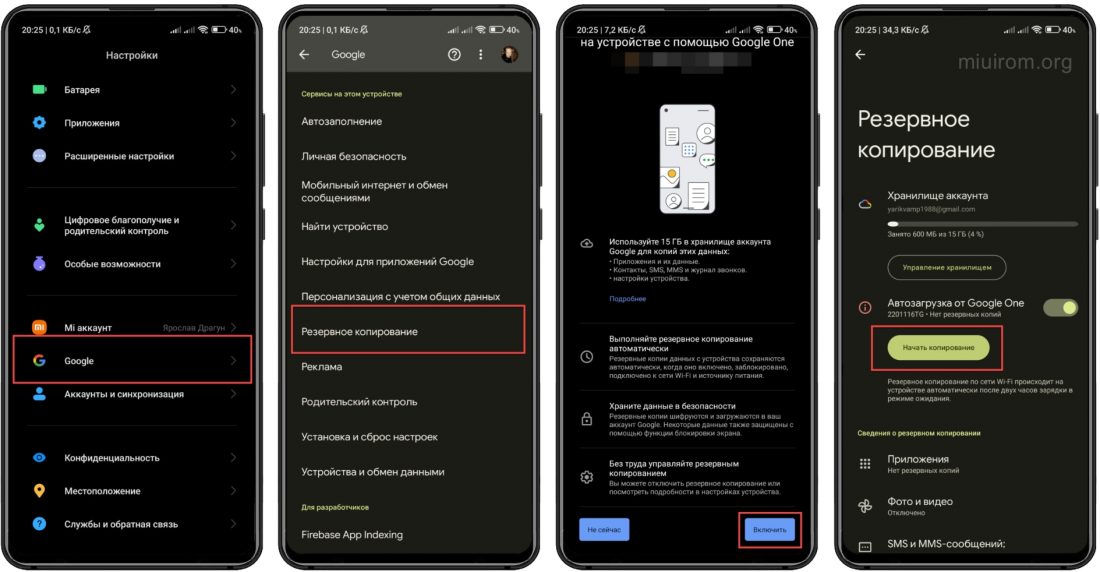
После этого потребуется ввести графический ключ, пароль или пин-код, который используется для разблокировки телефона.
Поскольку копирование осуществляется в облачное хранилище Google Drive, то его продолжительность зависит от объёма файлов и скорости интернет-соединения.
Восстановление Xiaomi из резервной копии в данном случае выполняется только после сброса к заводским настройкам во время первой настройки телефона. Универсальной инструкции по этому поводу нет, так как у разных моделей процесс может отличаться. Поэтому требуется просто следовать инструкциям, которые появляются на экране телефона.
Xiaomi backup: 5 способов сделать бэкап и узнать куда он сохранился
В нынешнее время постоянного потока информации, всё больше данных нам нужно иметь под рукой. Тогда, как раньше всё необходимое записывали в различные ежедневники и блокноты, сейчас всё самое важное находится в гаджетах, по большей части в телефонах. Даже, если эта информация не имеет особой ценности, было бы обидно её потерять. Для того, чтобы этого не произошло существует специальная функция, называемая backup (бэкап) или резервное копирование данных.
Ещё несколько лет назад, делая backup нужно было возиться со специальными приложениями и программами, скачивать дополнительные утилиты, и всё это занимало много времени. К счастью, сейчас всё гораздо проще и быстрее.
Что такое backup и для чего он нужен
Backup — представляет собой функцию резервного копирования данных, то есть копирования определённой информации и файлов с последующим помещением их в другой носитель/в специальное место и т.д. с полной гарантией сохранности.
Причины, чтобы сделать бэкап:
- В первую очередь, таким образом вы можете обезопасить свои данные и не дать им потеряться;
- Если вы меняете гаджет и хотите перенести полностью всю информацию со старого на новый;
- Если вы продаете устройство и не хотите терять все свои файлы;
- Никто не застрахован от сбоев прошивки, которые могут уничтожить все данные без возможности их восстановления.
Как вы могли заметить, причин много, поэтому ни для кого не будет лишним сделать эту процедуру.
Как сделать backup Xiaomi: способы
Способов проведения процедуры бэкапа сейчас очень много, включая не только те методы, которые предлагает производитель Сяоми, но и сторонние программы, приложения.
Методы проведения backup:
- Через систему Xiaomi – MIUI;
- С помощью синхронизации с google аккаунтом;
- Через компьютер с помощью двух разных программ;
- Специальные приложения;
- Режим Recovery.
На данный момент предложен вышеперечисленный перечень методов проведения бэкапа, каждый из которых имеет свои нюансы и рекомендации. Любым способом вы можете производить Backup контактов, музыки, фотографий и т.д.
Backup через операционную систему MIUI
Этот вариант предложен самим производителем Xiaomi и является самым простым, поскольку активировать его можно просто через настройки телефона. Используя этот метод, вы также можете пойти двумя путями: делать локальный бэкап или произвести резервное копирование с помощью Mi Cloud.
Инструкция локального сохранения данных:
- Зайдите в «Настройки», пролистайте страницу до вкладки «Дополнительно» или «Расширенные настройки» и нажмите;
- Промотайте страницу вниз и зайдите во вкладку «Восстановление и сброс» (Backup&Reset);
На более новых версиях прошивки MIUI, вкладку «Backup» вы увидите уже в начале страницы.
- Ищем поле «Локальный бэкап» — нажмите;
В этом разделе ещё расположены функции автоматического бэкапа и бэкапа по расписанию.
- Далее создаете Backup, выбирая все необходимые данные, приложения и т.д.;
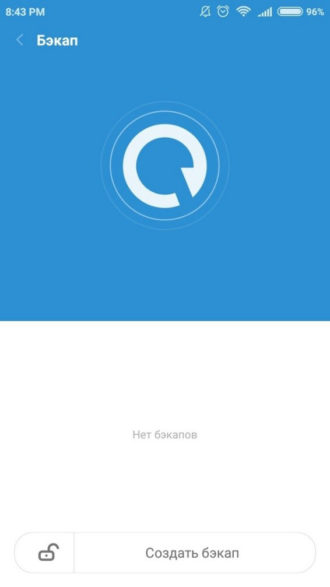
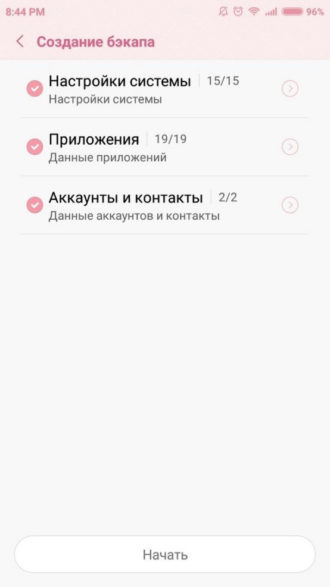
- После этого нужно немного подождать, пока телефон произведёт сохранение всей информации;
Теперь рассмотрим второй способ через систему MIUI.
Как сделать бэкап данных Xiaomi с помощью облака:
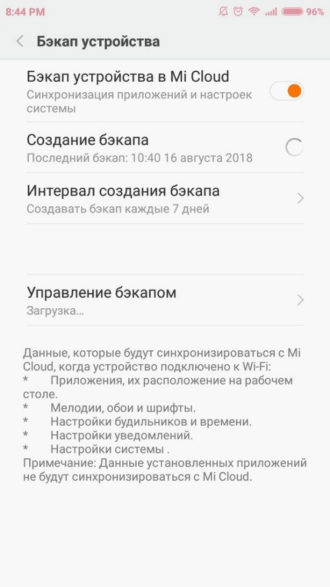
- Зайдите в «Настройки», промотайте страницу и найдите вкладку «Mi аккаунт»;
- Перейдите в «Mi Cloud»;
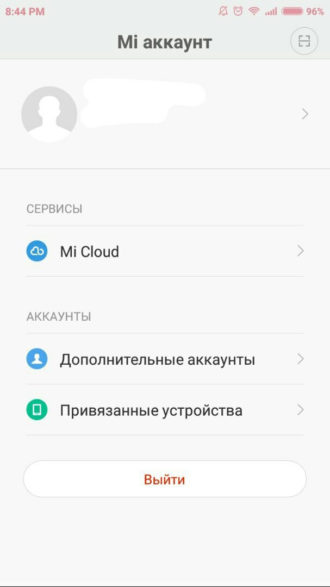
- Внизу страницы найдите раздел «Бэкап устройства»;
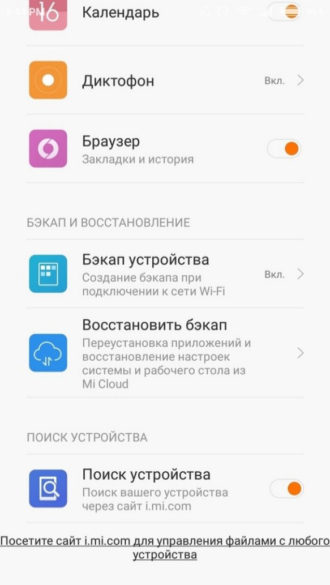
- Активируйте ползунок в самом верху. Внизу вы можете увидеть информацию о том, какие данные будут скопированы при подключенном Wi-Fi.
Бэкап Xiaomi через Google
Бэкап, проводимый с помощью соединения с google тоже очень надёжный и лёгкий метод. Он подойдет больше для сохранения всей информации об учётных записях, аккаунтах, настройках приложений и паролях.
Инструкция:
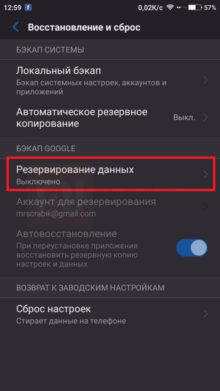
- Согласно предыдущим инструкциям, повторите первые три пункта: «Настройки», «Дополнительно»/ «Расширенные настройки», «Восстановление и сброс»;
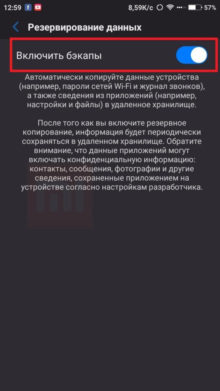
- В разделе «Бэкап Google» активируйте поле «Копирование данных»;
- Ниже вы можете выбрать гугл-аккаунт, куда будут сохраняться все файлы – «Резервный аккаунт»;
- Активировав бэкап этим способом, вся информация будет автоматически сохраняться в выбранный вами аккаунт;

Полный Backup Xiaomi через компьютер
Бэкап на компьютер удобен тем, что вы можете просмотреть все свои файлы в более систематизированном и удобном формате, нежели на телефоне.
Для данной процедуры вам понадобится «Mi PC Suite» – это программа для бэкапа. Данную утилиту вы можете найти и загрузить с официального сайта Xiaomi.
Как сделать Xiaomi backup на компьютер:
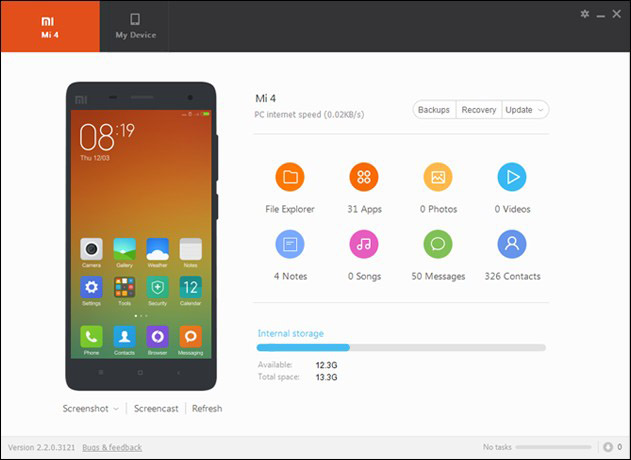
- Скачайте ПО «Mi PC Suite» на компьютер и установите;
- Подключите смартфон к компьютеру;
- В программе зайдите во вкладку «Backup»;
- Выберите необходимую информацию;
xiaomi backup, через Mi PC Suite
Данный метод актуален для всех смартфонов Xiaomi: и Xiaomi Redmi 3, и Xiaomi Redmi 4x, и Xiaomi Mi 5 и т.д.
Бэкап на компьютере с помощью других ПО
«Mi PC Suite» — официальная программа Xiaomi. Другие производители тоже иногда выпускают утилиты с похожими функциями. Одной из таких является приложение «Xender».
Mi PC Suite не работает с андроидом старше 6 версии
Его можно скачать из Play Market на телефон. Тем не менее, сброс всё равно будет осуществляться через связь с ПК. Используя «Xender», можно делать бэкапы с помощью Wi-Fi, Bluetooth, специальные ссылки и даже через связь с модемом!
Самый легкий метод – с помощью ссылки. Для этого вам нужно просто получить ссылку в приложении, ввести её в поисковой строке на ПК, сфотографировать код, и вы получите все данные со своего телефона – их можно как просмотреть, так и скопировать, поместив на компьютер.
Сторонние приложения для бэкапа
Если вам не подошли предыдущие методы, или что-то в них не устраивает, попробуйте произвести backup со специальным приложением. Например, «Titanium Backup». Оно, как правило, не наносит вред устройству и имеет неплохой перечень функций.
Однако у бэкапов через внешние приложения есть ряд неудобств и недостатков, о которых вы должны знать:
- Не все модели смартфонов способны поддерживать работу необходимого приложения, из-за чего можно доставить дискомфорт как телефону, в котором могут случаться сбои и зависания, так и вам, опять же из-за заеданий приложения и нервного ожидания;
- Не рекомендуется использовать этот метод, если вы собираетесь сделать копирование слишком большого количества данных, так как система не предназначена для подобных нагрузок;
- Для некоторых программ могут потребоваться root-права – права пользователя, так как это управление вашими данными;
- Не загружайте приложения с неизвестных и сомнительных сайтов, чтобы не подхватить вирус.
Ещё некоторые приложения для хранения файлов: DropBox, Google Диск, Яндекс Диск.
При проведении бэкапов с помощью сторонних программ, изучайте больше инструкций по этим ПО, чтобы случайно не нарушить работу телефона.
Бэкап с помощью Recovery режима
Наконец, последний и максимально полноценный способ – бэкап в Recovery режиме. Он копирует абсолютно все данные, включая систему, настройки и т.д. Но, к сожалению, доступен этот способ только на моделях выше Xiaomi Redmi 3 и с помощью него нельзя выбрать какие-то отдельные файлы или данные.
Инструкция:
- Выключите устройство;
- Вам нужно зайти в Main Menu: для этого зажмите одновременно кнопки включения и увеличения громкости, а после вибрационного сигнала, отпустите кнопку включения, но продолжайте удерживать клавишу регулировки громкости до появления меню;
- Если нужно, поменяйте язык с китайского на английский;
- Войдите в Recovery режим;
- Нажмите «Backup»;
- После – кнопку «Reboot» (Перезапуск);
Готово. При включении все данные будут скопированы на карту памяти.
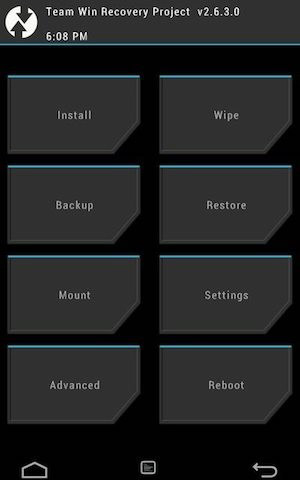
xiaomi backup
Где хранятся бэкапы Xiaomi
Одно дело – провести бэкап, уже другое – найти, куда же сохранилась вся информация.
- Бэкапы через режим Recovery сохраняются на карту памяти;
- Проведенные копирования с помощью сторонних программ и приложений сохраняются там, куда вы указываете в настройках;
- Информация, скопированная с помощью синхронизации с google – в google аккаунте;
- А бэкапы, созданные через систему MIUI, хранятся в папке «MIUI/backup/AllBackup». Её можно найти через «Проводник».
Как восстановить бэкап
Восстановление данных происходит по-разному, в зависимости от того метода, которым вы этот бэкап создавали.