Прозрачный фон в After Effects — Рендеринг видео в фоновом режиме

Шаг 1. Запустите Adobe After Effects и создайте новый проект .

Шаг 2: Новый проект открывается с интерфейсом After Effect .

Шаг 3: Создайте новую композицию, нажав на Композиция, присутствующая в строке меню вверху.

Шаг 4: Вы получите всплывающее окно после нажатия на новую композицию. Во всплывающем окне оставьте ширину 1920 пикселей и высоту 1080 пикселей, что является стандартным. Сохраняйте длительность 5 секунд, а цвет фона — черный. Вы можете сохранить предустановки как пользовательские. Частота кадров может быть 29, 97 или 30 и сохранить разрешение как полное.

Шаг 5: Интерфейс композиции .

Шаг 6: Чтобы получить сетку прозрачности, вам просто нужно нажать на Toggle Transparency Grid, которая присутствует рядом с выпадающим списком активной камеры, как показано ниже.

Шаг 7: Нажмите один раз, и вы получите сетку прозрачности. Если вы нажмете еще раз, вы снова получите сплошной черный цвет. Таким образом, вы можете получить сетку прозрачности для вашей композиции.

Шаг 8: Теперь создайте T ext и поместите его в центр, используя инструмент «Выделение». Это видео с текстом будет использоваться в другом видео, чтобы показать, как работает прозрачный фон в After Effects.

Шаг 9: Далее мы оживим текст . После анимации текста, вам нужно расположить его, как показано на рисунке ниже.

Шаг 10 : Перетащите текст вверх и вниз с помощью индикатора текущего времени, чтобы анимировать его, чтобы перемещаться вверх и вниз.

Шаг 11: анимация завершена для текста в этом видео.

Шаг 12: Следующий шаг — добавить композицию в окно Render Queue. Следите за тем, чтобы композиция была открыта или выбрана в окне проекта. Нажмите «Композиция» и « Добавить в очередь визуализации».

Шаг 13: Откроется вкладка Render Queue .

Шаг 14: Установите очередь рендеринга в лучших настройках .

Шаг 15: Выберите параметры рендеринга в качестве лучших параметров с полным разрешением и дисковым кэшем только для чтения. На выходе модуль гарантирует, что он без потерь. Откройте настройки, нажав на без потерь. Вы получите всплывающее окно. Вы можете выбрать любой формат, который вы пожелаете. Выберите каналы как RGB + Alpha в разделе видео выхода.

Шаг 16: Теперь скачайте ваше видео, сохраните его на рабочем столе и нажмите кнопку рендеринга.

Ваше видео с прозрачным фоном и текстом готово.
Шаг 17: Теперь перетащите любое видео на панель инструментов проекта, как показано ниже.

Шаг 18. После перетаскивания видео импортируйте видеофайл с сохраненным ранее текстом, а затем перетащите его в это видео.

Шаг 19: Как только вы сделаете это, вы увидите текст с прозрачным фоном в этом видео, а когда вы переместите индикатор текущего времени, вы увидите анимацию, которую мы сделали с текстом.

Вывод
С помощью шагов, упомянутых выше, можно отобразить видео с прозрачным фоном в Adobe After Effects. Что касается анимации и видео, файлы, которые можно импортировать и экспортировать, представляют собой Animated GIF (GIF), 3GPP (3GP, 3G2, AMC), Open Media Framework (OMF), DV, видео для Windows (AVI) и QuickTime (MOV). ).
К видеофайлам, которые можно импортировать, относятся только Adobe Flash Video (FLV, F4V), Adobe Flash Player (SWF), формат обмена мультимедиа (MXF), AVCHD (M2TS), MPEG-1 (MPG, MPE, MPA, MPV, MOD). ), MPEG-4 (MP4, M4V), MPEG-2 (MPG, M2P, M2V, M2A, M2T), XDCAM HD / XDCAM EX (MXF, MP4) и Windows Media (WMV, WMA). Хотя After Effects может работать с 16 и 32 битами на канал, многие кодеки и форматы анимационных и видеофайлов поддерживают только 8 бит на канал.
Рекомендуемые статьи
Это руководство по прозрачному фону в After Effects. Здесь мы обсудили обзор и шаги по созданию прозрачного фона. Вы также можете просмотреть другие наши статьи, чтобы узнать больше —
Быстрое изменение прозрачности и затухание слоя в After Effects
Чтобы изменить прозрачность слоя в After Effects, сначала выберите слой в программе Comp, который необходимо изменить. Затем нажмите клавишу "T". Появится свойство Opacity (Непрозрачность) для слоя. В уме вы можете запомнить это сочетание клавиш как "T — Transparency!". Просто представьте себе Большую птицу, которая держит в руках букву T и произносит это слово, и вы никогда его не забудете.
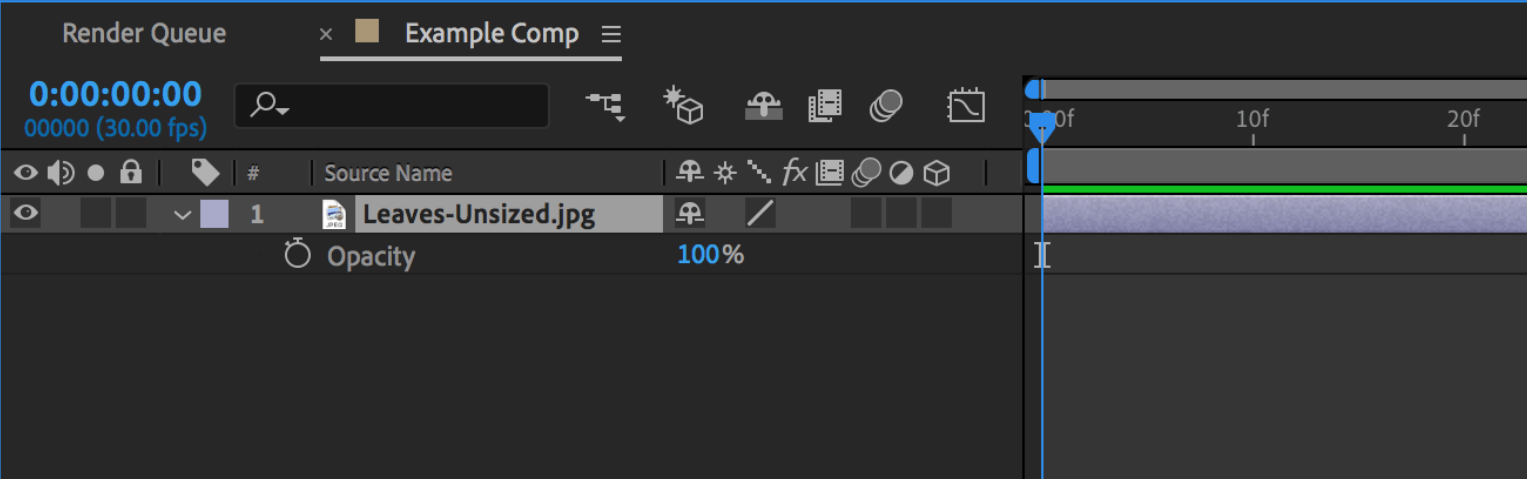 Выделите слой и клавишей "T" вызовите свойство Opacity (Непрозрачность).
Далее, там, где написано "100%", измените это значение. 0% сделает слой полностью прозрачным. 50% сделает его наполовину прозрачным. Чтобы изменить значение, можно щелкнуть на значении 100% и, удерживая кнопку мыши, перетащить ее влево или вправо. Это приведет к уменьшению или увеличению значения. Или щелкните на значении 100%, а затем введите значение и нажмите клавишу Return/Enter, чтобы установить его.
Затухание и выключение слоя в After Effects
Допустим, вы хотите создать в After Effects переход с затуханием или затуханием. Для этого можно легко использовать свойство Opacity.
Чтобы создать затухание, перейдите к моменту, когда переход должен быть завершен (10 кадров, 1 секунда и т.д.). В свойстве Opacity (Непрозрачность) щелкните на значке секундомера рядом с Opacity (Непрозрачность). При этом устанавливается ключевой кадр. Значение должно быть равно 100%. Если это не так, измените его на 100%.
Теперь переместите индикатор временной позиции в начало Композиции или туда, где вы хотите, чтобы начался переход. Измените значение на 0%. При этом автоматически должен быть создан новый ключевой кадр.
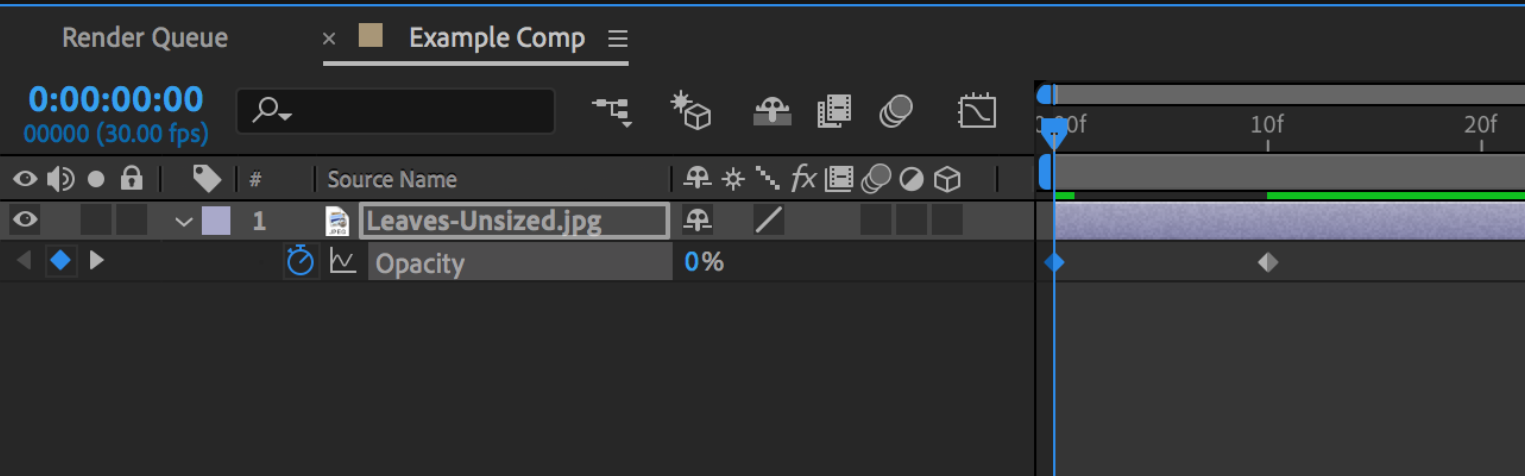 Щелкните на значке секундомера рядом с пунктом Opacity, чтобы установить ключевой кадр
Для создания перехода затухания найдите время начала перехода и переместите индикатор временной позиции на это время. Щелкните на значке секундомера рядом с Opacity (Непрозрачность), если на слое еще не созданы ключевые кадры для свойства Opacity (Непрозрачность). Если ключевые кадры уже есть, скорее всего, потому, что был создан плавный переход, нажмите кнопку "Добавить ключевой кадр" для свойства Opacity (Непрозрачность). Это маленький значок ромба слева от линии, на которой находится свойство Opacity (Непрозрачность).
Убедитесь, что для этого первого ключевого кадра установлено значение 100%. Теперь переместите индикатор временной позиции в то место, где вы хотите завершить затухание, и измените значение свойства Opacity на 0%. Теперь вы создали переход затухания.
Обзор композиции и прозрачности и соответствующие ресурсы
Чтобы создать композицию из нескольких изображений, можно сделать части одного или нескольких изображений прозрачными, чтобы другие изображения были видны через них. Вы можете сделать части слоя прозрачными с помощью любой из нескольких функций After Effects, включая следующие:
Инструменты «Кисть для ротоскопии» и «Уточнить края» в CС (см. описание инструментов «Кисть для ротоскопии» и «Уточнить края»).
Эффекты прозрачного наложения (см. раздел Прозрачное наложение).
Чтобы сделать весь слой равномерно прозрачным или полупрозрачным, измените его свойство «Непрозрачность».
Слои также можно комбинировать вместе без изменения прозрачности самих слоев. Например, вы можете использовать режимы наложения или некоторые эффекты канала для объединения данных изображения из нескольких слоев в композит. (См. Режимы наложения и стили слоя и Эффекты канала канала.)
After Effects также включает форму мокко для подключаемого модуля After Effects (mocha shape AE), который преобразует контуры из мокко-AE в подложки в After Effects. (См. Ресурсы форму мокко Imagineer для After Effects.)
Adobe Photoshop — отличное приложение для выполнения многих композитных задач, включая определение областей прозрачности с помощью инструментов выделения и рисования. Вы можете использовать Adobe Photoshop вместе с After Effects для оптимальной эффективности и наилучших результатов композиции.
Ресурсы в Интернете, посвященные созданию композиции
Марк Кристиансен (Mark Christiansen) представляет детальный обзор создания композиции (наложение масок, режимы наложения и альфа-каналы) в главе из своей книги Студийные методы работы After Effects, опубликованной на веб-сайте Adobe Press.
Рич Янг (Rich Young) представляет коллекцию руководств и ресурсов для создания обтекания светом на веб-сайте After Effects Portal.
Рич Янг (Rich Young) представляет коллекцию ресурсов и руководств для различных способов создания виньеток.
Крис Звар (Chris Zwar) представляет на своем веб-сайте советы по наложению и композиции цвета.
Джефф Фостер (Jeff Foster) представляет главы для бесплатного ознакомления из своей книги Руководство по использованию зеленого экрана: реальные методы производства. В главах для ознакомления рассказывается об основах композиции, наложении цвета, масках мусора, подложках удержания и о том, как избежать распространенных проблем со снимками на зеленом экране. Дополнительные сведения см. в блоге Тодда Коприва.
Составление огня, взрывов, дульных вспышек
Марк Кристиансен дает советы и подробные методы по созданию и компоновке огня, взрывов, дульных вспышек, попаданий пуль и энергетических взрывов в статье "Пиротехника: создание огня, взрывов, и Энергетические явления в After Effects» главы Техники After Effects Studio на веб-сайте Peachpit Press.
Создание композиции тумана, дыма и облаков
Марк Кристиансен дает советы и подробные методы по созданию и компоновке тумана, дыма, мглы, дождя и снега в главе "Климат: воздух, вода, дым, облака в After Effects" из методов After Effects Studio на веб-сайте Peachpit Press.
Дэниел Бродвей дает советы по компоновке тумана или дымки в сцену на своем веб-сайте.
Как создать прозрачный слой в after effects
Уроки по всем программам компании Adobe
Приветствуем вас, дорогие читатели. Сегодня, на повестке дня, Adobe After Effects. Собственно, мы хотим рассказать вам, в данном уроке, как сделать прозрачный фон в этой программе, параллельно разобравшись со всеми исходящими вопросами.
Начнем с основного. Когда вы будете выставлять настройки, для вашего обрабатываемого видео, нужно будет выбрать формат Quick Time, а после выбрать канал RGB+Alpha.

После этого вы можете начинать готовить ваше видео. Собственно, вам нужно будет выбрать Toogle Transparency Grid. Его вы найдете сразу под видео. Выглядит же он в виде иконки с квадратами.

Нажав на него, вы сможете убедиться, что у вас фон прозрачный.
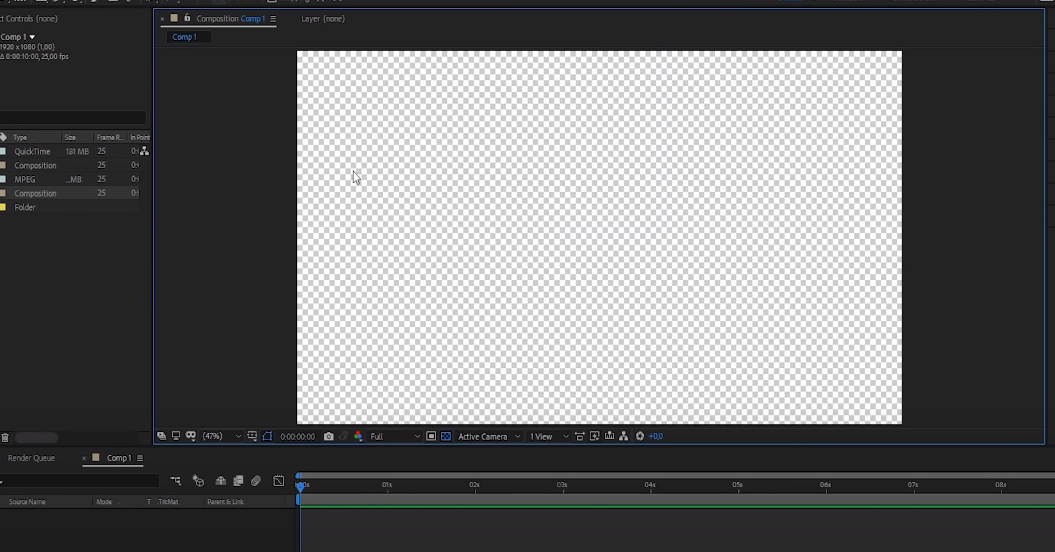
Вы увидите пустой, прозрачный слой, похожий на тот, который, в подобных случаях, возникает в фотошопе.
Теперь вам нужно будет настроить Рендер с альфа каналом. Для этого, на верхней панели, найдите пункт File, там нажмите на экспорт, и там уже выберите add to Queue.
Теперь вам остается только добавить на дорожку или на видео то, что вы хотите пустить поверх прозрачного фона и все, т.к. вы, прежде чем начать работу, правильно настроили импорт, то вы будете готовить ваше видео, но уже поверх прозрачного фона.
Делается же это в случаях, когда вам, например, нужно поставить на ролике значок своего канала, или оповестить зрителей, о чем-то, но в то же время, не закрывая им обзора, за видео или анимацией.