How to run HTML program — Notepad, Notepad++ and Sublime
If you are wondering or having trouble while running HTML program in your Browser then you are at the Right Place. Because in this tutorial we will know how to Run HTML program using popular texts editors like Notepad, Notepad++ and Sublime 3 text editors.

How to run HTML program using Notepad
Text Editors like Notepad (not notepad++) does not come with an option where you can run your HTML program directly using Notepad. To run the HTML program you will need to follow these steps: Step 1: Save HTML File (with .html extension Example : myfile.html).
Step 2: Find your Saved HTML file
Step 3: Double click on it.
Step 4: (Only if your File isn't opening in your Browser) Right Click on the HTML file

Step 5: Select the "Open With" option from there.
Step 6: Select any browser from there.
How to run HTML program using Notepad++
Text Editors like Notepad++ (Note Notepad) come with an option where you can run your HTML program inside a Web Browser directly using Notepad++ Application.
To run the HTML program you will need to follow these steps:
Step 1: Save your HTML file first (with .html extension Example : myfile.html)
Step 2: Click the "RUN" button from the top navigation bar.
Step 3: Select any Bowser from there.

Step 4: (Only if you are not able to see any browser there) Slect the "Run" button or Press F5 on your keyboard.
Step 5: Select that Little Button shown after that Input button.
Step 6: Here you have to Fund your Browser .EXE file.


Find it, Open it and Save it.
EXE file locations for Popular Browsers
-For chrome the .exe file's location is
C:\Program Files\Google\Chrome\Application
-For Firefox the .exe file's location is
C:\Program Files\Mozilla Firefox\firefox.exe
-For Opera the .exe file's location is (But put your/Computer Name at the place of UserNameHere)
C:\Users\UserNameHere\AppData\Local\Programs\Opera\launcher.exe
-For Opera GX Browser the .exe file's location is (But put your/Computer Name at the place of UserNameHere)
C:\Users\UserNameHere\AppData\Local\Programs\Opera GX\launcher.exe
How to run HTML program using Subline text 3
In sublime text 3, you can easily run your HTML program directly with 1-2 click
To run the HTML program using Sublime text 3 Follow these Easy steps:
Step 1. Save your HTML file (with .html extension for Example: myfile.html)
Step 2: Right-click on empty space in Sublime and you will see a small menu on your Screen.

Step 3: Select / Click "Open in Browser" from there.
It will open your HTML file inside your Default Web-Browser.
FAQ about How to run HTML program
How to run the html program
Top run the html program inside your web browser you need to follow these easy steps
Step 1: Find your HTML file
Step 2: Slect your HTML file
Step 3: Doubble click to run it inside web browser
Step 4: (Only if your File isn't opening in your Browser) Right Click on the HTML file
Step 5: Select the "Open With" option from there.
Step 6: Select any browser from there.
Run HTML from notepad++
To run html from notepad++ you will need to follow these steps:
Step 1: Save your HTML file first (with .html extension Example : filename.html)
Step 2: Click the "RUN" button from the top navigation bar.
Step 3: Select any Bowser from there.
Step 4: (Only if you are not able to see any browser there) Slect the "Run" button or Press F5 on your keyboard.
Step 5: Select that Little Button shown after that Input button.
Step 6: Here you have to Fund your Browser .EXE file.
Find it, Open it and Save it.
How to save html file on desktop
In Desktop you need to Use a Text Editor to Create and Save a HTML file. But if you already have created an HTML file in any Text Editor, Then you just need to Look for File Option in the Editors menu where you have created your HTML file. After clicking the File Menu you will see more Option Like Open,
Save,
Save As
and Print ETC.
Select Save from there.
Give your File a Name Followed by the .html Extension (Example: myfile.html) and Click the Save button to Save your HTML File.
How to create an HTML web page using notepad
This Tutorial is about how to Open, Create and Save HTML file using Notepad Text Editor. But if you want to create a Entire HTML Web-page using Notepad. Then you need to Know about HTML Tags, Paragraphs, Headings, Images, Div, CSS and Other Impotent HTML Elements to do that.
How do i save a text file as html?
If you wan to Save a Text file as HTML then you need to Rename it and change its File Extension from (.txt) to (.html). Or open that Text file in Notepad Text Editor and Select file from top Navigation bar. A File menu will appear on the Screen select Save As Option from there and Save your File with .html Extension.
How to open html file in chrome
To Open or Run an HTML file in Chrome Browser we need to Double click on that HTML file. It will Automatically will open in your Web Browser.
If you file Isn’t opening in your Browser, Then Right click on that HTML file and Select Open with option from there.
A small Menu with all the browser list will appear on the Screen. Select Chrome form there and You HTML file will open / Run on your Chrome Web Browser.
How to run html code in sublime text 3
To run html code in sublime text 3 Follow these Easy steps:
Step 1. Save your HTML file (with .html extension for Example: myfile.html) in sublime text 3
Step 2: Right-click on empty space in Sublime and you will see a small menu on your Screen.
How to run HTML program — Sublime Open in Browser
Step 3: Select / Click "Open in Browser" from Sublime text 3.
It will open your HTML file inside your Default Web-Browser.
Как запустить HTML код в блокноте?
Наберите или скопируйте код в Блокноте (рис. 1.1). Рис. 1.1. Вид HTML—кода в программе Блокнот. 3. Сохраните готовый документ (Файл > .
Как открыть написанный код?
Как открыть код страницы Перейдите на страницу, которую нужно проанализировать. Для отображения кода используйте сочетание клавиш Ctrl+U. Откроется подробное описание страницы в формате HTML-разметки, тегов и скриптов.
Как работать с HTML в блокноте?
Страница с текстом без форматированияШаг 1. Откройте блокнот. Можно использовать любой текстовый редактор. . Шаг 2. Вставьте в блокнот код сайта. . Шаг 3. Сохраните в формате HTML. . Шаг 4. Откройте сохранённый файл. . Шаг 5. Отредактируйте шаблон. . Шаг 6. Простой сайт в блокноте создан!6 янв. 2019 г.
Как запустить HTML код в Notepad ++?
Выберите ссылку css / html, которую вы хотите открыть с помощью Notepad ++, с помощью правой кнопки контекстного меню. Это так просто, просто используйте контекстное меню правой кнопки мыши, чтобы выбрать Notepad ++, когда вы хотите открыть файл с помощью Notepad ++.
Как открыть HTML файл?
Как, чем открыть файл . html?Notepad++Microsoft Visual Studio Code.W3C Amaya.Microsoft Visual Web Developer.KompoZer.Microsoft Visual Studio 2019.Blumentals WeBuilder.Adobe Dreamweaver 2020.
Как открыть HTML документ?
Как, чем открыть файл . html?Notepad++Microsoft Visual Studio Code.W3C Amaya.Microsoft Visual Web Developer.KompoZer.Microsoft Visual Studio 2019.Blumentals WeBuilder.Adobe Dreamweaver 2020.
Как начать писать HTML страницу?
HTML-страницы создаются с помощью языка HTML, а код этого языка записывается в текстовых редакторах, например в обычном Блокноте от Windows. Открыв Блокнот и введя туда код написанный на языке HTML, а затем сохранив получившийся документ в файл с расширением .
Как открыть HTML в текстовом редакторе?
Кликните правой кнопкой мыши на html файл. Выберите пункт «Открыть с помощью». В этом пункте выберите блокнот или другой редактор простейших текстовых файлов. Если такого пункта нет, то нажмите «Выбрать другое приложение» и выберите блокнот в списке приложений.
Как открыть редактор HTML?
Как открыть средства разработки? Если вы работаете через браузер FireFox или Chrome, то откройте страницу сайта, которую хотите отредактировать, и кликните на клавишу F12 на клавиатуре.
Как запустить HTML код в блокноте? Ответы пользователей
Ответы с готовыми решениями: Как программно открыть текстовый файл в блокноте? работаю с Code::Blocks 13.12. У меня windows 7. Хочется сделать .
Простой текстовый реактор под Windows — Notepad (Блокнот). Создание HTML-файла. Как открыть Notepad (Блокнот) в Windows через кнопку «Пуск»?
И так, открываем программу «Блокнот» и пишем в нем какой нибудь html—код. Возьмем html—код из прошлого урока. Стандартные -> Блокнот .
Сохранить как (пишешь имя файла и ставишь расширение .html),сохраняешь. Ищешь этот файл в моеи компьютере жмешь по нему правой кнопкой выбираешь открыть с .
. Создаем сайт в блокноте Блокнот с кодом HTML-страницы . Узнайте, как автоматизировать запуск и поддержку WordPress.
Открываем редактор Блокнот. Стандартные — Блокнот. Открываем Блокнот через кнопку Пуск. В Блокноте наберите следующий код:
Как запустить HTML код в блокноте? Видео-ответы
Создание html сайта в блокноте
В этом видео уроке показано создание простого сайта (страницы html) в блокноте. Разобраны основные теги. Видео: Как .
ВЕБ-СТРАНИЦА. Как создать веб страницу с помощью блокнота? html
ВЕБ-СТРАНИЦА. Как создать веб страницу с помощью блокнота? Объясним про то как с помощью кодировки HTML и .
Как создать программу в блокноте (Часть I)
В этом видео я вам расскажу как создать программу в блокноте. ИЗВИНИТЕ что так резко оборвалось видео из-за того что .
Как создать html файл (5 Урок)
http://sozdavaite-sait.ru/html_sites/sozdat-sajt-v-bloknote/204-kak-sozdat-html-fayl-5-urok.html — В рамках курса: Как создать .
Как запустить код без PyCharm при помощи блокнота? // ЕГЭ информатика 2021
Что делать, если на экзамене нет PyCharm или других IDE? Всегда можно воспользоваться старым добрым блокнотом!
Компиляция программ с помощью Notepad++

Цель: Научиться компилировать программы из командной строки. Научиться компилировать из текстового редактора Notepad++ (вернее научиться писать скрипты и связывать их), создавать скрипты и макросы, устанавливать системные переменные.
Сам текстовый редактор ничего не компилирует и не запускает. Также как и IDE не компилирует. Компиляция происходит с помощью компилятора. Выполнение производится некоторой средой выполнения. Это может быть интерпретатор команд или среда выполнения.
При компиляции программы на C# упаковываются в сборки. Код на языке IL автоматически преобразуется в код для конкретного процессора. Что относится к java, то скомпилированные файлы .class выполняется виртуальной машиной Java. Файлы .java компилируются в бай-код, то есть некоторый промежуточный код. Компиляция в exe файл тоже производится компилятором.
.EXE (сокр. англ. executable — исполнимый) — расширение исполняемых файлов, применяемое в операционных системах DOS, Windows, Symbian OS, OS/2 и в некоторых других, соответствующее ряду форматов. Процесс получения exe файла состоит из следующих этапов: препроцессинг, ассемблирование, компилирование, линковка.
ОUT файлы — исполняемые файлы для UNIX-подобных операционных систем.
Файл может хранить исполняемый код, общую динамическую библиотеку или объектный код.
Терминология
Те́кстовый проце́ссор — компьютерная программа, используемая для написания и модификации документов, компоновки макета текста и предварительного просмотра документов в том виде, в котором они будут напечатаны (свойство, известное как WYSIWYG).
Текстовые процессоры, в отличие от текстовых редакторов, имеют больше возможностей для форматирования текста, внедрения в него графики, формул, таблиц и других объектов.
GUI означает graphical user interface, графический интерфейс пользователя.
GUI состоит из одного или нескольких окон и каждое окно содержит один или несколько элементов управления.
SDK (от англ. software development kit) — набор средств разработки, который позволяет специалистам по программному обеспечению создавать приложения для определённого пакета программ, программного обеспечения базовых средств разработки, аппаратной платформы, компьютерной системы, игровых консолей, операционных систем и прочих платформ.
IDE (Integrated Development Environment) — интегрированная среда разработки программного обеспечения.
Переменная среды́ (англ. environment variable) — текстовая переменная операционной системы, хранящая какую-либо информацию — например, данные о настройках системы.
Переменные среды́ Windows делятся на две категории:
Переменные среды́ пользователя — указывают путь до пользовательских каталогов.
Системные переменные — хранят данные о некоторых каталогах операционной системы и конфигурации компьютера.
Предпосылки
Для сборки проектов, в настоящее время часто используется командная строка.
Как это упрощает сборку? Дело в том, что вы можете создать командный файл с параметрами компилятора, с параметрами логирования, с параметрами получения ошибок и многими другими параметрами, которые будут автоматизировать вашу сборку. Плюсы такого подхода очевидны:
у вас не тратится время на загрузку тяжелой IDE, вы можете автоматизировать многие детали вашей сборки. Из командной строки могут быть доступны аргументы программы, которые недоступны из GUI. У GUI обычно меньше возможностей, потому как не все команды и аргументы будут предоставлены пользователю. Вы можете записать ваш скрипт(набор команд, логику и переменные) в отдельный файл и запускать при надобности.
К тому же такой подход даст вам более глубокое изучение и понимание того, что происходит во время выполнения. Вы сможете рассмотреть каждый шаг отдельно. Другой аспект, использование блокнота для компиляции, предоставляет вам возможность отлаживать и запускать небольшие куски кода без использования вашей тяжелой IDE. У вас в нужный момент может не оказаться установленной IDE и отсутсвовать подключение к интернет. В принципе вы можете использовать другой текстовый редактор, не Notepad++. Основная идея остается та же. В этой статье я опишу использование cmd Windows 10, Notepad++ и плагина NppExec. В предыдущих версиях Windows это тоже работает. Могут быть незначительные отличия. В данном вопросе вы можете разобраться самостоятельно.
Заметьте, это не призыв отказаться от удобных средств IDE. Хорошие, удобные IDE повышают производительность команды разработчиков. К сожалению, по тем или иным причинам не всегда существует возможность их использовать.
Скачать программы вы можете с официальных сайтов:
Notepad++: notepad-plus-plus.org
Исходники релизов программы: github.com/notepad-plus-plus/notepad-plus-plus/releases
Автор программы: Don HO, Senior Software Engineer
Биография \ Резюме автора: donho.github.io
Автор плагина: Vitaliy Dovgan
Помощь: Don HO, Jens Lorenz, Juha Nieminen,Joel Yulilouma
Новую версию NppExec вы можете скачать с сайта.
Новые версии Notepad++ поддерживают установку плагинов из репозиториев. Вам достаточно нажать в меню плагины/управление плагинами, в строке поиск набрать NppExec, отметить галочку и нажать кнопку установить. Если же вы пользуетесь более ранней версией npp, то вам следует скачать плагин и распаковать в папку plugins. Обычно она находится по пути . Notepad++\plugins.
Версии NppExec: Unicode и ANSI
Разработчик рекомендует использовать Unicode версию.
Узнать версию NppExec: Плагины\NppExec\Help/About
Вначале рассмотрим компиляцию из командной строки.
Программа cmd в Windows находится по следующему пути:
Выполнить программу можно нажав поиск cmd и нажав на приложение «командная строка» либо из меню «выполнить», набрав cmd.
Настройки консоли cmd
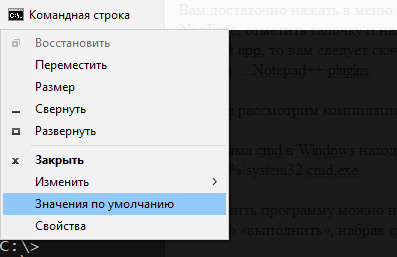
В левом верхнем углу нажмите на значке консоли и выберите «свойства» для изменения текущих свойств. Вы можете поменять ряд свойств консоли: цвет, шрифт, расположение.
Для изменения свойств по умолчанию выберите «значения по умолчанию».
Вы можете назначить горячие клавиши для вызова командной строки.
Для этого наберите в поиске cmd, щелкните на «Командная строка» правой кнопкой и выберите «перейти к расположению файла. Затем, правой кнопкой на расположении и свойства. Установите курсор в поле «Быстрый вызов» и нажмите на клавиатуре сочетание клавиш, например: Ctrl+Alt+T. Такое сочетание клавиш соответствует вызову терминала Linux Ubuntu и вам не нужно будет заучивать новое. Если хотите, можете задать свое сочетание клавиш. cmd будет вызываться от имени пользователя. Чтобы запустить cmd от имени администратора, нужно набрать cmd в поиске, щелкнуть на нем правой кнопкой мышки и выбрать «Запуск от имени администратора».
cmd.exe — файл, это часть системы, командный интерпретатор системы Windows.
Ключи запуска cmd.exe:
/c исполняет команду, заданную строкой, и завершает работу приложения;
/k исполняет команду, заданную строкой, и продолжает работу приложения;
/a — устанавливает вывод в стандарте ANSI;
/u — устанавливает вывод в Юникоде;
/? — вывод справки в командной строке;
Для компиляции из командной строки, вам нужно знать минимальных набор команд.
Для более глубокого изучения вам, скорее всего, понадобятся такие понятия как:
Processes, Threads, Streams, Fibers, семафоры, мьютексы и так далее. Всё то, что связанно с многопоточностью и многозадачностью.
В этой небольшой статье, пока что, таких глубоких знаний не требуется.
Немного о переменных
Вы можете использовать переменные, которые относятся к переменным среды пользователя, к переменным cmd, к переменным программы Notepad++, к переменным плагина NppExec.
Aliases — в общем случае это псевдонимы переменных. Они могут быть использованы для задания короткого имени переменной в определенной области видимости.
В нашем контексте слово «команда» означает команда или программа. Получить список команд вы можете набрав в командной строке «help» без кавычек. Отобразится список команд с их описанием. Получить помощь по определенной команде, вы можете набрав «help имя_команды».
Компиляция программ java из командной строки
Для компиляции программ java, у вас на компьютере должна быть установлена jdk.
«Java Development Kit (сокращенно JDK) — бесплатно распространяемый компанией Oracle Corporation (ранее Sun Microsystems) комплект разработчика приложений на языке Java, включающий в себя компилятор Java (javac)». JDK включает стандартные библиотеки классов Java, примеры, документацию, различные утилиты и исполнительную систему Java (JRE). В состав JDK не входит интегрированная среда разработки на Java, поэтому разработчик, использующий только JDK, вынужден использовать внешний текстовый редактор и компилировать свои программы, используя утилиты командной строки. Скачать её вы можете с сайта Oracle, либо выбрать OpenJDK. Существуют комплекты разработки приложений на Java других производителей, доступные для ряда платформ. Ссылка для скачивания jdk: jdk.java.net/archive
Вот несколько существующих на сегодняшний день jdk: Oracle JDK, OpenJDK by Oracle, AdoptOpenJDK, Red Hat OpenJDK, Azul Zulu, Amazon Corretto. Скачиваете и устанавливаете, в документации об установке всё подробно расписано. Если же вы уже используете IDE — интегрированную среду разработки с уже установленной JDK, то вам остается только найти её на вашем диске. Среды разработки либо включают в комплект поставки одну из версий JDK, либо требуют для своей работы предварительной инсталляции JDK на машине разработчика. Для компиляции и выполнения, вам потребуются файлы: javac.exe — для компиляции и java.exe — для выполнения программы. Заметьте jdk должна быть установлена, потому как при компиляции и выполнении используются ряд файлов ресурсов, таких как библиотеки классов, отладчик и другие ресурсы.
Компиляция из командной строки в упрощенном виде выглядит так: . Почему в упрощенном? Потому как мы не задаем полный путь к компилятору, полный путь к файлу, не указываем другие параметры, такие как имя выходного файла и другие.
Если вы просто выполните такую команду, предварительно ничего не настроив, то скорее всего вы получите ошибку: «javac не является внутренней или внешней командой, исполняемой программой или пакетным файлом». То есть ваша система «не знает» где находится javac и нам нужно явно указать где находится компилятор.
Где установлена java, вы можете узнать набрав команду в консоли:
Пишем новую строчку:
Здесь папка_на_диске_первая, папка_на_диске_вторая — это название ваших папок на диске.
То есть это полный путь до файла javac.
Скорее всего вы получите следующую ошибку:
В этом случае javac сообщает нам, что нет такого файла hello.java и предлагает ознакомиться с опциями компилятора.
Мы можем решить эту проблему двумя путями. Перейти в каталог в терминале.
Либо указать полный путь при компиляции.
Здесь следует сделать уточнение, в данном случае я рассматриваю путь в системах Windows.
В других системах пути прописываются по другому. Более подробно смотрите документацию.
В случае успешной компиляции у вас в каталоге появится файл HelloWorld.class
Выполнить этот файл мы можем командой:
В данном случае точка означает текущий пакет, текущий каталог.
В случае не указания -classpath, возможен вывод ошибки:
Если вы указываете в классе пакет, то вам при запуске скомпилированного файла нужно указать путь к пакету.
Мы с вами немного разобрались, как компилировать и запускать java программы из командной строки. Теперь нам нужно сделать тоже самое в Notepad++ при помощи плагина NppExec. Скачиваем и устанавливаем плагин, если он у нас еще не установлен и устанавливаем.
После правильной установки, плагин NppExec появится в меню «Плагины».
NppExec имеет свою собственную консоль наподобие CMD.
По умолчанию приглашение на ввод команд не отображается. Для показа\скрытия консоли выберите: Плагины\NppExec\Show console.
Для получения справки наберите в консоли help и нажмите Enter. Для получения более подробной информации об NppExec наберите в консоли: help npp_exec.
Это может быть критичто при разработке, когда «родная», «умная» консоль о чем-то «догадывается», к примеру в какой системе она запущена и может подставлять свои «умные» значения.
Не используйте команду npp_exec для старта exe файла или bat файла.
Цель NPP_EXEC — выполнить собственный скрипт.
Для старта стороннего приложения напечатайте:
application.exe // в этом случае exe файл с именем application.exe
batchfile.bat // в этом случае batch с именем«batchfile.bat»
Нам остается только создать настройки для компиляции и выполнения. Мы сделаем эти настройки отдельно. Создадим настройки «для компиляции» и создадим настройки «для компиляции и выполнения».
Настройка системных переменных
Для того чтобы не вводить каждый раз полный путь к программе, будь то компилятор,
компоновщик, система сборки и т.д., вы можете установить системные переменные.
Как задаются системные переменные? Вы можете задать их в графическом интерфейсе, из cmd, используя Power Shell, используя regedit.
Как задать системные переменные используя графический интерфейс
Свойства компьютера\Дополнительно\Переменные среды\Переменные среды пользователя для «имя пользователя». Здесь вы можете создать, либо отредактировать имеющуюся переменную среды.
Как задать переменную среды используя командную строку
Для задания переменных окружения, вам нужно иметь права администратора.
— вывод текущих установленных переменных системного окружения. Команда выводит не полный список.
Другие переменные принимают свои значения динамически:
%CD% — принимает значение текущего каталога.
%DATE% — принимает значение текущей даты.
%TIME% — принимает значение текущего времени.
%RANDOM% — значение случайного числа в диапазоне между 0 и 32767.
%ERRORLEVEL% — текущее значение ERRORLEVEL, специальной переменной, которая используется в качестве признака результата выполнения программы.
%CMDEXTVERSION% значение версии расширенной обработки команд CMD.EXE.
%CMDCMDLINE% — раскрывается в исходную командную строку, которая вызвала командный процессор.
переменная — Имя переменной среды.
строка — Строка символов, присваиваемая указанной переменной.
— Показывает текущее значение переменной с именем имя_переменной.
— Выводит значение переменной.
Переменные, задаваемые командой set, действуют лишь на протяжении командной сессии, в которой они были заданы. То есть переменные будут действительны до прекращения сессии текущего пользователя либо до перезагрузки.
Для того чтобы переменные работали после перезагрузки, вам нужно добавить их в системный реестр (В случае использования систем линейки Windows). Они могут быть добавлены средствами GUI Windows:
Выберите Run или Выполнить(Клавиша Win+R)
У вас отобразится окно свойств системы. Выберите «дополнительно» и «переменные среды».
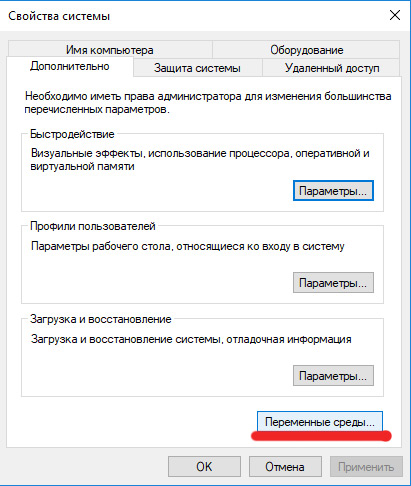
Здесь есть два вида переменных среды. Это системные переменные и переменные среды пользователя. Переменные среды пользователя относятся к определенному пользователю системы и его системному окружению. Здесь вы можете задать переменную Path для быстрого доступа к часто используемым программам. Значение переменной представляет из себя строку.
Это набор путей разделенных символом «;».
Вы также можете сделать это с помощью утилиты командной строки для работы с реестром Windows — reg.
— получение справки по данной утилите.
Пример использования скрипта для добавления системной переменой:
Эти переменные сохраняются до окончания текущей командной сессии либо до изменения значения в текущей сессии.
Чтобы добавить переменную path для текущего пользователя(текущий пользователь — пользователь имя которого вы использовали при входе в сеанс):
Устанавливаем значения переменных и используем их в команде
Значение Path указываем пути через точку с запятой.
Нам нужно указать в значении PARAM все пути, которые у нас были уже установлены и путь к компилятору.
HKEY_CURRENT_USER — это ветка текущего пользователя в реестре.
Environment — здесь хранятся переменные среды.
Предупреждение: «Так вы работаете с системным реестром. Обязательно сделайте копию реестра и создайте контрольную точку восстановления вашей системы». Безопаснее будет устанавливать системные переменные и переменные среды пользователя штатными средствами.
Обязательно ознакомьтесь с материалами:
Как создать резервную копию и восстановить реестр в Windows
Применимо к: Windows 7, Windows 8.1, Windows 10 (Официальная поддержка Microsoft):
support.microsoft.com/ru-ru/help/322756
— запуск средства удаления вредоносных программ Malicious Software Removal Tool
Настройки NppExec в Notepad++
Открываем Nonepad++.
Нам нужно создать скрипты cmd.
Выбираем Плагины\NppExec\
Отключяем «Console Command History»;
Включаем «Save all files on execute»;
Включаем «Follow $(CURRENT_DIRECTORY)»
Выбираем Плагины\NppExec\Execute или нажимаем F6.
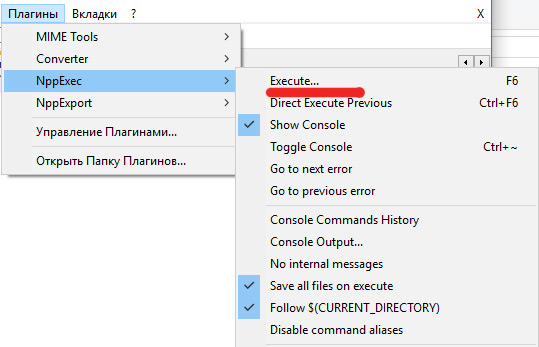
В открывшемся окне пишем:
Нажимаем Save… и в поле ScriptNme пишем: CompileJava.
Данный скрипт будет выполнять наш код java.
Снова выбираем Плагины\NppExec\Execete или нажимаем F6.
Нажимаем Save… и пишем имя «RunJava». Данный код, написанный выше, будет компилировать код Java.
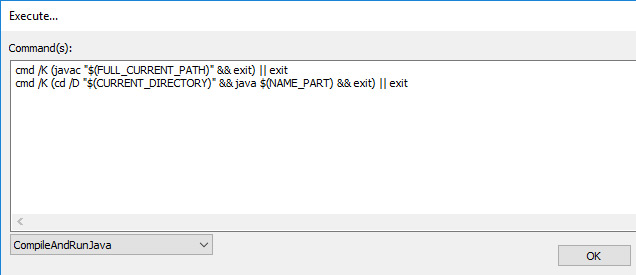
Повторяем тоже самое и пишем (Для компиляции и выполнения):
Сохраняем как CompileAndRunJava.
Нажмем кнопку «ОК».
— перейти в текущую папку. В данном случае текущей будет та папка, куда вы сохранили текстовый файл.
— компилировать файл с именем находящимся в переменной FILE_NAME.
В нашем случае это имя сохраненного файла. Далее следует условие.
— если наш код не возвратил нормальное завершение == 0, то выйти.
— выполнить наш скомпилированный файл.
Далее мы свяжем наши скрипты с макросами.
В Notepad++ выбираем Плагины (Plugins) \NppExec \Advanced options…
Ставим галочку напротив «Place to the Macros submenu». В раскрывающемся списке «Associated script:» выбираем нужный нам скрипт и даем ему имя в поле «Item Name». И нажимаем Add/Modify. Проделываем это для всех наших скриптов, нажимаем «Ок» и перезапускаем Notepad.
Решение проблем с неправильным выводом русских букв в консоли:
Плагины (Plugins)/ NppExec / Console Output
Ставим нужные нам кодировки ввода и вывода.
Отключение сообщений внутренней консоли: Плагины (Plugins) / NppExec / No internal messages.
В случае появления сообщение при выполнении файла ИмяНашегоКласса.class, о том что main не найден, просто меняем наш скрипт: То есть нам нужно указать либо полный путь к пакету либо указать текущий пакет символом «.».
У нас получится такой скрипт:
Если же cmd не находит файла javа, то указываем к нему полный путь.
ИмяДиска:\папка1\папка2\. \java. $(NAME_PART).
Слегка улучшим наш код:
Скрипт компиляции Perl:
Объяснение скрипта:
npp_save — внутренняя команда npp, сохранить
CD $(CURRENT_DIRECTORY) — переход к текущей папке
perl.exe -c -w «$(FILE_NAME)» выполнение perl.exe -c -w
пример: perl.exe -c -w test.pl
-c означает compile, компилировать
-w означает warnings, выводить предупреждения
Скрипт для компиляции с#:
Здесь Путь_к_csc — это путь к вашему csc.exe
Обычно он выглядит так: %systemdrive%\Windows\Microsoft.NET\Framework64\версия\
Для 32-битной версии — Framework32. Вы можете не указывать полный путь, а добавить путь к вашей системной переменной.
Есть такая особенность cmd, когда вы меняете путь и указываете другой диск, то вы можете увидеть тот же самый путь. Кажется что ничего не происходит при выполнении команды:
.
Для смены диска вам нужно применять CD c ключем /D или явным образом указывать имя_диска: после ввода команды.
здесь е — имя диска, которое отличается от текущего.
Методика выявления ошибок компиляции
У вас на этапе подготовки могут возникать различного рода ошибки и первое что вам нужно выяснить — это к чему относится ваша ошибка. То есть локализировать проблему. Для этого выясняем на каком уровне возникает проблема. Относится ли она к системе, к командной оболочке, к компилятору, текстовому редактору или к опечатке, ошибке в скрипте.
- Проверить запускается ли cmd и отрабатывают ли простейшие команды.
- Проверить ваш компилятор на предмет компиляции из командной строки.
- Проверить системные переменные
- Проверить установлен ли плагин NppExec
- Запускает ли он скрипты
- Связанны ли скрипты с макросами NppExec.
- Отрабатывают ли макросы совместно со скриптами.
Для более подробного вывода ошибок при компиляции смотрите документацию к вашей системе сборки, к компилятору и другим модулям, которые вы используете.
Теперь, когда мы создали, отладили и наши скрипты, убедились, что они работают предсказуемо, создали макросы для них, мы можем связать их с клавишами быстрого вызова. Как это сделать?
Мы не назначили горячие клавиши при создании скриптов, потому как назначение их, клавиш быстрого вызова, в окне создания скрипта ограничены.
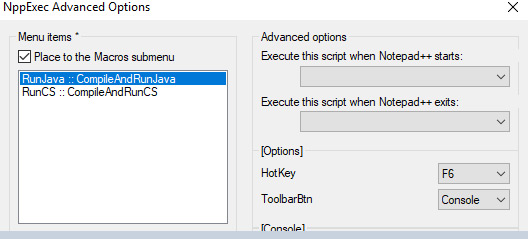
Нам не предоставляется большого выбора из сочетаний клавиш на клавиатуре. К тому-же данные комбинации клавиш у нас могут быть заняты. Сделать назначение горячих клавиш или клавиш быстрого вызова мы можем в меню: Максросы/Измен.соч.клав./Удалить макро.
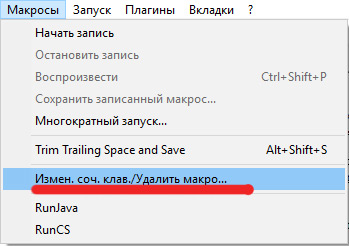
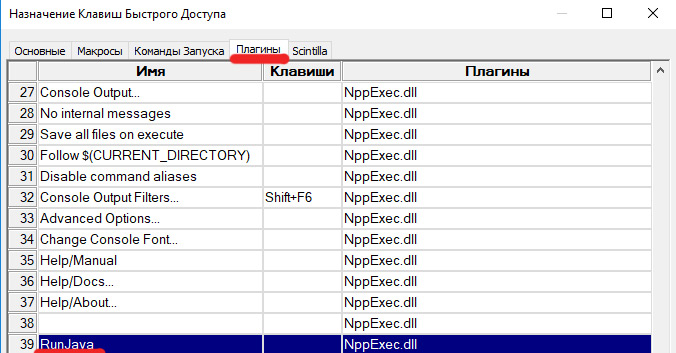
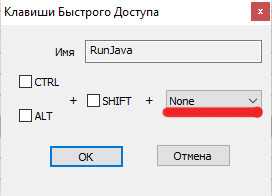
Какие у вас могут быть резоны познакомиться с командной строкой?
Вам может быть не придется использовать её часто. Но знать о её существовании просто необходимо. Например, на начальном этапе обучения вам нужно познакомиться с опциями компилятора, компоновщика, системы сборки и протестировать их. Вам понадобятся знание того, какие аргументы и ключи принимает программа на входе и что она может возвращать.
Не всегда у вас будет возможность использовать умные и дорогие IDE. И не потому что они могут оказаться слишком дороги, а по той причине, что вы просто не сможете установить их на некоторые системы. В других системах этого могут требовать меры безопасности. Вам может понадобится протестировать каждый модуль, такой как компилятор, линковщик, компановщик, систему сборки, систему контроля версий отдельно. То есть каждую часть вашей системы разработки. Вам может понадобится проверить корректность их работы по отдельности. В некоторых случаях вам может понадобится использовать другой компилятор с вашей IDE или любой другой отдельный модуль. Собирание кубиков графического интерфейса в IDE не делает из вас программиста. Вам понадобятся знания языков, знания архитектуры, знание некоторых скриптов, математические знания и т.д, то есть умение использовать в работе многих инструментов. В различных терминалах и консолях командная строка работает по разному. Это зависит от вашей консоли или терминала. Общие принципы работы для некоторых схожи, но для некоторых могут отличаться очень сильно. Командная строка — это только дополнительный инструмент в ваших руках, а насколько вы его эффективно использовать зависит от вас. В случае, когда вы занимаетесь opensource проектом, вы сможете предоставить командные файлы вашим пользователям для сборки, для тестирования проекта, развертывания проекта и тд. Для команды разработчиков такой подход может помочь более эффективно взаимодействовать. При этом это может оказаться выходом за пределы «комфорта» и нести дополнительные риски. Но использование любых инструментов несет в себе риски, во многом это определяется надежностью инструментов и умением их использовать.
В чем преимущество такого подхода к компиляции? Для обучающихся это приобретение новых навыков работы с командной строкой и связывание кода скриптов с текстовым редактором, изучение компиляции из командной строки. Экономия времени на тестировании небольшого кода без загрузки тяжелых IDE. В некоторых случаях, когда нет возможности установить полноценную IDE такой подход может выручить. Изучение скриптов для командной строки позволяет компилировать из исходников там где вообще нет никакой возможности применять UI, например на серверах. И хотя там не будет возможности использовать текстовые редакторы типа Notepad++, будет возможность использовать текстовые процессоры типа vi, vim, emacs, nano и тд. Основные принципы работы остаются теми же.
Мы с вами, несколько обзорно, познакомились с компиляцией из командной строки, с написанием скриптов для этого, с заданием и использованием системных переменных,
со связыванием кода скриптов с макросами Notepad++, c внутренними переменными Notepad++. Надеюсь данная статья будет полезна обучающимся. Здесь я описал подробно общие методики. Прежде чем обращаться в службу поддержки или отправлять баги, вам следует самостоятельно все выяснить. Во многих случаях может оказаться, что это ваша ошибка или опечатка, а не инженеров разработчиков.
Современные IDE имеют собственные консоли или эмуляторы консолей. Так что вам не обязательно использовать cmd для сборки. К тому же кроме cmd существует достаточно много подобных инструментов. Изучение работы скриптов может помочь вам в будущем в освоении таких инструментов, как системы сборки, компиляторов, компоновщиков, линковщиков. К тому же некоторые SDK не предоставляют графического пользовательского интереса(GUI), использование GUI может быть запрещено политикой безопасности, так как несет дополнительные угрозы в критических для этого областях применения.
Надеюсь данная публикация будет полезной в освоении, расширении новых знаний и навыков.
Программирование для начинающих: создаем и запускаем простую программку в обычном блокноте
Программирование – это процесс создания программ, которые позволяют компьютеру выполнять различные задачи и процессы.
В этой статье мы рассмотрим, как начинающий программист может создать и запустить простую программку, используя обычный текстовый редактор, такой как блокнот.
Шаг 1: Откройте текстовый редактор
Первым шагом является открытие текстового редактора на вашем компьютере. Обычный блокнот, который доступен в Windows, является прекрасным вариантом для начала. Просто найдите его в меню "Пуск" и откройте новый документ.
Шаг 2: Начните кодировать
Теперь, когда у вас есть открытый документ в текстовом редакторе, вы можете начать писать свою программу. Начните с простой команды, такой как "print(‘Hello, World!’)". Эта команда позволяет вывести текст "Hello, World!" на экран компьютера.
Шаг 3: Сохраните программу
После того, как вы написали свою программу, важно сохранить ее, чтобы можно было запустить позднее. Нажмите на кнопку "Сохранить" в вашем текстовом редакторе и выберите удобное для вас место и имя файла. Обратите внимание на то, что необходимо задать разрешение файла. Для программ на языке Python это будет ".py", поэтому имя файла может выглядеть, например, как "my_program.py".
Шаг 4: Запустите программу
Теперь, когда ваша программа сохранена, вы можете попробовать запустить ее. Для этого вам понадобится командная строка или терминал. Откройте командную строку и перейдите в папку, где находится ваш файл программы. Затем введите команду для запуска программы, например "python my_program.py" (если вы используете Python).
Если ваша программа написана без ошибок, она должна выполниться, и вы увидите результат на экране. В нашем случае, на экране должно появиться "Hello, World!".
Вывод
Создание и запуск простой программы – это отличный способ начать погружаться в мир программирования. Даже с помощью обычного блокнота и командной строки, вы уже можете создать и запустить свою первую программу. Это открывает двери к дальнейшему изучению программирования, более сложным языкам и инструментам разработки. Удачи в вашей программистской практике!