Что значит «Недостаточно памяти в браузере Опера»?
В редких случаях веб-обозреватель Opera может выдать пользователю ошибку «Недостаточно памяти». Это происходит после обновления страницы, и обычно приводит к полному прерыванию работы программы. И хотя проблема действительно нераспространенная, нужно знать, как решить её быстро и эффективно.
Самое сложное в этом вопросе – понять истинную причину нехватки памяти. Юзеру часто приходится действовать интуитивно, поочередно перебирая все доступные способы возобновления нормальной работы Opera.
Почему это происходит? С некоторых пор популярный веб-обозреватель Opera функционирует на новом движке Quantum, который превратил легкий браузер в достаточно прожорливое ПО. Хорошо бы иметь при таком раскладе мощную оперативную память. В ином случае, рано или поздно, компьютер не потянет Оперу. Но если с характеристиками ПК всё в порядке, нужно искать другие причины сбоя и способы восстановления софта.
Недостаточно памяти в браузере Opera. Что делать?
В редких случаях веб-обозреватель Opera может выдать пользователю ошибку «Недостаточно памяти». Это происходит после обновления страницы, и обычно приводит к полному прерыванию работы программы. И хотя проблема действительно нераспространенная, нужно знать, как решить её быстро и эффективно.
Самое сложное в этом вопросе – понять истинную причину нехватки памяти. Юзеру часто приходится действовать интуитивно, поочередно перебирая все доступные способы возобновления нормальной работы Opera.
Почему это происходит? С некоторых пор популярный веб-обозреватель Opera функционирует на новом движке Quantum, который превратил легкий браузер в достаточно прожорливое ПО. Хорошо бы иметь при таком раскладе мощную оперативную память. В ином случае, рано или поздно, компьютер не потянет Оперу. Но если с характеристиками ПК всё в порядке, нужно искать другие причины сбоя и способы восстановления софта.


Очистка кэша браузера
Кэш – это данные о посещенных ресурсах. Если информация накапливается и не очищается, Opera начинает съедать всё больше ОЗУ. Чтобы разгрузить память, требуется выполнить несколько действий.
- Откройте веб-обозреватель Opera.
- Откройте меню путем нажатия на символ «О» в верхнем левом углу экрана.
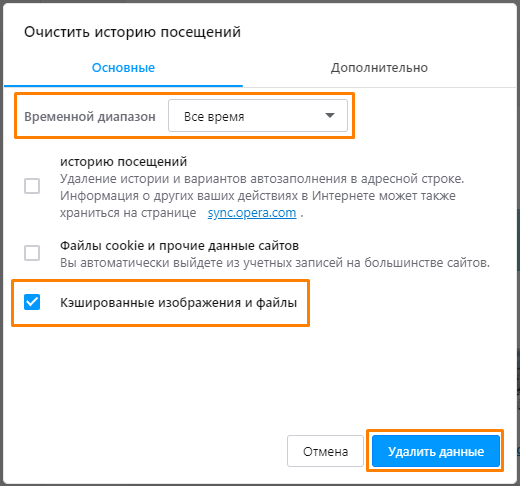
- Выберите пункт «История», а затем «Очистить…». Альтернативный вариант: задайте комбинацию клавиш «Ctrl+Shift+Del».
- Выберите период очистки. К примеру «Все время».
- Проставьте галочки напротив пунктов «Файлы cookie» и «Кэш». Историю посещений можно не затрагивать.
- Дождитесь завершения процесса.
- Кэш очищен. Далее в следующем разделе увеличим его, для того, чтобы ошибка не повторялась.
Если ошибка повторяется, продолжаем искать иную причину сбоя.
Увеличение кэша в опере
Чтобы увеличить кеш, необходимо выполнить ряд действий:
-
Нажимаем на меню —> Настройки.


После всех изменений скорее всего ошибка пропадет, однако если этого не произойдет, попробуем еще несколько вариантов.
Подробности
Как правило, проблема с нехваткой ОЗУ возникает по нескольким причинам:
- Банальный недостаток «быстрой» памяти на компьютере. Для корректной работы Оперы необходимо не меньше 2 ГБ.
- Одновременное функционирование большого количества программ/множества вкладок браузера.
- Излишняя загрузка плагинов.
- Наличие вирусного заражения системы.
С первой причиной выйдет бороться только путем обновления ПК, но это слишком дорого. Поэтому в статье речь пойдет только о второй, третьей и четвертой.
Активация режима «Турбо»
Особенность этой функции – искусственное ограничение количества активных вкладок до одной. Оставшиеся никуда не денутся, но ресурсы системы на нее затрачиваться не будут.
Для активации этого режима:
- Открываем браузер и кликаем по главной кнопке в левом верхнем углу экрана.
- В системном меню выбираем пункт «Настройки».


Отключение лишних плагинов
Работающие расширения иногда приводят к тому, что Опера «жрет» слишком много оперативной памяти. Чтобы проверить, так ли это, стоит отключить лишние из них:
- На любой странице нажмите Ctrl + Shift + E .
- Кликните «Отключить» напротив каждого из расширений.

Проверка ПК на вирусы
В некоторых случаях проблема кроется далеко не в интернет-обозревателе, а в наличии вирусов на компьютере/ноутбуке. Попробуйте почистить его с помощью любого антивируса. Например, с задачей отлично справляется Avast.

Во время работы Опера ест много памяти и периодически выдает ошибку? Разберемся, что делать, как увеличить кеш и очистить историю посещений.
Отключение расширений
Разработчики создали уйму полезных и удобных расширений для популярных веб-обозревателей. Opera не стала исключением из правила. В ней можно установить крутые инструменты, расширяющие базовый функционал программы. В то же время расширения могут стать причиной нехватки памяти на ПК. Попытаемся отключить плагины для возобновления нормальной работы софта.
- Запустите браузер Opera.
- Откройте главное меню в левой части окна.
- Выберите пункт «Расширения». Альтернативный вариант: задайте комбинацию клавиш «Ctrl + Shift + E».
- Далее на экране появится список установленных плагинов в Opera. Отключите расширения (эта опция наличествует возле каждого плагина).
- Перезагрузите браузер, чтобы новые настройки вступили в силу.
Если ошибка повторяется, двигаемся дальше.
Проверка на вирусы
Обычно решение проблемы кроется в одном из предыдущих способов. Ничего не помогает? Возможно, на устройстве появились вирусы. Уж они-то умеют навести в системе свои «порядки»!
Подробности
Именно поэтому пользователям приходится перебирать все возможные варианты исправления ситуации. Только после применения какого-нибудь из них ситуация стабилизируется и веб-обозревателем снова можно пользоваться в стандартном режиме.
Такие проблемы с Оперой начались уже давно. Еще в те времена, когда она перешла на движок Quantum. Всем ведь известно, сколько оперативной памяти требуется ему для работы. Вот и получается, что браузер, который изначально был самым легким теперь прожорливый
Если на компьютере у вас установлено достаточное количество оперативной памяти (не менее 4 гигабайт), то нужно переходить к решению проблемы, ибо сама по себе она не исчезнет. В данном материале мы рассмотрим все возможные варианты. Начнем с самых простых и очевидных.
Очистка кэша браузера
Это первое, что нужно сделать, если веб-обозреватель начал потреблять много оперативной памяти. Дело в том, что в кэше хранится информация о сайтах, которые были посещены пользователям. Это облегчает их дальнейшую загрузку.
Но если кэш разрастается, то он может негативно влиять на качество работы веб-обозревателя. Поэтому необходимо время от времени его чистить. Вот подробная инструкция, рассказывающая о том, как почистить кэш в Опере:
- Жмем на кнопку с изображением буквы «О» (или надписью «Меню»). Она находится в левой верхней части главного окна браузера.
- Появится список доступных опций. Здесь наводим курсор мыши на пункт «История» и выбираем «Очистить историю посещений».

Или же воспользуйтесь комбинацией клавиш Ctrl + Shift + Del .

Процесс чистки начнется немедленно и займет всего несколько секунд. После очистки необходимо перезапустить Оперу и уже после рестарта пробовать снова ее использовать. Если проблема не решена, то переходим к следующей главе.
Отключение расширений
Всевозможные дополнения, конечно, здорово расширяют функционал веб-обозревателя, но при этом и сильно нагружают оперативную память компьютера. Если их слишком много, то Опере вполне может не хватать памяти для нормальной работы.
Значит, нужно отключить все дополнения и посмотреть, как веб-обозреватель будет работать без них. Процесс отключения плагинов весьма прост. Вот подробная инструкция, рассказывающая о том, как и что делать.
- Вызываем основное меню браузера и выбираем опцию «Расширения».

На эту же страницу выйдет попасть с помощью комбинации клавиш Ctrl + Shift + E .

После этого необходимо перезапустить Оперу. Делается это для того, чтобы все изменения вступили силу. После рестарта проверяем стабильность работы. Если ничего не поменялось, то следует перейти к очередному пункту нашей программы.
Проверка на вирусы
Если все предыдущие манипуляции с веб-обозревателем не дали никакого результата, то весьма вероятно, что на вашем компьютере или ноутбуке вовсю хозяйничают вирусы. Они вполне могут тормозить работу различных приложений и нагружать оперативную память сверх всякой меры. А дальнейшие последствия могут быть еще более печальными.
Поэтому от вредоносных объектов нужно избавляться. Сделать это можно с помощью любого современного антивируса. Например, мы будем использовать ESET Internet Security. Выполнить сканирование компьютера в таком случае можно в несколько действий:
- Запустите программу.
- Кликните по отмеченным опциям.


Процесс проверки начнется сразу же. Если на компьютере есть какие-то вредоносные объекты, то программа найдет их и устранит. После завершения процедуры необходимо перезагрузить компьютер или ноутбук и только потом приступать к запуску браузера и тестированию стабильности его работы.
Восстановление файлов ОС
Если удаление вирусов особо не помогло, то, вероятно, вредоносные объекты успели повредить файлы операционной системы, которые необходимы для нормальной работы веб-обозревателя. Из-за нехватки элементов Opera ведет себя неадекватно и отказывается нормально работать. Такое случается довольно часто.
Хорошая новость заключается в том, что стандартные системные файлы можно легко восстановить. Причем при помощи стандартных инструментов Windows. Для проведения данной процедуры мы будем использовать командную строку. Бояться консоли не нужно. Если делать все в строгом соответствии с инструкцией, то ничего страшного не произойдет.
Порядок действий следующий:
- Запускаем меню «Пуск» и сразу же перемещаемся в каталог «Служебные – Windows».
- Ищем в этой папке пункт «Командная строка» и кликаем по нему правой кнопкой мыши.
- Затем щелкаем «Запуск от имени администратора».


Процесс сканирования и восстановления системных файлов может занять 15 минут. После завершения данной процедуры необходимо закрыть все окна и перезагрузить компьютер или ноутбук. Только после рестарта можно проверять стабильность работы браузера Опера.
Как исправить ошибку недостатка памяти в Opera
Если браузеру Опера не хватает памяти, то на дисплее компьютера отобразится соответствующая ошибка. Для решения проблемы можно очистить журнал посещенных страниц и временных файлов или расширить объем памяти в настройках.
Способ 1: очистка журнала посещенных сайтов
Браузер автоматически ведет журнал переходов на интернет-странички и сохраняет данные для ускорения загрузки сайтов. При активном использовании приложения, просмотре видео или прослушивании музыки, оно может выдать ошибку о недостатке памяти и приостановить загрузку сайта.
Как исправить проблему с помощью очистки журнала:
- Нажмите на иконку Оперы в левом верхнем углу.
- Перейдите в настройки.
- Кликните по строке «Дополнительно» и перейдите в «Безопасность».
- Пролистайте список до пункта «Очистить историю посещений» и нажмите на него левой кнопкой мыши.
- В открывшемся меню установите галочки напротив всех пунктов, что значит полное удаление всех временных данных, куки и кешированных файлов.
- Нажмите на окошко временного диапазона и выберите значение «За все время».
- Для запуска очистки кликните по клавише «Удалить».
Важно. Перед тем как очистить журнал посещений, кеш и куки, закройте все страницы в браузере. Это поможет избежать появления ошибок и ускорит выполнение операции. Время очистки зависит от мощности компьютера и обычно занимает не более пяти минут.
Способ 2: увеличение кеша через опции Opera
Что делать, если сообщение появляется часто и мешает просмотру видео в высоком разрешении? Для решения проблемы можно увеличить количество памяти с помощь настроек Оперы. Действие не занимает много времени и не требует инсталляции дополнительных приложений.


Вариант 2: Общие решения
Существуют также глобальные решения, посредством которых можно устранить рассматриваемую проблему.
Способ 1: Увеличение кэша обозревателя
Все программы для просмотра интернет-страниц пользуются кэшем – сохранёнными данными для ускорения доступа. Рассматриваемый сбой может появиться по причине небольшого объёма, выделенного под такие данные.
Если вы пользуетесь Mozilla Firefox, то для неё алгоритм следующий:
-
Создайте новую вкладку, в адресной строке которой напишите about:config и нажмите на стрелку для перехода.

На следующей странице кликните «Принять риск и продолжить».

Дважды кликните по появившемуся параметру для смены значения с «true» на «false».

Перезапустите Файрфокс, после чего повторите шаги 1-2, но теперь используйте другую команду:
Таким образом мы откроем настройку объёма кэша, он обозначен в килобайтах.

Дважды кликните по строке для редактирования. Рекомендуется устанавливать размер от 512 Мб до 1,5 Гб, что соответствует 524288 и 1572864 Кб соответственно. Если вам нужно число между ними, воспользуйтесь любым подходящим конвертером величин. Введите желаемое количество памяти и воспользуйтесь кнопкой со значком галочки.

Закрывайте приложение для сохранения настроек.
Способ 2: Очистка кэша
Нехватка RAM может возникать и в случае переполненного раздела под сохранённую информацию. Обычно веб-браузеры способны самостоятельно его очищать, однако порой требуется вмешательство пользователя.
Способ 3: Переустановка веб-обозревателя
Нельзя исключать и факт повреждения файлов браузера – это вполне способно вызвать появление рассматриваемой ошибки. Метод устранения этой проблемы существует только один – полная переустановка проблемного приложения.
Способ 4: Увеличение производительности ОС
Если манипуляции с самим браузером не принесли должного эффекта, стоит произвести оптимизацию операционной системы.
-
Первым делом проверьте, активен ли файл подкачки и какой его текущий размер. Если эта возможность отключена, рекомендуется её активировать.
Подробнее: Изменение файла подкачки в Windows 7 и Windows 10 Стоит обратить внимание и на функцию кэширования RAM – возможно, этот раздел понадобится очистить вручную.

Подробнее: Как очистить кэш ОЗУ Для повышения быстродействия ОС рекомендуется также отключить режим Aero, анимацию и другие подобные элементы.
Подробнее: Оптимизация Windows 7 и Windows 10 Работу системы может замедлять большое количество мусорных данных, поэтому советуем провести очистку Виндовс с помощью сторонней программы или вручную.

Подробнее: Как очистить Windows от мусора Повысить производительность Виндовс можно сбросом её до заводских параметров – мера радикальная, однако очень эффективная.
Подробнее: Сброс Windows 7 и Windows 10 до заводских настроек
Эти действия позволят Виндовс работать лучше и, как следствие, устранить ошибку с нехваткой памяти.
Способ 5: Обновление аппаратных комплектующих
Если целевой компьютер довольно старый или бюджетный (например, с объёмом ОЗУ меньше 4 Гб, медленным энергоэффективным процессором и HDD с 5400 RPM), стоит задуматься об обновлении компонентов. Дело в том, что современные сайты перегружены разнообразными технологиями и требуют от компьютера немалой производительности.
Мы рассказали вам о том, каким образом можно убрать ошибку «Не хватает оперативной памяти для открытия страницы» в браузере.
Вариант 1: Яндекс.Браузер
Для просмотрщика веб-страниц от российского IT-гиганта необходимо активировать оптимизацию изображений. Порядок действий следующий:
-
Запустите приложение, после чего кликните по кнопке с тремя полосками.

В контекстном меню выберите пункт «Настройки».

Теперь при загрузке сайтов изображения на них будут иметь более низкое качество, но программа будет тратить меньше ОЗУ. Если эта процедура не помогла, воспользуйтесь универсальными методами из раздела далее.
Браузеру Опера недостаточно оперативной памяти — как исправить
Во время работы Опера ест много памяти и периодически выдает ошибку? Разберемся, что делать, как увеличить кеш и очистить историю посещений.
Как исправить ошибку недостатка памяти в Opera
Если браузеру Опера не хватает памяти, то на дисплее компьютера отобразится соответствующая ошибка. Для решения проблемы можно очистить журнал посещенных страниц и временных файлов или расширить объем памяти в настройках.
Способ 1: очистка журнала посещенных сайтов
Браузер автоматически ведет журнал переходов на интернет-странички и сохраняет данные для ускорения загрузки сайтов. При активном использовании приложения, просмотре видео или прослушивании музыки, оно может выдать ошибку о недостатке памяти и приостановить загрузку сайта.
Как исправить проблему с помощью очистки журнала:
- Нажмите на иконку Оперы в левом верхнем углу.
- Перейдите в настройки.
- Кликните по строке «Дополнительно» и перейдите в «Безопасность».
- Пролистайте список до пункта «Очистить историю посещений» и нажмите на него левой кнопкой мыши.
- В открывшемся меню установите галочки напротив всех пунктов, что значит полное удаление всех временных данных, куки и кешированных файлов.
- Нажмите на окошко временного диапазона и выберите значение «За все время».
- Для запуска очистки кликните по клавише «Удалить».
Важно. Перед тем как очистить журнал посещений, кеш и куки, закройте все страницы в браузере. Это поможет избежать появления ошибок и ускорит выполнение операции. Время очистки зависит от мощности компьютера и обычно занимает не более пяти минут.
Способ 2: увеличение кеша через опции Opera
Что делать, если сообщение появляется часто и мешает просмотру видео в высоком разрешении? Для решения проблемы можно увеличить количество памяти с помощь настроек Оперы. Действие не занимает много времени и не требует инсталляции дополнительных приложений.
Как увеличить память браузера Опера с помощью меню:
- Запустите Opera.
- Перейдите в настройки с помощью горячих клавиш Alt+P или меню в левом углу дисплея.
- Разверните вкладку «Дополнительно».
- Нажмите на пункт «Браузер».
- В правой части экрана отобразится список, пролистайте его до блока «Система».
- Перейдите в настройки прокси-сервера.
- Кликните по вкладке «Общие» и нажмите на кнопку «Параметры» в установках журнала браузера.
- Увеличьте объем используемого места на диске до 750 или 1024 Мегабайт.
- Сохраните изменения с помощью клавиши «Ок».
С заданными параметрами ошибка «Недостаточно памяти браузеру Опера» будет всплывать гораздо реже. Для увеличения быстродействия периодически выполняйте очистку журналов посещенных сайтов, например не менее одного раза в месяц.
Важно. На компьютерах с устаревшим оборудованием увеличение кеша может привести к снижению производительности браузера и зависаниям. Для решения проблемы очищайте журнал Оперы минимум раз в неделю или обновите оборудование ПК.
Способ 3: отключение процессов Opera.exe
Ошибка с текстом «Мало памяти» может возникать из-за большого количества запущенных процессов или открытых страниц. В этом случае можно закрыть все лишние вкладки из окна браузера или перейти в диспетчер задач. Opera.exe много процессов негативно сказывается на быстродействии браузера.
Как перейти в диспетчер задач и удалить лишние процессы:
- Нажмите комбинацию клавиш Ctrl+Shift+Esc для быстрого вызова диспетчера.
- Нажмите на вкладку «Процессы».
- Пролистайте список до процессов Опера.
- Выделите все процессы и закройте их с помощью клавиши внизу окна.
Важно. После отключения запущенных процессов браузер Opera выключится. При повторном запуске повысится быстродействие и скорость загрузки страниц. Такого же эффекта можно добиться путем перезагрузки компьютера.
С увеличенным объемом кеша, и периодической очисткой журналов посещенных страниц браузер Опера будет работать стабильно и ошибка о нехватке памяти не появится.
Браузер Opera потребляет много оперативной памяти — решение
Причиной того, что браузер Opera потребляет много оперативной памяти, может быть и перегруженность лишними плагинами, и засоренность кэша браузера, а также заражение системы вирусами. Из этой статьи вы узнаете, как посмотреть, насколько браузер нагружает оперативную память, и как уменьшить ее потребление и ускорить работу веб-обозревателя.
Узнаём, сколько памяти потребляет Opera
Увидеть, сколько оперативной памяти потребляют работающие в данный момент программы, можно на вкладке «Процессы» в «Диспетчере задач» Windows.
-
Чтобы открыть его, нажмем горячие клавиши Ctrl + Shift + Esc или кликнем правой кнопкой мыши на кнопку «Пуск» и в контекстном меню выберем команду «Диспетчер задач».
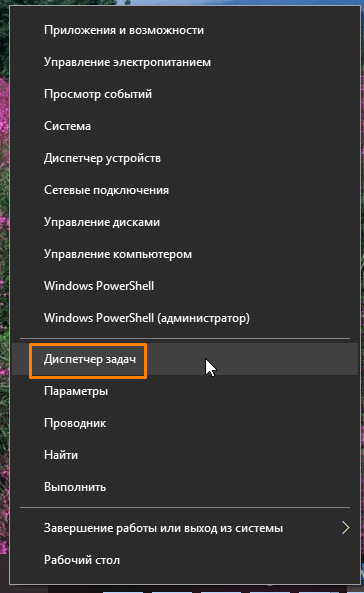
Запускаем «Диспетчер задач»
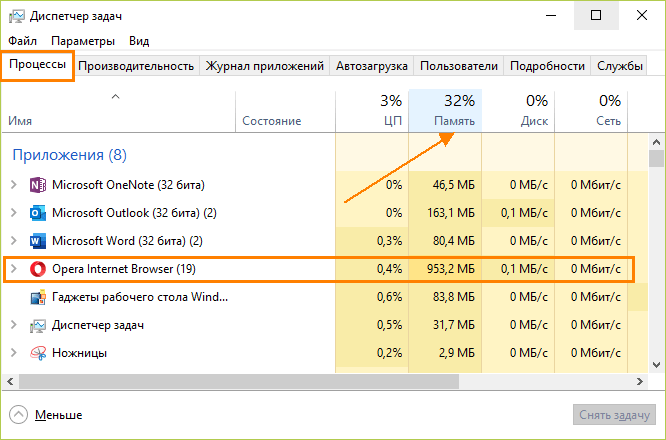
Отключаем лишние расширения в Opera
Большое количество расширений нагружает оперативную память компьютера, поэтому те плагины, которыми вы не пользуетесь в данный момент, лучше отключить.
-
Кликнем по логотипу браузера в левом верхнем углу окна для отображения меню Opera и выберем команду «Расширения», а затем в открывшемся подменю пункт «Расширения» или воспользуемся горячими клавишами Ctrl + Shift + E.
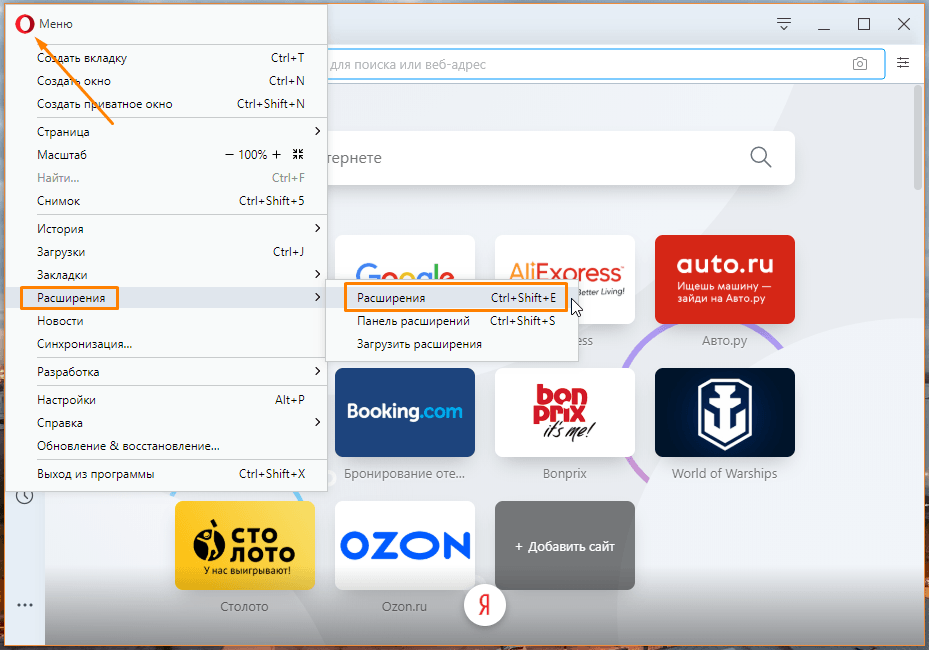
Выбираем команду «Расширения»
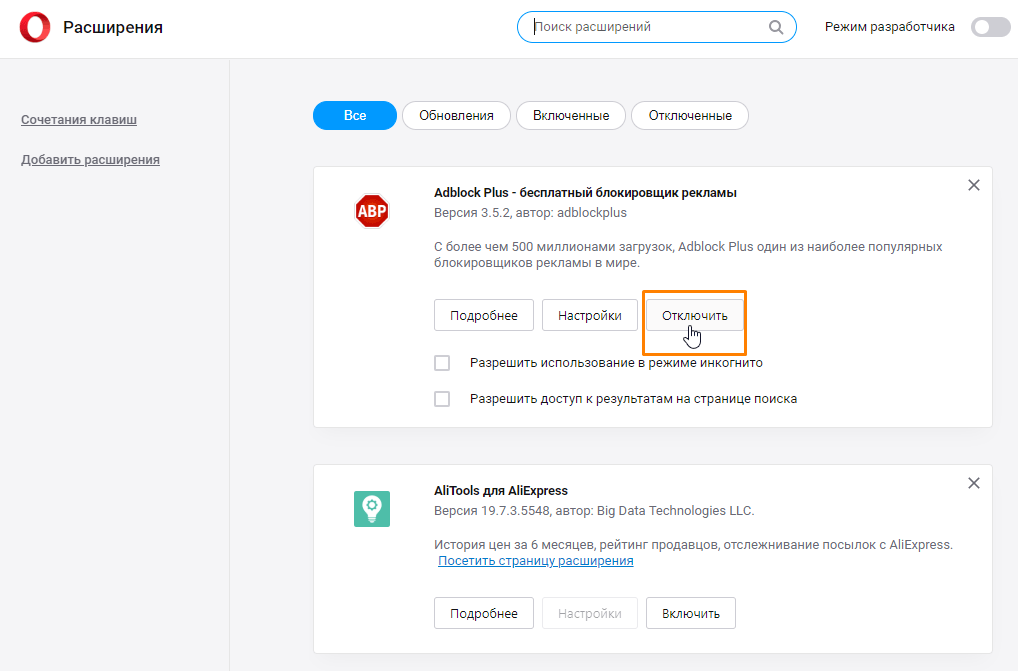
Отключаем ненужные расширения
Удаляем кэш в Opera
Opera может потреблять много памяти по причине переполнения кэша браузера временными файлами, в которых содержится информация о посещенных сайтах. Для очистки кэша проделаем следующее:
-
В меню Opera выберем команду «История», затем в открывшемся подменю кликаем команду «Очистить историю посещений». Альтернативный вариант — нажатие клавиш Ctrl + Shift + Del.
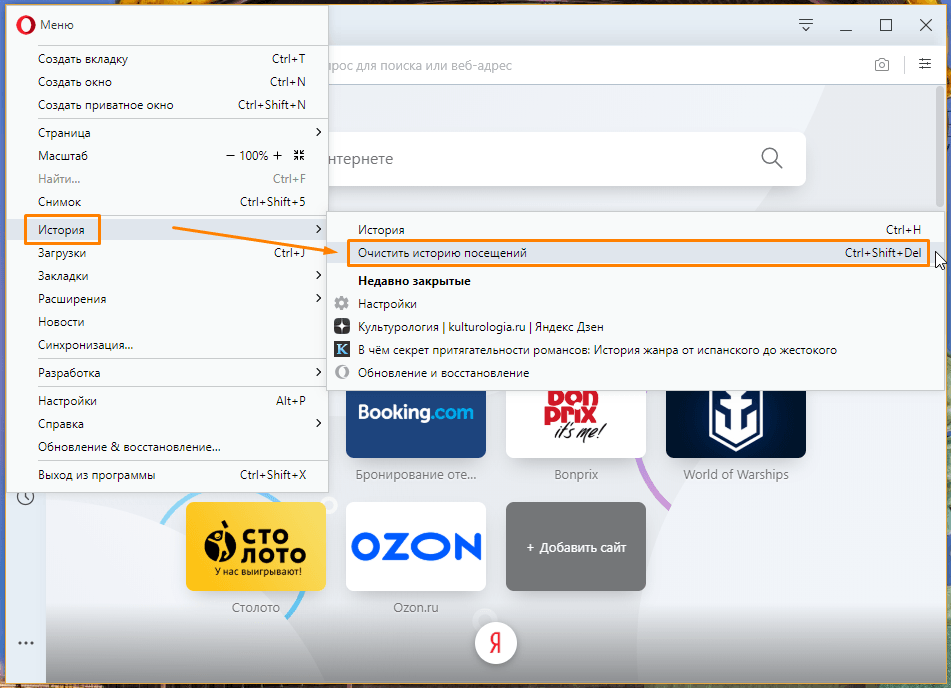
Выбираем команду «Очистить историю посещений» в меню Opera
Проверяем компьютер на вирусы
Случается, что причиной чрезмерного потребления браузером Opera оперативной памяти, и, как следствие, его медленной работы, становится наличие на компьютере вирусов. Просканируйте ПК на наличие угроз установленным на нем антивирусом или скачайте и запустите бесплатную антивирусную утилиту, например, «Kaspersky Virus Removal Tool». Загрузить ее можно с официального сайта разработчика https://www.kaspersky.ru/downloads/thank-you/free-virus-removal-tool.
Для нормальной работы браузера Opera требуется не менее 2 Гб оперативной памяти. Если объем оперативки вашего компьютера невелик, постарайтесь не запускать много программ одновременно и не открывать большое количество вкладок в браузере, – в противном случае, даже если вы выполните все приведенные выше рекомендации, «торможение» в работе Opera, всё равно может наблюдаться.
Браузер Opera использует много ресурсов ЦП и памяти в Windows 11/10
Браузеры могут демонстрировать высокую загрузку ЦП и ОЗУ при работе на нескольких вкладках, но если эта проблема сохраняется в течение длительного времени, это вызывает беспокойство. Высокая загрузка ЦП и ОЗУ напрямую влияет на производительность системы. Поэтому пользователям важно решить эту проблему как можно скорее. Если браузер Opera использует много ресурсов ЦП и памяти на вашем компьютере с Windows 11/10, решения, представленные в этой статье, помогут вам.

Браузер Opera использует высокую загрузку процессора и памяти
Используйте следующие решения, если вы видите, что Браузер Opera использует высокую загрузку процессора и памяти в Windows 11/10:
- Обновите браузер Опера
- Отключить расширения
- Принудительное обновление расширений
- Отключите функцию экономии заряда батареи в Opera.
- Изменить флаги оперы
- Удалите и переустановите браузер Opera
- Переключитесь на Opera GX или другой браузер
Ниже мы подробно объяснили все эти исправления.
Программы для Windows, мобильные приложения, игры — ВСЁ БЕСПЛАТНО, в нашем закрытом телеграмм канале — Подписывайтесь:)
1]Обновить браузер Opera
Убедитесь, что вы используете последнюю версию браузера Opera. Выполните следующие инструкции:
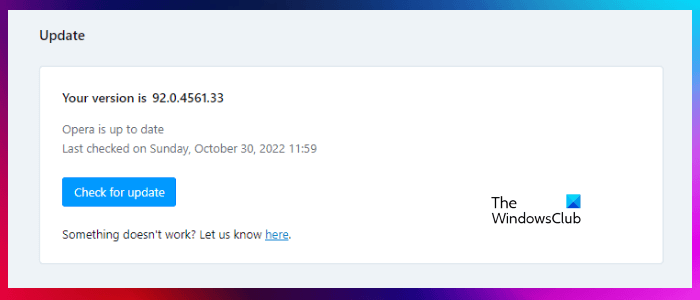
- Откройте браузер Опера
- Нажмите на верхнюю левую сторону, чтобы открыть меню.
- Выберите Обновление и восстановление.
- Щелкните Проверить наличие обновлений.
Если доступно обновление, Opera установит его автоматически.
Расширения в веб-браузере — это надстройки, которые мы можем установить отдельно, чтобы упростить нашу работу. Иногда расширения вызывают проблемы в веб-браузере. Браузер Opera может потреблять много ресурсов ЦП и ОЗУ из-за некоторых установленных расширений. Вы можете проверить это, отключив расширения одно за другим.
Отключайте расширения одно за другим и перезапускайте браузер Opera каждый раз, когда вы отключаете каждое расширение. После запуска Opera проверьте, сохраняется ли проблема. Этот процесс займет некоторое время, но позволит вам узнать, возникает ли проблема из-за расширения.
По отзывам пользователей Opera демонстрировала высокую загрузку ЦП и ОЗУ из-за расширения Honey.
3]Принудительное обновление расширений
В Opera можно принудительно обновить расширения. Иногда обновления, выпущенные для расширений, не устанавливаются автоматически. В таких случаях полезна функция принудительного обновления браузера Opera. Если вы обнаружили какое-либо проблемное расширение в предыдущем исправлении, вы также можете принудительно обновить его и посмотреть, поможет ли оно. Следующие шаги помогут вам в этом.
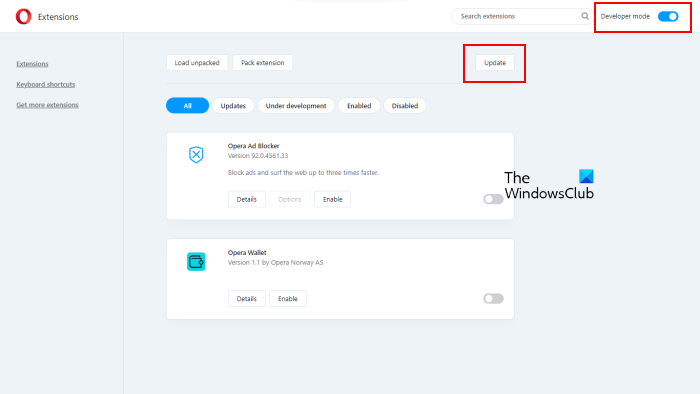
- Запустите браузер Опера.
- Перейдите в «Меню > Расширения > Расширения». Чтобы получить доступ к меню, щелкните значок Opera, расположенный в верхней левой части.
- Включите кнопку режима разработчика.
- Теперь нажмите кнопку «Обновить».
Вышеуказанные шаги заставят обновить все установленные расширения.
4]Отключите функцию экономии заряда батареи в Opera.
Opera имеет встроенную функцию экономии заряда батареи, которая помогает пользователям продлить срок службы батареи своих ноутбуков, когда они отключены от сети. Согласно отчетам, было обнаружено, что эта функция вызывает высокие всплески на графиках ЦП и ОЗУ в диспетчере задач. Отключите функцию экономии заряда батареи в Opera и посмотрите, поможет ли это. Следующие шаги помогут вам в этом:
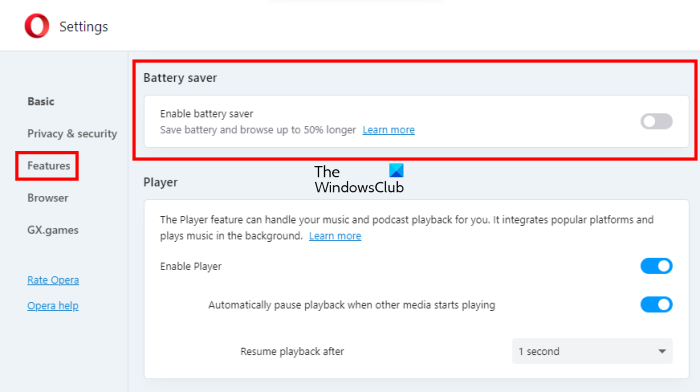
- Откройте Оперу.
- Перейдите в «Меню > Функции».
- Выключите кнопку рядом с функцией экономии заряда батареи.
5]Изменить флаги Opera
Это исправление было признано эффективным для некоторых пользователей. Вам также следует попробовать это. Если это не работает для вас, вы можете отменить изменения. Следуйте шагам, написанным ниже:
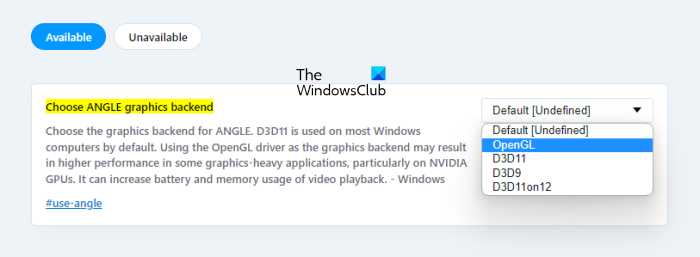
- Откройте браузер Опера.
- Введите chrome://flags в адресной строке Opera.
- Найдите следующие флаги и включите их:
- Декодирование видео с аппаратным ускорением
- Кодирование видео с аппаратным ускорением
- Теперь найдите графический бэкэнд Choose ANGLE и измените его на OpenGL.
- После изменения вышеуказанных флагов вы увидите, что кнопка «Перезапустить» появляется в правом нижнем углу. Нажмите на нее, чтобы перезапустить Opera, чтобы изменения вступили в силу.
7]Удалите и переустановите браузер Opera.
Если ни одно из вышеперечисленных исправлений не помогло, удалите и переустановите Opera.
8]Переключитесь на Opera GX или другой браузер.
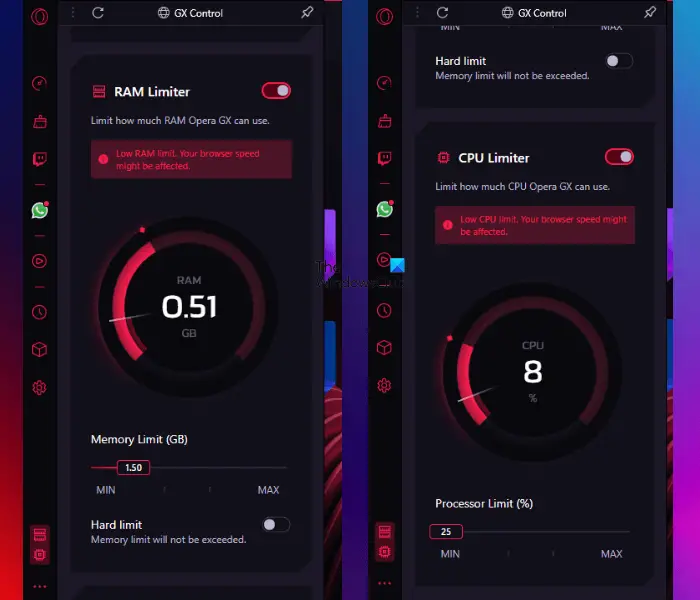
Вы также можете переключиться на веб-браузер Opera GX. Это игровой браузер, но вы также можете использовать его для обычного просмотра веб-страниц. Он имеет функцию, которая позволяет ограничить использование ЦП и ОЗУ. Скачайте его с официального сайта и установите. Теперь запустите его и выберите GX Control с левой стороны. Прокрутите вниз, чтобы найти параметры RAM Limiter и CPU Limiter. Включите их и переместите ползунок влево, чтобы уменьшить потребление оперативной памяти и процессора.
Если проблема не устранена, переключитесь на другой веб-браузер, например Chrome, Firefox, Edge и т. д.
Почему Opera потребляет так много оперативной памяти?
Может быть несколько причин, по которым Opera потребляет так много оперативной памяти на вашем компьютере. Одной из возможных причин является проблемное расширение. Вы можете определить это, отключив расширения одно за другим. У вас также могут возникнуть проблемы, если Opera устарела. Следовательно, убедитесь, что он обновлен.
В этой статье мы объяснили некоторые рабочие решения для решения этой проблемы.
Как заставить Opera использовать меньше оперативной памяти и процессора?
Веб-браузеры обычно потребляют много оперативной памяти и ЦП, когда вы открываете несколько вкладок. Если у вас слабый компьютер, не стоит открывать слишком много вкладок в Opera. Кроме того, закройте другие ненужные приложения при использовании браузера Opera. Иногда проблема возникает из-за расширения. Вы также можете переключиться на браузер Opera GX, так как в нем есть возможность ограничить использование ЦП и ОЗУ.
Читать далее . Устранение проблем с черным экраном Opera на ПК с Windows.
Программы для Windows, мобильные приложения, игры — ВСЁ БЕСПЛАТНО, в нашем закрытом телеграмм канале — Подписывайтесь:)