Не открывается photoshop cs5, ошибка 16 (error 16)
1) Перейдите в папку \Program Files\Common Files\Adobe
2)Найдите папку Adobe PCD и, нажав правой кнопкой мыши, зайдите в её свойства.
3)На вкладке «общие» снимите галочку напротив пункта «Только для чтения»
4)Перейдите во вкладку «Безопасность»
5)Выберите в листе «Группы и пользователи» пункт «Все»
6)Нажмите «Изменить»
7)Установите галочку напротив «Полный доступ — Разрешить»
8)Тоже самое следует сделать для групп «System» и «Администратор»
9)Запустите приложение.
Запустите Фотошоп от имени администратора:
Наводите курсор на программу, нажимаете правую кнопку мышки, строчка запустить от имени администратора. Появится окно — нажмите ок.
Не открывается Adobe Photoshop 2021-2023 в Windows 10 и 11 — как исправить
Photoshop — это фантастическое приложение для редактирования изображений … если оно запустится. Вот как заставить Photoshop работать, если он не хочет загружаться в Windows.
Photoshop — лучший в мире графический редактор, но это не значит, что у него никогда не возникает никаких технических проблем. Пользователи опубликовали на форуме Adobe сообщение о том, что Photoshop не открывается в Windows 11/10. Некоторые пользователи говорят, что при попытке открыть Photoshop ничего не происходит, в то время как другие сообщают о появлении сообщений об ошибках.
В любом случае, пользователи не могут использовать Photoshop, если он не открывается в Windows 10 или 110. Относитесь ли вы к числу тех пользователей, которым необходимо запустить Photoshop? Если да, попробуйте применить эти возможные исправления для Adobe Photoshop 2021-2023, который не запускается на ПК с Windows 10 и 11.
1. Запустите приложение Adobe Photoshop от имени администратора
Некоторые пользователи Photoshop сказали, что запуск этого приложения с правами администратора исправил то, что оно не открывалось. Чтобы сделать это, вам нужно либо временно выбрать Photoshop для запуска с правами администратора, либо настроить приложение так, чтобы оно всегда запускалось от имени администратора.
Вы можете навсегда установить права администратора для вашего ярлыка Adobe Photoshop, как указано в нашем руководстве по постоянному запуску приложений от имени администратора в Windows. 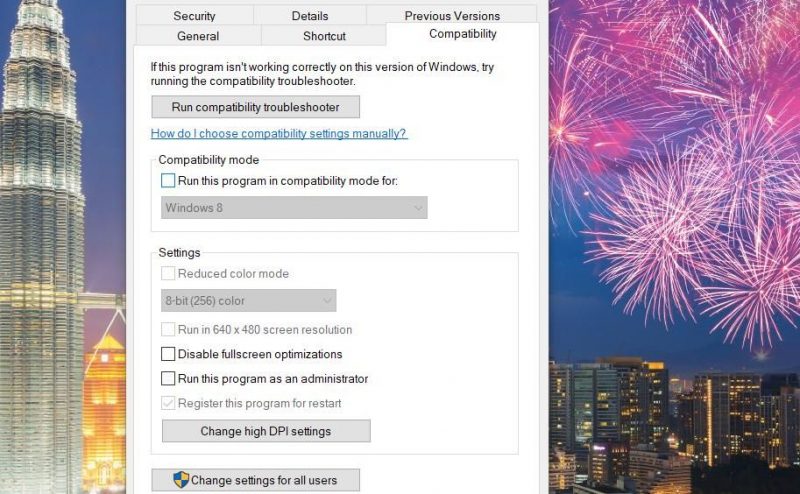
2. Запустите Photoshop без плагинов
Сторонние плагины могут создавать проблемы с запуском Photoshop. Если вы используете Photoshop с плагинами, попробуйте отключить их. Для этого удерживайте нажатой клавишу Shift при нажатии, чтобы запустить Photoshop. Затем выберите «Да«, чтобы пропустить загрузку дополнительных плагинов.
3. Завершите фоновые процессы Adobe
Иногда Photoshop не запускается из-за процессов Adobe, запущенных в фоновом режиме. Для запуска Photoshop такие процессы необходимо перезапустить. Чтобы исправить это, завершите фоновые процессы Adobe следующим образом:
- Щелкните правой кнопкой мыши пробел на панели задач Windows и выберите пункт меню Диспетчер задач.
- Если Adobe Photoshop находится в разделе Приложения на вкладке Процессы, щелкните по нему правой кнопкой мыши и выберите Завершить задачу.
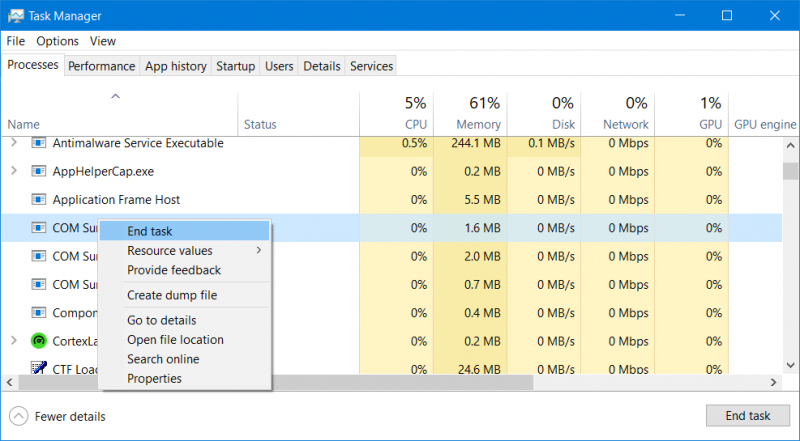
- Затем прокрутите вниз список фоновых процессов раздел, чтобы посмотреть, есть ли там какие-либо процессы Adobe Photoshop.
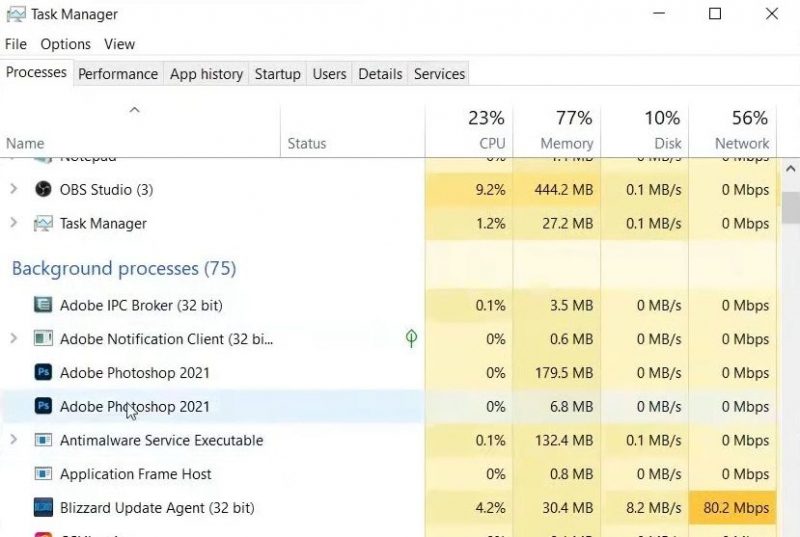
- Выберите фоновые процессы Adobe Photoshop и нажмите Завершить задачу, чтобы завершить их. Отключите все процессы Photoshop, которые вы сможете найти.
4. Отключите контролируемый доступ к папкам
Если на вашем компьютере включен контролируемый доступ, Photoshop может не запуститься, поскольку он не может получить доступ к определенным защищенным папкам. Итак, проверьте, включен ли контролируемый доступ к папкам, и отключите его следующим образом:
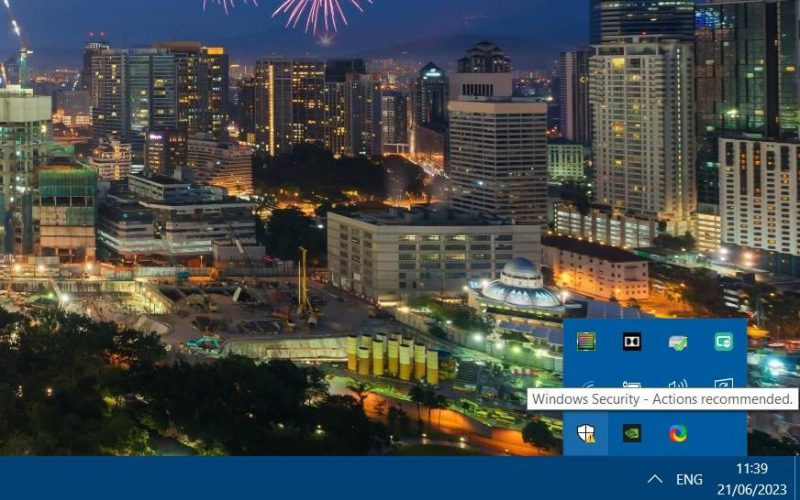
- Дважды щелкните по значку Windows Security shield в области системного трея на панели задач. Если вы его не видите, нажмите на маленькую стрелку «Показать скрытые значки«.
- Выберите вкладку «Вирусы и угрозы» (shield) на боковой панели Windows Security.
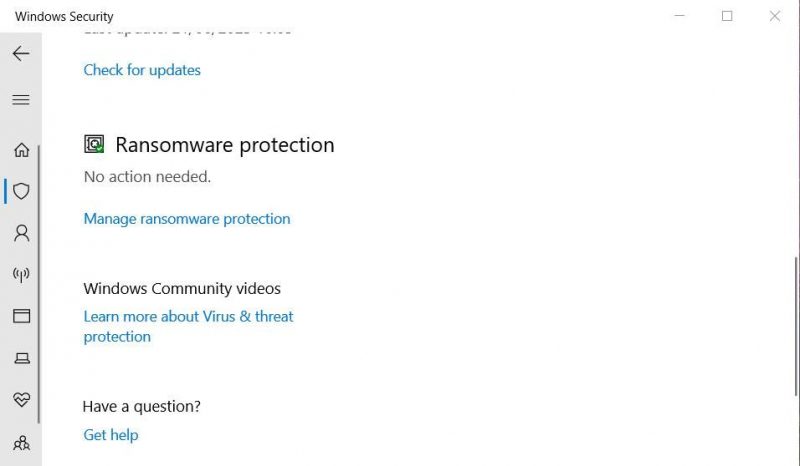
- Затем нажмите Управление защитой от программ-вымогателей чтобы получить доступ к настройкам контролируемого доступа к папкам безопасности Windows.
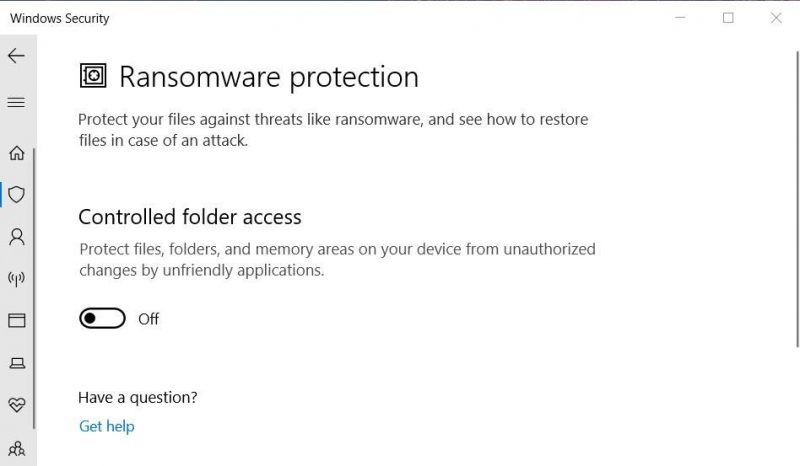
- Нажмите переключатель для доступа к контролируемой папке возможность отключить этот параметр, если он включен.
- Затем попробуйте запустить Adobe Photoshop с отключенным доступом к контролируемым папкам.
5. Отключите адаптер дисплея вашего ПК
Это немного странное исправление, которое сработало у многих пользователей. Это указывает на то, что несовместимость драйверов видеокарты может вызвать проблемы с запуском Photoshop. Вы можете отключить видеокарту вашего компьютера следующим образом:
- Сначала активируйте меню опытного пользователя, нажав «Пуск» правой кнопкой мыши.
- Выберите Диспетчер устройств, чтобы получить доступ к утилите Windows.
- Дважды щелкните адаптеры отображения, чтобы просмотреть графические устройства.
- Щелкните правой кнопкой мыши на вашем графическом адаптере, чтобы выбрать пункт Отключить устройство.
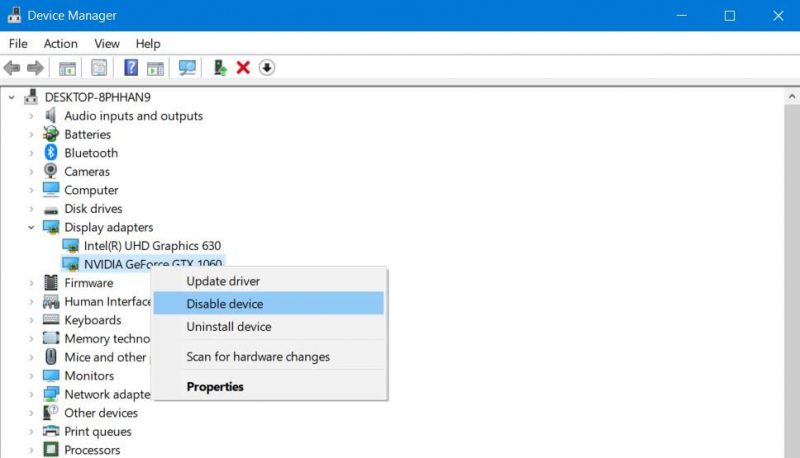
- Выберите Да, чтобы отключить устройство.
- Запустите Photoshop с отключенным графическим адаптером.
Вы всегда можете повторно включить графический адаптер, если вы не используете Photoshop. Для этого щелкните правой кнопкой мыши на вашей видеокарте в диспетчере устройств и выберите Включить устройство.
6. Очистите кэш шрифтов Photoshop
Поврежденный кэш шрифтов — еще одна потенциальная причина, по которой Adobe Photoshop не запускается на вашем компьютере. Удаление папки кэша шрифтов CT исправит это, очистив поврежденные данные кэша. Вот как вы можете очистить кэш шрифтов Photoshop следующим образом:
- Чтобы запустить приложение Run, нажмите Win + R.
- Затем введите %AppData% в поле Выполнить и нажмите Enter, чтобы открыть перемещаемый каталог.
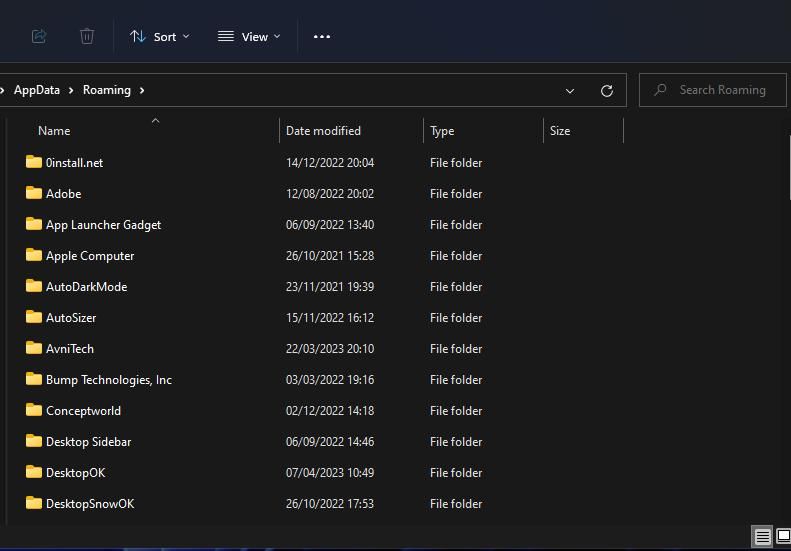
- Откройте вложенные папки Adobe > Photoshop из перемещаемого каталога.
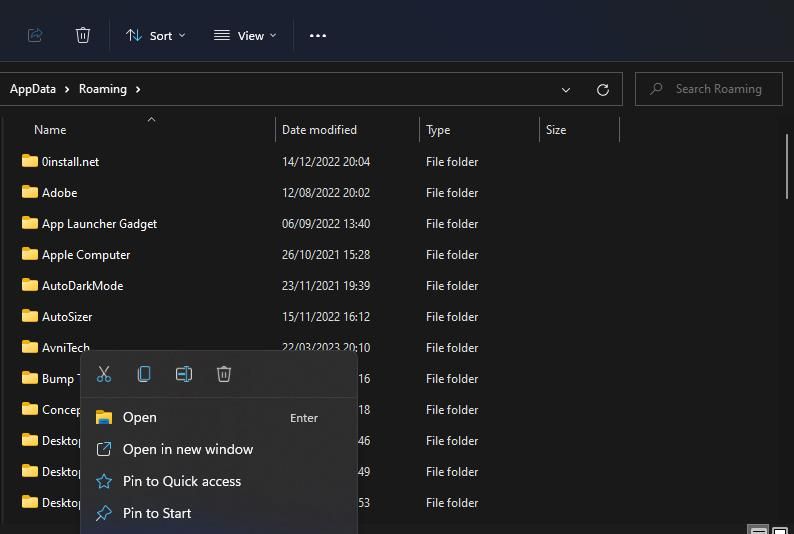
- Щелкните правой кнопкой мыши подпапку CT Font Cache и выберите Удалить(корзина для мусора в контекстном меню Windows 11).
- Дважды щелкните ярлык корзины на рабочем столе и выберите «Очистить корзину«.
7. Переустановите Photoshop
Удаление и переустановка Photoshop приведет к замене файлов этого программного обеспечения новыми. Таким образом, это решение может быть тем, которое вам нужно, если другие здесь у вас не работают. Вы можете удалить Adobe Photoshop через настройки или панель управления, как описано в нашем руководстве по удалению пакетов программного обеспечения в Windows. 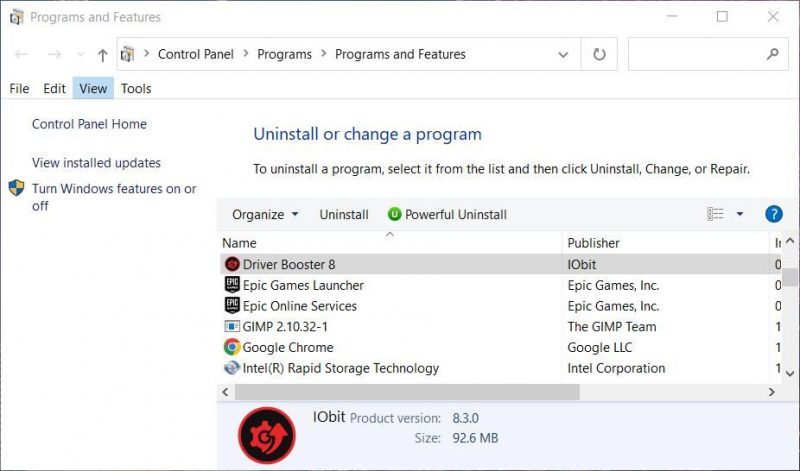
Когда вы удалите Photoshop, перезагрузите компьютер. Затем откройте приложение Adobe Creative Cloud. Установите Adobe Photoshop из приложения Creative Cloud.
Снова отредактируйте свои изображения в Adobe Photoshop
Широко подтверждено, что возможные разрешения, описанные в этом руководстве, позволяют исправить то, что Adobe Photoshop не открывается в Windows 11/10. Это не значит, что они исправят все случаи, когда Photoshop не открывался, но один из них, вероятно, запустит этот графический редактор на вашем компьютере. Затем вы сможете вернуться к редактированию своих фотографий с помощью лучшего графического редактора в мире.
Фотошоп не открывается? – Вот как это исправить (6 обновленных исправлений)
Не открывающийся Photoshop часто является проблемой установки, вызванной поврежденными файлами. Также бывают случаи, когда процесс сталкивается с проблемой при запуске, что приводит к зависанию. Когда это происходит, процесс работает в фоновом режиме, но никакие операции не выполняются.
 Фотошоп
Программы для Windows, мобильные приложения, игры — ВСЁ БЕСПЛАТНО, в нашем закрытом телеграмм канале — Подписывайтесь:)
В некоторых случаях, если ваш компьютер не соответствует минимальным требованиям для Adobe Photoshop, приложение не сможет запуститься. Это может часто случаться в старых системах, и вам следует учитывать минимальные системные требования Photoshop, прежде чем продолжить.
Если ваша система соответствует минимальным требованиям, вы можете использовать описанные ниже методы, чтобы устранить рассматриваемую проблему.
1. Принудительно закрыть Photoshop
Первое, что вы должны сделать, когда начнете устранять проблему, — это убедиться, что процесс не находится в замороженном состоянии. В некоторых случаях, когда процесс не запускается должным образом в среде Windows, он может перейти в неактивное состояние, когда процесс работает в фоновом режиме, но не выполняет никаких операций.
Если это так, то любые последующие попытки снова запустить процесс вообще не сработают. Поэтому, прежде чем снова открыть приложение, вам придется принудительно закрыть существующий неактивный процесс в фоновом режиме. Это можно легко сделать через окно диспетчера задач.
Следуйте инструкциям ниже, чтобы сделать это:
- Сначала откройте окно диспетчера задач, щелкнув правой кнопкой мыши меню «Пуск» и выбрав «Диспетчер задач» в появившемся меню.
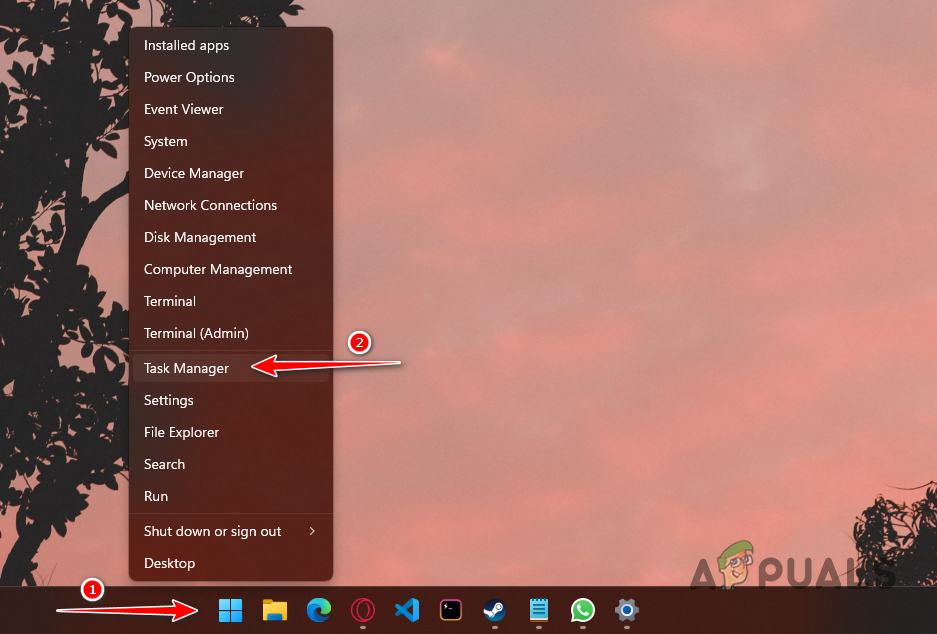 Открытие диспетчера задач
- После этого найдите процесс Photoshop на вкладке «Процессы» диспетчера задач.
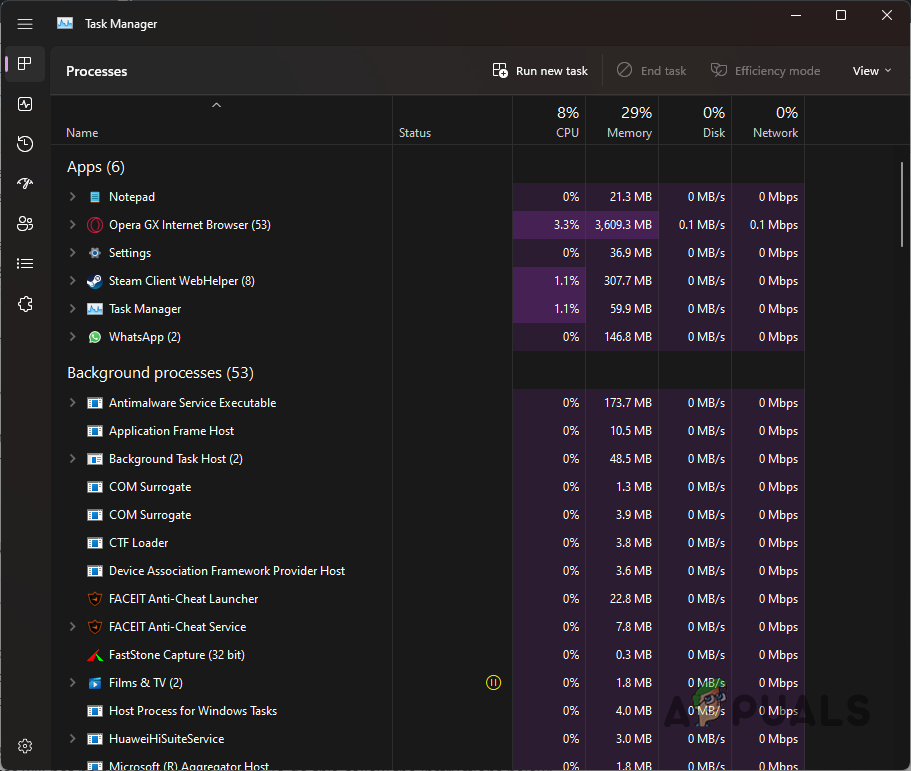 Вкладка «Процессы диспетчера задач»
- Затем выберите процесс Photoshop и нажмите «Завершить задачу».
- Это остановит процесс, и вы можете попробовать снова открыть Photoshop, чтобы увидеть, сохраняется ли проблема.
2. Запустите Photoshop от имени администратора
Другой причиной, по которой Photoshop не может успешно запуститься, могут быть недостаточные разрешения в среде Windows. Это может произойти, когда другие фоновые процессы мешают работе приложения, препятствуя его запуску.
Такие сценарии часто бывают верны, когда у вас установлена и работает сторонняя антивирусная программа в фоновом режиме. Однако так не должно быть всегда. Таким образом, чтобы решить эту проблему, вам придется запускать Photoshop с правами администратора.
Запуск приложения с правами администратора позволит ему выжить в среде Windows, и другие процессы не смогут ему помешать. Для этого следуйте приведенным ниже инструкциям:
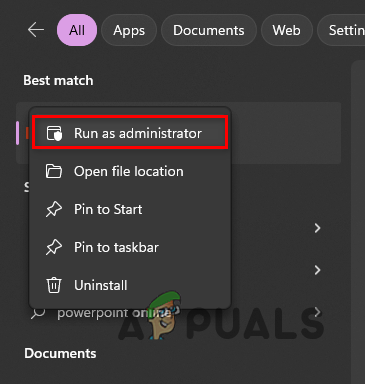
- Сначала откройте меню «Пуск» и найдите Photoshop.
- Щелкните правой кнопкой мыши показанный результат и выберите «Запуск от имени администратора» в раскрывающемся меню.Открытие Photoshop от имени администратора
- В последующем диалоговом окне «Контроль учетных записей пользователей» нажмите кнопку «Да».
- Посмотрите, решит ли это проблему.
3. Откройте Photoshop без подключаемых модулей
Использование сторонних подключаемых модулей в Photoshop может быть очень полезным, поскольку они расширяют функциональные возможности приложения. Однако в некоторых сценариях один из сторонних подключаемых модулей может вызвать проблему с приложением, препятствующую его запуску.
Это может произойти, если файлы подключаемых модулей повреждены в вашей системе. Чтобы убедиться в этом, вы можете запустить Photoshop без подключаемых модулей и посмотреть, исчезнет ли проблема. Если Photoshop нормально открывается без сторонних плагинов, вам придется удалить их один за другим, чтобы найти виновника.
Чтобы запустить Photoshop без загрузки сторонних подключаемых модулей, просто нажмите и удерживайте клавишу Shift на клавиатуре при открытии приложения. Если проблема не устранена, перейдите к следующему способу.
4. Очистить кэш шрифтов Photoshop
Photoshop использует кэш шрифтов на вашем компьютере, который содержит список шрифтов, доступных на вашем компьютере, а также их различные функции. В некоторых сценариях этот кеш шрифтов может быть поврежден, что может помешать открытию приложения, поскольку кеш загружается в начале.
Если этот сценарий применим, вам придется удалить кеш шрифтов Photoshop на вашем компьютере, чтобы смягчить проблему. Удаление кеша шрифтов совершенно безопасно, так как приложение автоматически создаст новый при следующем запуске.
Следуйте приведенным ниже инструкциям, чтобы удалить кэш шрифтов:
- Сначала нажмите клавишу Windows + R на клавиатуре, чтобы открыть диалоговое окно «Выполнить».
- В диалоговом окне «Выполнить» введите %AppData% и нажмите клавишу Enter.
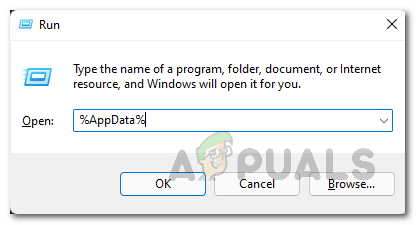 Переход к каталогу AppData
- Это откроет окно Проводника. Затем перейдите в папку Adobe > Adobe Photoshop.
- Там навсегда удалите папку CT Font Cache.
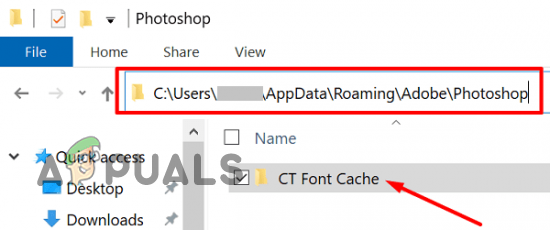 Удаление кэша шрифтов Photoshop
- После этого откройте Photoshop, чтобы проверить, сохраняется ли проблема.
5. Сбросить настройки Photoshop
Photoshop позволяет настроить приложение в соответствии с вашим рабочим процессом. Это достигается за счет предоставления пользователям возможности изменять различные настройки программы, которые затем сохраняются в локальном файле настроек. Обычно это может включать параметры отображения, параметры курсора, предустановки и многое другое.
В некоторых случаях файл настроек может быть поврежден, что может привести к тому, что Photoshop не запустится, так как он не сможет загрузить файл настроек. Чтобы решить эту проблему, вам придется удалить свои настройки и восстановить Photoshop до состояния по умолчанию.
Следуйте приведенным ниже инструкциям, чтобы сбросить настройки Photoshop:
- Сначала откройте диалоговое окно «Выполнить», нажав клавишу Windows + R на клавиатуре.
- В диалоговом окне «Выполнить» введите %AppData% и нажмите Enter.Переход к каталогу AppData
- После этого в проводнике выберите Adobe > Adobe Photoshop.
- Там перетащите папку настроек Adobe Photoshop в другое место, например, на рабочий стол.
- Как только вы это сделаете, откройте Photoshop, чтобы посмотреть, решит ли это проблему.
- Если проблема не устранена, вы можете переместить папку с настройками на ее законное место.
6. Используйте Creative Cloud Cleaner
Наконец, если ни один из вышеперечисленных методов не решил проблему для вас, проблема может быть связана с установочными файлами Photoshop. В таком случае вам придется использовать утилиту Adobe Creative Cloud Cleaner, которая помогает решить проблемы с установкой различных продуктов Adobe.
Creative Cloud Cleaner очистит все установочные файлы Photoshop на вашем компьютере. После этого вы можете снова установить приложение, и проблема должна исчезнуть. Следуйте инструкциям, чтобы сделать это:
- Сначала загрузите инструмент Adobe Creative Cloud Cleaner из официального источника, нажав здесь.
- После этого перейдите к файлу и щелкните его правой кнопкой мыши. Выберите «Запуск от имени администратора» в раскрывающемся меню.
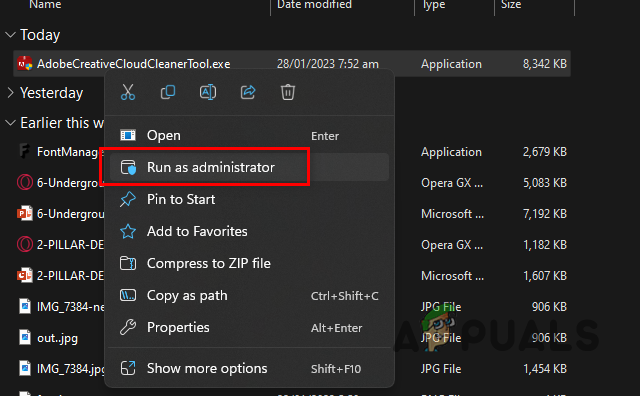 Запуск Creative Cloud Cleaner от имени администратора
- В первом приглашении нажмите E и нажмите Enter, чтобы выбрать английский язык.
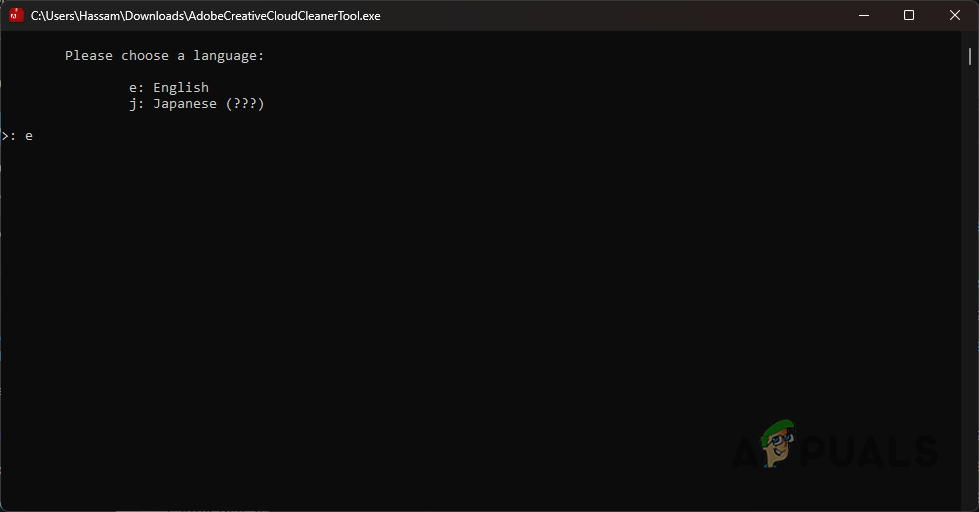 Выбор языка
- Следуйте за ним, нажав Y и Enter, чтобы согласиться с лицензионным соглашением.
- После этого из списка выберите соответствующий номер. Нажмите 4, чтобы удалить приложения Creative Cloud.
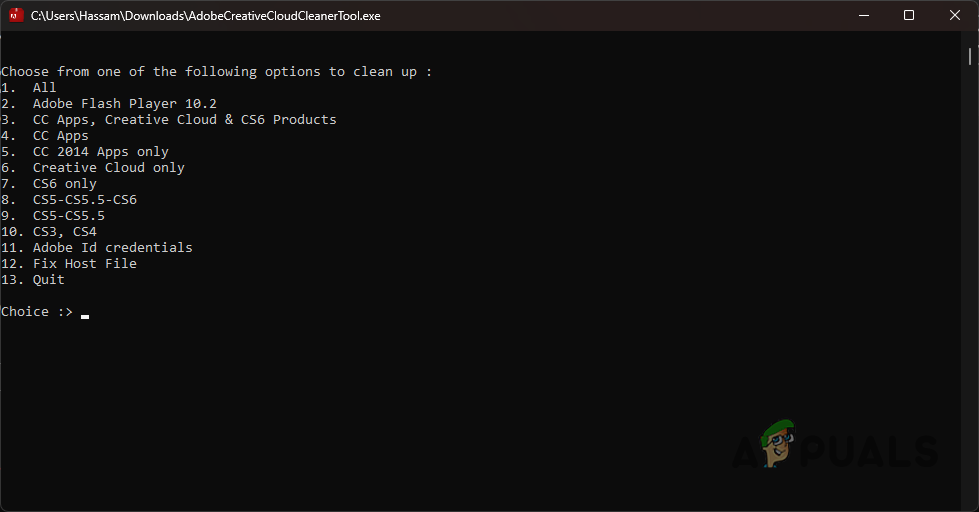 Параметры Creative Cloud Cleaner
- Затем введите номер Photoshop и нажмите Enter.
- Подождите, пока инструмент успешно завершит работу.
- После этого установите Photoshop на свой компьютер и проверьте, сохраняется ли проблема.
Программы для Windows, мобильные приложения, игры — ВСЁ БЕСПЛАТНО, в нашем закрытом телеграмм канале — Подписывайтесь:)
Photoshop CS6 ошибка 16
Если Photoshop CS6 не запускается и при этом громко матерится со словами «Ошибка 16«, то можно попробовать запустить его от имени Администратора. Даже если он запустится, то все проекты всё равно придётся открывать через «Файл — Открыть», а не простым двойным кликом.
Лечится ошибка 16 просто: нужно просто дать права на запись обычному пользователю в каталог «<диск>:\Program Files (x86)\Common Files\Adobe\SLCache«