Как импортировать закладки в Оперу?
Бытует мнение, что начиная с версии 15 и выше (в момент написания статьи актуальной была версия 20.0) невозможно импортировать закладки из старых версий браузера, однако это в корне неверно. Импорт закладок происходит довольно просто (чуть ниже в статье мы подробно расскажем как импортировать закладки на примере браузера Опера 20), а вот то, что пользоваться ими в новой версии браузера менее удобно (ну или привычно) факт неоспоримый.
Как импортировать закладки в Опере 12?
1. Нажмите на большую кнопку Opera в левом верхнем углу окна, затем выберите «Закладки – Управление закладками…».
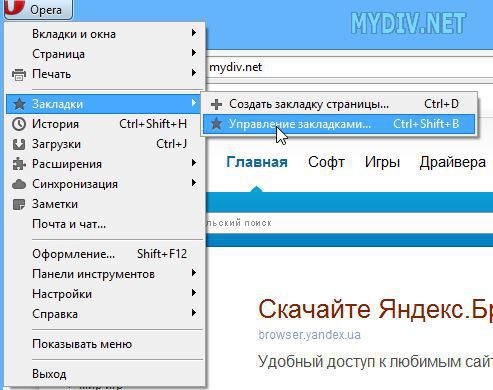
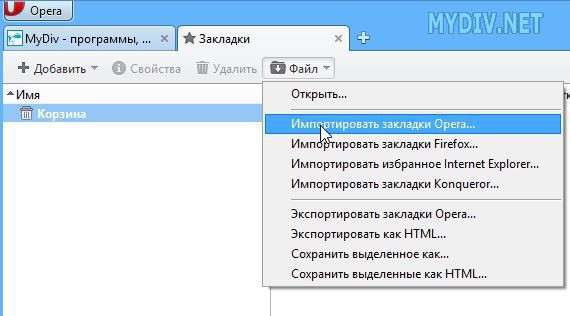
2. В диалоге управления закладками нажмите на кнопку Файл на верней панели и выберите нужный вам пункт. Опера позволяет импортировать не только свои закладки, но и закладки Firefox и Konqueror, а также избранное Internet Explorer.
Импорт закладок в Опера 15 и выше
Многие пользователи считают, что в новых версиях Opera эта функция полностью вырезана. В меню, конечно, есть такая опция «Импорт закладок», но, ведь, она абсолютно неактивна!
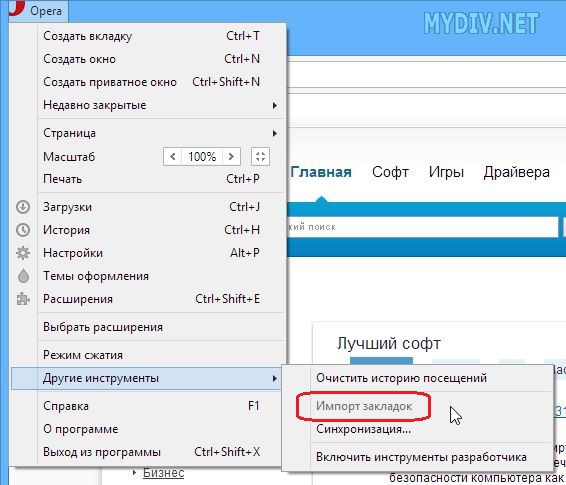
Это не совсем так. Функция импорта закладок в «свежих» версиях Оперы присутствует, но она (не понятно по каким соображениям!) очень сильно обрезана разработчиками. Иными словами, последний оперовский bookmark-importer никак не поддерживает добавление закладок из html/adr файликов , как это было раньше, но зато гарантировано позволяет импортировать закладки и другие сохранения (куки, настройки, кэш, историю, пароли, сертификаты и т.д.) из данных , оставшихся на компьютере после удаления старых версий Opera. Как раз, этим и можно воспользоваться, чтобы «перескочить» на новую версию web-браузера без утраты каких-либо личных данных!
Удаляем новую Оперу
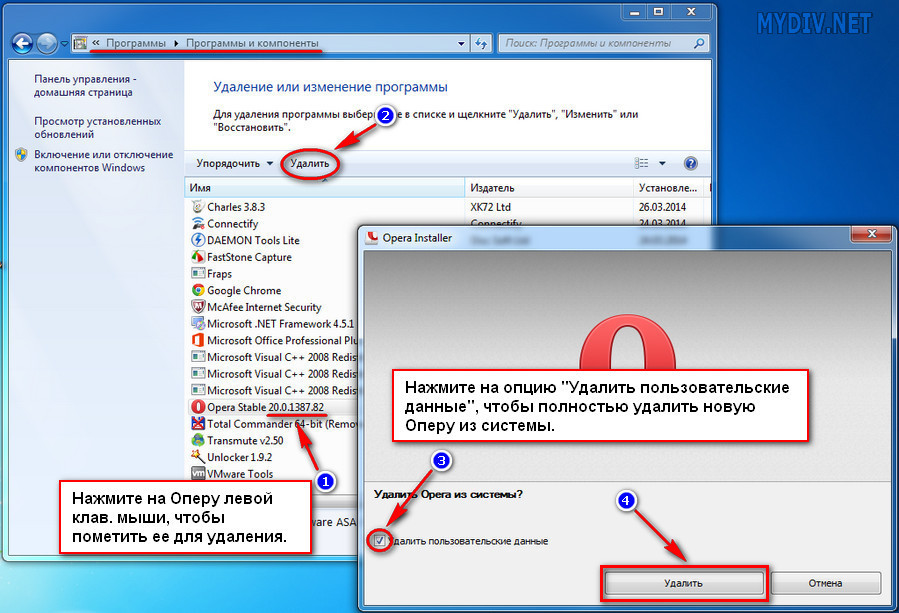
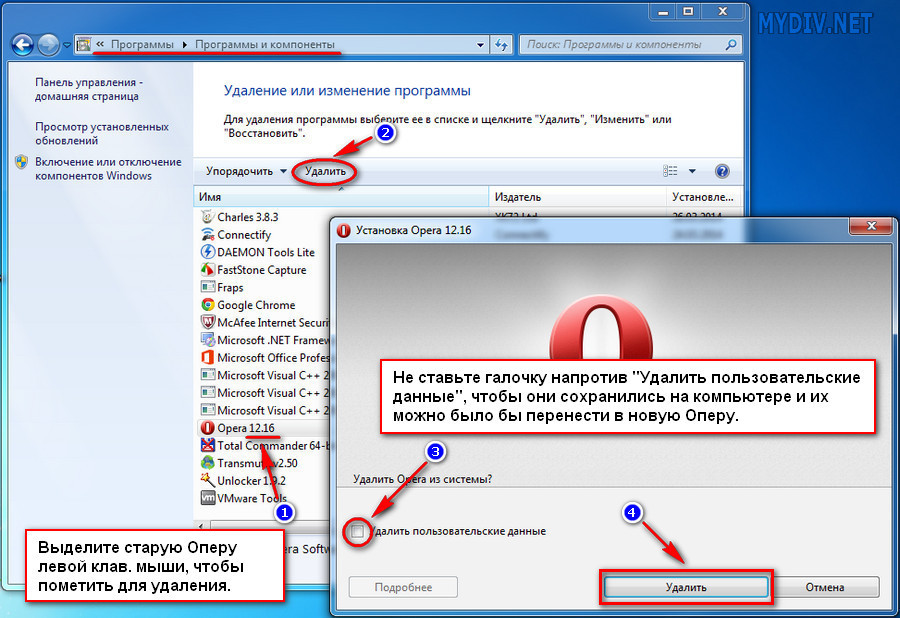
Итак. Для начала, избавьтесь от новой версии Opera, если вы уже поспешили ее поставить! Для ее деинсталляции, вполне подойдет стандартная виндовсовская служба «Программы и компоненты». Для тех, кто все же не знает, как до нее добраться, вот, путь: «Пуск» —> «Панель управления» —> «Программы»/«Удаление программы». При удалении последней Оперы, обязательно поставьте или не снимайте галочку напротив графы «Удалить пользовательские данные», чтобы полностью очистить систему от ее «хвостов».
Ставим «старую» Оперу
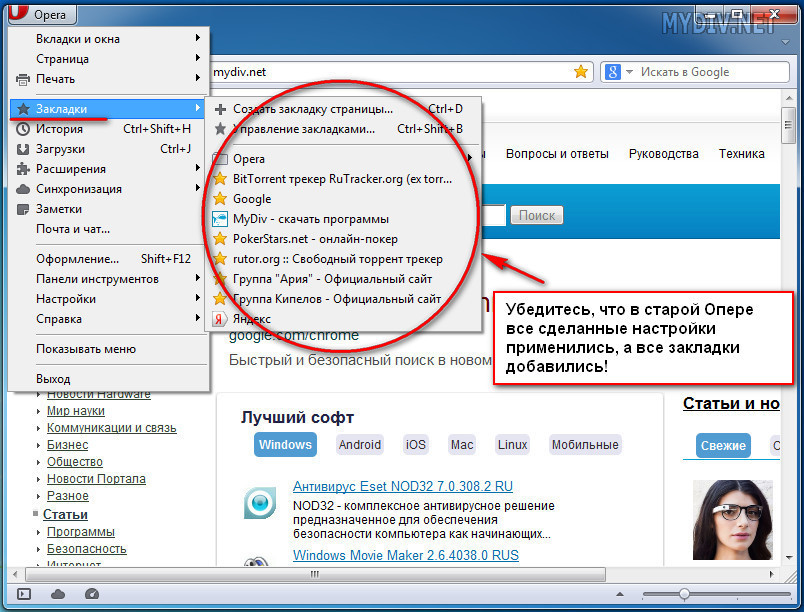
Теперь, нужно поставить какой-нибудь из старых релизов браузера (например, 12.16), настроить ее, как вам удобно, и добавить закладки . Обязательно убедитесь в том, что все настройки принялись, а закладки — на месте.
Удаляем «старую» Оперу
После того, как закончите с предыдущим шагом, смело удаляйте старую версию браузера. Но, при его деинсталляции теперь обязательно снимите или же не ставьте галочку напротив опции «Удалить пользовательские данные», чтобы все они остались на вашей машине и их можно было бы перенести в новый браузер.
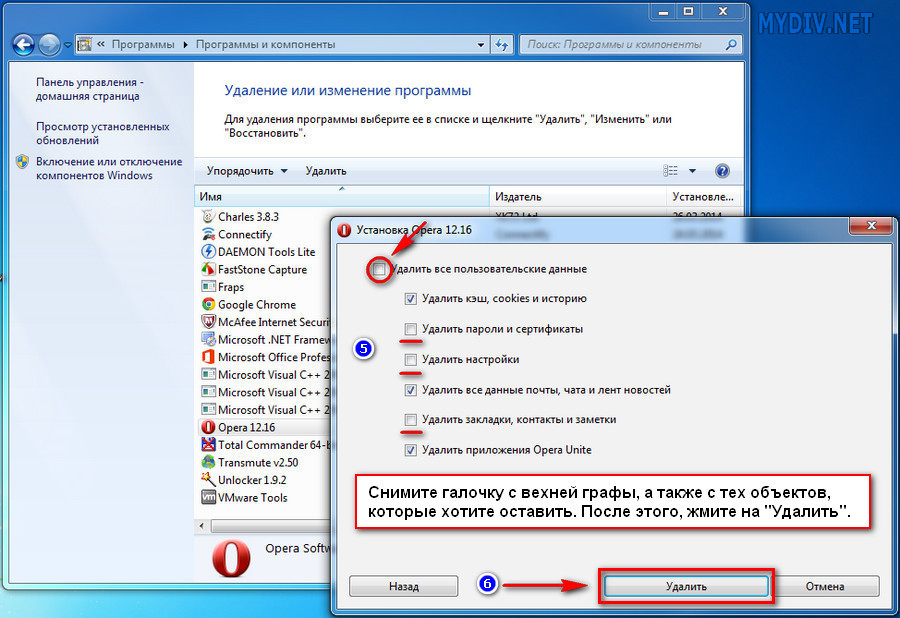
Если вы хотите перенести в новый браузер не всю, а только часть старой информации, например, только закладки, пароли и настройки, то поставьте галочку напротив опции удаления пользовательских данных и нажмите на кнопку «Подробнее». Там, снимите галочку с самой верхней графы и с других объектов, которые вы хотите оставить для переноса.
Ставим новую Оперу и добавляем данные
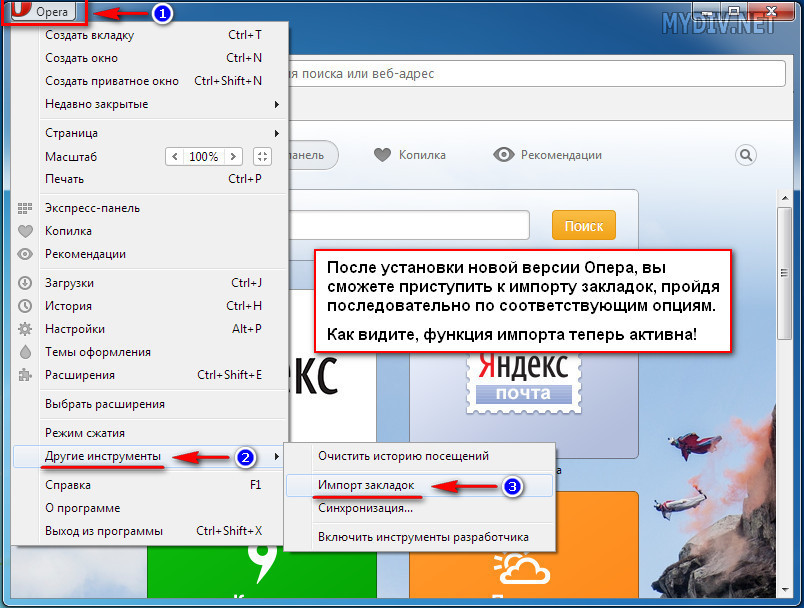
Все. На этом, подготовка заканчивается. Теперь, окончательно ставим на машину новую версию web-браузера, запускаем меню настроек (значок-логотип в левом верхнем углу) —> «Другие инструменты» —> «Импорт закладок». Как видите, эта функция теперь активна!
Затем, bookmark-importer перенесет вас в раздел «Добавление закладок», где вы сможете выбрать один из двух вариантов — импорт закладок на экспресс-панель или панель закладок . Сделайте выбор, и после этого, вы сможете приступить уже к самому переносу.
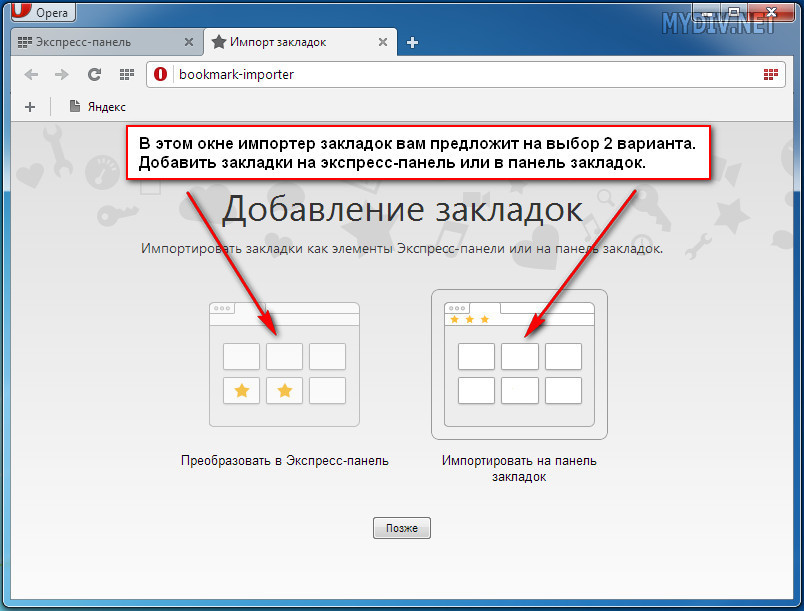
В последнем окошке, выбирайте из высветившегося списка нужные вам закладочки и жмите на кнопку «Импортировать». При необходимости, воспользуйтесь поиском . И не сомневайтесь, все они окажутся там, где нужно! А остальные данные (куки, настроечки, кэш, история, пароли, сертификаты и т.д) перенесутся автоматом.
Как импортировать (экспортировать) закладки в Opera
Необходимость выполнять импорт или экспорт закладок в браузере может возникнуть по нескольким причинам:
— Вы решили переустановить операционную систему;
— купили новый компьютер и хотите, чтоб Ваши закладки с привычного браузера остались как раньше;
— решили перейти с одного браузера на другой и забрать с собой все сохраненные закладки.
Поэтому давайте разберемся, как выполнить импорт или экспорт закладок в браузере Opera.
Кстати, если вы полностью обзавелись техникой от компании Apple, то импорт и экспорт разного рода информации будет происходить достаточно быстро, в этом ее плюс, имея у себя в распоряжении ноутбук, планшет либо телефон от данной компании, проблем с обменом информации у вас больше не возникнет. Единственный минус это ремонт данной техники srochnyi-remont.ru может влететь в копеечку, но уверяю вас, что ломается она довольно редко.
Импорт закладок в Opera из другого браузера
Если на Вашем компьютере еще установлен браузер, которым Вы пользовались ранее, то выполнить импорт закладок в Opera не составит труда. Сначала, в левом верхнем углу, жмем на логотип Opera и из выпадающего списка выбираем пункт «Настройки» .

Далее ищем раздел «Браузер по умолчанию» и нажимаем на кнопочку «Импорт закладок и настоек» .

Нажимаем на стрелочку справа и из выпадающего меню выбираем, из какого браузера будем выполнять импорт закладок. Чуть ниже расставляем галочки и выбираем, что еще нужно импортировать. Затем жмем на кнопочку «Импортировать» .

Следующее окошко сообщает о том, что данные и настройки успешно импортированы. Жмем «Готово» .
Для просмотра импортированных закладок, жмем снова на логотип Opera слева вверху и выбираем пункт «Закладки» .

В списке слева переходим на вкладку «Импортированные закладки» , кликаем мышкой «Импортировано из Chrome» и появляется список закладок, которые Вы сохраняли в Chrome.

Импорт закладок в Opera из HTML-файла
Теперь рассмотрим ситуацию, если вы удалили старый браузер, выполнив перед этим из него экспорт закладок в HTML-файл. Этот файл Вы можете сохранить либо на компьютере, либо в облачном хранилище, либо на флешке. Если у Вас все именно так, и в наличии имеется HTML-файл, то выполнить импорт закладок в Opera из него можно следующим образом.
На том этапе, когда выбираем откуда необходимо выполнить импорт, в выпадающем списке выбираем «HTML-файл закладок» . Затем нажимаем кнопочку «Выберите файл» .

Ищем папку, в которую экспортировали закладки со старого браузера, выбираем его и жмем «Открыть» . Вот и все – закладки успешно импортированы.

Экспорт закладок в Opera
Встроенных инструментов для выполнения экспорта закладок в Opera, к сожалению, нет. Поэтому необходимо установить расширение для браузера – «Bookmarks Import & Export» . Для этого используем ссылку: https://addons.opera.com/ru/extensions/details/bookmarks-import-export/?display=en. В открывшемся окошке браузера жмем на кнопочку «Добавить в Opera» .

После установки плагина, в правом верхнем углу появляется соответствующий значок, нажав на который, начнется работа с расширением. Жмем на него. Затем жмем на кнопочку «Export» .

После загрузки файла, можно посмотреть папку, где он был сохранен. Жмем на значок «Загрузки» в правом верхнем углу, затем на папку возле загруженного файла. В новом окне откроется папка, в которой был сохранен HTML-файл с экспортированными закладкам.

На этом заканчиваем рассматривать вопрос как импортировать или экспортировать закладки в Opera. Как видите, сложного ничего нет, так что удачи Вам!
Как экспортировать и импортировать закладки в Опере: перенос
 Чем дольше пользователь использует браузер, тем больше скапливается у него в закладках различных интересных сайтов. Это – настоящее сокровище, с которым не хочется расставаться.
Но иногда возникают ситуации, при которых «сокровище» можно потерять. Например, при смене компьютера, при переустановке Windows или другой операционной системы. Или может возникнуть необходимость сделать перенос любимых закладок с компьютера на мобильный телефон Android.
Что же делать? Как сохранить свое нажитое добро? Как перенести закладки из Оперы в новую Оперу или в другой браузер?
Перенос закладок из Opera в Опера: 3 способа сохранить закладки
Разработчики Опера позаботились об удобстве пользователей и сделали несколько инструментов, которые без труда помогут сохранить любимые сайты в случае возникновения «внештатной ситуации».
Рассмотрим все способы переноса закладок из Оперы в Оперу.
Импорт и экспорт закладок в Опере
Что вообще такое экспорт и импорт?
Экспорт – эта функция предоставляет возможность сохранить (экспортировать) все закладки в отдельный html-файл на компьютер. После чего этот файл можно скинуть себе по электронной почте, через мессенджер, перенести на флешку, а затем на другой компьютер или на смартфон.
Импорт же помогает извлечь (импортировать) из этого файла все свои закладки в новый браузер.
С помощью этих двух функций можно перенести закладки не только из Оперы в Оперу, но в любой другой браузер: Google Chrome, Mozilla Firefox, Яндекс браузер и др.
Как экспортировать закладки в Опере
Как экспортировать закладки в Опере:
-
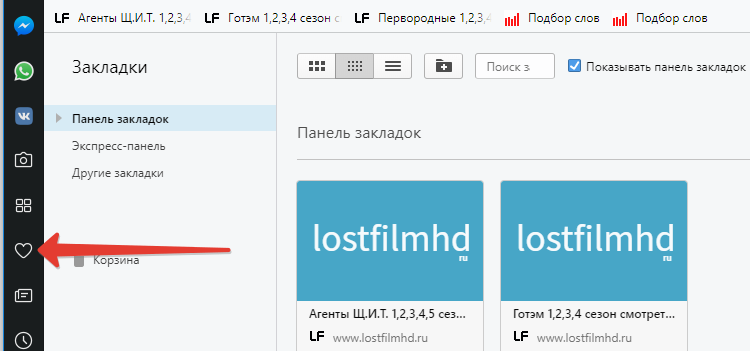
Первым дело следует перейти в «Закладки». Сделать это можно нажав сочетание клавиш Ctrl+Shift+B , либо – нажать на сердечко в левом навигационном меню, как это показано ниже:
Открыть закладки в Opera
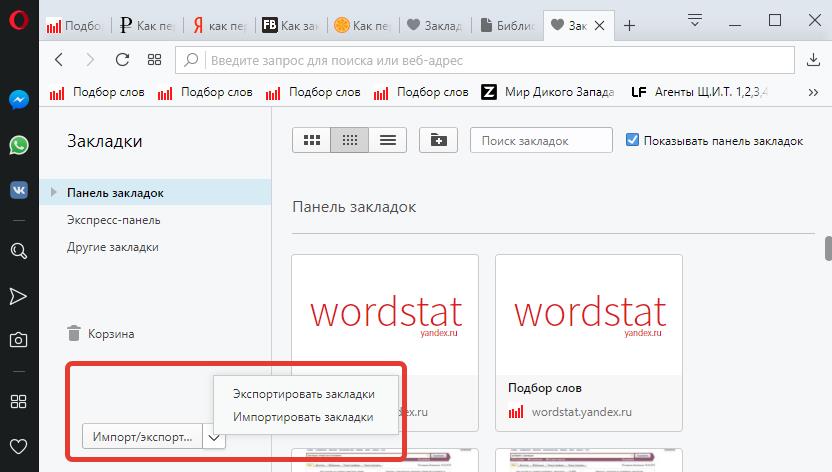
экспорт и импорт закладок в Opera
Также можно выполнить экспорт закладок из основного меню. Для этого следует нажать на значок Оперы в левом верхнем углу экрана, в появившемся меню выбрать пункт «Закладки», а далее – «Экспорт закладок».
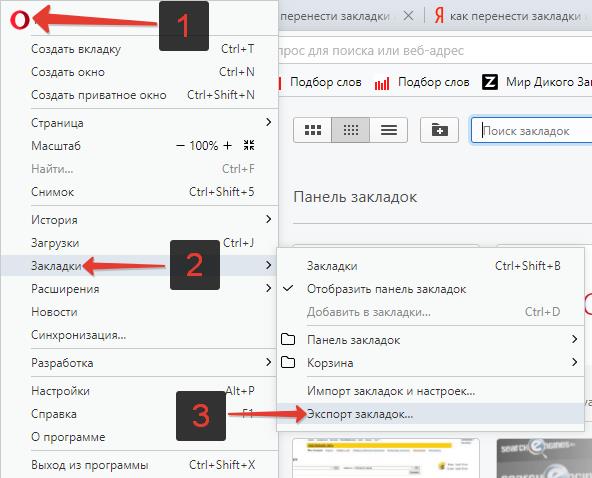
Экспортировать закладки в Опере
Вот собственно и все. Этот файл содержит все ваши добавленные в браузер сайты. Теперь с помощью него можно легко перенести закладки из Оперы в Оперу или любой другой браузер.
Как импортировать закладки в Опере
Как импортировать закладки в Опере:
- Из инструкции выше, которая описывает функцию экспорта закладок, уже известно, где находится кнопки импорта и экспорта. Следует нажать «Импортировать закладки»;
- После чего откроется окно «Импорт закладок и настроек», где в меню нужно выбрать откуда следует выполнить импорт, в нашем случае – из «HTML-файл закладок»;
- Затем нажать «Выберите файл»;
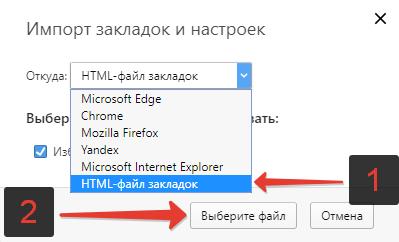
Импорт закладок и настроек в Опере
Вот и все, перенос выполнен!
Синхронизация закладок в Опере
Более простым способом, который избавит от необходимости экспортировать, пересылать или перекидывать файл, а затем импортировать, является – синхронизация.
Синхронизация позволяет сохранить все свои данные, в нашем случае – закладки в свой аккаунт, где они и будут храниться. Аккаунт может использоваться сразу на нескольких разных устройствах: компьютер, планшет, телефон. При внесении изменений в закладки на одном из устройств, изменения будут применены и на других. То есть, добавив закладку на компьютере, синхронизированном с телефоном или другим компьютером, закладка добавится и на другом телефоне или компьютере. И наоборот, если удалить закладку на компьютере, она удалится и на другом устройстве.
Как синхронизировать закладки в Опере
Чтобы синхронизировать закладки в браузере Опера необходимо:
- Открыть главное меню, нажав на значок оперы вверху слева;
- Выбрать пункт «Синхронизация»;
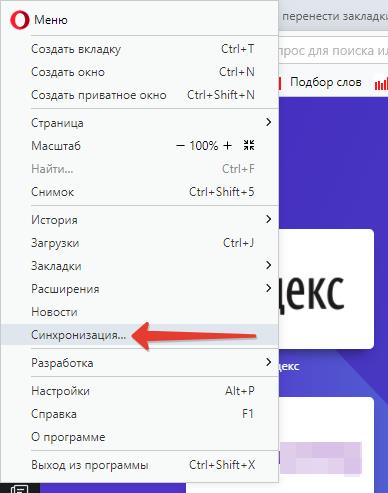
Синхронизация в Опере
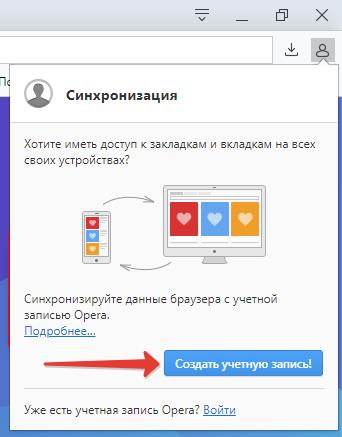
Синхронизировать данные в Opera
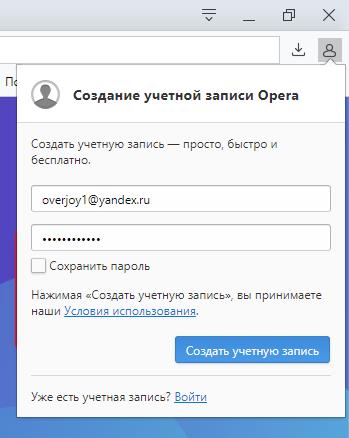
Создание учетной записи в Опере
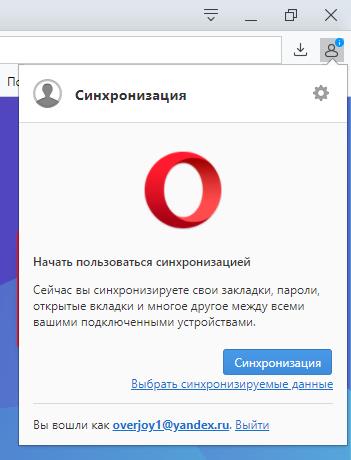
Синхронизация в браузере Опера
Копирование исходного файла закладок
Последний способ перенести закладки из Оперы в Оперу – скопировать файл закладок. Не создать новый, как это описано в первом пункте, а именно скопировать исходный файл Bookmarks.
О том где найти этот файл я уже писал тут:
Следует скопировать этот файл в старой папке Оперы и вставить его в папку с новой Оперой.
Как быстро перенести экспресс-панель, пароли и закладки в Opera: подробная инструкция и синхронизация
Opera — одна из самых популярных браузеров в мире. Ее преимущества включают быстроту работы, удобный интерфейс, пакет защитных функций и многие другие. Но что делать, если вы планируете перенести Opera на другое устройство или переустановить ее на свое текущее устройство?
Приложение Opera имеет уникальный инструмент для создания резервных копий и восстановления настроек. Однако, существует несколько хитростей, которые помогут сохранить все необходимые данные, включая экспресс-панель, пароли и закладки. В этой статье мы покажем вам, как копировать и восстанавливать настройки Opera, используя функцию синхронизации.
Синхронизация Opera — это удобный способ сохранить все настройки в браузере, включая закладки, пароли, персональные настройки и историю. Вы можете использовать эту функцию, чтобы перенести Opera с одного устройства на другое или переустановить ее на текущем устройстве с минимальными усилиями. Вот как это сделать.
От теории к практике
Перенос экспресс-панели в Opera
Если вычислительные мощности вашего компьютера недостаточно для использования многоядерного браузера, то вам стоит воспользоваться Opera. Однако после переустановки программы многие пользователи сталкиваются с проблемой необходимости переноса экспресс-панели. Чтобы справиться с задачей, нужно:
- Открыть меню настроек;
- Найти раздел «Панель» и выбрать вкладку «Экспресс-панель»;
- В открывшемся окне нажать на кнопку «Экспорт» и выбрать нужное место сохранения файла.
После этого нужно сохранить файл с расширением .ini и при следующей установке программы выбрать пункт «Импорт экспресс-панели».
Перенос паролей и закладок
Если вы меняете браузер, вам, скорее всего, нужно будет перенести сохраненные пароли и закладки. В Opera эта задача можно выполнить следующим образом:
- Открыть меню настроек;
- Выбрать «Безопасность»;
- Нажать на кнопку «Импорт/экспорт»;
- Выбрать «Экспортировать пароли» или «Экспортировать закладки» в зависимости от вашей задачи.
Затем нужно сохранить файл с данными, а после переустановки программы выбрать соответствующий пункт в меню настроек и импортировать файл.
Синхронизация в Opera
Если вы хотите, чтобы данные из вашего браузера были доступны на всех устройствах, нужно воспользоваться встроенной функцией синхронизации Opera. Для этого нужно:
- Перейти в меню настроек;
- Выбрать «Синхронизация данных»;
- Ввести логин и пароль от учетной записи Opera;
- Выбрать данные, которые вы хотите синхронизировать.
Таким образом, после входа в учетную запись с любого устройства вы сможете получить доступ ко всем имеющимся данным, включая пароли, закладки и экспресс-панель.
Как скопировать данные из Оперы?
Перенос данных из одного браузера в другой может быть довольно сложным процессом. Если вы рассматриваете вариант перехода с одного браузера на Оперу, то будет полезно знать, как скопировать данные из Оперы для их дальнейшего использования.
- Экспресс-панель: Для копирования списка элементов экспресс-панели из Оперы, нужно перейти в ее настройки. Затем выберите пункт «Вид», далее «Элементы управления» и «Экспорт в файл». Сохраните файл в удобном для вас месте на компьютере. Затем откройте другой браузер, перейдите в его настройки и импортируйте файл.
- Закладки: Если вы хотите сохранить свои закладки из Оперы, то перейдите в ее настройки, выберите пункт «Импорт и экспорт» и «Экспорт в файл». Сохраните файл в удобном для вас месте на компьютере. Затем откройте другой браузер и импортируйте файл с закладками.
- Пароли: Сохраненные пароли можно экспортировать из Оперы, нажав на иконку «Опера» в верхнем левом углу окна браузера и выбрав пункт «Настройки». Далее перейдите на вкладку «Безопасность» и нажмите на кнопку «Управление паролями». Выберите пункт «Экспортировать» и сохраните файл с паролями на компьютер. Затем в другом браузере перейдите в настройки, выберите пункт «Безопасность», «Управление паролями» и импортируйте файл с паролями.
Сохранение профиля Opera: зачем и как
Обзор
Если вы переходите на другой компьютер, обновляете операционную систему, меняете версию Opera или просто хотите перенести браузерные данные с одного устройства на другое, то вам нужно сохранить профиль Opera.
Опера хранит все настройки и пользовательские данные в папке профиля, к которой можно легко получить доступ, а затем скопировать ее в новое место. Папка профиля содержит такие данные, как пароли, закладки, историю посещений веб-сайтов и настройки расширений.
Как сохранить профиль Opera?
Для сохранения профиля Opera нужно:
- Открыть Opera и выбрать «Настройки».
- Перейти в раздел «Другое».
- Нажать на «Сохранить все данные профиля».
- Выбрать место, куда вы хотите сохранить папку профиля.
- Нажать «Выбрать папку» и сохранить профиль.
Перенос профиля лучше всего осуществлять при выключенной Опере.
На всякий случай
Рекомендуется регулярно создавать резервные копии профиля Opera. Это позволит сохранить ваши данные и избежать их потери в случае непредвиденных сбоев в работе браузера или ПК. Храните копии профилей только на своих устройствах.
Сохранение паролей, экспресс-панели и закладок в Opera
Сохранение паролей в Opera
Браузер Opera предоставляет возможность сохранить пароли в зашифрованном виде, чтобы в будущем не вводить их заново. Для этого необходимо:
- Зайти в «Настройки» -> «Безопасность» -> «Пароли».
- Поставить галочку напротив «Запоминать пароли на сайтах».
- Ввести мастер-пароль, который будет использоваться для расшифровки сохраненных паролей.
Сохранение экспресс-панели в Opera
Экспресс-панель — это быстрый доступ к самым часто посещаемым сайтам. Чтобы сохранить ее, необходимо:
- Открыть нужный сайт.
- Перетащить его значок на экспресс-панель.
Также можно добавлять и удалять сайты с помощью правой кнопки мыши на значке сайта на экспресс-панели.
Сохранение закладок в Opera
Закладки сохраняют важные страницы, чтобы быстро к ним вернуться. Чтобы сохранить закладку в Opera, нужно:
- Открыть нужный сайт.
- Нажать на кнопку «Добавить страницу в закладки» в верхней части окна браузера или нажать сочетание клавиш «Ctrl+D».
- Выбрать папку для сохранения закладки и нажать «Готово».
Также можно перемещать закладки в папки, удалять и редактировать их.
Перемещение настроек в новой версии
Перенос данных
Перенос настроек и данных из старой версии Opera может вызвать проблемы, однако, грамотно подготовившись к этому процессу, вы сможете избежать неприятностей.
Если вы решили перенести все данные из Opera 12 и более ранних версий, вам следует воспользоваться функцией экспорта. Выберите «Общие настройки» в настройках браузера и выберите «Экспортировать…». Это позволит вам сохранить закладки, пароли, историю и другие настройки в файле HTML.
Чтобы загрузить все сохраненные данные, вам достаточно будет открыть файл с экспортированными данными в новой версии браузера.
Синхронизация
Если вы используете Opera Sync, все настройки и данные будут автоматически перенесены на новый компьютер или на устройство. Для этого необходимо авторизоваться в своем аккаунте и выбрать, какие данные вы хотите перенести. Важно убедиться, что у вас подключена надежная сеть Wi-Fi, чтобы подключение прошло без ошибок.
После обновления
После обновления Opera все настройки сохраняются. Однако, если вы вдруг обнаружили, что какие-то настройки были сброшены, вы можете вернуть их вручную, выбрав «Настройки» в главном меню, и внести необходимые изменения.
Использование инструментов браузера
Экспресс-панель
Одним из инструментов Opera является экспресс-панель, позволяющая быстро открывать часто используемые веб-страницы. Для добавления нужных сайтов на панель необходимо нажать на кнопку «Добавить на панель» в контекстном меню вкладки с нужным сайтом. Также можно нажать на кнопку «Добавить на панель» при наведении на иконку сайта в адресной строке.
Пароли
Opera позволяет сохранять пароли от сайтов, что делает процесс авторизации быстрее и удобнее. Чтобы сохранить пароль, необходимо на странице авторизации выбрать опцию «Запомнить пароль». Если же пароль уже был введен, но не сохранен, его можно добавить вручную в настройках браузера. Для защиты паролей в Opera можно задать общий пароль.
Закладки
Закладки помогают быстро находить нужные веб-страницы. В Opera можно создавать папки для закладок и управлять ими в настройках браузера. Кроме того, в Opera есть функция «Speed Dial», которая позволяет создавать быстрый доступ к часто посещаемым страницам через домашнюю страницу браузера.
Синхронизация
Opera позволяет синхронизировать закладки, пароли, историю посещений и другие данные между разными устройствами. Для этого необходимо войти в свой аккаунт Opera и включить синхронизацию нужных данных. Кроме того, в настройках синхронизации можно выбрать, какие данные будут передаваться между устройствами.