Конвертер MP4 в MP3
Преобразуйте файлы MPEG-4 Video Stream в MPEG Layer 3 Audio с помощью конвертера MP4 в MP3.
Как конвертировать MP4 в файл MP3?
Вы можете преобразовать файлы в обратную сторону из MP3 в MP4:
Не впечатлило? Нажмите на ссылку, чтобы преобразовать файл-образец MP4 в формат MP3:

Оставайтесь на связи:
- Закладка
- Нравится 106k
- поделиться 2k
- твитнуть
Оцените инструмент 4.4 / 5
Чтобы оставить отзыв, преобразуйте и скачайте хотя бы один файл
Конвертер
Преобразовать в MP4
Преобразовать из MP4
Формат файла
MP4 (MPEG-4 Video Stream)
Файлы MPEG-4 Part 14 (MP4) способны хранить мультимедиа — например, аудио, видео и субтитры. Этот тип файлов обычно используется Apple и другими производителями мобильных продуктов. Он позволяет использовать аудио, статические изображения или видео. .
MP3 (MPEG Layer 3 Audio)
Файлы MPEG-1 или MPEG-2 Audio Layer III (с расширением MP3) — стандартные файлы для хранения аудиоданных. Большинство музыкальных плееров и смартфонов воспроизводят музыку именно из файлов MP3, ведь сжатие с потерями лишь незначительно снижает качест.
/convert-mp4/extract-audio-from-mp4.html
«Как извлечь аудио из MP4? Я записал видео, но теперь мне нужно загрузить часть аудио из этого файла на мой аккаунт в социальных сетях. Я не могу найти подходящюю программу. Какие есть варианты, чтобы извлечь аудио из MP4?».
Новичкам может быть сложновато редактировать настройки звука в видео и извлекать из него звук. Но это обычная процедура в обработке видео, и есть несколько платформ, которые с этим справляются. Если непонятно, какую программу выбрать, точно нужно читать дальше. Мы расскажем про 12 лучших способов извлечь звук из MP4 на всех платформах.
В этой статье
Часть 1. Оптимальный способ извлечь аудио из MP4
Мы рекомендуем использовать Wondershare UniConverter, очень простой и эффективный инструмент для извлечения аудио из файлов MP4. В нем можно управлять аудио- и видеодорожками, а это удобно для вставки субтитров в видео. Можно даже сохранять видео из видеоклипа YouTube и извлекать из него звук.
Другие функции позволяют менять формат аудио и видео файлов – например, конвертировать формат MOV в MP4 или регулировать разрешение видео. И не стоит забывать, что Wondershare UniConverter – это не только аудиоконвертер, но и полнофункциональный видеоредактор.
Wondershare UniConverter – полноценная программа для работы с видео на Windows и Mac.
Безопасность проверена. 3 591 664 человек скачали ее.
Конвертирует видео/изображения из/в 1000+ форматов с 90-кратной скоростью.
Сжимает видео любого типа без потери качества.
Отличная функция Auto Reframe на основе AI для автоматической обрезки видео до любого размера, для популярных социальных сетей.
Простой в использовании видеоредактор для подрезания, обрезки, наложения эффектов, добавления субтитров, исправления звука и т.д.
Полный набор инструментов для работы с видео, включая GIF Maker, Image Converter, Background Remover, Watermark Editor и т.д.
В UniConnverter можно конвертировать файл MP4 в MP3 с 90-кратной скоростью, а это самый быстрый вариант преобразования аудио из видео MP4. Вот как можно это сделать:
Как можно легко извлечь аудио из mp4?
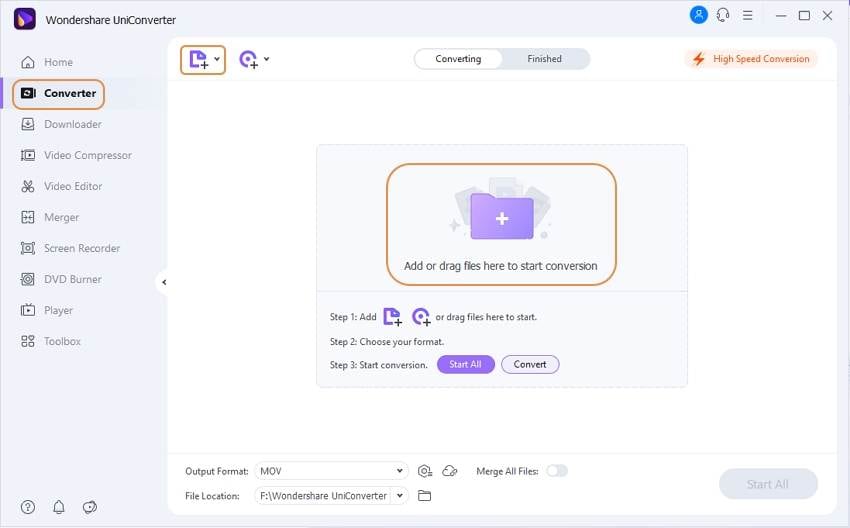
Шаг 1 Добавить файл MP4 в Wondershare UniConverter
В интерфейсе UniConverter выбираем Конвертер и нажимаем кнопку Добавить+ чтобы загрузить файлы MP4.
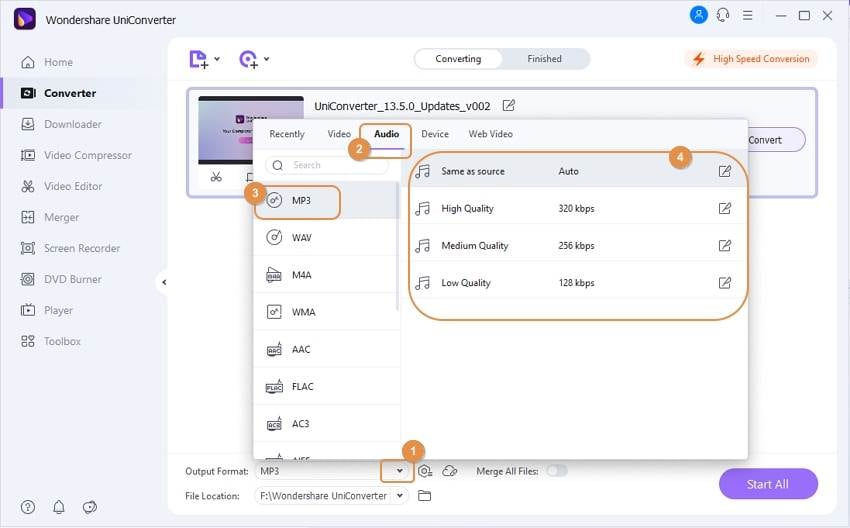
Шаг 2 Выбрать аудиоформат
Идем в Формат вывода , и выбираем Аудио . Потом выбираем MP3 как новый формат файла. Тоже нужно выбрать качество аудио.
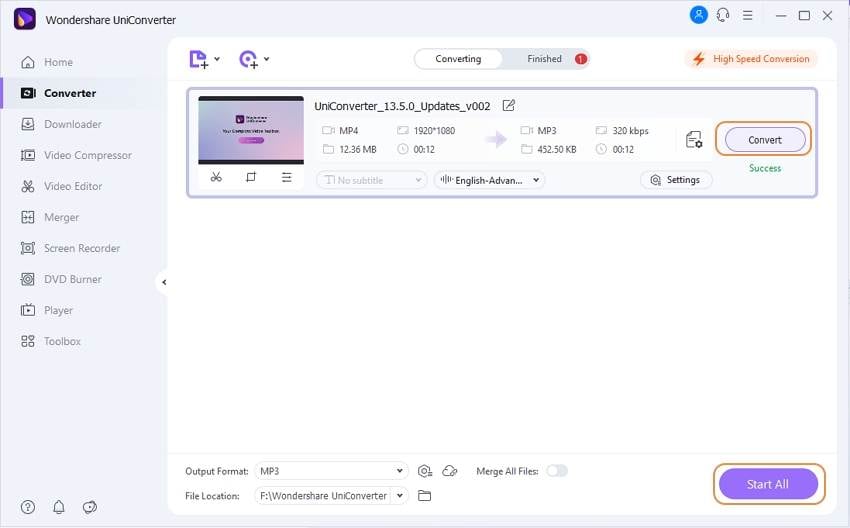
Шаг 3 Извлечь аудио из видео
Нажимаем на кнопку Все сразу чтобы запустить пакетное преобразование. Можно тоже извлекать звук из MP4 по одному, нажав на кнопку Конвертировать , рядом с загружаемым файлом.
Часть 2. [5 бесплатных способов] Как извлечь аудио из видео MP4 на Windows
В Windows, кроме Wondershare UniConverter, есть еще 5 разных способов как извлечь аудио из любого видео MP4. Все они перечислены здесь:
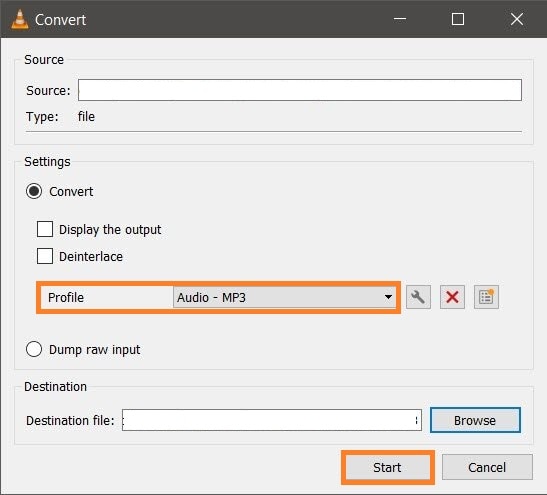
1. Извлечь MP3 из MP4 с помощью VLC
Как извлечь аудио из VLC?
- Запускаем плеер VLC на компьютере с Windows.
- Переходим на панель меню, нажимаем на Медиа и выбираем опцию Конвертировать/Сохранить.
- Нажимаем Добавить, чтобы вставить видео MP4 в интерфейс. Жмем Конвертировать/Сохранить.
- Переходим в раздел Профиль и выбираем формат Аудио-MP3.
- Нажимаем кнопку Обзор, чтобы выбрать новое местоположение для аудиофайла.
- Нажимаем на кнопку Начать
Чем хорош : полностью бесплатный, доступен на всех платформах и удобен в использовании.
2. Извлечь аудио из MP4 в Audacity
Может ли Audacity извлекать аудио из MP4?
Да, вполне возможно извлечь аудио из MP4 с помощью Audacity. Вот как это можно сделать:
- Запускаем Audacity и открываем файл MP4.
- Когда видео загружено, нажимаем на Файл на панели меню и выбираем опцию Экспорт.
- Выбираем любой удобный аудиоформат, например MP3. Нажимаем Сохранить
- Настраиваем метаданные и нажимаем OK, после чего начнется процесс извлечения аудио.
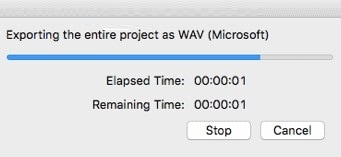
Чем хорош : чистый интерфейс и надежность
3. Извлечь аудио из MP4 в MP3 с помощью FFmpeg
Как извлечь аудио из MP4 с помощью FFmpeg?
Просто открываем FFmpeg на компьютере с помощью командной строки и вводим эту команду для преобразования любого MP4 в MP3:
ffmpeg -i input.mp4 output.mp3
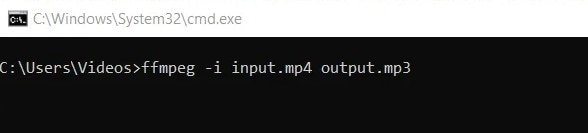
Чем хорош : поддерживает открытый исходный код и кросс-платформы!
4. Извлечь звук из MP4 с помощью Handbrake
Может ли Handbrake извлекать аудио из видео?
Да, видео можно конвертировать в другой аудиоформат. Но Handbrake не может конвертировать аудиофайлы в другие аудиоформаты. Вот как работать с программой:
- Открываем Handbrake и добавляем видео MP4.
- Выбираем вкладку Аудио и MP3 в качестве нового формата.
- Нажимаем кнопку Начать кодирование, чтобы началось преобразование файла.
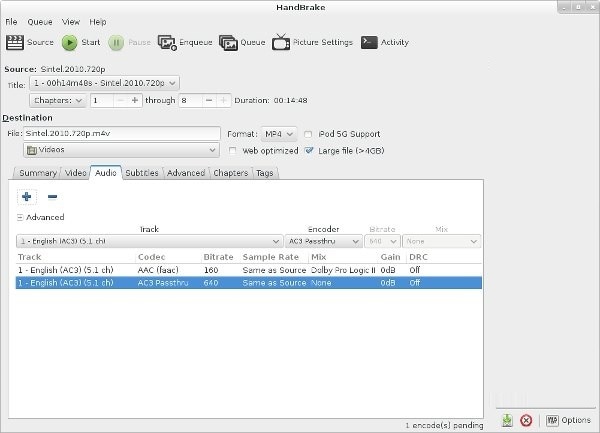
Чем хорош : быстрое преобразование файлов!
5. Извлечь аудио из видео MP4 в Windows Media Player
Как извлечь звук из видео в Windows Media Player?
- Запускаем Windows Media Player на компьютере.
- Открываем файл MP4.
- Жмем на кнопку Файл на панели меню и выбираем опцию Сохранить как.
- Изменяем расширение файла на MP3 и нажимаем Сохранить.
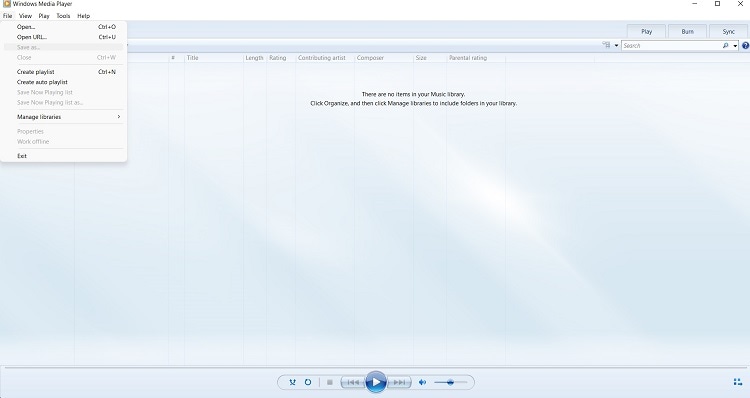
Чем хорош : продукт Windows, гарантирующий надежность!
Часть 3. [3 проверенных способа] Как извлечь аудио из MP4 на Mac
На Mac совсем несложно извлекать аудиодорожку из MP4. Вот 3 лучших метода. Давайте посмотрим:
1. Извлечь аудио из MP4 в iMovie
iMovie разработан компанией Apple и предлагает простой интерфейс для редактирования фильмов и даже конвертирования их в аудиофайлы.
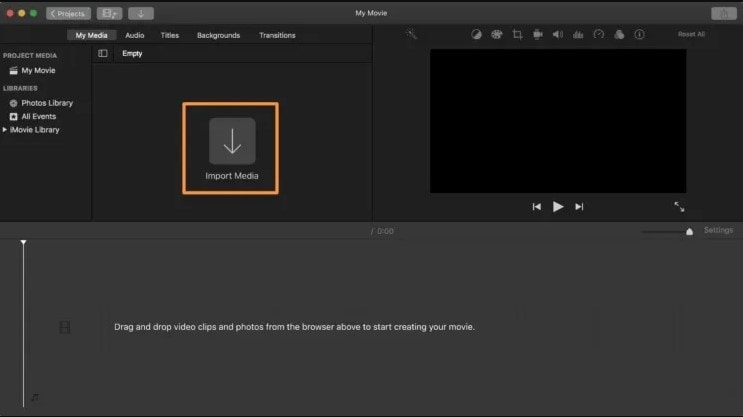
Вот как можно извлечь аудио из MP4 с помощью iMovie:
- Открываем iMovie в системе Mac и добавляем файл.
- Перетаскиваем загруженное видео на временную шкалу программы.
- Нажимаем на кнопку Поделиться и выбираем Файл.
- Изменяем формат на Только аудио и нажимаем Далее.
- Выбираем место сохранения аудиофайла. Вот и все!
2. Извлечь MP3 из MP4 в QuickTime Player
QuickTime – еще одна встроенная программа, доступная на компьютерах с macOS, которая может не только воспроизводить медиафайлы, но и быстро извлекать аудио из MP4.
Вот как можно извлечь MP3 из MP4 с помощью QuickTime Player:
- Запускаем QuickTime Player на компьютере.
- Открываем в программе файл видео или фильма в формате MP4.
- Нажимаем кнопку Выбрать файл и выбираем Экспорт.
- Нажимаем кнопку Только аудио, чтобы извлечь звук.
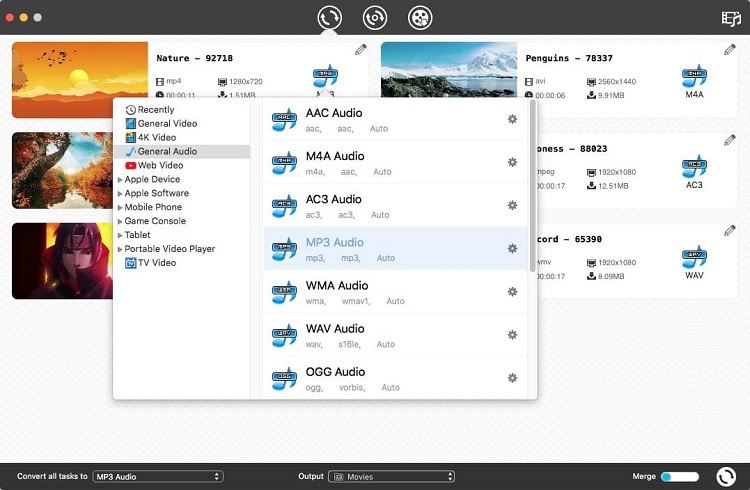
3. Cisdem Video Converter для Mac
Cisdem – это быстрая программа для создания нового аудиофайла из видео и загрузки файлов с 1000+ веб-сайтов.
Вот как извлечь звук из MP4 с помощью Cisdem Video Converter:
- Открываем программу и добавляем файл MP4.
- Переходим на вкладку Формат и нажимаем Общее аудио, чтобы выбрать подходящий формат звука. Настраиваем параметры, такие как битрейт, кодек и частота дискретизации.
- Нажимаем кнопку Извлечь, чтобы начать процесс.
[3 простых способа] Как извлечь аудио из MP4 онлайн бесплатно
Аудио можно извлечь и с помощью этих онлайн-инструментов, без скачивания аудиоэкстракторов на компьютер и без сложного редактирования файлов MP4:
1. Audio Extractor
Это быстрый онлайн-инструмент для бесплатного и быстрого извлечения звука из видео, с помощью расширения Chrome.
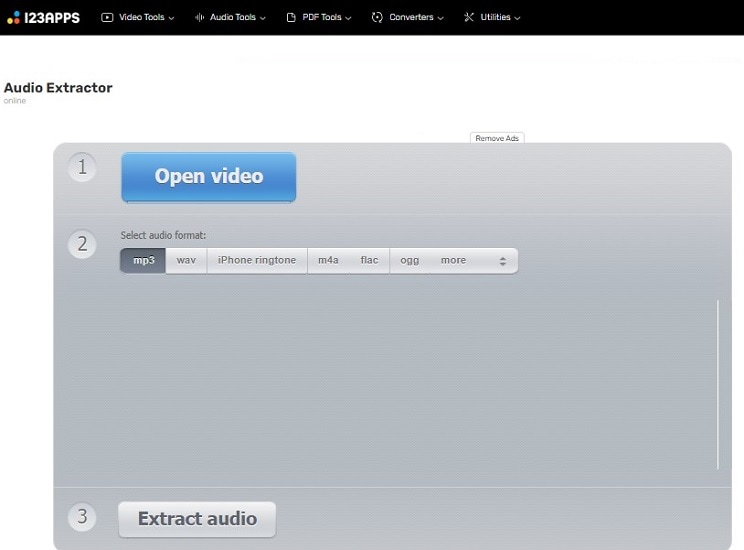
Как извлечь аудио из MP4 с помощью Audio Extractor:
- В веб-интерфейсе нажимаем Открыть видео, чтобы добавить файл.
- На вкладке Выбор формата аудио выбираем любой тип файла, например MP3.
- Нажимаем кнопку Извлечь аудио.
2. Beecut
С помощью интуитивно понятного инструмента Beecut можно извлекать аудио из MP4 и настраивать параметры звука, например, регулировать время его начала и окончания.
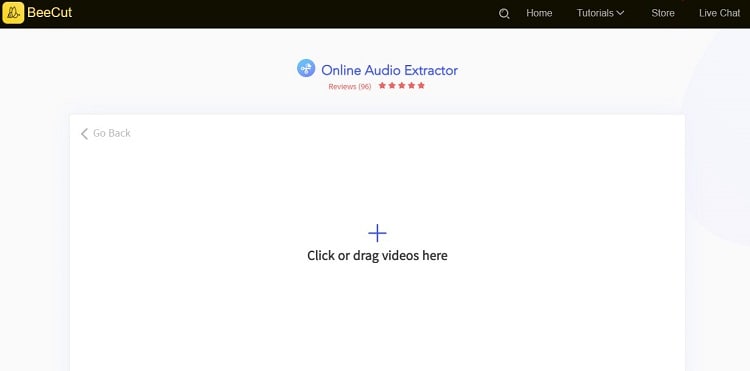
Вот как можно извлечь аудиодорожку из MP4 с помощью Beecut:
- Добавляем видео в онлайн-инструмент.
- Настраиваем ползунок, чтобы извлечь дорожку.
- Нажимаем кнопку Начать извлечение, чтобы сохранить аудиофайл.
3. Clideo
Clideo прост в использовании, совместим со всеми аудиоформатами и предлагает безопасный способ извлечения аудио из файлов MP4.
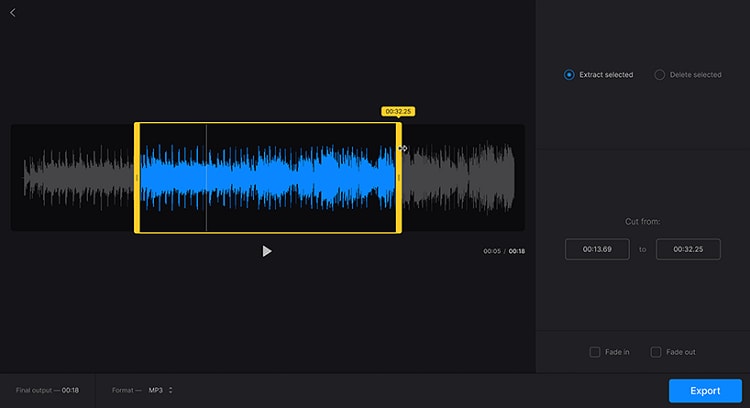
Вот как можно извлечь MP3 аудио из MP4 с помощью Clideo:
- Нажимаем кнопку Выбрать файл, чтобы загрузить файл MP4.
- Когда Clideo автоматически извлечет аудио, нажимаем кнопку Export, чтобы сохранить файл.
Ну вот, надеемся, что стало немного понятнее, как извлекать аудио из файлов MP4 на Windows, macOS и онлайн. Каждый из методов по-своему удобен. Но, чтобы быстро и надежно извлечь или преобразовать файлы, мы рекомендуем Wondershare UniConverter.
MP4 to MP3 Converter
CloudConvert converts your video files online. Amongst many others, we support MP4, WEBM and AVI. You can use the options to control video resolution, quality and file size.
convert to
compress
capture website as
create archive
extract
Options
MP4, also known as MPEG4 is mainly a video format that is used to store video and audio data. Also it can store images and subtitles. Normally it is used to share videos over internet. MP4 can embed any data over private streams. Streaming information is included in MP4 using a distinct hint.
MP3 is an audio format that can compress and encode an audio file. It uses the lossy compression algorithm to contain audio data. The lossy compression helps to reduce the data significantly without losing audio quality. MP3s are created using different bit rates maintaining the original quality.
+200 Formats Supported
CloudConvert is your universal app for file conversions. We support nearly all audio, video, document, ebook, archive, image, spreadsheet, and presentation formats. Plus, you can use our online tool without downloading any software.
Data Security
CloudConvert has been trusted by our users and customers since its founding in 2012. No one except you will ever have access to your files. We earn money by selling access to our API, not by selling your data. Read more about that in our Privacy Policy.
High-Quality Conversions
Besides using open source software under the hood, we’ve partnered with various software vendors to provide the best possible results. Most conversion types can be adjusted to your needs such as setting the quality and many other options.
Powerful API
Our API allows custom integrations with your app. You pay only for what you actually use, and there are huge discounts for high-volume customers. We provide a lot of handy features such as full Amazon S3 integration. Check out the CloudConvert API.
Как из mp4 сделать mp3
Бесплатный онлайн сервис для конвертирования аудио файлов. Приложение поддерживает все форматы, быстро работает и не требует установки на компьютер.
Работа с любыми форматами
Наш конвертер распознает более 300 аудио форматов, в том числе и видео, конвертируя их в MP3, WAV, M4A, FLAC, OGG, AMR, MP2 и M4R (для iPhone рингтонов).
Извлечь звук из видео
Наш конвертер позволяет извлекать звук из видео любого формата. Это полезно, когда вам нужно сохранить саундтрек из фильма или клипа.
Расширенные настройки
Вы можете выбрать качество, битрейт, частоту и количество каналов, включить реверс, плавное начало или даже убрать голос.
Безопасность
После окончания работы, все файлы удаляются из нашей системы через несколько часов. Доступ к вашим файлам есть только у вас, что гарантирует полную конфиденциальность.
Пакетная конвертация
Приложение может конвертировать сразу несколько файлов одновременно, сохранив их в ZIP архиве для ускорения загрузки.
Поддержка тегов
Вы можете изменить название, исполнителя, альбом, год и жанр композиции. Поддерживаются теги для форматов mp3, ogg, flac, wav.
Работает в браузере
Теперь, вы можете конвертировать аудио в необходимый формат прямо в браузере. Это быстро, безопасно и бесплатно.
Удобный интерфейс
Пользоваться приложением очень удобно: загрузите исходный файл, выберите нужный формат, определите желаемое качество и сохраните трек на свой компьютер.