Как поменять шрифт в доте

 1
1
 1
1

| 4,571 | уникальных посетителей |
| 14 | добавили в избранное |

Возможность кастомизации Dota 2 ограничивается косметическими предметами для героев и изменением карты, но вот легального способа заплатить Габену за шрифт покрасивее в Dota 2 нет.
Рассказываю, как самостоятельно поменять шрифт в Дота 2. На скриншоте ниже слева стандартный шрифт, справа – измененный.
Откройте Steam, найдите Dota 2 и нажмите правой кнопкой мыши на нее и выберите пункт Свойства.
В левом меню вам нужен пункт Локальные файлы, потом нажмите на кнопку Обзор.
Откроется папка с Дотой. Чтобы поменять шрифт, доберитесь до подпапки со всеми шрифтами. Для это последовательно проходите в следующие папки:
В папке fonts удалите все шрифты кроме одного. Этот шрифт и будет теперь использоваться в Доте. Посмотреть, как именно выглядят определенные шрифты, можно в интернете. На скриншоте в начале руководства используется шрифт radiance-lightitalic.otf.
✅ Также вы можете скачать любой нужный вам шрифт из интернета в формате otf и использовать его в Доте. Для этого удалите из fonts все файлы и загрузите только otf-файл нужного вам шрифта.
✅ Обратите внимание, что время от времени шрифт может слетать, когда Дота заметит отсутствие всех otf-файлов. В этом случае просто повторите шаги.
✅ За изменение шрифтов в Доте банить не должны. Если такой риск и есть, то он минимален.
Как поставить шрифт дота 2
В этой статье мы рассмотрим, как установить и изменить шрифт в игре Dota 2. Многим игрокам нравится пользовательский вид интерфейса, и одним из ключевых элементов этого вида является шрифт. Мы покажем вам, как легко и быстро изменить шрифт Dota 2 в нескольких простых шагах.
Шаг 1: Откройте Steam и найдите Dota 2
- Чтобы начать процесс изменения шрифта в Dota 2, откройте клиент Steam на вашем компьютере.
- После запуска Steam найдите игру Dota 2 в своей библиотеке.
- Нажмите правой кнопкой мыши на игру и выберите в контекстном меню пункт «Свойства».
Шаг 2: Переход к локальным файлам
- В открывшемся окне «Свойства Dota 2» выберите в левом меню пункт «Локальные файлы».
- Теперь нажмите на кнопку «Обзор», чтобы открыть папку с установленной игрой Dota 2.
Шаг 3: Переход к папке со шрифтами
- В открывшейся папке, найдите подпапку со всеми шрифтами Dota 2.
- Эта подпапка содержит все доступные шрифты, которые вы можете использовать в игре.
Как установить новый шрифт
- В Dota 2 используется шрифт radiance-lightitalic.otf, который можно наблюдать на скриншоте в начале руководства.
- Однако, если вы желаете использовать другой шрифт, вы можете скачать его из интернета в формате OTF.
- После загрузки шрифта, скопируйте его в подпапку с шрифтами Dota 2.
- При запуске игры, Dota 2 автоматически распознает новый шрифт и применит его в интерфейсе.
Как поменять язык в Dota 2 без Steam
- Если вы хотите изменить язык в Dota 2, но не хотите менять язык в самом клиенте Steam, есть простой способ сделать это с помощью параметров запуска Dota 2.
- Чтобы воспользоваться этим способом, откройте свойства игры Dota 2 в библиотеке Steam.
- Перейдите на вкладку «Общие» и найдите поле «Параметры запуска».
- Введите следующую строку в поле «Параметры запуска», чтобы установить английский язык -language english.
- Сохраните изменения и запустите игру, и новый язык будет применен.
Советы и рекомендации
- Перед загрузкой и установкой шрифтов из интернета, убедитесь, что они совместимы с Dota 2.
- Внимательно выбирайте шрифты, чтобы они были читаемыми и соответствовали вашему стилю игры.
- Регулярно делайте резервные копии всех файлов и папок, связанных с изменением шрифтов или языка в Dota 2.
- Если у вас возникли проблемы или вопросы в процессе изменения шрифта или языка в Dota 2, обратитесь за помощью к сообществу игроков или форумам, посвященным игре.
Выводы
В этой статье мы рассмотрели простой и понятный способ изменить шрифт в игре Dota 2. Мы провели пошаговое руководство для установки нового шрифта и также рассказали, как изменить язык в игре без изменения языка в Steam. Изменение шрифта и языка может значительно улучшить визуальное восприятие игры и сделать ее более комфортной для вас. Пользуйтесь этими рекомендациями и наслаждайтесь игрой Dota 2 в своем уникальном стиле.
Кто такой ОД дота
ОД дота, или Outworld Destroyer, является героем в игре Dota 2. Он представляет благородную и властную расу, известную как Предвестники. ОД бороздит кромку Пустоши и несёт дозор в последней заставе мира, которая находится у края бездны. Его целью является защита и спасение этого мира от различных угроз и мрака, который проникает из бездны. ОД обладает мощной магией и способностями, позволяющими ему сразиться с многочисленными врагами одновременно. Он способен контролировать пространство и время, нанося непоправимые повреждения своим противникам. Благодаря своей непревзойденной силе и магическим способностям, ОД становится непокорным и неотразимым противником в битвах Dota 2. Его роль в команде заключается в уничтожении врага и поддержке своих союзников. Управлять ОДом требует хорошей тактики и мастерства, чтобы достичь победы в игре.
Почему со временем дота начинает лагать
Кроме того, причиной лагов может быть избыточная нагрузка на сервер игры, когда одновременно играют множество пользователей. В таком случае, сервер может не справиться с обработкой всех запросов, что приводит к задержкам в передаче данных.
Также, лаги могут быть вызваны неправильной настройкой сетевых параметров на компьютере игрока или проблемами сетевого оборудования, такими как маршрутизаторы или модемы.
Чтобы избежать лагов в Dota, рекомендуется установить стабильное и высокоскоростное интернет-соединение, улучшить аппаратную составляющую компьютера, особенно процессор и видеокарту, и проверить настройки сетевых параметров. Также можно попробовать подключиться к серверу игры, который находится ближе к вашему местоположению, чтобы сократить время передачи данных.
В целом, чтобы избежать лагов в игре, необходимо обеспечить стабильное интернет-соединение, поддерживать хорошую аппаратную составляющую компьютера и следить за работой сетевого оборудования.
Как увеличить разрешение в доте
После ввода указанных команд нажмите кнопку «ОК», чтобы сохранить изменения. Теперь разрешение в игре Dota 2 будет установлено на значения, которые вы ввели.
Кроме того, вы также можете изменить разрешение и другие настройки игры прямо в самой игре. Для этого откройте главное меню Dota 2, выберите раздел «Настройки» и перейдите во вкладку «Графика». Здесь вы можете выбрать желаемое разрешение из списка доступных опций или ввести его вручную.
Увеличение разрешения в Dota 2 поможет улучшить качество графики и сделать изображение более четким и детализированным. Однако следует иметь в виду, что повышение разрешения может повлечь за собой увеличение нагрузки на систему, поэтому убедитесь, что ваш компьютер соответствует требованиям для работы с выбранным разрешением.
Почему дота плохо работает
Однако, существуют и другие факторы, влияющие на работу игры. Например, проблемы с серверами — перегруженность, низкая производительность или даже их отключение. Также, проблемы могут возникать из-за ошибок в программном обеспечении самой игры, например, из-за неоптимизированного кода или наличия багов.
Другим важным фактором является уровень нагрузки на компьютер геймера. Если компьютер слабый или его ресурсы и напряжение не хватает для игры, это может привести к снижению производительности и появлению лагов.
Кроме того, игра может быть плохо оптимизирована под определенную операционную систему или железо, что также может вызывать проблемы с производительностью.
В целом, проблемы с работой Dota 2 могут возникать как из-за проблем со стороны пользователя, так и из-за проблем со стороны разработчика. Для решения этих проблем необходимо улучшение интернет-соединения, установка обновлений игры, обновление компьютерных компонентов или выбор другой игры, более подходящей для существующего железа.
Найдите файл с названием «gamefonts_pc.txt» и откройте его с помощью текстового редактора. В этом файле вы можете изменить шрифты для различных элементов игры, таких как названия героев, чат и т. д.
Для замены шрифта просто измените название текущего шрифта на название желаемого шрифта, убедившись, что у вас есть нужный шрифт установлен на компьютере. Сохраните файл и закройте его.
Теперь запустите игру Dota 2 и вы увидите, что шрифт изменился на выбранный вами.
Обратите внимание, что изменение шрифта может повлиять на стабильность игры, поэтому будьте осторожны при использовании нестандартных шрифтов.
Надеюсь, эта инструкция поможет вам настроить шрифт в игре Dota 2 по вашему вкусу. Удачной игры!
Изменение стандартного шрифта в Доте 2
Dota
Каждый игрок хочет уникализировать свой аккаунт, в том числе свой ник. Для этого используются различные шрифты для изменения ника, о них и пойдет речь.
Как изменить шрифт в Дота 2
Делается это очень просто.
-
Открываем свой профиль и жмем на редактирование ника.
Где Nickname – это ваш ник, а Font – желаемый шрифт
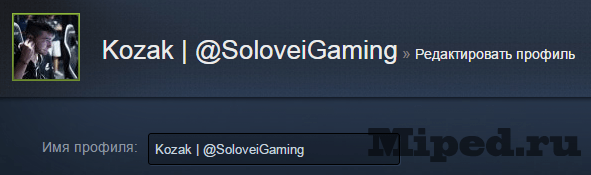
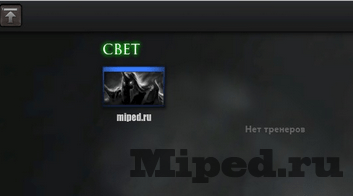
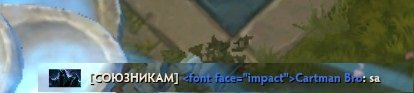
Несколько нюансов: если у вас на ПК или на ПК любого другого игрока нет шрифта, который вы вписали в код, то ник будет виден вот так
- Можно также изменить цвет ника, но срабатывает это лишь в конце игры при показе сетки и то не всегда. Делается это вот так <font color=»#43C6DB»>ВАШ НИК</f>. #43C6DB здесь можно прописать любой цвет.

Если вы не знаете код желаемого цвета, то можно прибегнуть к помощи фотошопа или интернета.
Полезное видео по смене шрифта в Доте 2.
Шрифт для Дота 2 в фотошопе
Если вы делаете какой-либо арт и вам понадобился шрифт Дота 2 для фотошопа, то вы можете найти его на просторах интернета. Носит он такое название как Trajan Bold
Как увеличить интерфейс в доте
Как поменять шрифт в Dota 2 — Норильский геймер — Блоги
Короткий гайд.
Возможность кастомизации Dota 2 ограничивается косметическими предметами для героев и изменением карты, но вот легального способа заплатить Габену за шрифт покрасивее в Dota 2 нет.
Рассказываем, как самостоятельно поменять шрифт в Дота 2. На скриншоте ниже слева стандартный шрифт, справа – измененный.
Откройте Steam, найдите Dota 2 и нажмите правой кнопкой мыши на нее и выберите пункт Свойства.
В левом меню вам нужен пункт Локальные файлы, потом нажмите на кнопку Обзор.
Откроется папка с Дотой. Чтобы поменять шрифт, доберитесь до подпапки со всеми шрифтами. Для это последовательно проходите в следующие папки:
- game
- dota
- panorama
- fonts
В папке fonts удалите все шрифты кроме одного. Этот шрифт и будет теперь использоваться в Доте. Посмотреть, как именно выглядят определенные шрифты, можно в интернете. На скриншоте в начале поста используется шрифт radiance-lightitalic.otf .
Также вы можете скачать любой нужный вам шрифт из интернета в формате otf и использовать его в Доте. Для этого удалите из fonts все файлы и загрузите только otf-файл нужного вам шрифта.
Обратите внимание, что время от времени шрифт может слетать, когда Дота заметит отсутствие всех otf-файлов. В этом случае просто повторите шаги.
За изменение шрифтов в Доте банить не должны. Если такой риск и есть, то он минимален.
Жена Мэддисона в 2022 году – кто ей может быть?
Ники для Дота 2, имена и никнеймы для Dota 2 – крутые, топовые ники
Пост написан пользователем cyber.sports.ru
Создайте свой блог на Трибуне, выскажитесь и станьте суперзвездой cyber.sports.ru
Свежие записи в блоге
- Расписание IEM Rio Major 2022 по CS GO – все матчи мейджора в Рио
сегодня, 19:10 - Все оружие Call of Duty Modern Warfare 2 (2022)
1 ноября, 15:37 - Все участники IEM Rio Major 2022 CS:GO – команды Легенды, Претенденты и Соперники
1 ноября, 10:00 - Бонус коды World of Tanks Blitz ноябрь 2022 – на золото, танки и премиум
1 ноября, 00:03 - Коды на песни в Роблокс: от Моргенштерна до гимна СССР
1 ноября, 00:03 - Коды активации Rise of Empires ноябрь 2022
1 ноября, 00:03 - Коды Murder Mystery 2 ноябрь 2022 – рабочие коды Мердер Мистери 2
1 ноября, 00:03 - Коды обмена State of Survival на ноябрь 2022
1 ноября, 00:02
Dota 2 как повысить ФПС на ноутбуке
Узнайте в этом руководстве как повысить ФПС на ноутбуке в Dota 2, если вас по прежнему интересует данный вопрос, то читайте далее, мы расскажем как это сделать. 
Dota 2 — это многопользовательская онлайн-арена (MOBA), в которой две команды по пять игроков соревнуются в коллективном уничтожении большого сооружения, защищаемого противоположной командой, известной как «Древние», при этом защищая свою собственную.
DOTA 2 от Valve — одна из величайших в мире игр в жанре «пять против пяти». Многопользовательская онлайн-игра предоставляет игрокам возможность выбрать различных персонажей с разными способностями и вступить в поединок, чтобы стать «богоподобным». В отличие от многих других онлайн-игр, DOTA 2 требует усилий и желания освоить ее. Игра не только проверяет способность игрока мгновенно реагировать, но и развивает его ум, позволяя разрабатывать лучшие стратегии в зависимости от команды и персонажей в матче.
Вы можете играть в игру с персонажами поддержки, такими как Лев, или танковать с Meepo, ваш игровой процесс не зависит от того, какого персонажа вы выберете, но полностью зависит от того, как вы играете. Однако то, как вы играете, зависит от используемого вами FPS.  Если вы задаетесь вопросом, как увеличить FPS в DOTA 2, не волнуйтесь. Вот как повысить ФПС на ноутбуке.
Повысить FPS в DOTA 2 можно с помощью простых изменений в настройках видео в игре. Многие предпочитают использовать «Текущее разрешение моего монитора», что можно считать безопасным вариантом, если вы используете неигровой ноутбук для игры в эту игру. Однако следует знать, что DOTA 2 подарит вам совсем другие впечатления, если вы настроите качество графики в соответствии с вашими пожеланиями. Но при этом необходимо убедиться, что ваш ПК достаточно мощный для выбранных вами настроек. Если вы не уверены в производительности своего ПК, то выбор «Текущее разрешение моего монитора» — самый безопасный и лучший вариант.
Тем не менее, если у вас возникают проблемы с задержками из-за настроек FPS, вам необходимо их изменить. Чтобы повысить FPS в DOTA 2, вам нужно «Использовать расширенные настройки» и следовать приведенным ниже инструкциям.
- Сначала откройте Steam и запустите DOTA 2 после завершения недавнего обновления
- Нажмите на значок настроек DOTA 2 в левом верхнем углу игрового экрана.

- Теперь нажмите на «Видео». Здесь вам нужно внести изменения, чтобы повысить FPS в DOTA 2.
Лучшие настройки FPS для DOTA 2
- Использование расширенных настроек: ВКЛ
- Соотношение сторон: 16:9 или используйте родное соотношение сторон
- Размер: 1920 x 1080
- Режим отображения: Полноэкранный
- API рендеринга: DX11 (большинство игроков предпочитают DX9, однако DX11 обеспечивает неплохую производительность, избегайте использования OpenGL, так как он хуже всего)
Настройки рендеринга: Это один из самых важных аспектов настроек видео в DOTA 2. Выберите здесь «Использовать расширенные настройки».
- Пусть все нижеперечисленные опции останутся выключенными и включите только «Compute Shaders».
- Качество текстур: высокое.
- Качество эффектов: низкое.
- Качество теней: выключено.
- Качество рендеринга игрового экрана: 100% (или вы можете оставить 70-80% в соответствии с вашим компьютером).

- Максимально допустимое количество кадров в секунду: Частота обновления вашего монитора, и если вы не знаете этого, выберите 120 Гц для безопасной стороны.
Теперь нажмите на кнопку «Применить», чтобы изменения произошли.
Это все, что нужно знать о том, как повысить ФПС на ноутбуке в Dota 2.
Комментарии (0)
Оставьте свой комментарий
Возможность использовать старый HUD : DotA2
С новым HUD столько всего не так, я знаю, что об этом уже много тредов, но я все же укажу на это, потому что это действительно мешает моему геймплею.
1. Все слишком маленькое: Что самое главное в видеоигре? возможность играть/управлять им. И с этим новым HUD все усложняется, у меня плохое зрение, поэтому это может быть предвзято, но у меня никогда не было проблем со старым HUD. Также теперь труднее нажимать и перетаскивать значки и это более важно сейчас важно из-за новой системы рюкзаков
2.  Миникарта кажется неуместной: приятно смотреть, все подходит к назначенному месту, теперь так много пустого места , что немного сложнее сосредоточиться на . Миникарта очень важный аспект доты
3. Интерфейс магазина: Магазин для меня очень важен, тогда рекомендуемые предметы и стандартные предметы отображались в одном блоке. Теперь вам нужно открыть отдельное окно , чтобы открыть полный магазин. Кроме того, панель поиска должна быть наверху для удобства и мышечной памяти.
4. Коробки разных размеров: Это одна из самых раздражающих частей этого нового HUD. Например, если вы нажмете на здание, крипов, героев с 6 слотами навыков, , размер окна изменится на 9.0006 и как человек, который часто нажимает и проверяет инвентарь противника, это может дезориентировать из-за этого перехода сжатие/растение.
5.  Раздражающие всплывающие окна: Теперь это нечто более личное. Если вы нажмете на предмет/навыки, которые находятся на перезарядке, вы увидите большое поле «перезарядки», которое может сильно раздражать. Почему это важно? Phase загружается, Eul — в блинк и так далее.
6. Killfeed: Я не понимаю, почему killfeed теперь в правом верхнем углу экрана. Они должны быть выше мини-карты , как и раньше. Почему? потому что ваши глаза будут фокусироваться на мини-карте большую часть времени, их размещение в двух разных местах может дезориентировать некоторых людей. Это может работать в играх с fps. Или когда ваша мини-карта находится с правой стороны. Но не в доте.
7. Пользовательский HUD: Это незначительно, поскольку кому-то нравится использовать собственный HUD, который вы ПЛАТИТЕ РЕАЛЬНЫМИ ДЕНЬГАМИ, С момента обновления, каждый HUD потерял свои пользовательские часы , которые обесценивают его. 
Есть еще кое-что, на что следует обратить внимание, например, настраиваемые загрузочные экраны, история повреждений/лента, отключение помощи/поделиться героями и так далее.
РЕДАКТИРОВАТЬ: я не ожидал, что эта тема будет такой большой. Для уточнения, дело не в том, что я ненавижу это изменение, а в том, что это изменение вызывает так много новых проблем. Я имею в виду, что вместо того, чтобы ждать, пока Valve исправит одну проблему для каждого исправления, почему бы не позволить нам использовать то, что уже существует и не имеет этих проблем. Хотя, если то, что сказал /u/FishPls, верно, то я просто надеюсь, что Valve скоро позаботится об этих проблемах. Опять же, это только мое мнение.
Dota 2 — 7.00 — Новый HUD
Эффективное управление своим героем при сборе информации из игрового мира вокруг вас имеет решающее значение для обеспечения того, чтобы ваша команда имела преимущество в своем стремлении уничтожить вражеского Древнего. С дебютом полностью переработанного внутриигрового интерфейса игроки получают улучшенное видение карты и множество новых способов увидеть детали того, что происходит в каждой игре. 
Верхняя панель теперь занимает меньше места на экране, что обеспечивает лучший обзор местности вокруг камеры. Мы также добавили функции для портретов героев на верхней панели, сделали настройки доступными в игре и представили опциональную упрощенную мини-карту.
Консоль управления героем была переработана, чтобы уменьшить ее размер на экране и освободить место для нового интерфейса талантов героев и слотов для рюкзака. Информация о других выбранных юнитах теперь отображается во всплывающем окне с выравниванием по левому краю, чтобы вы могли сохранять контроль над героем во время сбора информации.
Просмотрите список обычных предметов для вашего героя или вернитесь к традиционной сетке, чтобы изучить альтернативы установленным наборам предметов. Сборки сообщества находятся всего в одном клике, если вам нужно руководство.
Верхняя панель и мини-карта
Параметр миникарты для быстрого чтения
Используйте новый параметр упрощенного фона, чтобы ускорить анализ миникарты.  Масштабируйте миникарту до нужного вам размера. Мы также добавили индикатор того, какое дружественное строение или юнит будет выбрано в качестве цели, прежде чем вы телепортируетесь.
Верхняя полоса статуса товарища по команде
Удерживайте клавишу ALT, чтобы отобразить состояние здоровья, маны и выкупа товарищей по команде. Вы также можете выбрать способности, нажав на портрет союзного героя в верхней панели.
Доступ к настройкам в игре
Не нужно искать безопасности вашего фонтана только для того, чтобы изменить элементы управления и параметры. Просматривайте и изменяйте настройки, не покидая карты.
Консоль управления героем
Повышение уровня в один клик
Каким бы хаотичным ни был бой, легко улучшайте способности своего героя одним щелчком мыши.
Таланты героя и рюкзак
Это больше, чем просто изменение дизайна; мы также добавили новые функции.  Подробнее о слотах для талантов героев и рюкзаков читайте на странице «Новый игровой процесс».
Новая панель запросов юнитов
С помощью бокового запроса юнитов вы можете собирать информацию о других героях, юнитах и зданиях, не жертвуя никакими действиями для своего собственного героя. Доступен вариант устаревшего режима.
Стоимость маны на предметах
Благодаря тому, что стоимость маны отображается непосредственно на значках предметов в вашем инвентаре, вы всегда будете знать, сколько маны нужно сэкономить для этого клатча Force Staff или Eul.
Пользовательский интерфейс героя
Динамические элементы HUD повышают гибкость пользовательского дизайна интерфейса. Обратите внимание на новый ползунок Morphling для увеличения ловкости и силы Morph.
Экипировать устаревшие скины
Даже со всеми этими изменениями вы по-прежнему можете экипировать любые любимые скины HUD из своего инвентаря — они были переназначены, чтобы соответствовать новому макету. 
Магазин и курьер
Новый вид магазина
Вид магазина был упрощен и приспособлен для вашего героя. Все предлагаемые сборки предметов были обновлены и теперь включают в себя стандартные предметы каждого героя, а также набор других рекомендуемых альтернатив.
Обычные предметы и вид сетки
В дополнение к предметам для конкретных героев, вид магазина по умолчанию также включает в себя быстрый доступ к предметам, регулярно приобретаемым всеми героями. Для всего остального просто нажмите на традиционный вид магазина сетки.
Счетчик запасов
Товары, выпущенные в ограниченном количестве, теперь отображают доступный запас на дисплее в магазине.
Индикатор статуса выкупа
Нажмите ALT, чтобы отобразить статус выкупа, включая избыток или дефицит золота, на кнопке магазина. 