Как избавиться от треска на микрофоне и улучшить качество звука при записи голоса
При записи голоса может возникнуть проблема с треском на микрофоне, которая портит качество звука. Однако, существует несколько способов решения данной проблемы.
Методы борьбы с треском на микрофоне
- Использование антиветерной щитки
Антиветерный щиток представляет собой мягкую защиту для микрофона, которая защищает его от ветра и других воздействий. Это поможет убрать шумы и треск при записи голоса.
- Изменение уровня громкости звука
Очень часто причина появления треска на микрофоне связана с слишком высоким уровнем звука. Попробуйте уменьшить громкость голоса, чтобы снизить нагрузку на микрофон.
- Проверка кабеля
Сложное и замысловатое подключение может вызвать треск на микрофоне. Проверьте, не ударил ли кабель о что-нибудь твердое, что могло вызвать проблему с звуком.
- Использование аудиоинтерфейса
Если проблема с треском на микрофоне не решается, попробуйте использовать аудиоинтерфейс. Даже устройство с небольшим бюджетом может решить проблему с качеством звука и избежать появления треска на микрофоне.
Методы улучшения качества звука при записи голоса
- Выбор микрофона
Выбор правильного микрофона играет важную роль в записи голоса. Некоторые микрофоны имеют лучшую чувствительность и качество, чем другие. Выберите подходящий микрофон для ваших нужд.
- Расположение микрофона
Расположение микрофона — ключевой момент при записи голоса. При выборе места для микрофона необходимо учитывать, насколько ближний или дальний будет ваш голос от микрофона.
- Использование программы для записи звука
Использование программы для записи звука позволяет профессионально настроить звук на параметры, которые вам нужны. Программы, такие как Audacity, Adobe Audition и GarageBand, могут помочь в улучшении качества звука.
- Регулярная проверка наличия шума
Шумы на заднем плане могут быть шумами от компьютера, вентилятора или других источников. Избавление от шума на заднем плане поможет улучшить качество звука при записи голоса.
В заключении, борьба с треском на микрофоне и улучшение качества звука могут быть достигнуты различными методами, которые варьируются от выбора программ до установки аудиоинтерфейса. Следуя указанным способам, вы сможете значительно улучшить качество вашей записи голоса.
Устранение треска и шума микрофона — как настроить микрофон на компьютере


Довольно часто можно столкнуться с тем,что микрофон шипит, издает треск или шум. Причины почему шумит микрофон седующие:
- повышенная чувствительность микрофона;
- использование устройства низкого качества;
- проблемы со связью с компьютером;
- ошибки в настройках устройства;
- исходящие из расположенных рядом электронных устройств электромагнитные волны;
- устаревшие драйверы;
- низкое качество интернета.
Микрофон может шуметь из-за нескольких одновременно возникших причин.
Плохой контакт
Первая причина, из-за чего шипит микрофон – плохой контакт при подключении. Да, как бы банально это ни звучало, но штекер в разъем может быть подключен не до конца, в результате чего появляется шипение.

Иногда плохой контакт появляется из-за того, что разъем для подключения сильно «расшатан», и штекер там как бы «болтается. Это тоже приводит к образованию шумов и шипения.
Решить проблему не всегда можно легко. Если, например, штекер воткнут не до конца, то это довольно просто исправить, а вот если разъем внутри «разболтан», то подогнуть контакты будет затруднительно. Вполне реальны случаи, когда приходилось перепаивать разъем на новый.
Как убрать шипение микрофона при записи

Источники возникновения шума в микрофоне обычно устраняются программными способами или техническими средствами. При возникновении посторонних звуков в устройстве необходимо для начала проверить его связь с компьютером и уровень поступающего на устройство сигнала. При диагностике соединения выполняется проверка соединительного кабеля. Для начала его можно просто подёргать. Если треск усилился треск, то причиной возникновения шума микрофона является провод. Также нужно убедиться в плотном вхождении штекера в разъём.
При невозможности обеспечения плотности соединения необходима заменить гнездо. Не стоит пытаться подогнуть контакты самостоятельно, поскольку такие эксперименты только усложнят ситуацию. При проверке уровня сигнала пользователь сам может исправить ситуацию – в настройках снижения внутренними или внешними регулировками высоты входящего сигнала.
Делается это следующими способами.
- Необходимо провести осмотр наружной части микрофона или усилителя (при его применении) и найти специальный регулятор интенсивности входящей волны, который требуется покрутить в сторону снижения;
- Необходимо провести осмотр наружной части микрофона или усилителя (при его применении) и найти специальный тумблер, которым с целью ослабления чувствительности входящего сигнала и стоит воспользоваться.
Изменением внутренних настроек.

При нажатии на значке динамика (на панели задач в Windows) правой клавишей мышки активируется пункт записывающих устройств (в контекстном меню). Среди опций открывшегося окна производится выбор нужного микрофона, на который необходимо снова нажать правой клавишей мышки и на этот раз активизировать пункт свойств. В появившемся окне открывается вкладка уровней, состоящей из двух регуляторов: усиления и микрофона. Необходимо воспользоваться ими для снижения шумовых помех.
Одной из причин неполадок может оказаться выбор для записи неправильного формата или неправильно настроенное звуковое устройство. Для смены выбранного файлового формата необходимо нажать на значке динамика правой клавишей мышки активизируется пункт записывающих устройств (в контекстном меню). Среди опций открывшегося окна производится выбор нужного устройства, на который необходимо снова нажать правой клавишей мышки, на этот раз активировать пункт свойств, и задействовать опцию дополнения. Появится список возможных форматов, первая тройка которых менее подвергается воздействиям посторонних звуков.
Настройки звуковой карты изменяются посредством программы, обычно называющейся «Realtek». В управляющей панели активируется вкладка с микрофоном, на которой необходимо выбрать опции подавления любых звуковых дефектов.
Проблема с устаревшими драйверами решается посредством специального диска либо их скачиванием с web-страницы производителя. Не нужно искать специальные драйверы для микрофона. Их просто не существует. Нужно на сайте найти модель звуковой карты (куда подключается микрофон) и правильно указать версию установленной на компьютере ОС.
Шипение микрофона может возникнуть из-за более серьёзных проблем:
- Возникновения неполадок в мембране;
- Отсутствия контакта в элементах внутри устройства;
- Возникновения неполадок в «материнке»;
Указанные выше проблемы самостоятельно решить невозможно. Нужно обращаться к мастерам. Единственное, что может пользователь сделать сам, так это проверить контакт элементов внутри устройства и при наличии обрыва запаять его.
При выходе из строя мембраны, её нужно заменить. Но эта деталь стоит дорого. Поэтому при наличии дорогого микрофона можно обратиться в сервисную мастерскую и выполнить замену. А при подобного рада неполадках в дешёвых устройствах проще приобрести новый аналог. При возникновении проблем с электронной платой также нужно обращаться в сервисную службу с целью проведения диагностики и выявления причины поломки.

Устранение шумов с помощью программного способа заключается в обработке файла специальными приложениями, одним из которых является приложение Sound Forge. С её помощью любые звуковые помехи, в том числе и вызванные другими устройствами электромагнитные колебания.
В программе открывается определённый трек, прослушивается, запоминается интервал с некачественным звучанием. Далее активизируется опция с эффектами и включается функция Noise Gate. Инструмент позволит выполнить регулирование параметров по своему усмотрению и выполнить проверку результата.
Также в приложении для этих целей можно задействовать функцию Noise Reduction из раздела Tools. При её выборе определить некачественные звуки можно в автоматическом или ручном режиме.
Ручное управление предполагает наличие графика, включающего в себя контрольные точки, положение которых необходимо регулировать. При этом происходит подавление нижних точек в процессе.
Шумовые эффекты можно удалять в четырёх режимах, из которых стандартным вариантом (всегда ставится по умолчанию) является второй. Хотя самый лучший результат возможен и при переключении на другой режим. Обязательным условием эффективной работы является цикличный шум.
Как убрать фон и шум при работе микрофона в Discord: дополнительные шаги
Если изменение настроек в Дискорде не дали результата, а MIC все равно шумит, попробуйте иные методы. Они касаются проверки работы ПК или ноутбука, где установлена рассматриваемая программа.
Сделайте диагностику проблем
В панели инструментов ПК или ноутбука жмите на символ динамика и выберите пункт Обнаружить проблемы со звуком. Такой метод хорош и других случаях, когда имеют место треск, помехи или иные шумы. После анализа система выдает возможные причины и способы из устранения.

Проверьте усиление уровней на ПК
Иногда при слабом микрофоне пользователи искусственно усиливают его громкость, из-за чего появляется шум, эхо или же устройство жужжит при работе в Дискорде. Чтобы убрать помехи, сделайте такие шаги:
- перейдите в раздел Звук в разделе Пуск и панели управления;
- войдите в раздел Запись и выберите микрофон;
- два раза жмите на него и перейдите в нужную секцию;
- отключите функцию усиления.

Если опция все-таки нужна, установите не больше 10 Дб. Такие действия часто позволяют убрать фон или шум.
Проверьте драйвера
Если микрофон издает фон или трещит, причиной могут быть проблемы с драйверами. Проверьте правильность работы программного обеспечения и при необходимости обновите его. Оптимальный вариант — полностью удалить драйвера и заново их установите. Также попробуйте сделать следующие шаги:
- Войдите в меню Realtek.
- Перейдите в раздел Микрофон.
- Установите отметки на пунктах подавление эха и шума.
После активации этих опций убедитесь, что величина усиления не больше 10 дБ.
Дополнительные советы
При рассмотрении вопроса, как убрать шипение, эхо или другие посторонние звуки, попробуйте пройти дополнительные шаги. Сделайте следующее:
- При использовании других программ для связи попробуйте отключить их и проверить работу голосового устройства.
- Осмотрите кабель на факт повреждений. Возможно, провод передавлен, из-за чего возникают помехи или шум. Чтобы убрать проблему, достаточно поменять оборудование.
- Обратите внимание на состояние гнезд. Возможно, они загрязнены, расшатались или засорены. Чтобы убрать проблему, их необходимо почистить или заменить. В таком случае шум, фон и другие посторонние звуки могут исчезнуть.
- Используйте дополнительные программы для фоно- или шумоподавления в Дискорде. Как вариант можно использовать следующий софт — Hard Limiter или Adaptive Noise Reduction.
Выполнение рассмотренных выше манипуляций позволяет брать шум или другие посторонние звуки, если настройки Дискорд не дали результата.


Как убрать фоновый шум микрофона

Для достижения необходимого эффекта и ликвидации шумовых дефектов потребуется проведение со звуком различных операций. Многие источники низкокачественных звуков устраняется посредством специальных программ. Большинство аудиоредакторов включают в себя подавители шумов различной сложности.
Для очистки звука от помех рекомендуется приложение Audacity – программу с простым интерфейсом и бесплатными функциями.
- В программе для включения шумоподавителя необходимо выбрать опцию с эффектами и функцию удаления шумов.
- Путём активации кнопки создания шумовой модели определяются параметры интервала с посторонними звуками – сохранить настройки нажатием кнопки ОК.
- После выделения всей звуковой дорожки можно приступить к повторному запуску инструмента. Качественное звучание достигается путём изменения следующих значений: чувствительности, подавляющей силы, сглаживающей частоты.
Высокая чувствительность
Почему может шипеть микрофон? Вторая причина – неверные настройки усиления и чувствительности. Как правило, мало кто из пользователей вообще обращает внимание на данные настройки при подключении микрофона, а зря. Именно чувствительность и усиление отвечают за то, насколько громко будет работать микрофон и на каком расстоянии он будет улавливать звуки. Конечно, с одной стороны, это полезные настройки, но с другой – именно они отвечают за появление неприятного гула, шипения, потрескиваний и других посторонних звуков на записи.

Для того чтобы исправить данную проблему, нужно выполнить несколько простых действий:
- В системном трее (внизу справа) рядом с часами есть иконка в виде динамика. Нужно нажать на нее правой кнопкой мышки и выбрать из выпадающего меню «Записывающие устройства».
- В появившемся окошке, необходимо выбрать подключенный микрофон, также нажать на нем правой кнопкой и выбрать «Свойства».
- В еще одном появившемся окне, необходимо перейти на вкладку «Уровни». Там будут 2 ползунка – «Микрофон» и «Усиление». Второй пункт сразу можно выставить на 0, а вот с параметром «Микрофон» нужно будет «поиграться». Значение необходимо выставлять самостоятельно, до тех пор, пока шипение и посторонние шумы не исчезнут.
Как убрать посторонние шумы в микрофоне

При корректной работе микрофона и всех его элементов, а также невозможности избавиться от шумов с помощью описанных выше методов, необходимо прибегнуть к специальным программным продуктам. Их главным достоинством является способность очистки звуков от шумов в режиме реального времени. Программа Adobe Audition способна справиться с такой задачей. Перед использованием программы необходимо понизить уровень громкости до 50%.
В момент первого запуска необходимо нажать на строку «файл», активировать пункт открытия нового файла, задействовать функцию Multitrack Session и определить значения: 48 тысяч Гц, 16 бит, режим стерео. Далее Нужно открыть режим редактирования и в списке выбрать функцию Audio Hardware. В открывшемся меню создания разнообразных эффектов необходимо выполнить активацию соответствующей опции: Noise Reduction – профессионального обработчика пакетов, или Noise Gate, подходящей для упрощённой корректировки.
Значения этих параметров должны быть выставлены по умолчанию. Приложение содержит функцию, способной подавить различные типы шумов, при задействовании которой качество обрабатываемой трансляции заметно снижается.
Проблема с настройками драйвера
Если проблема кроется в аудио плате, скорее всего, придется загрузить свежий драйвер для нее с официального ресурса и выполнить переустановку программного обеспечения.
Когда неполадка касается драйвера (рассмотрим на примере самого распространенного — Realtek), здесь делаем следующее.
1. Открываем «Диспетчер Realtek HD» через иконку в трее или Панель управления.
2. Выбираем используемый по умолчанию микрофон.
3. Отмечаем флажками опции «Подавление шума» и «Подавление эхо» для устранения соответствующих эффектов, отрицательно отражающихся на качестве аудио.
При необходимости усилить звук коэффициент усиления устанавливаем не более 10 децибел.
Здравствуйте дорогие и уважаемые читатели блога. Приобретая микрофон для общения по скайпу или просто для записи звука мы чаще всего даже не задумываемся о его настройке.
Купили поставили работает без проблем и дискомфорта. Значит все гут, лезть в дебри настроек необходимости нет.
Но так происходит далеко не всегда. Бывает, что при покупке не самого дешового микрофона приходится покопаться в настройках чтобы все наладить как надо.
Как показывает практика далеко пользователи частенько не только не знают как настроить звук на компьютере но и даже как его подключить правильно. В этой статье мы рассмотрим все эти моменты подробней.
Купив микрофон, в первую очередь его необходимо подключить к компьютеру. Для этого вам необходимо подключить микрофон к звуковой карты в специальный вход.
Обычно он отмечается розовым (оранжевым) ободком в отличии от зеленого входа рядом, который нужен для подключения колонок или наушников. Если микрофон начал шипеть или издавать звуки — уберите его подальше от колонок.
Кстати в одной из следующих статей я расскажу о профессиональных звуковых картах. Чем отличаются, как выбирать и многое другое — чтобы не пропустить.
Что делать, если фонит микрофон в Windows 10
Нередко микрофон фонит не из-за аппаратных проблем, а вследствие программных настроек или неполадок. Большое количество улучшений и высокий уровень усиления может вызвать фон, причем не только в недорогих встроенных устройствах, но и у внешнего качественного оборудования. Чтобы решить проблему, попробуйте отключить все улучшения через штатные приложения или фирменную утилиту звуковой карты.
Вариант 1: «Панель управления звуком»
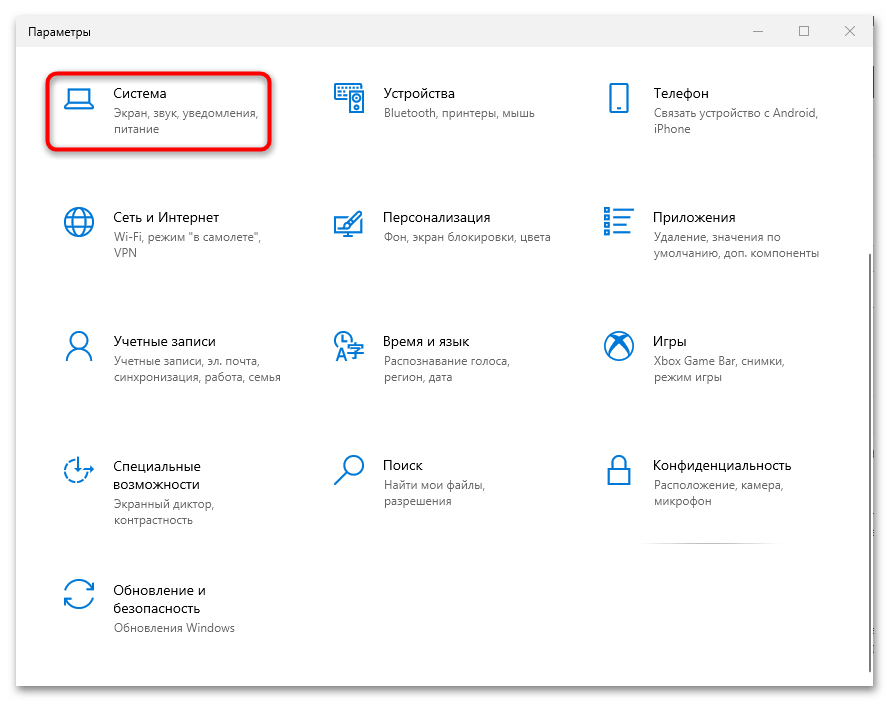
Через приложение «Параметры» в Windows 10 можно перейти в классическую «Панель управления звуком», где доступны настройки для звукового оборудования, включая микрофоны.
- Откройте главное меню, нажав на значок «Пуск». Выберите строку «Параметры», визуализированную под изображение шестеренки.

- Выберите раздел «Система».
После этого проверьте, продолжает ли фонить микрофон в Windows 10. Если проблема никуда не делась, то переходите к следующим способам, где рассмотрены более серьезные системные и аппаратные проблемы.
Вариант 2: Realtek HD
Большинство звуковых карт взаимодействуют и настраиваются через фирменное приложение производителя компонента, и в большинстве случаев это Realtek HD Audio Manager. Через него можно управлять улучшениями микрофона. Если у вас другое приложение, то смысл использования сохранится, разница будет лишь в поиске рассматриваемых параметров.
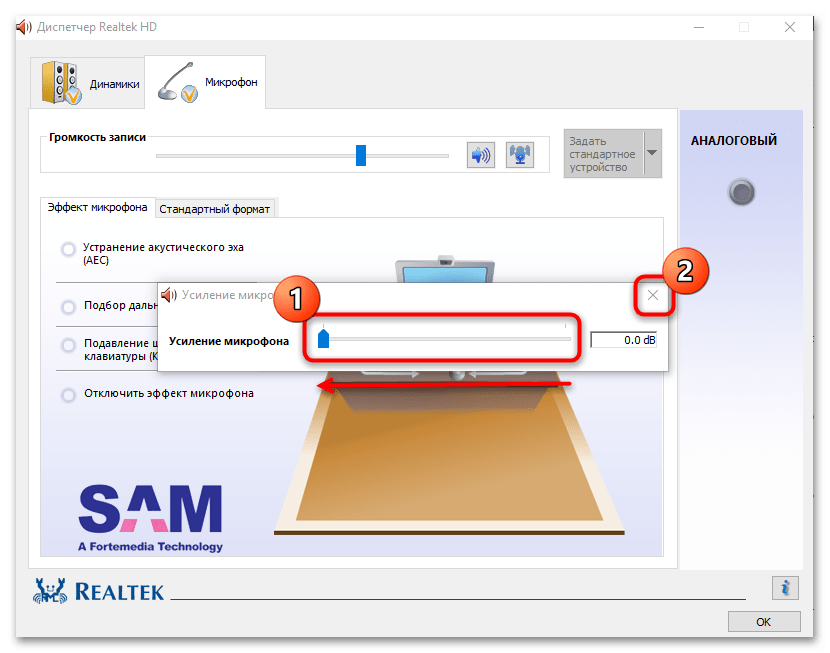
- Запустите аудиоменеджер и перейдите на вкладку «Микрофон» в интерфейсе программы. В строке с громкостью записи кликните по кнопке со значком в виде микрофона.

- Откроется панель с настройкой усиления – переведите значение параметра на минимум. Закройте дополнительное окошко.
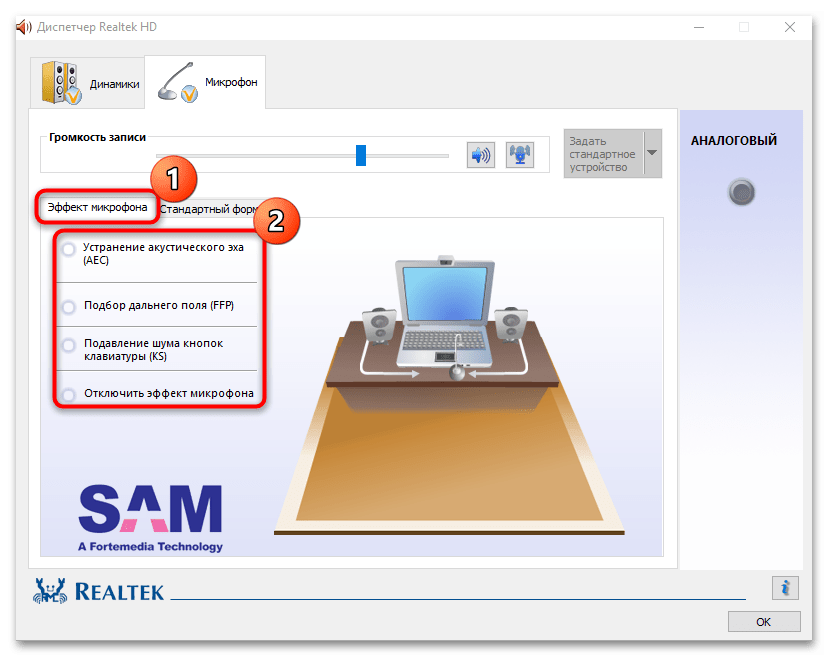
- Ниже на вкладке «Эффект микрофона» отключите все улучшения, если они активны. Если ни одно из них не функционирует, можно попробовать активировать «Устранение акустического эха».
- На вкладке «Стандартный формат» попробуйте изменить частоту дискретизации, поскольку в некоторых случаях проблема с входным звуком связана именно с этим параметром. Подтвердите настройку.
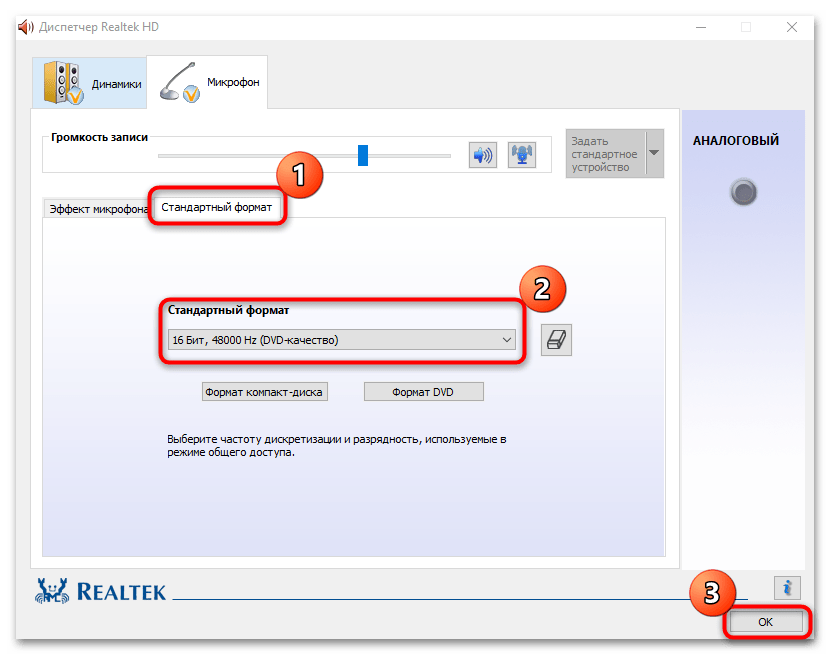
Настройки в менеджере Realtek HD могут отличаться, в зависимости от возможностей используемого звукового оборудования.
Способ 2: Встроенное средство устранения неполадок
В «десятке» предусмотрено средство для диагностики и устранения неполадок, которое может также проверить микрофон на наличие неисправностей и дать рекомендации пользователю по их устранению:
- Через системное приложение «Параметры» выберите раздел «Обновление и безопасность».
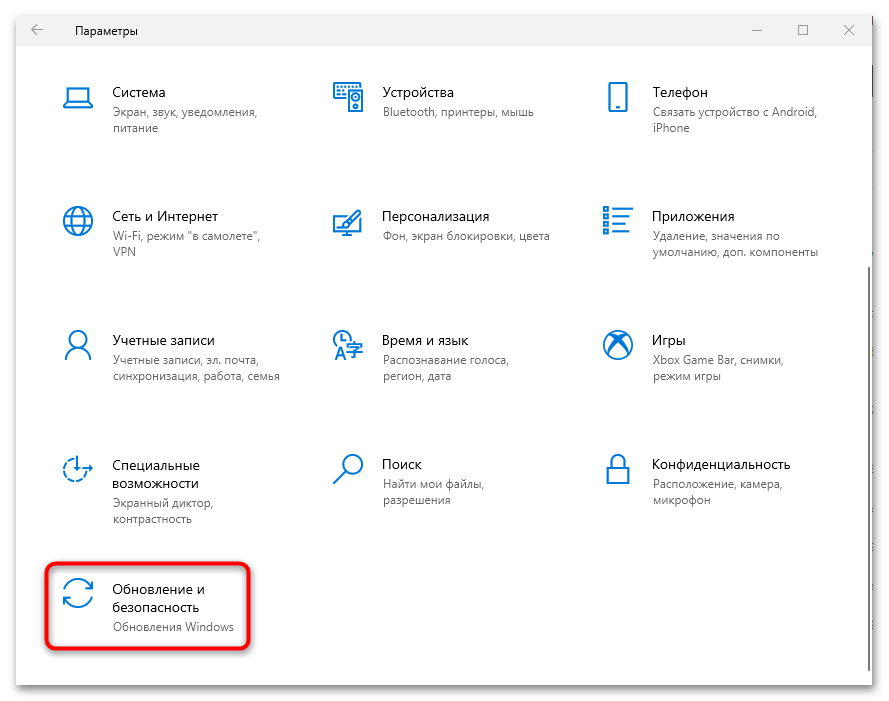
- На панели слева перейдите на вкладку «Устранение неполадок», затем нажмите по ссылке «Дополнительные средства устранения неполадок».

- Отыщите строку «Запись звука» и кликните по ней левой кнопкой мыши. Появится кнопка для запуска средства.
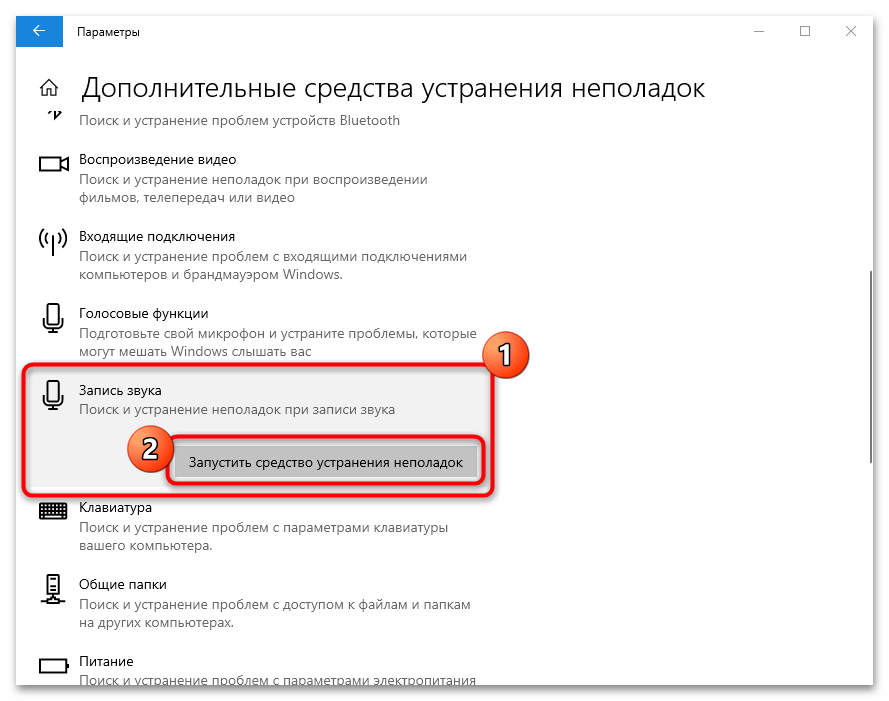
После этого штатное средство самостоятельно осуществит диагностику Windows и оборудования для записи звука на наличие проблем. Процесс проверки отображается на экране. Если неполадка будет обнаружена, инструмент даст рекомендации по ее устранению.
Способ 3: Обновление драйвера
Устаревшее программное обеспечение для звукового оборудования порой вызывает проблемы не только с воспроизведением, но и с микрофоном. Если используется встроенное устройство (в ноутбук, вебку), то обновить драйвер можно с помощью штатных средств или сторонних программ. В нашем руководстве можно узнать более подробную информацию по актуализации ПО для звуковых устройств в Windows 10.
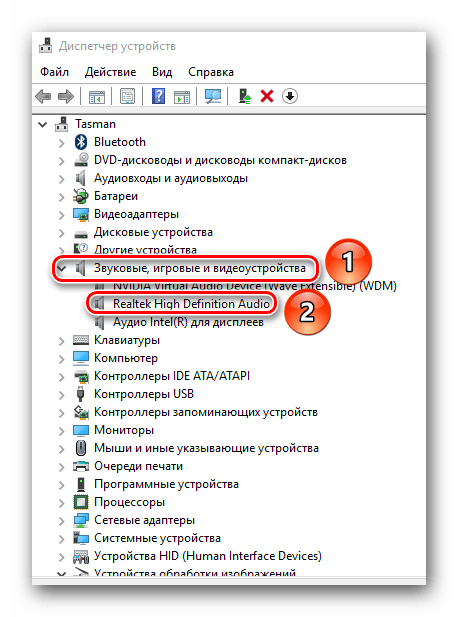
Подробнее: Скачиваем и устанавливаем звуковые драйверы
Для внешних микрофонов отдельного ПО, как правило, нет, если речь не идет о дорогих моделях. Софт для них позволяет тонко настроить звучание, особенно если это профессиональное оборудование. Если в комплекте нет информации о программном обеспечении, попробуйте отыскать его самостоятельно на сайте компании, введя название модели в поисковую строку.
Способ 4: Проверка оборудования и разъемов
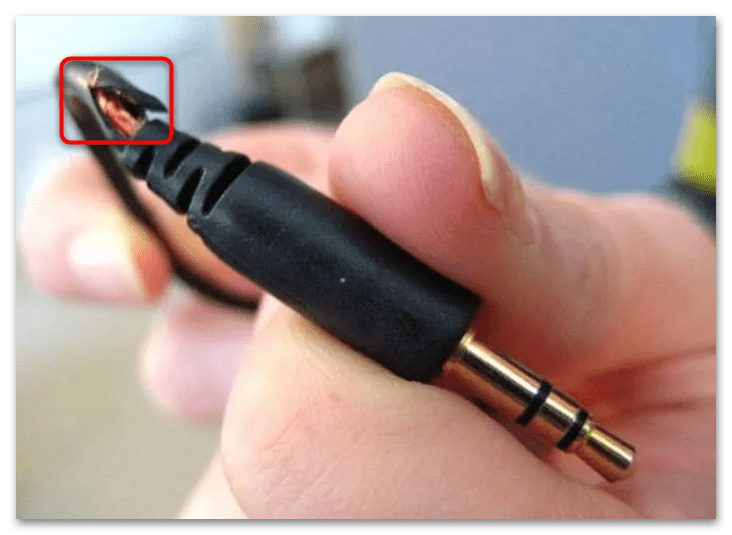
Загрязнения или повреждения внешнего оборудования, а также звуковых разъемов на компьютере или ноутбуке тоже вызывают проблемы с записью. Проверьте провод и штекер микрофона на наличие перегибов и других механических повреждений. Если они найдены, то устройство придется заменить или отнести в ремонт.
То же самое касается разъема 3.5 мм или USB-C на звуковой карте. Если компонент интегрирован в материнскую плату, без навыков поменять его не получится: придется отнести ее (если у вас ПК) или ноутбук в сервисный центр. В некоторых компьютерах звуковая карта может быть и отдельным внешним устройством — в такой ситуации достаточно извлечь лишь его и обратиться за квалифицированной помощью. Тем, кому пришлось заменить звуковую карту на новую внешнюю, может пригодиться наш отдельный материал по ее подключению к ПК.
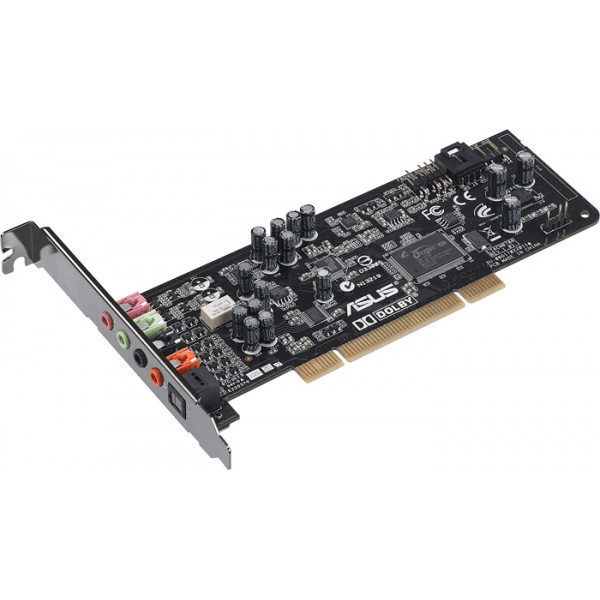
Читайте также: Подключение звуковой карты к материнской плате
Способ 5: Сторонние программы
Существует специальный софт, с помощью которого можно тонко настроить работу микрофона. Это поможет, если проблема на программном уровне, а не на аппаратном. Некоторые из них представляют собой виртуальный микшер для обработки в реальном времени в играх или при общении, другие работают с уже записанными дорожками с микрофона, улучшая их. Можно попробовать убрать фон при записи в Windows 10 с помощью этих приложений. В нашем отдельном материале есть обзор на такое ПО с кратким описанием и ссылками на скачивание.
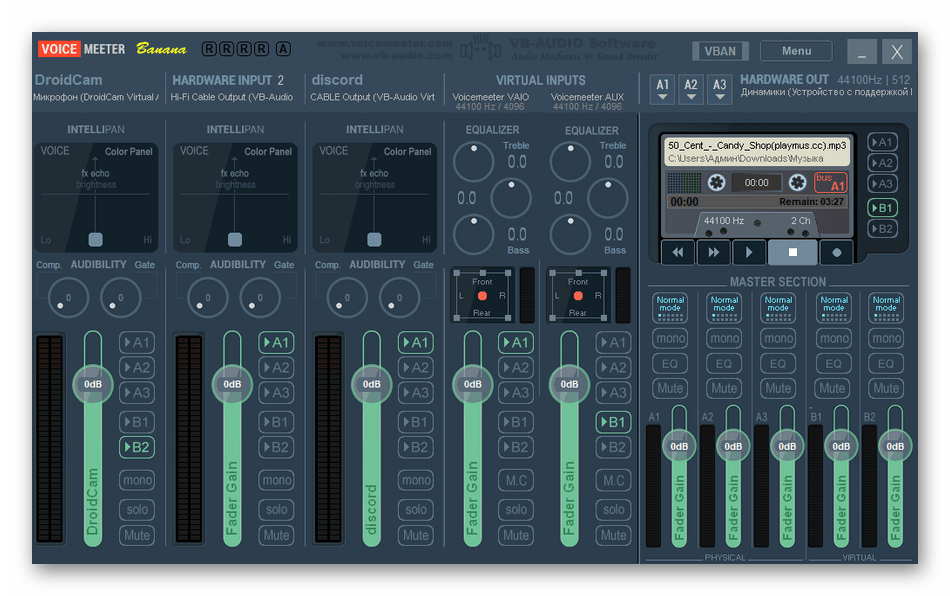
Подробнее: Программы для улучшения звука микрофона
Почему трещит микрофон

Время от времени у некоторых покупателей возникает вопрос. Или даже претензия. Микрофон, который вы продали – трещит, говорят они! Пожалуйста, замените. Заменить то мы можем без проблем, но как показывает практика, дело вовсе не в микрофоне. Что бы сэкономить наше время и ноги некомпетентных в этом вопросе покупателей давайте разберем основные причины, по которым может возникать треск микрофона. Еще раз повторимся. Трещит не микрофон!
Причины микрофонных помех
Первая причина треска микрофона, по которой может возникать треск – это некачественный микрофонный кабель. Как можно проверить – именно он виноват в треках или есть еще какие либо причины. Включите вашу систему. Подергайте рукой микрофонный кабель, потеребите его. Если дело именно в кабеле вы тут же услышите треск. Т.е. если в состоянии покоя треска не наблюдается, а когда вы дергаете кабель появляются помехи, то дело именно в этом – необходимо заменить микрофонный кабель.
Вторая причина шумов микрофона – слишком высокий входной уровень сигнала. У микрофона достаточно слабый выходной уровень сигнала. В силу этого между усилителем мощности и микрофоном всегда стоит предварительный микрофонный усилитель. Иногда это отдельный прибор, иногда он встроен в микшер или другое устройство. Как провертеть что трески возникающие при работе микрофона , возникают именно из за высокого уровня сигнала в предусилителе. Если на микрофоне есть тумблер — 10 дБ или – 20 дБ или что-то подобное, попробуйте ослабить уровень сигнала поступающего с микрофона. Если такого тумблера нет, попробуйте покрутить ручку чувствительности или ручку уровня входного сигнала на микшере или на том приборе, в который включен микрофон.
Третья причина помех микрофона – она схожа со второй. Проявляется в том случае, когда вы пишете микрофонный сигнал через аудиоинтерфейс. Дело в том, что цифровой сигнал имеет четко очерченные характеристики. Например, 44 кГц, 16 бит. А амплитуда сигнала (самый низкий, самый высокий) некое количество дБ. Если переборщить с входным уровнем сигнала, то даже в случае если микрофонный предусилитель аудио карты и справляется с ним, то аналого-цифровой преобразователь может и не смочь. «Лечение» в этом случае, заключается в ослаблении входного звукового сигнала поступающего с микрофона на вход аудио-карты. Как правило, это делается или переключателем на микрофоне или ручкой уровня сигнала в микрофонном усилителе аудиоинтерфейса.
Только если все вышесказанные меры не помогли, стоит обращать внимание на сам микрофон. Как правило трески и помехи возникающие в микрофоне так же можно разделить на несколько составляющих
- Надорванная мембрана микрофона
- Поломка в электронной схеме микрофона
- Плохой контакт в соединительных проводах микрофона
Самостоятельно исправить можно, пожалуй, только плохой контакт. Если аккуратно разобрать корпус микрофона и найти нарушение контакта, то пропаяв данное место можно устранить неисправность. Сломанную мембрану можно только заменить, но это не бюджетное предприятие. Оно оправдано только случае, с дорогостоящими микрофонами. В других случаях продуктивнее заменить сам микрофон. Ну а нарушения в электронных схемах, которые еще нужно уметь диагностировать, может исправить только квалифицированный специалист.