Зарисовка или эскиз из фото онлайн
Главное нужно указать файл картинки на вашем компьютере или телефоне, нажать кнопку ОК. Остальные настройки выставлены по умолчанию.
Пример фотографии без изменений и пример цветной зарисовки, а также чёрно-белой и белой на чёрном фоне:
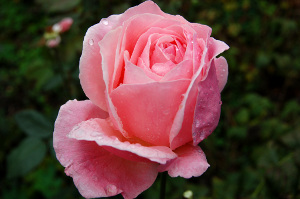
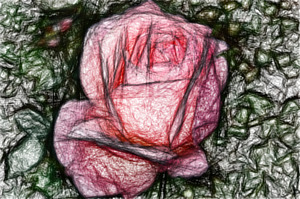
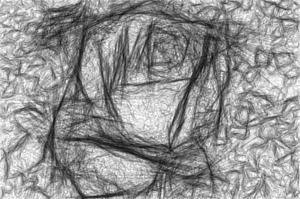
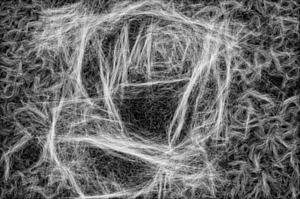
Исходное изображение никак не изменяется. Вам будет предоставлена другая обработанная картинка.
Создаём Карандашный Рисунок из Фотографии в PhotoshopСоздаём Эффект Архитектурного Наброска в Adobe PhotoshopСоздаём Цве.
В этомуроке я покажу вам, как создать потрясающий эффект рисунка из фотографии в Adobe Photoshop. Япостараюсь кратко описать все действия, чтобы любой, кто первый раз открылпрограмму Photoshop, мог выполнить данный урок.
Эффект,который создан на изображении выше – я покажу вам, как создать его в этомуроке. Есливы захотите создать более сложные рисунки, как на изображении ниже, при этомсоздать данный эффект быстро и легко, то вы можете воспользоваться моим экшеном Construct Photoshop Action .

Что вам понадобится
Длясоздания данного эффекта, вам понадобится следующие исходные материалы:
- СтоковоеИзображение
- Текстура1
- Текстура 2
1. Давайте Приступим
Вначале,откройте исходную фотографию, с которой вы хотите работать. Чтобыоткрыть фотографию, идём Файл – Открыть (File > Open), азатем в окне браузера, выберите свою исходную фотографию. Нажмитекнопку Открыть (Open). Теперь,перед тем, как мы приступим, необходимо, чтобы вы уточнили пару моментов:
- Вашаисходная фотография должна быть в цветовом режиме RGB, 8бит/канал (8 Bits/Channel). Чтобыпроверить это, идём Изображение – Режим (Image > Mode).
- Дляполучения наилучшего результата, размеры вашей исходной фотографии должны бытьв пределах 2000–3000 px по ширине / высоте. Чтобыпроверить это, идём Изображение – Размеры изображения (Image >Image Size).
- Вашаисходная фотография должна быть слоем заднего фона.Если она не является таковой, тогда идём Слой- Новый – Задний фон из слоя (Layer > New > Background from Layer). Примечание переводчика: слой с исходной фотографией должен быть с замочком и представлять задний фон.
2. Создаём Задний Фон
Шаг 1
В этойчасти урока мы создадим задний фон. Идём Слой-Новый слой-заливка – Цвет (Layer > New Fill Layer > Solid Color),чтобы создать новый слой с заливкой цвета, назовите этот слой Цвет Заднегофона (Background color), а затем установите следующий цвет заливки #e5e5e5 , какпоказано на скриншоте ниже:

Шаг 2
Теперьидём Файл – Поместить встроенные (File > Place Embedded), выберите текстуру, которую вы скачали по ссылке вначалеэтого урока, а затем нажмите кнопку Поместить (Place). Далее,установите Ширину (Width) и Высоту (Height)текстуры на 101.73%. Назовите этот слой ‘Background Texture’.

Шаг 3
Идём Слой-Новый корректирующий слой – Чёрно-белое (Layer > New Adjustment Layer > Black & White), чтобы создать новый корректирующий слой чёрно-белое.Назовите этот корректирующий слой ‘BT_Desaturate’.

Шаг 4
Теперьнажмите клавиши (Ctrl+Alt+G), чтобы преобразовать корректирующий слой чёрно-белоев обтравочную маску. Далее,перейдите на слой ‘Background Texture’, чтобы уменьшить Непрозрачность (Opacity)этого слоя до 20%.

3. Создаём Эскиз
Шаг 1
В этойчасти урока мы создадим эскиз. Перейдитена фоновый (Background) слой, а затем нажмите клавиши (Ctrl+J), чтобыпродублировать данный слой. Далее,идём Изображение – Коррекция –Тени/ Света (Image > Adjustments > Shadows/Highlights). Установите Эффект (Amount) для Теней(Shadows) на 10%, а Эффект (Amount) дляСвета (Highlights) на 10%.

Шаг 2
Теперьназовите этот слой ‘Base’, затем нажмите клавиши (Ctrl+J), чтобыпродублировать данный слой. Далее,переместите данный дубликат слоя наверх, расположив поверх всех остальных слоёв.

Шаг 3
Идём Фильтр – Галерея фильтров – Имитация – Аппликация (Filter > Filter Gallery > Artistic >Cutout). Установите Количество уровней (Number of Levels) на 8,Простоту краёв (EdgeSimplicity) на 10, а Чёткость краёв (EdgeFidelity) на 1.

Шаг 4
Теперьнажмите клавиши (Ctrl+Shift+U), чтобы обесцветить данный слой. Далее, идём Фильтр – Стилизация – Выделение краёв (Filter > Stylize > Find Edges).

Шаг 5
Поменяйтережим наложения для данного слоя на Умножение (Multiply), атакже уменьшите значение Непрозрачности (Opacity) слоядо 20%. Далее, назовите этот слой ‘Rough_Sketch_1’.

Шаг 6
Перейдитена слой ‘Base’, а затем нажмите клавиши (Ctrl+J), чтобыпродублировать данный слой. Далее, переместите данный дубликат слоя вниз, расположив ниже слоя ‘Rough_Sketch_1’.

Шаг 7
Теперь идём Фильтр – Галерея фильтров – Имитация – Аппликация (Filter > Filter Gallery > Artistic >Cutout). Установите Количество уровней (Number of Levels) на 8,Простоту краёв (EdgeSimplicity) на 2, а Чёткость краёв (EdgeFidelity) на 1.

Шаг 8
Теперьнажмите клавиши (Ctrl+Shift+U), чтобы обесцветить данный слой. Далее, идём Фильтр – Стилизация – Выделение краёв (Filter > Stylize > Find Edges).
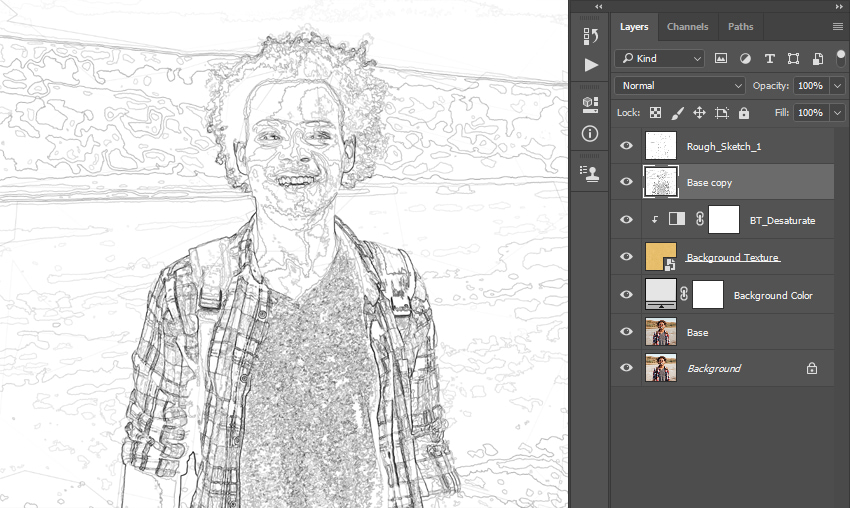
Шаг 9
Поменяйтережим наложения для данного слоя на Умножение (Multiply), а такжеуменьшите значение Непрозрачности (Opacity) слоядо 10%. Далее, назовите этот слой ‘Rough_Sketch_2’.

Шаг 10
Теперь,удерживая клавишу (Ctrl), щёлкните по слою ‘Rough_Sketch_1’, чтобыодновременно выделить оба слоя. Далее, идём Слой- Новый- Группа из слоёв (Layer > New > Group from Layers), чтобы создать новую группу их выделенных слоёв. Назовите эту группу ‘Rough Sketch’.

Шаг 11
УменьшитеНепрозрачность (Opacity) данного слоя с группой до 80%.

Шаг 12
Перейдитена слой ‘Base’, а затем нажмите клавиши (Ctrl+J), чтобыпродублировать данный слой. Далее, переместите данный дубликат слоя наверх, расположив поверх слоя с группой ‘Rough Sketch’.

Шаг 13
Теперь идём Фильтр – Галерея фильтров – Имитация – Тушь (Filter> Filter Gallery > Sketch > Graphic Pen). Установите Длину штрихов (StrokeLength) на 15, Тоновый баланс (Light/Dark Balance) на 10, и Направление штрихов (Stroke Direction) на По диагонали вправо (RightDiagonal).

Шаг 14
Поменяйтережим наложения для данного слоя на Умножение (Multiply), атакже уменьшите значение Непрозрачности (Opacity) слоядо 10%. Далее, назовите этот слой ‘Shading_1’.

Шаг 15
Перейдитена слой ‘Base’, а затем нажмите клавиши (Ctrl+J), чтобыпродублировать данный слой. Далее,переместите данный дубликат слоя вниз, расположив ниже слоя ‘Shading_1’.

Шаг 16
Идём Фильтр – Галерея фильтров – Имитация – Уголь (Filter> Filter Gallery > Sketch > Charcoal). УстановитеИнтенсивность (Charcoal Thickness) на 1, Детализацию (Detail) на 5,а Тоновый баланс (Light/Dark Balance) на 10.

Шаг 17
Поменяйтережим наложения для данного слоя на Умножение (Multiply), атакже уменьшите значение Непрозрачности (Opacity) слоядо 10%. Далее, назовите этот слой ‘Shading_2’.

Шаг 18
Перейдитена слой ‘Base’, а затем нажмите клавиши (Ctrl+J), чтобыпродублировать данный слой. Далее,переместите данный дубликат слоя наверх, расположив выше слоя ‘Shading_1’.

Шаг 19
Идём Фильтр – Галерея фильтров – Имитация – Ксерокопия (Filter > Filter Gallery > Sketch > Photocopy). Установите Детализацию (Detail) на 2, аЗатемнённость (Darkness) на 5.

Шаг 20
Поменяйтережим наложения для данного слоя на Умножение (Multiply), атакже уменьшите значение Непрозрачности (Opacity) слоядо 60%. Далее,назовите этот слой ‘Main Sketch’.

4. Добавляем Текстуру Наложения
Шаг 1
В этойчасти урока мы добавим текстуру наложения. Идём Файл– Поместить встроенные (File > Place Embedded), выберите текстуру, которую вы скачали по второйссылке вначале этого урока, в затем нажмите кнопку Поместить (Place). Далее,установите Ширину (Width) и Высоту (Height) текстурына 235%. Назовите этот слой ‘Foreground Texture’.

Шаг 2
Теперьщёлкните правой кнопкой мыши по данному слою с текстурой и в появившемся меню, выберитеопцию Редактировать содержимое (Edit Contents). В появившемсяновом документе, идём Изображение – Автотон (Edit > Auto Tone). Далее, нажмите клавиши (Ctrl+Shift+U), чтобы обесцветить данный слой.

Шаг 3
Нажмитеклавиши (Ctrl+S), чтобы сохранить изменения, которые вы внесли, а затемзакройте этот документ.

Шаг 4
Теперьпоменяйте режим наложения для данного слоя на Мягкий свет (Soft Light).

5. Проводим Заключительную Цветовую Коррекцию
Шаг 1
В этойчасти урока мы проведём заключительную цветовую коррекцию всей сцены. Идём Слой-Новый корректирующий слой – Фото Фильтр (Layer > New Adjustment Layer > Photo Filter), чтобы создать новый корректирующий слой фотофильтр. Назовите этот слой ‘Photo Tint’.

Шаг 2
Теперьдважды щёлкните по миниатюре данного корректирующего слоя и в появившемся окне Свойства(Properties), установите Фильтр (Filter) на Cooling Filter (80), а Плотность (Density) на 11%,как показано на скриншоте ниже:

Шаг 3
Нажмитеклавишу ‘D’, чтобы установите цвета по умолчанию. Далее,идём Слой- Новый корректирующий слой – Карта градиента (Layer > New Adjustment Layer > Gradient Map), чтобы создать новый корректирующий слой с картойградиента. Назовите этот слой ‘Overall Contrast’.

Шаг 4
Теперьпоменяйте режим наложения для данного слоя на Яркость (Luminosity), атакже уменьшите Непрозрачность (Opacity) слоя до 12%.

Шаг 5
Идём Слой-Новый корректирующий слой – Вибрация (Layer > New Adjustment Layer > Vibrance), чтобы создать новый корректирующий слой с вибрацией.Назовите этот слой ‘Overall Vibrance/Saturation’.

Шаг 6
Теперьдважды щёлкните по миниатюре данного корректирующего слоя и в появившемся окне Свойства(Properties), установите значение Вибрации (Vibrance) на +40,а значение Насыщенности (Saturation) на +20.

Шаг 7
Нажмитеклавиши (Ctrl+Alt+Shift+E), чтобы создать объединённый слой, а затем нажмите клавиши(Ctrl+Shift+U), чтобы обесцветить данный объединённый слой. Далее, идём Фильтр – Другое- Цветовой контраст (Filter > Other > High Pass). Установите Радиус (Radius) на 2 px.

Шаг 8
Теперьпоменяйте режим наложения для данного слоя на Перекрытие (Overlay), азатем назовите этот слой ‘Overall Sharpening’.

Мы завершили урок!
Поздравляю,вы справились! Вы можете увидеть итоговый результат на скриншоте ниже.

Есливы захотите создать более сложные наброски с акварельными эффектами, как наизображении ниже, используя один клик мыши и при этом создать данный эффектбыстро и легко, то вы можете воспользоваться моим экшеном Construct Photoshop Action .
Экшен создастпрофессиональные эскизные рисунки из ваших фотографий вместо вас! Выпросто прокрашиваете кистью свою фотографию любым цветовым оттенком изапускаете экшен. Этодействительно так просто! Экшен сделаетвсю работу за вас, создавая эффект со всеми слоями, которые легконастраиваются.
Экшенсопровождается детальным видео уроком ,в котором демонстрируется, как использовать и корректировать настройки, чтобымаксимально использовать эффект.
Pencil sketch your photo
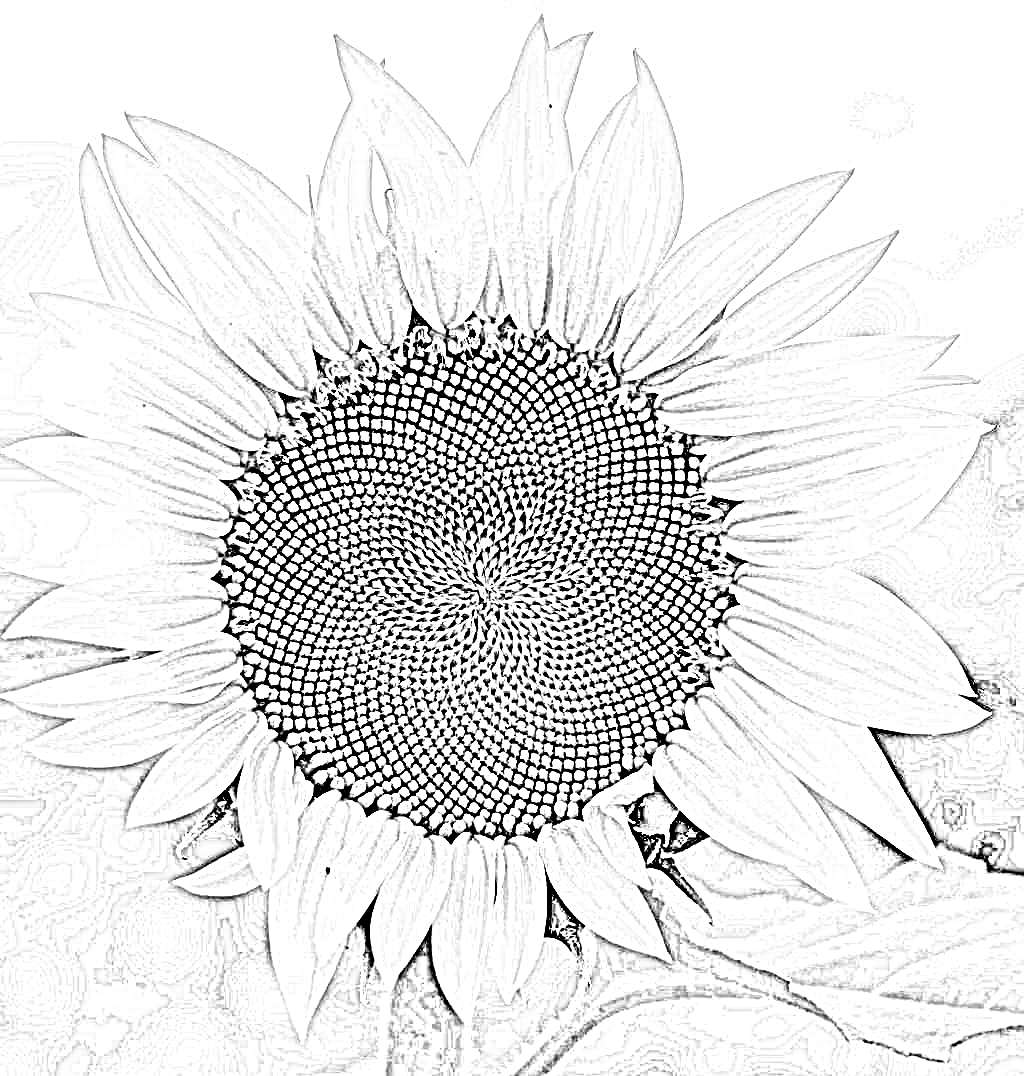
pencil sketch your photo is a free online tool, where it make your photo to pencil sketched quickly. Just upload your photo, set the pencil shadow or thickness, then click pencil sketch button to enhance uploaded photo to pencil sketched image.
How this tool working?
For making photo to pencil sketch, we use combined set of process like negate, blur, color dodge, modulate etc. First step is to upload the photo to web server and then enhance it by applying the listed filters.
Is it free tool?
Our tool is completely free to use. It is a full version, no hidden payments, no signup required, no demo versions and no other limitations. You can draw pencil sketch on your photo, without any restrictions.
Are my images secured?
We use user sessions to make a directory under temp folder in server. your photo is uploaded under the complex file path and it is deleted once the queue is filled in server. We guranteed that no one can access your photos except you.
Simple to use
Simple tool, No special skills are required to convert your photo to pencil sketch with our tool, just Upload your photo, set pencil shadow and click «pencil sketch» button to process. once the process completed, you can preview and download your pencil sketched photo.
Server side process
We used server side scripts to convert photo to pencil sketch, because its quite easier to apply set of process while drawing pencil sketch image. Dont worry, your image is uploaded in temp path of server and we delete that once the queue is filled.
Как из картинки сделать эскиз
Now you can make caricature portrait photos with 64 different effects from your face photos online for free. (Updated on 12/21/2021)
What is AI Image to Cartoon
AI Image to Cartoon is a new AI tool that I have released in December 2021. This online tool applies the advanced AI model that could convert your portrait photo, images to anime and cartoon style. Not only create the cartoon face or avatars, it could also combine the face with different cartoon bodies and produce interesting results.
By using our tool, you can also get your cartoon face with a transparent background PNG image and you can use it for further purposes. Edit it as you want.
How to Use AI Image to Cartoon
Using AI Image to Cartoon is quite simple, just like the image to sketch and caricaturer.io. Drag and drop your face that contains a face. Our system will recognize it, extract the face and convert it to cartoon images. After stitching with different cartoon bodies, you can preview and download all of the cartoon images.
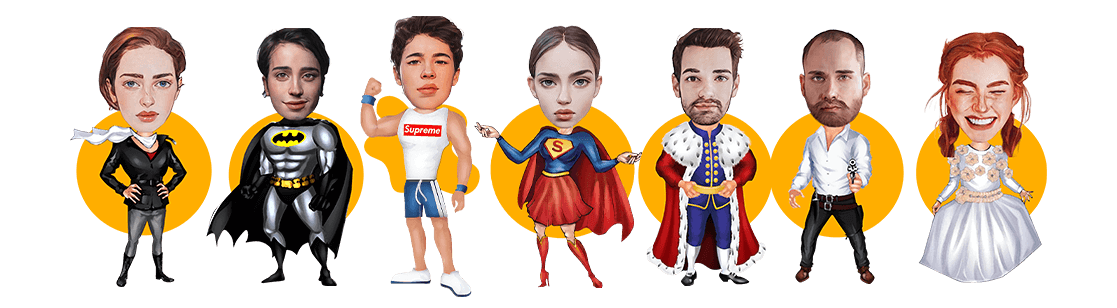
What is caricature
Caricature is a rendered image that quite different from the general animated or cartoonized image. It shows the feature of the subject in a simplified or exaggerated style. Caricature artists will distort the presentation of a person or action for the amusement of the people to whom the original is known.
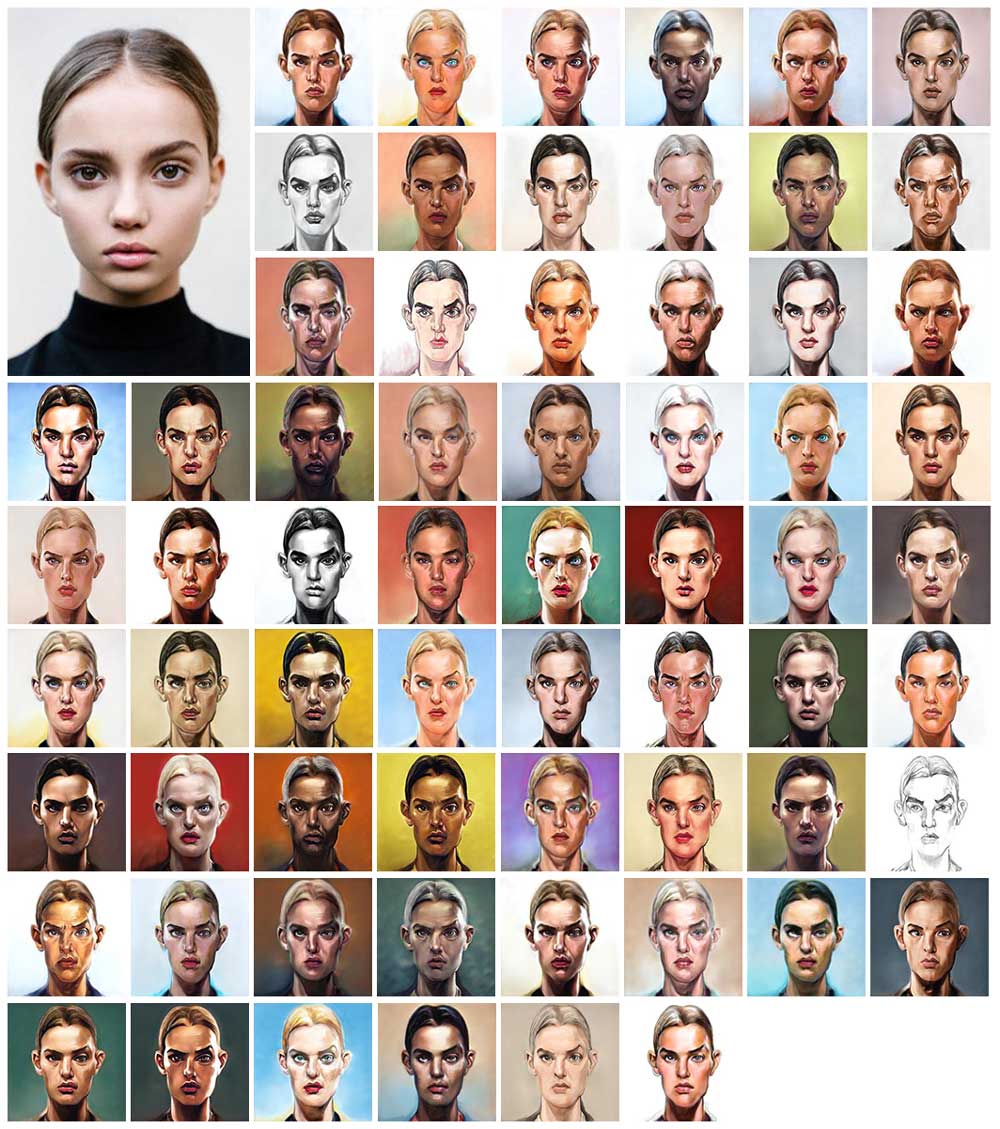
How we work to make a caricature image
ImagetoSketch integrates caricature AI system that could recongize the face from your photo and convert the face part to caricature in a few minute. It will produce 64 different caricature effects. You can preview and download each of them that you like. From the image below, you will learn how it works.
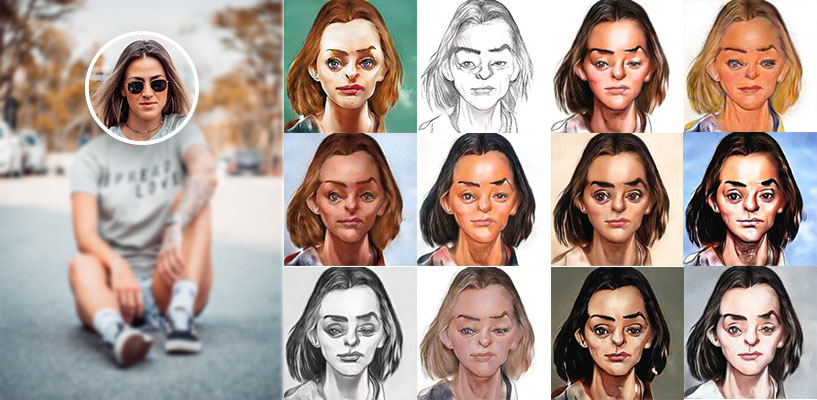
Notification
When you have uploaded a photo, and our system finds there is a face in the picture, the AI system will start making caricature image immediately. The home page will keep checking the results and won’t stop even you refresh or close the page, until the caricature process finished.
Generally, it only takes one or two minutes to produce the 64 resulted images. However, if there are too many concurrent requests or uploadings, you may need to wait for a longer time.
Road Map
Currently, we can only produce the small caricature images with dimensions up to 256*256. We will improve it to produce high-definition caricature images up to 2048*2048.
Get more graphics card and improve the GPU’s power to make the caricature process faster.
Pencil Sketch your Photo with AI
By using our Image to Sketch AI tool online, you can make your photo to pencil sketched pictures fast and automatically.
Safe & Secured
All uploaded photos will be removed and cleared. We will never use your photos for other purposes.
Fast and High-Quality
By using the advanced AI technology, our system will analyze your photos and convert to sketch in seconds. Upload one photo and get ten more different sketching effects
Dedicated Supports
Not satisfied with the results? Nevermind, just drop us an email and help us improve this AI tool.
Amazing AI Sketching Tool
Drop one photo and get sketches photos with several different styles created by the smart Image to Sketch AI system.