Мой Билайн
Мой Билайн – это бесплатное финансовое приложение на Андроид, предоставляющее доступ к функциям личного кабинета непосредственно на мобильном устройстве. Теперь у вас есть возможность легко и быстро не только проверить или пополнить баланс, но и воспользоваться любыми другими подходящими услугами. Для загрузки приложения используйте ссылку ниже в данной статье.
Скриншоты Мой Билайн


Мой Билайн для Андроид содержит подробные описания всех доступных тарифов, а также предлагает возможность выбрать для себя оптимальный. При необходимости вы можете подключить все нужные услуги или убрать те, которыми не собираетесь пользоваться.
Особенности приложения
Оператор готов ответить на любые интересующие вопросы через специальный Чат службы поддержки, работающий круглосуточно. Контролируйте расход средств на счету и заказывайте детальную расшифровку, которая будет отправлена непосредственно на электронную почту. Скачать приложение Мой Билайн можно у нас бесплатно, и без регистрации.
- Приятный, современный и удобный дизайн со всеми важными функциями.
- Легкое и быстрое пополнение счета Билайн.
- Отслеживание расходуемых денежных средств и детальное описание транзакций.
- Активация, деактивация или изменение выбранных услуг и тарифов.
- Возможность управлять несколькими номерами.
- Добавление или удаление дополнительных телефонных номеров и контроль их использования.
- Возможность поделиться с другими абонентами минутами, СМС и интернетом.
- Интеграция с Google Fit и начисление дополнительного интернета за каждые 10 000 шагов.
- Переключение между несколькими телефонными номерами.
- Настройка оплаты картой автоматически.
Производите любые необходимые операции со своим мобильным номером, работая через удобное приложение. Подбирайте для себя наиболее выгодные тарифы и условия, активируйте дополнительные услуги и следите за расходом средств на телефонные разговоры или мобильный интернет. Благодаря доступным функциям вы также сможете пополнять счет в любой удобный момент, просто переводя любую сумму средств с банковской карты. Немного ниже вы сможете без труда скачать Мой Билайн на Андроид.
Как скачать приложение Мой Билайн на смартфон
Вот три простые причины, по которым пользователю нужно скачать приложение Мой Билайн на мобильное устройство: это бесплатно, это быстро и это удобно. Можно в любой момент проверить и пополнить баланс, сменить тарифный план, уточнить остаток неиспользованного пакета, подключить или отключить дополнительные услуги.
Хотите знать, как скачать приложение Мой Билайн? Установили, но не можете разобраться с тем, как в нем зарегистрироваться? Сейчас все расскажем, продолжайте читать.
Возможности
Приложение от оператора расширяет возможности абонентов, предоставляя пользователям больше инструментов для управления своим номером и лицевым счетом. В «Мой Билайн» в считанные секунды можно решать такие вопросы как:
- проверка и пополнение баланса;
- смена тарифного плана;
- уточнение остатка неиспользованных SMS, минут и Гб;
- подключение или отключение дополнительных услуг;
- продление трафика интернета;
- детализация звонков и СМС;
- перевод средств на другой номер телефона.
Скачать приложение
Вы можете сразу скачать Мой Билайн бесплатно на телефон, выбрав нужную операционную систему.
Загрузить Личный кабинет Билайн очень просто, делается это легко буквально в четыре шага:
1. Выберете в меню смартфона магазин приложений;
2. В строке поиска введите «Beeline» и выберите нужную программу в списке;
3. Теперь нажмите на кнопку «Установить», затем разрешите программе использование некоторых ваших данных (нажмите «Принять») и дождитесь окончания загрузки;


4. Иконка «Мой Билайн» появится в меню вашего телефона, теперь мобильное приложение от оператора в вашем смартфоне.
Теперь нужно пройти процедуру регистрации. Для этого не потребуется много времени, переходите к следующему пункту.
Регистрация и вход в Мой Билайн
Итак, чтобы зарегистрироваться в Мой Билайн, войти в Личный кабинет и получить доступ ко всем его функциям, нужно ввести пару данных.
- При первом запуске программа запросит ваш логин . В качестве логина выступает номер вашего мобильного телефона, так же, как в Личном кабинете на сайте оператора.

- Теперь необходимо ввести пароль . Если у вас есть личный кабинет в полной версии сайта, ключ к нему будет также паролем для входа в мобильную версию.

Пароль
Как зарегистрироваться, если вы впервые открываете кабинет ? Отправьте запрос с помощью USSD-команды следующей комбинацией: *110*9# . Оператор сгенерирует пароль и пришлет его вам ответным СМС-сообщением.
Узнайте, как прослушать голосовое сообщение, если сами не смогли разобраться.
Как поменять пароль
При первом использовании пароля мобильный кабинет запросит разрешение на его запоминание, чтобы при последующих входах вам не приходилось его набирать.
Вы также можете самостоятельно изменить пароль на более запоминаемый и удобный лично для вас. Делается этого быстро:
- Войдите в меню приложения «Мой Билайн» и выберите пункт «Настройки»;

- Найдите опцию «Смена пароля» ;

- Введите старый пароль и новый в соответствующие поля.

В другой статье расскажем, как посмотреть 5 последних списаний и вы сразу увидите за что взяли деньги.
Все! Вы можете пользоваться услугами оператора!
Вход без пароля
Если вы подключены к мобильному интернету Билайн, программа может не запрашивать пароль, а сразу позволит вам выполнить вход и начать работу. Автоматический вход возможен, потому что система идентифицирует вас по номеру телефона.
Прочтите также, как узнать баланс на планшете и быть в курсе своих возможностей.
Версии для установки
Скачать приложение возможно:
- на Андроид от 4.0 и более поздних версий;
- на iOS 9 и выше для Айфонов и Айпадов;
- Windows 10 и выше для компьютеров, ноутбуков, а так же планшетов и телефонов, работающих с ОС Windows;
- на Android более старых версий с помощью APK —файла.
Если ваше устройство соответствует этим параметрам, но приложение от полосатого оператора недоступно для вашего номера, после загрузки программы оно не функционирует или в Мой Билайн возникла непредвиденная ошибка, попробуйте выполнить одно из следующих действий:
- Перезагрузите мобильное устройство.
- Удалите и переустановите программу.
- Если вы находитесь в зоне Wi-Fi, возможно скорость интернета просто недостаточна для работы приложения. Отключите Wi-Fi и зайдите в приложение с помощью мобильного интернета.
Версия на компьютер находиться на сайте оператора (это Личный кабинет Beeline), по ссылке вы можете туда перейти.
билайн
Приложение билайн — это не только личный кабинет сотового оператора.
Наше приложение сегодня — это точка по управлению семейной телефонией и интернетом, защита от спама, нежелательных рассылок и SMS, игровой центр и витрина с выгодными акциями от билайна и партнёров
Новым абонентам:
— можно подключиться к оператору и перенести свой номер в билайн
— если не запомнили номер, его всегда можно вспомнить, открыв приложение
— можно получить помощь в чате по любому вопросу
Действующим абонентам:
— пополняйте баланс с карты, через СБП, подключайте Автоплатёж или Доверительный платёж
— выпускайте eSIM для основного или дополнительного устройства. eSIM — это как SIM-карта, только электронная
— оформляйте SIM-карты с Красивым номером
— настраивайте тариф под свой образ жизни — берите подходящее именно вам количество минут, интернета, SMS и услуг
— активируйте способности апперов, выполняйте простые ежедневные задания от сотового оператора, копите «соты» и получайте максимум от дружбы с вашими помощниками — они сделают выгоднее звонки и интернет
— проверяйте остатки интернета, расход минут и SMS прямо на главном экране
— подключайте защиту от спама, нежелательных рассылок и SMS
— пользуйтесь возможностями связи при нуле: Доверительным платёжом, Страховкой при нуле или возможностью позвонить за счёт собеседника
— играйте в полюбившиеся и новые игры, получайте подарки от нас и наших партнёров
Возможности для семьи:
— подключайте номера близких, выпускайте для них SIM-карты и eSIM, при необходимости пополняйте им баланс и делитесь пакетами тарифа — всё это в едином личном кабинете
Пользователям Домашнего интернета билайна:
— пополняйте баланс Домашнего интернета
— контролируйте расходы и пополнения
— ставьте на временную блокировку, если уезжаете в отпуск, и активируйте по возвращении
— подключайте Автоплатёж или Доверительный платёж для Домашнего интернета
Всегда на вашей стороне:
Наша поддержка работает 24/7. Пишите, звоните или набирайте короткие команды — поможем
Как скачать приложение «Мой Билайн»
Чтобы скачать «Мой Билайн», достаточно иметь под рукой смартфон или планшет. Устройство нужно подключить к мобильному интернету или Wi-Fi. Плата взимается только за использование трафика по условиям тарифа. В остальном приложение бесплатное.
Пользоваться сервисом легко – он имеет понятный и простой интерфейс. Возможности, которые даёт программа, схожи с личным кабинетом на сайте Билайна. Но приложение адаптировано специально под мобильные устройства.
Функции приложения «Мой Билайн»
На главной странице открываются следующие возможности:
- В верхней части экрана показано состояние счёта.
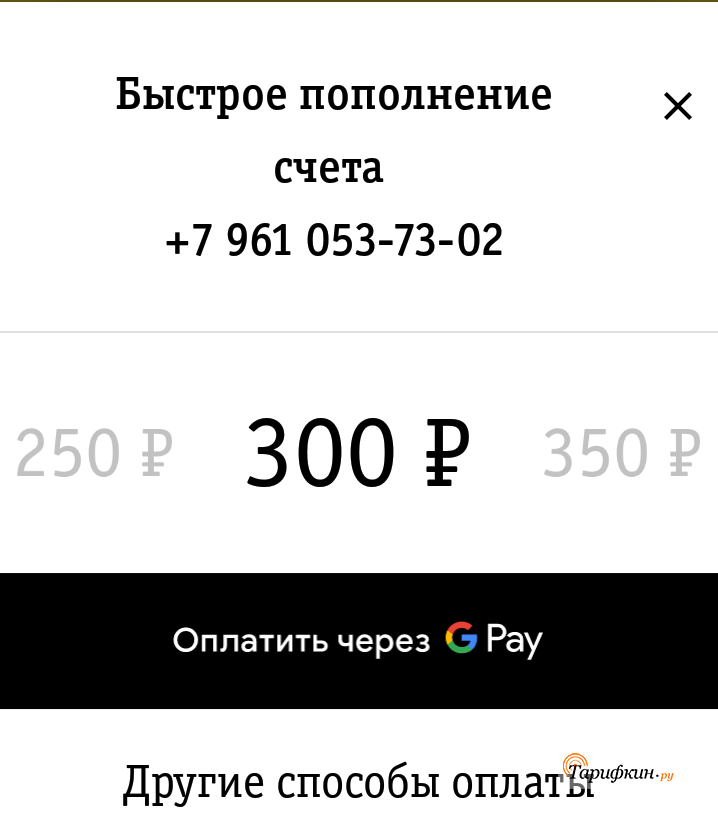
- Рядом кнопка «Пополнить». После нажатия на неё пользователь попадает в меню оплаты – быстрый способ, через Google Pay, другие способы – банковская карта, автооплата, доверительный платёж.
- Следующая кнопка «Посмотреть последние расходы» — абоненту предлагается выбрать период и посмотреть величину расходов на экране, или заказать полный отчёт на электронную почту.
- На экране указан номер телефона абонента. Если нажать на него, то можно добавить дополнительные номера, которыми пользователь сможет управлять, не заводя новых аккаунтов.
- В правом углу кнопка «Поддержка» — это чат с оператором. Задайте свой вопрос и специалист (не бот) ответит на него через несколько минут.
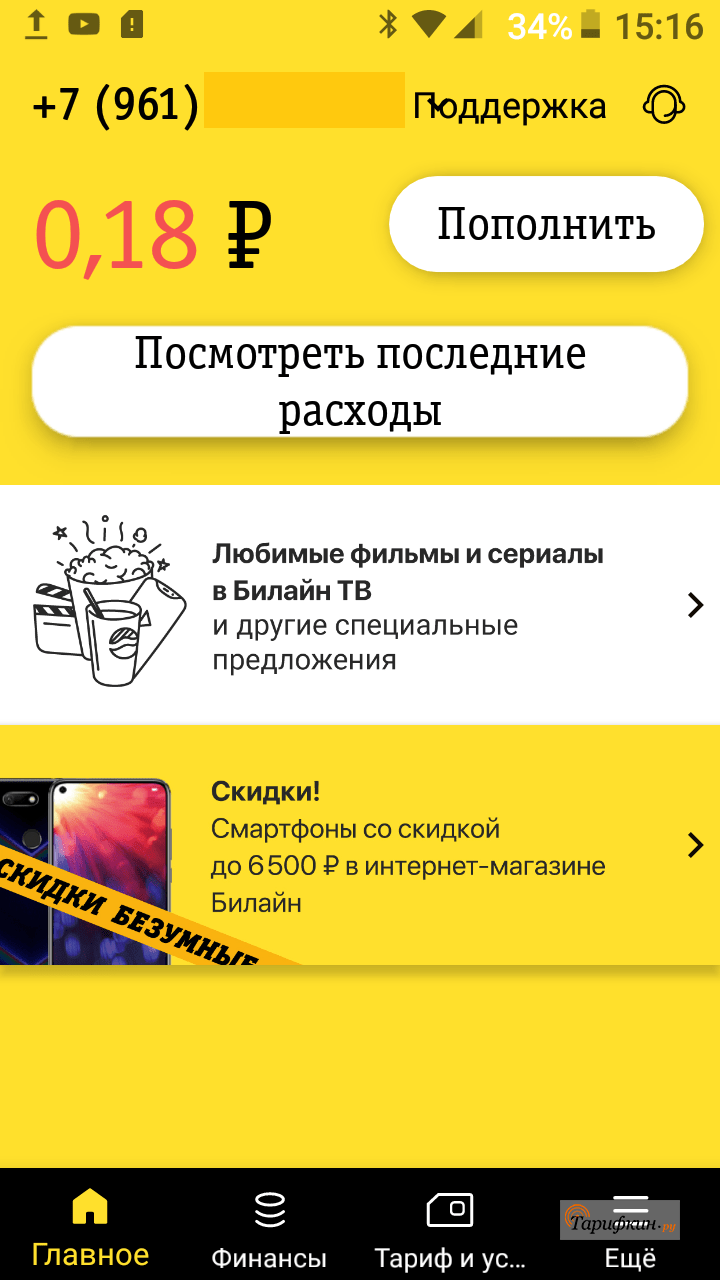
Все остальные функции приложения спрятаны в нижнем меню. Что здесь можно делать:
- Создать электронную карту.
- Переводить деньги.
- Получать бонусы за покупки в магазинах-партнерах.
- Застраховать экран своего телефона.
- Проверять расходы и заказать детализацию на email.
- Узнать параметры своего тарифа.
- Выбрать новый тарифный план и перейти на него.
- Подключать и отключать услуги.
- Заблокировать номер.
В параметрах профиля можно включить уведомления и настроить отправку чеков. На главной странице и в меню ознакомьтесь со специальными предложениями и акциями Билайн. Также можно посмотреть карту офисов для личного посещения специалистов.
Где скачать и как установить
Скачивайте «Мой Билайн» только в официальных каталогах приложений – Google Play на Андроид и AppStore на Айфон. Оно доступно всем абонентам и предоставляется бесплатно, на русском языке.
Чтобы скачать приложение, воспользуйтесь инструкцией:
- Зайдите в магазин приложений, который соответствует вашей модели телефона – Adnroid или iOs.
- Наберите в поиске «мой билайн».
- Нажмите кнопку «Установить».
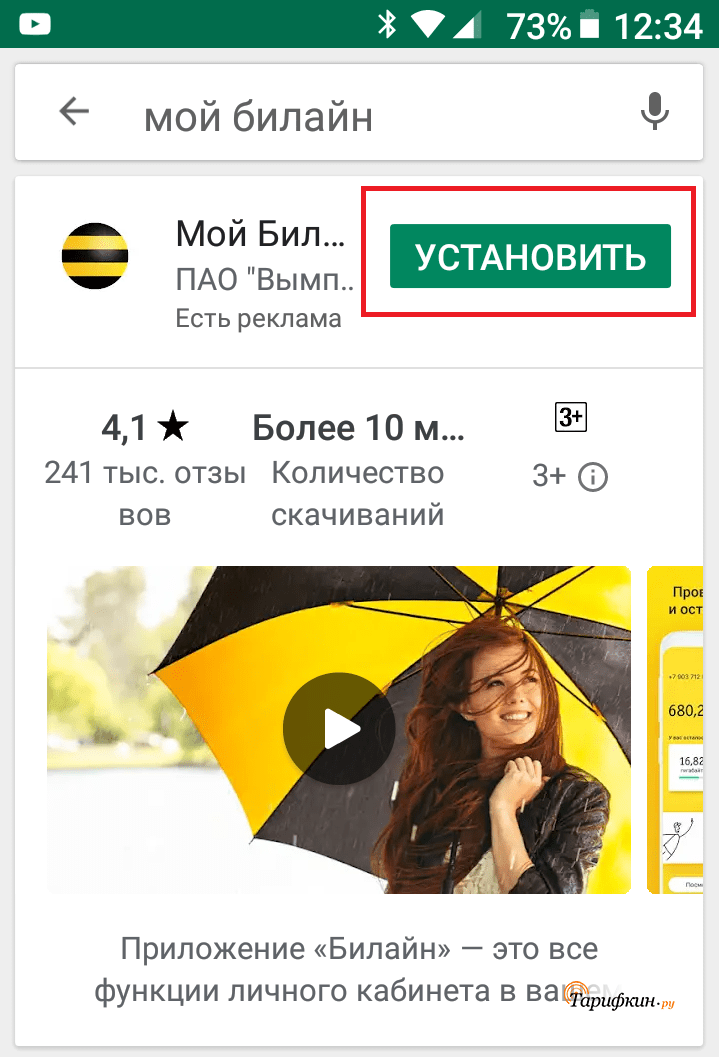
- Начнётся скачивание, а после него автоматически запустится установка.
- Когда процесс завершится, появится кнопка «Открыть». Нажмите на неё.
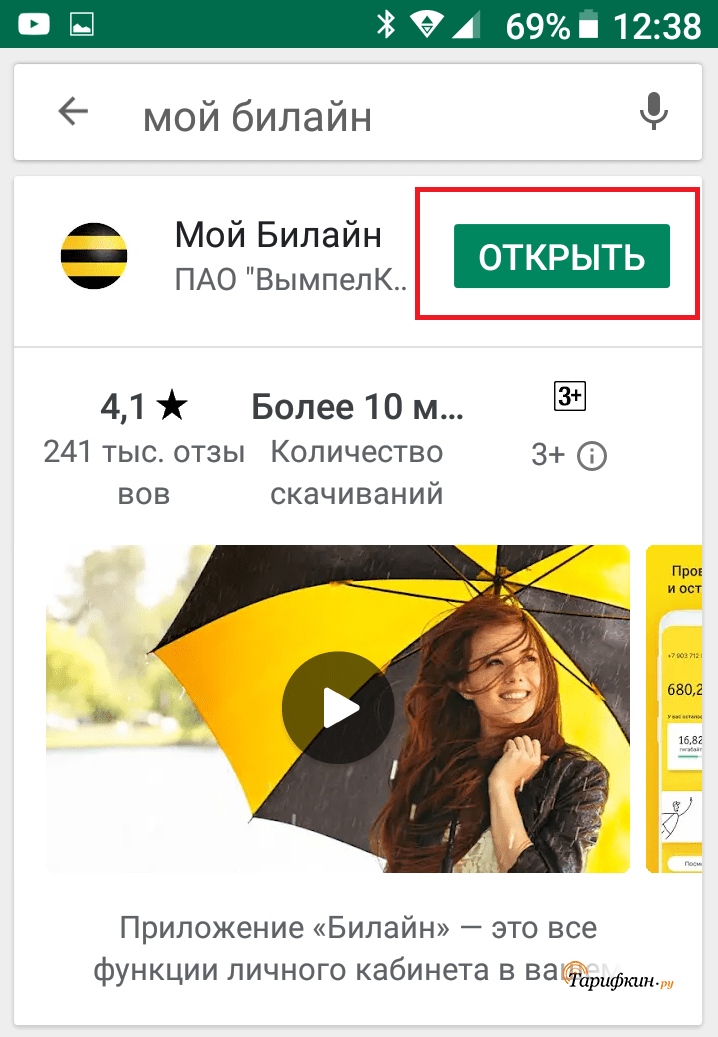
- Программа откроется и потребует ввести свой номер или логин.
Теперь приложение готово к использованию на телефоне. Таким же способом его можно скачать на планшет.
Иногда в сети предлагается программа для Windows 7 или других версий операционной системы для ПК. Они создаются хакерами и распространяются через сомнительные ресурсы. Скачивать их не стоит. Это может привести к заражению вирусами и взломам аккаунтов пользователя, краже денег с электронных счетов. Всё дело в формате apk, который имеют приложения. Это разновидность архива, в который легко добавить вредоносные файлы.
С Google Play и AppStore тоже не получится скачать приложение на компьютер – система уведомит, что устройств не найдено. «Мой Билайн» — приложение только для мобильных устройств.
Если необходимо управлять услугами через компьютер, для этого есть удобный онлайн-сервис. Зайдите на официальный сайт Билайн и нажмите на кнопку «Личный кабинет». Получите временный или постоянный пароль и авторизуйтесь. Это полноэкранная версия «Мой Билайн», где возможностей самостоятельного управления номером ещё больше, чем в мобильном приложении.
Регистрация и вход
После скачивания и установки следуйте дальнейшим инструкциям:
- При первом входе в приложение откроется страница авторизации.
- Введите свой номер телефона и нажмите «Войти».
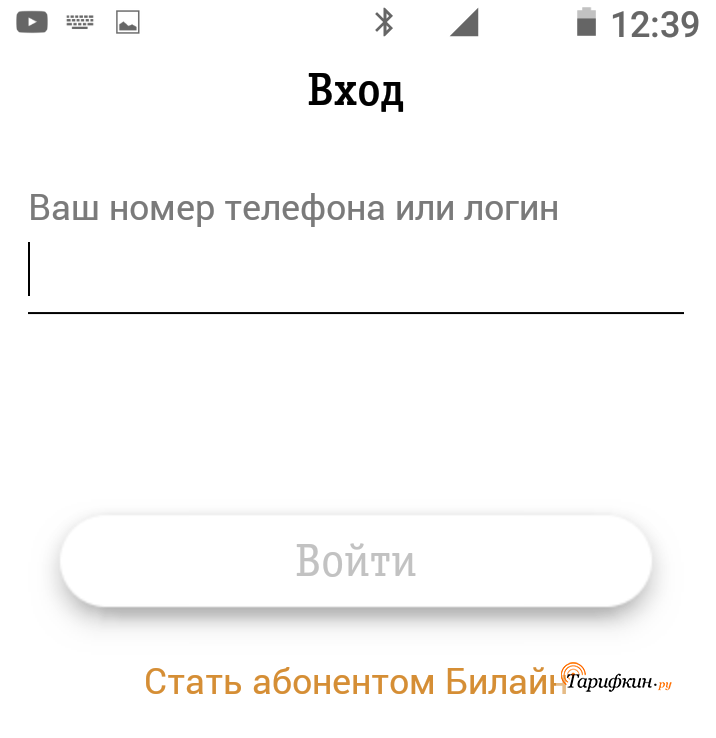
- Система предложит выбрать способ входа в программу – по паролю или по СМС-коду.
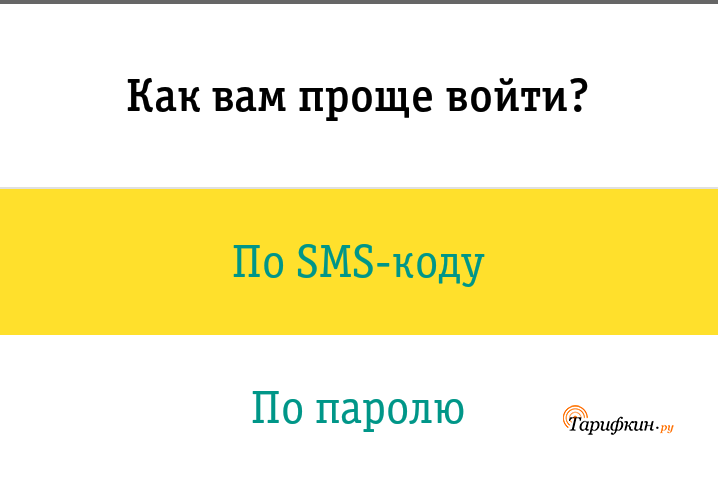
- Выберите тот, что считаете более удобным.
В чём разница двух вариантов авторизации:
- Если нажмёте на «СМС-код», то на телефон придёт СМС с пятизначным паролем. Он одноразовый – действует только для текущей авторизации. Введите эти цифры из сообщения в строку на экране смартфона. Нажмите «ОК».
- При выборе входа по паролю тоже откроется окошко для ввода цифр. Но здесь уже можно использовать свой постоянный пароль, который абонент пишет на сайте при входе в личный кабинет.
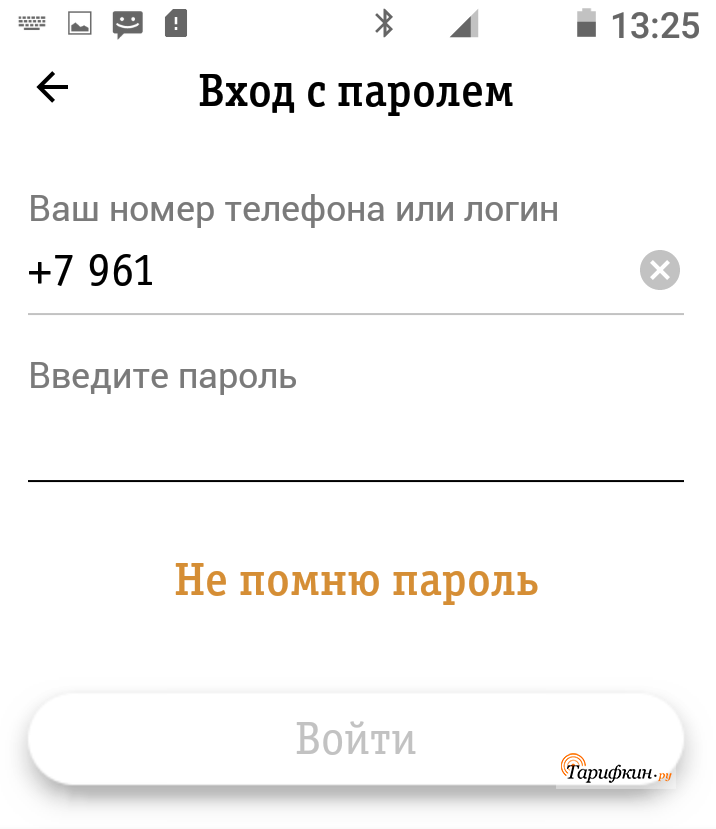
Если абонент забыл пароль, то нужно нажать на кнопку «Не помню пароль». На телефон придёт код из пяти цифр. Его нужно ввести набрать на экране и нажать «Ок». После этого появится поле для установки нового пароля. Запишите его или запомните – новый пароль потребуется ввести и для личного кабинета на сайте.
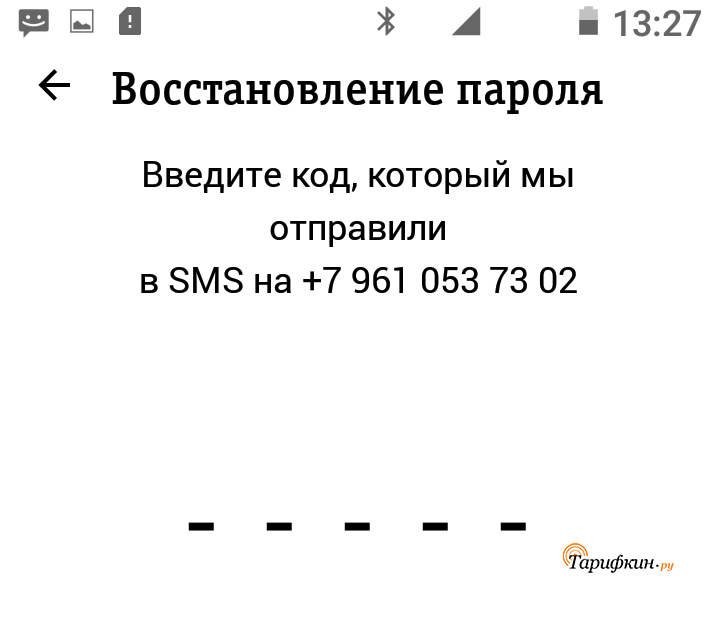
В приложение на смартфоне достаточно войти всего один раз. При последующих его открытиях не будут запрашиваться коды и пароли. Абоненту сразу будет открываться главная страница без регистрации.
После авторизации откроется учебная страничка для новых пользователей. Можно посмотреть все рекомендации или закрыть это окно. Далее абонент попадает на главную страницу, где ему доступны все возможности сервиса. Выбирайте нужный пункт меню и управляйте услугами и счётом.
Как удалить приложение
Убрать из телефона программу можно следующим образом:
- Нажмите на иконку приложения.
- Удерживайте пару секунд – она открепится от своего места на экране.
- Не отпуская пальца, перетащите в корзину – она появится в верхней или нижней части экрана.
- В окне подтверждения нажмите «ОК».
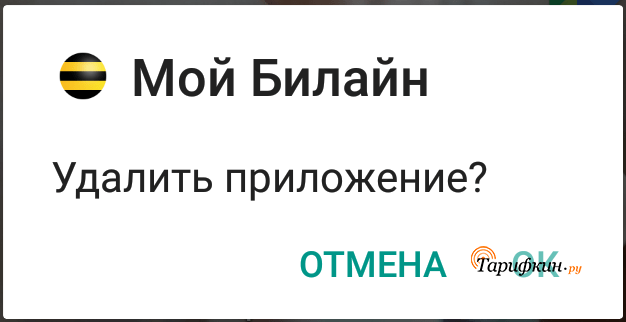
Приложение исчезнет из меню и памяти смартфона.
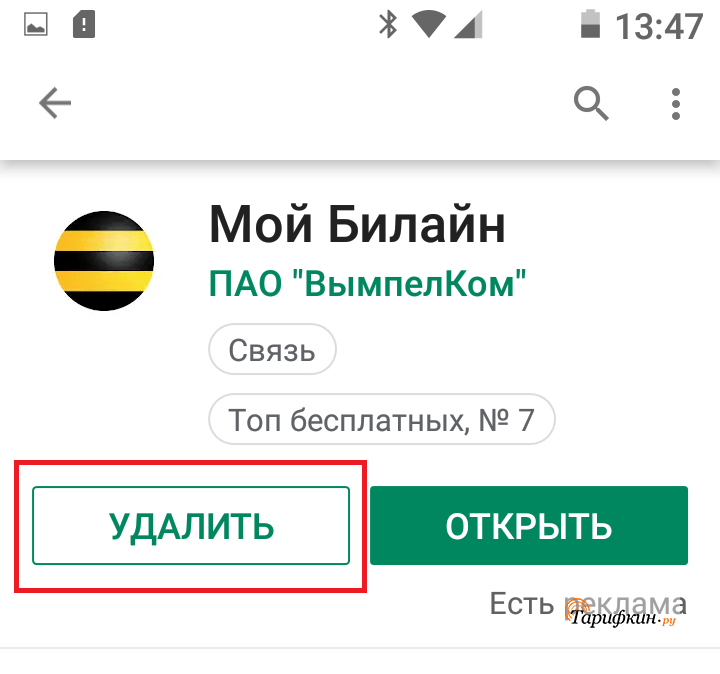
Есть ещё один способ – через Google Play. Найдите «Мой Билайн» в поиске и нажмите на него. Откроется окно с вариантами действий. Нажмите кнопку «Удалить», затем подтвердите, нажав на «Ок». Здесь также можно обновить старую версию на свежую.
Билайн создал удобный сервис для своих клиентов. Если нет возможности открыть сайт оператора на ноутбуке, можно просто нажать иконку на экране смартфона. Все действия с номером, балансом или услугами можно сделать здесь. Приложение можно устанавливать и удалять сколько угодно раз, но после новой установки потребуется повторная авторизация с вводом пароля или кода.