3 способа скачать фото в Инстаграм на Андроид, которые действительно работают

Социальные сети вышли на первый план в жизни многих людей. Они открывают много новых возможностей для получения необходимой информации. Кроме этого, многие пользователи во время пребывания в социальных сетях, наталкиваются на интересные фотографии, которые хотели бы сохранить на свой личный телефон и в дальнейшем их пересматривать. Поэтому вопроса «Как скачать фото с Инстаграма на телефон Андроид» все еще актуален, и мы разберем его подробнее в нашей статье.
p, blockquote 1,0,0,0,0 —>
Что нужно знать о сохранении фото с Инстаграма
Несмотря на высокую популярность социальной сети Instagram, её разработчики до сегодняшнего дня так, и не выпустили обновленный вариант, с которого сразу же можно скачивать фотографии без использования посторонних приложений. В своё оправдание разработчики привели весомый аргумент: защита авторских прав всех людей, которые выставляют свои фотографии;
p, blockquote 2,0,0,0,0 —>
Но, не секрет, что большинство пользователей, не устраивает подобная политика и как результат, были придуманы специальные приложения и варианты, которые помогут скачать на Андроид различные изображения без особого труда.
p, blockquote 3,0,0,0,0 —>
Использование Telegram для загрузки изображений
Прежде чем использовать Телеграм для загрузки фотографий, вы должны знать, что иногда бывают ситуации, когда картинки сжимаются, но это происходит не всегда, поэтому данный метод имеет место быть. Чтобы воспользоваться этим ресурсом для загрузки изображений, следует выполнить простейшие манипуляции:
- Открываете понравившийся пост.
- Кликаете на три вертикальных точки справа.

- Выбираете «Копировать ссылку».

- Далее скопированную ссылку, вы можете отправить в Telegram другу или самому себе. После чего кликаете по фото, затем тапаете по трем горизонтальным точкам и выбираете «Сохранить в галерею».

p, blockquote 7,0,0,0,0 —>
Если пользователь отправляет большие медиафайлы в исходном размере, то данный мессенджер не будет скачивать их в автоматическом режиме. Касательно загрузки небольших, а также сжатых картинок, то она зависит от базовой настройки Telegram. Чтобы включить автоскачивание фото перейдите в настройки, выберите вкладку «Данные и диск», и переведите ползунок напротив пункта «Автозагрузка медиа» во включенное положение. После этого медифайлы будут автоматически попадать в память телефона.
p, blockquote 8,0,0,0,0 —>

p, blockquote 9,1,0,0,0 —>
Чтобы все медиафайлы оставались в галерее, нужно выполнить несколько действий:
- Открыть чат.
- Нажать на изображение и подождать несколько секунд для загрузки.
- Далее следует нажать на значок трех точек, которые находятся справа над картинкой.
- Сразу же откроется меню, в котором следует выбрать пункт «Сохранять в галерею».
Скриншот – как бесплатный метод скачивать изображения
Чтобы получить бесплатные фотографии с Instagram с использованием скриншота, пользователь должен выполнить комбинацию действий. Простыми словами, чтобы сделать скриншот на Андроид, необходимо одновременно кликнуть на клавишу уменьшения звука и включения телефона. За считанные секунды устройство сделает снимок экрана. Далее это фото можно найти в стандартной галерее.
p, blockquote 11,0,0,0,0 —>
Потом следует обрезать картинку, чтобы убрать всё лишнее и оставить лишь само изображение без дат и других элементов.
p, blockquote 12,0,0,0,0 —>
Приложения, которые помогут сохранить фото
Далеко не все знают, как сохранить фото из Инстаграм на телефон, но для этого существуют специальный софт. Чаще всего пользователи Android предпочитают для этой цели использовать приложение под названием FastSave. Но, прежде чем начать пользоваться, необходимо скачать приложение из Play Market:
7 способов скачать чужое фото или видео из Instagram
В этой статье поделимся 7 способами, как сохранить чужое фото или видео из Инстаграм на телефон или компьютер. Но копируя фотографии из Инстаграм, не забывайте о том, что у каждой из них есть автор, обладающий правами на изображение. Используя чужое фото, можно нарваться на неприятности, в том числе на блокировку аккаунта.
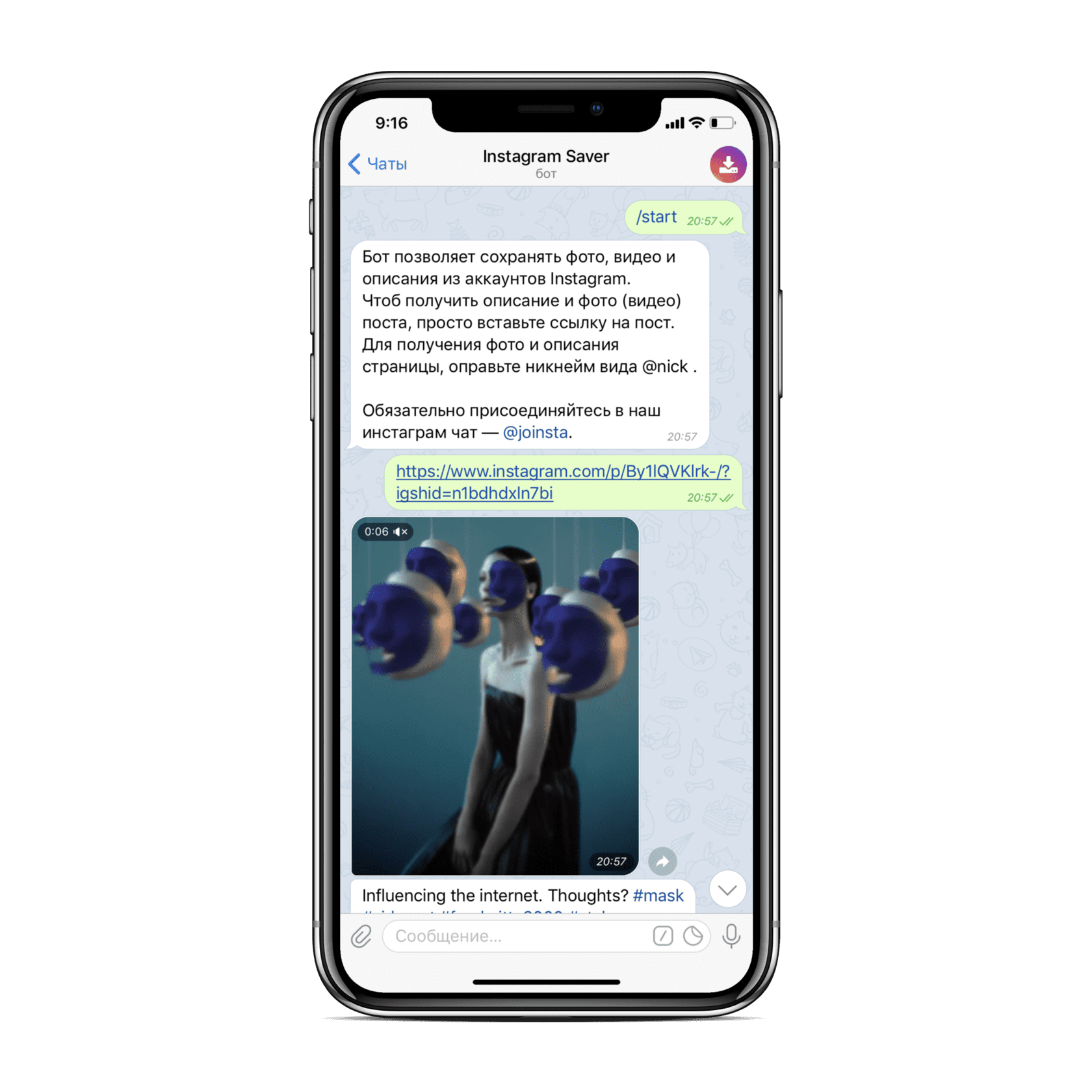 Как сохранить фото из Инстаграм через телеграмм




Как сохранять фото из Инстаграма на телефон
Проще всего скачать фото на телефон из Инстаграм с помощью Телеграм. Для этого не потребуется скачивать сторонние приложения и сервисы и уже тем более авторизовываться в них через аккаунт в Инстаграм (есть вероятность нарваться на «серые» сервисы).
Сообщение самому себе
Невероятно простой способ скачать фото из Инстаграм – отправить сообщение в Телеграмм самому себе. Найдите себя через поиск контактов по нику (который начинается со знака собаки @), например, @livedune. Диалоговое окно «сам с собой» будет выглядеть как ваше личное хранилище. Отправьте ссылку на нужный пост в Инстаграм в сообщении. Откройте и сохраните фото в сообщении.
Как сохранять фото из Инстаграма?
Как сохранить фото на компьютер?
- запустить любой браузер;
- открыть интересующее фото на экране компьютера;
- нажать на клавиатуре одновременно клавиши Ctrl и U. Команда приведет содержимое страницы в режим HTML-кода;
- нажать одновременно клавиши Ctrl и F;
- вводим запрос «img» в появившемся поле поиска ;
- ищем желаемый объект;
- найденное изображение будет представлено в содержимом страницы в виде прямой ссылки на фотографию («https://адрес_изображения.jpg»);
- кликнуть по адресу левой кнопкой мыши;
- перейти по ссылке.
- на экране появилось изображение;
- нажать на картинку левой кнопкой мыши;
- сохранить изображение на свой компьютер.
Как скачать фото из Инстаграмма на телефон?
- войти в социальную сеть Интаграмм;
- выбрать интересующую картинку;
- нажать соответствющие клавиши на мобильном устройстве;
- сделать скриншот экрана;
- скриншот автоматически сохранится в памяти телефона.
- открой изображение в галерее;
- нажмите кнопку «править»;
- фотография откроется в редакторе;
- нажмите кнопку «обрезать фото»;
- с помощью рамки выделите фрагмент фотографии, обрезав рамку Инстаграмма;
- нажмите кнопку «готово»;
- сохраните изображение в галерее.
- InstaDown;
- InstaSave;
- FastSave for Instagram;
- QuickSave;
- DownloadGram.
- открыть Google Play;
- скачать приложение FastSave;
- открыть приложение;
- перевести ползунок напротив FastSave service в активную позицию, чтобы он подсветился синим (указано на изображении ниже текста).

- нажать кнопку «Open Instagram — приложение начнет работать в фоновом режиме;
- открыть социальную сеть Инстаграмм
- на изображении ниже продемонстрировано как изменилась работа социальной сети

- выбрать изображение, которое будем скачивать;
- скопировать ссылку на выбранном изображении;
- фото автоматически сохраняется в память телефона.
- скачать в Google Play приложение InstaSave;
- запустите утилиту;
- откройте Инстаграмм;
- откройте нужный пост, нажмите на три точки вверху;
- выберите пункт «Копировать ссылку»;
- нажмите кнопку «Назад»;
- вернитесь в главное меню программы;
- нажмите на «Вставить ссылку для скачивания»;
- начнется загрузка — загруженная фотография повится на экране приложения.
- скаченные фотографии автоматически сохранятся в галерее устройства.
- InstaRegram;
- InstaSave;
- Instagrab;
- Savegram;
- Phonegram.
- скачиваем и устаналиваем приложение на телефон;
- заходим в аккаунт социальной сети Инстаграмм;
- выбираем интересующий пост с картинкой или видеофайлом;
- копируем ссылку на желаемый пост;
- открываем одно из приложений;
- вставляем скопированную ссылку на пост в Инстаграмм в соответствующее окно.
- скачиваем и устаналиваем приложение Instagrab на телефон;
- заходим в Инстаграмм;
- выбираем историю;
- копируем ссылку имя пользователя;
- открываем приложение Instagrab;
- вставляем скопированное имя пользователя в соответствующее окно.
- заходим в Инстаграмм;
- выбираем профиль;
- копируем ссылку на профиль;
- открываем приложение Instagrab;
- вставляем ссылку на профиль в форму.
Способы — как сохранить фото из Инстаграмма.
- открываем интересующий пост;
- кликаем на три вертикальных точки справа как указано на фото ниже;

- выбраем кнопку «копировать ссылку» (указано на изображении ниже);

- отправаем ссылку в Телеграмм в любой удобный чат, например самому себе;
- кликаем по фото;
- выбираем «Сохранить в галерею» (указано на изображениях ниже).

- зайти в настройки;
- выбрать вкладку «Данные и диск»;
- подвинуть ползунок напротив пункта «Автозагрузка медиа» в положение «загружать автоматически».


- зайдите в Инстаграмм;
- откройте фотографию, которую будем скачивать;
- скопируйте ссылку на пост или аккаунт в Инстаграмм;
- найдите изображение или видео по ссылке из Инстаграмм;
- вставьте адрес на публикацию в специальное поле;
- запустите скачивание, кликнув клавишу «скачать файлы»;
- сохранить файлы на компьютере или телефоне.
- зайдите в Инстаграмм;
- скопируйте ссылку на пользователя, фотографии которого будем скачивать;
- на главной странице в поле «Get started» укажите ссылку на аккаунт пользователя;
- после ввода адреса, кликните на кнопку «Continue»;
- в новом окне отроется список всех доступных изображений;
- скачайте изображения на компьютер или телефон.
- зайдите в меню;
- нажмите кнопку «Дополнительные инструменты»;
- нажмите кнопку «Расширения»;
- кликните мышкой на 3 полоски в верхнем левом углу;
- перейдите по соответствующей ссылке;
- кликните мышкой «Открыть интернет-магазин Chrome»;
- в строке поиска написать «instadesktop».



Создатель и автор сайта gruzdevv.ru. Практикующий маркетолог (PPC, SEO, SMM). Более 150 реализованных контентных сайтов. Онлайн-консультации и аудит проектов. Ссылка на приватный Телеграм-канал:

ТОП бесплатные конструкторы интернет-магазинов, создайте свой Е-коммерс сайт бесплатно, 0 рублей абонентская плата. Рейтинг

Все способы найти аккаунт человека в INSTAGRAM. По контактным данным, по изображению, через синхронизацию с другими соц-сетями.
Как скачать сторис, посты и reels из инстаграма* на телефон или компьютер — лучшие способы

По умолчанию инстаграм* не разрешает скачивать фото и видео из публикаций на телефон или компьютер. Но иногда сохранить контент нужно. Например, если вы smm-специалист и увидели классную идею, которую потом можно будет использовать в профиле клиента. В статье рассмотрим несколько способов, как скачать фотографии и видео из инстаграма*.
Как скачать видео из инстаграм* на телефон
Ни в официальном приложении, ни в веб-версии инстаграма* нет кнопки, которая бы позволяла сохранять фото и видео из своего или чужого аккаунта. Единственный способ сделать это – обратиться за помощью к сторонним сервисам или приложениям.
Разберём основные инструменты, позволяющие скачать контент из инстаграма.
Если вы хотите работать с Instagram* ещё более эффективно, рекомендуем обратить внимание на полезные сервисы, например, InstaHero для анализа профиля и Zengram для комплексного продвижения вашего Инстаграм*. Опираясь на наш опыт, эти сервисы помогут сэкономить время и поддержать активность в профиле.
Инструкция: как скачать фото из инстаграм* на Андроид телеграм-бота
Боты в телеграме помогают скачивать фото и видео из инстаграма телефон и компьютер. Это способ быстрее и удобнее, чем через код страницы ПК. При этом не важно, каким устройством вы пользуетесь — на базе Android или iOS.
Боты, которые умеют сохранять контент из инстаграма*:
- @socialsaverbot,
- @inst4youBot,
- @instatube_bot,
- @SaveAsBot,
- @Instasave_bot.
Рассмотрим, как пользоваться ими на примере @Instasave_bot.
Шаг 1. Откройте приложение телеграм и введите в поисковой строке название бота.
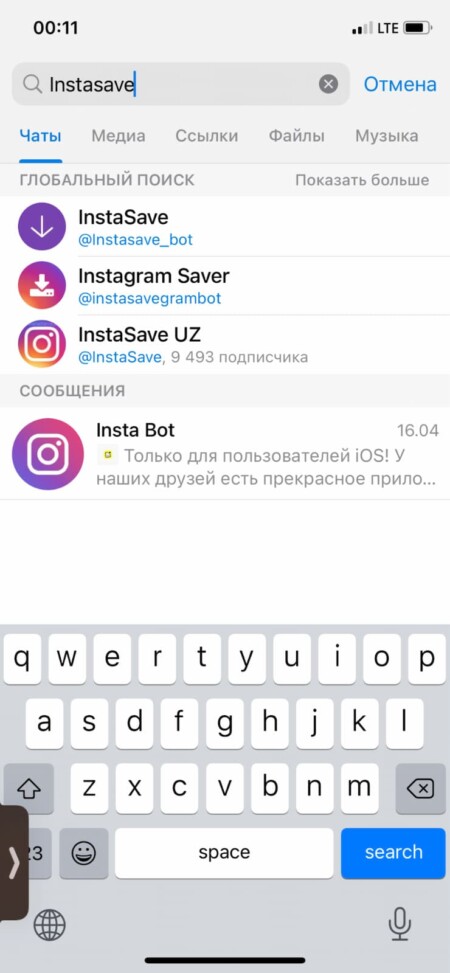
Шаг 2. Выберите нужного бота из списка.
Шаг 3. Нажмите кнопку «Начать».
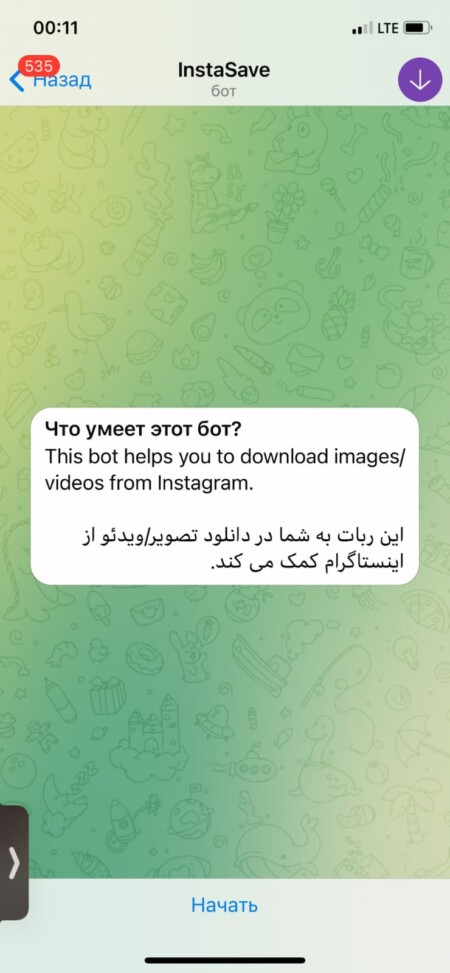
Шаг 4. Выберите язык.
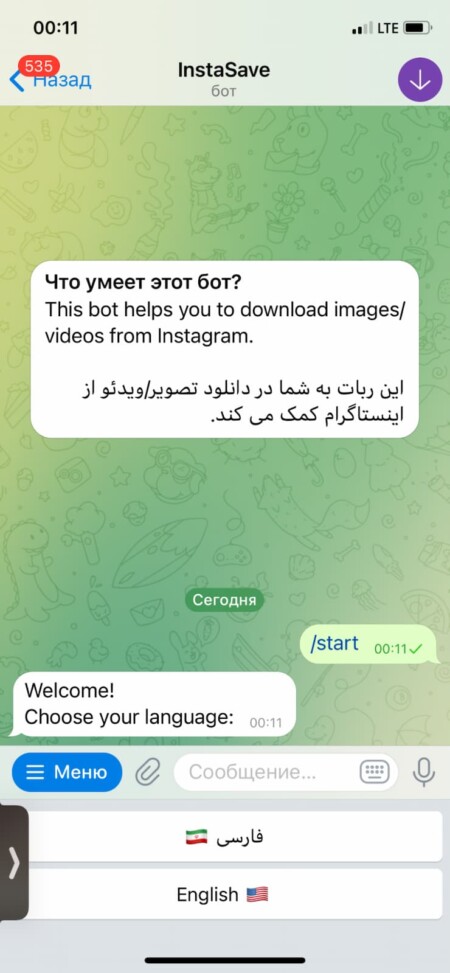
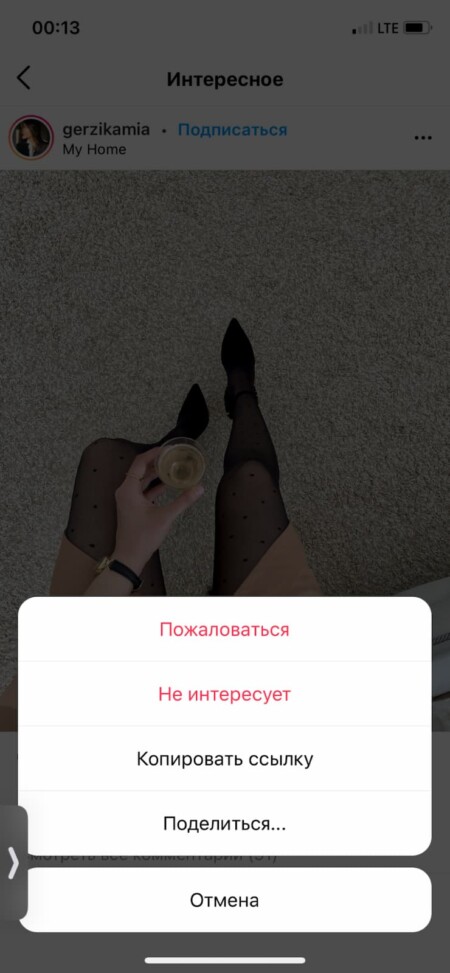
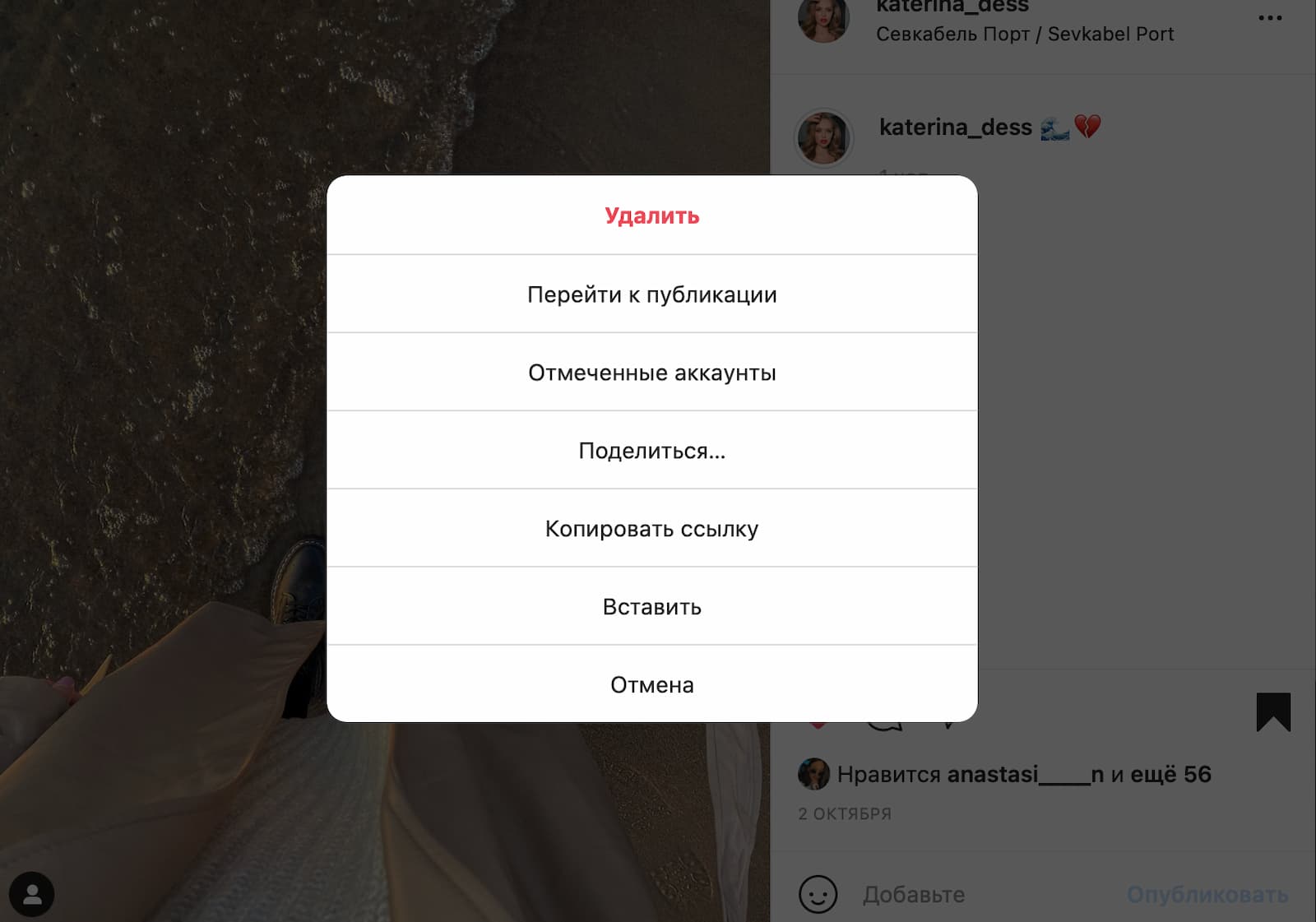
Шаг 5. Если хотите скачать контент из чужого аккаунта, просто отправьте ссылку на него. Для этого вернитесь в приложение инстаграма*. Откройте нужную публикацию и нажмите кнопку с тремя точками. Выберите пункт «Копировать ссылку».
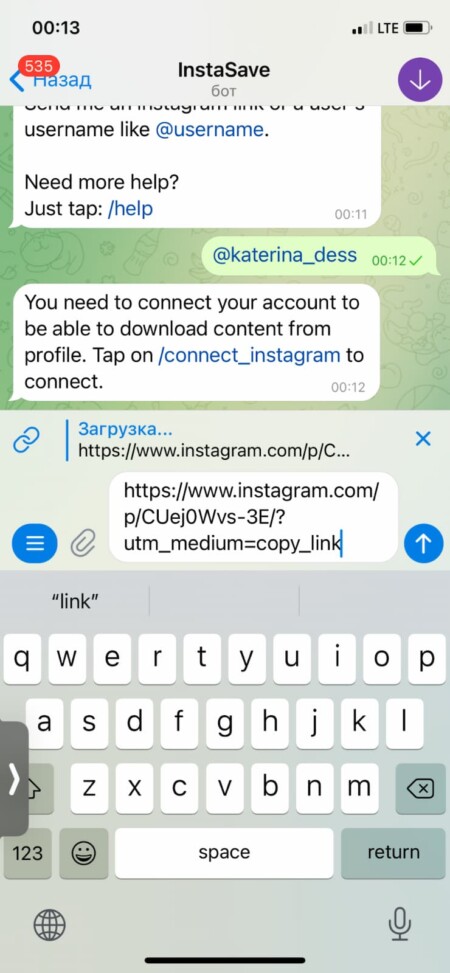
Вставьте её в чат с ботом и нажмите «Отправить».
Ответным сообщением бот пришлёт фотографию. Откройте её, нажмите кнопку со стрелкой, а затем «Сохранить фото».
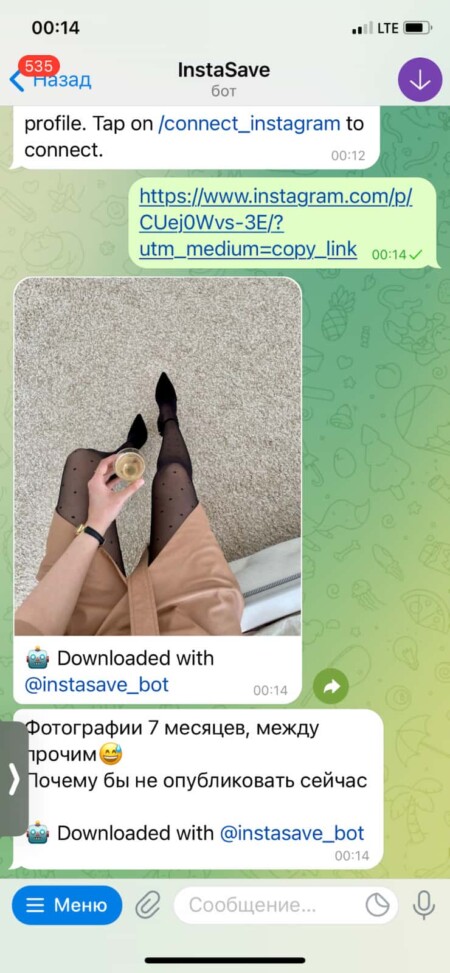
Фотография будет сохранена в галерею.

Шаг 5 . Если хотите скачать контент из своего аккаунта, отправьте его ник. Бот предложит связать чат и аккаунт. Способ подходит тем, у кого закрытая страница.
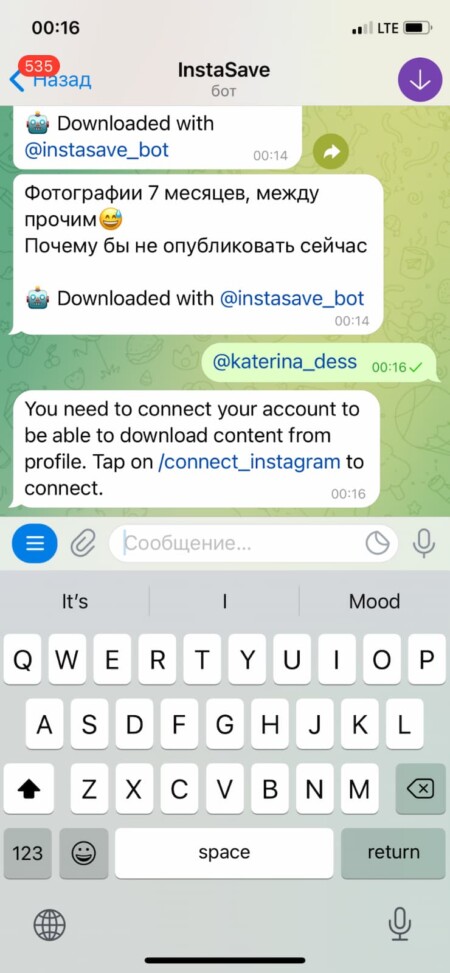
Отправьте команду /connect_instagram.
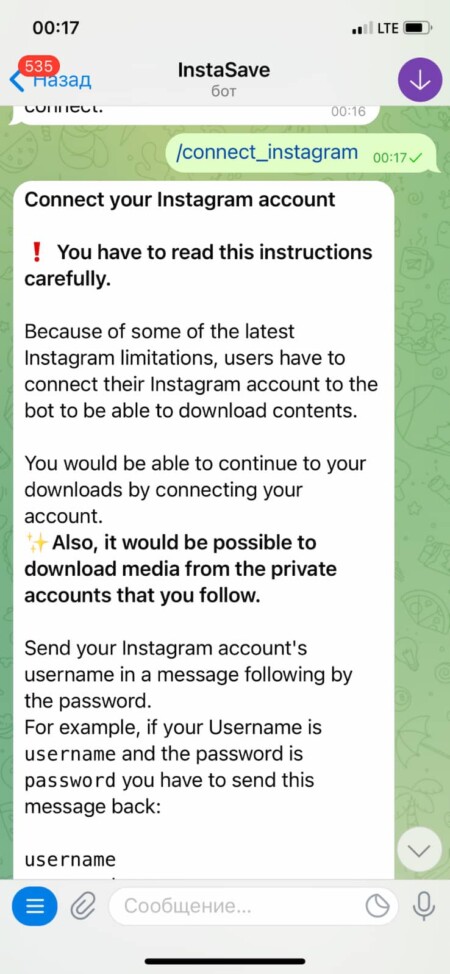
Бот пришлёт подробную информацию, как связать аккаунт и чат. Чтобы сделать это, вам нужно отправить логин и пароль.
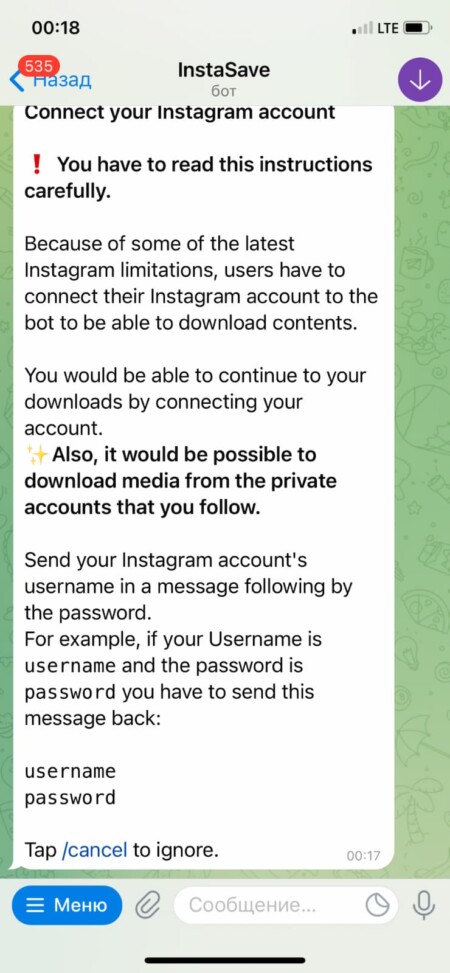
После того как пришлёте запрашиваемые данные, сможете сохранять все материалы из профиля без копирования ссылок. Инстаграм* не любит, когда страницу подключают к сторонним сервисам, поэтому на время может добавить вас в теневой бан. Кроме того, отправлять логин и пароль по открытым каналам небезопасно – вашими данными могут завладеть мошенники.
Если у вас закрытый аккаунт, и вы хотите скачать их него какие-то материалы, лучше на время откройте страницу, скопируйте ссылку и отправьте её боту. А когда сохраните нужное фото или видео, снова закройте страницу. Весь процесс займёт не больше двух минут, поэтому никто не успеет получить доступ к приватной информации.
Как скачать фото с инстаграма на компьютер без сторонних инструментов
Универсальный способ, который работает всегда и с любого компьютера или ноутбука.
Шаг 1. Откройте нужную публикацию.
Шаг 2. Нажмите правой кнопкой мыши на изображение. Привычное меню, где нужно выбрать «Сохранить…», не появится. В отобразившемся окне вам нужно кликнуть по строчке «Исходный код».
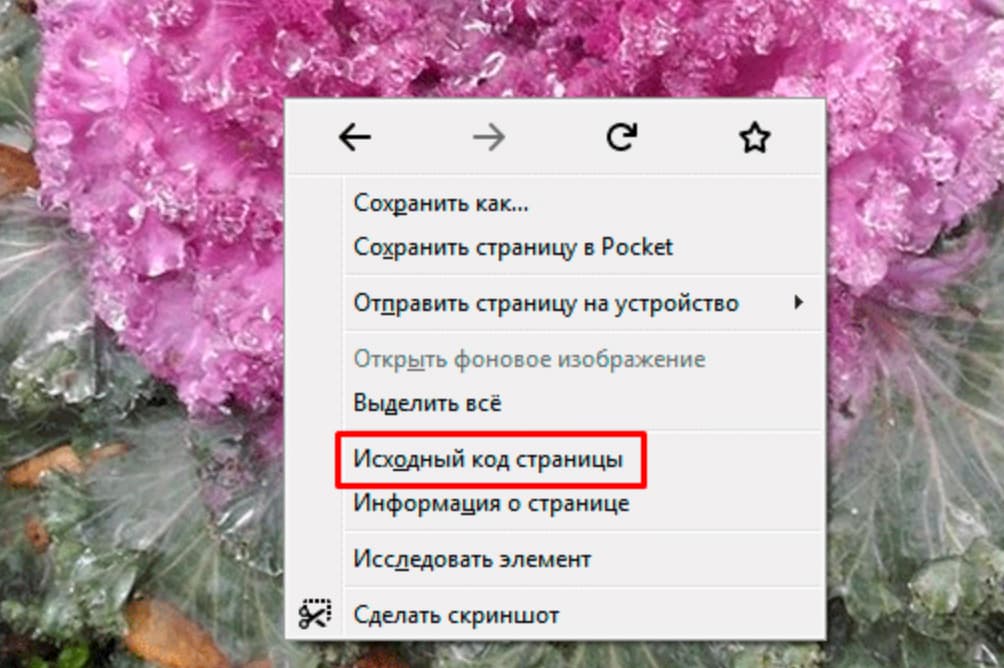
Шаг 3. Откроется страница с вот таким содержимым.
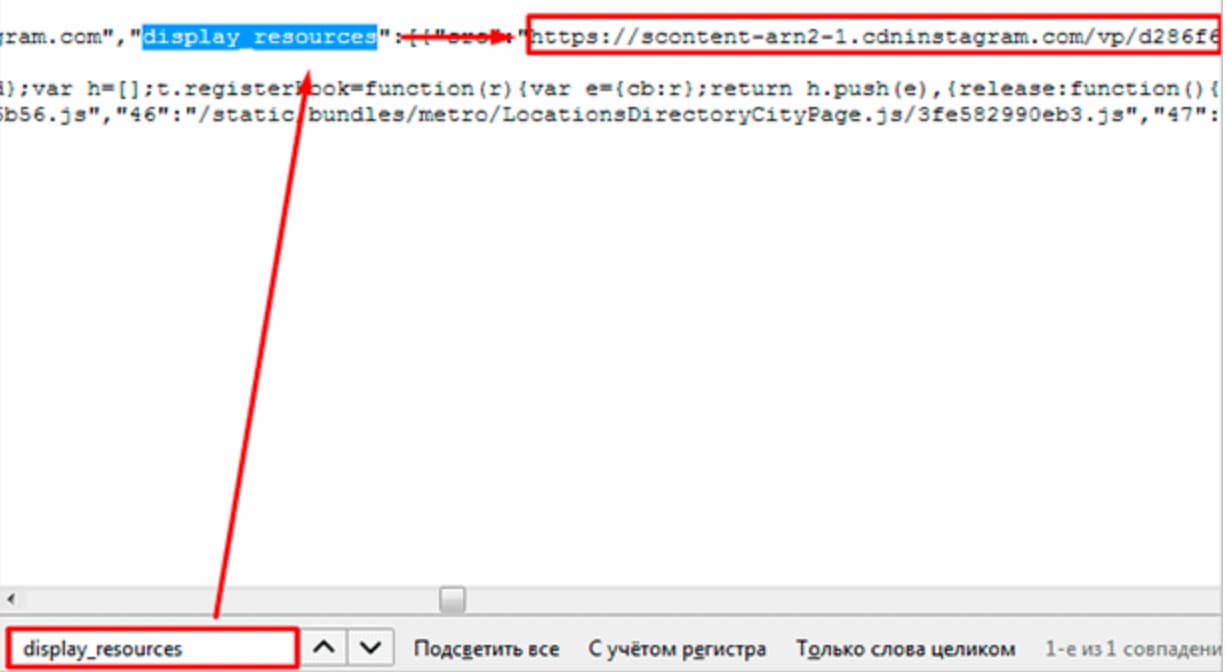
Вам нужно отыскать строку с адресом изображения. Сделать это самостоятельно сложно, поэтому нажмите комбинацию клавиш «Ctrl» + «F» или «» + «F». В поисковом окне введите «jpg».
Шаг 4. Первый результат и есть ссылка на изображение. Скопируйте её без кавычек и откройте в новой вкладке.
Шаг 5. Кликните по фотографии правой кнопкой мыши и выберите пункт «Сохранить изображение как».
Так вы можете скачать фото на компьютер из инстаграма. К сожалению, данный способ не позволяет скачать видео.
Инструкция, как скачать видео и фото из инстаграм* в Instasaver
Instasaver – онлайн-сервис, который позволяет загружать одно изображение или целую галерею. Работает по такому же принципу, что и бот в Телеграм.

Шаг 1 . Откройте пост в инстаграм и скопируйте ссылку.
Шаг 2. Добавьте ссылку пост в поле сервиса.

Шаг 3. Сервис выведет на экран картинку. Скачайте её, нажав на неё правой кнопкой мыши и выбрав пункт «Сохранить…».
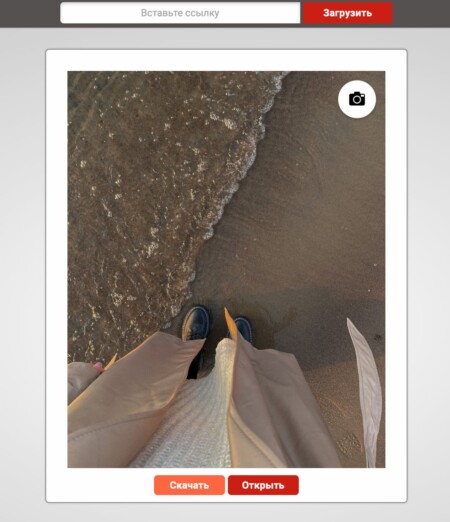
Instasaver удобно использовать на компьютере или ноутбуке, а на телефоне – не очень. Дело в том, что веб-версия не всегда корректно отображается на мобильном устройстве. Но, если Телеграм-боты по каким-то причинам не работают (а такое с ними бывает довольно часто) или вы исчерпали дневной лимит на скачивание, это вполне рабочий способ.
Инструкция по скачиванию видео и фото из инстаграм через расширение SaveFrom Helper
SaveFrom Helper – расширение для веб-браузеров, которое позволяет сохранять из инстаграма видеоролики, фотографии, а также галереи с изображениями. Работает и с другими социальными сетями – вконтакте, фейсбуком*, одноклассниками, тиктоком.
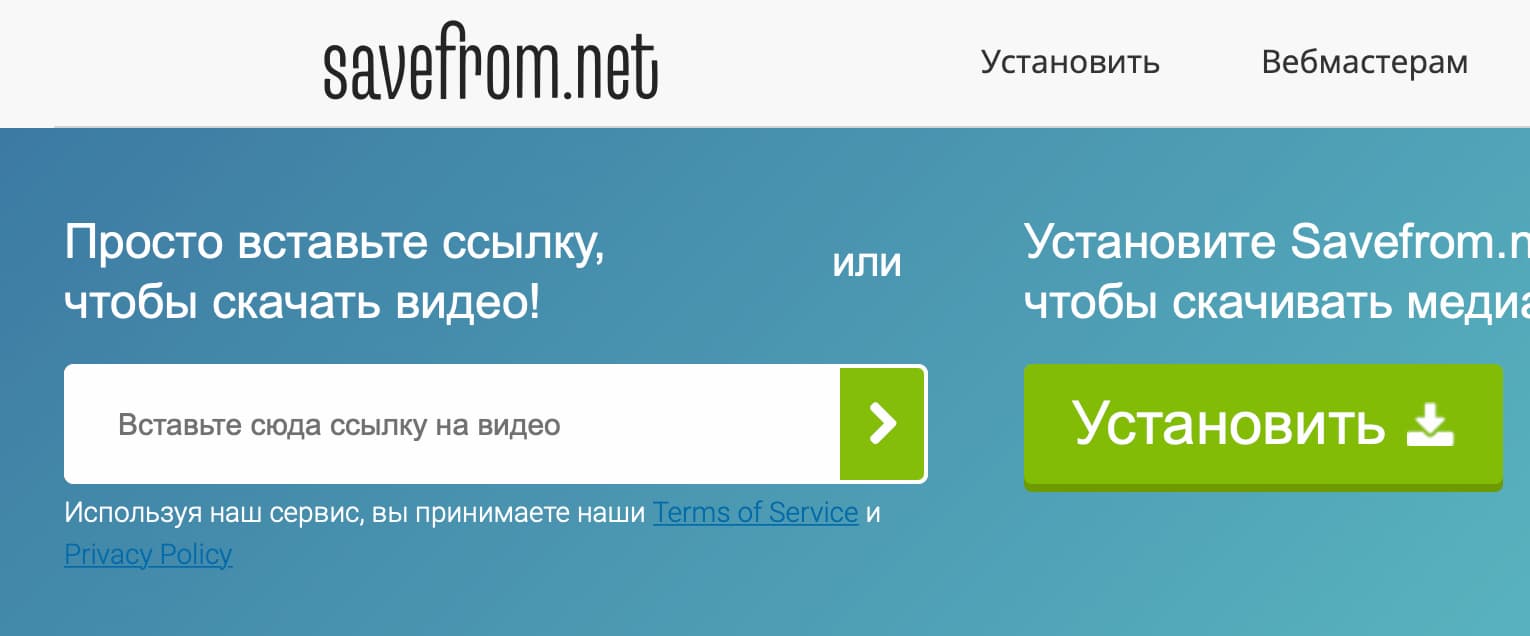
Шаг 2. Нажмите кнопку «Установить».
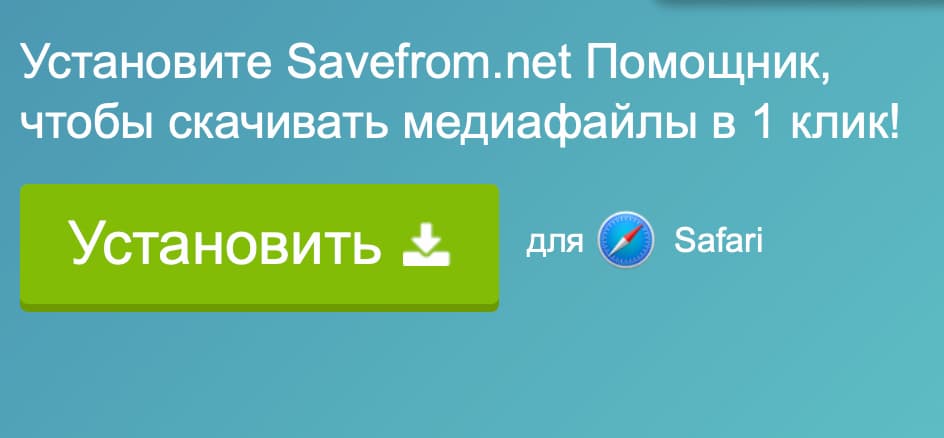
Шаг 3. Перезагрузите браузер.
Шаг 4 . Включите расширение.
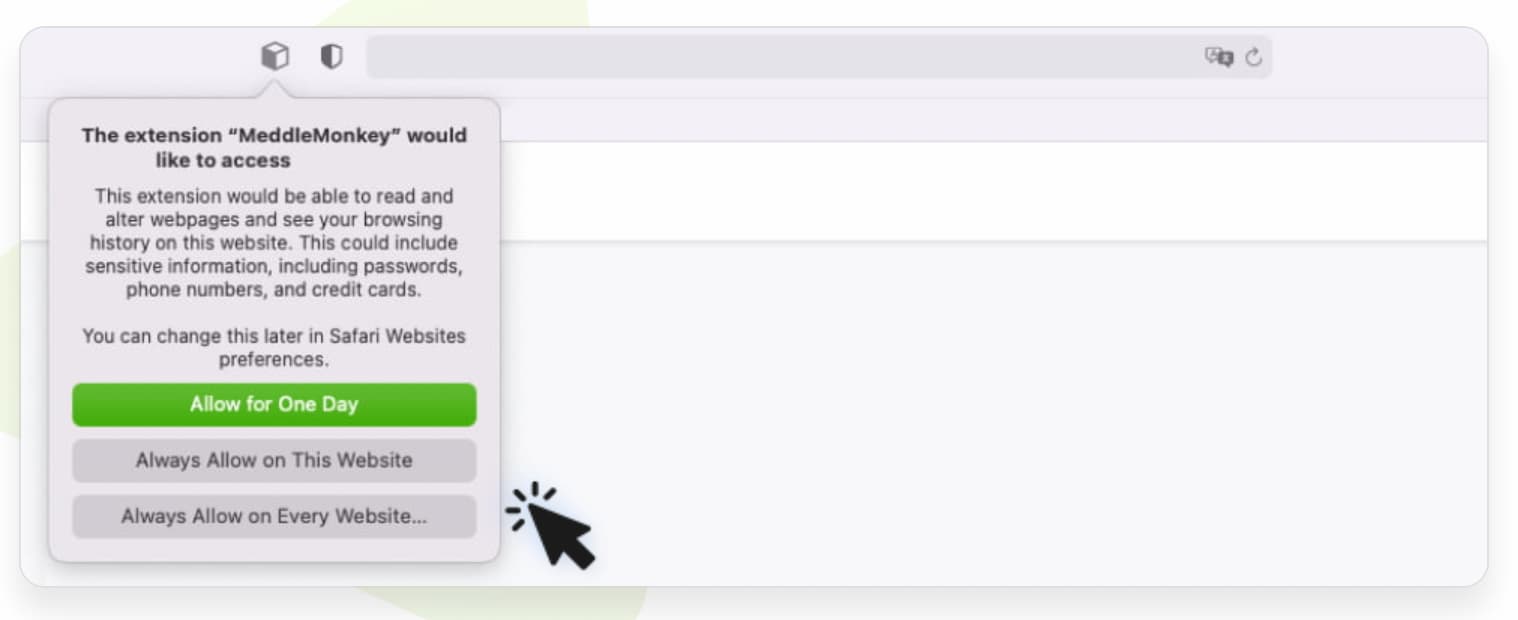
Шаг 5. Перейдите на страницу с нужной публикацией и нажмите кнопку «Download».
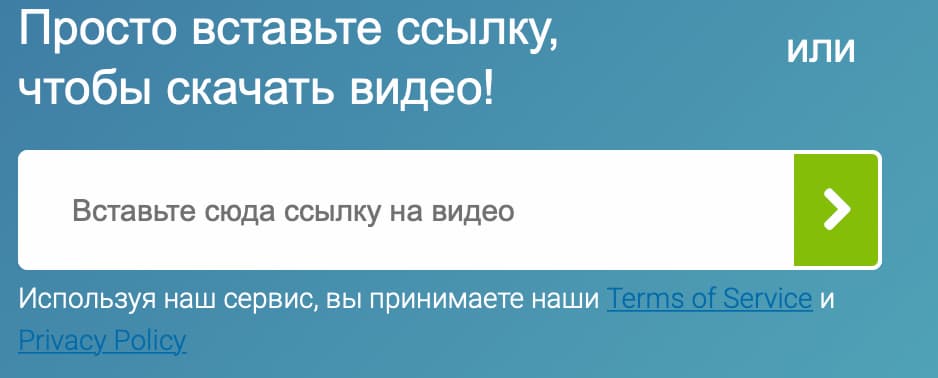
Если не хотите тратить время на установку, можете просто добавить ссылку на контент с фото или видео в специальное поле на главной странице SaveFrom Helper.
Как скачать видео из сторис инстаграм*
Если нужно сохранить сторис из личного аккаунта, вы можете сделать это в любое время, причём не важно, находится контент в архиве или в общей ленте. Достаточно просто нажать на кнопку с тремя точками внизу экрана и выбрать пункт «Сохранить». Но если вы хотите загрузить фото или видео из чужого профиля, без сторонних инструментов не обойтись.
Инструкция по скачиванию контента из инстаграм* через сервис
Instasaved
Instasaved – бесплатный онлайн-сервис для скачивания сториз. Работает и на компьютере, и на мобильном устройстве.
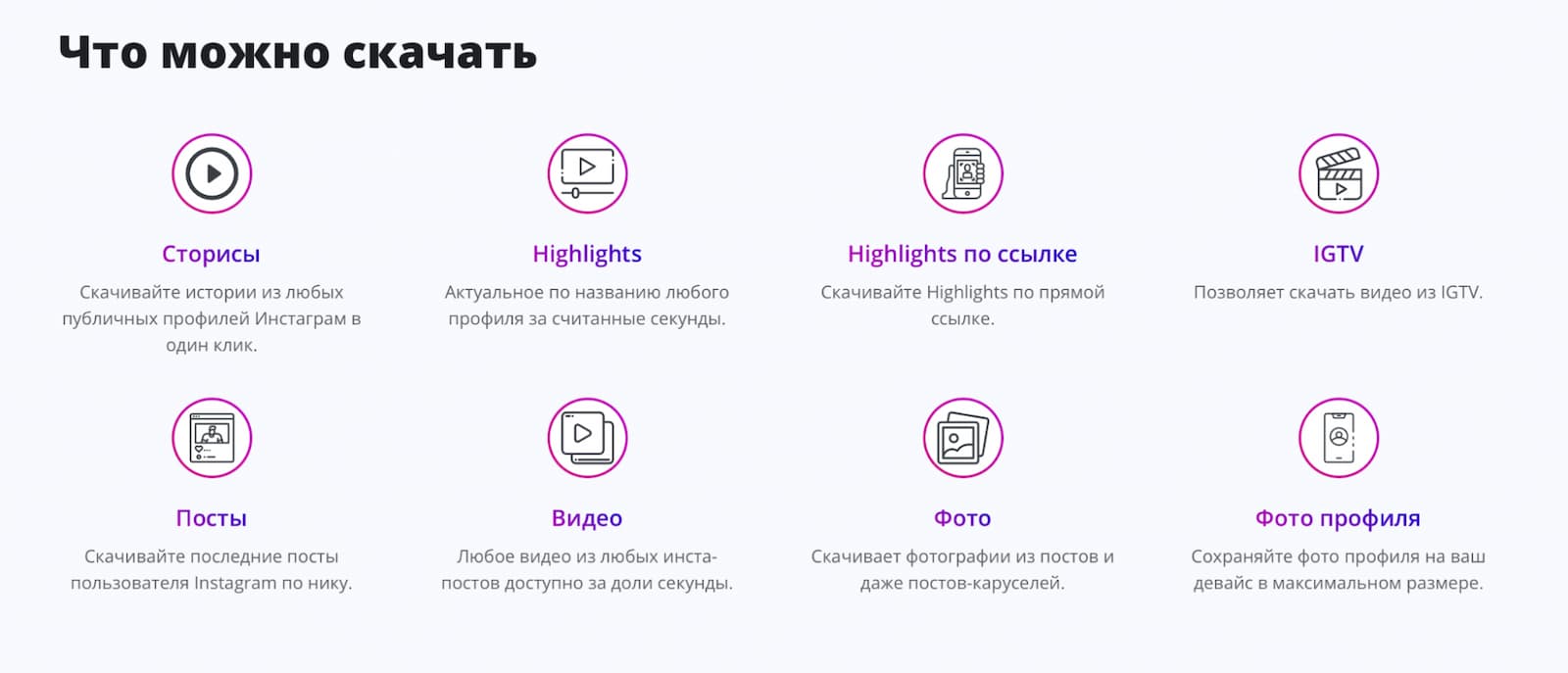
Шаг 1. Перейдите на официальный сайт сервиса.
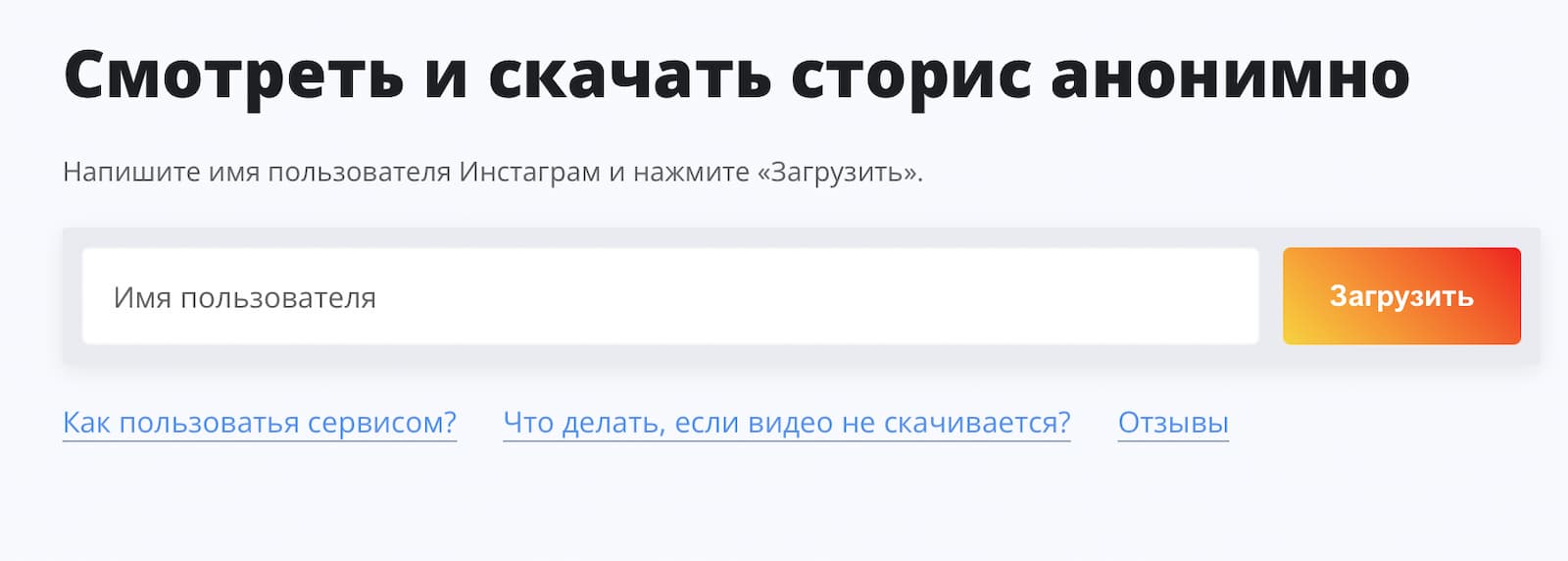
Шаг 2. Откройте нужную историю в инстаграме и нажмите на кнопку с тремя точками в правом верхнем углу.
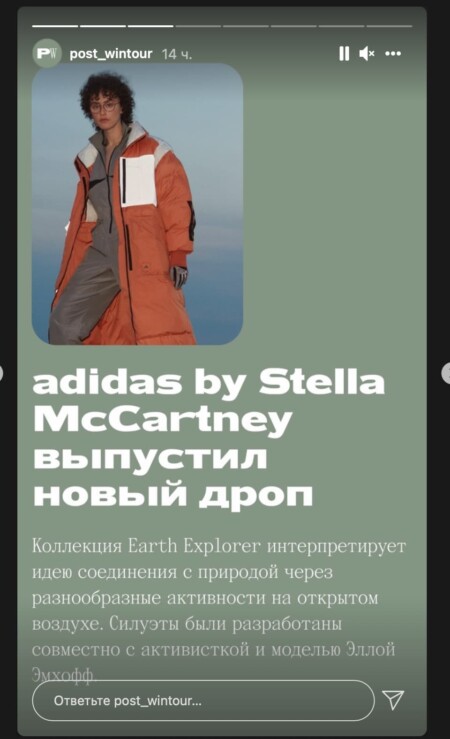
Шаг 3 . Выберите пункт «Скопировать ссылку».
Шаг 4. Добавьте ссылку в поле сервиса и нажмите «Загрузить».
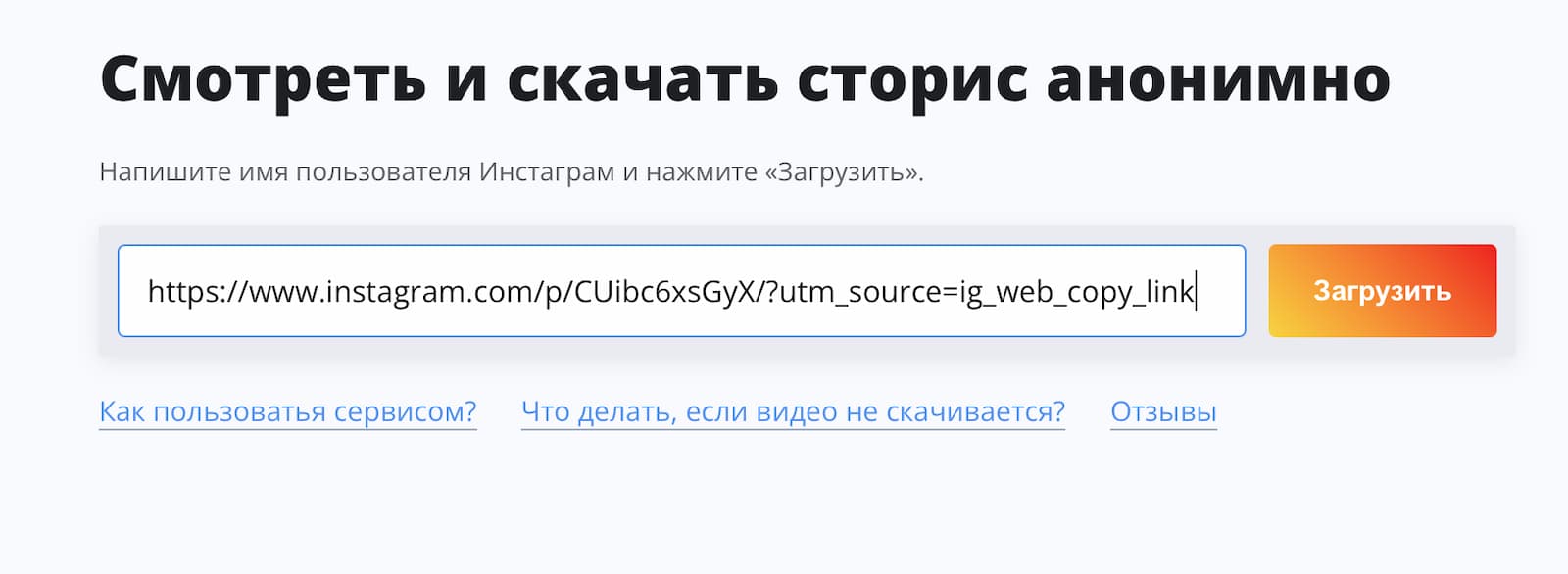
Шаг 5 . Скачайте отобразившееся видео.
Как сохранить видео из сторис через приложение на телефоне
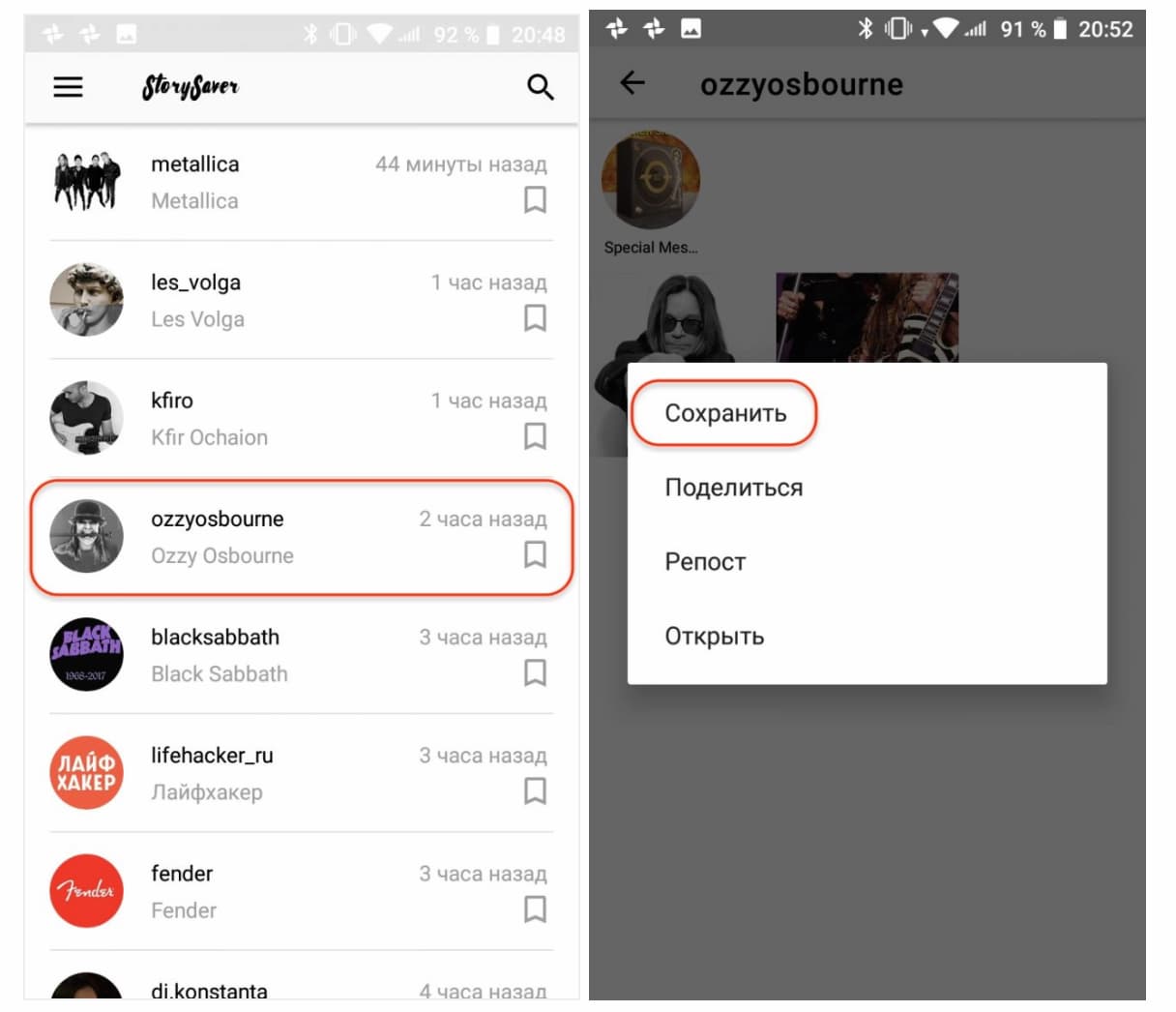
Если у вас андроид, вы можете сохранить сторис на телефон с помощью приложения Story Saver. Оно бесплатно для скачивания в Google Play.
Шаг 1. Загрузите приложение из Google Play.
Шаг 2. Откройте приложение и введите логин и пароль от своего аккаунта в инстаграм.
Шаг 3. Выберите пользователя, чью сторис хотите скачать.
Шаг 4 . Задержите палец на нужной сторис и нажмите «Сохранить».
Для айфонов подобных приложений нет. Владельцам устройств на базе iOS придётся ограничиваться функционалом ботов и онлайн-сервисов.
Как скачать контент из Reels
Reels – новый формат публикаций в инстаграм, который появился в 2021 году. Позволяет выставлять ролики длительностью до 30 секунд, накладывать на них музыку и эффекты.
Для скачивания reels можно использовать онлайн-сервисы и ботов в телеграме.
Через бота в телеграме
Не все боты в телеграме умеют скачивать reels, большинство заточены только на фото и видео из постов. Если хотите сохранить 30-секундный ролик, установите бота @allsaverbot.
Шаг 1 . Откройте телеграм и введите название бота в поисковую строку.
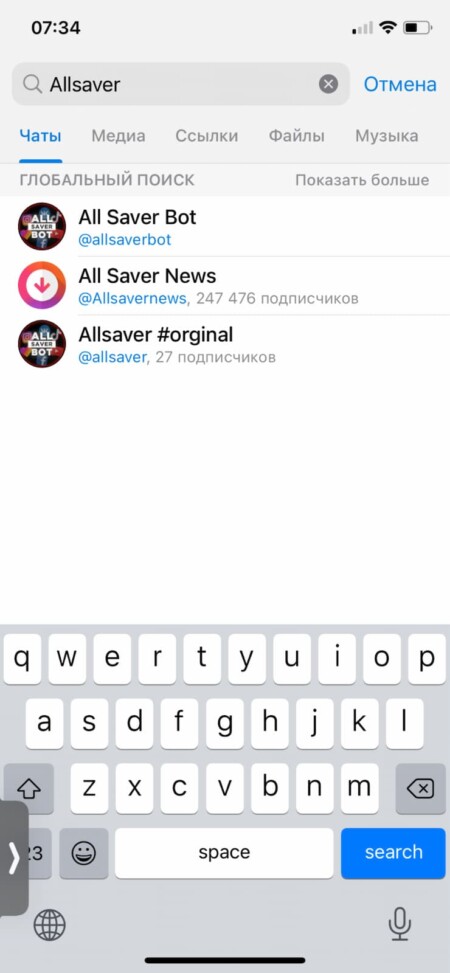
Шаг 2. Найдите бота в списке и нажмите кнопку начать. Выберите русский язык интерфейса.
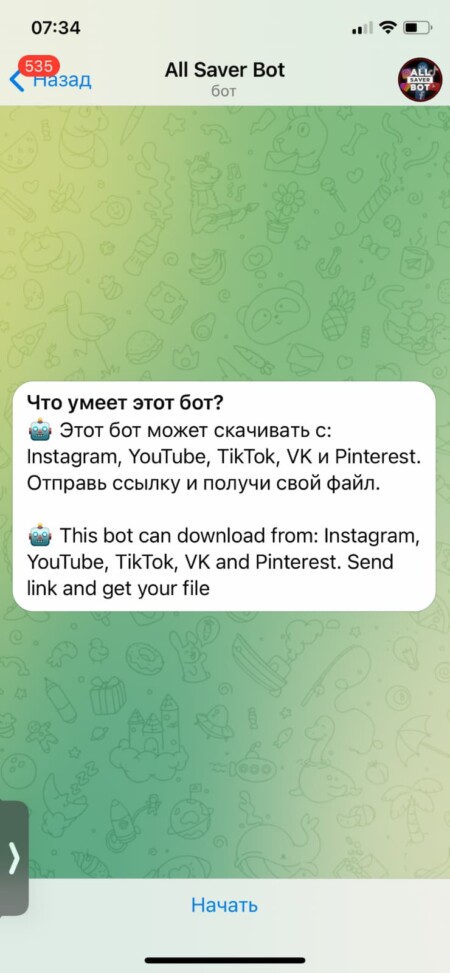
Шаг 3 . Вернитесь в приложение инстаграм*. Откройте раздел reels, включите нужное видео и скопируйте его ссылку.
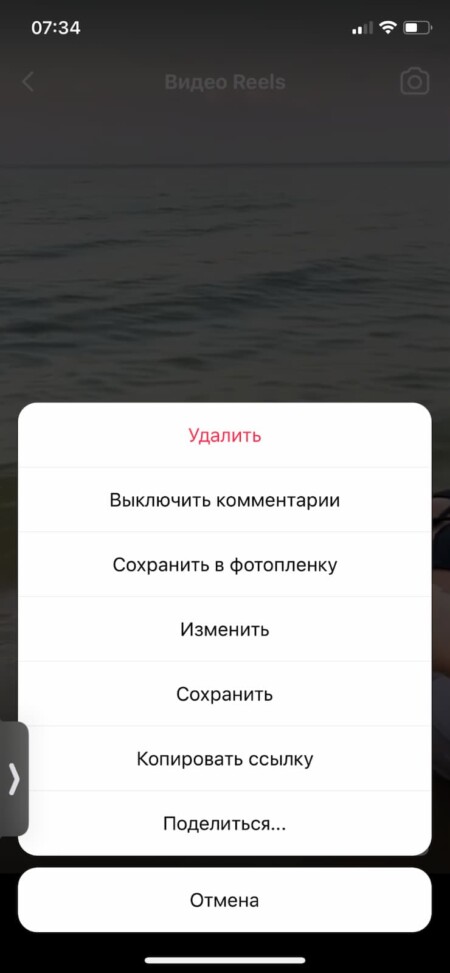
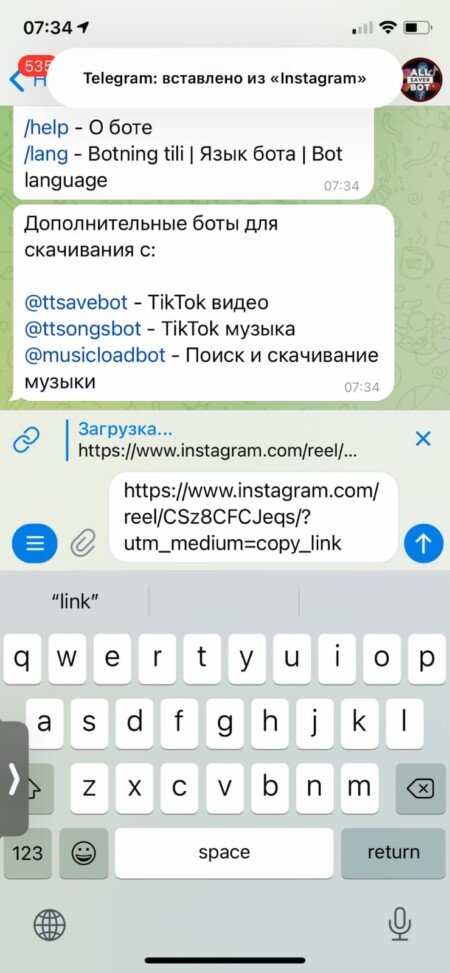
Шаг 4 . Отправьте ссылку на ролик боту.
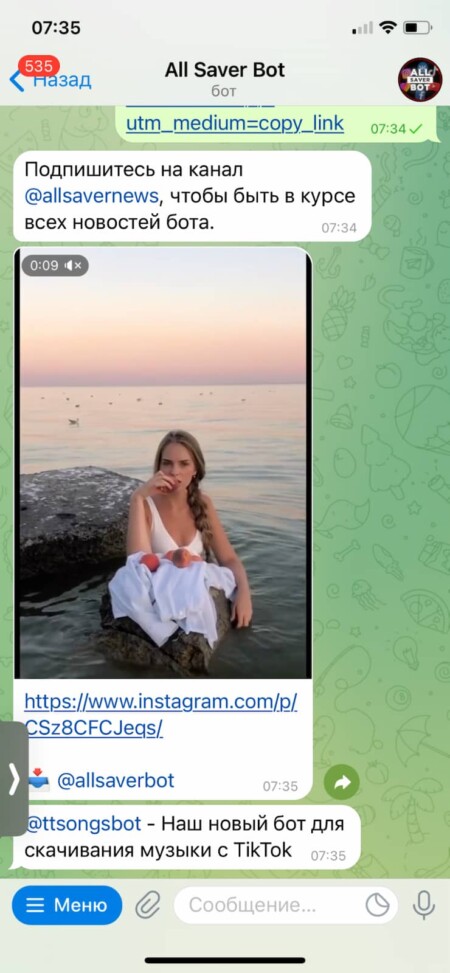
Шаг 5 . Бот пришлёт видео ответным сообщением. Откройте его и сохраните на устройство.
Через онлайн-сервис
Instagram* Reels Downloader – бесплатный онлайн-сервис для скачивания роликов в reels. Сохраняет видео в оригинальном качестве без водяного знака, не требует ввода данных аккаунта.
Шаг 1 . Перейдите на официальный сайт сервиса.

Шаг 2 . Скопируйте ссылку нужного ролика и добавьте её в поле.

Шаг 3 . Нажмите кнопку «Скачать» и дождитесь, пока сервис обработает запрос.

Шаг 4 . Под полем появится ролик с двумя кнопками – для воспроизведения и для скачивания. Нажмите «Скачать видео».

Как скачать из IGTV
IGTV – отдельный раздел внутри приложения инстаграм. Позволяет загружать ролики длительностью от минуты до часа. Особенно удобен для сохранения прямых эфиров в ленту.
Если хотите скачать видео из IGTV, можете сделать это с помощью онлайн-сервиса либо специального бота.
Через онлайн-сервис
Instagrilz – бесплатный онлайн-сервис для скачивания контента из инстаграма. Умеет загружать фото и видео из постов, сторис, reels и IGTV. Работает на компьютерах, смартфонах, планшетах. Совместим с любыми браузерами. Основное преимущество сервиса – чтобы работать с ним, вам не нужно устанавливать дополнительные программы или расширения.
Шаг 1 . Перейдите на официальный сайт онлайн-сервиса.
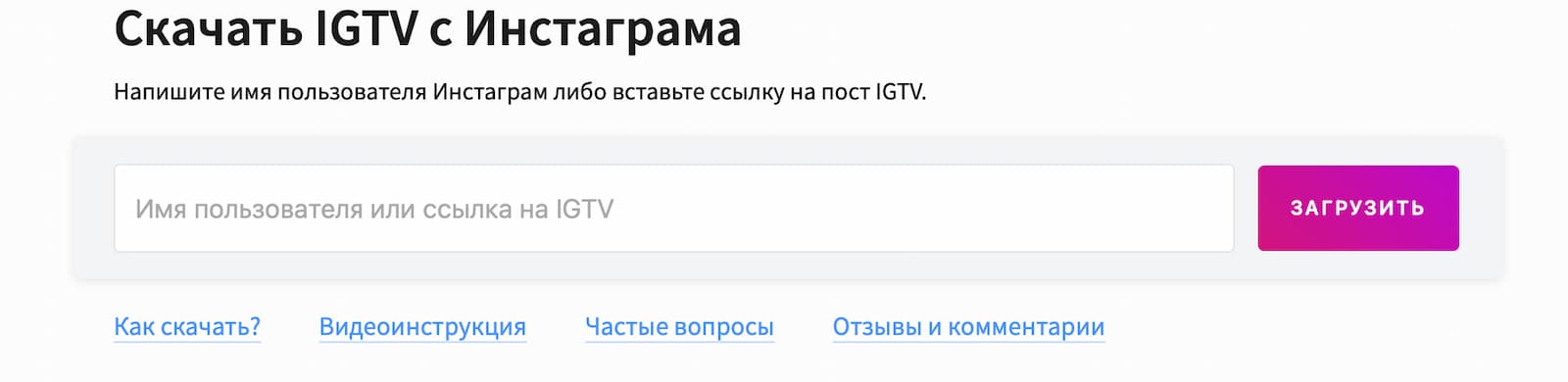
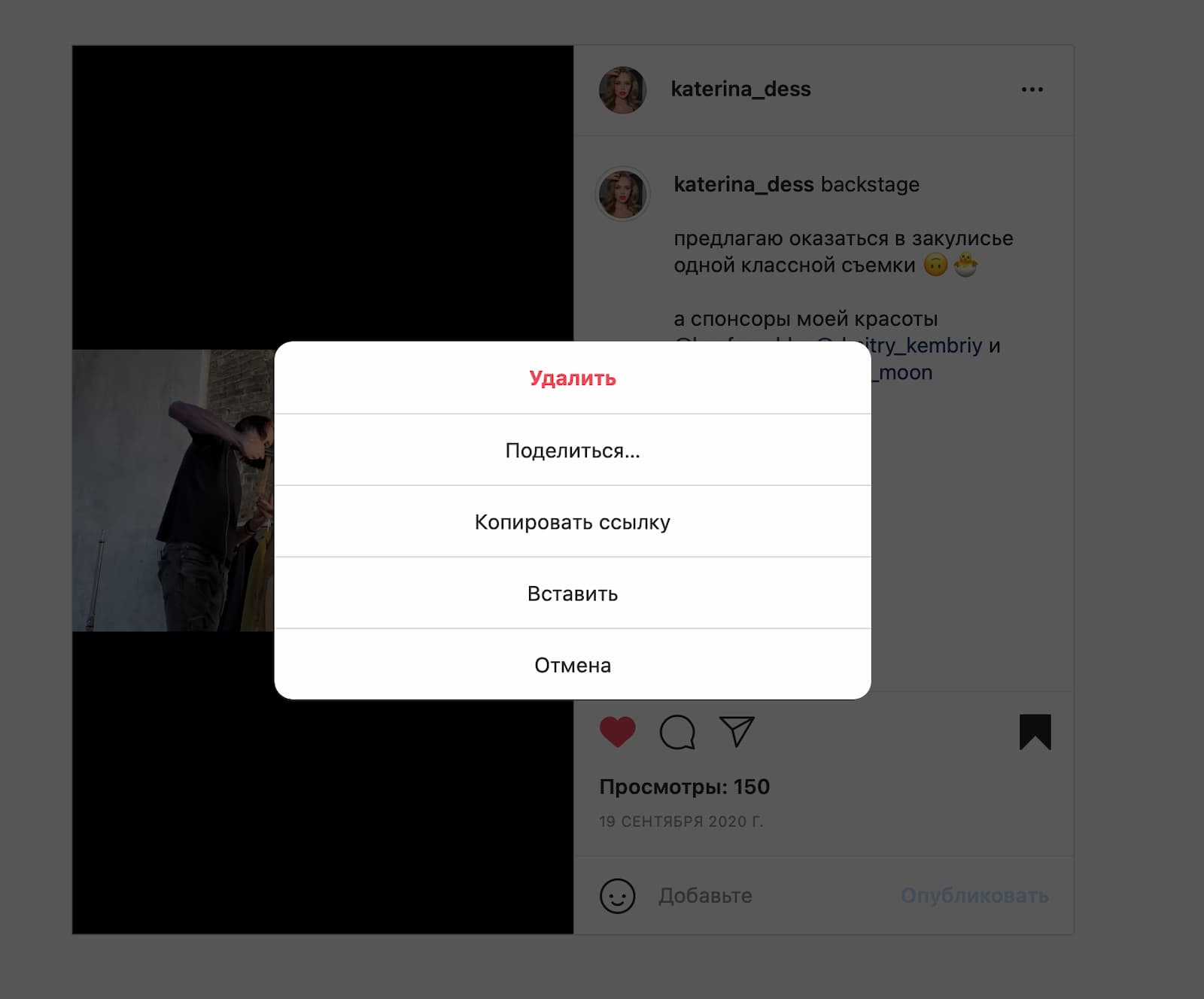
Шаг 2 . Откройте раздел IGTV, найдите нужный ролик, нажмите на кнопку с тремя точками и выберите пункт «Копировать ссылку».
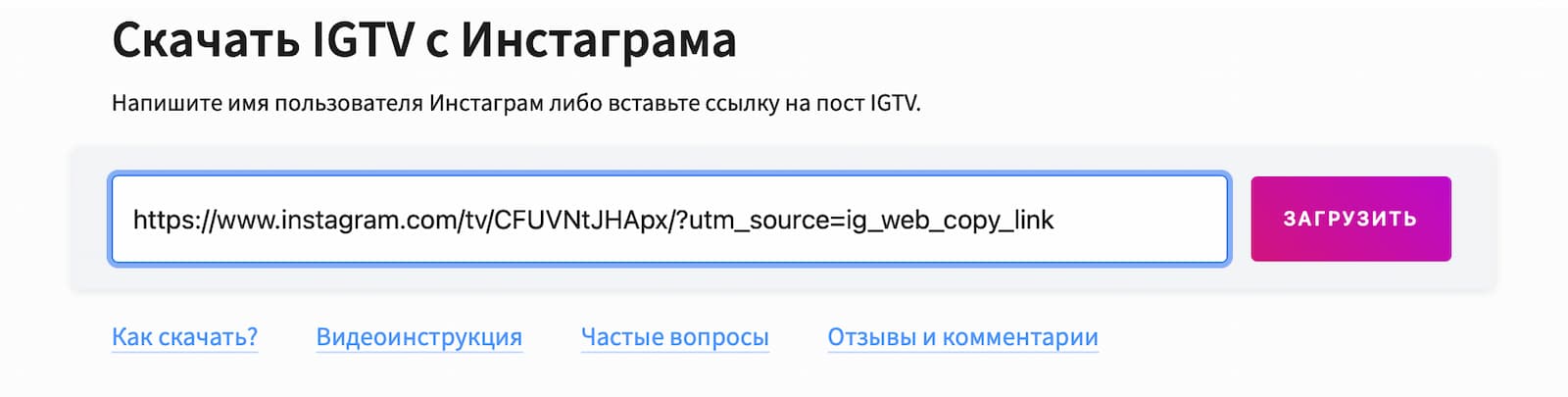
Шаг 3 . Вставьте ссылку в поле сервиса и нажмите кнопку «Загрузить».
Шаг 4. Откроется новая страница с видеороликом, напротив которого появится надпись «Скачать». Нажмите на неё.
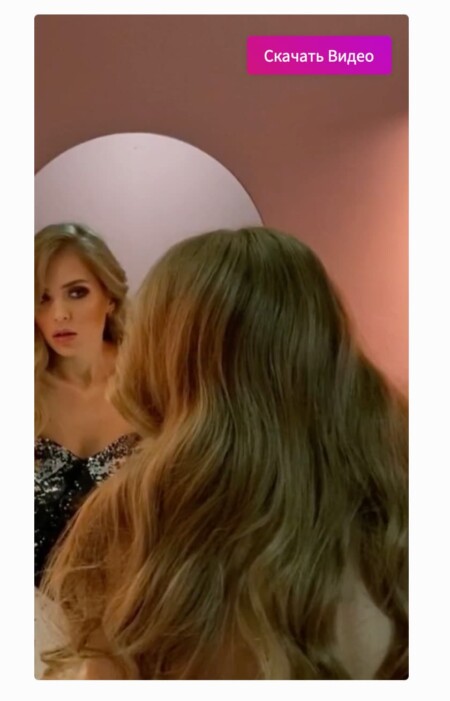
Шаг 5 . Онлайн-сервис перенаправит вас на новую страницу, скачивание начнётся автоматически.
Через бота в телеграме
@SaveAsBot – бот в телеграме, который умеет фото, видео, карусели, текст и IGTV-видео из инстаграма*. Ниже разберём, как работать с ним.
Шаг 1 . Откройте телеграм и введите в поисковую строку название бота.
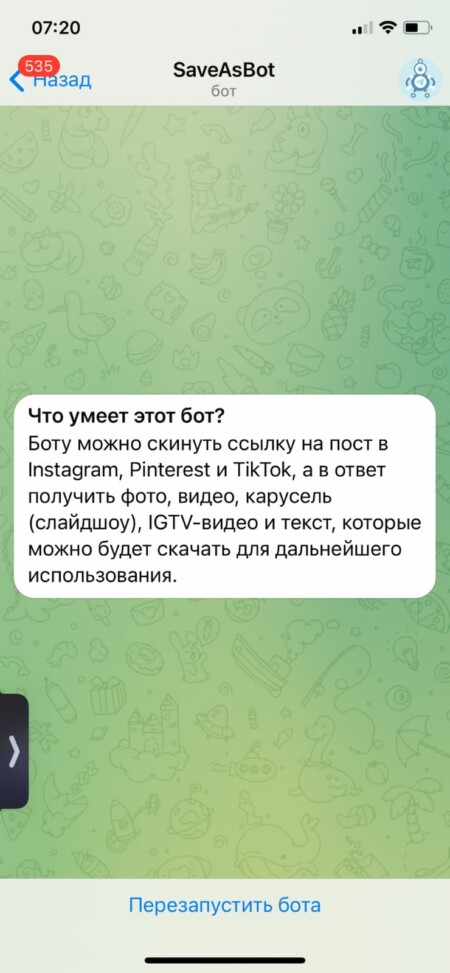
Шаг 2 . Выберите бота из списка и нажмите «Начать».
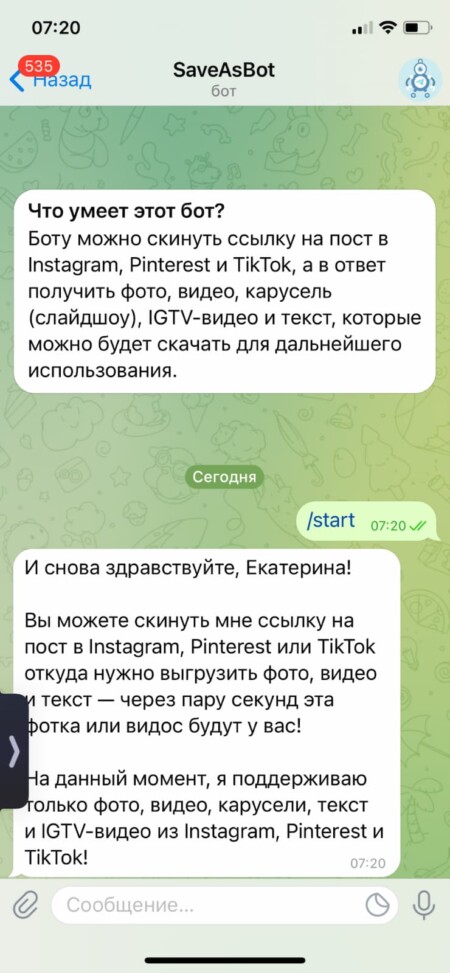
Шаг 3 . В приложении инстаграма* скопируйте ссылку нужного IGTV-ролика.
Шаг 4 . Отправьте ссылку боту.
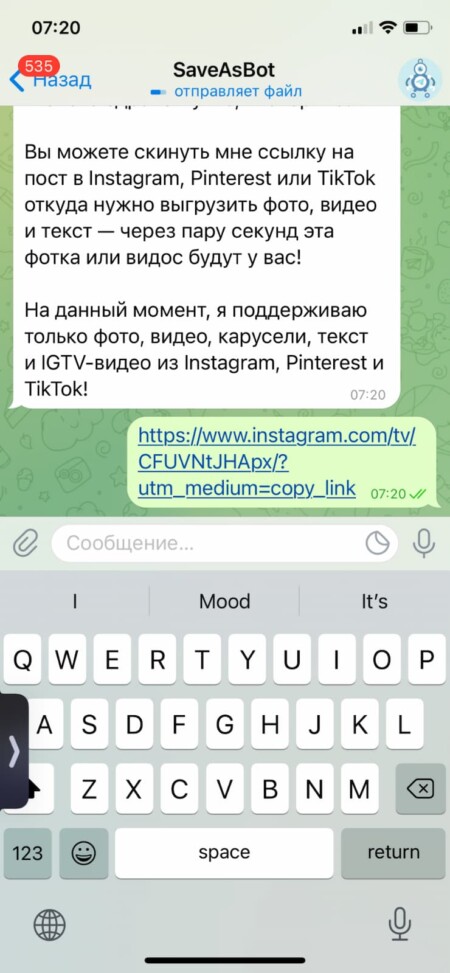
Шаг 5 . Если у вас андроид, скачивание выполняется стандартно – просто открываете и нажимаете «Сохранить».
Если у вас айфон, процедура скачивания немного сложнее. Откройте ссылку «Скачать видео». В приложении телеграма отобразится страница с роликом.
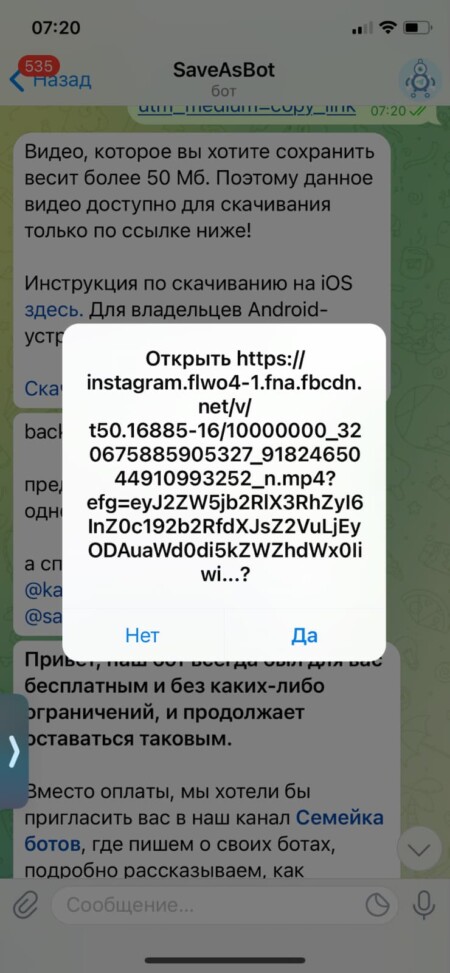
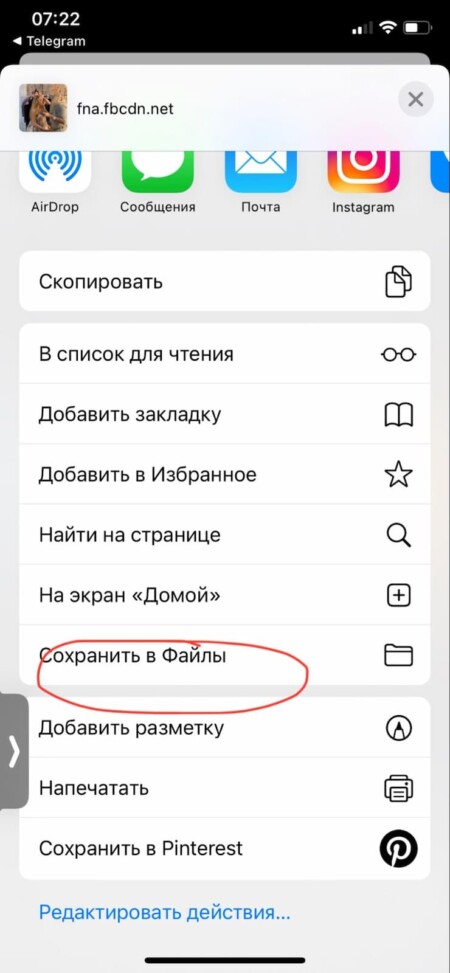
Нажмите на значок Safari, а затем на кнопку со стрелкой внизу экрана.

Выберите пункт «Сохранить в Файлы».
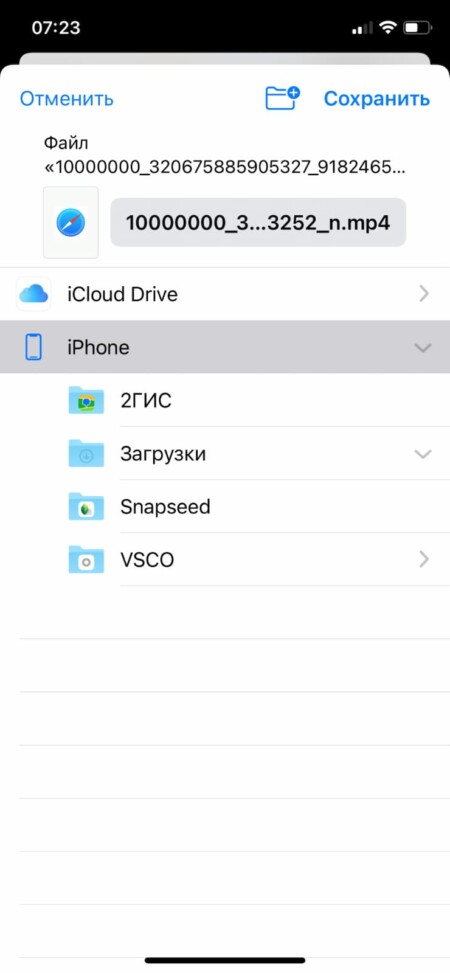
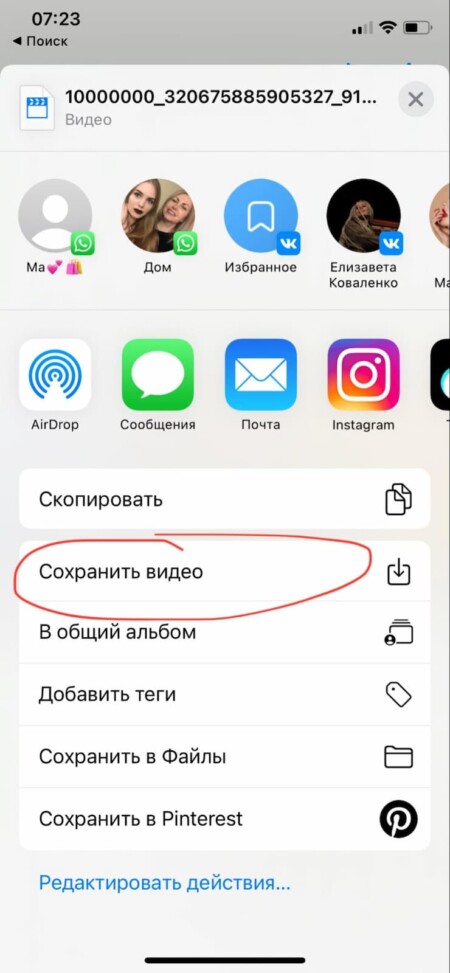
Перейдите в Файлы, найдите загруженное видео и откройте его. Нажмите на кнопку и выберите «Сохранить видео». Ролик загрузится в галерею.
Заключение
Самый быстрый и удобный способ сохранить контент из инстаграма* – отправить ссылку боту в телеграме. Он работает на андроиде, айфоне и даже компьютере. А ещё кроме фото из постов умеет скачивать сторис, reels, IGTV. Единственный недостаток – лимит на скачивание для бесплатной версии. Чтобы избежать ограничений, можете купить платный тариф либо чередовать разные способы загрузки контента.
Если вы хотите работать с Instagram* ещё более эффективно, рекомендуем обратить внимание на полезные сервисы, например, InstaHero для анализа профиля и Zengram для комплексного продвижения вашего Инстаграм*. Они помогут сэкономить время и поддержать активность в профиле.
*Meta — признана экстремистской организацией и запрещена в России, её продукты Instagram и Facebook (инстаграм и фейсбук) также запрещены на территории РФ