Самые легкие способы разбить жесткий диск на несколько частей

Разделение жесткого диска на разделы имеет множество преимуществ. Наиболее распространенная настройка разбиения на разделы — это создание двух разделов на одном физическом жестком диске — один для Windows, другой для данных. Это позволяет хранить на другом разделе различные типы файлов, например, игры или фотографии, не влияя на возможность гладкой работы Windows.В этой статье мы поговорим, как разбить диск на разделы в Windows 10 как с помощью встроенных системных инструментов (во время и после установки), так и с помощью сторонних бесплатных программ.
Разбивка жесткого диска под управлением Windows
Шаг 1: правой клавишей мыши кликните по кнопке «Пуск» или нажмите «Win + X» и выберите пункт «Управление дисками».
Шаг 2: кликните на диск, который хотите разделить, вызовите контекстное меню и выберите «Сжать Том».
Шаг 3: укажите размер нового логического раздела и нажмите «Сжать».
Шаг 4: после завершения операции вызовите контекстное меню нового раздела и нажмите «Создать простой Том».
При разбивке диска остаются небольшие неразмеченные области объемом в 100–500 Мб, операционная система использует их для хранения загрузочных файлов и данных для восстановления.
Разбивка HDD при установке Windows
Шаг 1: во время инсталляции ОС выберите пункт «Полная установка», укажите жесткий диск для установки, затем нажмите «Создать».
Шаг 2: выберите размер диска и нажмите «Применить».
Учитывайте, что 700 Mb на основном диске будет сразу занято ОС для быстрого запуска и создания точки восстановления.
Командная строка
Шаг 1: нажмите «Win + X» и запустите «Панель администратора» (нужны админ права).
Шаг 2: введите команду «diskpart», затем «list volume» — появится список всех дисков и разделов. Наберите «select volume X», где «X» — диск, который нужно разделить на две части.
Шаг 3: напишите «shrink desired=000000», вместо нулей подставьте размер диска в мегабайтах, например, 500 Gb = 512 000 Mb.
Шаг 4: напишите «list disk» и запомните номер диска, которые хотите изменить. Введите команду «select disk X», где «X» номер диска.
Шаг 5: скопируйте последовательность следующих команд: «create partition primary», «ormat fs=ntfs quick», «assign letter=X», где «X» — буква диска, затем введите слово «exit».
Логичным шагом будет разбивка диска при установке операционной системы, если эта операция не была произведена сразу, HDD всегда можно разделить с помощью менеджера дисков или командной строки. Последний метод считается наиболее надежным.
Также стоит отметить что разделить жесткий диск можно специальной программой MiniTool Partition Wizard.
Как создать новый диск в windows 7
Чтобы создать раздел или том (эти два термина часто используют как взаимозаменяемые) на жестком диске, вам необходимо войти в систему с правами администратора. Кроме того, на жестком диске должно быть либо нераспределенное дисковое пространство, либо свободное место в дополнительном разделе.
Если нераспределенного дискового пространства нет, вы можете создать его, сжав или удалив один из существующих разделов либо использовав программу стороннего производителя для работы с разделами жесткого диска.
Откройте средство «Управление компьютером». Для этого нажмите кнопку Пуск . Последовательно щелкните Панель управления > Система и безопасность > Администрирование, а затем дважды щелкните Управление компьютером.
На расположенной слева панели в разделе Запоминающие устройства выберите Управление дисками.
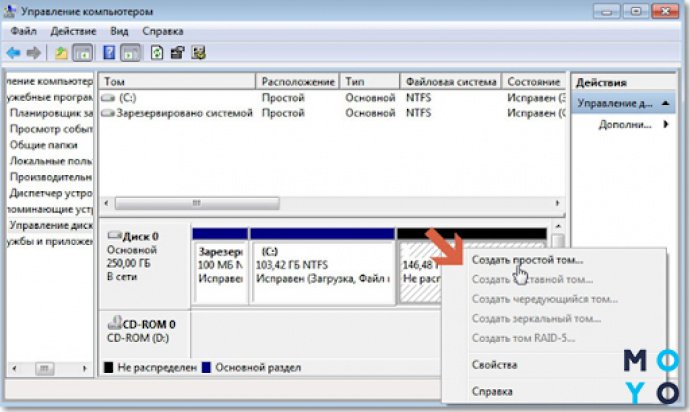
Щелкните правой кнопкой мыши нераспределенную область на жестком диске, а затем выберите Создать простой том.
В мастере создания простого тома нажмите кнопку Далее.
Введите размер тома, который вы хотите создать, в мегабайтах (МБ) или подтвердите максимальный размер, заданный по умолчанию, а затем нажмите кнопку Далее.
Подтвердите букву диска, предложенную по умолчанию, или выберите другую букву диска для идентификации раздела, а затем нажмите кнопку Далее.
В диалоговом окне Форматирование раздела выполните одно из указанных ниже действий.
Если вы хотите отложить форматирование тома, выберите Не форматировать данный том, а затем нажмите кнопку Далее.
Чтобы отформатировать том, используя параметры, заданные по умолчанию, нажмите кнопку Далее.
Проверьте все выбранные вами параметры и нажмите кнопку Готово.
Примечание: При создании разделов на базовом диске первые три раздела будут отформатированы как основные разделы. Начиная с четвертого, каждый раздел будет настроен в качестве логического диска в дополнительном разделе.
Как создать диск D в Windows
Одно из частых пожеланий владельцев компьютеров и ноутбуков — создать диск D в Windows 10, 8 или Windows 7 с тем, чтобы в последующем хранить на нем данные (фотографии, фильмы, музыку и другие) и это не лишено смысла, особенно в том случае, если вы время от времени переустанавливаете систему, форматируя диск (в данной ситуации будет возможность отформатировать только системный раздел).
В этой инструкции — пошагово о том, как разделить диск компьютера или ноутбука на C и D с помощью средств системы и сторонних бесплатных программ для этих целей. Сделать это сравнительно просто и создание диска D будет под силу даже начинающему пользователю. Также может быть полезным: Как увеличить диск C за счет диска D.
Примечание: для выполнения описанных далее действий, на диске C (на системном разделе жесткого диска) должно быть достаточно места для выделения его «под диск D», т.е. выделить его больше, чем свободно, не получится.
Создание диска D с помощью утилиты «Управление дисками» Windows
Во всех последних версиях Windows есть встроенная утилита «Управление дисками», с помощью которой, в том числе, можно разделить жесткий диск на разделы и создать диск D.
Для запуска утилиты, нажмите клавиши Win+R (где Win — клавиша с эмблемой ОС), введите diskmgmt.msc и нажмите Enter, через короткое время загрузится «Управление дисками». После этого выполните следующие шаги.
- В нижней части окна найдите раздел диска, соответствующий диску C.
- Нажмите по нему правой кнопкой мыши и выберите в контекстном меню пункт «Сжать том».
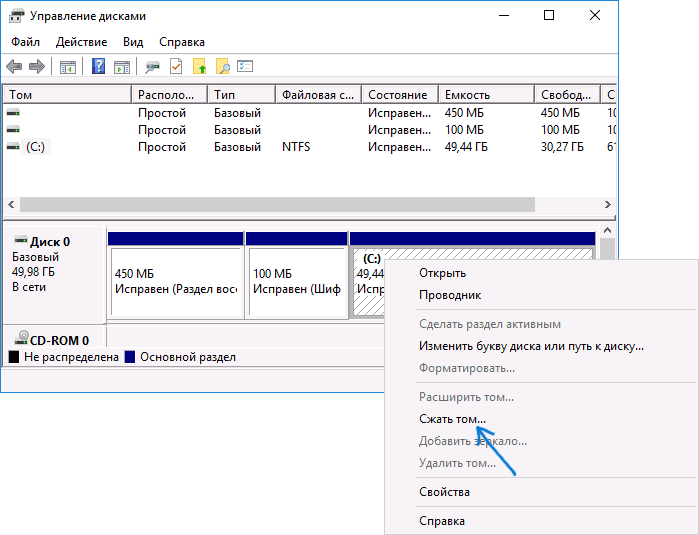
- После выполнения поиска доступного пространства на диске, в поле «Размер сжимаемого пространства» укажите размер создаваемого диска D в мегабайтах (по умолчанию там будет указан полный размер свободного места на диске и лучше это значение не оставлять — на системном разделе должно быть достаточно свободного пространства для работы, иначе возможны проблемы, как описано в статье Почему компьютер тормозит). Нажмите кнопку «Сжать».

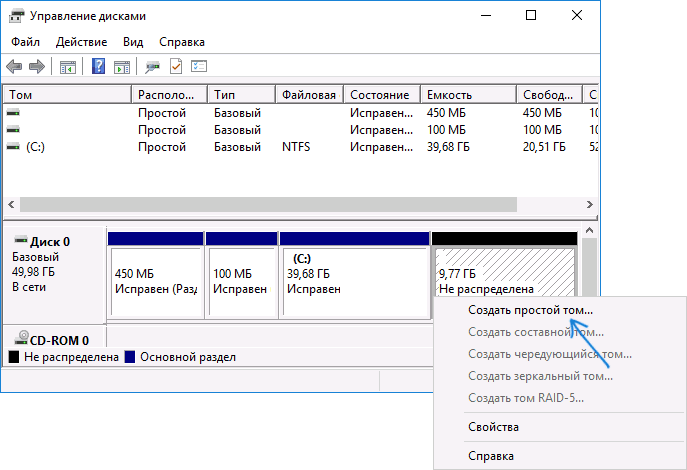
- После завершения сжатия, вы увидите «справа» от диска C новое пространство, подписанное «Не распределена». Нажмите по нему правой кнопкой мыши и выберите пункт «Создать простой том».
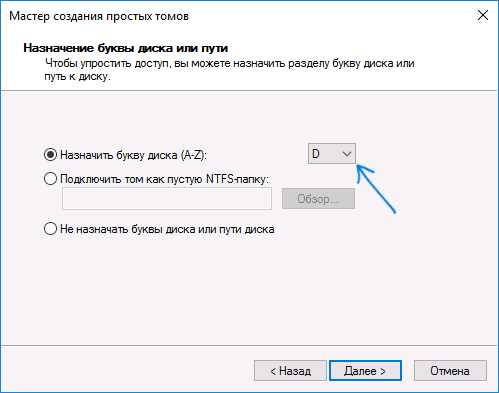
- В открывшемся мастере создания простых томов достаточно просто нажимать «Далее». Если буква D не занята другими устройствами, то на третьем шаге будет предложено назначить для нового диска именно ее (иначе — следующие по алфавиту).
- На этапе форматирования вы можете задать желаемую метку тома (подпись для диска D). Остальные параметры обычно изменять не требуется. Нажмите «Далее», а затем — «Готово».
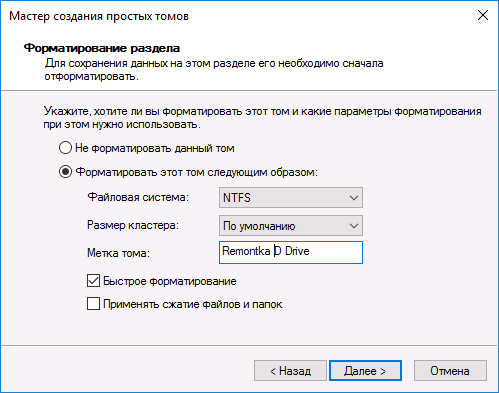
- Диск D будет создан, отформатирован, появится в «Управлении дисками» и проводнике Windows 10, 8 или Windows Утилиту управления дисками можно закрыть.

Примечание: если на 3-м шаге размер доступного пространства отображается неправильно, т.е. доступный размер сильно меньше, чем имеется по факту на диске, это говорит, о том, что сжать диск мешают неперемещаемые файлы Windows. Решение в данном случае: временно отключить файл подкачки, гибернацию и перезагрузить компьютер. Если эти шаги не помогли, то дополнительно выполнить дефрагментацию диска.
Как разделить диск на C и D в командной строке
Все то, что было описано выше, можно выполнить не только с помощью графического интерфейса «Управления дисками» Windows, но и в командной строке с помощью следующих шагов:
- Запустите командную строку от имени Администратора и по порядку используйте следующие команды.
- diskpart
- list volume (в результате выполнения этой команды обратите внимание на номер тома, соответствующий вашему диску C, который будет сжиматься. Далее — N).
- select volume N
- shrink desired=РАЗМЕР (где размер — размер создаваемого диска D в мегабайтах. 10240 Мб = 10 Гб)
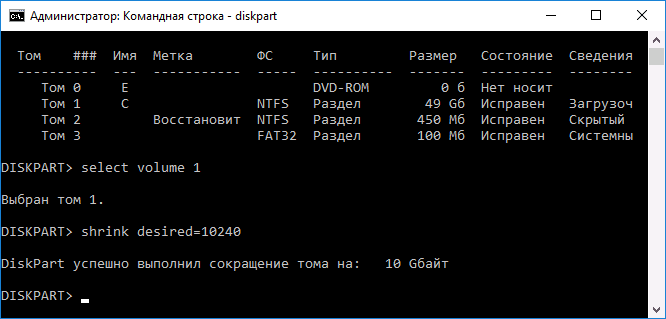
- create partition primary
- format fs=ntfs quick
- assign letter=D (здесь D — желаемая буква диска, она должна быть свободна)
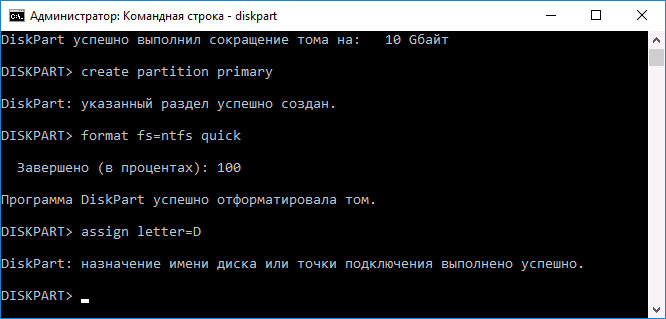
- exit
На этом можно будет закрыть командную строку, а новый диск D (или под другой буквой) появится в проводнике Windows.
Использование бесплатной программы Aomei Partition Assistant Standard
Существует множество бесплатных программ, позволяющих разбить жесткий диск на два (и более). В качестве примера покажу, как создать диск D в бесплатной программе на русском языке Aomei Partition Assistant Standard.
- После запуска программы, нажмите правой кнопкой мыши по разделу, соответствующему вашему диску C и выберите пункт меню «Разделение раздела».
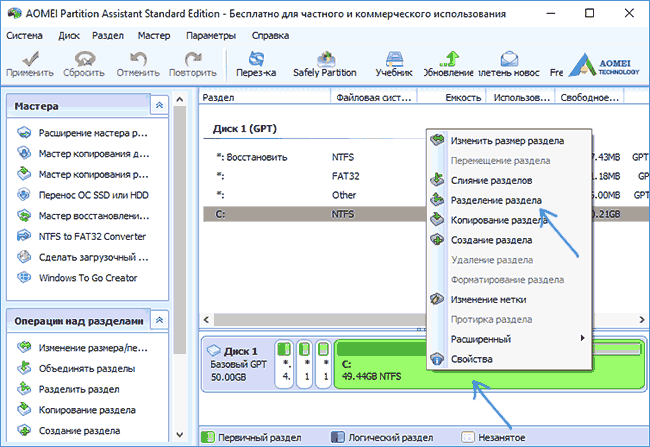
- Укажите размеры для диска C и диска D и нажмите Ок.
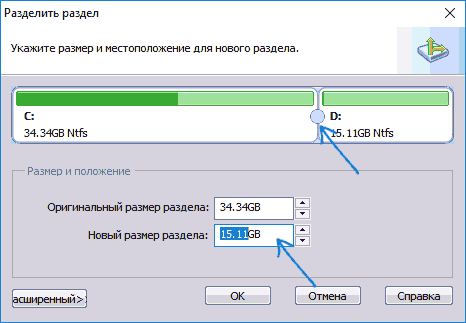
- Нажмите «Применить» слева вверху главного окна программы и «Перейти» в следующем окне и подтвердите перезагрузку компьютера или ноутбука для выполнения операции.

- После перезагрузки, которая может занять больше чем обычно (не выключайте компьютер, обеспечьте питание ноутбуку).
- После процесса разделения диска снова загрузится Windows, но в проводнике уже будет диск D, помимо системного раздела диска.
Скачать бесплатную Aomei Partition Assistant Standard можно с официального сайта http://www.disk-partition.com/free-partition-manager.html (сайт на английском языке, но в программе присутствует русский язык интерфейса, выбирается при установке).
На этом завершаю. Инструкция предназначена для тех случаев, когда система уже установлена. Но вы можете создать отдельный раздел диска и во время установки Windows на компьютер, см. Как разбить диск в Windows 10, 8 и Windows 7 (последний способ).
А вдруг и это будет интересно:
17.04.2017 в 12:10
Доброго дня.
Подскажите пожалуйста.
Новый ноутбук, SSD 512. Win10 с последним обновлением. Пытаюсь разбить диск С по Вашим рекомендациям, поудалял всё лишнее, отключил, что можно. Показывает 421 свободно из 466. Через управление дисками показывает размер доступного для сжатия пространства 232 gb.
Через коммандную строку при попытке сделать 300 gb диск выдал: ошибка службы виртуальных дисков, указана слишком большая степень сжатия, это приведёт к тому, что размер тома будет меньше минимального.
При этом в процессе всех удалений и отключений цифра 232 gb не менялась.
В чём загвоздка, можете подсказать?
С уважением,
Александр.
18.04.2017 в 11:15
Александр, тут не могу определенно сказать. Дело-то скорее всего в неперемещаемых системных файлах… но вот рекомендовать дефрагментировать SSD — не могу..
17.04.2017 в 12:36
В догонку.
Программа Aomei диск не разбивает. Всё выставляется, перезагрузка и ноль результата
Никаких новых дисков не появляется.
17.04.2017 в 13:55
И еще один момент, попробовал разбить штатными средствами на предлагаемые 232 gb — написало что недостаточно свободного места для выполнения операции.
Пока в тупике…
Буду очень признателен за помощь.
С уважением,
Александр.
18.04.2017 в 11:12
Александр, уменьшайте значение, которое он предлагает, хотя бы на те самые 32 Гб. Просто он берет и пишет туда всё свободное пространство, но так разбивать нельзя (потому что на системном разделе нужно место, в том числе и для самого действия).
16.08.2017 в 17:28
Спасибо за информацию, доступно и просто!
04.02.2018 в 18:57
Здравствуйте. Продолжаю настройку w10. Исторически сложилась, ещё с W8, такая разбивка основного HDD: C-система 500G и E-архив 500G. Буквой D называлась загрузочная флешка при создании и установке или внешний HDD при резервном копировании. При чистой установке последней W10 система занимает около 50G. При установке ОС разбивку на разделы не изменил. Хочу добавить/выделить диск D= 300G из С управлением дисками. Не повлияет ли это переименование впоследствии при восстановлении системы с помощью флешек (загрузки или восстановления) или диска резервного копирования, которые были D.
С уважением Владимир.
05.02.2018 в 10:47
Смотря какими средствами резервные копии были созданы. Обычно не влияет, но приводит при использовании диск в «исходное» состояние — т.е. без вновь выделенного вами диска.
05.02.2018 в 14:37
Еще раз спасибо. И за ноутбук.
При создании раздела D маленький не распределенный раздел между C и E присоединился сжатием к C и пропал. D получился. Все работает. Надо ли его восстановить откатом или при необходимости?
06.02.2018 в 08:33
Нет, не требуется.
15.04.2018 в 23:12
Здраствуйте, я при установке Windows 10 отформатировал все диски из предыдущей Windows 10 и нажал на всё свободноё пространство и выбрал создать, создал я на 100гб и далее не смотря на что устанавливать Windows 10, я выбрал на Первичный, после всей установки, у меня есть только Локальный Диск (С:) и 368гб с лишним из которых я не могу создать Локальный Диск (D:) так как там, когда я нажимаю правой кнопкой мыши, мне доступно только «New Simple Volume…», «Properties», «Help». Что нужно сделать чтобы из 368гб создать Локальний Диск (D:)?
16.04.2018 в 09:26
New Simple Volume нажимаете — это оно и есть.
07.06.2018 в 19:48
Подскажите пожалуйста я когда нажимаю сжатие диска мне выскакивает что «том выбранный для сжатия, имеет неизвестную файловую систему. Сжатие этого тома удалит хранимые на нем данные.» Я могу рискнуть и все таки сжать этот диск, мне никакого вреда компьютеру не будет?
08.06.2018 в 10:09
А что за диск? В какой файловой системе? Если не системный, то ничего не будет, но и данные потеряются, а диск будет отформатирован в NTFS
17.09.2018 в 18:48
12.12.2018 в 21:01
программа требует оплатить
13.12.2018 в 14:11
была бесплатной в этой части функций. перепроверю.
21.02.2019 в 23:04
Разбил диск на два раздела, но почему то в диске Ц объем пишет как неразделенного(
22.02.2019 в 11:46
Посмотрел приложенный скриншот… из него выходит, что вы именно так и разделили — 760 Мб под второй диск выделили, а, вероятно, планировали 760 Гб.
Решение: в управлении дисками удалить диск D, потом сжать C уже на нужный, правильный, объем, создать диск D.
26.02.2019 в 22:41
у меня был диск C добавил в комп еще ссд м.2 но виндовс не видит его что делать, у меня уфи биос асус
27.02.2019 в 08:41
11.06.2020 в 17:10
Почему когда я хочу разделить диск то у меня нету свободной памяти в томе но у меня на диске 27.5 Гигов что делать?
11.06.2020 в 17:30
Возможно, диск сильно фрагментирован (выполнить дефрагментацию). Также иногда помогает временное отключение файла подкачки и гибернации.
10.09.2020 в 08:31
Здравствуйте! При установке W10 появился новый том Е 11гб. Что это и что с ним с ним нужно сделать, если я хочу разделить диск?
10.09.2020 в 14:03
Здравствуйте.
Не знаю точно, что это может быть. Возможно, какой-то раздел производителя (если вы не удаляли разделы при установке).
При этом свой диск (если это один большой раздел) вы можете разделить, не обращая внимания на E, а с E просто букву удалить.
13.10.2020 в 06:00
Добрый, меня еще интересует как СКРЫТЬ том диска. После установки Windows у меня появился раздел диска на 100МБ для «системных задач», что характерно с буквой D (ужасно некомфортно). Диск у раздела я сменил на Z, но хотелось бы в целом скрыть этот системный раздел с глаз подальше.
13.10.2020 в 15:19
21.10.2020 в 15:22
Спасибо, очень подробно описано
09.11.2020 в 19:06
Уважаемый Дмитрий! Пишу как малокомпграмотный в надежде разобраться с Вашей помощью с моей ситуацией: в моем Самсунге 7-летней старости с W10 с одним сист.диском С 697 ГБ и 6% занятым сильно медленная загрузка, подсчет BootRacer дает такие неутешительные результаты: предзагрузка 4 сек., W 50 сек., раб.стол 200 и более сек.! И это при том, что проделаны все мероприятия по приведению ноута к хорошей форме, как из Ваших статей, так и из других источников, вплоть до scannow and DISM, сбросов(3 или 4) на зав.настр-ки,(держался мес.3), в общем-комп не беспризорный, и такая «благодарность»! Как последнюю надежду, также рекомендуемую в какой-то Вашей статье, хотел попробовать перенести часть емких папок на вновь созданный из системного диск D, авось это подстегнет загрузку, но тут сюрприз-система вычислила к сжатию всего 400+до 506 МБ,а в третьей попытке вообще 40 МБ! и это при свободных 653 ГБ! Какой же диск D тут создашь-чистый мизер ,и столько же перенесешь на него. Сделал «отменить», прекратив затею. Пример в Вашей статье 49 Гб было, сжалось и предложено для нового диска 10240 МБ, совсем щедро, почему же у меня такая скупость? Сможете объяснить и посоветовать мне действия, замучился я с длинными ожиданиями готовности к работе компа? С почтением,Исаак.
10.11.2020 в 13:43
Исаак, прежде всего крайне сомнительно, что низкая скорость загрузки в вашем случае как-то связана с распределением файлов по диску и создание нового раздела с переносом данных это как-то решит.
Далее, о причинах такого поведения (нет места под выделение пространства): обычно так бывает, если необходимые системе файлы (неперемещаемые) расположены в разных местах диска (физически). Иногда может помочь дефрагментация.
Но, повторюсь, очень сильно сомневаюсь, что это как-то поможет.
Предполагаю, что причина скорее в том, что вы устанавливаете и как оно работает в фоне и при загрузке. Довод в пользу этого — то, что система, по вашим словам «держалась» 3 месяца после сброса.
10.11.2020 в 21:54
Здравствуйте,Dmitry,и спасибо за скорый отклик! Я в еще большем недоумении от поведения компа-сегодня BootRacer показал общее время загрузки 286 сек.! и из них на раб. стол приходится 234 сек.,будто там и есть основная свалка.Не сказал бы,что так оно есть, 26 ярлыков,хотя и многовато,но что поделать,нужны инструменты всё для той же подхлёстки, иначе вообще полная беспомощь.В АЗ-ке всего 6 самых необходимых прог,работа в фоне выключена для всего в Параметрах,о регулярной заботе я уже писал,о сбросах тоже,и все-таки на очередной сброс я не решаюсь из-за трудоемкости (уходит 2 дня) восстановления, особенно не даются акционные проги и те из них,чей срок активации истек,и поскольку время ожидания готовности не поджимает,а просто утомляет-буду терпеть до более серьезного отказа,тогда и прибегну к сбросу.Но зуд-что бы предпринять,чтобы как-то сократить ожидание,а оно совсем разгулялось,присутствует при каждом включении,даже избегаю выключать,360 TS вообще пугает числом 5 и более минут,так что покой нам только снится.Вот выговорился перед Вами,и как-то легче стало,спасибо и пока,Исаак.
10.11.2020 в 22:43
Немного опомнился от написанного и подумал-раз основная задержка загрузки падает на раб.стол,есть ли специально для него способ подхлёстки? И если его применить, то должно общее время сократиться? И какой же этот способ? Уменьшить число уст-х прог-это понятно,постараюсь,хотя препятствием есть недостаток инструментов. Что еще? Я авантюрно спрятал половину ярлыков со стола в папку Видео-как мертвому кадило, оно и понятно-размещено на том же диске, почему и хотел создать новый и переместить лишнее туда, ан не вышло, система дала всего пол-гига на новый диск и на это количество ничего не разгрузишь системный. Вот тут пригодился бы Ваш совет-что делать с раб.столом,сократить за его счет время. Если ничего не сделать-простите за крамольные мысли, можете и поругать за них по моей малограмотности. Исаак.
12.11.2020 в 17:33
Здравствуйте, Dmitry! Нет Вашего ответа, означает ли это, что мои мысли действительно крамольные, и Вы из деликатности не отвечаете? Комп тем временем побивает рекорды тормозов, 5 и более минут на загрузку. Мирюсь с этим конечно, но зуд не пропадает. Неужели все так безнадежно? Ну Дайте,пож,хоть какой-нибудь совет, кроме сброса. Исаак.
13.11.2020 в 11:14
Здравствуйте. Совет мой прежде всего — избавиться от всего лишнего в автозагрузке. Причем разные торрент-клиенты, программы «для очистки и ускорения» — они тоже лишние.
06.01.2021 в 14:24
Здравствуйте Дмитрий! Большое спасибо Вам за сайт. Много чего познал от Вас. Я так понял можно весь размер диска D отдать диску C? Правильно? И вернуть его обратно можно если что? А вообще как система делит их при установки Windows?
06.01.2021 в 16:38
Здравствуйте и спасибо за отзыв!
Пробую ответить на вопросы:
1. В теории, вы можете отдать весь размер диска D диску C. Но: если это делать встроенными средствами системы, то данные с D в процессе удаляются. Сторонние программы умеют без потери данных объединять разделы.
2. Вернуть обратно (разделить снова) можно. Но данные останутся на C, то есть D можно создать только пустым из свободного места, что есть на C.
3. При установке (если самому этого не сделать в процессе) система не делит диск. То есть делит, но пользователь этого не видит: создаются небольшие системные разделы, которые скрыты по умолчанию, пользователю виден лишь C.
Як розбити HDD або SSD на розділи в Windows і MacOS: 2 шляхи вирішення
Потрібно розбити накопичувач на сектора, щоб на одному зберігати ОС і софт, а на іншому – особисті дані? Ця стаття являє собою детальний гайд по розбивці носіїв інформації на розділи в двох операційних системах, від Майкрософт і Еппл, різними способами. Також представлені три прості утиліти, які здатні вирішити цю задачу. Чи варто взагалі переразбівать накопичувач, він теж розповість.
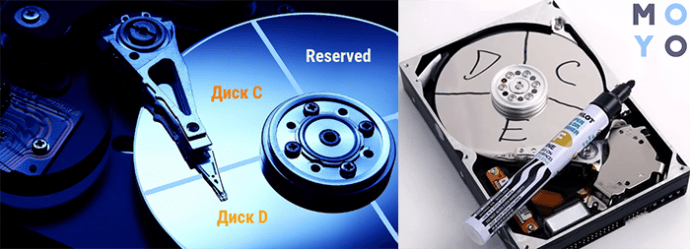
Навіщо потрібно ділити (розбивати) жорсткий диск?
Операційна система здатна бачити жорсткі і твердотільні накопичувачі як розділи, які ще називаються локальними дисками або ж віртуальними томами.
Як правило, тільки що придбані носії інформації не поділені на такі томи. Вони складаються з одного розділу, де зберігаються всі завантажені користувачем файли.
Однак диск без розбивки не надто зручний у використанні. І справа навіть не в пошуку потрібних файлів, адже їх можна зберігати в папках. Припустимо, користувач зберігає всі дані разом: операційну систему, інстальнікі програм, а також мультимедіа, текстові документи. В цьому випадку при перевстановлення ОС все файли втечуть.
Більш практичне рішення – розділити накопичувач на кілька дисків, на кожен з яких користувач зможе розподілити пам’ять. Наприклад, носій на 2 Тб перерозбити на 2 диска:
- С – для операційки і програм. Під цю справу можна виділити 50 Гб.
- Місце, що залишилося – «диск D» – залишити під мультимедіа, ігри, текстові файли.
Якщо знадобиться перевстановити систему, особисті дані залишаться недоторканими.
Важливо! Якщо потрібно розбивати жорсткий або твердотільний носій, на якому вже є дані, слід скопіювати необхідні файли на інший накопичувач: в процесі розбивки дані зітруться.
Чим розбивати накопичувач, підкажуть наступні розділи.
Як розбити диск в Windows 10, 8.1 і 7 стандартними засобами
Щоб поділити ССД або вінчестер на томи, можна скористатися системною програмою, яка вшита в Віндовс. Ця класична утиліта є в 7, 8.1 і 10-й версіях.
Цікаво: жорсткий носій SATA 3.0 16TB 7200 512MB здатний передавати 12 гігабіт інформації в одну мить.
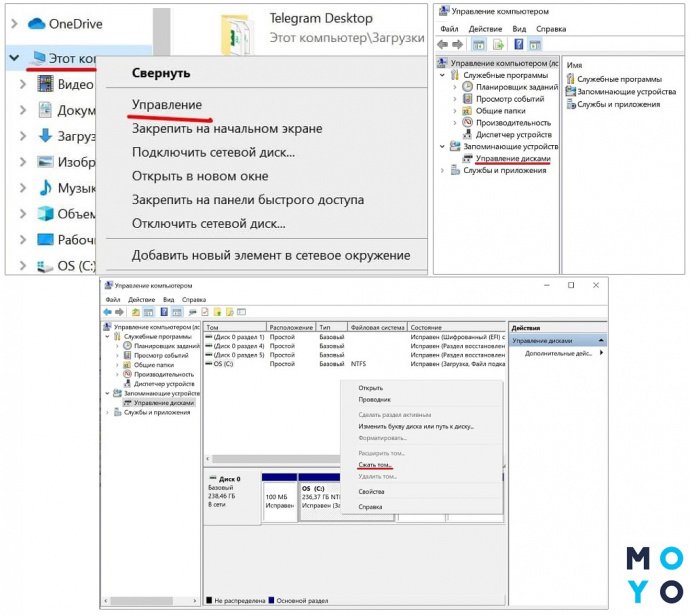
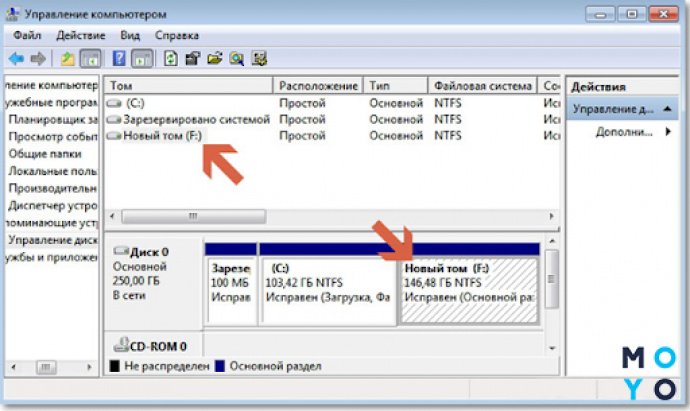
- У вікні програми відобразиться кількість локальних розділів, якщо диск вже ділили раніше.
- У нижній частині вікна утиліти знайти те, що потрібно розділити.
- Натиснути на нього ПКМ і вибрати «Стиснути том».
Рекомендація: якщо користувачеві потрібно зберігати ресурсномістке ПО, добре б вибрати ССД як мінімум на 2 ТБ. Наприклад, MZ-76Q2T0BW не тільки вмістить необхідні файли, але і прискорить відгук операційки, важких програм.
Якщо потім захочеться розбити диск ще на кілька розділів, можна використовувати цей же керівництво.
Як розділити диск на розділи в командному рядку
Швидко розбити накопичувач можна і таким способом . Однак варто врахувати, що наведена тут інструкція підходить тільки для тих дисків, які не поділяли раніше. Отже, як поділити диск С на 2 частини:
Спочатку необхідно викликати рядок від імені адміністратора: затиснути клавіші Win + X і вибрати відповідну опцію.
Рада: користувачеві необхідний носій для ноутбука, при виборі слід звертати увагу на форм-фактор. Для лептопів підійдуть М2 і 2,5-дюймові моделі. Перший варіант – відноситься тільки до твердотельнікам, а другий – і до жорстких, і до ССД. Для ПК же годяться і 3,5″ формати.
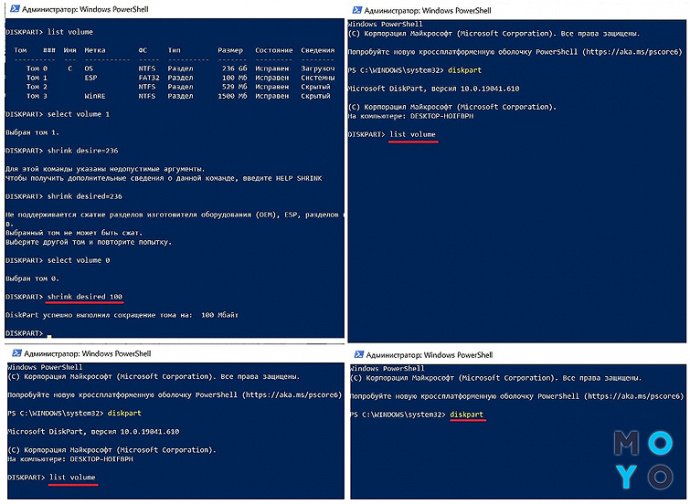
- diskpart;
- list volume – тут необхідно запам’ятати номер тому, який відповідає розділу С;
- select volume N – замість літери вказати номер розділу;
- shrink desired=розмір – прописати число в мегабайтах, на яке потрібно скоротити системний диск, щоб поділити його на дві частини;
- list disk – потрібно запам’ятати № накопичувального пристрою, на якому розміщений системний розділ;
- select disk M – замість літери підставити номер диска з попереднього пункту списку;
- create partition primary;
- format fs=ntfs quick;
- assign letter=- після «дорівнює» написати букву, яка буде відповідати новому того;
- exit.
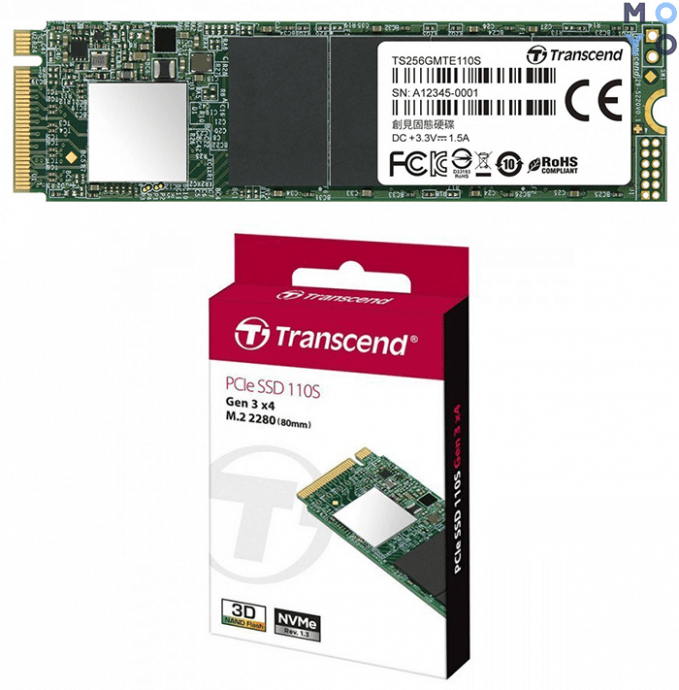
Цікаво: TS256GMTE110S в силу свого формату – М2 – підходить навіть для супертонких ноутов.
Тепер можна закривати command. Щоб перевірити, чи всі вийшло, можна відкрити провідник Windows. У ньому треба подивитися, чи відображається новий розділ під зазначеної користувачем буквою. Якщо немає – варто перезавантажити комп’ютер. Якщо і після цього не відображається, можна спробувати зробити розбивку ще раз.
Якщо системними засобами розділити сховище не виходить, можна скористатися спеціальними утилітами. Чим ділити носій в такому випадку, описано нижче: є три популярні утиліти. Важливо завантажувати їх з офіційного джерела, щоб не нашкодити своєму ПК.
Як розбити диск на розділи за допомогою програми Minitool Partition Wizard Free
Зручна програма, яка підтримує всі класичні для накопичувачів операції. З її допомогою можна створити, поділити або видалити розділ жорсткого або ССД носія.
Рекомендація: є містке сховище, можна встановити твердотельнік невеликого об’єму, начебто 120-гігабайтного KINGSTON A400, як системний варіант. Тоді його і розбивати не знадобиться.
Що робити:
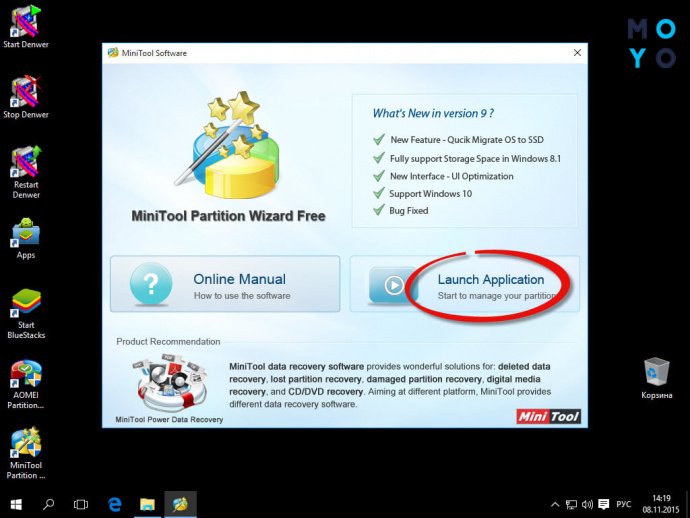
1. Після установки і запуску ПО вибрати значок з його назвою в віконці.
2. Натиснути по диску, який потрібно розділити, ПКМ і вибрати «Move/Resize».
3. Розподілити пам’ять: за допомогою повзунка встановити значення, на яке зменшиться розбивається диск. Воно ж стане місцем для ще одного розділу.
4. Клікнути на вільний простір комп’ютерною мишкою вибрати «Create».
5. На екрані відобразиться вікно, яке показує кількість вільного місця. Якщо все в порядку – просто клікнути «ОК», а потім – «Apply». Якщо значення потрібно змінити, тоді слід повернутися на два кроки назад.
Примітка: коли користувач розбиває диск С, після всіх перерахованих вище дій комп’ютер перезавантажується. Цього не буде, якщо йде переразбівка інших розділів.
AOMEI Partition Assistant
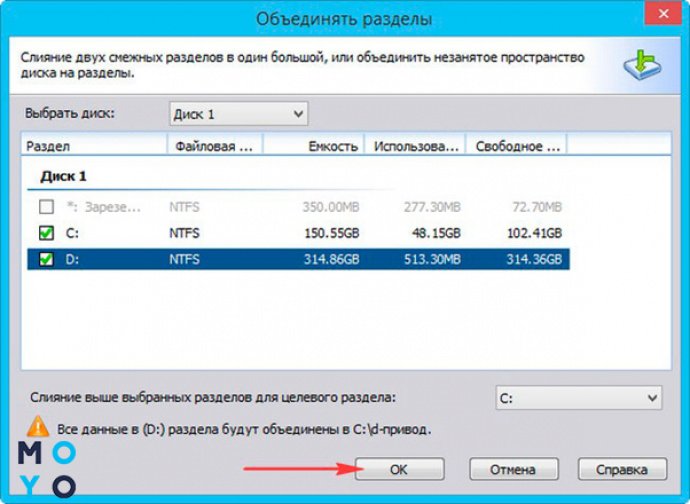
Ще одна проста безкоштовна утиліта, яка дає можливість не тільки розділяти диски Solid State і HDD, але і форматувати, переміщати їх, видаляти. ПО просте у використанні. Як і в попередньому випадку, всі дії, які потрібно виконувати, воно підказує. Ще одна перевага програми – підтримка російської мови. Його можна вибрати при першому запуску.
Таблиця нижче покроково пояснює, як працювати з програмою.
Acronis Disk Director
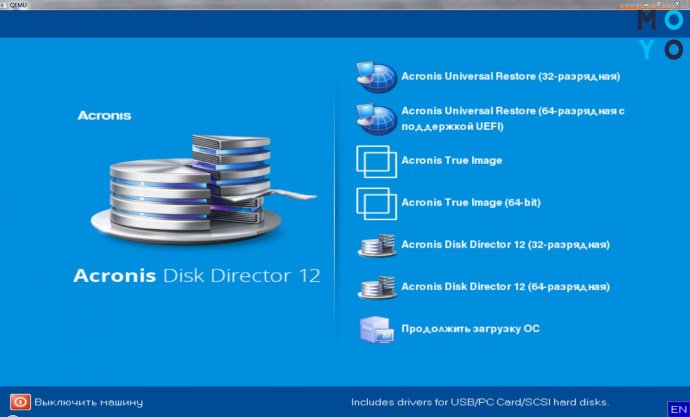
Програма зручна у використанні, має дружній оболонкою, завдяки якої можна інтуїтивно розібратися в управлінні. Мабуть, єдиний її мінус – відсутність повноцінної безкоштовної версії. Є тільки демка. Втім, щоб розбити носій інформації на розділи, вистачить і демонстраційного варіанта.
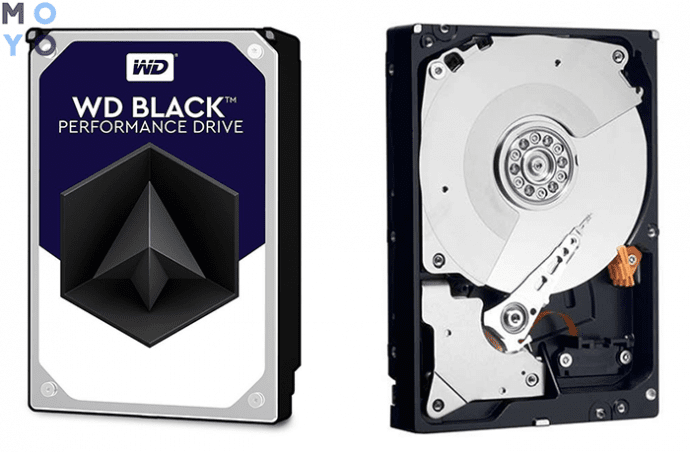
Рада: якщо потрібен швидкий жорсткий диск, краще вибирати варіант, який використовує SATA підключення третього покоління, а також чий шпиндель робить 7,2 тисячі обертів за 60 секунд. WD4005FZBX — якраз такий.
Як перерозбити:
- Після запуску програми потрібно клікнути за назвою диска, який потрібно розділити, ПКМ і вибрати в меню відповідну опцію.
- Тепер знадобиться задати об’єм новому або декільком новим розділах, рухаючи повзунок. Після того, як розмір обраний, потрібно клікнути «ОК», а потім – «Застосувати».
Цікаво: Samsung 2.5″ 870 QVO— ВИСОКОШВИДКІСНИЙ SSD. МОДЕЛЬ В одну мить здатна записати 1 700 мегабіт інформації, а вважати – 2 тисячі мегабіт. ДО того ж, це – досить довговічний варіант: показник роботи його двигуна до відмови дорівнює двом мільйонам годин.
Ось і все. Після цього обраний користувачем тому буде розбитий відповідно до тих параметрів, які були вказані в процесі налаштування. Як і у випадку з першою описаної утилітою, знадобиться перезавантаження, якщо розбивалася системна частина.
Як розбити жорсткий диск в MacOS X штатними засобами
Оскільки операційну Mac рідко потрібно встановлювати заново, а оновлюється вона швидко і сама, мало хто замислюється про розбивці жорсткого диска. Однак це може стати в якщо власникмакбука або комп’ютера від Еппл, захоче використовувати кілька ОС.
Незважаючи на те, що під час установки нової операційної системи через системну програму Boot Camp потрібний тому створиться автоматично, поділити накопичувач потрібно, щоб було зручно користуватися даними з кожної ОС і не хвилюватися про їх цілісності.
В «яблучної» операционке є встановлене ПЗ і для роботи з носіями інформації. Воно називається «Дискова утиліта».
Цікаво: портативні ССД і ХДД не розбивають. Вони просто грають роль великий флешки.
Як з нею працювати:
- Запустити системне додаток за допомогою Launchpad або Spotlight.
- У лівому блоці відзначити носій інформації, який потрібно розбити і клікнути на відповідну кнопку.
- Додати новий розділ, натиснувши «+».
- На діаграмі відзначити новий том і задати його розмір, а також тип файлової системи і мітку.
- Клацнути «Застосувати» і почекати, поки утиліта закінчить розбивку.
Примітка: поділу диска на розділи може затягнутися надовго, особливо якщо на основному томі після переразбівкі залишається дуже мало незайнятого простору.
Як видно, поділити накопичувач на розділи неважко, незалежно від типу сховища. Зробити це можна як класичними додатками, вбудованими в ОС, так і за допомогою спеціального програмного забезпечення. Процес розбивки дисків на окремі томи в кожній з наведених тут утиліт здійснюється за одним і тим же принципом, тому який варіант вибрати, порадити важко: все індивідуально.