Как поставить пароль на жесткий диск
На жестком диске хранится вся важная для пользователя информация. Чтобы защитить устройство от несанкционированного доступа, рекомендуется установить на него пароль. Сделать это можно с помощью встроенных средств Windows или специального программного обеспечения.
Как поставить пароль на жесткий диск
Установить пароль можно на весь жесткий диск или его отдельные разделы. Это удобно, если пользователь хочет защитить только определенные файлы, папки. Чтобы обезопасить весь компьютер достаточно воспользоваться стандартными средствами администрирования и установить пароль для учетной записи. Для защиты внешнего или стационарного жесткого диска придется использовать специальный софт.
Способ 1: Disk Password Protection
Триал-версия программы доступна для бесплатной загрузки с официального сайта. Позволяет установить пароль при входе на отдельные диски и разделы HDD. При этом для разных логических томов коды блокировки могут отличаться. Как установить защиту на физический диск компьютера:
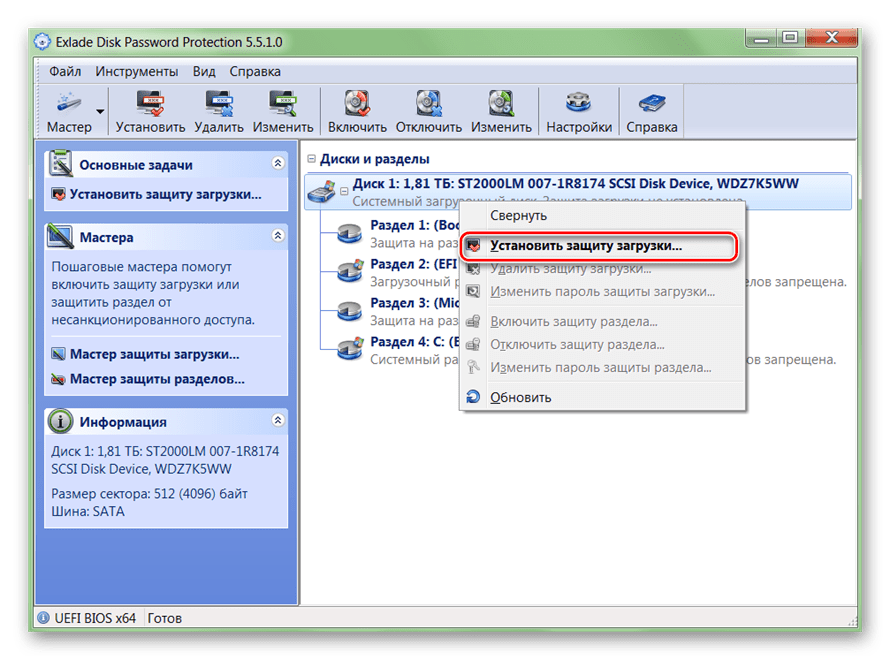
- Запустите программу и в главном окне выберите нужный раздел или диск, на который хотите поставить защитный код.
- Кликните правой кнопкой мыши по имени HDD и в контекстном меню выберите «Установить защиту загрузки».
После этого все файлы на жестком диске компьютера зашифруются, а получить к ним доступ можно будет только после ввода пароля. Утилита позволяет устанавливать защиту на стационарные диски, отдельные разделы и внешние USB-устройства.
Совет: Чтобы защитить данные на внутреннем диске, не обязательно ставить на него пароль. Если к компьютеру имеют доступ другие люди, то ограничьте им доступ через администрирование или настройте скрытое отображение файлов и папок.
Способ 2: TrueCrypt
Программа распространяется бесплатно и может использоваться без установки на компьютер (в Portable-режиме). TrueCrypt подходит для защиты отдельных разделов жесткого диска или любых других носителей информации. Дополнительно позволяет создавать зашифрованные файлы-контейнеры.
TrueCrypt поддерживает работу только с жесткими дисками структуры MBR. Если вы используете HDD с GPT, то поставить пароль не получится.
Чтобы поставить защитный код на жесткий диск через TrueCrypt, выполните следующие действия:
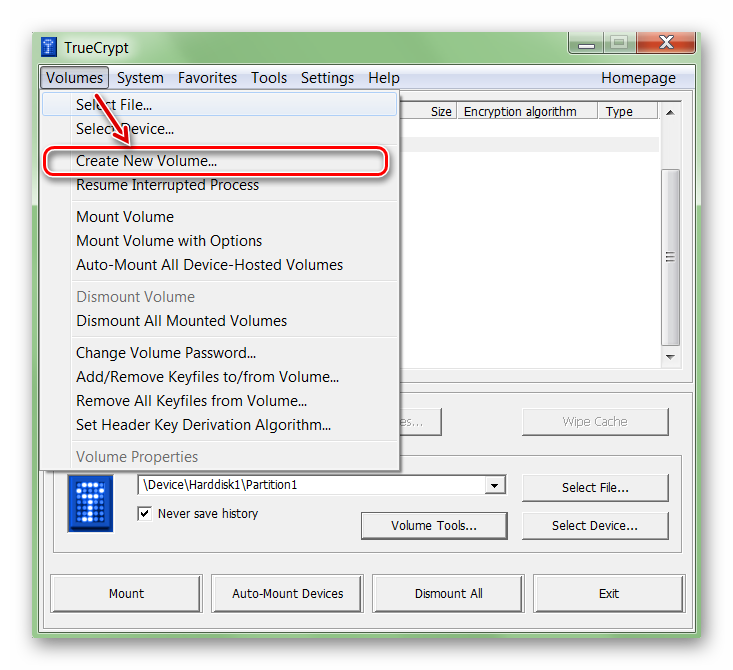
- Запустите программу и в меню «Volumes» кликните «Create New Volume».

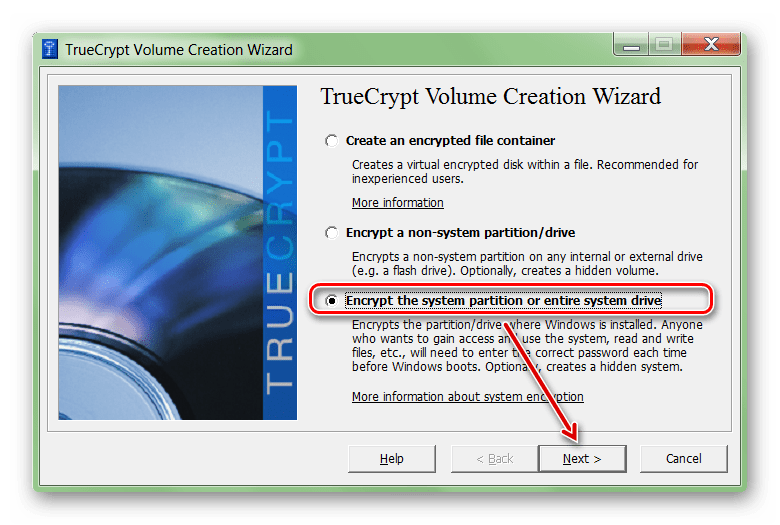
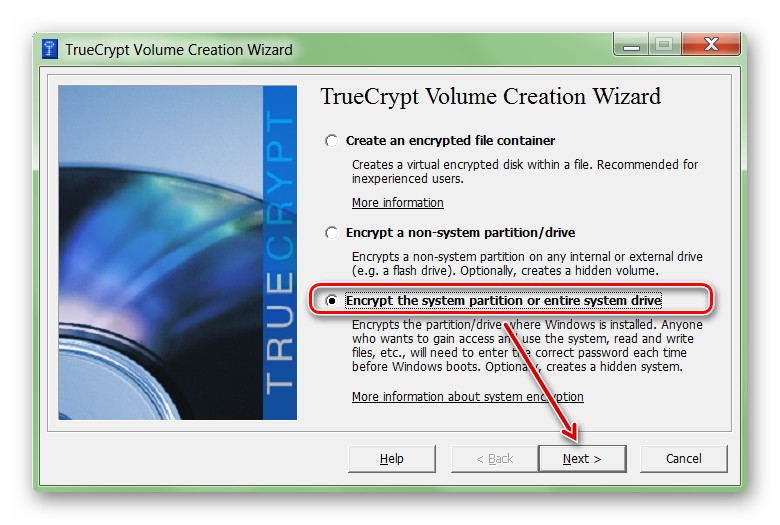
- Откроется мастер шифрования файлов. Выберите «Encrypt the system partition or entire system drive», если хотите установить пароль на диск, где установлена Windows. После этого нажмите «Next».
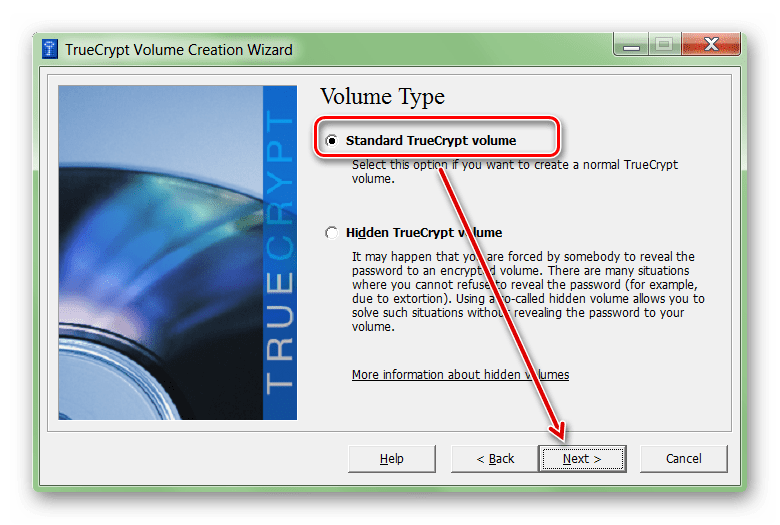
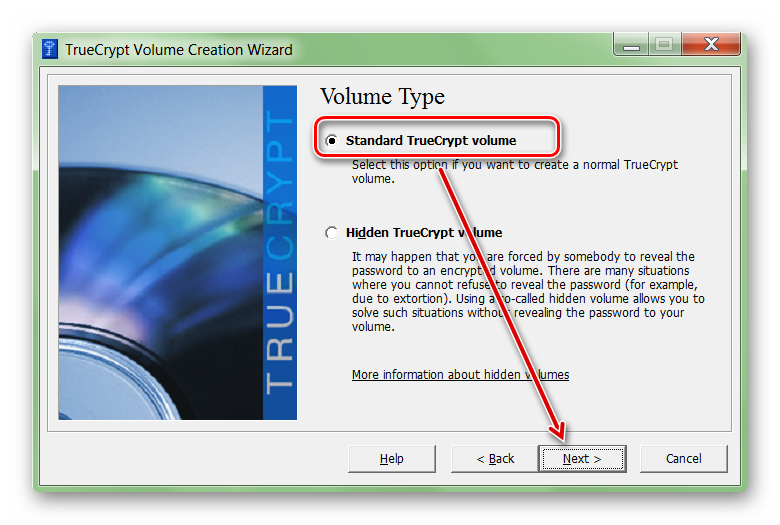
- Укажите тип шифрования (обычный или скрытый). Мы рекомендуем использовать первый вариант — «Standard TrueCrypt volume». После этого нажмите «Next».
- Далее программа предложит выбрать, стоит ли зашифровать только системный раздел или весь диск. Выберите нужный вариант и нажмите «Next». Используйте «Encrypt the whole drive», чтобы поставить защитный код на весь жесткий диск.
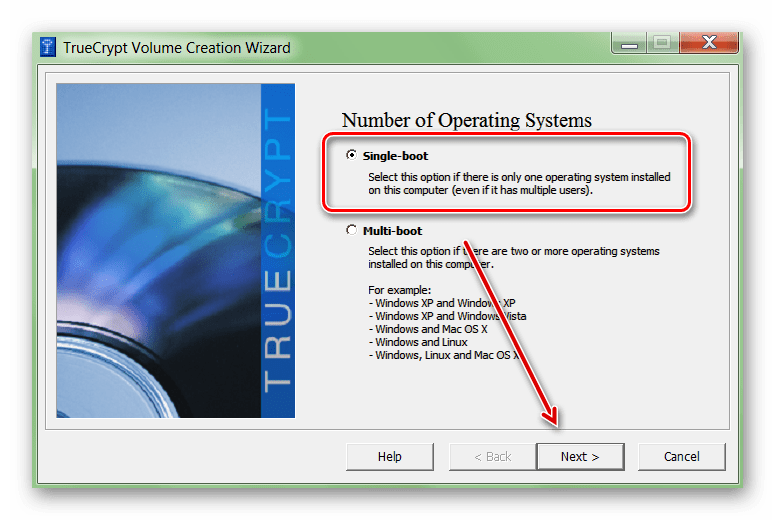
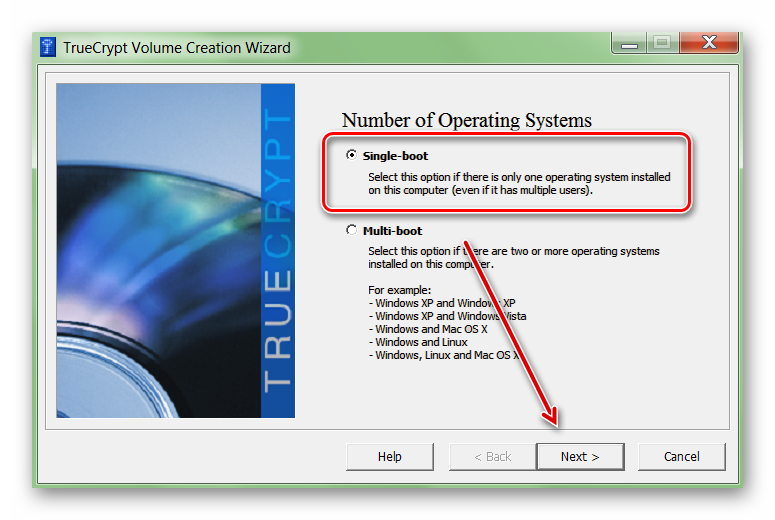
- Укажите количество установленных на диске операционных систем. Для ПК с одной ОС выберите «Single-boot» и нажмите «Next».
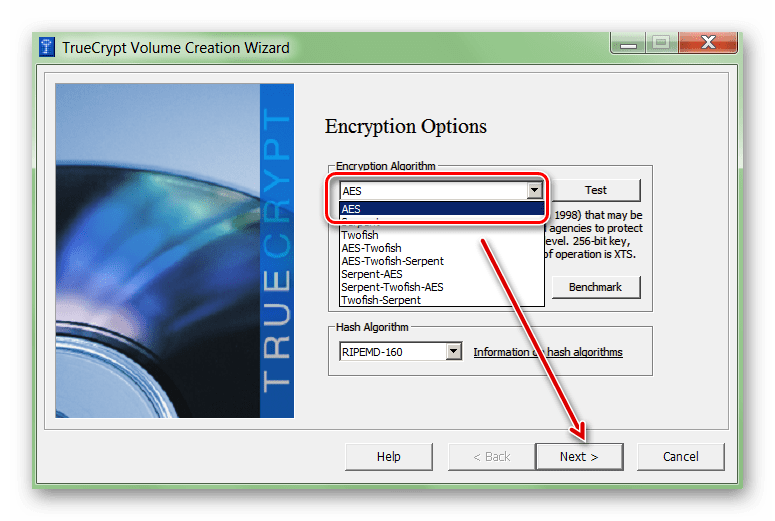
- В выпадающем списке выберите желаемый алгоритм шифрования. Мы рекомендуем использовать «AES» вместе с хешированием «RIPMED-160». Но вы можете указать любой другой. Нажмите «Next», чтобы перейти на следующий этап.
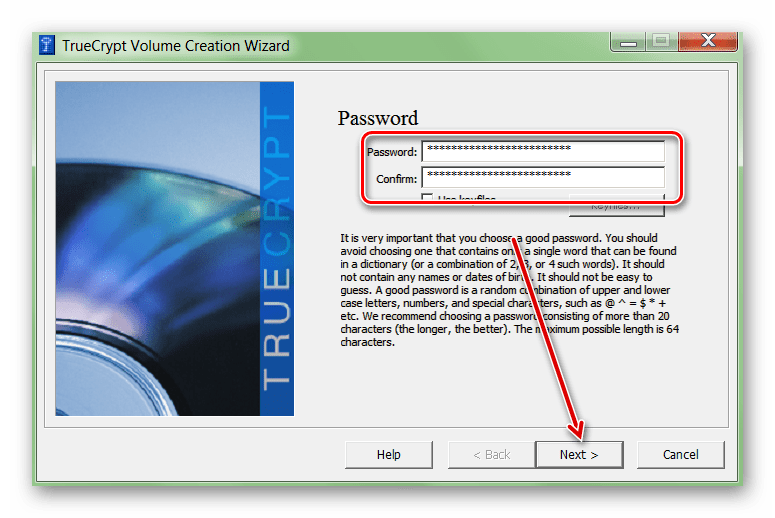
- Придумайте пароль и подтвердите его ввод в поле ниже. Желательно, чтобы он состоял из случайных комбинаций цифр, латинских букв (прописных, строчных) и специальных символов. Длина не должна превышать 64 знака.
- После этого начнется сбор данных для создания криптоключа.
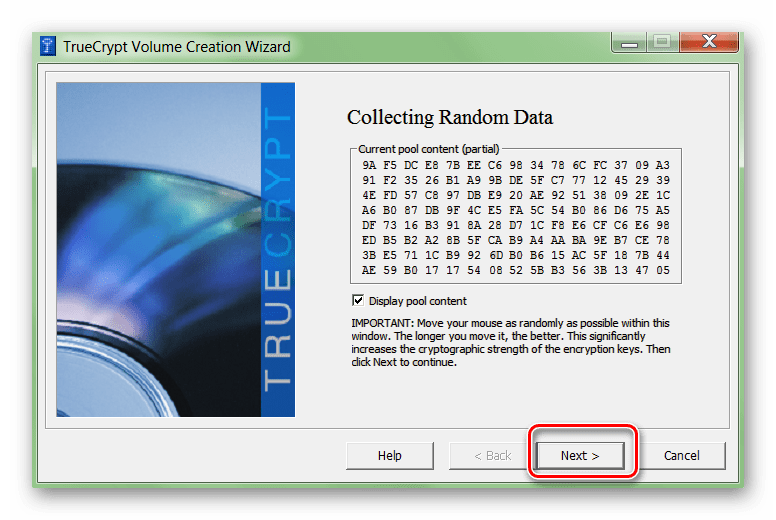
- Когда система получит достаточное количество информации, ключ будет сгенерирован. На этом создание пароля для жесткого диска заканчивается.
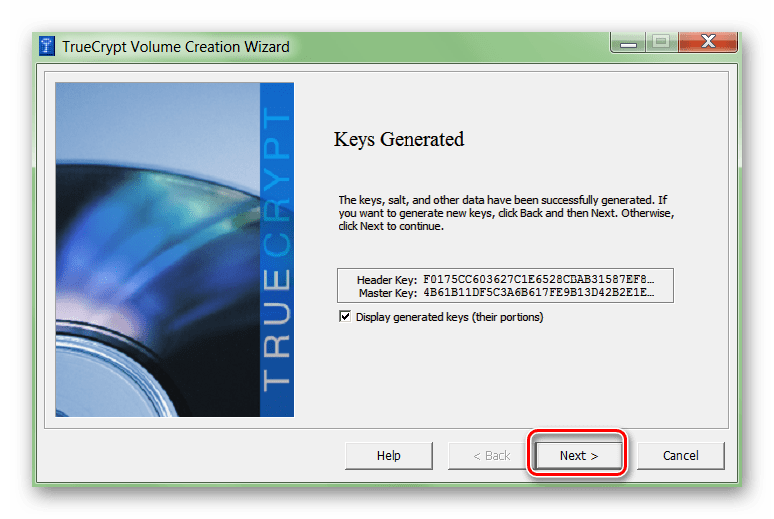
Дополнительно ПО предложит указать место на компьютере, куда будет записан образ диска для восстановления (в случае потери защитного кода или повреждения TrueCrypt). Этап не является обязательным и может быть сделан в любое другое время.
Способ 3: BIOS
Способ позволяет установить пароль на HDD или компьютер. Подходит не для всех моделей материнских плат, а отдельные этапы настройки могут отличаться в зависимости от особенностей сборки ПК. Порядок действий:
-
Выключите и заново запустите компьютер. При появлении черно-белого загрузочного экрана нажмите клавишу для перехода в BIOS (отличается в зависимости от модели материнской платы). Иногда она указывается в нижней части экрана.
После этого для доступа к информации на HDD (при входе и загрузке Windows) придется постоянно вводить указанный в BIOS пароль. Отменить его можно будет здесь же. Если в BIOS такого параметра нет, то попробуйте воспользоваться Способами 1 и 2.
Пароль можно поставить на внешний или стационарный жесткий диск, съемный USB-носитель информации. Сделать это можно через BIOS или специальный софт. После этого другие пользователи не смогут получить доступ к хранящимся на нем файлам и папкам.
Как защитить жесткий диск паролем в Windows 10: пошаговая инструкция
В нашей цифровой эпохе сохранность личной информации на компьютере становится все более значимой. Утечки конфиденциальных данных становятся все упрощеннее в следствие развития технологий и возможности злоумышленникам использовать компьютерные вирусы и хакерские приспособления.
Одним из методов защиты личной информации на ПК является установка пароля на жесткий диск. В Windows 10 есть удобная функция, позволяющая установить пароль для конфиденциальных данных, хранящихся на жестком диске.
В нашей статье мы покажем, как установить пароль на жесткий диск в Windows 10, а также как убедиться в его надежности и безопасности.
Как поставить пароль на жёсткий диск/флешку с помощью BitLocker
Шаг 1: Проверьте поддерживает ли ваш компьютер BitLocker
BitLocker доступен только в Windows 10 Pro, Enterprise и Education. Если вы используете другую версию Windows, воспользуйтесь другими инструментами для защиты данных.
Для проверки доступности BitLocker используйте поиск на панели задач и найдите «Управление BitLocker». Откройте его и прочтите системные требования.
Шаг 2: Включите BitLocker для выбранного диска/флешки
Для включения BitLocker выберите нужный диск в проводнике, щёлкните на нём правой кнопкой мыши и выберите «Включить BitLocker».
Далее следуйте инструкциям на экране и создайте пароль, который будет использоваться для защиты данных на этом диске/флешке.
Шаг 3: Управление BitLocker
После включения BitLocker вы можете выполнить следующие действия:
- Изменить пароль
- Изменить метод защиты (например, использовать USB-ключ вместо пароля)
- Добавить или удалить пользователя, имеющего доступ к защищённым данным
Шаг 4: Разблокировка защищённых данных
Для разблокировки защищённых данных на диске/флешке просто введите свой пароль или подключите USB-ключ, если был использован такой метод защиты.
BitLocker позволяет защитить ваши данные от несанкционированного доступа с помощью простого, но надёжного пароля. Следуйте этим шагам, чтобы включить BitLocker на вашем диске/флешке и не беспокоиться о сохранности данных.
Защита диска с помощью встроенного Bitlocker
Что такое Bitlocker?
Bitlocker – это системный инструмент, встроенный в Windows 10, который позволяет зашифровать данные на жестком диске. Это может быть полезно, если у вас хранятся конфиденциальные данные, которые нужно защитить от несанкционированного доступа.
Как включить Bitlocker?
Для того чтобы включить Bitlocker на жестком диске, нужно выполнить несколько шагов. Сначала откройте Панель управления и найдите раздел «Система и безопасность». Далее выберите «Bitlocker диска».
Как настроить Bitlocker?
После того, как вы включили Bitlocker, вы можете настроить его для вашего жесткого диска. По умолчанию, Bitlocker использует простой пароль для защиты данных. Однако вы можете выбрать другой метод защиты, например, использование флешки или смарт-карты.
Как использовать Bitlocker?
После того, как вы настроили Bitlocker на вашем жестком диске, данные на нем будут зашифрованы. При каждом входе в систему, вы будете должны ввести пароль или использовать другой метод защиты, чтобы получить доступ к данным на жестком диске.
- Если вы используете Bitlocker, обязательно сохраните ключ для восстановления в случае потери.
- Зашифрованные данные на жестком диске невозможно восстановить без ключа.
Защита диска с помощью сторонних приложений
TrueCrypt
TrueCrypt — бесплатное программное обеспечение для шифрования данных. С помощью этой программы можно зашифровать как целый диск, так и его отдельные разделы. Программа поддерживает различные алгоритмы шифрования, включая AES, Serpent и Twofish.
Кроме того, TrueCrypt имеет функцию скрытия зашифрованных разделов, что делает их невидимыми для злоумышленников.
VeraCrypt
VeraCrypt — это форк программы TrueCrypt. Она предоставляет аналогичный функционал, но с дополнительными возможностями и улучшенной безопасностью. Основное отличие VeraCrypt от TrueCrypt заключается в использовании новых алгоритмов шифрования и более надежной защите от ряда известных уязвимостей.
BitLocker
BitLocker — встроенное приложение в операционную систему Windows 10, которое позволяет зашифровать жесткий диск. Программа использует АES-шифрование и может быть установлена на разделы системы или на группы дисков, в том числе и на съемные устройства. Для использования BitLocker требуются права администратора и настройка шифрования на конкретные разделы или диски.
Будьте внимательны при установке и настройке сторонних приложений для защиты жесткого диска. Неправильная настройка может привести к потере данных и другим серьезным последствиям.
Что в итоге
В итоге, защита жесткого диска при помощи пароля является важным шагом в обеспечении безопасности личных данных пользователя. Этот процесс не слишком сложен и может быть выполнен даже новичком в компьютерах.
Кроме того, использование пароля на жестком диске дает дополнительную защиту для компьютера, что важно в случае утери или кражи ноутбука или ПК. Без пароля злоумышленники могут легко получить доступ к хранящимся на диске конфиденциальным данным, таким как финансовые данные, личные фотографии и другая приватная информация.
Если вы еще не установили пароль на свой жесткий диск в Windows 10, рекомендуется выполнить это как можно скорее, чтобы обезопасить свои личные данные. К тому же, если ваш ПК используется несколькими пользователями, каждый из них может иметь свой пароль для доступа к своим личным данным на жестком диске.
В целом, пароль на жестком диске является надежным средством защиты данных и помогает сделать ваш компьютер более безопасным.
Как поставить пароль на жесткий диск в BIOS?
BIOS (Basic Input/Output System) — это программа, которая запускается при включении компьютера и используется для конфигурации аппаратных компонентов. Один из способов защиты данных на жестком диске — установка пароля на BIOS. Такой пароль требуется при загрузке системы и предотвращает доступ к жесткому диску.
Чтобы установить пароль на жесткий диск в BIOS, необходимо выполнить следующие шаги:
- Включите компьютер и нажмите клавишу, указанную на экране, чтобы войти в BIOS. Обычно это клавиша F2, F10 или Delete.
- Перейдите в меню Security или Passwords (Безопасность или Пароли).
- Выберите опцию Set Master Password (Установить пароль мастера) или Set User Password (Установить пароль пользователя).
- Введите пароль и подтвердите его.
- Сохраните изменения и выйдите из BIOS.
После установки пароля на BIOS, при загрузке системы компьютер будет запрашивать его для доступа к жесткому диску. Такой пароль является эффективным средством защиты данных и помогает предотвратить несанкционированный доступ к жесткому диску.
Как защитить жесткий диск в Windows 10 паролем?
Жесткий диск является основным хранилищем информации на компьютере, поэтому нужно заботиться о его безопасности. Если вы хотите защитить свои данные от посторонних глаз, то рекомендуется поставить пароль на жесткий диск. Для этого в Windows 10 есть несколько способов:
- Битлокер: это интегрированное средство для шифрования диска. Вы можете использовать его, чтобы защитить данные на жестком диске своего компьютера. Шифрование диска с помощью BitLocker позволяет защитить данные от несанкционированного доступа.
- Установка пароля посредством UEFI: для защиты данных на жестком диске также можно использовать функцию установки пароля посредством UEFI. Он шифрует данные на жестком диске компьютера, что предотвращает несанкционированный доступ к данным.
Когда вы устанавливаете пароль на жесткий диск в Windows 10, то для доступа к файлам на нем потребуется вводить пароль. Это защитит ваши данные от кражи, если ваш компьютер будет утерян или украден.
| Преимущества | Описание |
|---|---|
| Защита данных | Пароль на жестком диске защищает ваши данные от несанкционированного доступа. |
| Удобство использования | Использование пароля на жестком диске не потребует дополнительных программ и утилит. |
| Пошаговая инструкция | В Windows 10 имеется встроенный мастер установки пароля на жесткий диск, что позволяет выполнить задачу быстро и без сложностей. |
Также обратите внимание, что при установке пароля на жесткий диск важно не забыть его. Поэтому рекомендуется записать пароль в надежное место, чтобы его можно было восстановить, если потребуется.
Особенности мобильной ОС Windows 8.1 RT
1. Ограниченный выбор приложений
В отличие от полноценной версии Windows 8.1, мобильная ОС Windows 8.1 RT не поддерживает запуск сторонних программ из-за привязки к архитектуре процессора ARM. Пользователи могут выбирать только приложения из магазина Windows Store. К счастью, магазин содержит множество полезных и качественных приложений.
2. Ограниченный функционал
В мобильной ОС Windows 8.1 RT отсутствуют некоторые функции, доступные в полноценной версии. Например, использование загрузочных образов, виртуальных машин и поддержка доменных сетей. Однако операционная система содержит все необходимые приложения для работы с офисными документами и средствами связи.
3. Дополнительное ядро безопасности
Windows 8.1 RT содержит дополнительное ядро безопасности, которое обеспечивает защиту от широкого спектра угроз, от вирусов до кражи данных. Эта функция помогает защитить мобильные устройства от взлома и вредоносных программ.
4. Сенсорный пользовательский интерфейс
Windows 8.1 RT имеет сенсорный пользовательский интерфейс, который адаптирован для работы на мобильных устройствах с сенсорными экранами. Благодаря этому пользовательский интерфейс удобен в использовании и предоставляет быстрый доступ к приложениям.
5. Загрузка ОС с флеш-накопителя
Мобильная ОС Windows 8.1 RT может быть загружена с флеш-накопителя при помощи специальной утилиты, что делает ее удобной для использования на различных мобильных устройствах. Данная функция позволяет операционной системе сохранять настройки и приложения между различными устройствами без необходимости повторной настройки.
Преимущества и недостатки использования BitLocker в Windows 10
Преимущества
- Защита данных: BitLocker защищает все данные на жестком диске, включая системные файлы и данные пользователя.
- Интеграция: BitLocker встроен в Windows, что облегчает его использование и настройку.
- Доступ к данным: Data Recovery Agent позволяет восстановить доступ к зашифрованным данным, даже если ключи шифрования были утеряны.
- Дополнительная безопасность: используется аппаратная криптография для защиты ключей шифрования, что повышает уровень безопасности.
Недостатки
- Ограничения на аппаратное обеспечение: BitLocker требует наличия TPM (Trusted Platform Module), что ограничивает его использование на старых компьютерах.
- Низкая скорость работы: шифрование и дешифрование данных влияет на скорость работы компьютера.
- Сложность настройки: BitLocker имеет множество параметров и настроек, что может вызвать трудности в настройке для непрофессиональных пользователей.
- Восстановление данных: если ключи шифрования потеряны, данные не могут быть восстановлены.
Установка паролей в программе Disk Password Protection
Если вы хотите защитить свой жесткий диск паролем, то вы можете воспользоваться программой Disk Password Protection.
Для начала загрузите программу и установите ее на ваш компьютер. После установки запустите программу и выберите жесткий диск, который вы хотите защитить.
Далее, введите пароль и подтвердите его. Обязательно запомните этот пароль, так как без него вы не сможете получить доступ к данным на жестком диске.
Также, вы можете задать параметры доступа к вашему жесткому диску. Например, вы можете задать временные рамки доступа и ограничить доступ только для определенных пользователей.
Если вы хотите снять пароль с жесткого диска, то просто запустите программу и выберите опцию «Снять защиту». Введите пароль, который вы задали ранее, и жесткий диск будет разблокирован.
Пароль для жесткого диска при помощи биос
Что такое биос и как его настроить?
Биос (Basic Input/Output System) — это программа, которая работает до того, как загрузится операционная система. Она отвечает за проверку железа и настройку компонентов компьютера. Для того чтобы установить пароль на жесткий диск через биос, необходимо зайти в этот файл настроек и изменить параметры.
Для этого нужно при старте компьютера нажать на клавишу Del или F2 (в зависимости от настроек материнской платы) и попасть в биос.
Выберите нужный жесткий диск и настройте пароль в разделе Security. Это может быть графа User Password или HDD Password.
Преимущества установки пароля на жесткий диск через биос
- Защита от взлома. Если злоумышленник получит доступ к компьютеру, он не сможет использовать жесткий диск без пароля.
- Комплексная защита. Для того чтобы использовать жесткий диск, нужно ввести пароль и при запуске компьютера и при использовании операционной системы.
Проблемы, связанные с установкой пароля на жесткий диск через биос
- Забытый пароль. Если пользователь забудет пароль, то он больше не сможет получить доступ к своим данным на жестком диске.
- Проблемы с коммуникацией. Некоторые материнские платы не позволяют работать с установленным паролем через интерфейсы, такие как USB.
Установка пароля на жесткий диск через биос — это эффективный способ защиты ваших данных. Однако, необходимо помнить о возможных проблемах, которые могут возникнуть в процессе использования этого метода.
Защита диска с помощью архиватора
Введение
Шаг 1: Загрузите и установите архиватор
Прежде чем начинать, вам нужно загрузить и установить архиватор на ваше устройство. Существует множество программ, которые могут использоваться для этой цели, включая 7-Zip, WinRAR и другие. Выберите ту, которая наиболее подходит для вас и загрузите ее с официального сайта.
Шаг 2: Создайте зашифрованную папку
Теперь, когда архиватор установлен, вы можете создать зашифрованную папку на вашем жестком диске. Это можно сделать следующим образом:
- Найдите папку, которую вы хотите зашифровать, нажмите правой кнопкой мыши на нее и выберите «Добавить в архив» в контекстном меню.
- В меню настроек архива выберите «AES-256» в качестве метода шифрования и установите пароль для доступа к папке.
- Нажмите «ОК» и ожидайте завершения процесса.
Шаг 3: Проверьте зашифрованную папку
После создания зашифрованной папки вы можете проверить, работает ли она правильно. Для этого попробуйте открыть папку и ввести пароль, который вы только что установили. Если все сделано правильно, вы должны получить доступ к папке. В противном случае вы увидите сообщение об ошибке.
Заключение
Использование архиваторов для защиты жесткого диска устройства является надежным способом сохранения конфиденциальных данных в безопасности. Для большей защиты жесткого диска рекомендуется установить пароль на BIOS и на устройство Windows 10. Наша инструкция поможет вам защитить важные данные и личную информацию на вашем компьютере.
Что такое биос?
BIOS (Basic Input/Output System) — это небольшая программа, которая запускается при включении компьютера и отвечает за начальное тестирование железных компонентов, настройку системных параметров и загрузку операционной системы.
BIOS хранится на микросхеме ПЗУ на материнской плате и напрямую связан с аппаратной частью компьютера. Она может быть обновлена производителем, если требуется улучшить совместимость компонентов или исправить ошибки.
Пользователь может получить доступ к настройкам BIOS, нажав специальную клавишу при запуске компьютера. В BIOS можно изменять такие параметры, как порядок загрузки устройств или частоты процессора. Некоторые настройки BIOS могут повлиять на безопасность компьютера, например, возможность входа в систему без пароля.
В целом, BIOS является важной частью компьютера, хотя она часто остается незамеченной пользователем. Узнание основных функций BIOS может помочь улучшить работу компьютера и повысить его безопасность.
Шифрование разделов в приложении TrueCrypt
Что такое TrueCrypt?
TrueCrypt – это свободно распространяемая программа, которая позволяет шифровать файлы, разделы, различные устройства и т.д. С ее помощью можно создать зашифрованный раздел на жестком диске и хранить на нем конфиденциальные данные.
Как использовать TrueCrypt для шифрования раздела на жестком диске?
Для начала нужно запустить TrueCrypt и выбрать пункт «Create Volume». Далее следует выбрать опцию «Create an encrypted file container» или «Encrypt a non-system partition/drive», в зависимости от того, какой раздел нужно зашифровать.
После этого следует выбрать место для хранения зашифрованного раздела и задать пароль. После создания зашифрованного раздела его можно использовать, как обычный раздел на диске.
Зачем нужно шифровать раздел на жестком диске?
Шифрование раздела на жестком диске обеспечивает защиту конфиденциальных данных от несанкционированного доступа. Если раздел на диске не зашифрован, то любой, у кого будет доступ к компьютеру, сможет прочитать данные, которые находятся на этом разделе. При использовании TrueCrypt данные на зашифрованном разделе не могут быть прочитаны без знания пароля.
Вывод
Использование программы TrueCrypt для шифрования раздела на жестком диске может обеспечить защиту конфиденциальных данных от несанкционированного доступа. Создание зашифрованного раздела на диске с помощью TrueCrypt не требует больших затрат времени и может быть выполнено даже начинающим пользователем.
Как установить пароль на жесткий диск в Windows 10?
1. Откройте Панель управления
Перед тем, как установить пароль на жесткий диск, необходимо открыть Панель управления операционной системы Windows 10. Для этого нажмите на кнопку «Пуск» в левом нижнем углу экрана и введите в поисковой строке слово «Панель управления».
2. Выберите категорию «Система и безопасность»
После того, как вы перешли в Панель управления, выберите категорию «Система и безопасность». В ней вы найдете необходимые настройки безопасности.
3. Настройте параметры безопасности
В разделе «Система и безопасность» найдите подраздел «Администрирование» и выберите в нем параметры безопасности. Здесь вас ждет настройка политики безопасности, а именно параметров защиты жесткого диска. Нажмите на кнопку «Установить пароль на жесткий диск».
4. Введите пароль и сохраните настройки
Теперь вам необходимо ввести пароль на жесткий диск и подтвердить его. Обязательно запомните этот пароль, иначе вы не сможете получить доступ к своим файлам и данным на жестком диске. После того, как вы ввели пароль, сохраните настройки и закройте окно.
Теперь ваш жесткий диск защищен паролем, и только вы можете получить доступ к вашим файлам и данным. Не забывайте сохранять свой пароль в надежном месте, чтобы не потерять его в будущем.
Как поставить пароль на диск D в Windows 10
Операционная система, начиная с Windows NT, имеет преимущество: возможность шифровать отдельные файлы, папки и даже диски, а затем предоставлять доступ с помощью пароля. Шифрование диска – это простая задача, которая часто вызывает ряд вопросов у обычных пользователей, которые никогда с ней не сталкивались.
Мы покажем вам, как ввести пароль на диск D (или любой другой несистемный диск) в Windows 10.
Вы можете поставить пароль на диск D в Windows 10, используя встроенный инструмент BitLocker. Для этого выполните следующие шаги:
- Откройте Проводник Windows и щелкните правой кнопкой мыши на диске D.
- Выберите пункт «Включить BitLocker» из контекстного меню.
- В окне «BitLocker Drive Encryption» выберите «Использовать пароль для защиты диска» и введите пароль дважды.
- Нажмите кнопку «Далее».
- Выберите место для сохранения ключа восстановления и нажмите кнопку «Далее».
- Выберите опцию «Шифрование полного диска» и нажмите кнопку «Далее».
- Нажмите кнопку «Зашифровать».
После завершения процесса шифрования диск D будет защищен паролем, и к нему не будет иметь доступа никто, кроме вас или тех, кто знает пароль. При каждом запуске компьютера перед доступом к данным на зашифрованном диске необходимо будет ввести пароль.
Права доступа в Windows 10
Распределение прав в Windows немного сбивает с толку по сравнению с UNIX-подобными системами, такими как Debian. Короче говоря, есть три уровня доступа:
- пользователь;
- администратор;
- система (полный доступ).
Каждому из них предоставлены следующие права:
- читать;
- для регистрации;
- запускать файлы;
- для отмены;
- для изменения свойств и атрибутов.
Для разграничения этих прав используется пароль пользователя. Чтобы защитить диск паролем с помощью разрешений, следуйте приведенным ниже инструкциям:
- создать нового пользователя с паролем или установить пароль для существующего. Для настройки параметров пользователя зажмите комбинацию клавиш «Win» + «R» и введите команду «Панель управления». В появившемся окне выберите «Учетные записи пользователей».

- Выберите нужный файл, папку или диск, щелкните его правой кнопкой мыши и выберите «Свойства» в раскрывающемся меню. Откроется окно свойств.

- В «ленте» (верхнее меню) выберите раздел «Безопасность».

- В разделе «Группы или пользователи» нажмите кнопку «Изменить».

- Выберите пользователя с установленным паролем, затем поставьте галочку в столбце «Разрешить» напротив «Полный доступ».
- Для других пользователей (кроме администратора и системы) установите флажок в столбце «Запретить» напротив «Полный доступ».

Готовый. Теперь пользователи могут получить доступ к файлу только после ввода пароля, установленного для выбранного пользователя. Интересно, что доступ получает и администратор, потому что он может легко удалять и изменять пароли пользователей.
Использование архиватора
Этот метод не позволит вам зашифровать жесткий диск, но его можно сделать отдельно со всеми файлами внутри. Сначала установите любой архиватор из интернета. Мы рекомендуем вам установить WinRAR, который отличается универсальностью и функциональностью. Алгоритм выполнения:
- Установите скачанный архиватор. В процессе установки может появиться флажок «Добавить в контекстное меню». Ставим галочку.
- Откройте корневой каталог желаемого диска. В адресной строке должны отображаться только буква и префикс «:\».
- Выберите все файлы вручную или нажав Ctrl + A. Это выберет все содержимое.
- Щелкните правой кнопкой мыши выбранную область и выберите «Добавить в архив (буква диска)».
- Открываем готовый архив.
- Выберите «Установить пароль по умолчанию» в меню «Файл».
- Найдите пароль, подтвердите его и нажмите «ОК».

Этот способ не сработает, если для такого большого архива недостаточно места. И на системном диске ничего работать не будет, потому что половина системных файлов при хранении будет просто занята другими процессами. Это отличный способ зашифровать отдельный файл, но не весь диск.
BitLocker
Если предыдущие два метода были обычными костылями для шифрования файлов, то Bitlocker изначально разрабатывался специально для жестких дисков. Обратите внимание, что Bitlocker не установлен в домашней версии. Для шифрования необходимо:
- Откройте «Компьютер».

- Щелкните правой кнопкой мыши нужный диск и выберите «Включить BitLocker». При необходимости введите пароль администратора.
- Следуйте инструкциям мастера шифрования. Вам будет предложено ввести пароль и список папок для шифрования.

Если системный раздел зашифрован, пользователю потребуется вводить пароль BitLocker при каждом запуске операционной системы. Время, необходимое для шифрования диска, зависит от его размера, степени износа, занимаемого места и скорости загрузки. Если при шифровании утилита выдает ошибку, значит материнская плата не поддерживает данную технологию.
Приложение TrueCrypt
Если возможностей вашей системы по-прежнему не хватает, рекомендуем обратить внимание на эту простую и практичную программу. Несмотря на то, что последняя версия была выпущена в 2014 году, программа отлично работает на Windows 10. Для работы с программой необходимо:
- Устанавливаем программу (весит не более 3Мб).
- Запускаем от имени администратора.
- Выберите нужный файл с помощью кнопки «Выбрать файл».
- Нажмите кнопку «Смонтировать» внизу окна.
- Введите новый пароль для файла и нажмите «ОК».

Готово, программа сама зашифрует файл. Не рекомендуется удалять программное обеспечение после завершения операции. Это единственный способ полностью расшифровать уже зашифрованные данные.
Disk Password Protection
Эта программа намного современнее и функциональнее, но в то же время она платная. Однако вы можете использовать 30-дневную демонстрацию. Алгоритм действий:
- Устанавливаем программу с официального сайта.
- Запускаем от имени администратора.
- Выберите нужный раздел, щелкните его правой кнопкой мыши и выберите «Включить защиту раздела».
- Установите пароль и нажмите «ОК».

Готово, программа скроет данные от посторонних глаз паролем. Во время тестирования программа дважды вылетала по одному и тому же алгоритму. Используйте это на свой риск.
Настройки BIOS
Пожалуй, это наиболее категоричный способ установки защиты. У разных BIOS разные интерфейсы, поэтому единого алгоритма не существует. Но, в целом, следует соблюдать следующие инструкции:
- Перезагрузите компьютер. После запуска нажмите и удерживайте кнопку «F2» (или «Del», в зависимости от производителя).
- Используйте стрелки (или графический интерфейс, если таковой имеется), чтобы перейти к разделу с паролями. Его можно назвать «Безопасность», «Пароль» и тому подобное.
- Найдите запись «Пароль жесткого диска» и выберите ее.

- Введите новый пароль и нажмите «ОК».
- Нажмите клавишу «F10», чтобы перезапустить и сохранить настройки.
Все готово. Теперь при запуске системы нужно ввести дополнительный пароль.
Как поставить пароль на жёсткий диск или флешку: инструкция без дополнительных программ
В этой статье я расскажу вам о том, как поставить пароль на жёсткий диск или флешку. В данной инструкции мы не будем использовать какие-то сторонние программы, всё будет сделано с помощью встроенных инструментов Windows. И это обстоятельство вселяет надежду о надёжности метода.
Это тоже может быть вам интересно:
- Как установить пароль на файл или папку программой WinRar
- Как взломать архив WinRar
- Как поставить пароль на папку в компьютере программой Anvide Seal Folder
Как поставить пароль на жёсткий диск/флешку с помощью BitLocker
Bitlocker – это утилита, которая включена в состав Windows 7 и старше. С её помощью можно защитить разделы жёсткого диска или флешку. Если установить пароль описанным методом, доступ к данным на носителе нельзя будет получить, даже если он извлечён из компьютера и переставлен в другой. То есть, даже вне вашей системы ваша информация будет защищена при наличии, конечно же, надёжного пароля.
Bitlocker защищает информацию на жёстком диске/флешке и устанавливает пароль для доступа к ней. Данные останутся под защитой, даже если устройство будет подключено к другому компьютеру.
Чтобы поставить пароль на жёсткий диск/флешку, выполните следующее:
- Нажмите правой кнопкой на раздел жёсткого диска/флешку, и перейдите в строчку «Включить Bitlocker».
Поставьте галочку на «Использовать пароль для снятия блокировки». Ниже напишите свой пароль, и повторите его. Придумайте надёжный пароль, и не забудьте его. После этого нажмите кнопку «Далее».
Не знаете сколько стоит реклама канала в Телеграмме? Думаете, что купить ее просто нереально? Сайт Avi1 раскроет Вам все секреты и предоставит актуальную информацию. Сделайте крайне выгодную покупку на данном ресурсе и развивайте свою страницу в сети Телеграм быстрым темпом с минимальными вложениями.
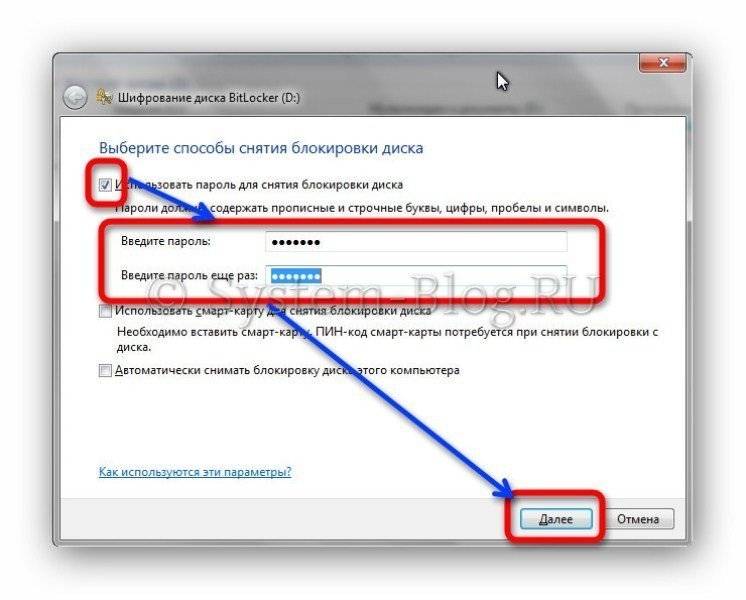
Если вы поставите галочку «Автоматически снимать блокировку диска этого компьютера», то вам не придётся вводить пароль, чтобы просмотреть разделы жёсткого диска. Пароль понадобится только при установке носителя в другой компьютер. Это значит, что если вы хотите защитить свои данных от любопытных глаз, которые живут у вас дома, то галочку там ставить НЕ НАДО. Если у вас дома нет таких глаз, но вы опасаетесь, что кто-то может вынуть жёсткий диск и прочитать его в другом месте, то поставьте эту галочку. Однако для этого, в первую очередь, необходимо защитить с помощью BitLocker раздел, на котором установлена Windows.
- Следующий этап – это сохранение данных для восстановления пароля, если вдруг вы его забыли. Рекомендую не пропускать данный этап, так как вы рискуете в этом случае. Перед тем, как поставить пароль на жёсткий диск, придумайте, как вы будет хранить данные для его восстановления. Их можно распечатать, сохранить в файл на компьютере или на флешке. Выберите необходимое и нажмите кнопку «Далее».
Хранить файл для восстановления пароля на этом же компьютере будет глупо. Поэтому лучше запишите его на флешку или сохраните на другом компьютере. Берегите этот файл от посторонних и утери.
- Нажмите кнопку «Начать шифрование» и дождитесь окончания процесса. Если диск большой по объёму, то это может затянуться надолго. В конце иконка диска приобретёт вид с замочком.
Теперь вы знаете, как поставить пароль на жёсткий диск. Попробуйте открыть зашифрованный раздел, чтобы убедиться, что всё работает, как надо.
Как поставить пароль на жесткий диск
Установить пароль можно на весь жесткий диск или его отдельные разделы. Это удобно, если пользователь хочет защитить только определенные файлы, папки. Чтобы обезопасить весь компьютер достаточно воспользоваться стандартными средствами администрирования и установить пароль для учетной записи. Для защиты внешнего или стационарного жесткого диска придется использовать специальный софт.
Читайте также: Как поставить пароль при входе на компьютер
Способ 1: Disk Password Protection
Триал-версия программы доступна для бесплатной загрузки с официального сайта. Позволяет установить пароль при входе на отдельные диски и разделы HDD. При этом для разных логических томов коды блокировки могут отличаться. Как установить защиту на физический диск компьютера:
Скачать Disk Password Protection с официального сайта
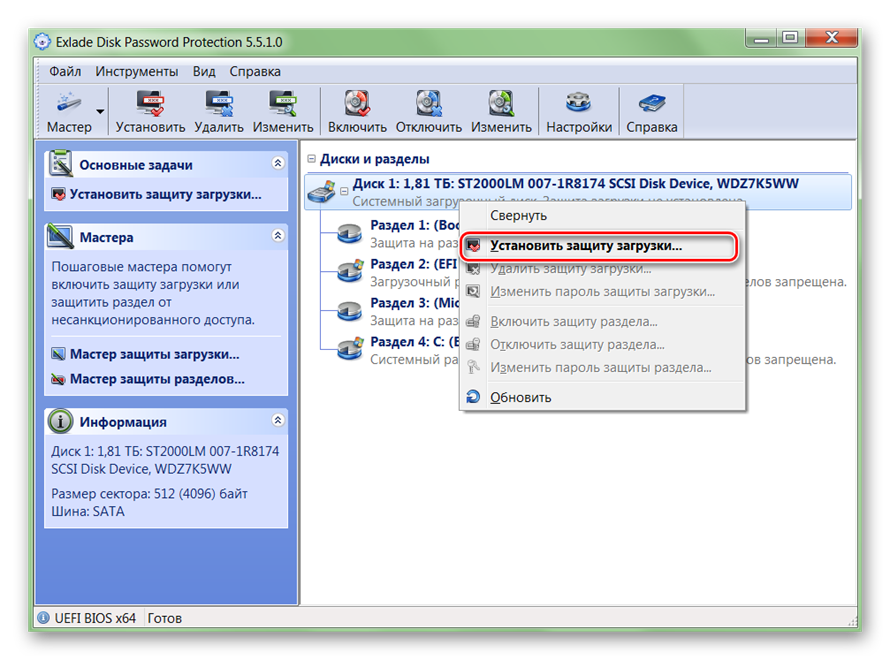
- Запустите программу и в главном окне выберите нужный раздел или диск, на который хотите поставить защитный код.
- Кликните правой кнопкой мыши по имени HDD и в контекстном меню выберите «Установить защиту загрузки».
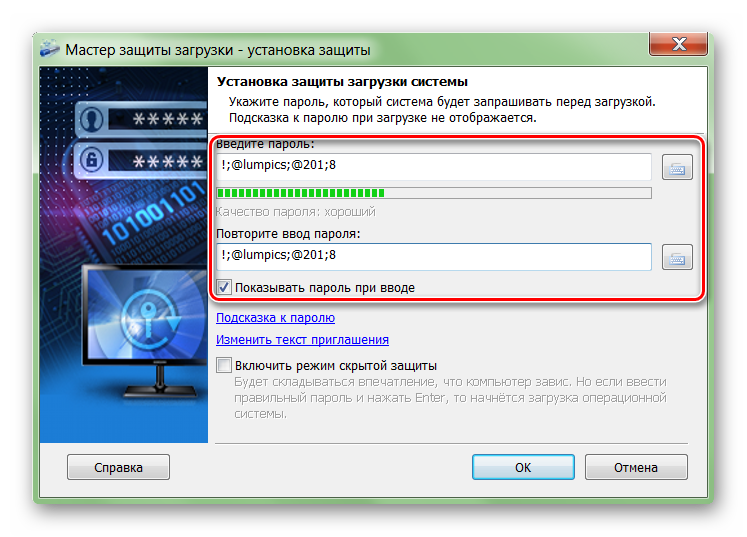
Придумайте пароль, который будет использоваться системой для блокировки. Ниже будет отображаться шкала с качеством пароля. Старайтесь использовать символы и цифры, чтобы повысить его сложность.</li>
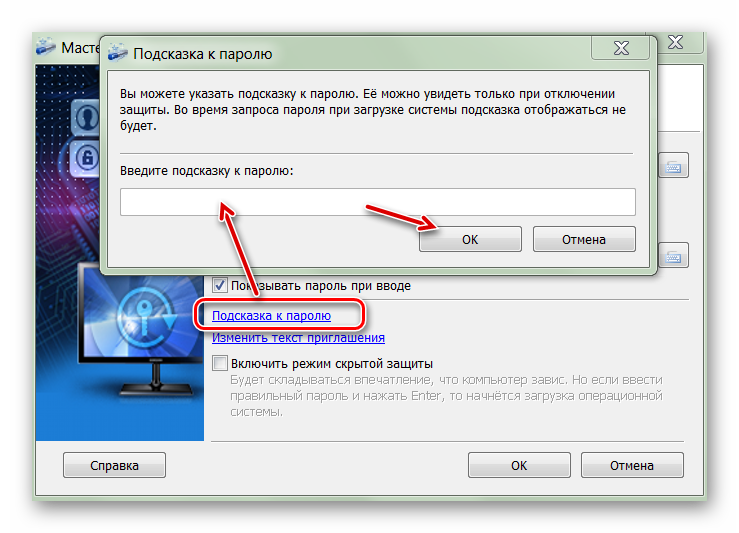
Повторите ввод и при необходимости добавьте к нему подсказку. Это небольшой сопроводительный текст, который появится в случае неправильного ввода кода блокировки. Нажмите на синюю надпись «Подсказка к паролю», чтобы добавить ее.</li>
Дополнительно программа позволяет использовать режим скрытой защиты. Это специальная функция, которая незаметно блокирует компьютер и запускает загрузку операционной системы только после правильного ввода защитного кода.</li>
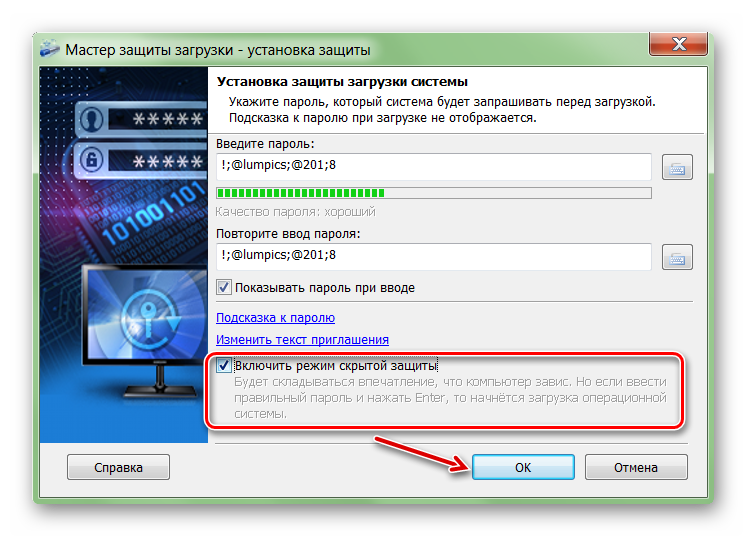
Нажмите «ОК», чтобы сохранить внесенные изменения.</li></ol>
После этого все файлы на жестком диске компьютера зашифруются, а получить к ним доступ можно будет только после ввода пароля. Утилита позволяет устанавливать защиту на стационарные диски, отдельные разделы и внешние USB-устройства.
Совет: Чтобы защитить данные на внутреннем диске, не обязательно ставить на него пароль. Если к компьютеру имеют доступ другие люди, то ограничьте им доступ через администрирование или настройте скрытое отображение файлов и папок.
Способ 2: TrueCrypt
Программа распространяется бесплатно и может использоваться без установки на компьютер (в Portable-режиме). TrueCrypt подходит для защиты отдельных разделов жесткого диска или любых других носителей информации. Дополнительно позволяет создавать зашифрованные файлы-контейнеры.
TrueCrypt поддерживает работу только с жесткими дисками структуры MBR. Если вы используете HDD с GPT, то поставить пароль не получится.
Чтобы поставить защитный код на жесткий диск через TrueCrypt, выполните следующие действия:
- Запустите программу и в меню «Volumes» кликните «Create New Volume».
Откроется мастер шифрования файлов. Выберите «Encrypt the system partition or entire system drive», если хотите установить пароль на диск, где установлена Windows. После этого нажмите «Next».</li>
Укажите тип шифрования (обычный или скрытый). Мы рекомендуем использовать первый вариант — «Standard TrueCrypt volume». После этого нажмите «Next».</li>
Далее программа предложит выбрать, стоит ли зашифровать только системный раздел или весь диск. Выберите нужный вариант и нажмите «Next». Используйте «Encrypt the whole drive», чтобы поставить защитный код на весь жесткий диск.</li>
Укажите количество установленных на диске операционных систем. Для ПК с одной ОС выберите «Single-boot» и нажмите «Next».</li>
В выпадающем списке выберите желаемый алгоритм шифрования. Мы рекомендуем использовать «AES» вместе с хешированием «RIPMED-160». Но вы можете указать любой другой. Нажмите «Next», чтобы перейти на следующий этап.</li>Придумайте пароль и подтвердите его ввод в поле ниже. Желательно, чтобы он состоял из случайных комбинаций цифр, латинских букв (прописных, строчных) и специальных символов. Длина не должна превышать 64 знака.</li>После этого начнется сбор данных для создания криптоключа.</li>Когда система получит достаточное количество информации, ключ будет сгенерирован. На этом создание пароля для жесткого диска заканчивается.</li></ol>
Дополнительно ПО предложит указать место на компьютере, куда будет записан образ диска для восстановления (в случае потери защитного кода или повреждения TrueCrypt). Этап не является обязательным и может быть сделан в любое другое время.
Способ 3: BIOS
Способ позволяет установить пароль на HDD или компьютер. Подходит не для всех моделей материнских плат, а отдельные этапы настройки могут отличаться в зависимости от особенностей сборки ПК. Порядок действий:
- Выключите и заново запустите компьютер. При появлении черно-белого загрузочного экрана нажмите клавишу для перехода в BIOS (отличается в зависимости от модели материнской платы). Иногда она указывается в нижней части экрана.
Читайте также: Как попасть в BIOS на компьютере
Когда появится главное окно BIOS, то перейдите здесь на вкладку «Security». Для этого используйте стрелочки на клавиатуре.</li>Здесь найдите строку «Set HDD Password»/«HDD Password Status». Выберите ее из списка и нажмите клавишу Enter.</li>Иногда графа для ввода пароля может находится на вкладке «Secure Boot».</li>В некоторых версиях BIOS необходимо сначала включить «Hardware Password Manager».</li>Придумайте пароль. Желательно, чтобы он состоял из цифр и букв латинского алфавита. Подтвердите действие нажатием Enter на клавиатуре и сохраните внесенные в BIOS изменения.</li></ol>
После этого для доступа к информации на HDD (при входе и загрузке Windows) придется постоянно вводить указанный в BIOS пароль. Отменить его можно будет здесь же. Если в BIOS такого параметра нет, то попробуйте воспользоваться Способами 1 и 2.
Пароль можно поставить на внешний или стационарный жесткий диск, съемный USB-носитель информации. Сделать это можно через BIOS или специальный софт. После этого другие пользователи не смогут получить доступ к хранящимся на нем файлам и папкам.
Читайте также:Скрытие папок и файлов в WindowsУстановка пароля на папку в WindowsМы рады, что смогли помочь Вам в решении проблемы. Опишите, что у вас не получилось. Наши специалисты постараются ответить максимально быстро.
Помогла ли вам эта статья?
В наше время защита конфиденциальной информации и персональных данных, хранящихся на съемных жестких дисках компьютеров или внешних устройствах, становится все более актуальной. И многие пользователи всерьез задумываются над тем, как поставить пароль на раздел жесткого диска или даже на весь диск. Тут следует учесть, что доверять можно далеко не всем программам и средствам, которые так широко рекламируются в интернете, поскольку даже установленные пароли доступа к зашифрованным данным опытные злоумышленники взламывают очень быстро. Так как вы думаете, какие инструменты применять лучше всего для обеспечения качественной и надежной защиты вашего жесткого диска или аналогичного внешнего устройства? Давайте рассмотрим некоторые из них.
Как поставить пароль на жесткий диск в BIOS?
По всей видимости, почти каждый пользователь знает, что непосредственно при включении компьютерного устройства сразу можно зайти в настройки первичной системы ввода/вывода, в которой имеется ряд интересных опций. Действительно, почему бы не поставить пароль именно там?
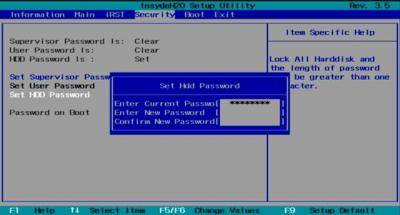
Для этого потребуется всего-то найти раздел защиты (Security), в котором в обязательном порядке будет присутствовать пункт с названием вроде Set HDD Password, HDD Password Status, Hardware Password Manager или что-то подобное. Нужно выбрать данную опцию, ввести и подтвердить пароль, а затем не забыть сохранить изменения при выходе (F10 + Y).
Все вроде бы и просто, однако эта методика имеет единственную серьезную прореху. Несмотря на то что взломать установленные парольные комбинации именно в BIOS достаточно сложно, не нужно быть семи пядей во лбу, чтоб сообразить, каким образом можно сбросить установленный пароль. Для этого достаточно всего лишь изъять батарею CMOS из гнезда на материнской плате минут на 10-15, после чего настройки будут автоматически восстановлены до начального (заводского) состояния.
Как поставить пароль на жесткий диск в Windows 10 и ниже средствами системы?
В самих же ОС семейства Windows имеется собственный инструментарий для выполнения шифрования диска или отдельно взятого раздела с установкой комбинации протекции. Как поставить пароль на жесткий диск во всех последних системах? Конечно же, для выполнения таких операций можно воспользоваться встроенным апплетом под названием Bitlocker. Сразу стоит отметить, что он одинаково хорошо работает и со стационарными дисками, и с внешними HDD. Суть использования этой утилиты состоит в том, что она шифрует все данные, а для доступа к ним (просмотра в дешифрованном виде, например, при подключении стационарного винчестера к другому компьютеру) как раз и потребуется ввести специальный ключ.
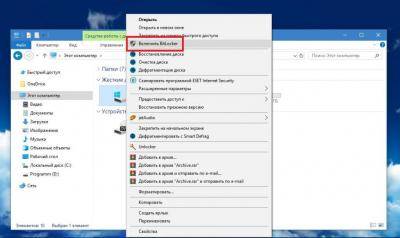
В «Проводнике» выберите из списка имеющихся дисков нужный раздел или подключенное внешнее устройство, через ПКМ задействуйте пункт включения Bitlocker, отметьте пункт использования пароля для разблокировки, введите и подтвердите пароль, а затем выберите один из трех вариантов его сохранения (на USB-девайсе, в файле или печать).
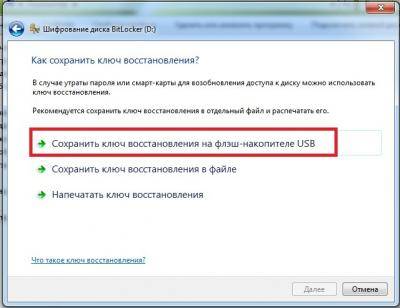
Лучше всего сохранить комбинацию на внешнем носителе, а не в файле, который будет присутствовать на жестком диске. После этого останется нажать кнопку старта шифрования и дождаться завершения процесса, для выполнения которого в зависимости от емкости диска или раздела может потребоваться достаточно много времени.
Особенности мобильной ОС Windows 8.1 RT
Теперь давайте посмотрим, как поставить пароль на жесткий диск в Windows 8 или версии 8.1 модификации RT применительно к некоторым мобильным ПК (планшетам на базе процессоров ARM). В таких устройствах, в частности в планшетах Surface, шифрование включено изначально. Однако это касается только тех девайсов, которые поставляются с предустановленной модификацией 8.1 или на которых автоматически было установлено специальное обновление в виде прошивки BIOS. Именно поэтому даже при подключении их через интерфейсы USB к другим компьютерам их внутренние и съемные накопители не определяются вообще.
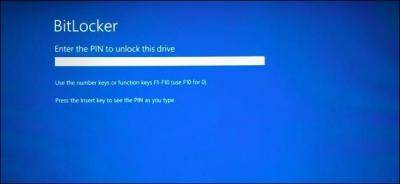
Снять защиту в полном объеме тоже невозможно, причем даже при генерировании 48-значного кода, который необходимо вводить в специальное поле, например, если вы используете расширенные варианты загрузки для доступа к безопасному режиму. Кроме того, в BIOS активирована опция Secure Boot, которую тоже отключить нельзя, а сбросить настройки без выпаивания чипа BIOS из материнской платы не получится.
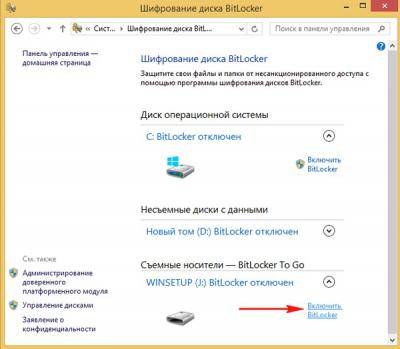
Зато именно в чистой «восьмерке» включить шифрование Bitlocker можно точно так же, как было описано выше. Если что-то не получается, в качестве дополнительного инструмента можно воспользоваться активацией защиты через командную строку, вписав команду manage-bde –protectors C: -enable (пример приведен для системного раздела «С»).
Установка паролей в программе Disk Password Protection
Теперь несколько слов о том, как поставить пароль на жесткий диск, применяя для этого утилиты сторонних разработчиков. Одной из самых простых и интересных программ многие специалисты называют приложение DPP. В запущенной программе через меню ПКМ на выбранном разделе необходимо активировать пункт установки защиты загрузки, а затем ввести и подтвердить придуманную комбинацию.
Удобство приложения состоит в том, что дополнительно можно задать подсказку на тот случай, если пароль вы забудете.
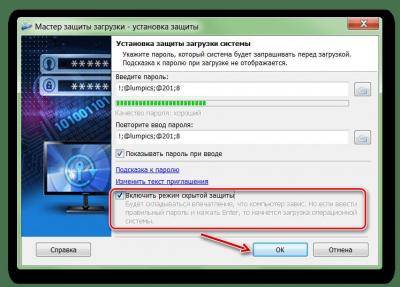
Кроме того, можно задействовать специальный режим скрытой защиты, в котором без ввода корректного пароля блокироваться будет даже загрузка операционной системы.
Шифрование разделов в приложении TrueCrypt
Говоря о том, как поставить пароль на жесткий диск, нельзя обойти стороной и еще одну мощнейшую утилиту под названием TrueCrypt. Выглядит она несколько сложнее предыдущей, но и уровень защиты в ней намного выше.
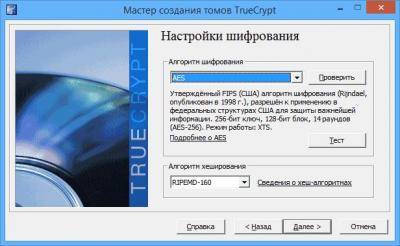
В приложении сначала нужно использовать пункт создания нового раздела (Create new volume), затем выбрать нужный раздел (для системного диска это пункт Entire system drive), далее указать стандартный метод шифрования, выставить опцию шифрования всего раздела (Encrypt the whole drive), указать, сколько операционных систем установлено в разделе (обычно для одной используется пункт Single), установить тип шифрования AES и хеширование RIPEMD-160, ввести и подтвердить пароль, а затем запустить шифрование с генерированием криптографического ключа. Попутно можно указать место его сохранения, но эта процедура обязательной не является.
Дополнительное средство защиты данных
Наконец, давайте посмотрим, как поставить пароль на съемный жесткий диск или раздел, в которых присутствуют только пользовательские файлы, а не компоненты операционной системы или установленных программ.
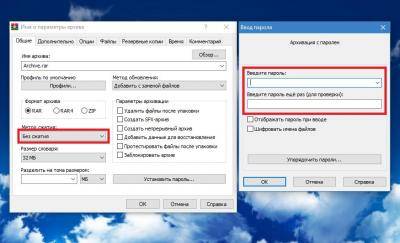
В качестве простейшего инструмента можно предложить самый обычный архиватор WinRAR, в котором необходимо добавить в архив выбранные папки и файлы, для типа сжатия указать параметр «Без сжатия), установить и подтвердить пароль, а после создания архива просто удалить исходные данные.
Примечание: в аналогичном архиваторе 7-Zip дополнительно можно использовать 256-битное шифрование AES, предлагаемое в настройках по умолчанию, или выбрать другой тип самостоятельно.