Почему монитор становится синего цвета и как исправить проблему
Монитор компьютера — это основное устройство вывода информации, которое отображает изображение на экране. К сожалению, иногда может возникнуть проблема, когда монитор начинает отображать все изображения в синих тонах. Эта проблема может быть вызвана несколькими факторами. В данной статье мы рассмотрим причины, по которым монитор становится синего цвета, и предложим несколько способов устранить эту проблему.
Причины появления синего оттенка на мониторе
1. Некорректная настройка цветового профиля
Одной из наиболее распространенных причин, по которым монитор может отображать изображения в синих тонах, является некорректная настройка цветового профиля. Цветовой профиль — это набор настроек, определяющих, какие цвета ихтони могут использоваться для отображения на мониторе. Если цветовой профиль настроен неправильно или поврежден, это может привести к смещению цвета в сторону синего.
2. Проблема с кабелем подключения
Еще одной причиной, по которой монитор может стать синим, является проблема с кабелем подключения. Если кабель не правильно подключен или поврежден, это может привести к смещению цвета отображаемого изображения. В этом случае перепроверьте правильность подключения кабеля и при необходимости замените его на новый.
3. Неисправность видеокарты
Также возможно, что причиной проблемы является неисправность видеокарты. Если видеокарта не функционирует должным образом, это может привести к неправильному отображению цветовой гаммы на мониторе. Если у вас обнаружились другие признаки неисправности видеокарты, такие как артефакты на экране или проблемы с отображением, рекомендуется обратиться к специалисту для замены видеокарты.
Как исправить проблему с синим цветом монитора
Вот несколько шагов, которые могут помочь исправить проблему с синим оттенком на мониторе:
Вначале проверьте настройки цветового профиля на мониторе и компьютере. Убедитесь, что они правильно настроены и соответствуют требованиям вашего монитора.
Проверьте кабель подключения. Убедитесь, что кабель надежно подключен к монитору и компьютеру. Если возможно, попробуйте заменить кабель на новый, чтобы исключить возможность его повреждения.
Проверьте видеокарту на наличие неисправностей. Если у вас есть подозрение на проблемы с видеокартой, обратитесь к специалисту для проведения диагностики и, если необходимо, замены видеокарты.
Проверьте обновления драйверов видеокарты. Иногда проблемы с отображением цветов могут быть вызваны устаревшими драйверами видеокарты. Проверьте, есть ли доступные обновления драйверов и установите их, если это необходимо.
В случае, если все вышеперечисленные действия не помогли, рекомендуется обратиться в сервисный центр или обратиться к производителю монитора для получения дополнительной поддержки и решения проблемы.
Заключение
Проблема с синим оттенком на мониторе может быть вызвана некорректной настройкой цветового профиля, проблемой с кабелем подключения или неисправностью видеокарты. Чтобы исправить проблему, рекомендуется пересмотреть настройки цветового профиля, проверить кабель подключения, драйверы видеокарты и при необходимости обратиться за поддержкой к специалисту или производителю монитора.
После восстановления Windows 7 экран стал с синим оттенком. Что это значит?
Если после восстановления операционной системы Windows 7 экран вашего компьютера стал иметь синий оттенок, это может указывать на наличие некоторых проблем с отображением цветов или настройками вашего монитора. В данной статье мы рассмотрим несколько возможных причин и предложим решения для данной проблемы.
1. Проблемы с настройками монитора
Ваш монитор может иметь неправильные настройки, которые приводят к изменению отображения цветов. Вот некоторые шаги, которые вы можете предпринять для исправления этой проблемы:
- Проверьте настройки цвета монитора в меню монитора. Убедитесь, что яркость, контрастность и насыщенность цветов настроены правильно.
- Попробуйте вернуть монитор к настройкам "по умолчанию", если такая опция доступна.
- Если у вас установлены графические драйверы, обновите их до последней версии. Это может помочь решить проблемы с отображением цветов.
2. Неправильные драйверы графической карты
Установка неправильных или устаревших драйверов графической карты может привести к проблемам с отображением цветов. Вот несколько шагов, которые вы можете предпринять для исправления этой проблемы:
- Перейдите на официальный веб-сайт производителя вашей графической карты и загрузите последнюю версию драйвера.
- Установите загруженный драйвер и перезагрузите компьютер.
- Проверьте настройки графической карты в системе. Убедитесь, что настройки цветов соответствуют вашим требованиям.
3. Вирусная атака
В некоторых случаях синий оттенок экрана может быть связан с вирусной атакой. Вирусы могут изменять настройки системы, включая отображение цветов. Вот несколько шагов, которые вы можете предпринять для решения этой проблемы:
- Запустите антивирусное программное обеспечение и выполните полное сканирование системы. Если обнаружены вредоносные программы, удалите их.
- Установите обновления безопасности и патчи для операционной системы Windows 7. Это поможет обезопасить вашу систему от вредоносных программ.
4. Поломка монитора или графической карты
Если после восстановления Windows 7 экран по-прежнему имеет синий оттенок, несмотря на выполнение всех вышеперечисленных шагов, возможно, проблема связана с поломкой монитора или графической карты. В этом случае рекомендуется обратиться к специалисту для диагностики и ремонта вашего оборудования.
Заключение
Синий оттенок экрана после восстановления Windows 7 может быть вызван различными причинами, включая неправильные настройки монитора, проблемы с графическими драйверами, вирусные атаки или поломку оборудования. Следование описанным выше шагам поможет вам определить и исправить данную проблему.
Как исправить синий или красный оттенок на мониторе в Windows 11/10
Многие пользователи сообщают, что на их компьютере появляется синий или красный оттенок, некоторые мониторы имеют синий или более холодный оттенок, тогда как на некоторых он красный или желтоватый. Это ужасно не только для фото- или видеоредакторов, которые хотят, чтобы изображение было максимально приближенным к реальности, но и для обычных пользователей, поскольку это значительно ухудшает качество просмотра видео. В этом посте мы предложим решения для обоих случаев и посмотрим, что вам нужно делать, если вы видите синий или Rend оттенок на мониторе в Windows 11 или 10.

Исправить синий или красный оттенок на мониторе в Windows 11/10
Если вы видите синий или красный оттенок на мониторе вашего компьютера, следуйте решениям, указанным ниже.
- Проверьте, включен ли ночной свет
- Обновите графические драйверы
- Откатите ваши графические драйверы
- Проверьте, есть ли у вас приложение для калибровки дисплея.
- Установите собственную частоту обновления и разрешение экрана
- Используйте точку восстановления системы.
Поговорим о них подробно.
Программы для Windows, мобильные приложения, игры — ВСЁ БЕСПЛАТНО, в нашем закрытом телеграмм канале — Подписывайтесь:)
1]Проверьте, включен ли ночной свет

Самое первое, что вам нужно сделать, это проверить, включен ли Night Light, поскольку он отбрасывает на экран слегка красновато-желтую тень, чтобы защитить ваши глаза от синего света, исходящего от экрана монитора. Чтобы сделать то же самое, вы можете либо перейти в «Быстрые настройки», щелкнув значок батареи (или любой другой значок на панели задач), либо перейти к Настройки > Система > Дисплей и проверьте, включен ли ночной свет. В случае, если Ночной свет включен, вы можете отключить его или настроить его параметры, чтобы сделать его немного лучше.
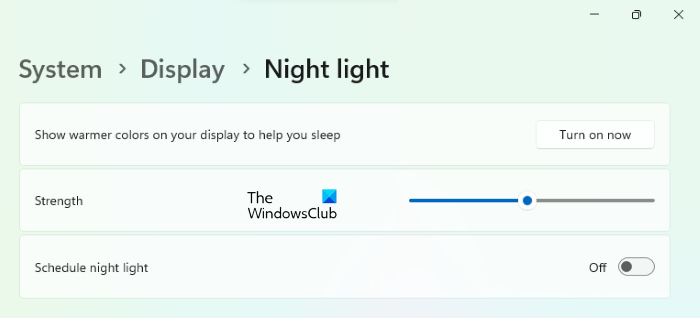
Если вы хотите настроить параметры, перейдите к Настройки > Система > Дисплей > Ночной свет, затем измените интенсивность или цветовую температуру. Чем теплее дисплей, тем он красноватее. Так что имейте в виду эту информацию при изменении температуры дисплея.
2]Обновите графические драйверы
Ошибка в драйверах дисплея может изменить цвет экрана на синий или красный. Поэтому попробуйте обновить графический драйвер и посмотрите, поможет ли это. Эти сообщения покажут вам, как обновить:
3]Откатите свои графические драйверы

Если вы недавно обновили свой графический драйвер и возникла проблема или обновление недоступно, нам нужно откатить драйвер графического процессора и посмотреть, поможет ли это. Это вернет ваш графический процессор к тому состоянию, когда он работал нормально. Чтобы откатить драйвер, выполните предписанные действия.
- Откройте Диспетчер устройств.
- Расширять Видеоадаптеры.
- Щелкните правой кнопкой мыши драйвер и выберите «Свойства».
- Перейдите на вкладку «Драйвер» и нажмите «Откатить драйвер».
Если кнопка «Откатить драйвер» неактивна, значит, либо вы не обновили драйвер, либо ваш компьютер не может откатить драйвер, в любом случае перейдите к следующему решению и пропустите это.
4]Проверьте, есть ли у вас приложение для калибровки дисплея.
Далее нам нужно проверить, установлено ли на вашем компьютере какое-либо приложение для калибровки дисплея. Стороннее приложение может вызвать у вас проблемы, изменив калибровку дисплея. Итак, если у вас есть такое приложение, либо сбросьте его, либо удалите с компьютера. Это было признано виновником во многих случаях.
5]Устранение неполадок в чистой загрузке
Если вы не можете вспомнить какое-либо приложение для калибровки дисплея, которое вы установили, выполните чистую загрузку. Вам нужно отключить каждую службу, кроме той, которая связана с Windows и GPU. Затем посмотрите, есть ли на экране синий или красный оттенок. Если оттенок исчез, включите службы вручную, чтобы выяснить, какое приложение является виновником. Как только вы узнаете, какое приложение вызывает эту проблему, все, что вам нужно сделать, это удалить его, и ваша проблема будет решена.
6]Установите собственную частоту обновления и разрешение экрана.

Если вы изменили разрешение экрана или частоту обновления на что-то отличное от родного, есть вероятность, что вы увидите странный оттенок. Чтобы изменить два параметра, перейдите к Настройки > Система > Дисплей > Расширенный дисплей, установите дисплей, который доставляет вам неприятности из-за «Настроить дисплей для просмотра или изменить его настройки», нажмите на Свойства адаптера дисплея для дисплея 1, нажмите «Список всех режимов», установите собственное разрешение и частоту обновления и нажмите «ОК».
7]Используйте точку восстановления системы

Если ничего не помогло, то, возможно, произошло какое-то изменение конфигурации, и теперь вы не можете его изменить. В этом случае вам необходимо использовать точку восстановления системы, если вы ее создали, так как она вернет вашу систему к точке, в которой проблемы не было. В таком случае просто найдите «Поиск точки восстановления» в меню «Пуск», нажмите кнопку «Восстановление системы» и следуйте инструкциям на экране, чтобы завершить процесс.
Надеюсь, вы сможете решить проблему, используя решения, упомянутые в этом посте.
Читать . Исправление рабочего стола становится розовым или фиолетовым в Windows
Как исправить красный оттенок на Windows 11?
Если вы видите красный оттенок на дисплее, сначала проверьте, включен ли ночной свет. Ночной свет, чтобы отфильтровать синий свет от вашего дисплея, делает экран немного желтоватым. Если индикатор не горел, следуйте решениям, упомянутым в этом посте, чтобы решить проблему и вернуть экран в нормальное состояние.
Как избавиться от синего оттенка в Windows?
Для дисплея вполне нормально иметь легкий синий оттенок, так как это зависит от производителя вашего компьютера. Если вы этого не хотите, просто включите ночник, и он добавит желтого оттенка вашему экрану и будет лучше для ваших глаз. Если синий экран невыносим и вы думаете, что с вашим дисплеем что-то не так, выполните решения, упомянутые в этом посте.
Прочтите: Экран компьютера выглядит размытым или Экран монитора тускнеет.
Программы для Windows, мобильные приложения, игры — ВСЁ БЕСПЛАТНО, в нашем закрытом телеграмм канале — Подписывайтесь:)
Почему экран на компьютере стал синим
Когда на экране компьютера появляется синий экран смерти (BSOD), это означает, что компьютер столкнулся с критической ошибкой, которая может быть вызвана различными факторами, такими как проблемы с оборудованием, программным обеспечением или сетью. Если вы столкнулись с этой проблемой на своем компьютере, не отчаивайтесь — существуют несколько способов, которые можно попробовать, чтобы устранить возникшую проблему.
Как устранить проблему с синим экраном
- Если вы добавили новое оборудование на свой компьютер, попробуйте удалить его и перезапустить компьютер. Если в это время возникнут проблемы, попробуйте запустить компьютер в безопасном режиме.
- Перезапустите компьютер и запустите программу для проверки на ошибки в файловой системе.
- Обновите драйверы устройств на своем компьютере, включая дисковые контроллеры, сетевые карты и видеокарты.
- Если вы испытываете проблемы с системной настройкой, попробуйте выполнить восстановление системы на более раннюю дату.
- Убедитесь, что ваш антивирусный программный продукт работает и актуален. Если он заблокировал какой-то файл или процесс, попробуйте его отключить и перезапустить компьютер.
Как убрать синий цвет на мониторе
- Для устранения синего цвета на мониторе вы можете активировать функцию подавления синего света в приложении «Параметры». Для этого нужно зайти в раздел Система ->Дисплей и переключить настройку «Lower blue light automatically» на включенную. Затем следует нажать ссылку «Blue light settings» и настроить параметры подавления синего света в соответствии с вашими желаниями.
Как узнать, из-за чего возникла синяя ошибка
- Для того чтобы понять, что вызвало синий экран на вашем компьютере, можно воспользоваться программой BlueScreenView. Она сканирует директорию Windows и находит логи с вызванной ошибкой, которые находятся в папке C:\WINDOWS\Minidump\. Таким образом, вы можете получить более детальную информацию о том, что вызвало проблему с компьютером.
Что делать, если монитор отдает синий цвет
- Если монитор отображает синий цвет, то следует проверить настройки монитора, особенно цветовую температуру. Если это не помогает, возможно, что монитор неисправен или нуждается в ремонте. Попробуйте обратиться к профессионалам, чтобы они могли помочь вам решить эту проблему.
Полезные советы и выводы
Синий экран смерти (BSOD) может быть вызван множеством факторов, и понять, что привело к этой проблеме, может быть сложно. Однако, существует ряд способов, которые помогут устранить эту проблему. Если следовать предложенным выше рекомендациям, вы сможете исправить ошибку, которая мешает нормальной работе вашего компьютера. Также, не забудьте сохранять свои данные регулярно, чтобы избежать потери важной информации в случае сбоя системы.
Как вернуть компьютер в исходное состояние при синем экране
Если на вашем компьютере появился синий экран — не паникуйте. Чтобы вернуть систему в исходное состояние, при наличии возможности запустите её и зайдите в Параметры. Оттуда перейдите в Обновление и безопасность и выберите перезапуск с разделом «Особые варианты загрузки». После перезагрузки откройте поиск и устранение неисправностей и выберите опцию «Вернуть компьютер в исходное состояние». Если вас не устраивает рекуперация системы до заводских настроек, можно попробовать исправить ошибку через командную строку, используя предыдущие версии восстановления , или воспользоваться специальными программами. Главное — не терять спокойствие, искать решение проблемы и не бояться экспериментировать с различными вариантами восстановления.
Что делать если рабочий стол стал синим
«Синий экран смерти» — это что-то, что мы все боимся. Однако, если столкнуться с этим, не стоит паниковать. Возможно, проблема заключается в новом оборудовании, которое вы только что подключили. В таком случае, лучше отключить его, выключить компьютер и заново включить его. Если после перезапуска все еще возникают проблемы, попробуйте запустить систему в безопасном режиме. Это позволит узнать, что именно приводит к появлению синего экрана. Часто, подобные проблемы могут быть связаны с обновлениями драйверов или установленного программного обеспечения, которые мешают работе системы. В этом случае, можно попробовать удалить недавно установленное программное обеспечение и вернуть систему к ранней версии. Если ничего не помогает, то стоит обратиться за помощью к профессионалам.
Синий экран смерти (BSOD) на компьютере появляется, когда возникают критические ошибки. Такие ошибки могут быть связаны с системными настройками, неисправным оборудованием, проблемами в работе программного обеспечения или прошивки, а также с ошибками в драйверах или на сети. В результате компьютер перестает работать правильно. Появление синего экрана может значить, что необходим ремонт или замена комплектующих, обновление драйверов или переустановка операционной системы. Кроме того, синий экран может появляться и в результате обычной перегревания компьютера. Чтобы предотвратить появление синего экрана, следует регулярно проводить техническое обслуживание компьютера, периодически обновлять драйвера и операционную систему, а также избегать перегрузки компьютера.