Как в почте майл ру уменьшить масштаб главной страницы?
Как в новом оформлении почты майл ру уменьшить масштаб, чтобы страница стала более компактной? Если не нравится новое оформление страницы, как уменьшить ее масштаб в почте Mail.ru? Как уменьшить масштаб страницы в почте майл ру? Как в новом оформлении поты Майл.ру 2019 уменьшить масштаб, чтобы помещалось больше писем на станице? Какими способами можно уменьшить масштаб в почте mail ru?

Не всем понравился новый дизайн почты майл ру именно по причине большого разброса. Раньше список писем выглядел более компактным, на одной странице помещалось больше писем, нежели помещается сейчас. Это действительно не так удобно, мне старое оформление в этом плане нравилось больше. Теперь почта на ПК выглядит примерно так же, как мобильное приложение. Непривычно. И хочется сделать страницу более компактной. Сделать это можно несколькими способами. Во-первых, можно переключиться на компактный вид почты. Для этого нужно кликнуть на значок "шестеренка" в нижней части страницы, затем среди пунктов меню выбрать "компактный вид" и поставить галочку. Список писем станет более компактным.

Однако, этого может быть недостаточно, ведь даже компактный вид не делает список писем таким же, каким он был при старом оформлении почты. Мне, например, этого недостаточно, мне больше нравилось прежнее оформление главной страницы почты. Поэтому пришлось просто уменьшить масштаб этой страницы при помощи комбинации клавиш "ctrl" и "-". Находясь на странице почты, нужно просто нажать "ctrl" и одновременно "минус", масштаб страницы уменьшится. Правда уменьшится и размер шрифта, возможно, будет не так удобно. Попробуйте. Я уменьшила, стало немного привычней. Для сравнения:
Как изменить размер шрифта в почте майл
Чтобы изменить размер шрифта в почте Mail. ru, следуйте этим шагам:
1. Откройте свою почту Mail. ru и войдите в свою учетную запись.
2. Перейдите в раздел «Настройки» (обычно расположен в правом верхнем углу страницы).
3. В меню настроек выберите «Прочее».
4. В разделе «Отображение» найдите опцию «Размер шрифтов» или «Шрифты» и нажмите на нее.
5. Вам может быть предложено выбрать один из предопределенных размеров шрифта или ввести собственное значение.
6. Если вы хотите выбрать свой размер шрифта, введите нужное вам значение в поле или используйте ползунок для изменения размера.
7. После выбора нужного размера шрифта, сохраните изменения, нажав на кнопку «Сохранить» или «Применить».
Советы:
— Убедитесь, что выбранный вами размер шрифта удобен для чтения.
— Избегайте установки слишком маленького шрифта, чтобы избежать напряжения глаз.
— Если вы настраиваете размер шрифта для чтения сообщений на мобильном устройстве, учтите, что слишком большой размер шрифта может привести к необходимости прокрутки горизонтально.
— Проверьте, как изменения размера шрифта влияют на отображение других элементов интерфейса (например, меню навигации и кнопки) и внесите соответствующие коррективы, если это необходимо.
Следуя этим инструкциям, вы сможете изменить размер шрифта в почте Mail. ru и настроить его согласно вашим предпочтениям и комфорту.
Как изменить размер шрифта в Почте?
Чтобы в Почте лучше видеть информацию на экране, увеличьте масштаб отображения в вашем браузере. На экране поместится меньше информации, зато шрифт станет крупнее.
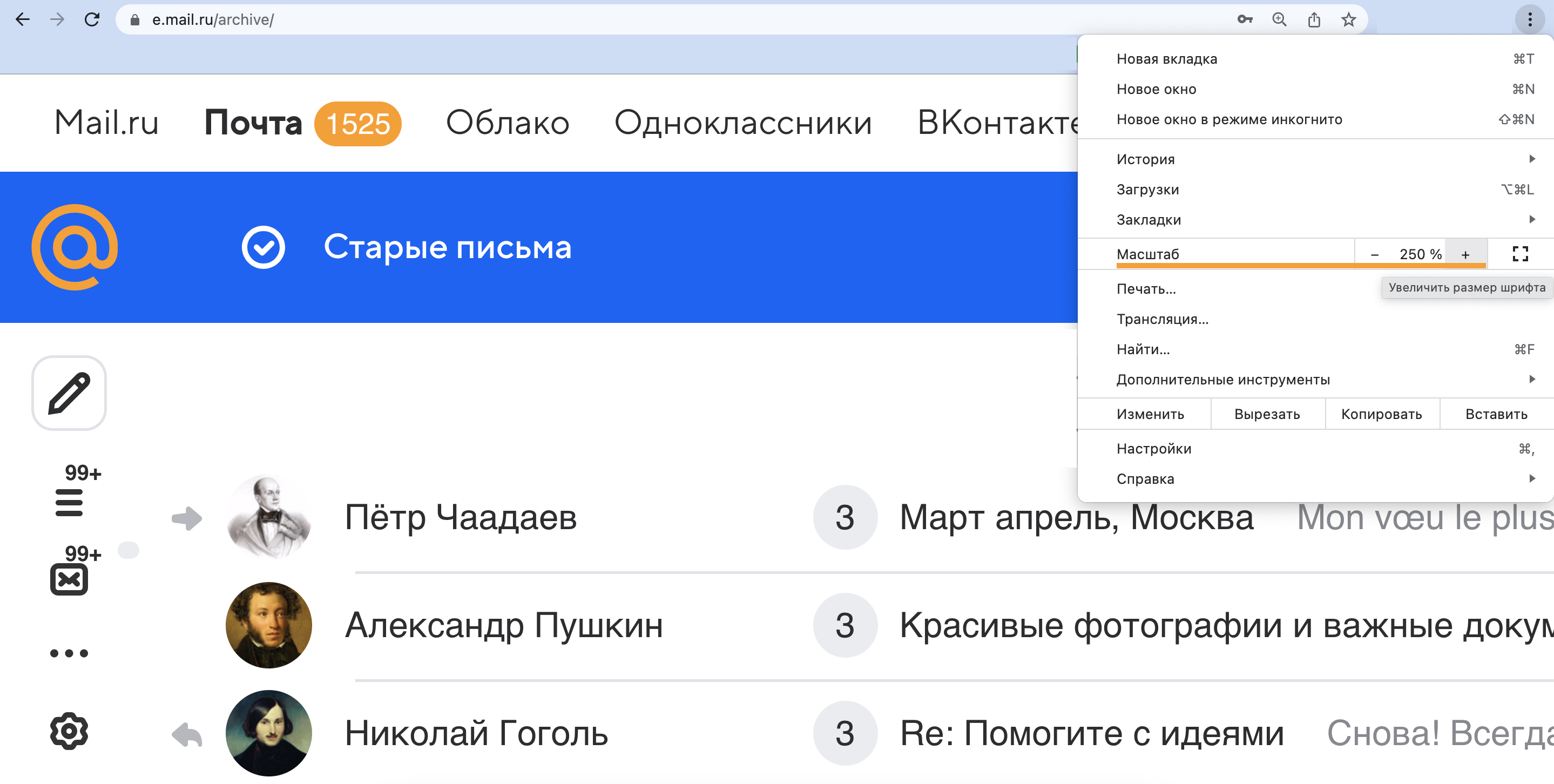
Откройте Почту в браузере Google Chrome.
В строке «Масштаб» нажимайте +, пока размер шрифта в Почте не станет подходящим.
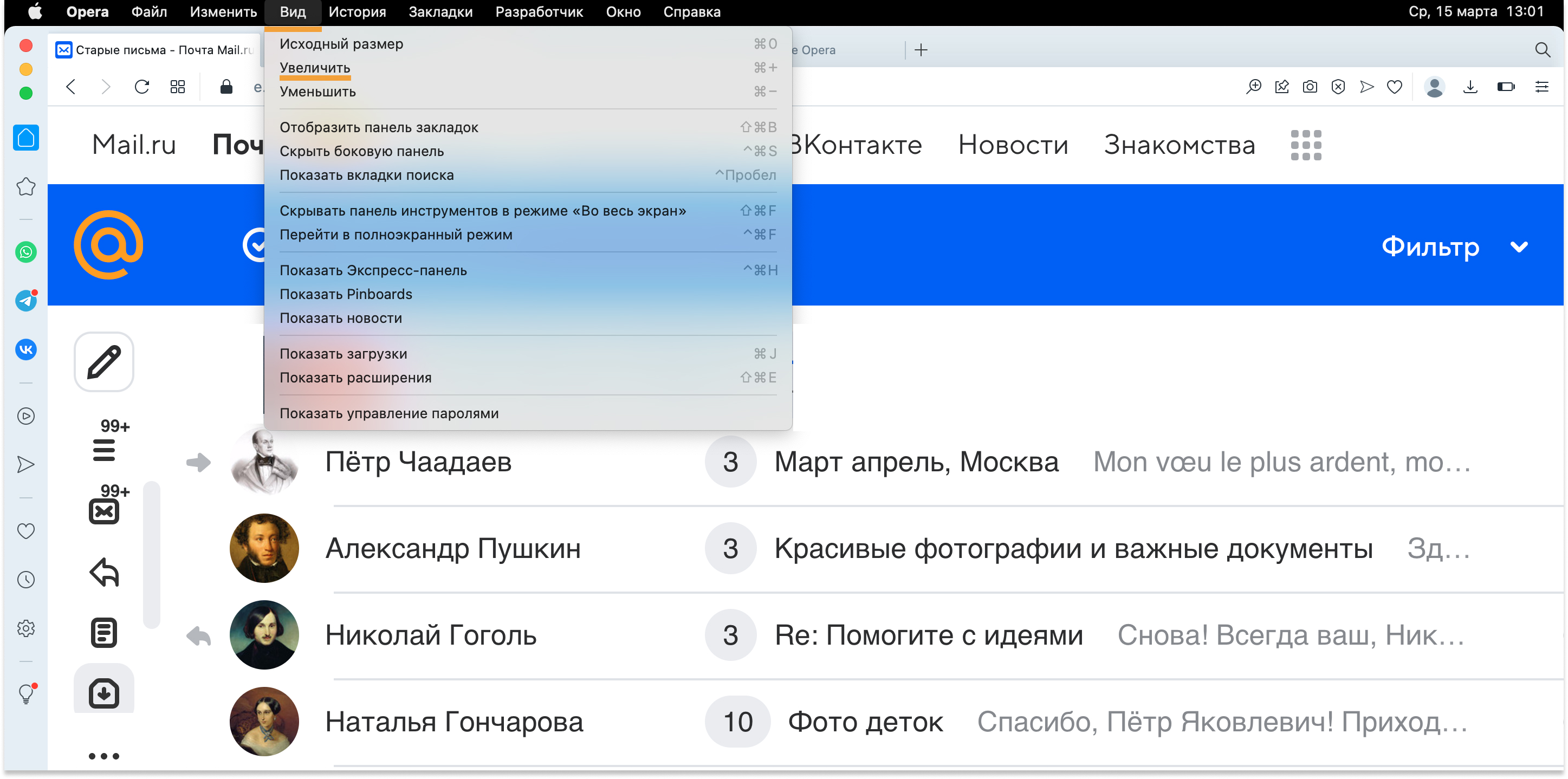
Откройте Почту в браузере Opera.
В верхней панели меню нажмите «Вид».
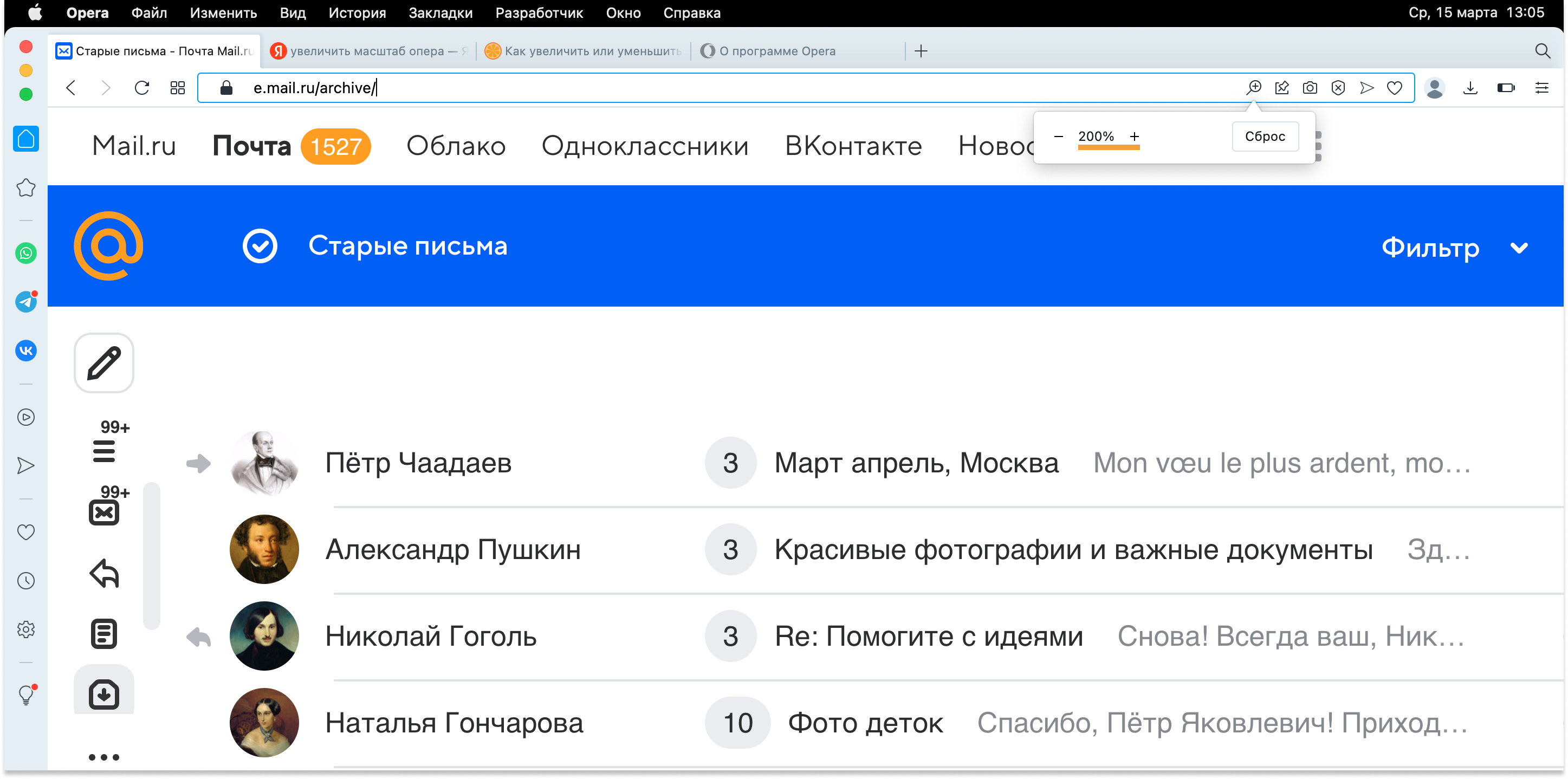
В правой верхней части экрана нажимайте + рядом с масштабом в процентах, пока размер шрифта в Почте не станет подходящим.
Откройте Почту в браузере Mozilla Firefox.
В правом верхнем углу браузера нажмите ☰.
В строке «Масштаб» нажимайте +, пока размер шрифта в Почте не станет подходящим.

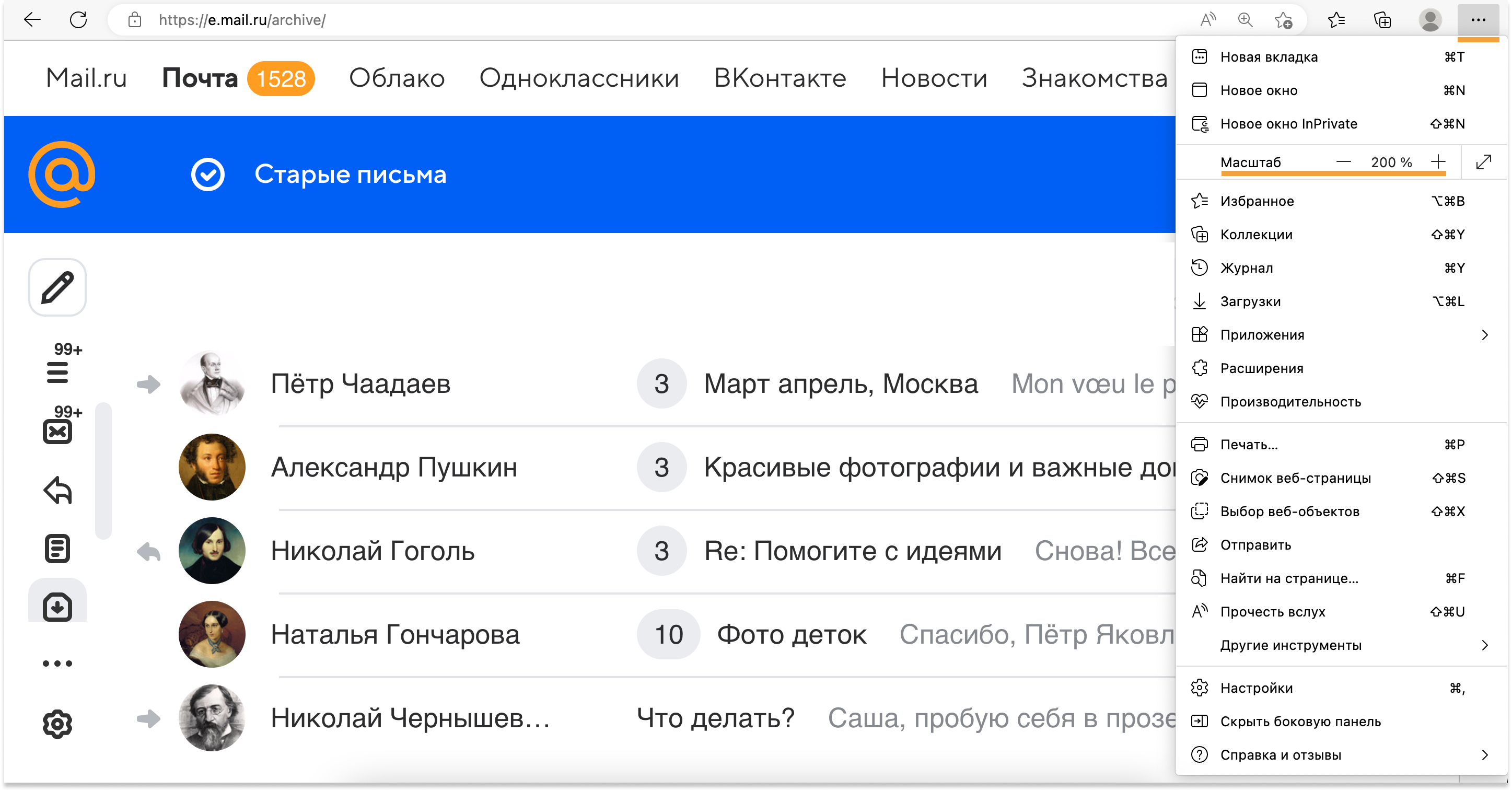
Откройте Почту в браузере Microsoft Edge.
В правом верхнем углу браузера нажмите ⋯.
В строке «Масштаб» нажимайте +, пока размер шрифта в Почте не станет подходящим.
Откройте Почту на компьютере.
В верхней панели меню нажмите «Вид».
Повторяйте пункты 2 и 3, пока размер шрифта в Почте не станет подходящим.
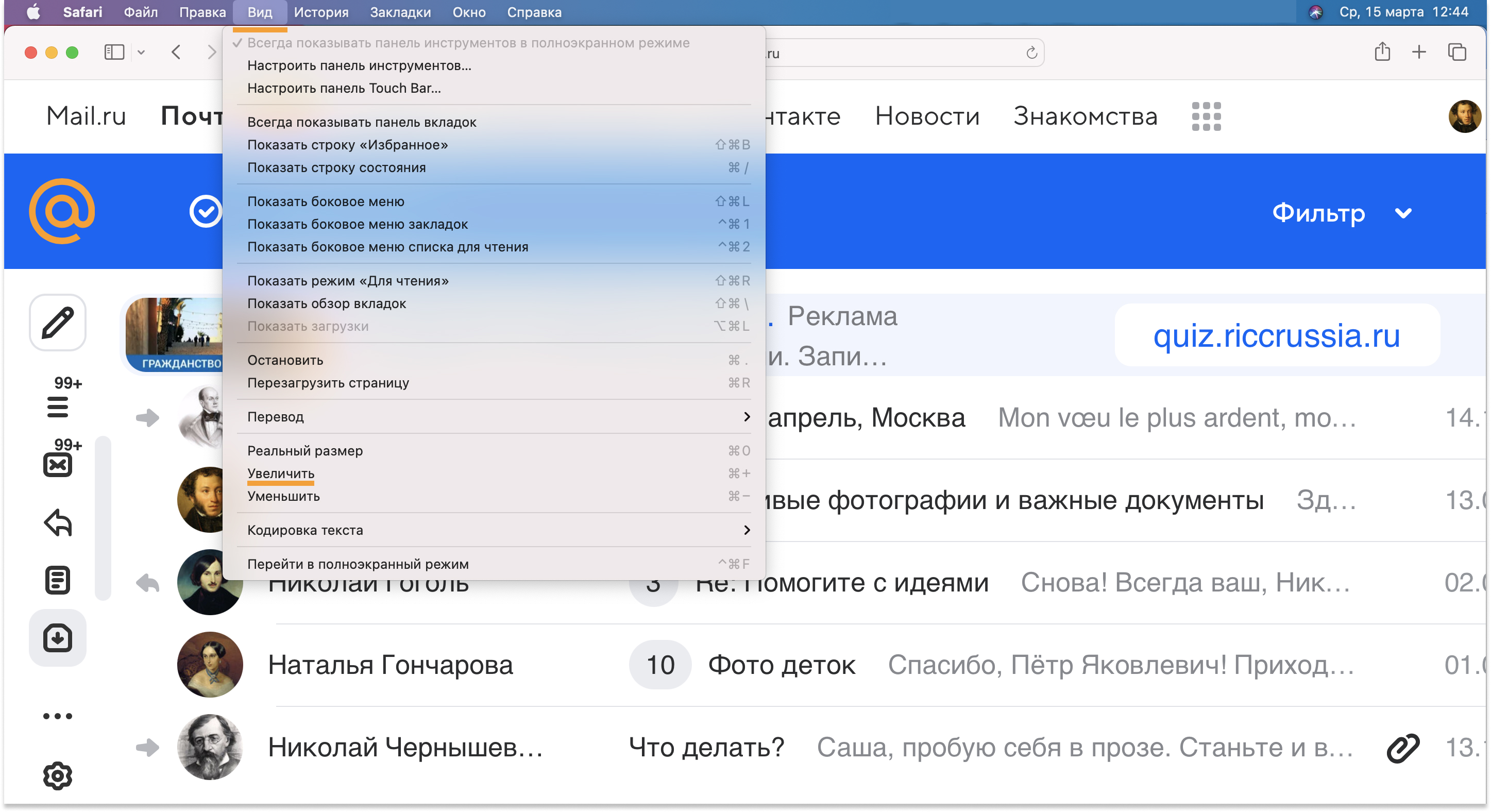
Откройте Почту в «Яндекс Браузере».
В правом верхнем углу браузера нажмите ☰.
Нажимайте + рядом с масштабом в процентах, пока размер шрифта в Почте не станет подходящим.
Вы также можете увеличить масштаб отображения, нажав клавиши на клавиатуре. Если у вас Windows, нажимайте Ctrl + Плюс (+) , пока размер шрифта не станет подходящим. Если Mac — Ctrl + Плюс(+) .
Как уменьшить шрифт в Почте
Если информация в Почте представлена слишком к рупно дл я вас, уменьшите масштаб отображения в вашем браузере. Шрифт станет меньше, и на экране поместится больше информации.
Вы также можете включить компактный вид Почты — на экран будет помещаться больше информации. Как включить компактный вид
Как уменьшить масштаб в майл ру?
Удерживая нажатой клавишу CTRL, нажмите клавишу + рядом с – и клавиши Backspace. Повторно нажимайте, пока окно не увеличится до нужного вам размера.
Как уменьшить шрифт на почте?
- Выберите пункт Почта.
- Нажмите кнопку «>».
- Нажмите Другие настройки.
- Чтобы изменить шрифт или размер шрифта для колонок столбцов в почтовом ящике (например, «От» и «Тема»), щелкните «Шрифт столбца» и внести необходимые изменения.
Как изменить шрифт в электронной почте?
- На вкладке Файл выберите Параметры > Почта. .
- В разделе Создание сообщений нажмите кнопку Шрифты и бланки.
- На вкладке Личный бланк в разделе Новые сообщения или Ответные и пересылаемые сообщения нажмите кнопку Шрифт.
Как изменить масштаб на почте?
- Щелкните текст сообщения.
- Нажмите и удерживайте клавишу CTRL, одновременно вращая колесико мыши, чтобы увеличить или уменьшить масштаб отображения.
Как увеличить размер почтового ящика Outlook 2016?
- Нажмите GWSMO. на панели задач Microsoft Windows. .
- Выберите Установить ограничение на размер почтового ящика.
- В открывшемся диалоговом окне выберите размер почтового ящика. Доступные варианты размера: 1 ГБ, 2 ГБ, 4 ГБ и неограниченный.
Как изменить масштаб Майкрософт тимс?
Выберите ползунок масштаба в панели состояния и передвиньте его к нужному параметру масштаба. Или используйте — или +. в Outlook масштаб ползунок масштабирования только увеличивает масштаб содержимого в области чтения. Дополнительные сведения см.
Как уменьшить размер шрифта на сайте?
КАК УВЕЛИЧИТЬ ИЛИ УМЕНЬШИТЬ РАЗМЕР ШРИФТА В БРАУЗЕРЕ
Стандартные комбинации клавиш для увеличения и уменьшения шрифта в любом популярном веб-браузере: Зажмите клавишу «Ctrl» и нажимайте клавишу «+» для увеличения масштаба. Зажмите клавишу «Ctrl» и нажимайте клавишу «-» для уменьшения масштаба.