Отображение документа PDF в браузере | Acrobat, Acrobat Reader
Плагин Acrobat/Acrobat Reader для веб-браузеров работает на межплатформенной архитектуре плагинов NPAPI, которая уже более 10 лет поддерживается всеми основными веб-браузерами. Некоторые браузеры больше не поддерживают архитектуру NPAPI, и, следовательно, плагин Acrobat/Acrobat Reader в них не работает и файлы PDF не открываются. К таким браузерам относятся следующие:
- Mozilla Firefox (версия 52 и более поздние)
- Google Chrome (релиз за сентябрь 2015 года и более поздние)
- Apple Safari (версия 12 и более поздние)
- Microsoft Edge
Internet Explorer
Internet Explorer 11 использует плагин на базе ActiveX. Выполните указанные ниже действия, чтобы настроить Internet Explorer для использования плагина Acrobat/Acrobat Reader для открытия файлов PDF.
Откройте Internet Explorer и выберите Сервис > Надстройки.
В разделе «Типы надстроек» выберите Панели инструментов и расширения.
В меню «Отображать» выберите Все надстройки.

В списке надстроек выберите Adobe PDF Reader.
Если дополнение Adobe PDF Reader не отображается, попробуйте установить в меню другие параметры. Например, в некоторых системах дополнение появляется при выборе параметра «Запуск без получения разрешения».
Нажмите кнопку Включить или Отключить (они включают/отключают выбранный плагин):
Кнопка Включить позволяет надстройке Adobe PDF Reader открывать файлы PDF в браузере.
Кнопка Отключить отключает надстройку, что не позволит ей открывать файлы PDF в браузере.

Дополнительная информация представлена в разделе справки Internet Explorer Управление надстройками в Internet Explorer.
Как открыть PDF-файлы в предпочитаемом вами браузере (Chrome, Edge, Firefox, Opera, Vivaldi)
У каждого человека с компьютером есть веб-браузер на своем компьютере. Операционная система Windows поставляется с предустановленным браузером Edge. У некоторых из нас даже установлено несколько браузеров для разных целей, или один из них нравится больше, чем другой.
Большинство современных веб-браузеров поддерживают различные форматы файлов, например формат PDF. Однако, когда вы нажимаете на файл PDF, доступный на веб-сайте, он часто загружается или открывается в другом веб-браузере или приложении.
В этой статье мы покажем вам, как открывать PDF-файлы в вашем любимом веб-браузере, независимо от того, какой браузер вы используете.
Зачем использовать веб-браузер для файлов PDF
Существует множество сторонних программ, которые можно использовать для открытия и редактирования PDF-файлов, таких как Adobe Acrobat, Libre Office и т. д. Так зачем использовать простой браузер?
Веб-браузеры не позволяют редактировать PDF-файлы и очень ограничены в своих возможностях. Однако, если вы редко редактируете PDF-файлы, браузеры прекрасно справятся с этой задачей.
Поскольку на наших компьютерах уже установлены браузеры, вам не нужно загружать и устанавливать сторонние приложения для открытия PDF-файлов. Это также экономит место на жестком диске и снижает нагрузку на системные ресурсы, поскольку некоторые программы PDF могут быть тяжелыми.
Если вам нужно открывать только PDF-файлы, веб-браузеры прекрасно подойдут. Давайте теперь продолжим смотреть, как настроить различные браузеры, а также параметры Windows для открытия PDF-файлов.
Как открыть PDF-файлы в Google Chrome
В большинстве веб-браузеров вам необходимо настроить сам браузер для открытия PDF-файлов (а не только для их загрузки). То же самое и в случае с Хромом.
Как только это будет сделано, вы можете сделать Chrome (или любой другой браузер) приложением по умолчанию для открытия PDF-файлов.
Выполните следующие действия, чтобы открыть файл PDF в Chrome:
Откройте настройки Chrome.

Откройте настройки Chrome
Нажмите на многоточие (3 точки) в правом верхнем углу, а затем нажмите Настройки из расширенного меню.
Перейдите в «Конфиденциальность и безопасность».
Перейдите в «Настройки сайта».

Настройки сайта
Под Конфиденциальность и безопасность раздел, нажмите Настройки сайта.
Разверните «Дополнительные настройки контента».

Разверните Дополнительные настройки контента.
Прокрутите страницу вниз и нажмите «Дополнительные настройки контента», чтобы расширить его.
Откройте «PDF-документы».

PDF-документы
Под Дополнительные настройки контентанажмите PDF-документы.
Выберите «Открыть PDF-файлы в Chrome».
Когда вы нажимаете на файл PDF на веб-странице, он теперь открывается в Chrome, а не просто загружается.
Как открыть PDF-файлы в Microsoft Edge
В отличие от Google Chrome, браузер Edge настроен на открытие файлов PDF, если он выбран, или в программе просмотра PDF по умолчанию. Однако вы можете выбрать, будет ли он загружать PDF или нет. Вот как:
Откройте настройки Edge.
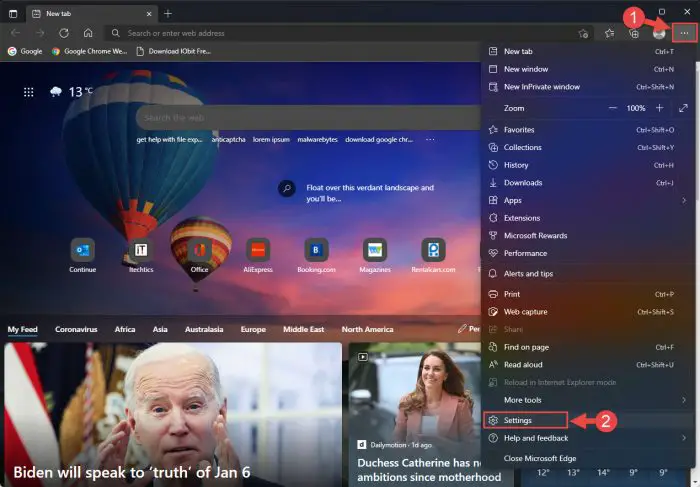
Откройте настройки Edge
Нажмите на многоточие (3 точки) в правом верхнем углу, а затем нажмите Настройки из расширенного меню.
Перейдите в раздел «Файлы cookie и разрешения сайта».
Откройте «PDF-документы».

Край PDF-документов
Открыть PDF-документы под Все разрешения раздел.
Включите или выключите ползунок перед «Всегда загружать PDF-файлы».

Управление загрузкой PDF в Edge
Когда ползунок находится в положении «Вкл.», Edge будет загружать файлы PDF, когда вы нажимаете на один из них на любой веб-странице.
Как открыть PDF-файлы в Mozilla Firefox
При использовании Firefox вы можете выбрать, будет ли PDF-файл открываться в Firefox или другом приложении/браузере. По умолчанию Firefox настроен на открытие файлов PDF в том же браузере. Однако, если вы изменили этот параметр, вот как вернуть его обратно:
Откройте настройки Firefox.

Откройте настройки Firefox
Нажмите на 3 строки в правом верхнем углу браузера, а затем нажмите Настройки.
Оставайтесь на вкладке «Общие».
Щелкните «Portable Document Format (PDF)» в таблице под Приложения.
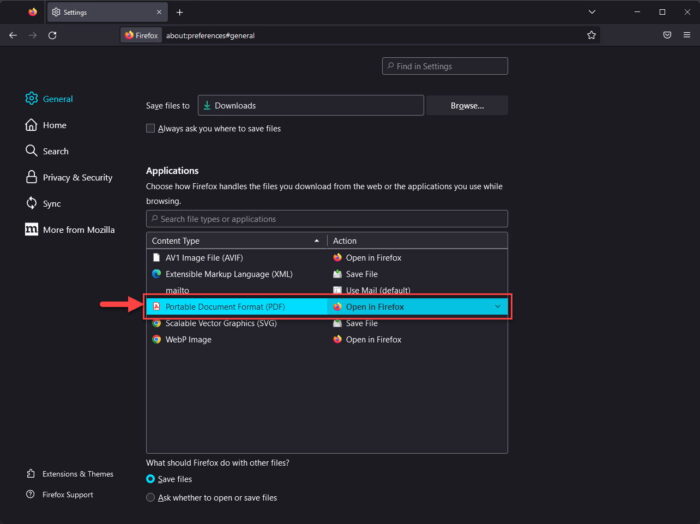
Выберите PDF
Прокрутите вниз до Приложения и нажмите «Portable Document Format (PDF)» в таблице.
Разверните раскрывающееся меню в Действие столбец.
Выберите «Открыть в Firefox».
Как открыть PDF-файлы в Opera
Как и в Chrome, вам необходимо настроить веб-браузер Opera для открытия PDF-файлов, а не только для их загрузки. Вот как:
Откройте настройки оперы.
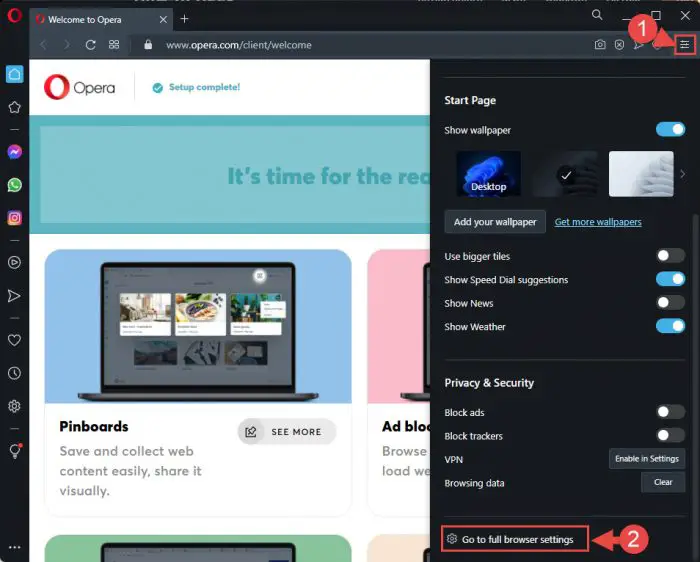
Откройте настройки оперы
Нажмите на 3 строки в правом верхнем углу браузера, а затем нажмите «Перейти к полным настройкам браузера».
Оставайтесь в основных настройках.
Откройте «Настройки сайта».

Откройте настройки сайта
Прокрутите вниз до раздела «Конфиденциальность и безопасность» и нажмите Настройки сайта.
Нажмите «PDF-документы».
Выберите «Открыть PDF-файлы в Opera».
Браузер Opera теперь будет открывать PDF-файлы, а не открывать их.
Как открыть PDF-файлы в Vivaldi
Выполните следующие действия, чтобы использовать Vivaldi для открытия PDF-файлов:
Откройте настройки Вивальди.
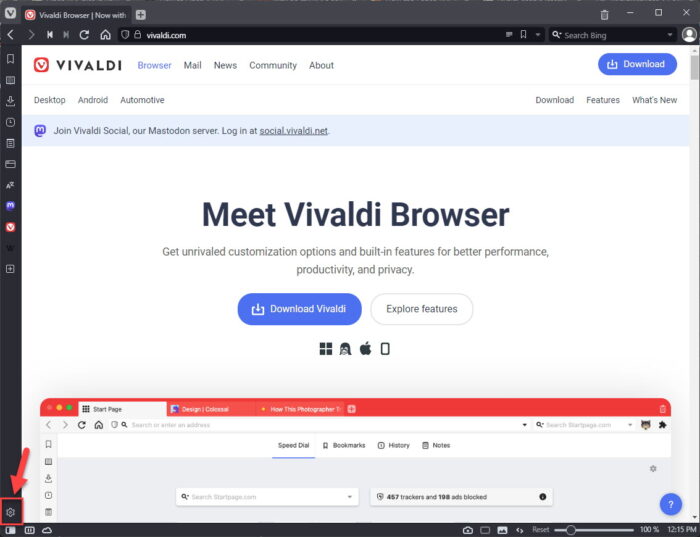
Откройте настройки Вивальди.
Нажмите на значок шестеренки в левом нижнем углу браузера.
Откройте вкладку «Веб-страницы».
Установите флажок рядом с «Включить внутреннюю программу просмотра PDF».
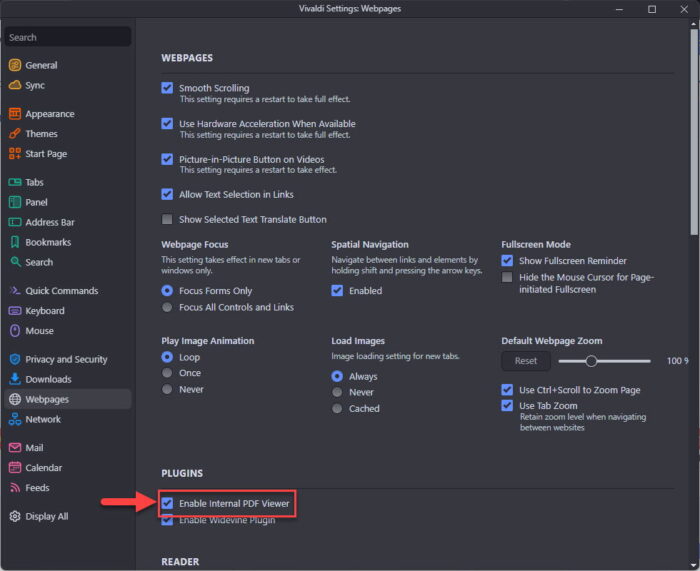
Включить программу просмотра PDF Vivaldi
Прокрутите загрузку и выберите «Включить внутреннюю программу просмотра PDF» в ПЛАГИНЫ раздел.
Как открыть PDF-файлы в вашем любимом браузере
После того, как вы применили данные настройки в браузере, вы можете открывать PDF-файлы, сохраненные на вашем компьютере, в любом из них. Вы можете выбрать браузер из контекстного меню файла или сделать свой любимый браузер браузером по умолчанию для файлов PDF.
Откройте файл PDF в браузере с помощью диалогового окна «Открыть с помощью»
Независимо от вашего браузера по умолчанию, вы всегда можете изменить веб-браузер, чтобы открыть файл PDF, просто выбрав его в диалоговом окне «Открыть с помощью». Вот как:
Перейдите к файлу PDF с помощью Проводника.
Щелкните правой кнопкой мыши файл PDF.
Разверните «Открыть с помощью» и нажмите «Выбрать другое приложение».
Нажмите на браузер, в котором вы хотите открыть файл PDF.
Нажмите «Только один раз».
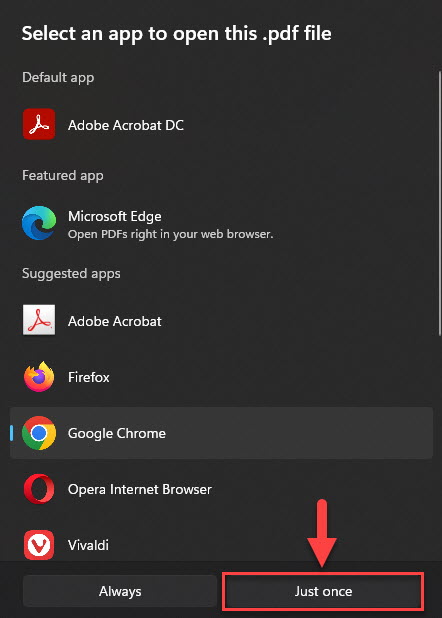
Открыть файл PDF в выбранном браузере только один раз
Нажатие «Только один раз» не изменит приложение по умолчанию для открытия PDF-файлов.
Изменить браузер по умолчанию для открытия PDF-файлов
Вы также можете изменить приложение по умолчанию для открытия PDF-файлов с помощью настроек Windows. Метод, описанный ниже, работает как в Windows 10, так и в 11.
Перейдите к:
Приложение «Настройки» >> «Приложения» >> «Приложения по умолчанию» >> «Выбрать значения по умолчанию по типу файла»
Найдите «PDF».
Нажмите на приложение или «Выберите значение по умолчанию» в разделе .pdf.
Выберите браузер, который вы хотите сделать приложением по умолчанию для файлов PDF.
Нажмите «Установить по умолчанию».
Выбранный веб-браузер теперь будет приложением по умолчанию для всех файлов с расширением .pdf. Каждый PDF-файл теперь будет автоматически открываться в этом браузере, если только он не открыт явно в другом приложении из диалогового окна «Открыть с помощью».
Заключительные мысли
В этой статье описаны все способы открытия PDF-файла в предпочитаемом вами веб-браузере.
Когда вы устанавливаете веб-браузер перед любым сторонним приложением, поддерживающим формат PDF, оно автоматически становится приложением по умолчанию для расширения файла. Когда вы позже установите другое приложение, поддерживающее формат PDF, например Adobe Acrobat, вам необходимо вручную сделать его приложением по умолчанию, используя тот же метод, который описан выше.
Мы надеемся, что эта статья поможет вам понять, как открывать файлы PDF и другие расширения с помощью различных приложений и браузеров.
Как просмотреть PDF в веб-браузере
PDF документы становятся все более популярными. Был разработан широкий ряд программ для чтения PDF-документов, однако иногда вам может понадобиться просмотреть PDF-файл онлайн с помощью браузера. Многие официальные документы часто существуют в формате PDF, что может создавать проблемы, особенно если вы не установили инструмент для чтения PDF-файлов. Например, при посещении страниц в Интернете с открытием документов может помочь Google PDF Viewer. Существует множество способов, например, использование встроенных инструментов просмотра PDF-файлов в Chrome или Firefox может помочь вам с решением этой проблемы. Также полезными могут быть Google Drive PDF Viewer, то есть PDF Viewer, Safari PDF Viewer.
Как просмотреть PDF в Chrome, Firefox, Safari и IE
1. Как просмотреть PDF в Chrome PDF Viewer
Этот браузер всегда идет со встроенным средством просмотра PDF, которое позволяет пользователям легко открывать документы. Замена этого средства просмотра на Adobe Acrobat или Adobe Reader возможна пользователем после отключения встроенного средства просмотра PDF. Ниже приведены шаги, которые вы можете выполнить для просмотра PDF в Chrome:
Шаг 1: Откройте браузер Chrome
Шаг 2: Перейдите в «Плагины». Выберите программу просмотра PDF из списка параметров, которой является «Chrome PDF Viewer». Теперь вы можете переключить данную опцию, чтобы включить инструмент просмотра PDF-файлов. Нажмите «Включить», чтобы установить Chrome PDF Viewer в качестве средства просмотра PDF по умолчанию в Google Chrome.
Шаг 3: Щелкните правой кнопкой мыши на своем документе. Перейдите к опции «Открыть с помощью» и выберите из выпадающего меню «Chrome PDF Viewer». Вы также можете перетащить PDF-документ прямо в браузер, и он также откроется. Используя описанный выше метод, открывать PDF-документы станет очень легко. Вы можете просмотреть загруженный документ напрямую, используя этот метод.
2. Как открыть и просмотреть PDF в Firefox PDF Viewer
Mozilla Firefox является одним из наиболее распространенных браузеров, используемых практически на каждом компьютере. При выполнении интересующей нас задачи Firefox PDF Viewer зависит от надстроек. И ниже вы можете увидеть пошаговую инструкцию по подготовке надстроек для чтения PDF.

Шаг 1: Запустите браузер Firefox. Перейдите к кнопке «Параметры» и выберите на верхней панели инструментов «Приложения».
Шаг 2: Вы можете найти окно опции «Переносимый формат документа (PDF)». В появившемся списке выберите «Предварительный просмотр в Firefox».
Шаг 3: Теперь вы можете выбрать файл, щелкните правой кнопкой мыши и выберите Firefox из опции «Открыть с помощью». Теперь ваш документ откроется.
3. Как прочитать PDF в IE (Internet Explorer)
Internet Explorer — это один из самых старых браузеров, которыми мы когда-либо пользовались. IE PDF Viewer использует надстройки Adobe Reader, Adobe Acrobat или Foxit Reader. Активация надстроек с помощью следующих шагов может помочь вам начать просмотр ваших документов в браузере.
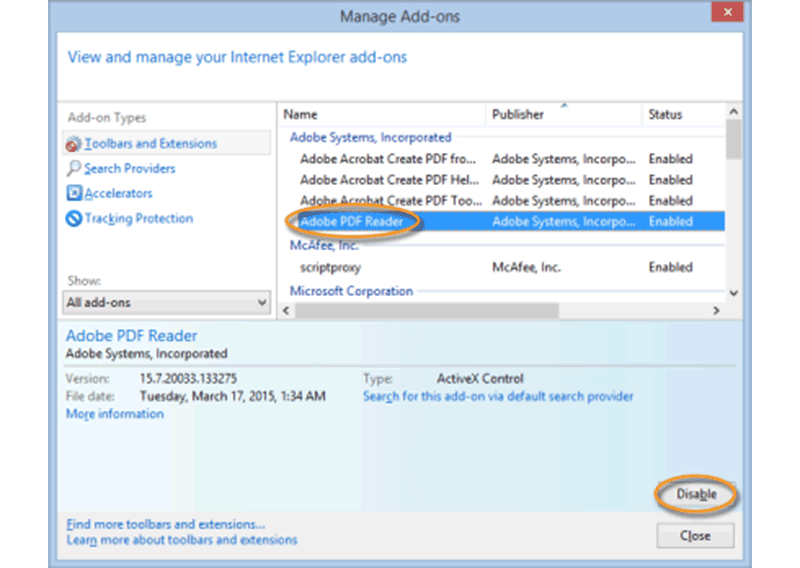
Шаг 1: Откройте Internet Explorer.
Шаг 2: Нажмите «Инструменты» и выберите «Управление надстройками».
Шаг 3: Когда появится окно с типами надстроек, выберите панели инструментов и расширения. Выберите «Все надстройки», а затем из списка надстроек выберите «Adobe PDF Reader». Выберите и нажмите кнопку «Включить».
Следуя этим простым шагам, вы сможете открыть свой документ. Вы также сможете выбрать вариант программы, используемой по умолчанию, если вы всегда хотите открывать документы PDF с помощью IE.
4. Как прочитать PDF в Safari
Иногда могут возникнуть сложности с открытием документов, если у вас установлена старая версия Adobe Reader. Вы можете установить последнюю версию Reader, которая автоматически интегрирует свой плагин в Safari. Safari PDF Viewer можно активировать, выполнив следующие действия:
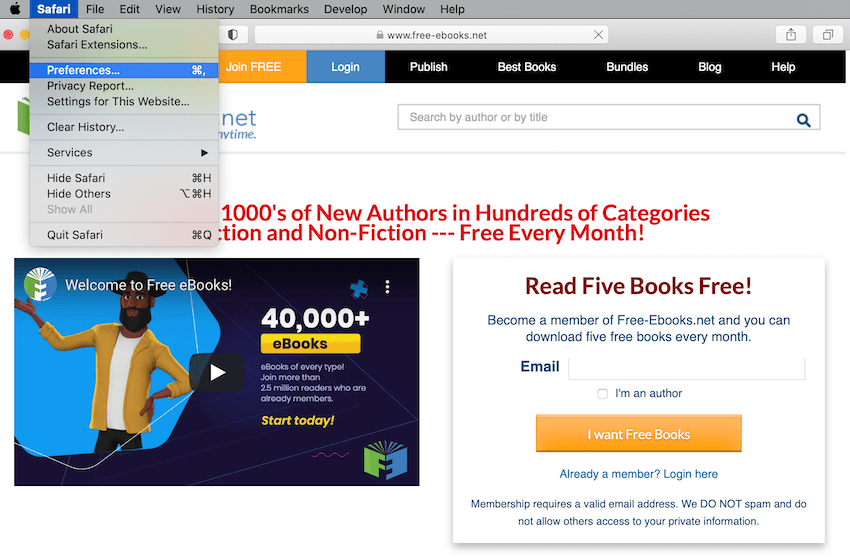
Шаг 1: Откройте браузер Safari.
Шаг 2: Нажмите на «Настройки». В открывшемся новом окне вы можете выбрать настройки безопасности, прежде чем выбирать настройки веб-сайта. Появится список доступных плагинов, и вы можете выбрать опцию «Всегда разрешать» в плагине Adobe Reader.
Шаг 3: После выполнения этих шагов, плагин всегда будет запущен, поэтому вы сможете просматривать свои документы в браузере, когда захотите. Помимо однократного использования, вы можете позволить прямое открытие файлов, сделав Safari вашей программой по умолчанию для PDF.
Как просмотреть PDF оффлайн при помощи лучшего инструмента для просмотра PDF-файлов
Удобство чтения PDF-документов в оффлайне несопоставимо с любым другим методом. Просмотр PDF-документа в браузере может не дать столько возможностей, сколько при использовании таких программ, как PDFelement. Широкий спектр функций, которые предлагает данная программа, не может превзойти ни один другой инструмент, ведь Wondershare PDFelement объединяет все функции, предоставляемые другими программами, в один пакет. Отличный интерфейс делает данный инструмент удобным и уникальным. Как программное обеспечение с открытым исходным кодом, оно дает миллионам людей доступ к качественному чтению PDF.
Прямо из текстового интерфейса, который позволяет сосредоточиться на контенте, выделяя текст, добавляя ссылки, закладки и вставляя верхние и нижние колонтитулы для редактирования изображений, текстов и страниц, Wondershare PDFelement является номером один в своем классе. Любой текстовый документ конвертируется в PDF и обратно. Функция OCR (оптическое распознавание текста) позволяет создавать из отсканированных документов документы с возможностью поиска.
Чтобы редактировать, просматривать и редактировать PDF-документы следуйте следующим шагам:
Шаг 1: Откройте PDF
Запустите приложение Wondershare PDFelement. Нажмите «Открыть» в главном окне, выберите файл, который хотите просмотреть, и снова нажмите «Открыть».

Шаг 2: Просмотрите PDF при помощи режимов
Для лучшего чтения PDF-файлов вы можете перейти на вкладку «Вид» и выбрать один из пяти режимов чтения (постранично, постранично с прокруткой, двустранично, с прокруткой по две страницы и в полноэкранном режиме) в верхнем меню.
Нажав на «Увеличить» и «Уменьшить», вы сможете настроить размер чтения PDF-файла.
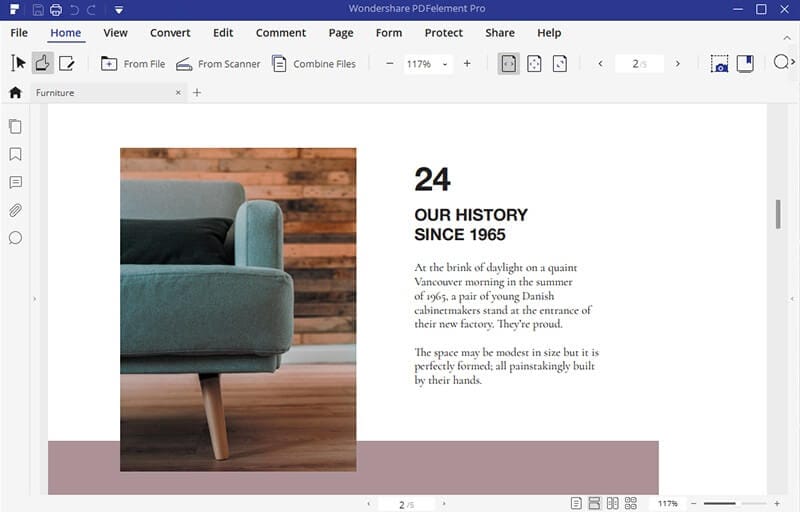
Шаг 3: Создавайте комментарии во время чтения PDF
Нажмите на кнопку «Комментировать» и начните создавать комментарии к тексту и другим элементам открытого PDF-файла.
Во время чтения PDF-файла вы можете добавлять «Примечания», «Марки», «Закладки».
Как открыть PDF файл

Файлы формата PDF распространены для книг, журналов, документов (в том числе, требующих заполнения и подписи) и других текстовых и графических материалов. Несмотря на то, что современные ОС позволяют просматривать файлы PDF только с помощью встроенных программ, вопрос о том, чем открыть эти файлы остается актуальным.
В этой инструкции для начинающих подробно о том, как открыть PDF файлы в Windows 10, 8 и Windows 7, а также на других ОС, о различиях способов и дополнительных функциях, доступных в каждой из «PDF читалок», которые могут пригодиться пользователю. Также может быть интересно: Как конвертировать PDF в Word.
-
— бесплатная программа для работы с PDF от авторов PDF. — чтение PDF в современных браузерах: Google Chrome, Microsoft Edge, Яндекс.Браузер и других. — компактная программа с открытым исходным кодом для чтения PDF, djvu, epub, mobi и некоторых других форматов, доступна в виде portable версии. — одна из самых популярных и функциональных бесплатных программ — аналогов Adobe Acrobat Reader. — о чтении и редактировании PDF файлов в Word. — еще одна мощная утилита для работы с PDF, но без поддержки русского языка.
Adobe Acrobat Reader DC
Adobe Acrobat Reader DC — «стандартная» программа для открытия PDF файлов. Таковой она является по той причине, что сам формат PDF — это продукт компании Adobe.
Учитывая, что эта программа чтения PDF является своего рода официальной, она наиболее полно поддерживает все функции для работы с данным типом файлов (за исключением полноценного редактирования — здесь потребуются уже платное ПО)
- Работа с оглавлением, закладки.
- Возможность создание заметок, выделений в PDF.
- Заполнение форм, представленных в PDF формате (например, банк вам может прислать анкету именно в данном виде).
Программа на русском языке, с удобным интерфейсом, поддержкой вкладок для разных файлов PDF и содержит, наверное, всё что может потребоваться при работе с этим типом файлов, не связанной с их созданием и полноценным редактированием.

Из возможных минусов программы

- По сравнению с другими подобными продуктами, Acrobat Reader DC более «тяжелый» и добавляет службы Adobe в автозагрузку (что не оправдано, если работа с PDF вам требуется эпизодически).
- Некоторые функции работы с PDF (например, «редактировать PDF») представлены в интерфейсе программы, но работают лишь в качестве «ссылок» на платный продукт Adobe Acrobat Pro DC. Может быть не очень удобно, особенно для начинающего пользователя.
- При загрузке программы с официального сайта вам «в нагрузку» предложат дополнительное, большинству пользователей ненужное, ПО. Но от него легко отказаться, см. скриншот ниже.
Так или иначе, Adobe Acrobat Reader — вероятно, самая мощная из бесплатных программ, позволяющая открыть PDF файлы и выполнять базовые действия над ними.
Скачать бесплатно Adobe Acrobat Reader DC на русском языке вы можете с официального сайта https://get.adobe.com/ru/reader/
Примечание: доступны также версии Adobe Acrobat Reader для MacOS, iPhone и Android (скачать можно в соответствующих магазинах приложений).
Как открыть PDF в Google Chrome, Microsoft Edge и других браузерах
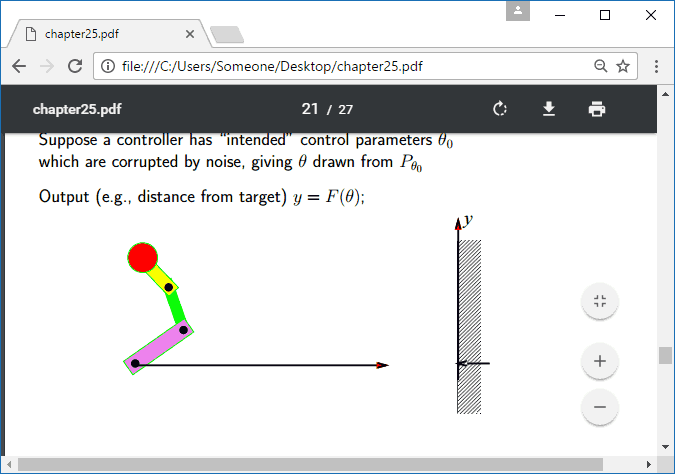
Современные браузера на базе Chromium (Google Chrome, Opera, Яндекс.Браузер и другие), а также встроенный в Windows 10 браузер Microsoft Edge поддерживают открытие PDF без каких-либо плагинов.
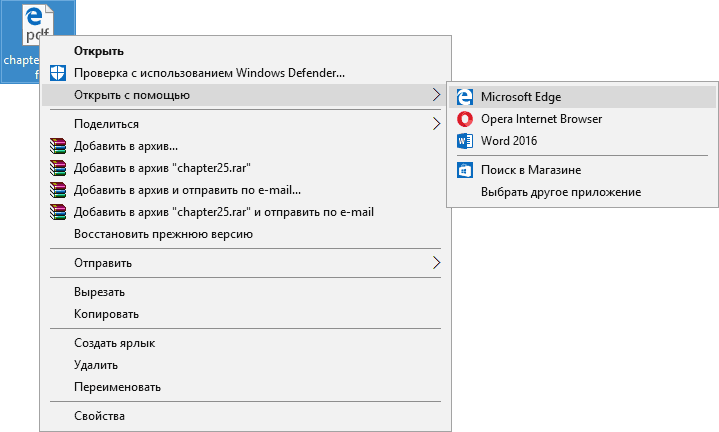
Чтобы открыть файл PDF в браузере, достаточно либо кликнуть правой кнопкой мыши по такому файлу и выбрать пункт «Открыть с помощью», либо перетащить файл на окно браузера. А в Windows 10 браузер Edge является программой по умолчанию для открытия этого формата файлов (т.е. достаточно просто дважды кликнуть по PDF).
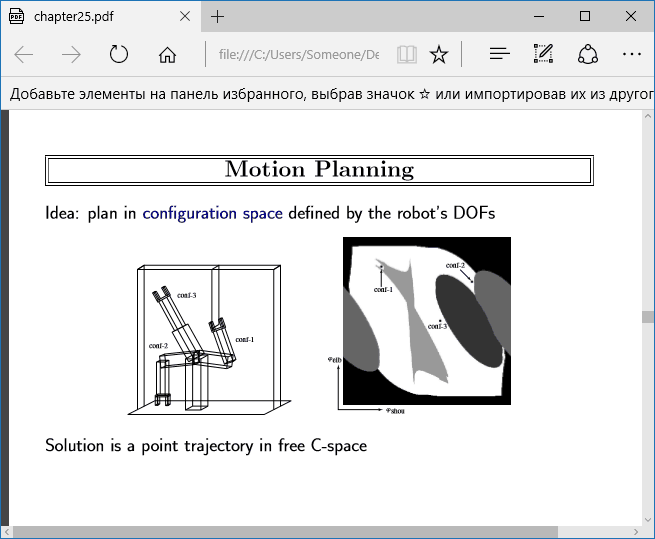
При просмотре PDF через браузер доступны только базовые функции, такие как навигация по страницам, настройка масштаба и других вариантов просмотра документа. Однако во многих случаях эти возможности соответствуют тому, что требуется, и установка дополнительных программ для открытия PDF файлов не требуется.
Sumatra PDF
Sumatra PDF — полностью бесплатная программа с открытым исходным кодом для открытия файлов PDF в Windows 10, 8, Windows 7 и XP (также она позволяет открыть djvu, epub, mobi и некоторые другие популярные форматы).
Среди преимуществ Sumatra PDF — высокая скорость работы, удобный интерфейс (с поддержкой вкладок) на русском языке, разнообразные опции просмотра, а также возможность использовать portable версию программы, не требующую установки на компьютер.

Из ограничений программы — невозможность редактировать (заполнять) формы PDF, добавлять комментарии (заметки) к документу.
Если вы студент, преподаватель или пользователь, который часто просматривает литературу, доступную в интернете в различных, распространенных в русскоязычном Интернете форматах, а не только в PDF, при этом не хотите «загружать» свой компьютер тяжелым ПО, возможно, Sumatra PDF — лучшая программа для этих целей, рекомендую попробовать.
Скачать бесплатно русскую версию Sumatra PDF можно с официального сайта https://www.sumatrapdfreader.org/free-pdf-reader-ru.html
Foxit Reader
Еще одна популярная читалка PDF файлов — Foxit Reader. Это, своего рода, аналог Adobe Acrobat Reader с несколько отличающимся интерфейсом (кому-то он может показаться более удобным, поскольку в большей степени напоминает продукты Microsoft) и практически теми же функциями для работы с PDF файлами (и также предлагающий платный софт для создания и редактирования PDF файлов, в данном случае — Foxit PDF Phantom).

Все необходимые функции и возможности в программе присутствуют: начиная удобной навигацией, заканчивая выделениями текста, заполнением форм, созданием заметок и даже плагинами для Microsoft Word (для экспорта в PDF, что в общем-то уже присутствует в последних версиях Office).
Вердикт: если вам требуется мощный и бесплатный продукт, чтобы открыть PDF файл и выполнять базовые действия с ним, но Adobe Acrobat Reader DC не пришелся по душе, попробуйте Foxit Reader, возможно, он понравится больше.
Скачать Foxit PDF Reader на русском языке можно с официального сайта https://www.foxitsoftware.com/ru/products/pdf-reader/
Microsoft Word
Последние версии Microsoft Word (2013, 2016, в составе Office 365) также позволяют открыть PDF файлы, правда делают это несколько иначе, чем перечисленные выше программы и для простого чтения этот способ не совсем подходит.
При открытии PDF через Microsoft Word, документ конвертируется в формат Office (причем для больших документов это может занять продолжительное время) и становится доступным для редактирования (но только не для PDF, представляющих собой отсканированные страницы).

После редактирования, файл можно сохранить как в родном формате Word, так и экспортировать обратно в формат PDF. Более подробно на эту тему в материале Как редактировать PDF файл.
Nitro PDF Reader
О Nitro PDF Reader кратко: бесплатная и мощная программа для открытия, чтения, аннотации PDF файлов, популярная, в комментариях сообщают, что уже доступна на русском языке (на момент первоначального написания обзора не было).
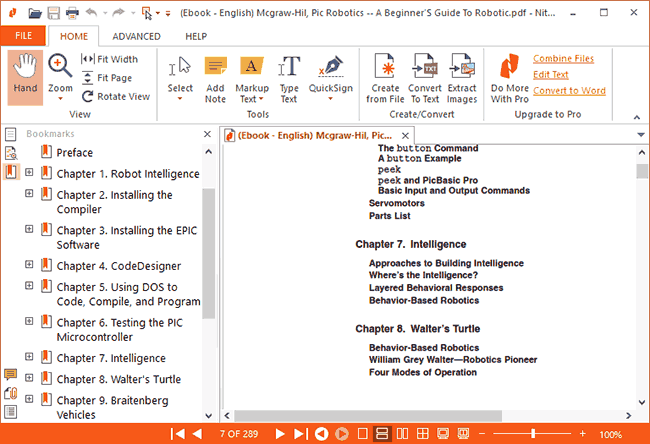
Однако, если английский язык для вас не является проблемой — присмотритесь, не исключаю, что вы найдете приятным интерфейс, набору функций (включая заметки, извлечение изображений, выделение текста, подписывание документов, причем возможно хранение нескольких цифровых ID, конвертация PDF в текст и другие).
Официальная страница загрузки Nitro PDF Reader https://www.gonitro.com/ru/pdf-reader
Чем открыть PDF на Android и iPhone
Если вам требуется чтение PDF файлов на телефоне или планшете Android, а также на iPhone или iPad, то в Google Play Маркет и в Apple App Store вы легко найдете не один десяток различных PDF-читалок, среди которых можно выделить

- Для Android — Adobe Acrobat Reader и Google PDF Viewer
- Для iPhone и iPad — Adobe Acrobat Reader (впрочем, если вам требуется только чтение PDF, то в качестве читалки на iPhone прекрасно работает встроенное приложение iBooks).
С большой вероятностью, этот небольшой набор приложений для открытия PDF вам подойдет (а если нет, посмотрите другие приложения, которых в магазинах предостаточно, при этом рекомендую читать отзывы).
Предварительный просмотр PDF файлов (миниатюры) в проводнике Windows
Помимо открытия PDF, вам может пригодиться возможность предварительного просмотра файлов PDF в проводнике Windows 10, 8 или Windows 7 (на MacOS такая функция, например, присутствует по умолчанию, как и встроенное ПО для чтения PDF).

Реализовать это в Windows можно различными способами, например, с помощью стороннего ПО PDF Preview, а можно и с помощью отдельных программ для чтения PDF файлов, представленных выше.
Делать это умеют:

- Adobe Acrobat Reader DC — для этого, программа должна быть установлена для просмотра PDF по умолчанию в Windows, а в меню «Редактирование» — «Установки» — «Основные» нужно включить опцию «Включить миниатюры предварительного просмотра PDF в проводнике».
- Nitro PDF Reader — когда установлен в качестве программы по умолчанию для PDF файлов (здесь может пригодиться Программы по умолчанию Windows 10).
На этом завершаю: если же у вас есть собственные предложения по открытию PDF файлов или остались вопросы — ниже вы найдете форму для комментариев.