Как открыть оглавление в ворде слева
Word 2010: исчезает Панель Оглавления (или Содержания ) книги
Создание оглавления посредством полей ТОС в MS Word 2010
Здравствуйте! Очень нужна помощь. Есть документ PDF, его необходимо сверстать в Word’e, оглавление.
 Формирование оглавления Word 2010. Как добавлять/исключать строчки
В авто-оглавление (Word2010) постоянно попадают абзацы стиля "мой маленький документик". Видимо.
Как создать 2 автособираемых оглавления в одном документе в word 2010?
Нужно 2 оглавления на соседних листах одного документа. Причём эти оглавления должны быть.
Создание содержания документа в Word 2010
Здравствуйте! Создаю содержание документа. Содержание должно быть заполнено данными из трех.
Как сделать слева оглавление word?
Каждый студент во время своей учебы хотя бы раз, но напишет реферат или курсовую. Разумеется, в конце еще ожидает и дипломная работа. Согласно ГОСТ, в ней обязательно должно быть оглавление. В данной статье мы рассмотрим, как в Ворде сделать содержание, поскольку не все учащиеся знают об этой возможности редактора.
Для чего нужно содержание
Некоторые делают обычную таблицу, в которой вручную проставляют все заголовки и подзаголовки. Кроме этого, пронумеровать такое содержание очень сложно, поскольку при малейшем редактировании всё будет сдвигаться вниз, а данный объект будет статичен. Всё придется переделывать заново и искать изменения. Это очень долго и сложно. Более того, некоторые по незнанию начинают проставлять многоточие вручную.
Намного проще и удобнее выбрать автоматический режим. В этом случае составление оглавления будет занимать несколько секунд, поскольку для того чтобы создать такой элемент, достаточно сделать несколько кликов. Рассмотрим этот процесс более внимательно. Первым делом откроем документ, в котором много различных глав и для удобной навигации нужно настроить интерактивный список контента.

Нумерация страниц
Перед тем как настраивать содержание, необходимо вставить нумерацию. Для этого нужно сделать следующее.
- Перейдите на вкладку «Вставка». Нажмите на иконку «Колонтитулы». В появившемся меню выберите пункт «Номер страницы». Для документов подобного рода лучше выбрать «Внизу страницы».

- Затем нужно будет выбрать необходимое выравнивание. Желательно установить простой номер четко по центру (не слева и не сбоку), иначе документ утратит свой красивый вид.

- Для того чтобы сохранить изменения, нужно нажать на кнопку «Закрыть окно колонтитулов».

- В результате этого появится аккуратная цифра внизу каждого листа.

Создание содержания
Для того чтобы правильно собрать оглавление, желательно перейти в начало или конец документа, поскольку такой элемент не должен находиться посреди файла. Это делается следующим образом.
- Вначале нужно поставить курсор перед первой буквой среди всей вашей текстовой информации.

- Затем нужно набрать на клавиатуре сочетание клавиш Ctrl+Enter. В результате этого вы сможете добавить пустой лист.

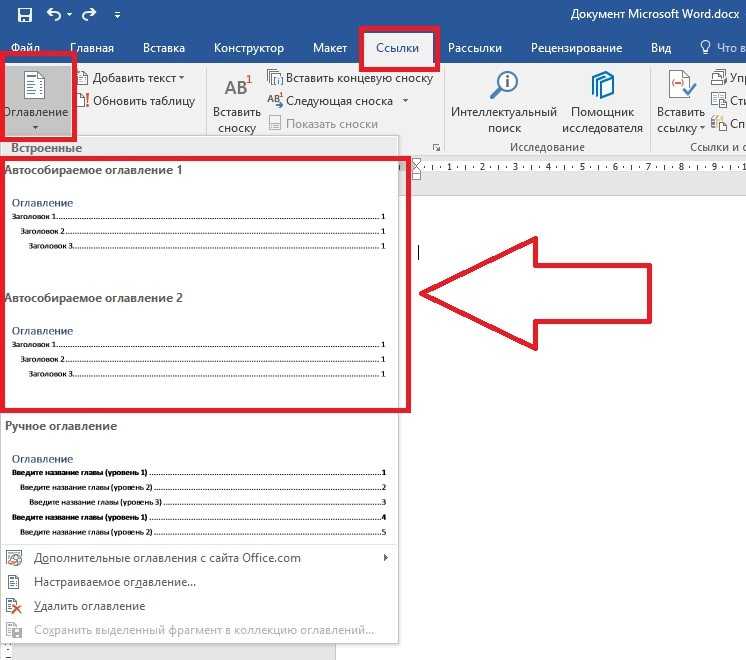
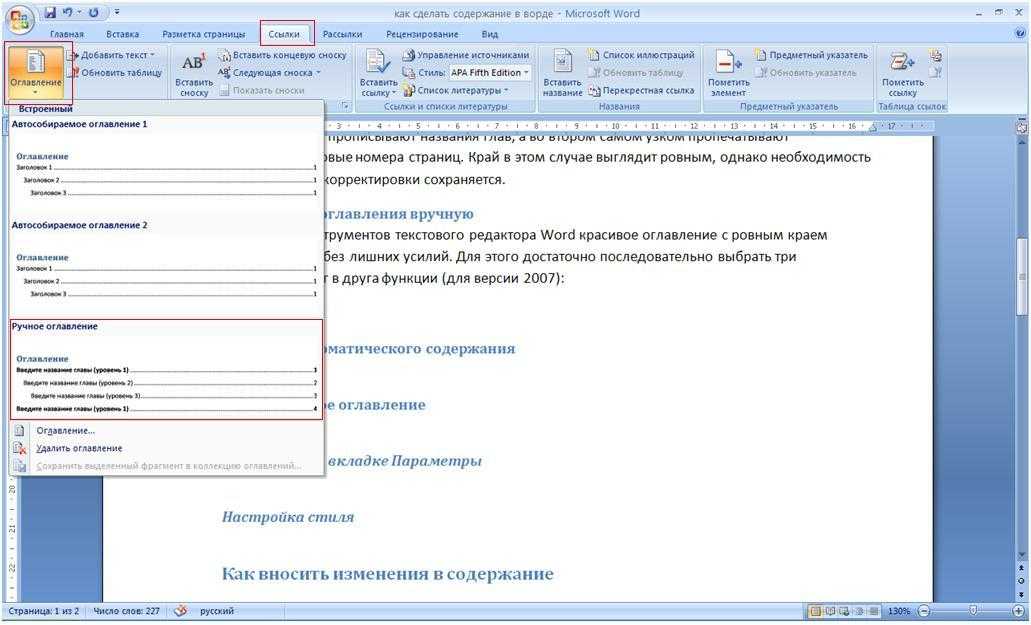
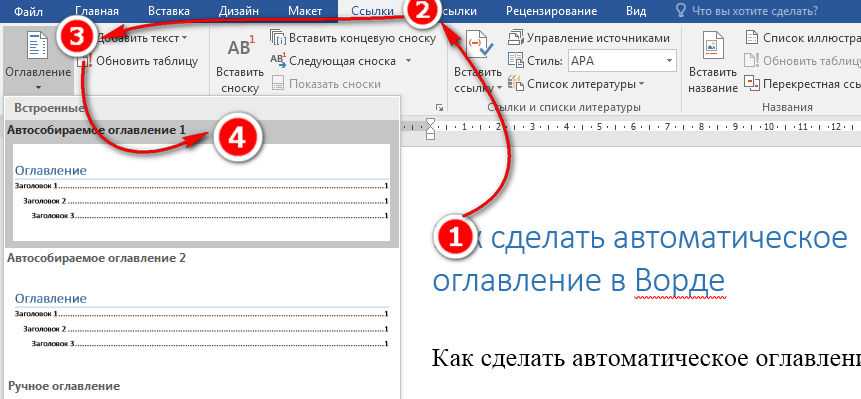
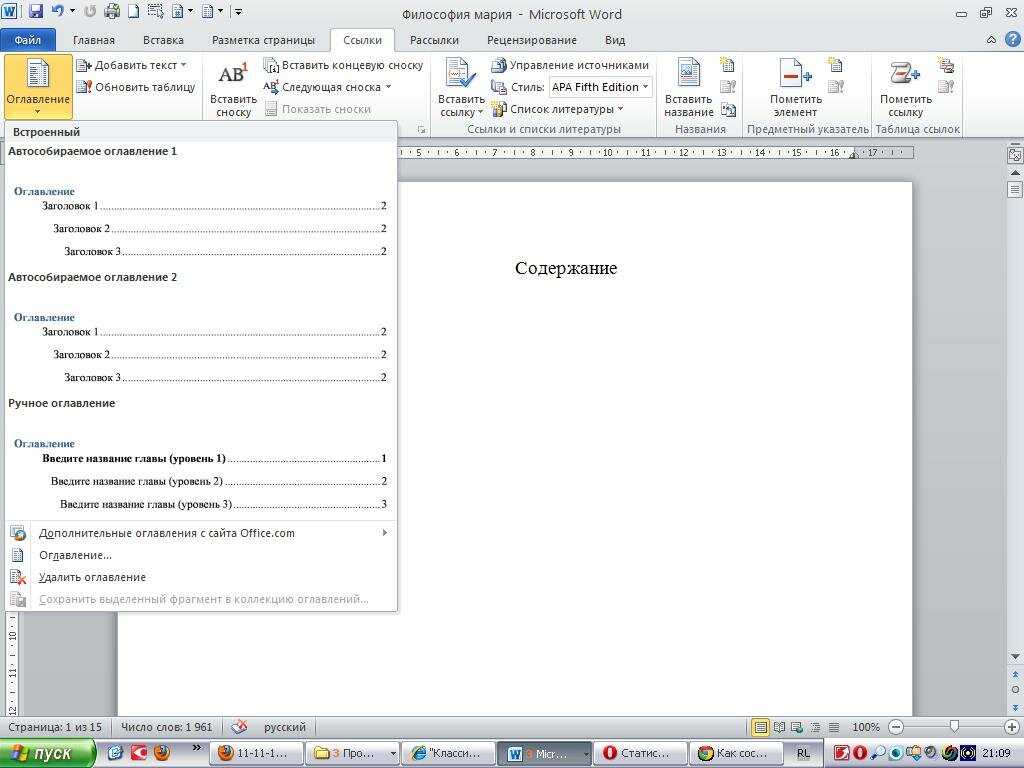
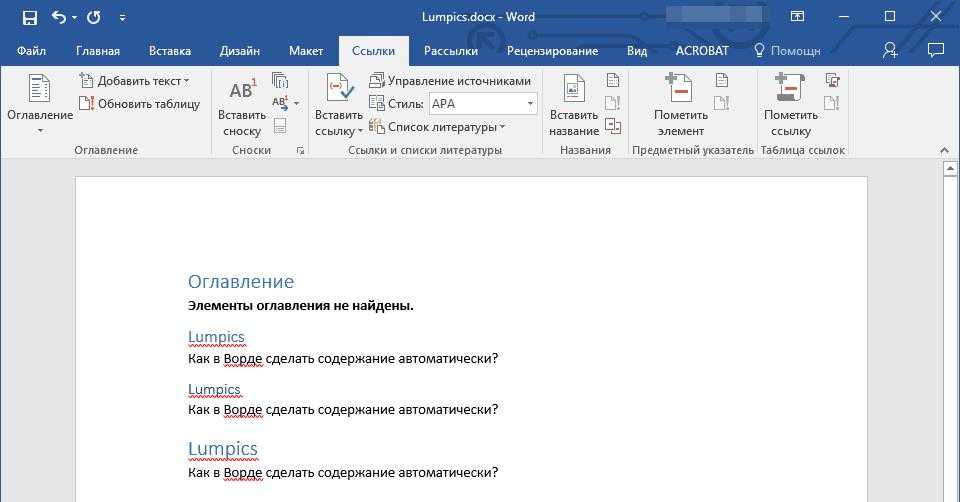
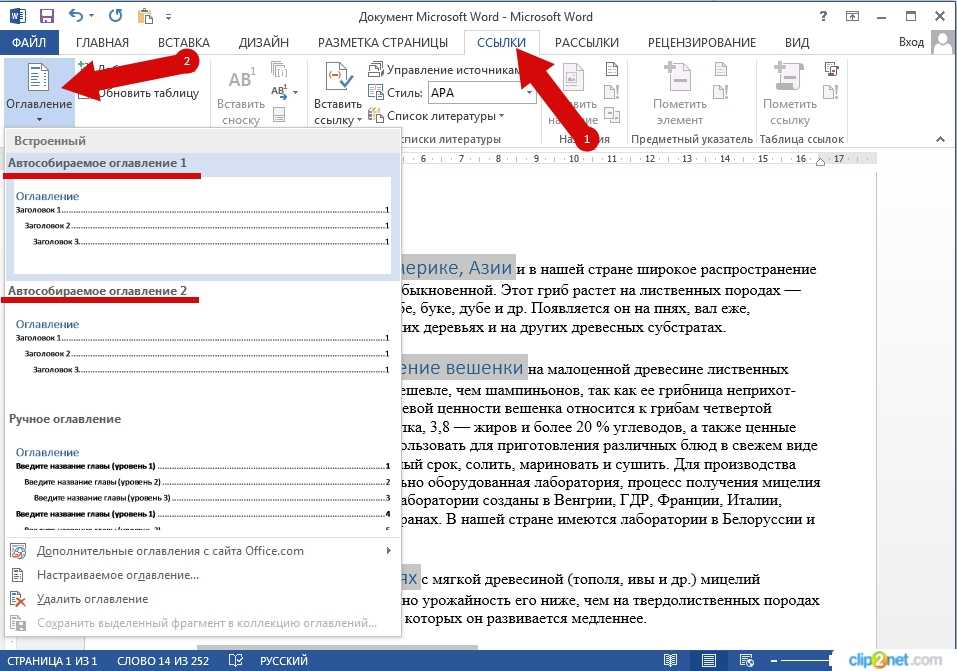
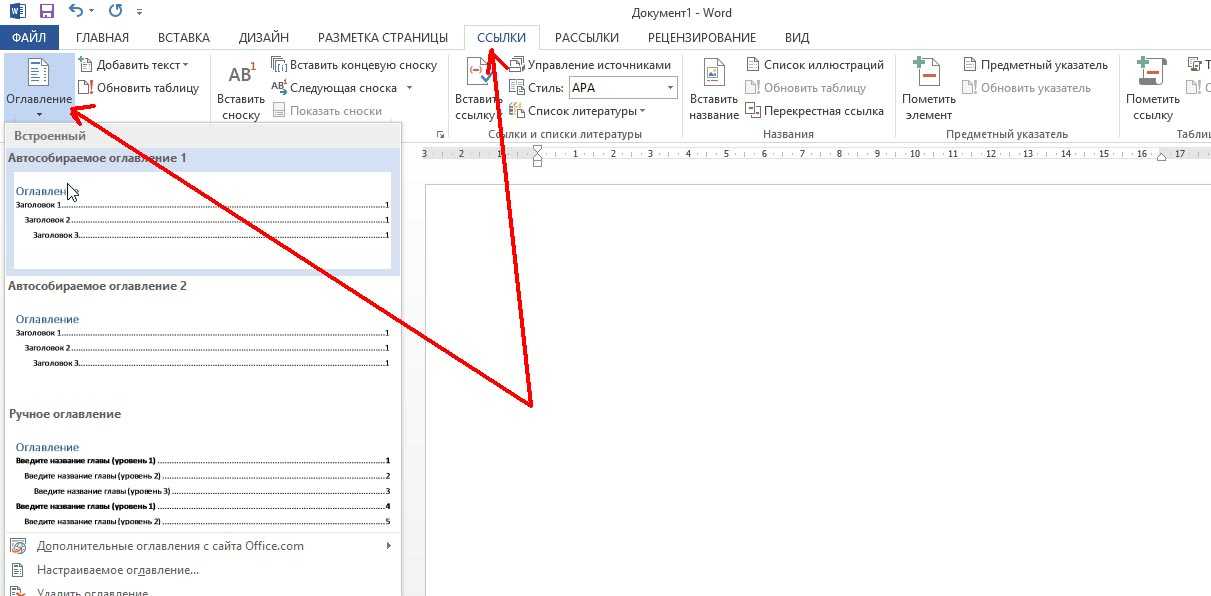
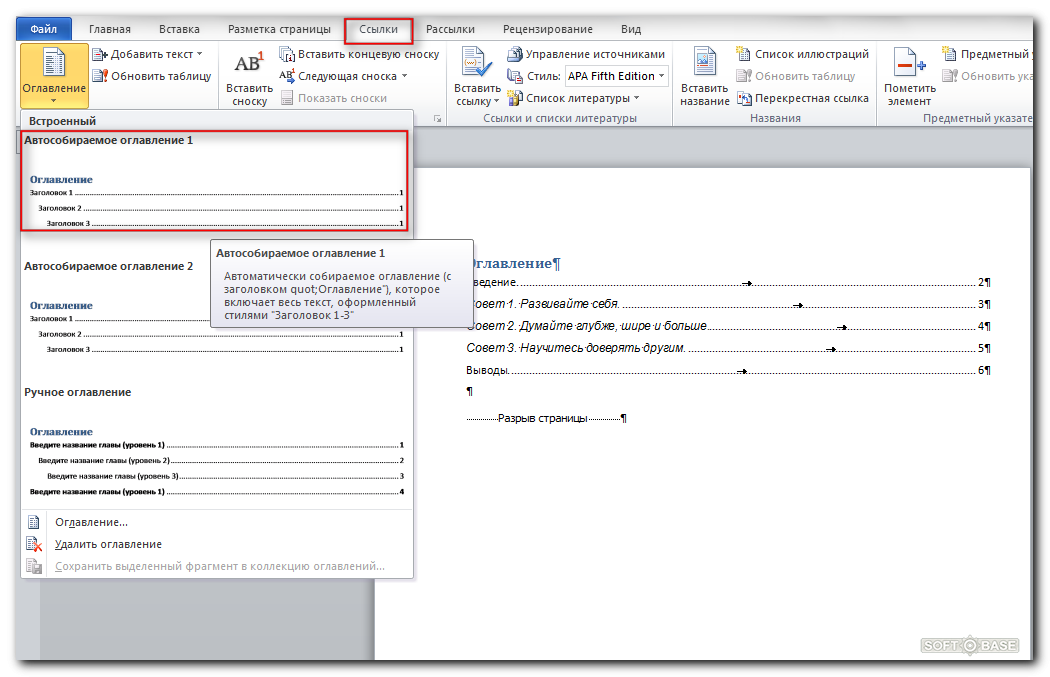
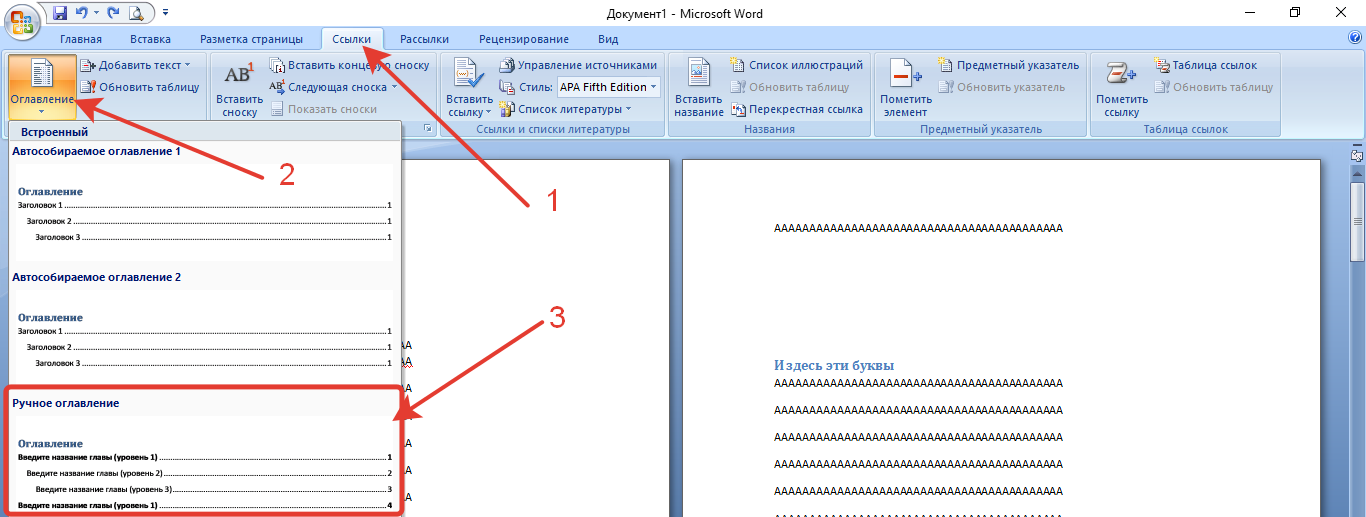
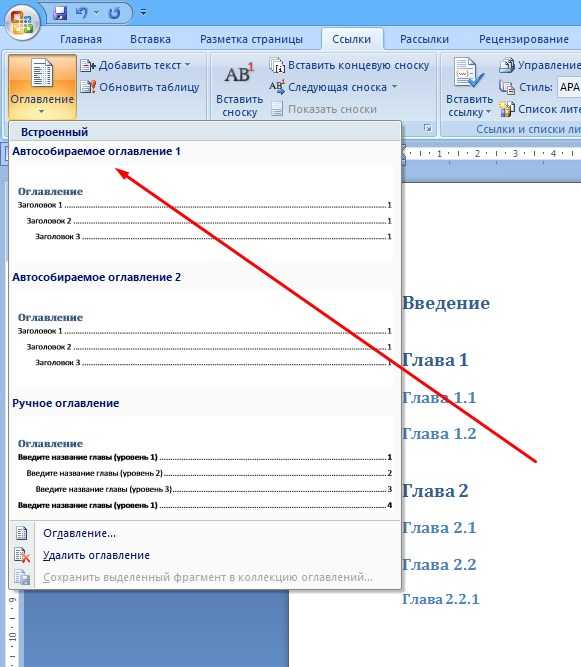
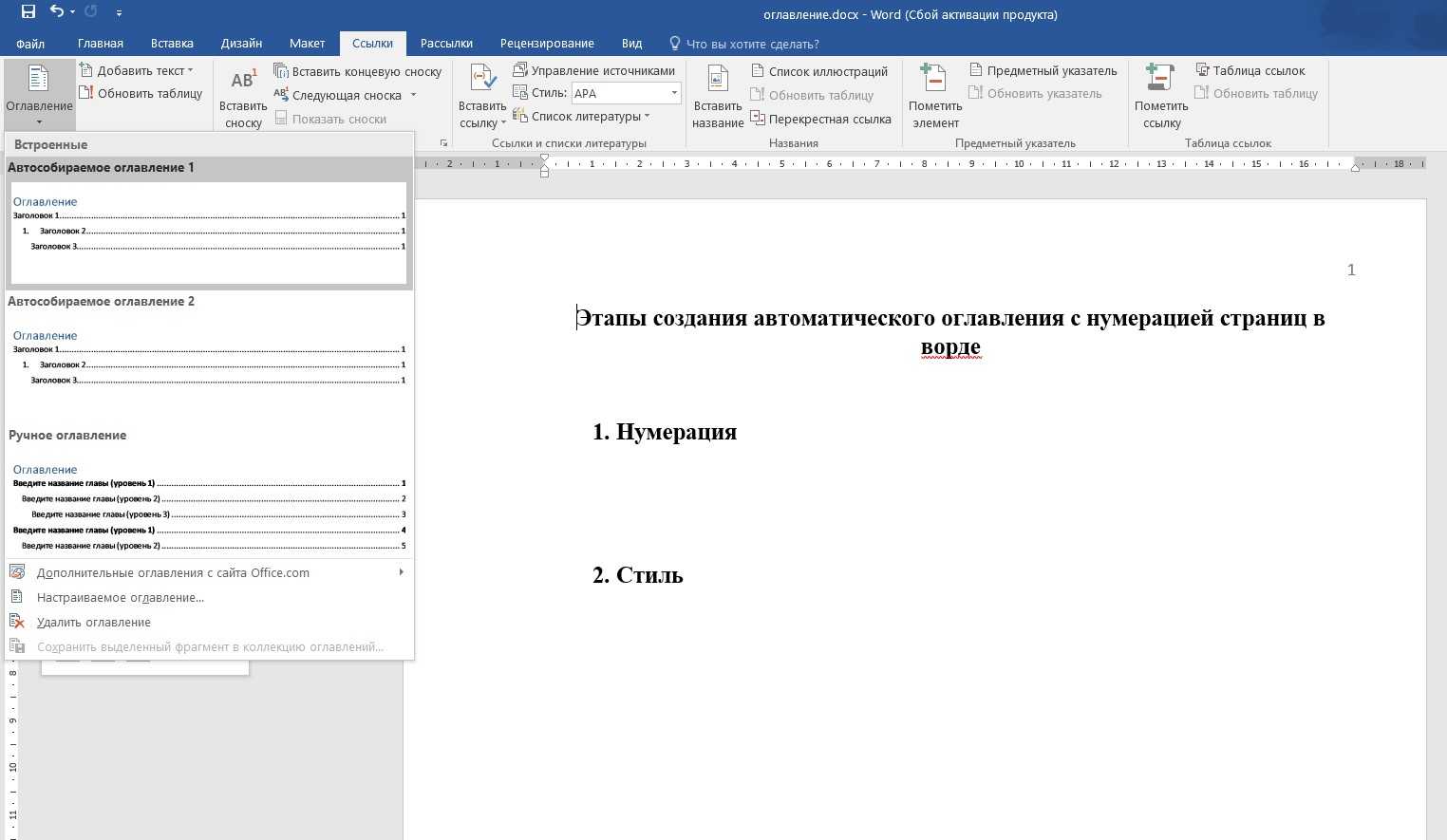
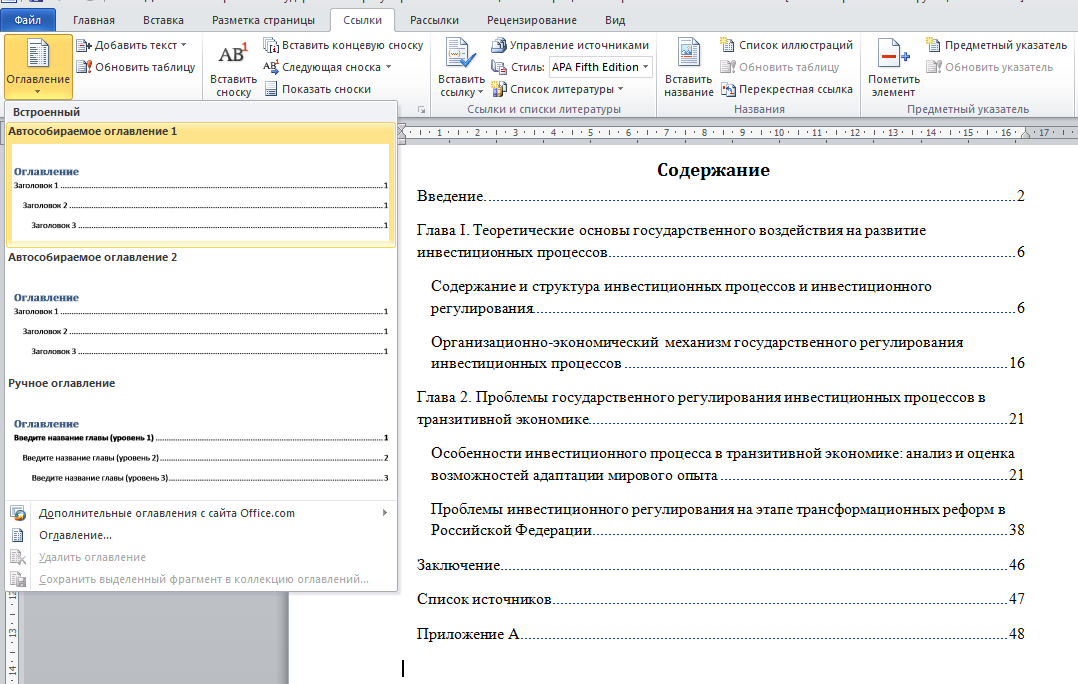
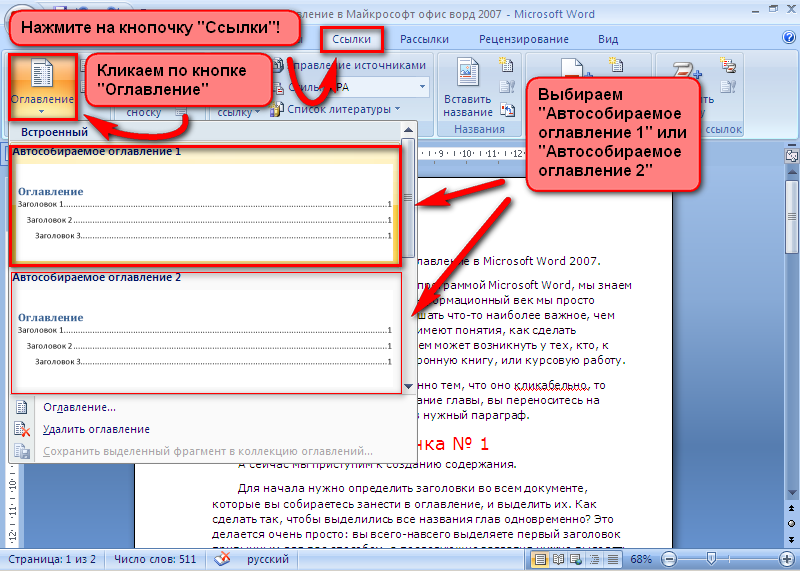
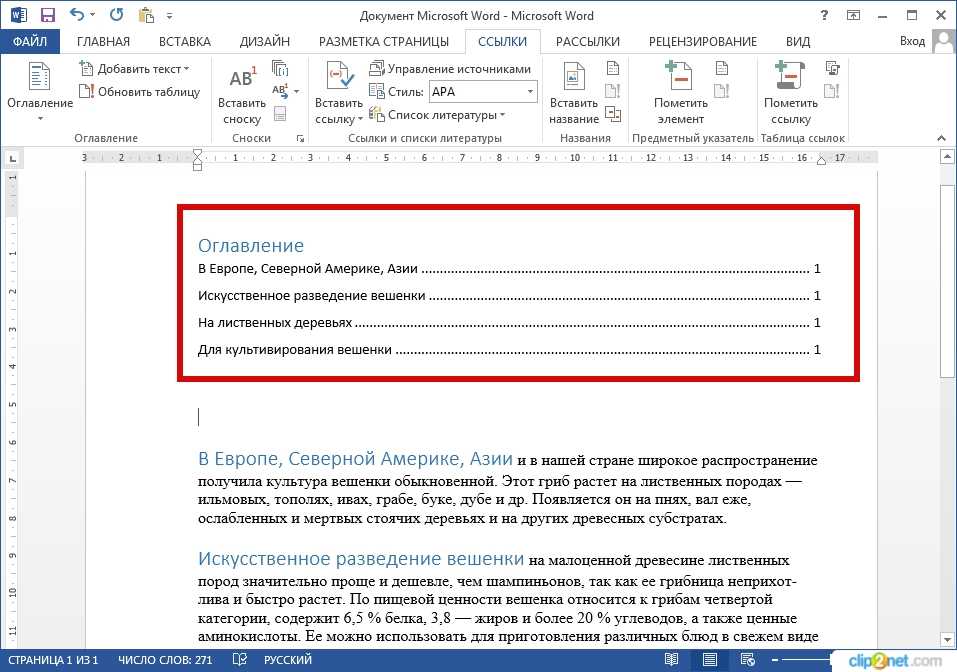
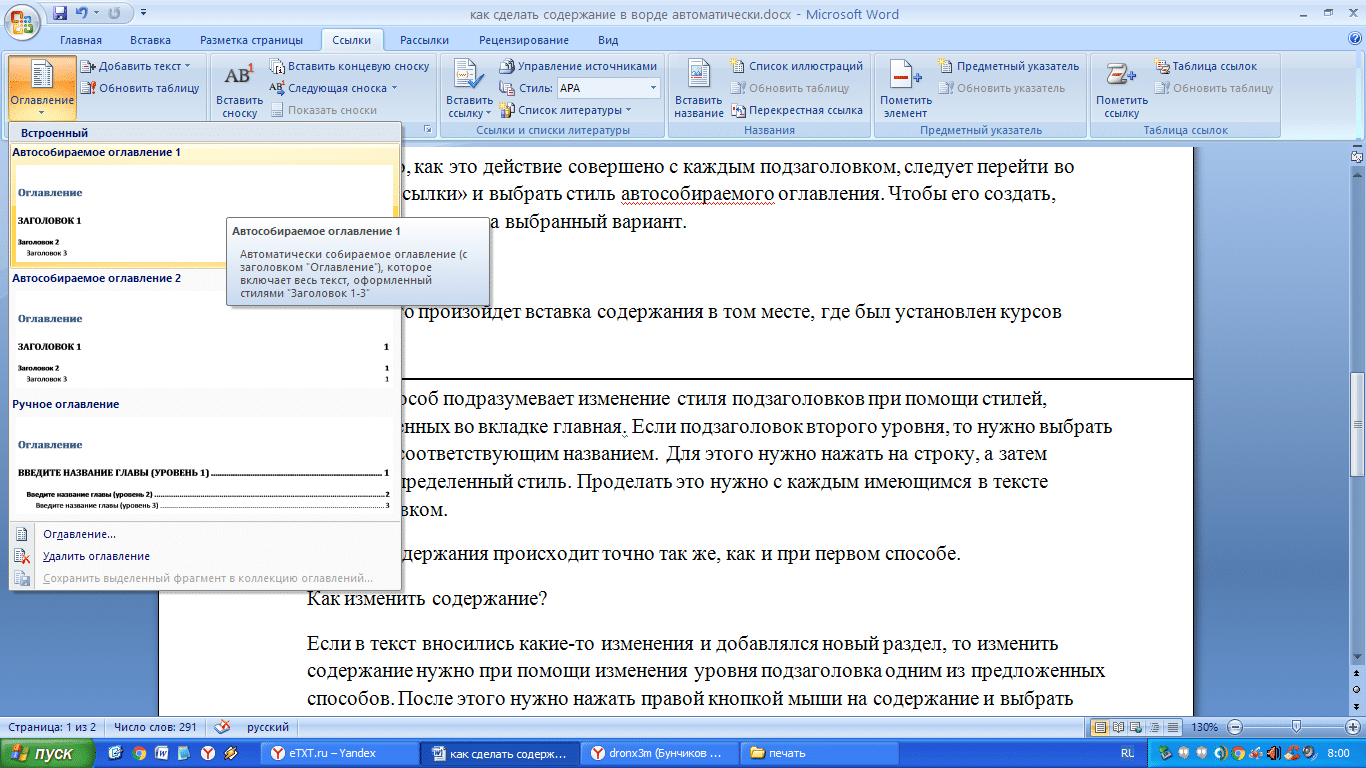
- Поднимаемся к началу документа. Затем переходим на вкладку «Ссылки». Нажимаем на иконку «Оглавление». В появившемся меню выбираем пункт «Автособираемое оглавление 1» (можно выбрать и второй вариант – всё равно будет правильно).

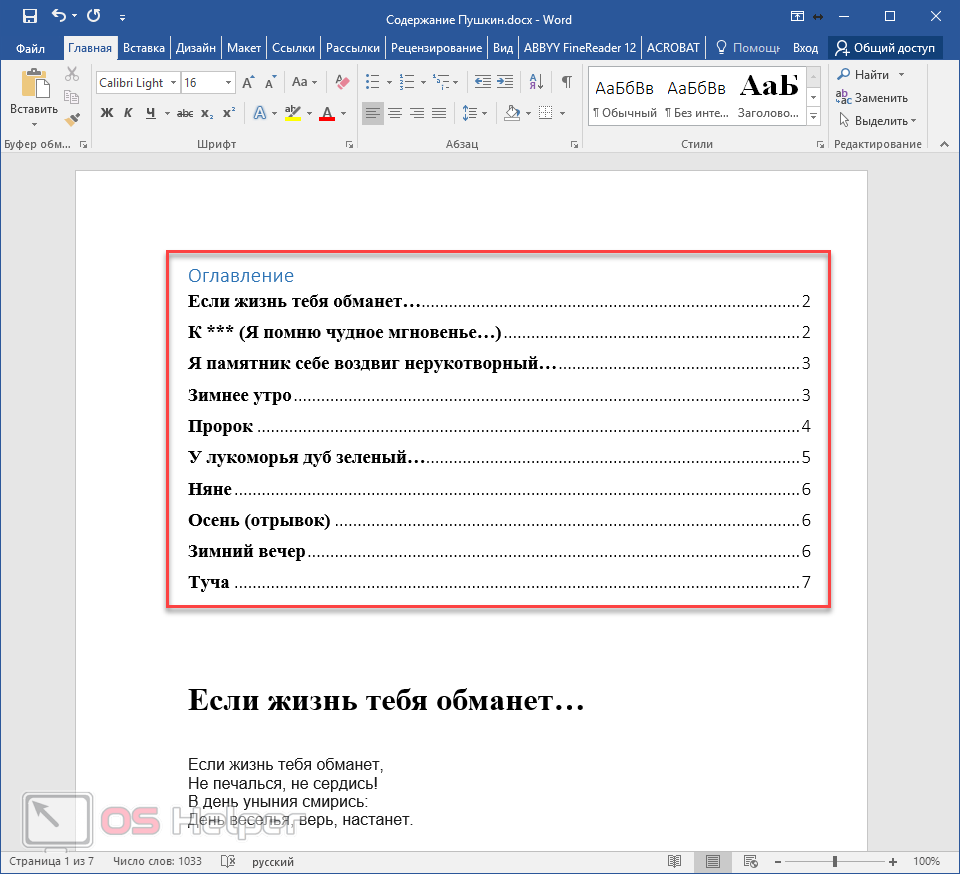
- Скорее всего, вы получите вот такой результат. Дело в том, что для того чтобы составить грамотное содержание, нужно оформить названия разделов (в нашем случае – названия стихов) стилями заголовков.

Если этого не сделать, редактор Microsoft Word попытается проставить пункты оглавления в автоматическом режиме на свое усмотрение. В данном случае он выбрал то, что было оформлено жирном текстом, а мог включить в список что-то другое.
Настройка заголовков
Для того чтобы сформировать правильное и красивое содержание, необходимо выполнить следующие действия.
- Кликните на любое название стиха (нужно сделать так, чтобы этот текст был активный и его можно было редактировать).
- Обратите внимание на то, что у него выбрано оформление для обычного текста.

- Для того чтобы это исправить, нужно кликнуть на иконку стиля «Заголовок 1» (предварительно поставив курсор в нужное место).

- После этого нужно снова вернуться к оглавлению. Сделайте правый клик мыши по этому элементу. В появившемся контекстном меню выберите пункт «Обновить поле».

- Затем вас спросят, что именно нужно отредактировать. Выберите пункт «Обновить целиком». Для сохранения настроек нажмите на кнопку «OK».

- Теперь всё станет красиво и аккуратно. Но только там, где мы исправили заголовок.

- Для того чтобы остальные пункты были такими же, придется оформлять точно так же и всё остальное. То есть ко всем остальным названиям необходимо привязать стиль «Заголовок 1». Затем повторите описанные выше действия по обновлению содержания. После этого вы увидите следующее.

Согласитесь, что вручную сделать такой ровный и аккуратный список не получится. Каждая точка стоит на своем месте и ничего не съехало. В таком документе работать намного приятнее.
Многоуровневое оглавление
В описанном выше случае использовались все заголовки первого уровня. Рассмотрим пример, в котором будут и подзаголовки. Для этого необходимо вставить в текст все недостающие элементы.
- Добавьте в свой вордовский документ заголовок второго уровня. Для этого достаточно кликнуть на соответствующий стиль на панели инструментов.

- Затем, чтобы вывести новый пункт в содержании, мы снова сделаем правый клик мыши по этому объекту. В контекстном меню выбираем пункт «Обновить поле».

- Далее нажимаем на кнопку «OK».

- Сразу после этого в содержании появятся новые подзаголовки.
Подобные действия необходимо делать после каждого изменения структуры документа.
Обратите внимание на то, что содержание не должно накладываться на титульный лист. Всё должно быть на своем месте.
Как правильно писать заголовки
В процессе работы с контентом, как правило, часть текста поднимается вверх, а другая уходит дальше. В результате этого внизу листа могут появляться «голые» заголовки (названия). Это выглядит некрасиво. Нужно чтобы после них оставалась хотя бы одна строка.

Помимо этого, также неправильно ставить первый стих на странице с содержанием. Исправить данную проблему несложно. Для этого сделаем несколько простых шагов.
- Убираем с первой страницы всё, помимо содержания. Затем делаем так, чтобы не было заголовков в конце страницы во всем документе. После этого снова делаем правый клик мыши. В появившемся меню выбираем пункт «Обновить поле».

- Но на этот раз выбираем вариант «Обновить только номера страниц». Для сохранения нажимаем на кнопку «OK».

- В результате этого изменятся только цифры, но не само содержание.

С другой стороны, можно было бы выбрать пункт «Обновить целиком». В случае нашего примера ничего не изменится. Но если бы вы вносили какие-то изменения вручную, то всё это исчезло бы.
Например, некоторые любят выравнивать слово «Оглавление» по центру или написать что-то дополнительно от себя. Другие пользователи, наоборот, могут убрать некоторые пункты из содержания.
Настройка положения
Редактор Word может вставить содержание в нужное место и без вашей помощи. Для этого нужно сделать следующее.
- Перейти на вкладку «Ссылки».
- Открыть меню «Оглавление».
- Сделать правый клик по какому-нибудь оглавлению (неважно, где именно вы будете его собирать).
- Затем выбрать любой из предложенных вариантов.

Свойства оглавления
У данного элемента, как практически у всего остального в Ворде, есть свои параметры. Для того чтобы их изменить, нужно выполнить несколько простых действий.
- Повторяем всё то, что описано выше.
- Только на этот раз выбираем пункт «Изменить свойства».
- В результате этого появится следующее окно.
- Здесь можно изменить:
- имя;
- коллекцию;
- категорию (можно создать свой шаблон);
- описание;
- параметры.
После редактирования нужно нажать на кнопку «OK», иначе внесенные изменения не сохранятся.
Как пользоваться содержанием
Данный элемент предназначен не только для красоты или удобства в печатном виде. При работе с документом для быстрого перехода к нужной главе достаточно кликнуть на любой пункт, предварительно зажав кнопку Ctrl. То есть вы должны понимать, что за каждой строчкой скрывается гиперссылка.
Об этом нам подсказывает и сам редактор.
Ручное оглавление
Если автоматический режим вас не устраивает, то всё можно сделать самостоятельно. Это делается следующим образом.
- Перейдите на вкладку «Ссылки». Откройте пункт меню «Оглавление». Выберите тип «Ручное оглавление».
- В результате этого вы увидите следующее.
Данный метод не совсем удобен. Но в этом случае хотя бы пунктирная линия проставляется автоматически. Это лучше, чем ставить точки от руки.
Настраиваемое оглавление
Но есть и третий вариант – полуавтоматический режим. Такое содержание собирается следующим образом.
- Снова переходим на вкладку «Ссылки».
- На этот раз в меню «Оглавление» выбираем соответствующий пункт.
- В результате откроется следующее окно.
- Здесь вы можете:
- включить или отключить гиперссылки;
- включить или отключить отображение номеров страниц;
- включить или отключить отображение страниц по правому краю листа;
- выбрать тип заполнителя;
- настроить уровни заголовков;
- указать формат оформления;
Параметры
Для более детальной настройки необходимо кликнуть на кнопку «Параметры».
Вследствие этого откроется следующее окно.
Здесь довольно много пунктов для редактирования. Для того чтобы увидеть их всех, нужно прокрутить ползунок до самого низа.
Если внесенные изменения вам не нравятся или вы что-то испортили, вы всегда можете нажать на кнопку «Сброс».
Стиль
Для редактирования внешнего вида пунктов меню нужно нажать на кнопку «Изменить».
В результате этого появится окно, в котором вы сможете внести изменения в любое нужное оглавление. Для этого необходимо:
- Выбрать нужный пункт.
- Посмотреть описание.
- Если оно вас не устраивает, кликнуть на кнопку «Изменить».
- Сразу после этого появится окно «Изменение стиля». Здесь вы сможете настроить основные параметры.
- Для более тонкой настройки необходимо кликнуть на меню «Формат».
- Сразу после этого вы увидите следующие пункты.
- К самым нужным относятся:
- шрифт;
- абзац;
- табуляция;
- граница;
- рамка;
- нумерация;
- текстовые эффекты.
- Для сохранения изменений на каждой стадии необходимо нажимать на кнопку «OK».
Как убрать содержание
Если оно вам больше не нужно или ваши эксперименты закончились неудачей, достаточно сделать следующие шаги.
- Откройте вкладку «Ссылки».
- Кликните на меню «Оглавление».
- Выберите пункт «Удалить оглавление».
- Благодаря этому оно сразу исчезнет.
Также есть второй способ. Для этого сначала нужно всё выделить.
Затем нажать на кнопку Delete или Backspace. Но если оглавление большое, то намного удобнее использовать первый метод.
Заключение
В данной статье была рассмотрена кропотливая работа с содержанием. Благодаря этому вы сможете создать именно то, что хотите, а не использовать готовые шаблоны редактора Microsoft Word.
Если у вас что-то не получается, возможно, в вашем тексте отсутствуют заголовки. Как исправить данную проблему, было описано ранее.
Видеоинструкция
Для тех, у кого остались какие-нибудь вопросы, ниже прилагается видеоролик с подробными комментариями к описанной выше инструкции.
Здравствуйте, уважаемый читатель!


Когда я писал книгу «Как продавать в кризис?», то старался сделать её интересной, доходчивой и грамотно оформить.
В общем, стремился к тому, чтобы «мини-книга» была «мини» только по объёму, но не по содержанию и структуре.
Поэтому в начале своей книги я решил сделать оглавление, то есть представить Вашему вниманию содержание, чтобы Вы сразу видели, с чем Вы познакомитесь прямо сейчас, а с чем – на последующих страницах.
Как сделать содержание? Сегодня Вы всё узнаете. Этот навык пригодится Вам, когда Вы сами захотите поделиться своими мыслями и решите написать собственное произведение, либо же получите заказ на написание книги.
Итак, есть два способа сделать содержание в книге. Рассматривать их мы будем на примере текстового редактора Word (пакет Microsoft Office 2010).
Способ первый
Он традиционный. Он изначально заложен в Word. Делается всё за два шага.
Шаг первый. Выделяем в тексте заголовки разделов. Они могут называться «частями», «главами», «пунктами». Так вот: выделяем; затем выбираем «Заголовок 1».
Почему в названии есть цифра 1? Дело в том, что Word позволяет создавать не только заголовки, но и подзаголовки — заголовки второго уровня, а также заголовки третьего и последующего уровней.
На практике это выглядит так:
a) по левому краю отображается заголовок первого уровня;
b) на строке ниже — с отступом относительно заголовка первого уровня – заголовок второго уровня;
c) на строке ниже — с отступом относительно заголовка второго уровня – заголовок третьего уровня и т.д.
Таким образом, если нужно выделить заголовок (заголовок первого уровня) и подзаголовок (заголовок второго уровня), выбирайте, соответственно, «Заголовок 1» и «Заголовок 2».
Кстати, в меню стилей (то есть там, где и производится выбор заголовков) есть отдельная опция, которая так и называется — «Подзаголовок». Однако такой подзаголовок будет выделяться только в тексте и не будет попадать в содержание.
Шаг второй. Выделяем для будущего оглавления пустую страницу. Ставим курсор на верхнюю строку.
Переходим в главное (верхнее) меню Word и далее:
a) выбираем вкладку «Ссылки»;
b) выбираем опцию «Оглавление» (крайняя слева);
c) в выпадающем списке выбираем «Автособираемое оглавление 1».
В результате проделанных операций у нас получилось оглавление с теми же самими названиями, что и в тексте; с указанием именно тех страниц, на которых они реально располагаются.
Если после создания оглавления Вам потребовалось добавить ещё раздел, то снова повторяете первый шаг: выделяете раздел и присваиваете ему статус «Заголовок».
Потом делаете так:
a) наводите курсор на оглавление так, чтобы вся его структура выделилась цветом;
b) нажимаете правую клавишу мыши;
c) в верхней части обозначившегося контура нажимаете «Обновить таблицу»;
d) в предложенном меню выбираете «Обновить целиком».
Всё. Теперь оглавление обновлено с учётом нового раздела и с указанием актуальных страниц.
Ну вот, мы сделали оглавление для своего произведения.
Быстро? Да. Просто? Конечно. Удобно? Не очень.
Вы можете обратиться к оглавлению, выбрать интересующий раздел и, нажав на номер страницы, сразу открыть именно его. Однако бывает необходимо из текста снова попасть в оглавление, причем на первоначальную строку (это особенно актуально, когда оглавление длинное и занимает более одной страницы). Но этот способ не позволяет Вам попасть обратно в оглавление, тем более на ту же строку содержания, откуда Вы попали в конкретный раздел.
Этого недостатка лишен второй способ.
Способ второй
Этот способ я придумал сам. Думаю, он известен многим. Но я додумался до него не благодаря чьей-либо подсказке, а раздумывая над тем, как сделать пользование моей книгой удобнее. И вот додумался.
Мы откажемся от специального инструмента, который имеется в редакторе Word, и будем использовать таблицу. Вся процедура состоит из трёх шагов.
Шаг первый. Выделяете для будущего оглавления пустую страницу. Создаёте таблицу, для чего выбираете в главном (верхнем) меню Word вкладку «Вставка», а затем – «Таблица».
Количество строк должно соответствовать количеству имеющихся в тексте заголовков первого уровня, плюс можно предусмотреть дополнительную строку для слова «Содержание».
Количество столбцов – два. В первом будут названия разделов, во втором – номера страниц.
Шаг второй. После того как контур таблицы создан, прописываете в каждую строку название раздела, а напротив – номер страницы, на которых он расположен.
Шаг третий. Самый главный. Именно он суть этого способа. Теперь мы должны связать между собой название каждого раздела, имеющегося в содержании, с названием этого же раздела, имеющегося в тексте, чтобы можно было по клику переходить туда-суда.
Так, что теперь мы делаем.
1. Выделяем раздел в оглавлении. В верхнем меню редактора выбираете «Вставку», затем – «Закладку» и в активном поле «Имя» присваиваете закладке название.
Сразу скажу о важных нюансах. Запомните: пробелы в словах не допускаются, поэтому используйте нижнее подчеркивание. Пример написания: Ob_avtore. Можно писать как русскими, так и английскими буквами.
Вот эта закладка Ob_avtore обозначает раздел, который указан в оглавлении. Естественно, такой же раздел у нас есть в тексте. Поэтому для удобства можно и там и там использовать одну и ту же закладку, но одну из них дополнить признаком, позволяющим отличить закладку для раздела в тексте от закладки для этого же раздела в оглавлении. К примеру, закладка Ob_avtore_S обозначает раздел в оглавлении; закладка Ob_avtore обозначает этот же раздел в тексте.
2. Выделяете этот же раздел в тексте. В верхнем меню редактора выбираете «Вставку», затем – «Закладку» и в активном поле «Имя» присваиваете закладке название.
Таким образом, теперь у нас конкретный раздел в содержании и в тексте обозначен закладками.
3. Выделяем в оглавлении наш раздел, который уже оснащён закладкой. В верхнем меню редактора выбираете «Вставку», затем – «Гиперссылку». У Вас открывается окно (подменю) с названием «Вставка гиперссылки». В левом столбце выбираете вкладку «местом в документе» (комбинация фразы «Связать с местом в документе»), затем в поле «Выберите место в документе» в категории «Закладки» выбираете закладку, обозначающую раздел в тексте, и нажимаете «OK».
Теперь при нажатии на раздел, расположенный в содержании (Ctrl + левая клавиша мыши), Вы перемещаетесь в этот же раздел, находящийся в тексте.
4. Выделяем в тексте наш раздел, который уже оснащён закладкой. В верхнем меню редактора выбираете «Вставку», затем – «Гиперссылку». У Вас открывается окно (подменю) с названием «Вставка гиперссылки». В левом столбце выбираете вкладку «местом в документе» (комбинация фразы «Связать с местом в документе»), после в поле «Выберите место в документе» в категории «Закладки» выбираете закладку, обозначающую раздел в тексте и нажимаете «OK».
Теперь при нажатии на раздел, расположенный в тексте (Ctrl + левая клавиша мыши), Вы перемещаетесь в этот же раздел, находящийся в содержании.
5. Скрываем видимость рамок таблицы. Для этого наводим курсор на таблицу. В левом верхнем углу появляется спецсимвол в виде квадратика со стрелками внутри. Нажимаете его и выделяете таблицу. Далее в верхнем меню редактора на вкладке «Главная» выбираете опцию «Настройка границ выделенных ячеек или текста», а затем – режим «Нет границы».
Такие же действия проделываете в отношении всех разделов, представленных в содержании.
Ну, вот, готово. Теперь при нажатии на конкретный раздел в оглавлении Вы перемещаетесь к этому же разделу в тексте, а если кликнете по названию раздела в тексте – сразу окажетесь в оглавлении.
Этот способ сложнее. Он требует времени. Но огромный его плюс – удобство для пользователя.
Конечно, кого-то устроит и первый способ. Кто-то скажет: «Зачем мне эти сложности? Если кому надо попасть обратно в оглавление, просто пусть нажмёт Home и всё. Нечего огород городить».
Конечно, можно проще. Можно и без «огорода». Всё зависит от ситуации. Можно, конечно, и оглавление не делать. Но если принимать во внимание удобство как важнейший фактор для пользователя, то второй способ является очень востребованным.
А каким способом пользуетесь Вы? Поделитесь своим опытом в комментариях.
P.S. Сегодня 23 февраля. Поздравляю сильную половину с Днём защитника Отечества! Пусть главное, что у вас будет – любовь ваших близких. Любите и защищайте их. Семья, друзья, своя земля – это главное в жизни. Будьте настоящими защитниками своей страны, семьи, друзей, и все остальные мелочи – деньги, карьера, положение – придут к вам сами собой!
С уважением,
Сергей Петров,
автор проекта «Текст-Центр» — студии по созданию продающих текстов, мини-книг, вебинаров, воронок продаж.
Я думаю, что многие при написание рефератов, курсовых и дипломов часто сталкивались с простой, казалось бы, задачей — как сделать оглавление в Word. И я знаю, что очень многие пренебрегают возможностями Word в этой части и делают оглавление в ручную, просто копируя заголовки и вставляя страницу. Спрашивается, а смысл? Ведь автоматические оглавления дают целый ряд преимуществ: не нужно самому долго и упорно копировать-вставлять, плюс все страницы поставятся автоматически.
В этой статье рассмотрим простой способ, как решить эту задачу.
1) Сначала нужно выделить текст, который будет у нас заголовком. См. скриншот ниже.
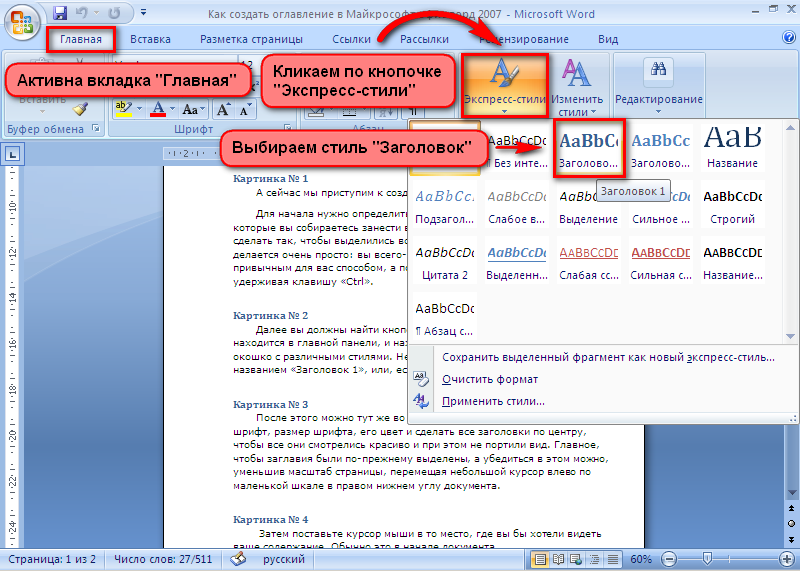
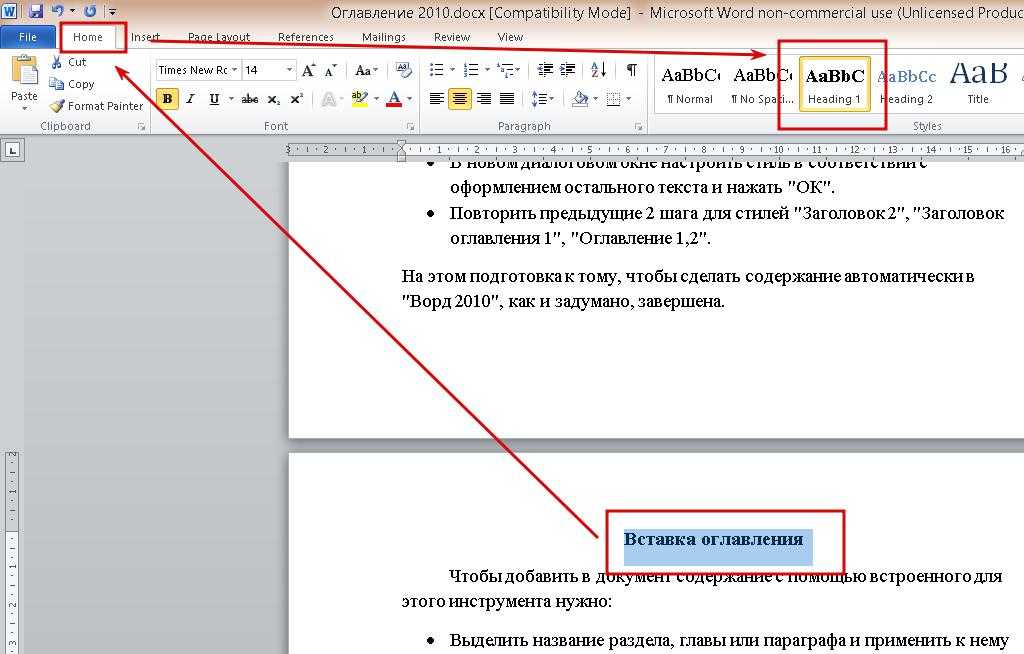
2) Далее переходим во вкладку «ГЛАВНАЯ» (см. меню сверху), кстати, она обычно открыта по умолчанию при запуске Word. В меню справа будут несколько «прямоугольников с буквами АаБбВв». Выбираем один из них, например, где подсвечивается подсказка «заголовок 1». См. на скриншот ниже, там понятнее.
3) Далее переходим на другую страницу, где у нас будет следующий заголовок. В этот раз, в своем примере, я выбрал «заголовок 2». Кстати, «заголовок 2» по иерархии будет включен в «заголовок 1», т.к. «заголовок 1» самый старший из всех заголовков.
4) После того, как вы все заголовки проставили, перейдите в меню в раздел «ССЫЛКИ» и слева нажмите вкладку «Оглавление». Word вам на выбор даст несколько вариантов его составления, я обычно выбираю автоматический вариант (автособираемое оглавление).
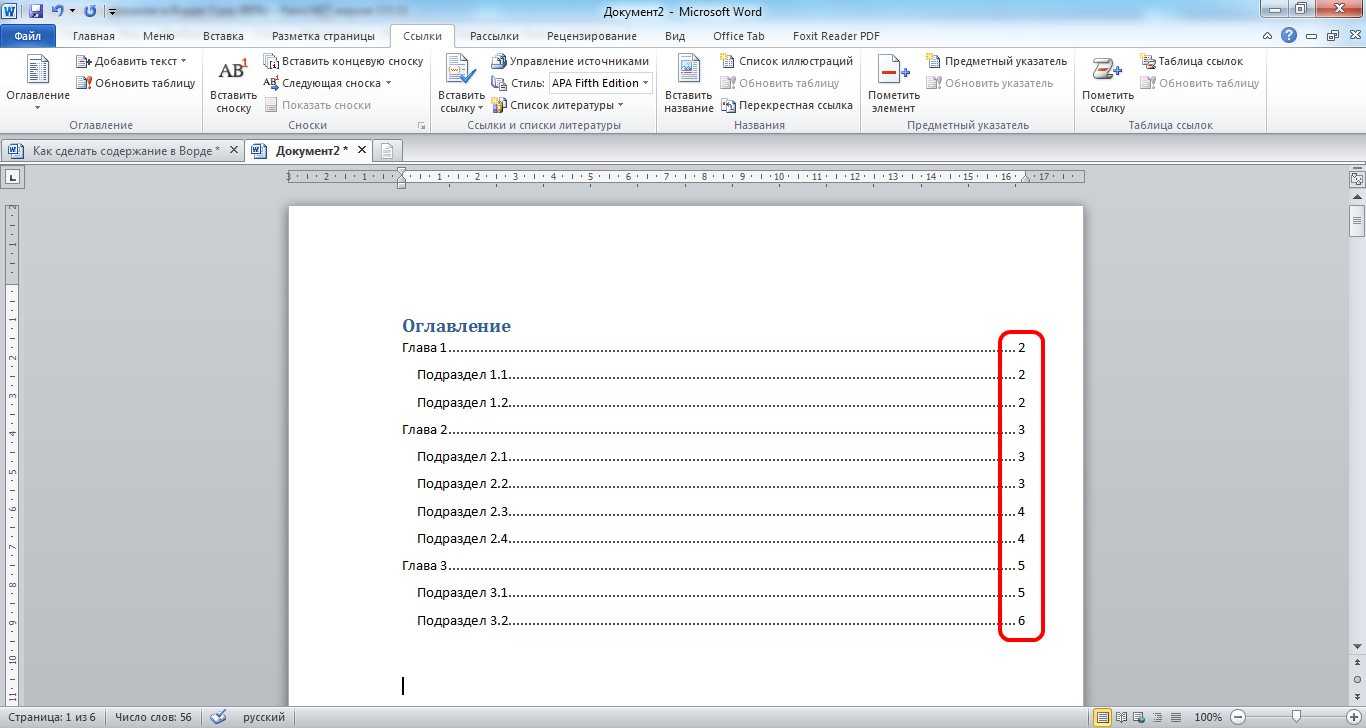
5) После вашего выбора, вы увидите, как Word составит оглавление со ссылками на ваши заголовки. Очень удобно, номера страниц поставились автоматически и вы можете их использовать для быстрого перехода по всему документу.
6 применимых способа сделать содержание в Word

Здравствуйте, несказанно рад видеть вас на моем блоге. На связи Федор Лыков. Сегодня я вам расскажу, как в ворде сделать содержание.
Эта тема также проста как научиться удалять страницу или заниматься установкой самого ворда. Вопрос актуален, курсовые работы и дипломы не дремлют, поэтому я решил вам помочь, друзья. Начнем!
Что такое содержание и зачем оно нужно?
Содержание – это путеводитель по статье или книге, который собирается из заголовков.
Взглянув на оглавление, знаешь, что есть и чего ждать. Однако в свое время крутую и полезную вещь придумали. Спасибо им.

Оглавление в Ворде с точками с помощью «Tab»
Этот способ работает во всех версиях редактора 2003, 2007, 2010, 2013, 2016 и 2019.
Клавиши «Tab» или по-другому «Табуляция» годятся не только для создания отступов, а еще для оформления содержания. Кто хочет упростить это дело, то советую прочитать мою недавнюю статью о табуляции. Потом еще спасибо скажите.
Выполняется это таким образом:
- Берем отдельную страницу и пишем на ней «Содержание» или «Оглавление».
- Далее со свежей строчки пишем «Введение» или любой первый раздел, затем отдаляем номера страничек, с помощью клавиш «Tab» или «Пробел» в конец строчки.
Поставить точки можно сколько душе угодно, тыча на кнопку. А потом все действия заново повторять, пока заголовочки не закончатся.
Этот способ мягко сказать не приятен, его даже описывать страшно. Есть риск, что все будет криво и не красиво и муторно жесть.

Обычное оглавление документа
Этот прием выглядит в виде таблицы, или применяют невидимые границы. Весьма хорош собой:
- Создается таблица, в ней 2 столбца.
- В первом столбике записываем разделы (главы), а во второй номера страниц.

- Затем делаем невидимые границы, для этого поднимаем глазки на вверх на панель управления и там находим пункт «Границы».
- Нажимаем на него и там открывается меню, выбираем пункт «Нет границы». И красота наша готова.

Вставляем оглавление
Создать содержание можно в двух видах:
- Ручной режим
- Автособираемый режим(Автоматически)
В первом случае мы вынуждены самостоятельно проделать ряд действий, таких как добавить названия разделов и заголовков, а также пронумеровать странички. А во втором случае гораздо легче обстоят дела. Вариант этот уместен, если у вас в документе текст разбит на разделы с участием заголовков.
В любом случае, ребят выбор за вами. Повторяйте за мной и у вас все получится.
Составление содержания вручную в Ворде 2016
Как я уже сказал этот способ сложнее, ну как говорится танки грязи не боятся, так что поперли.
- Вверху в панели управления находим и нажимаем на вкладку «Ссылки»
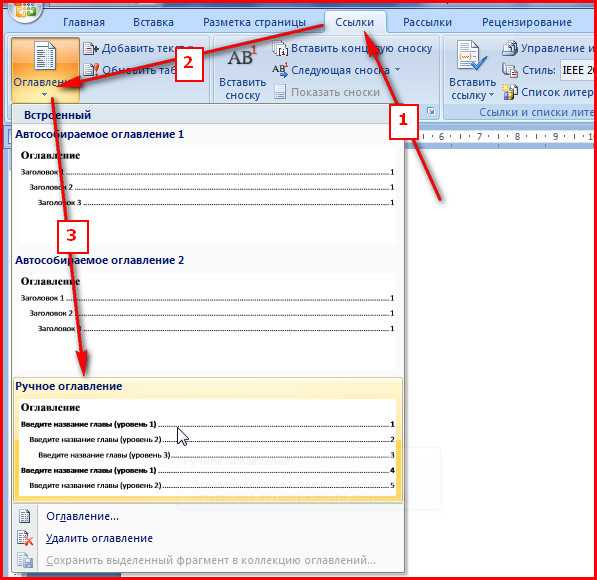
- Далее «Оглавление», а потом выбираем «Ручное оглавление»

- Потом самостоятельно вносим названия заголовков, ну и конечно номера страничек.
Плюс этого метода, что можно проработать все по своему усмотрению. Теперь вы знаете, как в ворде сделать содержание в ручном режиме.
Делаем автоматическое оглавление в Word 2010
Выбираем стиль
Итак, что нам нужно, чтобы составить автоматическое содержание? Конечно же, надо каждому заголовочку глав и подглав поставить уровень заголовка. Прекрасный вариант это выполнить при помощи стиля заголовков. Соблюдаем субординацию, то есть если для заголовков был выбран стиль «Заголовок 1», значит, для следующего выбирайте стиль «Заголовок 2» и так продолжаем до конца.

Для того чтобы использовать стиль нужно выделить последний заголовок. Затем нажать на стиль, который понравился. Как я показываю ниже:

Если на нашей панели мы не нашли какие-либо стили, которые нам нужны, то зажмите клавиши «Alt + Ctrl + Shift + S». С правой стороны откроется вспомогательное окно с различными дополнениями.
Добавляем оглавление в документ
Теперь, наконец, то мы добавляем содержание в документ, для этого нужно проделать ряд действий:
- Переходим во вкладку «Ссылки»
- Затем жмем «Оглавление»
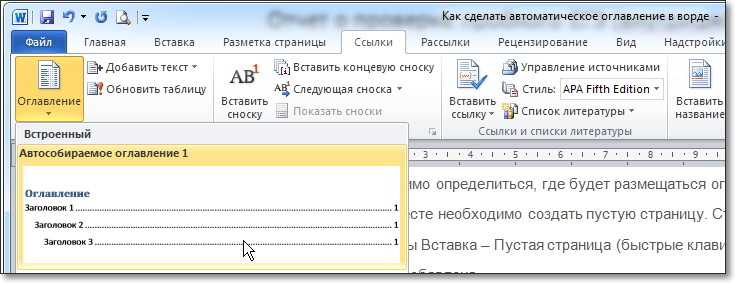
- После «Автособираемое оглавление 1»
Я покажу ниже, как это выглядит:

Если у вас присутствует цель совершить оглавление на другом листе, то сделайте до и после него разрывы. Разрыв поставить проще пареной репы, наводим курсор перед оглавлением. Берем, нажимаем «Вставка», затем «Разрыв страницы».

После перемещаем курсор в конец странички и делаем то же самое. В содержании все наши заголовочки будут точно такие же, как и в тексте.
Как видите, создать содержание оказалось очень легко. Как это работает? После того, как мы отредактировали заголовки в тексте, они автоматически изменятся в содержании. Вот мы и разобрали ответ на наш вопрос: как в ворде сделать содержание в автоматическом режиме.
Учимся обновлять оглавление
Если мы внесли, какие либо изменения в наше содержание, то его нужно обновить.
Повторяйте за мной:
- Переходим в раздел «Ссылки»
- Затем выбираем и жмем на «Оглавление»
- Выбираем « Обновить таблицу»
- А дальше можно выборочно обновить, либо полностью содержание или определенные страницы, смотрите сами как вам надо.

Переход по ссылки в содержание
Значительный плюс автособираемого оглавления выражен в возможности быстро переходить на востребованную часть текста. Приступим:
- Наводим мышь на строчку в оглавлении, которая содержит то, что нам нужно, в данном случае название рубрики (раздела).
- Зажимаем и держим кнопку “Ctrl”
- Нажимаем на левую кнопку мышки
Готово! Дело сделано.
Заключение
Сегодня мы рассмотрели несколько способов, как в ворде сделать содержание. Теперь вы обладаете определенными знаниями. Спасибо, что дочитали до конца мою статью. Если возникнет, какое-либо недопонимание по этой теме, прошу писать в комментариях. С удовольствием помогу и подскажу.
Как сделать оглавление (содержание) в документе Word
Многим пользователям при работе в текстовом редакторе Word необходимо правильно оформить содержание документа — сделать оглавление в Ворде. Оглавление в Word требуется для разных типов многостраничных документов, оформляемых в рабочих, научных или учебных целях. Оно применяется в различных типах документов: инструкция, руководство, проект, диссертация, курсовая, реферат, диплом, домашнее задание и т. д.
Содержание в Ворде представляет из себя оглавление с названиями глав, разделов, указанием номеров страниц и т. д., которое обеспечивает удобную навигацию по документу. Пользователь быстро попадет в необходимый раздел, параграф или главу документа, или переходит на нужную страницу с помощью ссылок из области оглавления.
Содержание в Word выполняет несколько практических функций:
- Внутренняя навигация для быстрого перехода к нужным частям документа.
- Привлечение внимания к содержимому документа.
- Отображение общей структуры текстового документа.
Обычно оглавление располагается в начале или в конце документа. Содержание размещают в документе в зависимости от предъявляемых требований к оформлению: после титульного листа, перед выходными данными, после заголовка на одной странице с прочим текстом и т. д.
В этой статье вы найдете инструкции о том, как сделать оглавление в Ворде пошагово. Все действия аналогично выполняются в версиях программы MS Word: Word 2019, Word 2016, Word 2013, Word 2010, Word 2007. Имейте в виду, что имеются некоторые отличия в интерфейсе разных версий приложения.
Изменение параметров оглавления в документе Word
В программе Microsoft Word, при создании оглавления документа, используются взятые за основу встроенные или созданные самостоятельно стили заголовков.
Если в исходном документе нет заголовков, то вам потребуется предварительно их создать, чтобы потом при оформлении использовать автособираемое оглавление в Word.
Выполните следующие действия:
- Откройте документ Word.
- Выделите текст, который будет использоваться в качестве заголовка.
- Во вкладке «Главная», из области «Стили» задайте подходящий стиль для заголовка.

Примените выбранные стили для форматирования всех заголовков этого документа.
Вы можете самостоятельно поменять настройки стилей:
- Нажмите стрелку в правом нижнем углу в области «Стили».
- В окне «Стили» нажмите на кнопку «Управление стилями».

- В окне «Управление стилями» поменяйте настройки выбранного стиля или создайте новый стиль.
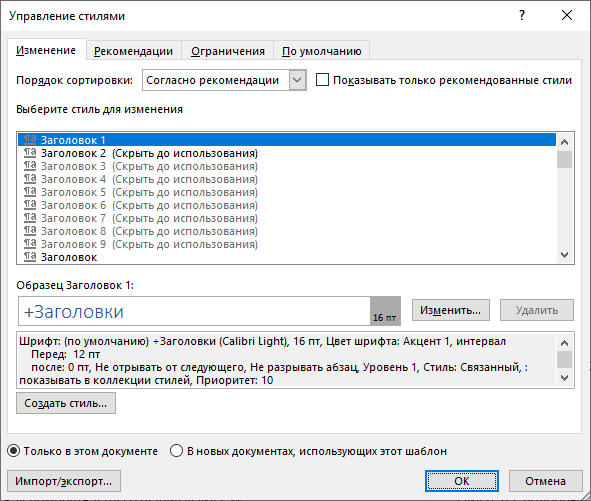
В случае необходимости, в документ можно добавить стили для заголовков большей вложенности:
- Во вкладке «Ссылки» нажмите на кнопку «Оглавление».
- В контекстном меню выберите «Настраиваемое оглавление…».
- В окне «Оглавление», во вкладке «Оглавление», в разделе «Общие», в поле «Уровни» укажите цифру, подходящую для уровня заголовка.
- Нажмите на кнопку «ОК».
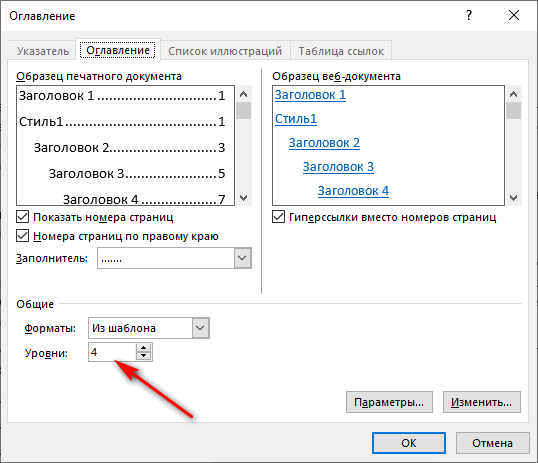
При необходимости, выберите больший уровень вложенности для заголовков, применяемых в данном документе: «Заголовок 4», «Заголовок 5» и т. д. Посмотрите, как отображаются новые заголовки этого документа в окнах «Образец печатного документа» или «Образец веб-документа».
Многие интересен ответ на вопрос о том, как сделать в содержании номера страниц автоматически. Если в оглавлении документа необходимо указывать номера страниц, то нужно активировать пункт «Показать номера страниц» (этот параметр включен по умолчанию). Соответственно, если в нумерация содержания вам не нужна в данном, конкретном документе, уберите флажок из этого пункта настроек в Ворде.
Настройте отображение номеров по правому краю. Этот параметр включен по умолчанию.
В поле «Заполнитель» выберите стиль для отбивки (точки, тире, сплошная линия) между названием заголовка и номером страницы. Подберите подходящий вариант или отключите этот параметр, чтобы убрать точки в оглавлении документа Word.
Как сделать содержание (оглавление) в Ворде вручную
Вполне может случится так, что в документе нет заголовков, отформатированных определенными стилями. В этом случае, вам нужно самостоятельно добавить оглавление на страницу документа Word.
Выполните следующие действия:
- В окне открытого документа Word откройте меню «Ссылки».
- Установите курсор мыши в подходящее место для вставки оглавления.

- В группе «Оглавление» нажмите на кнопку «Оглавление».
- В открывшемся меню «Встроенные» выберите пункт «Ручное оглавление».

- В том месте открытого файла Word, где размещен указатель мыши, появится область оглавления, в которую нужно вручную добавить заголовки документа.

Недостаток этого способа заключается в том, что, если изменятся названия разделов документа, вам придется применять эти изменения вручную. При изменении или дополнении текстового содержимого, а из-за этого может поменяться нумерация страниц, вам нужно будет самостоятельно менять номера страниц в оглавлении.
Принимая во внимание вышесказанное, лучше использовать наиболее простой вариант: создать содержание в Ворде автоматически с номерами страниц и подходящим стилем оформления заголовков.
Автоматическое оглавление в Ворде: простой способ
Воспользуйтесь встроенными функциями приложения, чтобы быстро сделать автоматическое оглавление документа Word. В исходном тексте заранее должны быть выделены заголовки, согласно иерархической структуре данного документа.
Пройдите следующие шаги:
- В окне документа Word откройте вкладку «Ссылки».
- Поставьте указатель мыши в то место, куда необходимо вставить оглавление.
- Нажмите на кнопку «Оглавление», которая расположена в группе «Оглавление».
- В открывшемся меню выберите из списка один из стилей автоматически собираемых оглавлений, которые подходят по параметрам, например, стиль «Автособираемое оглавление 1».

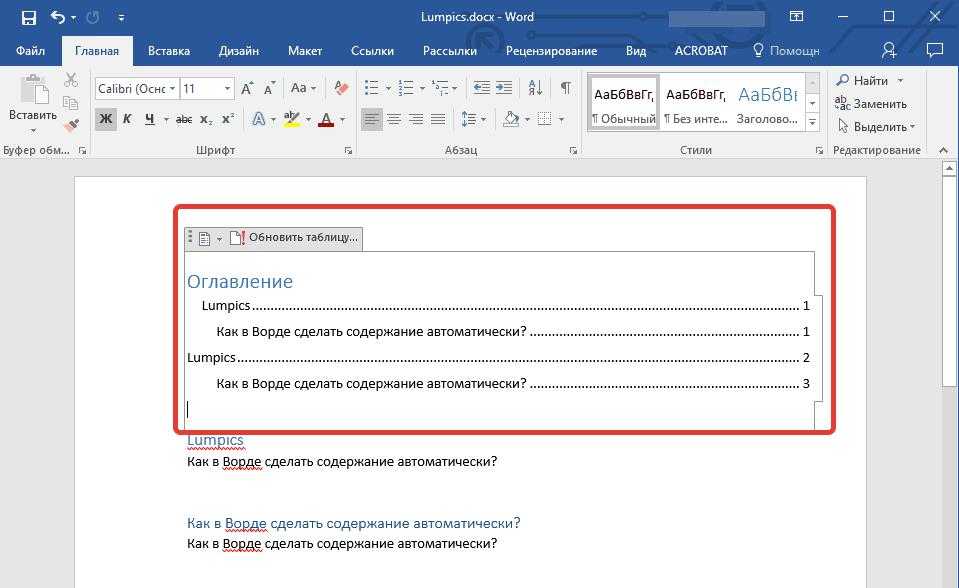
- В месте размещения курсора мыши появится область оглавления со всеми заголовками и номерами страниц, которые есть в данном документе.

В результате выполнения этой операции, в нашем документе было сделано автоматическое оглавление в Word.
По умолчанию, в каждом заголовке есть наполнитель (отбивка из точек) и номер страницы. Изменить эти параметры можно с помощью функции «Настраиваемое оглавление».
Если нажать на клавишу «Ctrl», а затем щелкнуть курсором по названию главы документа из заголовка, произойдет автоматический переход к месту, в котором находится соответствующий раздел документа.
Как сделать оглавление отдельной страницей в Ворде
При оформлении документа может понадобится отдельная страница, на которой будет размещено оглавление в Ворде. Чтобы реализовать эту возможность воспользуйтесь функцией разрыва страницы.
Вам нужно выполнить следующее:
- Установите указатель мыши перед оглавлением.
- Нажмите на клавиши «Ctrl» + «Enter».
- Щелкните курсором мыши после области оглавления.
- Снова нужно нажать на клавиши «Ctrl» + «Enter».

Подбор дополнительных параметров оглавления документа
Некоторым пользователям бывает недостаточно изменений, внесенных в параметры оглавления автоматически. В этом случае, есть возможность отрегулировать настройки дополнительных параметров оглавления.
Вам потребуется выполнить следующее:
- Открываем вкладку «Ссылки» в окне документа Word.
- Переходим в группу «Оглавление», а там нажимаем на кнопку «Оглавление».
- В открывшемся меню нажимаем на «Настраиваемое оглавление».
- Откроется вкладка «Оглавление» в окне «Оглавление».
- Чтобы изменить некоторые настройки нажмите на кнопку «Параметры…».
- В окне «Параметры оглавления» имеются опции, связанные с настройками стиля текста, уровнями структуры, полями элементов оглавления.

- Во вкладке «Оглавление» нажмите на кнопку «Изменить…», чтобы открыть инструмент с настройками выбора стиля для каждого уровня заголовка.

- Если нажать на кнопку «Изменить…», вам станут доступными дополнительные опции, применяемые к данному заголовку: стиль, форматирование, шрифт, отступы, интервалы и т. п.

- Не забудьте нажать на кнопку «ОК» для применения настроек.
Как изменить созданное оглавление
Бывают ситуации, когда после создания оглавления, может потребоваться внести некоторые коррективы в его стиль или форматирование.
- В окне открытого документа Word кликните по области оглавления.
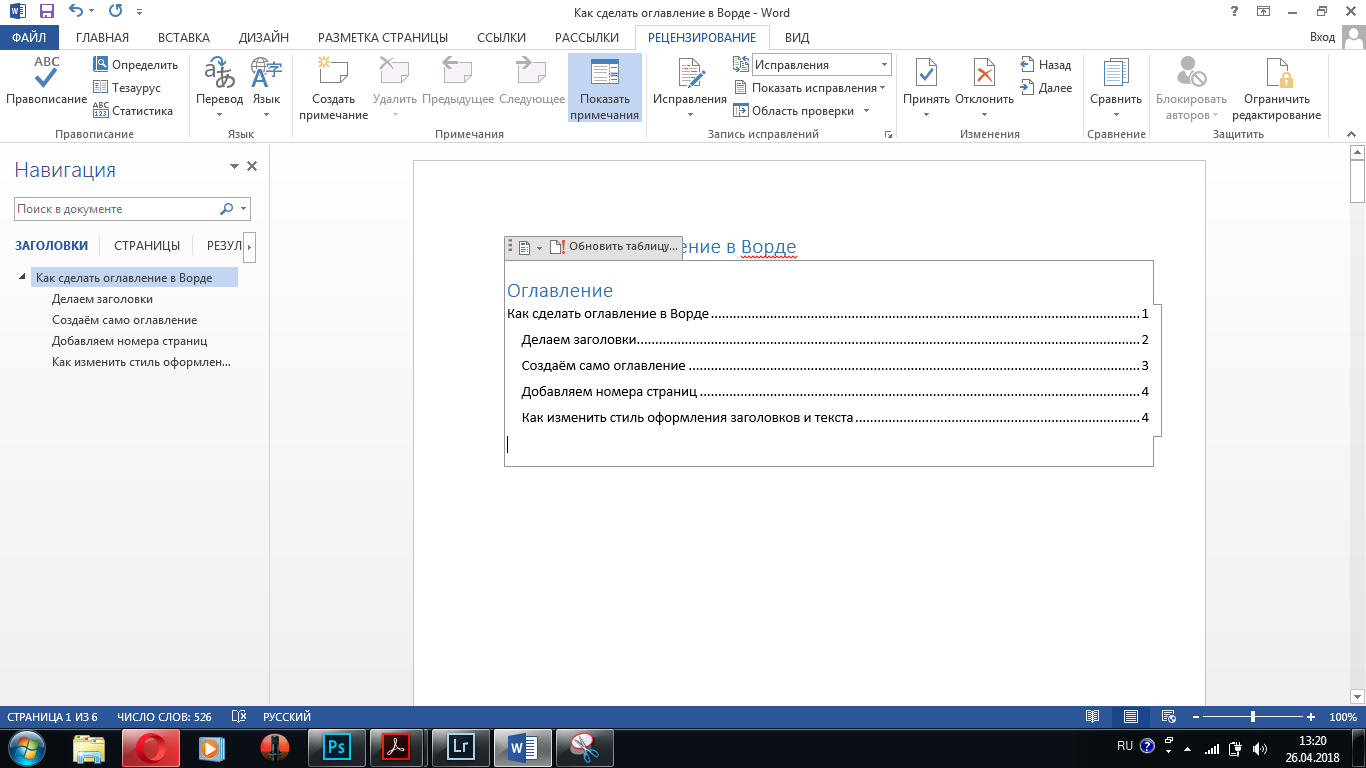
- В левом верхнем углу области оглавления отобразится панель, на которой вам следует нажать на кнопку «Оглавление».
- В открытом меню выберите другой способ форматирования для содержания данного документа.

Как обновить оглавление в Ворде
После внесения изменений и дополнений в текст документа, форматирование оглавления необходимо обновить. Это понадобится, например, если изменилась нумерация страниц.
Существует три простых способа для придания оглавлению актуального состояния.
- Щелкните по области оглавления в документе.
- В области «Оглавление» нажмите на пункт «Обновить таблицу».

- В окне открытого документа щелкаем по области оглавления.
- В области оглавления, в верхней левой части появится панель, на которой нужно нажать на кнопку «Обновить таблицу…».

- Щелкните правой кнопкой мыши по области оглавления.
- В контекстном меню выберите «Обновить поле».

- В окне «Обновление оглавления» выберите один из предложенных вариантов:
- обновить только номера страниц;
- обновить целиком.

Как убрать оглавление в Ворде
В некоторых случаях, оглавление документа становится ненужным, поэтому его нужно удалить. Чтобы удалить содержание (оглавление) в Ворде воспользуйтесь одним из предложенных способов.
- Щелкаем по области оглавления документа.
- В появившемся меню, расположенному левой верхней части области оглавления, нажмите на кнопку «Оглавление».
- В выпадающем меню выберите пункт «Удалить оглавление».

- В окне открытого документа Word переходим во вкладку «Ссылки».
- В группе «Оглавление» нажимаем на кнопку «Оглавление».
- В открытом меню выбираем «Удалить оглавление».

Выводы статьи
При создании документа Word необходимо выполнить оформление, одним из элементов которого является оглавление или содержание текстового документа. Оглавление позволяет быстро перемещаться к нужному разделу в содержимом, служит для привлечения внимания и показывает структуру документа.
Пользователь может самостоятельно создать оглавление вручную, или воспользоваться встроенными функциями приложения. В случае использования встроенных параметров, создание оглавления в документе выполняется автоматически с заранее выбранными стилями оформления.
Как открыть оглавление в ворде слева
Существует два формате оглавления – вначале документе, где собраны заголовки и указаны их страницы, такой формат называется содержанием, а также оглавление сбоку документа, где вы можете ориентироваться во время просмотра – такой блок называется областью навигации. В этой статье мы расскажем вам о том, как создать оба формата, чтобы вы были максимально подкованы.
Как создать оглавление вначале документа
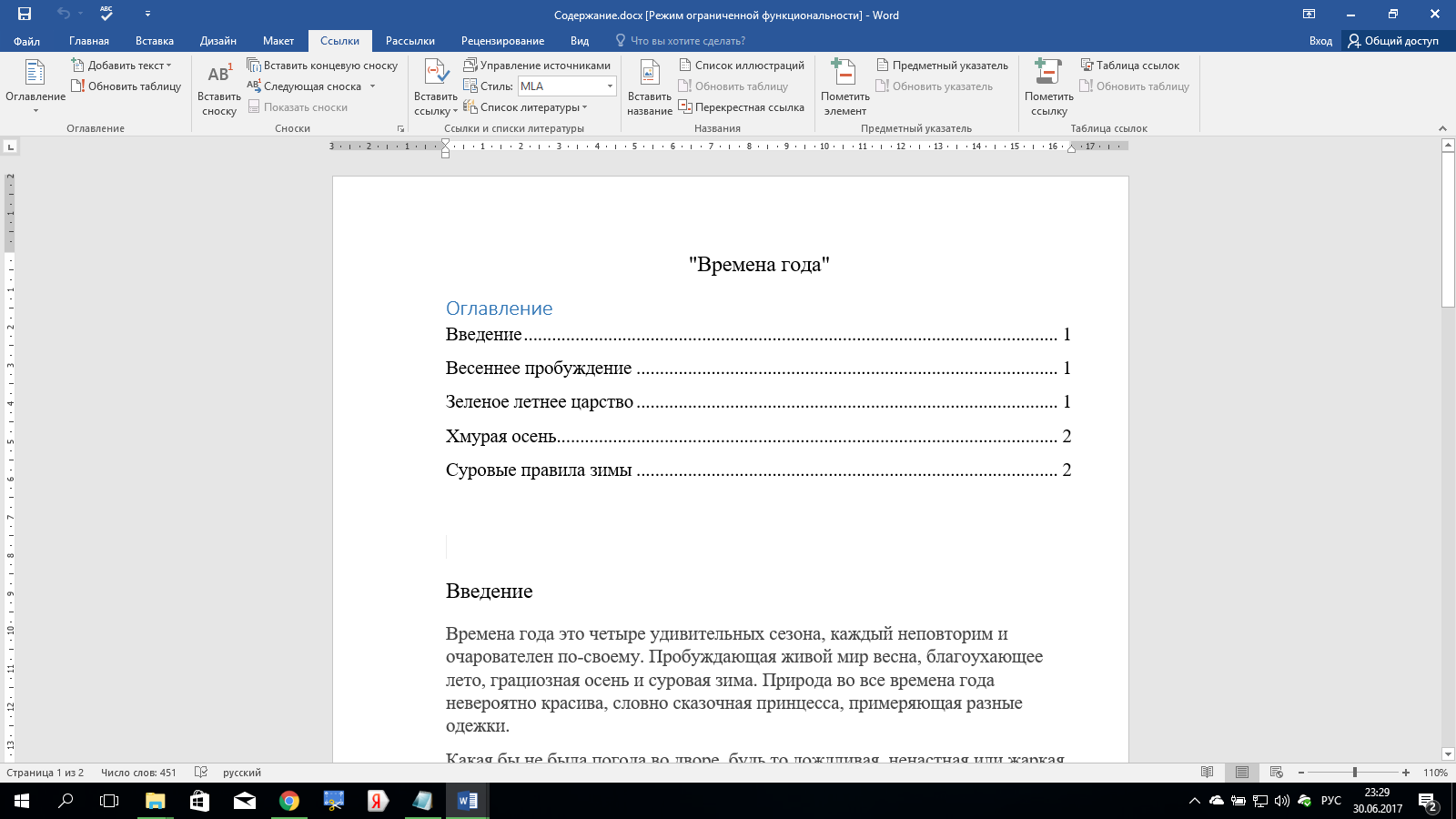
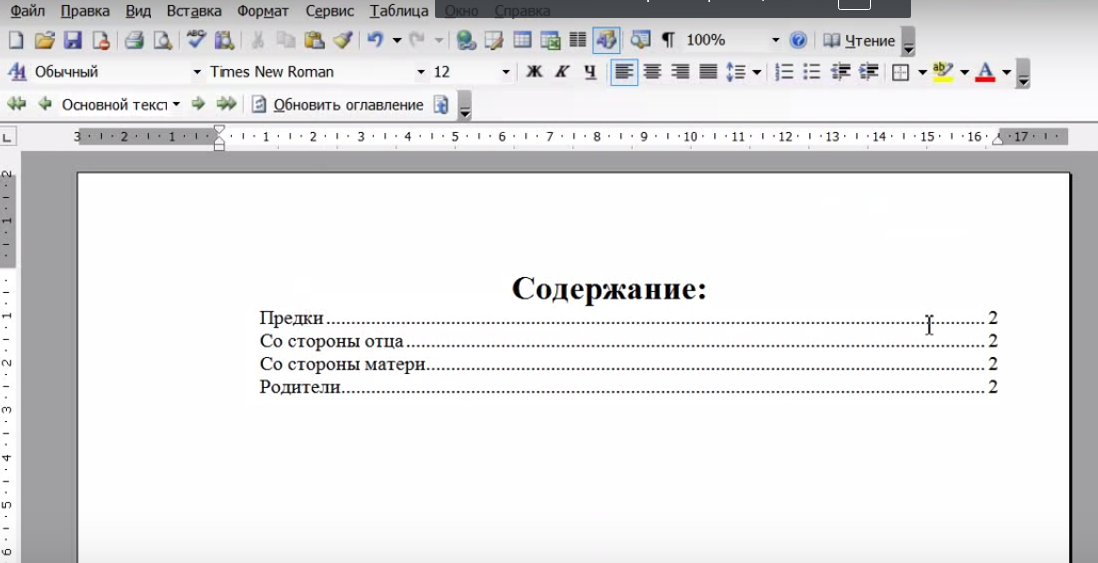
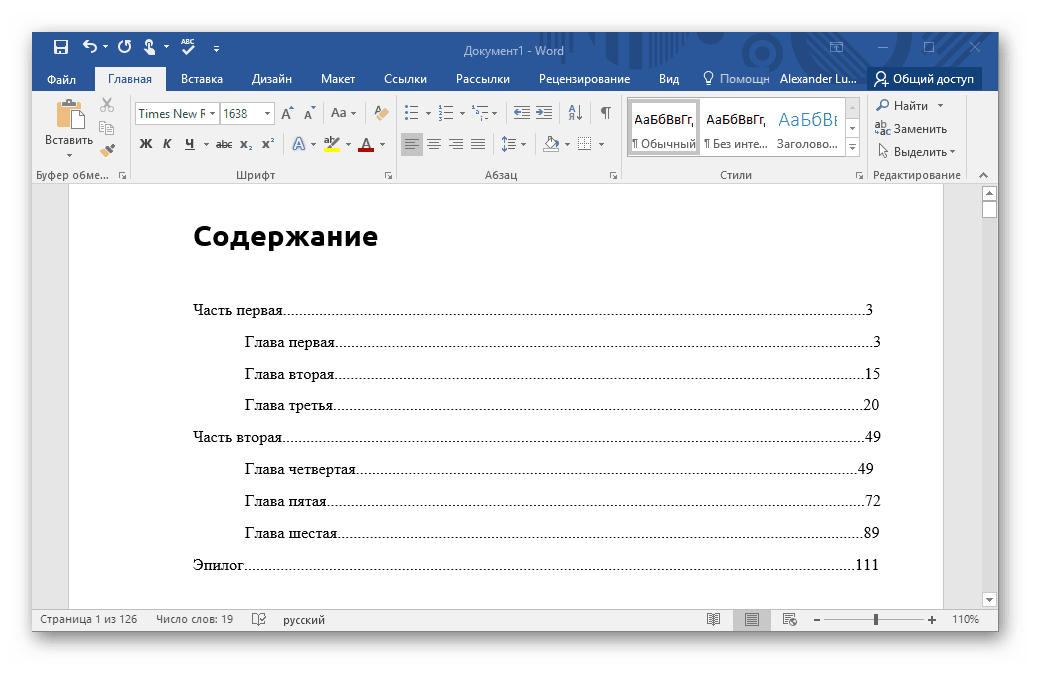
Оглавление в документе Word – это то, что помогает в навигации по страницам, а также в большинстве случаев является обязательным в курсовых, диссертациях и дипломных работах. Ниже мы приводим пример оглавления, которое по правильному называется «Содержание»:

Вы сможете сделать содержание текста в любой версии Microsoft Word, начиная с самых старых и заканчивая последними поколениями – это базовая функция, вам не нужно ничего дополнительно скачивать или настраивать, главное задать параметры внутри вашего файла.
Важно понимать, что оглавление может быть не только вначале, вы можете разместить его и после первой страницы, и в любом другом месте – это всё на ваше усмотрение, в любом случае процесс создания такой страницы одинаковый:
Зайдите в раздел «Ссылки»:

Выберите пункт «Оглавление» и в нём выберите необходимый формат:

Далее у вас в документе появится необходимое вам содержание. Важно, что оно формируется по заголовкам – это значит, что у вас должны они быть. Если их нет, то, к сожалению, сформировать содержание не получится.
В будущем, если вы измените пункты, их порядок, добавите новые или сделаете любые другие изменения, содержание в Word не обновится само. Вам потребуется инициировать этот процесс самостоятельно, для этого вам нужно кликнуть на содержании правкой кнопкой мыши и выбрать пункт «Обновить поле»:

После этого блок содержание обновится – в нём появятся все пункты, а также все референсы к страницам станут актуальными. Когда вам потребуется удалить содержание в Microsoft Word, то нет ничего проще – выделите его всё, и нажмите «Удалить» или delete на клавиатуре.
В ситуации, когда нужно перенести содержание на вторую страницу или на любую другую страницу, то это тоже очень простой кейс – выделите блок и скопируйте его в любое место. Вы можете перенести содержание документа хоть на последнюю страницу, никакой разницы в этом нет.
Как открыть область навигации в Ворде
В любой версии Ворда есть возможность открыть область навигации, которая выглядит следующим образом:

Такой панелью очень удобно пользоваться, если у вас много страниц и вам нужно постоянно между ними переключаться. Чтобы открыть такую панель, в вашем файле не обязательно наличие заголовков, главное, чтобы в нем было больше 1 страницы, в противном случае смысла в навигации нет.
Чтобы открыть панель вам необходимо перейти во вкладку Вид (или View, если у вас английская версия Ворда), и найти там пункт «Область навигации», напротив которого поставить галочку:

После этого у вас в документе появится желанная панель слева. Кстати, в Google Docs она называется Outline, и если вы хотели включить Outline в Word, то это именно оно.
В случае, если вы хотите закрыть панель, то процесс точно такой же, только в обратном порядке – зайдите в раздел Вид и уберите галочку у пункта «Область навигации».
Если у вас остались вопросы, то можете смело обращаться в комментарии, но перед этим мы настоятельно рекомендуем вам посмотреть следующий ролик, он сможет ответить вам не большинство типичных вопросов и решит большинство классических затруднений:
Если вопросы остались и после ролика, то мы с радостью ждём вас в комментариях под этой статьей.
Создание оглавления в word вручную
Большинство команд форматирования в Microsoft Word применяются ко всему содержимому документа или к области, ранее выбранной пользователем. Эти команды включают настройку полей, ориентации страницы, размера страницы, верхних и нижних колонтитулов и т.д. Все в порядке, но в некоторых случаях вам нужно отформатировать разные части документа по-разному, и для этого необходимо разделить документ на разделы.
Примечание: Хотя создавать разделы в Microsoft Word очень просто, конечно, не будет лишним ознакомиться с теорией этой функции. Вот с чего мы начинаем.
Раздел подобен документу внутри документа или, скорее, его независимой части. Именно благодаря этому разделению можно изменять размер полей, верхних и нижних колонтитулов, ориентацию и ряд других параметров для одной страницы или нескольких из них. Форматирование страниц раздела документа будет происходить независимо от других разделов того же документа.
Примечание: разделы, упомянутые в этой статье, не являются частью научной работы, а являются элементом форматирования. Отличие последнего от первого в том, что при просмотре печатного документа (помимо его электронной копии) никто не догадается о разделении на разделы. Такой документ выглядит как законченный файл.
Простым примером раздела является титульный лист. Специальные стили форматирования всегда применяются к этой части документа и не должны применяться к остальной части документа. Поэтому просто невозможно не выделить титульный лист в отдельный раздел. Также вы можете выбрать раздел таблицы или любой другой фрагмент документа.
Автоматически
Автоматическое содержание намного удобнее – обновить его можно одним кликом. Вам надо только правильно задать стили для подзаголовков и сделать автособираемое оглавление, которое само себя составит.
Задаем стиль
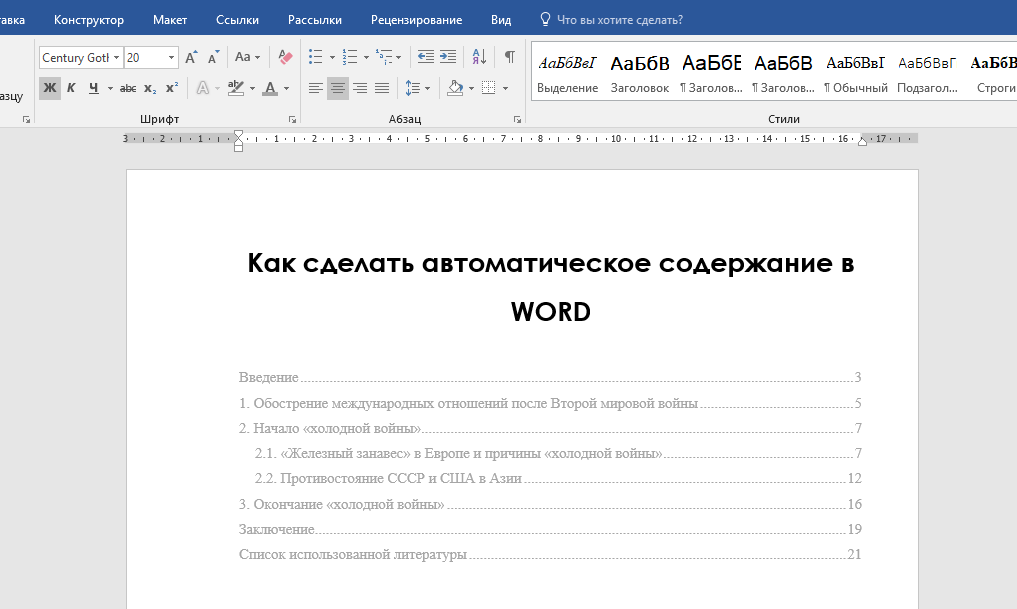
Перед тем, как в Ворде сделать автоматическое оглавление, надо пометить все элементы, которые будут в него добавлены. По очереди переходите к каждому заголовку, выделяйте его. На главной панели инструментов в разделе «Стили» выберите подходящее оформление, название которого начинается на «Заголовок». Номер после названия обозначает уровень, 1 – самый верхний и главный, 2 – чуть ниже, для подзаголовков.
Если стандартные стили вас не устраивают, вы можете создать свой или использовать любой другой из коллекции (кроме обычного), не обязательно из предназначенных для заголовков. Также можно вставить в оглавление фрагменты текста. Надо только показать, что именно включить в автосодержание в Ворде. Для этого выделите нужную фразу, зайдите во вкладку «Ссылки». Слева кликните на «Добавить текст», выберите один из трех уровней.
Собираем оглавление
Когда все отметки на элементах проставлены, можно начать сборку. Как сделать автоматическое оглавление в Ворде: установите курсор в нужном месте – в начале документа, конце или на второй странице, после титульной. Перейдите во вкладку «Ссылка», кликните на «Оглавление». Выберите один из вариантов оформления, нажмите на него, появится содержание.
Как выровнять содержание в Ворде: кликните на него, сверху появится меню для изменения стиля и обновления содержимого. Чтобы передвинуть одну из строк, установите на нее курсор и перемещайте стрелочки на верхней линейке. Так можно выровнять правую и левую стороны любой строки, чтобы сдвинуть сразу несколько пунктов – выделите их. Если у вас не отображается линейка под панелью инструментов, включите ее во вкладке «Вид».
Чтобы удалить содержание, кликните на него. В появившемся сверху меню выберите первый пункт, в нем команду «Удалить».
Настраиваем
Чтобы оформить содержание, выберите в этом же меню пункт «Настраиваемое оглавление». Для автооглавления доступны параметры:
- надо ли показывать номера страниц и выравнивать их по правом краю;
- заполнитель между названием главы и номером – точки, сплошная линия или пробелы;
- формат – стили оформления;
- уровни – сколько уровней подзаголовков включать.
Для некоторых форматов доступна кнопка «Изменить» – по щелчку на ней открывается дополнительное окно, в котором настраивается тип шрифта, его цвет, размер, начертание.
Нажмите на кнопку «Параметры», чтобы добавить в содержание в Ворде специализированные стили. Отметьте галочками, какие стили вставлять в оглавление и на каком уровне разместить каждый из них.
Оглавление отдельной страницей в «Ворде»
Теоретически подготовленное меню с ссылками в Word переносится на новую страницу с помощью связки горячих клавиш Ctrl + Enter. Но у подобного способа предостаточно недостатков: если структура документа сменится, то оглавление поменяет позицию, растянется и перестанет корректно отображаться.
- Настройки прикрепляются непосредственно к слову «оглавление», которое предстоит выделить левой кнопкой мыши, а правой – вызвать контекстное меню;
- Из появившегося списка понадобится пункт «Абзац». А уже после – раздел «Положение на странице».
- Если поставить галочку «С новой страницы», то слово «Оглавление» (или иное другое) автоматически спустится ниже по документу. И, если текст начнет вновь наезжать на страницу, то Word автоматически запустит дополнительный «переезд».
Как в WordPad сделать разделение на страницы?
Как сделать разрыв страницы в ворде пад?
Добавление принудительного разрыва страницы
- Установите курсор в том месте, где нужно добавить разрыв.
- Переключитесь на вкладку “Макет” и нажмите кнопку “Разрывы” (группа “Параметры страницы”), где в развернувшемся меню нужно выбрать пункт “Страницы”.
- Разрыв будет добавлен в нужном месте.
Как в WordPad уменьшить поля?
Изменить поля документа
Откройте документ в WordPad, нажмите кнопку меню и выберите «Параметры страницы» в меню, чтобы открыть окно «Параметры страницы». Измените поля «Слева», «Справа», «Сверху» и «Снизу» в разделе «Поля»
Обратите внимание, что все поля показаны в дюймах. Измените размер бумаги в меню «Размер»
Как в ворде разбить на разделы?
Вставка разрыва раздела
- Щелкните в том месте, где должен начинаться новый раздел.
- Переход к разметке страницы >разрывы.
- Разрыв раздела, который вы хотите добавить: Чтобы начать новый раздел на следующей странице, выберите пункт Следующая страница. Чтобы начать новый раздел на текущей странице, выберите пункт Текущая страница.
Как узнать количество страниц в Word Pad?
Нажмите клавишу со стрелкой «Вниз» на клавиатуре, чтобы пролистать страницы. Номера страниц будут отображаться внизу каждой страницы.
Как начать новую страницу в Word Pad?
Чтобы добавить пустую страницу в документ Word, установите курсор там, где она должна начинаться, и щелкните Вставка > Пустая страница. Откроется пустая страница, готовая к работе. Если нужно расширить свободное пространство, вы также можете вставить разрыв страницы.
Как в ворде сделать расстояние между страницами?
Выполните следующие действия.
- Нажмите Кнопку Microsoft Office, а затем нажмите кнопку Параметры Word.
- В левой области нажмите кнопку настроить.
- В списке выбрать команды из выберите Все команды.
- Щелкните Пустое пространство между страницами, нажмите кнопку Добавитьи нажмите кнопку ОК.
Как напечатать текст в программе ворд пад?
Распечатать документ можно, нажав на кнопку WordPad ( ), и в появившемся панно выбрать режим Печать ( ). В конце работы сохраним документ в файле, для чего нажмем на кнопку WordPad ( ), и в появившемся панно выберем режим Сохранить как ( ).
Как создать таблицу в ворд пад?
Запустите WordPad через «Пуск», выбрав «Все программы» → «Стандартные». Поставьте курсор туда, где необходимо создать таблицу. Импортировать таблицу можно, например, из Excel, Microsoft Works. Выберите в верхней панели «Вставка» → «Объект».
Как разделить колонтитулы на разделы?
Чтобы создать разные колонтитулы в разных частях документа, необходимо разбить текст на разделы. Для этого в меню “Макет” (“Разметка страницы” в прежних версиях Word) жмем на кнопку “Разрывы”, предварительно установив курсор в начало новой главы, и пункт “Следующая страница”. Разделы созданы.
Как убрать разделы в колонтитулах в ворде?
Удаление разрыва раздела
- На ленте «Главная»выберите «Показать все непечатаемые символы».
- Разрывы разделов выглядят примерно так:
- Вы выберите разрыв раздела и нажмите кнопку DELETE.
Как изменить раздел колонтитула в ворде?
Настройка колонтитулов для разных разделов документа
- Щелкните страницу в начале раздела или коснитесь ее.
- Выберите «Макет>разрывы >следующей странице.
- Дважды щелкните его на первой странице нового раздела.
- Щелкните Как в предыдущем разделе, чтобы отключить связывание колонтитула с предыдущим разделом. …
- Перейдите в начало следующего раздела и повторите шаги 1–5.
Как узнать сколько страниц в тексте?
Как посмотреть количество страниц в ворде
Определить количество страниц в тексте любой версии ворда можно нажав комбинацию Ctrl + Shift + C. Результат получите мгновенно в формате окна со статистикой.
Где можно найти информацию о количестве страниц в текстовом документе?
Кстати, количество страниц и слов в документе можно также увидеть в строке состояния в самом низу окна Word. Замечание: Количество страниц отображается в строке состояния только в режимах Разметка страницы (Print Layout) или Черновик (Draft) – эти режимы включаются на вкладке Вид (View).
Как сделать просмотр страницы в ворде?
Выберите команду Файл>Предварительный просмотр или щелкните мышью на довольно удобной кнопке Предварительныйпросмотр на стандартной панели инструментов. На экране Word появится незабываемый образ вашего документа (рис. 9.1)
Обратите особое внимание на то, как расположен документ на странице
Деление текста пополам вертикально
Другой способ предлагает разбить страницу в Word по вертикали или создать колонки с текстом. Этот способ применяется к текстовому редактору Word 2007 и Word 2010.
- Текст, который предполагается разбить на колонки, выделите мышью или наведите курсор на то место в документе, где должны начинаться колонки.
- Перейдите во вкладку «Разметка страницы». Далее в блоке «Параметры страницы» необходимо выбрать пункт «Колонки».
- Выберите пункт «Другие колонки».
- Укажите, сколько колонок вам требуется на странице.
- Далее в разделе «Применить» необходимо выбрать «До конца документа» или «К выделенному тексту».
- Также, чтобы установить между блоками вертикальную линию, выберите «Колонки», «Другие колонки» и поставьте галочку на пункте «Разделитель». Колонки можно настроить, задав их ширину и расстояние меду ними.
- Чтобы внести изменения в следующих частях документа, выберите нужный участок текста и проделайте те же действия, которые описаны выше. К примеру, можно сделать из одной колонки – две, а на другом участке, ниже, перейти снова к одной колонке.
Дробление страницы в Ворде при помощи таблицы
Есть еще один нестандартный подход к решению этой задачи – разделение страницы при помощи таблицы.
- На панели инструментов текстового редактора Word нажимаем раздел «Таблица», в выпавшем меню выбираем «Вставить» и снова далее выбираем «Таблица» с параметрами 2 столбца, 1 строка.
- Наша таблица выделяется рамкой. Если она нежелательна, перейдите «Таблица», «Свойства таблицы», «Границы и заливка».
- Далее в настройках уберите рамку. Если оставшаяся сетка, которая выделяет столбцы и строки, также не желательна, им можно задать цвет фона – белый, таким образом, сетка растворится в фоне листа.
- Далее в столбцы записываем необходимую информацию.
Как убрать разрыв страницы в Ворде – инструкция [2020]
(1 оценок) Загрузка…
Разрыв страницы используется для упорядоченной разбивки документа на главы или разделы. Вставка этого элемента подразумевает переход на следующую страницу без полного заполнения предыдущей. Часто разрыв встречается в больших документах, а также скопированных из интернета текстах. В статье расскажем, как убрать разрыв страницы в Ворде, а также рассмотрим причины неверной разбивки таблиц.
Прежде чем разбираться со специальным инструментом текстового редактора, следует убедиться, что разрыв не обусловлен наличием большого количества пустых строк, идущих друг за другом.
Такой перенос текста на новую страницу часто применяют неопытные пользователи компьютера.
Они нажимают Enter, пока пространство не заполнится абзацами и не произойдет автоматический перенос курсора на следующий лист.
Чтобы убрать такой «разрыв», потребуется лишь расположиться в конце первой части текста и нажимать клавишу «Del», пока находящийся дальше материал не поднимется к нужному расположению. В качестве альтернативы используется клавиша «Backspace», только в этом случае нужно поставить курсор в начале второй части.
Удалить данный элемент в тексте получится тем же методом, что представлен выше: расположить курсор в конце первой части текста и дважды нажать «Del».
Увидеть все разрывы в документе поможет опция «Отобразить все знаки», она находится на главной вкладке программы.
После ее включения, в документе будут специальными символами отмечены пробелы и абзацы, а «Разрыв страницы» обозначится соответствующей надписью, окруженной многоточиями.
Отыскав пометку о переходе на новую страницу, следует поставить курсор перед ней и нажать «Del» на клавиатуре. Пустое пространство исчезнет, а находящийся ниже текст переместится выше. Если на листе все еще остались пустые строки, их можно удалить с использованием той же кнопки.
Большое количестве разделов в документе потребует существенных затрат времени на удаление. Чтобы ускорить процесс, следует воспользоваться инструментом поиска и замены. Инструкция будет актуальна практически для всех версий Word, поскольку окно поиска не претерпевало каких-либо изменений:
- Нажать сочетание клавиш Ctrl+H.
- Перейти на вкладку «Заменить».
- Кликнуть по кнопке «Больше». Раскроются дополнительные параметры поиска.
- Кликнуть по самой нижней клавише – «Специальный». В отобразившемся списке выбрать «Разрыв страницы». Если нет желания проделывать описанные шаги, то можно просто скопировать и вставить в строку поиска следующие два символа: «^m». Они используются для визуального выражения опции.
- Далее кликнуть «Заменить все».
- Система отчитается о проделанной работе и сообщит общее количество проведенных замен.
Теперь документ полностью лишен разрывов. При этом затраты времени на редактирование текста минимальны.
Ситуация, в которой происходит непредвиденная разбивка таблицы, может случиться по нескольким причинам. К ним относятся большие отступы, неверные параметры строк и обтекания текстом. Конечно, следует понимать, что нормальным считается разрыв, который происходит вследствие нехватки свободного пространства на текущей странице.
Чтобы проверить настройки обтекания текстом, следует выполнить следующие действия:
- Кликнуть ПКМ в любой ячейке и выбрать пункт «Свойства таблицы».
- На первой вкладке проверить графу «Обтекание». В ней должен быть установлен параметр «Нет».
- Далее нажать кнопку «Параметры» и сверить свои настройки со стандартными.
Слишком больше отступы в одной ячейке или строке могут вызвать неожиданный перенос на следующую страницу, чтобы это проверить, необходимо:
- Выделить всю таблицу и на вкладке «Макет» кликнуть «Отобразить сетку». Так даже при отсутствующих границах станут видны рамки ячеек.
- Установить курсор в чрезмерно большую строку и уменьшить вертикальный отступ до нормальных размеров, воспользовавшись графой «Размер ячейки» на верхней панели.
Иногда таблица в Ворде перескакивает на следующую страницу по причине отключенного параметра. Необходимо открыть «Свойства таблицы» поставить флажок в отмеченную на скриншоте строку. Также в окне свойств проверяется высота строки и ширина столбца.
Теперь вы знаете, как отменить разрыв страницы в Word. Единичная задача решается с помощью нескольких нажатий клавиши «Del» или «Backspace». Отредактировать весь документ легче при помощи инструмента замены.
Альбомная ориентация для части страниц (2 способ)
Шаг 1. Найдите синий текст в документе и поместите курсор перед последним абзацем перед этим текстовым символом:
Шаг 2. Задайте разрыв раздела (лента «Макет страницы» → группа команд «Параметры страницы» → команда «Разрывы» → раскрывающееся меню → второй раздел раскрывающегося меню «Разрывы разделов» → «Следующая страница»). Посмотрите самое первое изображение этого урока. Но еще лучше и быстрее, давайте воспользуемся панелью быстрого доступа:
Но это только в том случае, если вы установили панель быстрого доступа (урок 19). Мы оцениваем: 6 действий в первом случае против одного действия во втором. Я убедил вас работать с панелью быстрого доступа?
Шаг 3. Поместите курсор перед последним символом в конце абзаца синего текста и установите разрыв раздела:
А теперь обратите внимание. Я уменьшил масштаб документа, чтобы взглянуть на плоды наших трудов:. Мы сделали четыре перерыва, в результате получилось 5 разделов:
Мы сделали четыре перерыва, в результате получилось 5 разделов:
- Первый раздел состоит из вертикальной страницы
- Второй раздел состоит из трех горизонтальных страниц
- Третий раздел состоит из вертикальной страницы
- Четвертый раздел состоит из страницы, все еще в книжной ориентации
- Пятый раздел состоит из оставшихся страниц портрета
Поскольку мы сделали разрыв четвертого раздела, наш курсор переместился в пятый раздел. Поэтому, если мы начнем редактировать параметры страницы, изменения будут в пятом разделе. Чтобы понять, что мы находимся в пятом разделе, давайте взглянем на темную полосу внизу документа. Эта строка называется «Строкой состояния» и содержит важную информацию:
- Номер раздела
- Номер страницы (на которой в данный момент находится курсор) общего количества страниц в документе
- Число слов
- Язык проверки орфографии (расшифровывается как «русский», но мы можем установить другой язык для проверки орфографии)
- Разделы в документе могут состоять из любого количества страниц
- Изменения параметров страницы действительны только для раздела, на котором находится текстовый курсор
- Изменение параметров страницы внутри раздела
Шаг 4. Щелкните в любом месте четвертого раздела и установите альбомную ориентацию (лента «Макет страницы» → группа команд «Параметры страницы» → команда «Ориентация» → команда «Альбомная» из раскрывающегося меню):
И теперь я изменил размер документа:
А теперь подумаем, какой способ создания альбомной ориентации наиболее удобен? Думаю, вы скажете: первый способ! Для меня это не имеет значения, потому что я работаю с панелью быстрого доступа: все необходимые элементы управления находятся в нескольких минутах ходьбы.
Теперь вы можете:
- Определите разрыв раздела
- Установить разрыв раздела со следующей страницы
- Сделайте горизонтальную ориентацию страницы двумя способами
- заодно ознакомился со строкой состояния
Раздел подобен документу внутри документа или, скорее, его независимой части. Именно благодаря этому разделению можно изменять размер полей, верхних и нижних колонтитулов, ориентацию и ряд других параметров для одной страницы или нескольких из них. Форматирование страниц раздела документа будет происходить независимо от других разделов того же документа.
Простым примером раздела является титульный лист. Специальные стили форматирования всегда применяются к этой части документа и не должны применяться к остальной части документа. Поэтому просто невозможно не выделить титульный лист в отдельный раздел. Также вы можете выбрать раздел таблицы или любой другой фрагмент документа.
Особенности работы на разделенным документом
Существуют некоторые особенности, когда страница в Word поделена на 2 части:
| Особенности: | Пояснения: |
|---|---|
| При переводе строки на другой блок при помощи клавиши ENTER ничего не получится. | Чтобы это сделать, необходимо использовать мышь. |
| Расстояние между разделенными блоками называется промежутком, а также внутренним отступом. | По умолчанию программа создает его размером в полдюйма. Если нужно этот параметр можно изменить в настройках. |
| Размер отдельных колонок при необходимости также можно изменять. | Для этого нужно установить необходимые параметры в разделе «Колонки». |
| Количество колонок зависит от ширины страницы. | Если брать в расчет стандартные настройки, то на одном листе поместиться до 12 колонок. |
| Текст, который разделен на 2 или 3 колонки отлично воспринимается в альбомной ориентации страницы. | Именно в таком формате создается большинство брошюр. |
| Все настройки и режимы форматирования текста можно применять к колонкам. | Отличием является лишь то, что левой или правой границей, является поля колонок. |
| Чтобы колонка не растягивалась по ширине, необходимо использовать символ разрыва колонки. | Для этого перейдите на «Вставка», «Разрыв» и на этом окне укажите опцию «Новая колонка». Нажмите «Ок». Последующий текст, который расположен за колонкой, будет перенесен на следующую страницу. |
В статье мы разобрали, каким образом можно поделить страницы в документе на две части в Ворд разными способами.
Другие виды гиперссылок
Разберемся, какие еще есть виды линков в текстовом редакторе.
На другой документ
Можно создать линк на любой объект, который находится на компьютере. Для этого идем все в то же меню “Вставка”, “Ссылки” и в окне параметров выбираем вид связи. Затем находим нужный объект на жестком диске и подтверждаем действие.
Так можно направить читателя к материалу любого формата, даже к видеороликам, музыке, архивам. Когда мы захотим открыть его, Word спросит, какой программой это делать.
Затем в параметрах линка укажите документ и конкретный элемент в нем.
На новый документ
Эта опция позволяет нам сразу по ходу написания книги или другого материала создавать сопутствующие файлы. Например, вы пишете дипломную работу и хотите вынести отдельно таблицы, список литературы или еще что-то.
Чтобы создавать такие объекты, не отрываясь от работы, переходим в раздел “Вкладка”, “Ссылки” и указываем нужные параметры:
- название;
- папку на компьютере, в которой объект будет храниться;
- время редактирования: сейчас или позже.
Обратите внимание, что в том же диалоговом окне, где мы выбираем место хранения, нужно указать формат. Если вы хотите создать файл Word, то кликаем на вариант “Документы”
На веб-страницу
Довольно часто в книгах, курсовых и дипломных работах упоминаются сайты. Чтобы человек мог тут же перейти на указанный веб-ресурс, нужно сделать адрес кликабельным. Для этого выделите нужный текст и перейдите к созданию линка. В появившемся окне выберите подходящий вариант связи и укажите URL.
Правильно написанные адреса текстовый редактор часто сам воспринимает как линки и подсвечивает их. Тогда никакие действия с нашей стороны не нужны.
Разделы в ворде
Разделы в ворде позволяют сделать документ в документе. К примеру, если возникает желание или необходимость разместить в текстовом документе содержание, пояснительную записку и приложения, то для них потребуются разные колонтитулы.
Word разрыв раздела для разных колонтитулов
Дело в том, что в колонтитулах размещаются рамки, штампики, основные и дополнительные надписи, предъявляемые для оформления текстовых документов проектной и рабочей документации по ГОСТ 21.1101-2013. Графы основных и дополнительных надписей будут отличатся для содержания, пояснительной записки и приложений, а следовательно потребуется сделать разные колонтитулы в документе. Для решения этой задачи в ворде предусмотрен специальный инструмент — Раздел. Под разделом понимается часть документа, для которого возможно индивидуально настроить оформление.
Разрывы разделов в ворде. Разные колонтитулы
Полезно. Как сделать колонтитулы в документе имеющем один раздел, посвящена статья здесь.
Итак, думаю проделав небольшую практическую работу, пользы будет больше, чем от описания функций кнопок, и вы научитесь делать разрывы разделов в ворде и разные колонтитулы.
Теперь по порядку:
1. Скачайте подготовленный файл, кликнут здесь.
2. Откройте документ, с оформлением первой и последующих страниц с учетом требований к текстовым документам.
3. По двойному клику левой кнопки мыши на штампике основной надписи перейдите к редактированию нижнего колонтитула. Или перейдите в ленте верхнего меню Вставка → Нижний колонтитул → Изменить нижний колонтитул .
4. Для наглядности, на первой и второй странице, измените надпись с сайтом на «Содержание».
5. Закройте окно редактирования двойным кликом в области листа, или нажатием кнопки «Закрыть окно колонтитулов» на вкладке «Конструктор».
6. Установите курсор в конце текста на последней странице и вставьте разрыв раздела со следующей страницы перейдя Разметка страницы → Разрывы → Следующая страница .
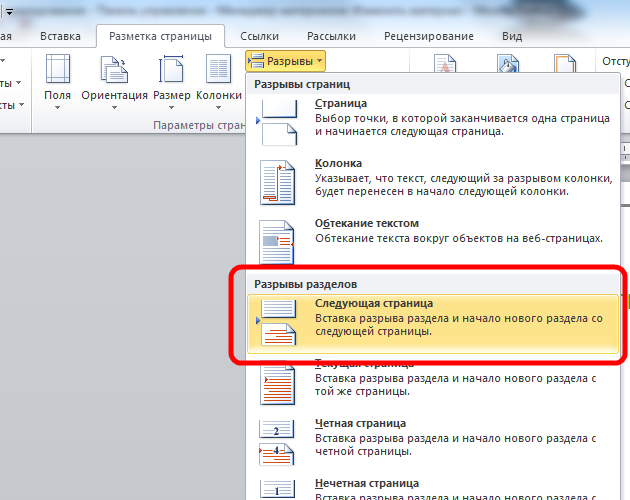
7. Таким образом вы разбили документа на два раздела, первый будет использоваться для содержания, а второй раздел для пояснительной записки. Установите курсор на последней странице и перейдите в режим редактирования колонтитула (пункт 3).
8. Важный момент! Отожмите кнопку «Как в предыдущем разделе» в верхнем меню.
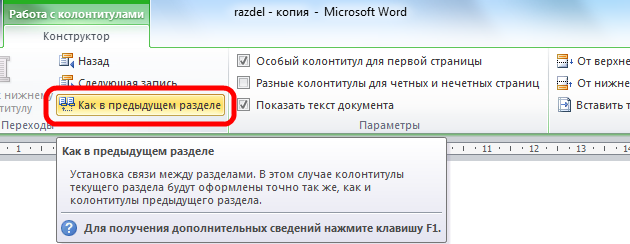
9. Измените надпись «Содержание» на «Пояснительная записка» и выйдите из режима редактирования (пункт 5).
10. Перейди на следующую страницу, проще всего нажав сочетание клавиш Ctrl+Enter
Обратите внимание, что надпись колонтитула второго раздела осталась «Содержание»
11. Завершите редактирование надписи во втором разделе проделав пункты 7-9
Напоминаю о важности отжать кнопку «Как в предыдущем разделе», иначе изменения распространятся как на первый так и второй раздел в ворде
Вот таким образом, использование разделов, позволяет формировать документ с различным оформлением страниц в одном файле.
Как убрать разделы в ворде
Особое внимание хотелось бы уделить тому, как убрать (удалить) разделы в ворде. Здесь важна последовательность действий, иначе результат оформление страниц раздела вам испортит настроение
Удаление раздела в ворде выполняется так:
1. Включите отображение скрытых символов нажатием соответствующей кнопки на главной вкладке верхнего меню.
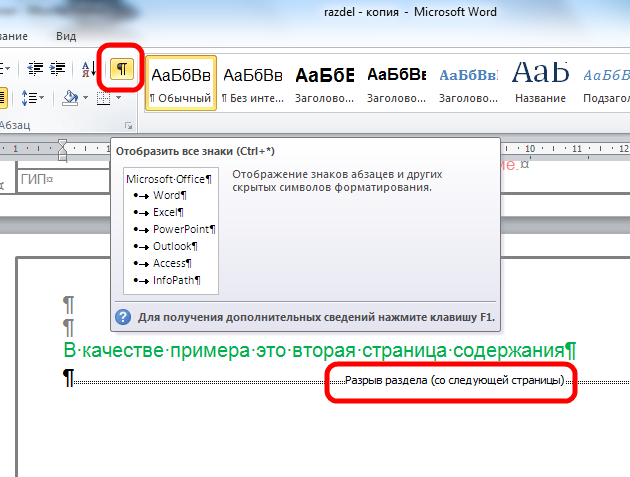
2. Найдите в документе надпись «Разрыв раздела (со следующей страницы) и удалите ее. Для удаления установите курсор перед надписью, и нажмите клавишу Delete.
Важно! Удаление разделов происходит снизу в верх, т.е. если в документе два раздела, то удалится последний, но форматирование страниц перенесется с последнего раздела
Для корректного сохранения оформления страниц первого раздела, перед удалением сделайте следующее:
— Настройте ориентацию страниц второго раздела как в первом.
— Сделайте колонтитулы второго раздела как в первом. Для этого перейдите в режим редактирования и зажмите соответствующую кнопку (см. здесь). Будьте внимательны, это необходимо сделать для верхнего и нижнего колонтитула обоих страниц, если для первой он особый.
Интересно. Для полного счастья не хватает нумерации страниц, как это сделать читайте здесь.
Как сделать оглавление в ворде
Оглавление нужно при работе с объемными текстами: курсовыми и дипломными работами, статьями и документами. Здесь перед оглавлением нужно сделать титульный лист в Word. Прописывать содержание вручную долго и не практично. Рассказываем, как сделать оглавление в Microsoft Word за 3 клика. Для примера используем Word 2010. Но наглядное руководство подойдет для всех версий Word. Название, расположение и внешний вид иконок может отличаться, но алгоритм сохраняется.
Форматирование заголовков
Оглавление в Word собирается автоматически из заголовков. Перед вставкой содержания заголовки важно отформатировать. Выделение жирным шрифтом здесь не подходит. Перейдите на «Главную» и найдите на панели инструментов «Стили». Для отображения заголовков и подзаголовков в оглавлении выделите текст и отметьте как «Заголовок N». Цифра показывает уровень заголовка.
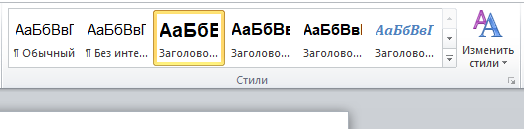
Если заголовки еще не написаны, то сначала кликните на стиль, затем введите текст.
Правой клавишей мыши откройте контекстное меню. При необходимости измените шрифт, цвет и размер каждого стиля.
Как сделать содержание
Когда заголовки отформатированы, приступайте к созданию оглавления.
1. Установить курсор на место будущего оглавления. Рекомендуют выделять для содержания отдельную страницу. Для этого во вкладке «Вставка» выберите «Разрыв страницы». Установите до и после содержания.
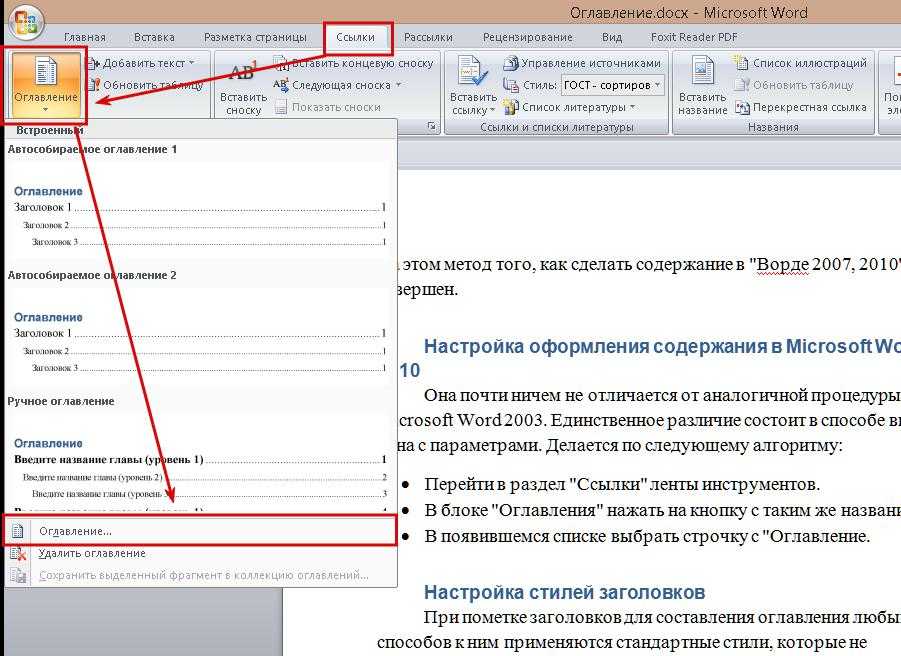
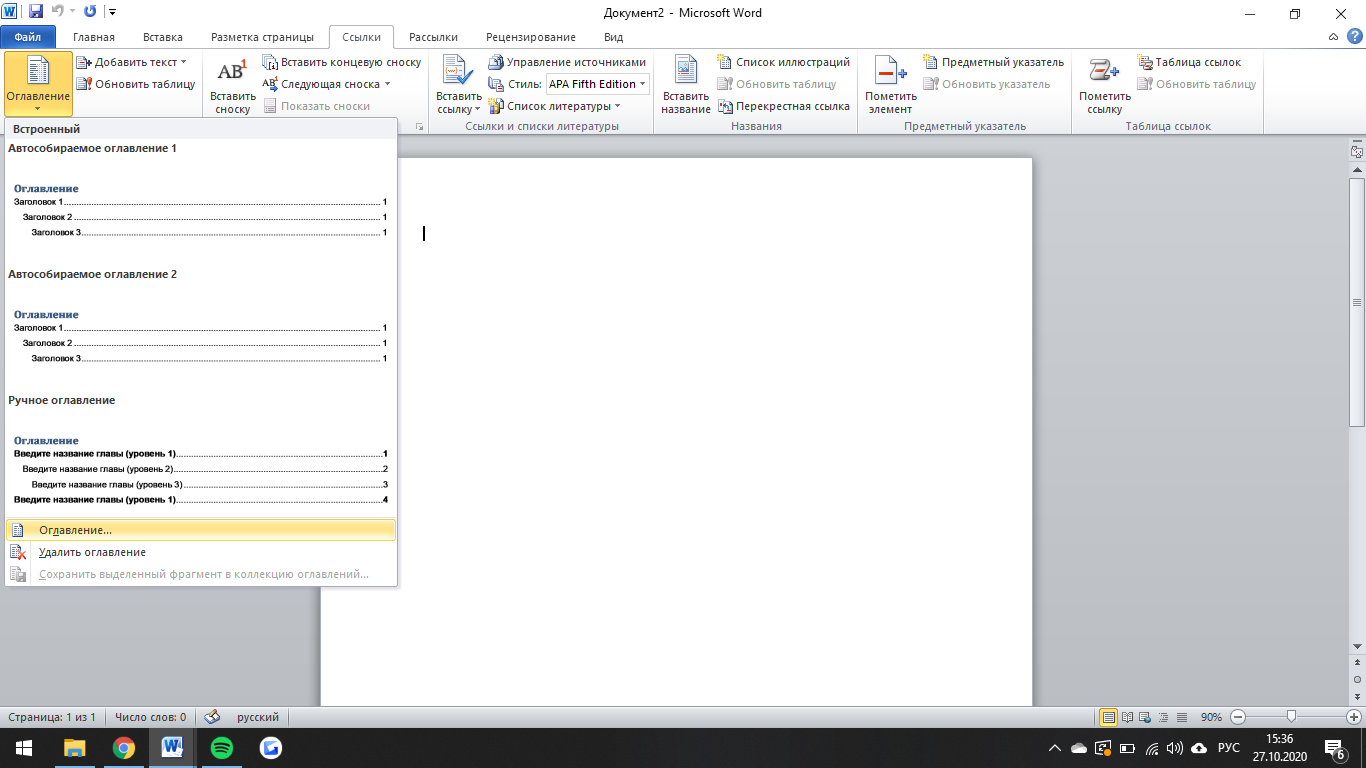
2. Перейдите во вкладку «Ссылки» и кликните «Оглавление». В контекстном меню выберите «Автособираемое оглавление 1 или 2». При необходимости используйте «Ручное оглавление».
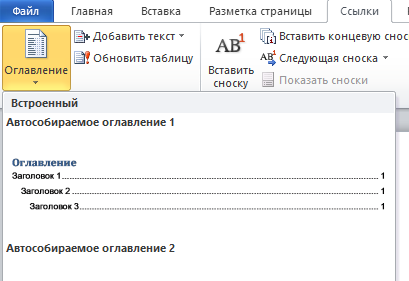
3. Word автоматически соберет содержание из форматированных заголовков. Каждый уровень содержания снабжается заполнителем из точек и номером страницы.
Оглавление создается на начальных этапах работы с документом и служит навигатором по тексту. Зажав клавишу «CTRL» и кликнув на заголовок, курсор перемещается на страницу документа под этим заголовком.
При написании и редактуре документа, текст и расположение заголовков изменяется. Обновите оглавление, чтобы сохранить актуальность.
Вернитесь к странице оглавления и кликните левой клавишей мыши. Выберите кнопку «Обновить таблицу». В открывшемся окне кликните «Обновить целиком». Программа автоматически изменит содержание на актуальное.
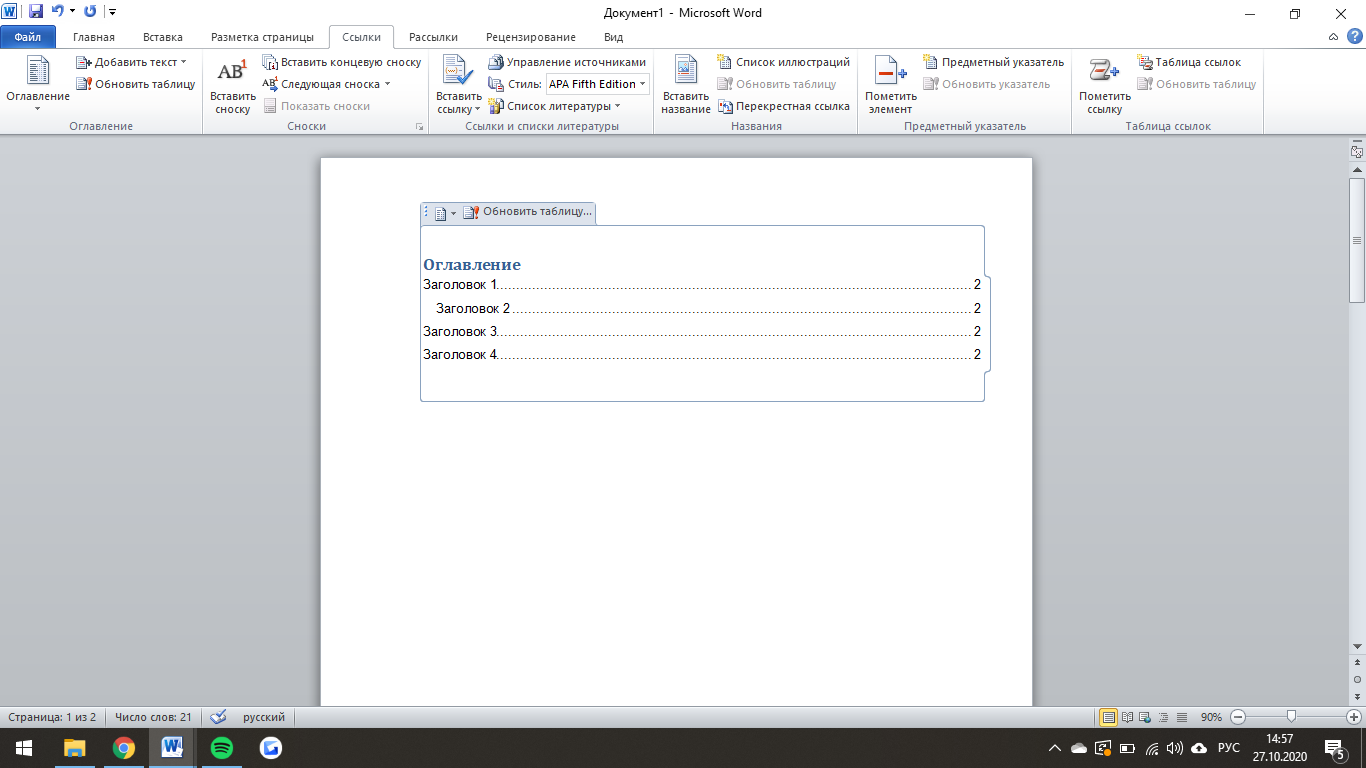
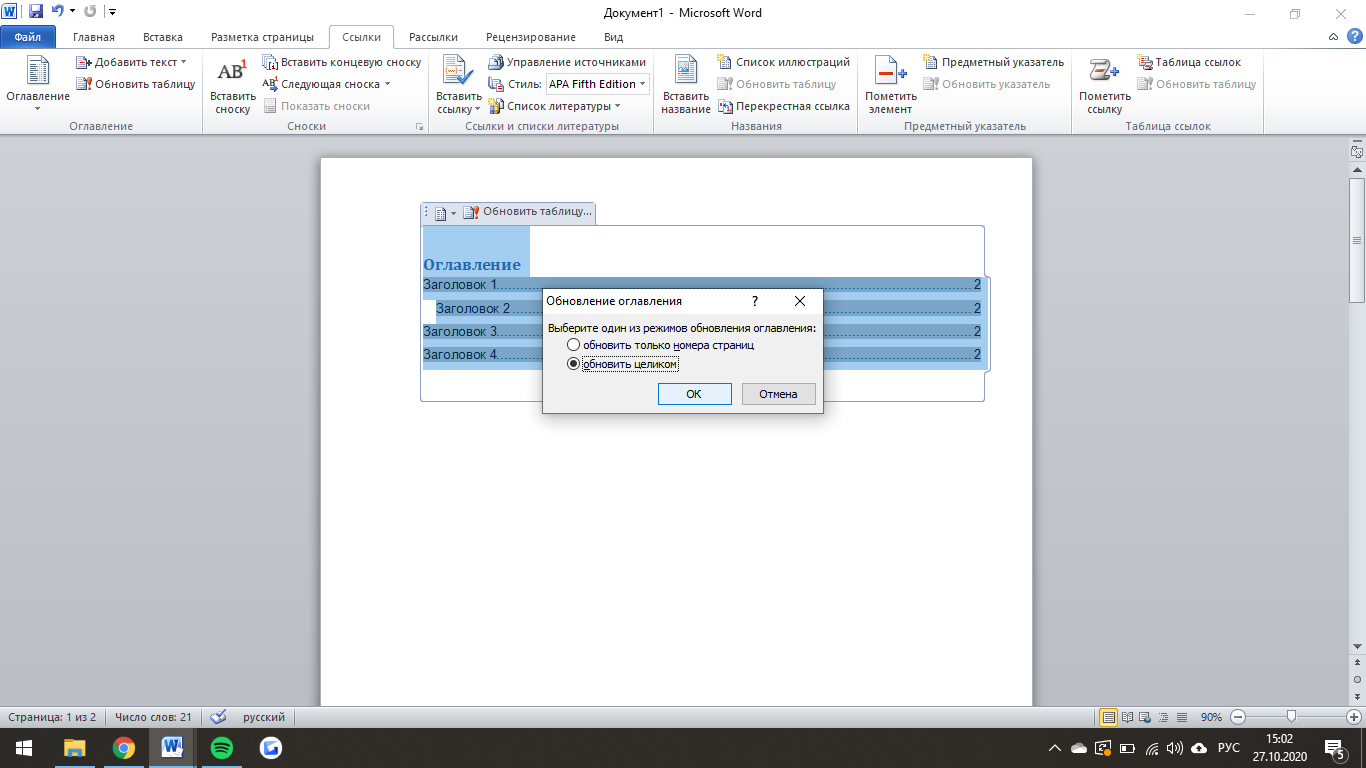
Настраиваемое оглавление
Автособираемое оглавление в Word использует настройки по умолчанию: заполнитель, количество уровней и расположение номеров страниц. При необходимости измените параметры вручную. Настройки изменяют вид оглавления на более подходящий под стиль текста.
Для этого кликните на кнопку «Оглавление» во вкладке «Ссылки». В нижних строчках контекстного меню выберите «Оглавление…».
Открывается окно ручной настройки. Здесь изменяется:
• Точечный заполнитель на пунктирный или сплошной;
• Количество уровней заголовков;
• Формат вида оглавления: от классического до затейливого;
• Расположение нумерации строк по правому краю.
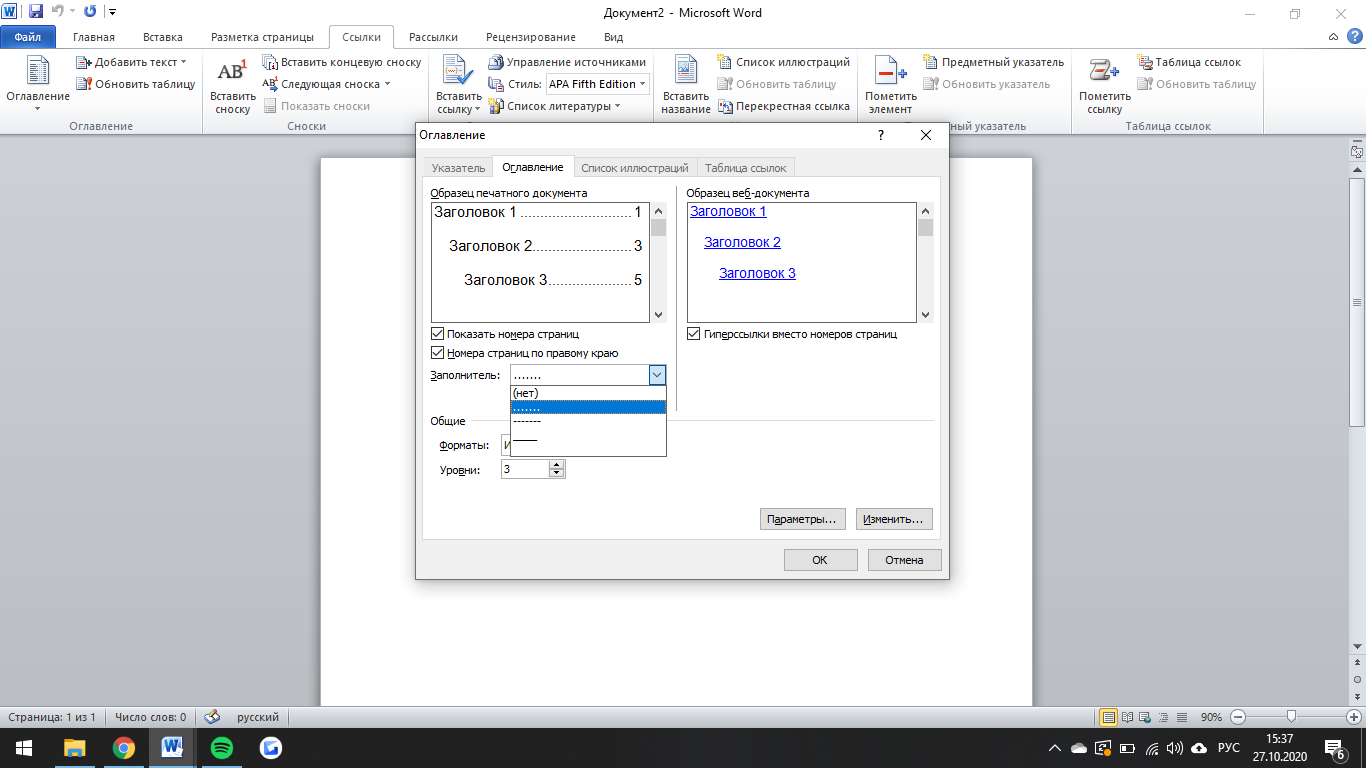
Здесь показан образец оглавления до сохранения. После изменений кликнуть «ОК» и продолжить работу с текстом.
Как легко сделать содержание в Ворде для версий 2003, 2007, 2010 и 2016
Узнав, как сделать содержание в редакторе Ворд, пользователь сможет не только быстро систематизировать структуру документа, но и мгновенно получать доступ к каждому разделу без необходимости пролистывать страницу за страницей.
Оно поддерживает гиперссылки и создается автоматически. Доступны несколько стилей перечня разделов.
При необходимости, пользователь может править стили созданного списка или создавать свой вид.
Еще одно преимущество автоматических содержаний заключается в их обновлении.
Если вы меняете название любого раздела документа или номер его страницы, эти данные сразу отобразятся в оглавлении. Вручную ничего менять не нужно.
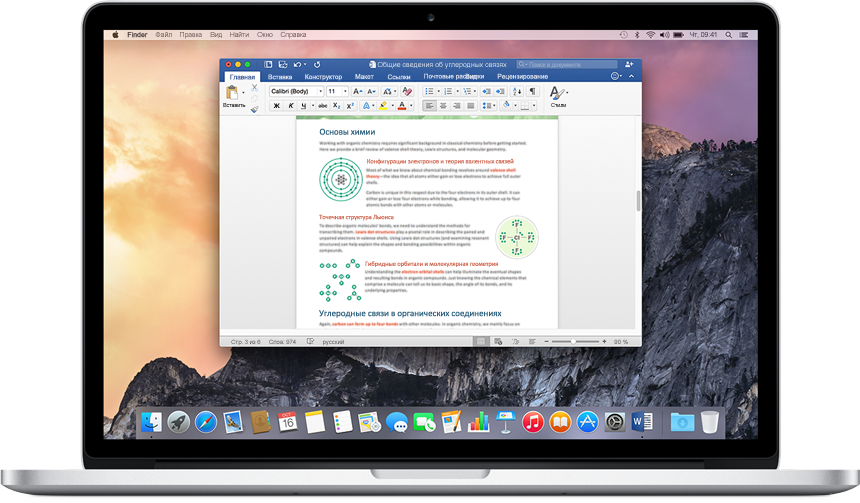
Содержание:
Что нужно сделать перед созданием
Прежде чем начинать создание автоматического следует продумать следующие детали:
- Убедитесь, что все заголовки и подзаголовки документа форматированы в соответствии со встроенными стилями. Для создания названия раздела выделите нужный текст и во вкладке «Главная» кликните на «Стили» . Для раздела выбирайте «Заголовок 1» , для подраздела – «Заголовок 2» и так далее;
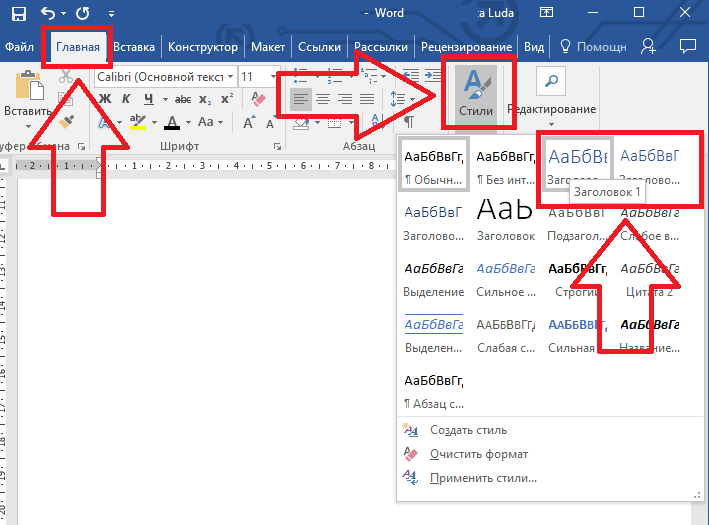
Рис.2 – создание подзаголовков с помощью стилей
- Подготовьте место для содержания. Оно может находиться в начале или в конце документа на новом листе. Согласно стандарту, страница с оглавлением не нумеруется, на ней не располагаются рамки и другие посторонние элементы.
Читайте также:
Инструкция для версий Word 2003 и 2007
Word 2003
В Ворд 2003 пользователи не могут создавать автоматические оглавления, выбирая понравившийся шаблон. Доступна только функция разметки заголовков. Следуйте инструкции:
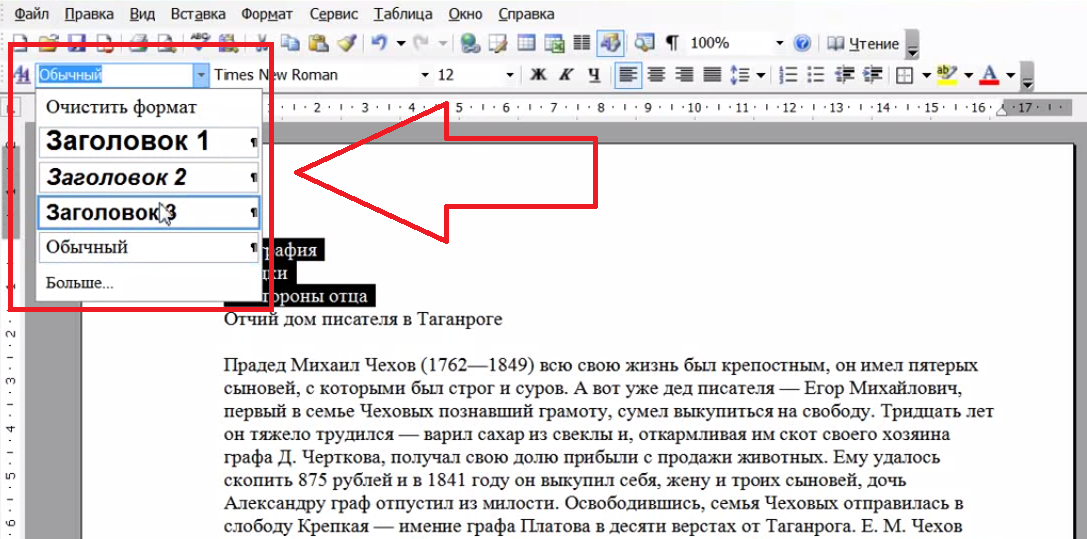
Рис.3 – создание разметки заголовков в Word 2003
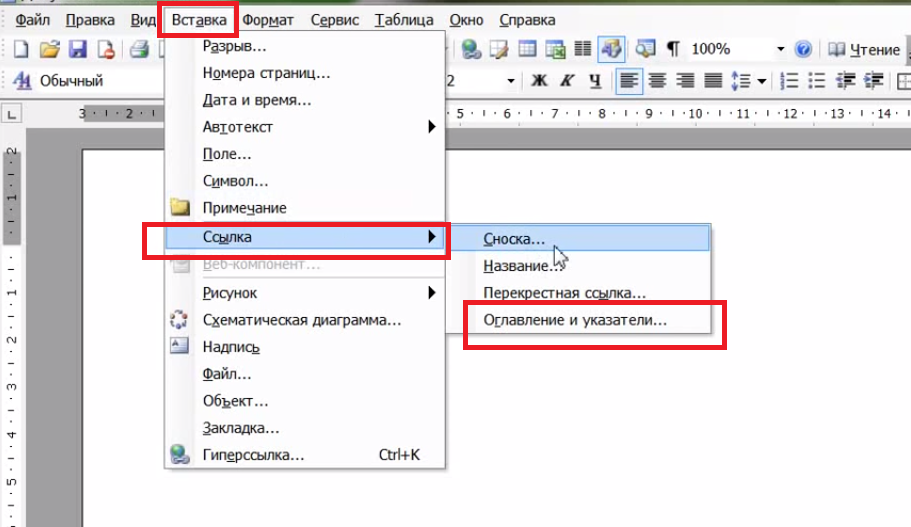
Рис.4 – переход к странице редактирования содержания
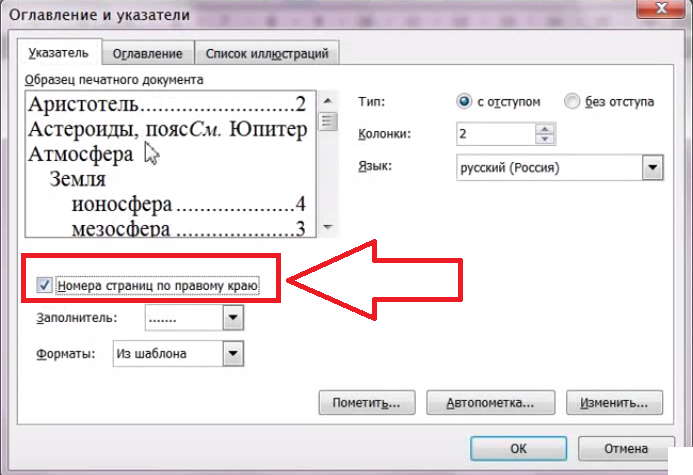
Рис.5 – создание указателей
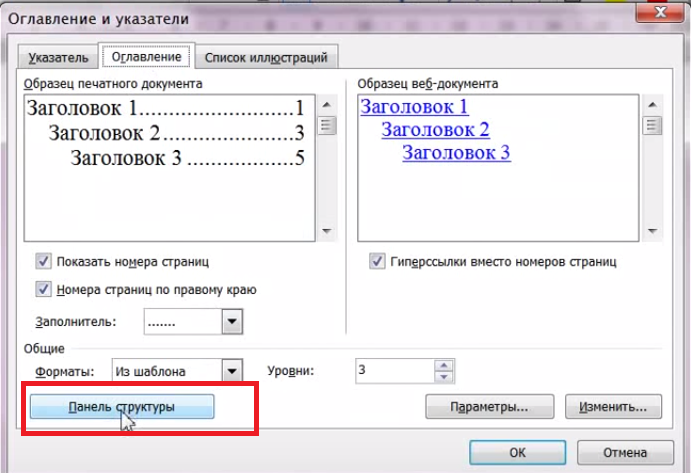
Рис.6 – создание панели структуры содержания
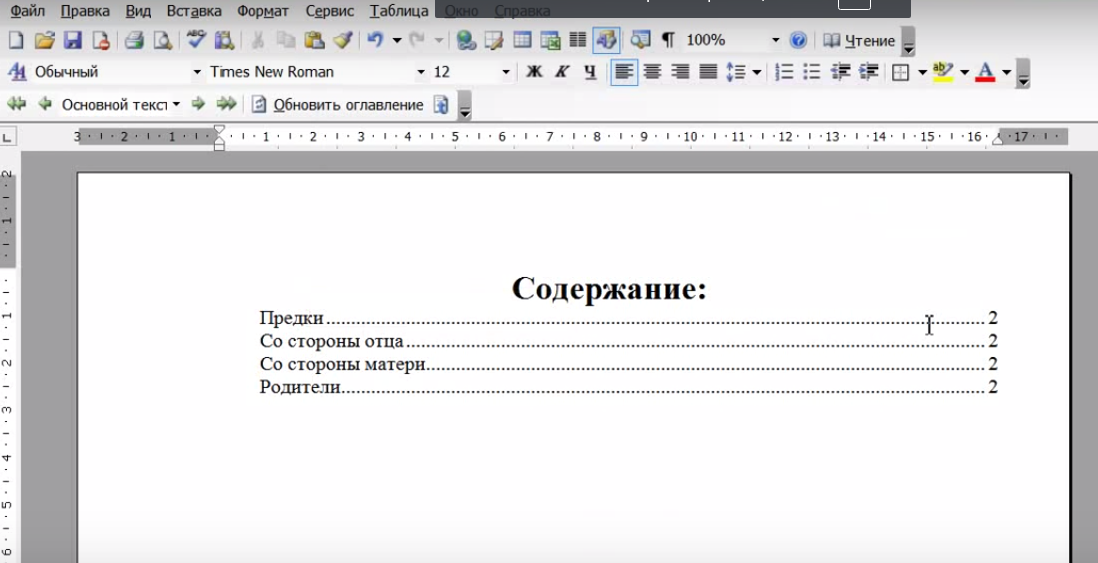
Рис.7 – результат создания в Word 2003
Word 2007
В Ворд 2007 доступно только создание автоматически собираемого списка разделов.
Создавать расположение пунктов и подпунктов функции «Оглавление» вручную пользователь не может в этой версии Word. Следуйте инструкции:
- Откройте документ, в котором заранее были созданы все заголовки;
- Создайте пустой лист в начале или в конце файла;
- Перейдите во вкладку «Ссылки» ;
- Нажмите на пункт «Оглавление» и впадающем списке выберите его шаблон;
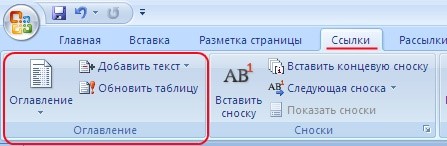
Рис.8 – панель настроек перечня заголовков
Далее список со всеми разделами файла автоматически появится на странице. В Ворд 2003 и 2007 содержание имеет табличную структуру.
Оно не обновляется автоматически после внесения изменений в тело документа.
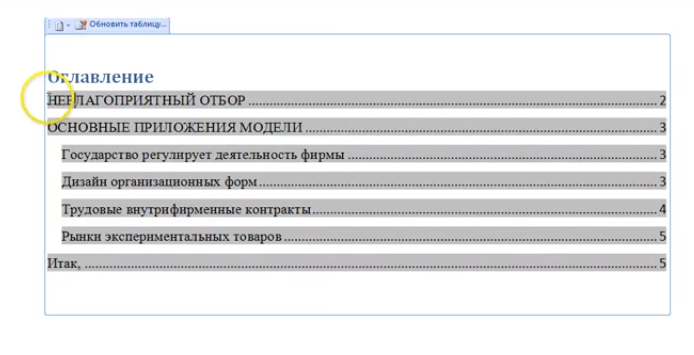
Рис.9 – промотор и редактирование содержимого в Word 2007
Чтобы отредактировать список, выберите его с помощью двойного щелчка.
Теперь можно создавать форматирование для элементов списка – выделять заголовки жирным или наклонным текстом, изменять цвет, применять маркер.
Чтобы обновить содержание кликните по нему правой клавишей мышки и в контекстном меню нажмите на «Обновить содержимое» или прейдите во вкладку «Ссылки» и кликните на «Обновить таблицу».
Делаем в Word 2010
Начиная с версии 2010, в Ворд можно создавать полностью автоматизированные варианты.
Их главное отличие заключается в том, что программа сама отслеживает изменения в документе и обновляет данные его содержания. Пользователю следить за этим больше не нужно.
Также в Word 2010 появилась возможность выбора шаблона. Юзеры могут выбрать понравившийся вид списка из предложенных разработчиком или создать свой кастомный вид перечня.
Если нужно добавить оглавление в уже готовый документ, необходимо вручную добавить уровни текста. Эти уровни и есть подзаголовками файла.
Выберите строку с названием пункта документа и во вкладке меню «Ссылки» и кликните на кнопку «Добавить текст».
В выпадающем списке выберите значение уровня – первое, второе или третье.
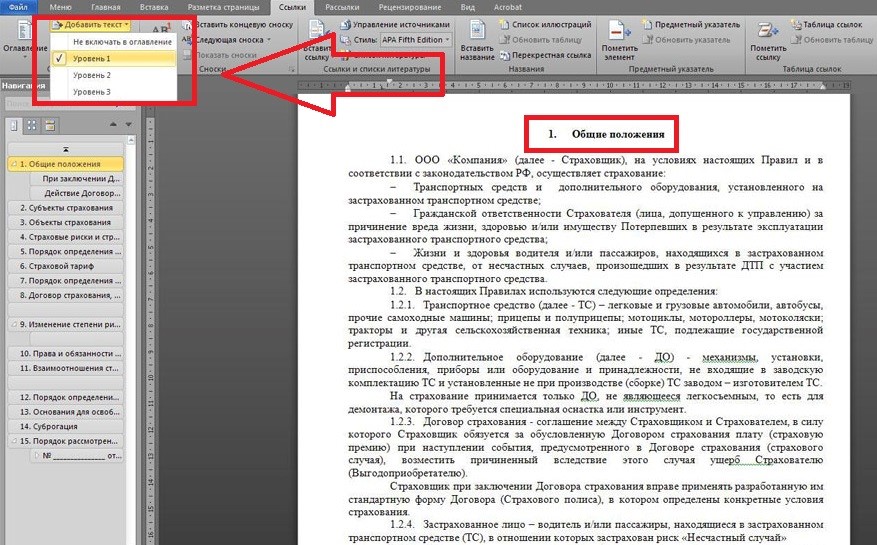
Рис.10 – создание уровней в Word 2010
После добавления всех уровней в меню «Ссылки» кликните на «Оглавление» и выберите понравившийся шаблон.
Объект будет создан автоматически и добавлен на новую страницу открытого документа.
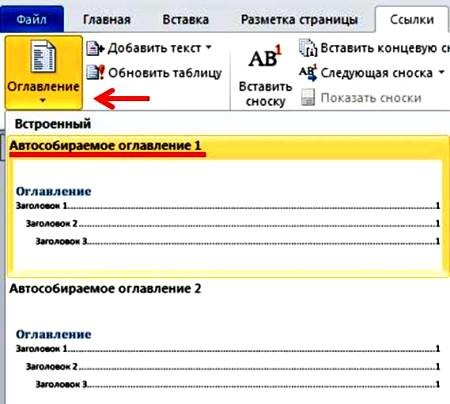
Рис.11 – выбор шаблона в Word 2010
Пользователи Ворд 2010 могут легко переходить между разделами документа не только с помощью нажатия на нужный раздел в оглавлении, но и с помощью работы с панелью навигации.
После создания оно будет отображаться в левой части окна. Нажав на один из блоков, вы автоматически попадаете на соответствующую страницу файла.
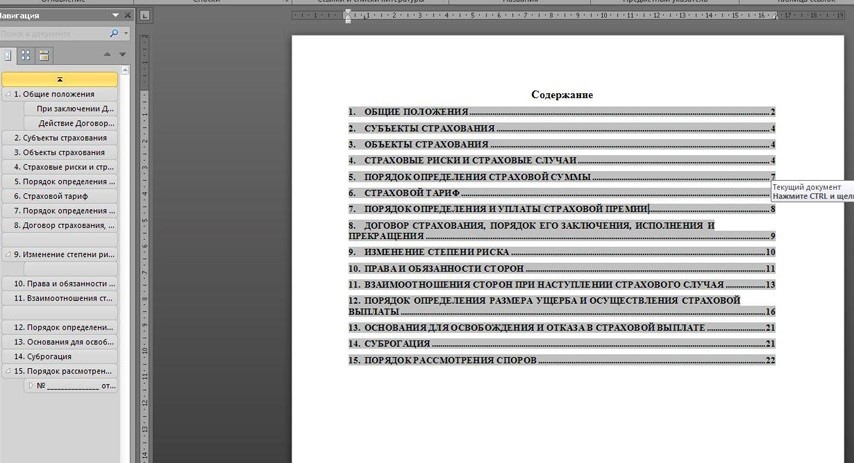
Рис.12 – итог создания содержания в Word 2010
Читайте также:
Руководство для пользователей Word 2016
В 2016 версии программы Ворд создаются по такому же принципу, как и в версии 2010 года.
Единственное отличие — наличие более удобного интерфейса и больше возможностей работы с пользовательскими шаблонами.
Два способа создания:
Чтобы добавить на пустую страницу готового документа автособираемое, следуйте инструкции:
- Откройте файл MS Office Word и убедитесь в том, что все разделы выделены должным образом. При необходимости воспользуйтесь клавишей «Стили» и удалите/добавьте разделы самостоятельно;
- Далее откройте вкладку «Ссылки», как показано на рисунке ниже, и нажмите на блок создания. Далее вы увидите список доступных шаблонов. Кликнув по одному из них, на странице появиться готовый перечень заголовков;
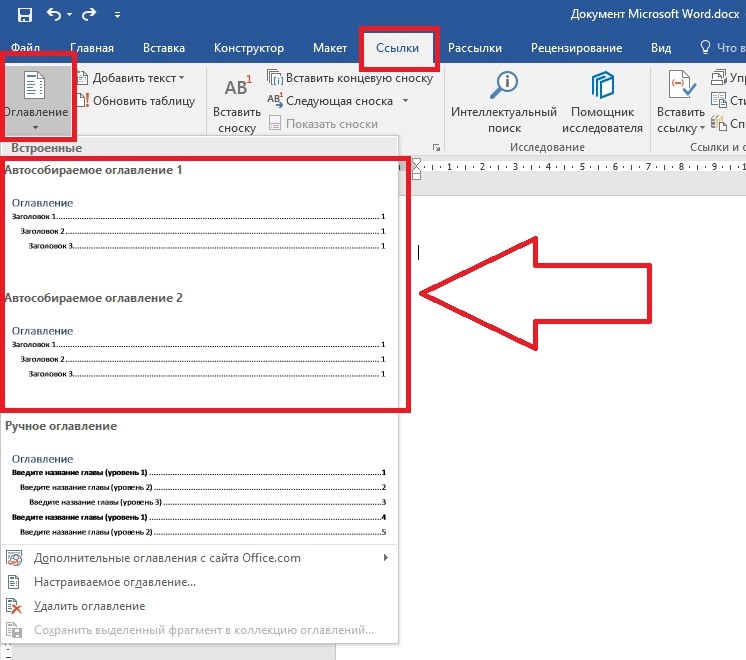
Рис.13 – выбор шаблона в Word 2016
Вид готового оглавления в Ворд 2016 можно легко редактировать. Само название «Оглавление» может быть изменено, удалено или перемещено.
Также, для создания нужного вида есть возможность подправить расположение пунктов списка или добавить новые элементы.
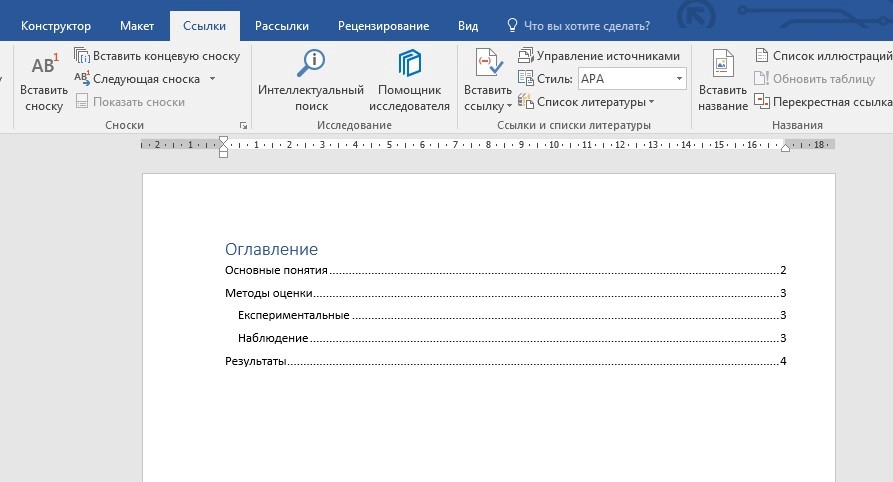
Рис.14 – шаблон перечня заголовков в Word 2016
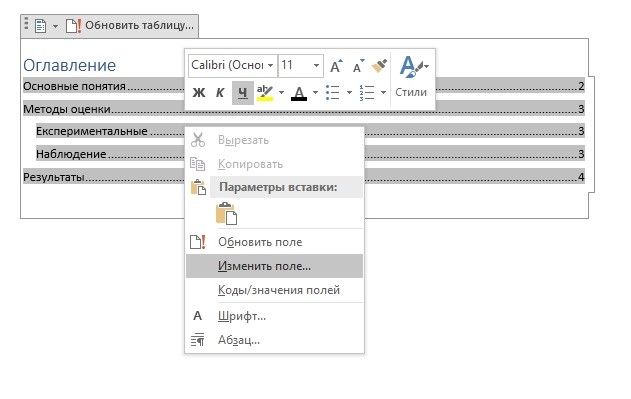
Рис.15 – редактирование автособираемого содержания
Чтобы создать оглавление для пустого документа, в окне выбора шаблона кликните на «Ручное оглавление»:
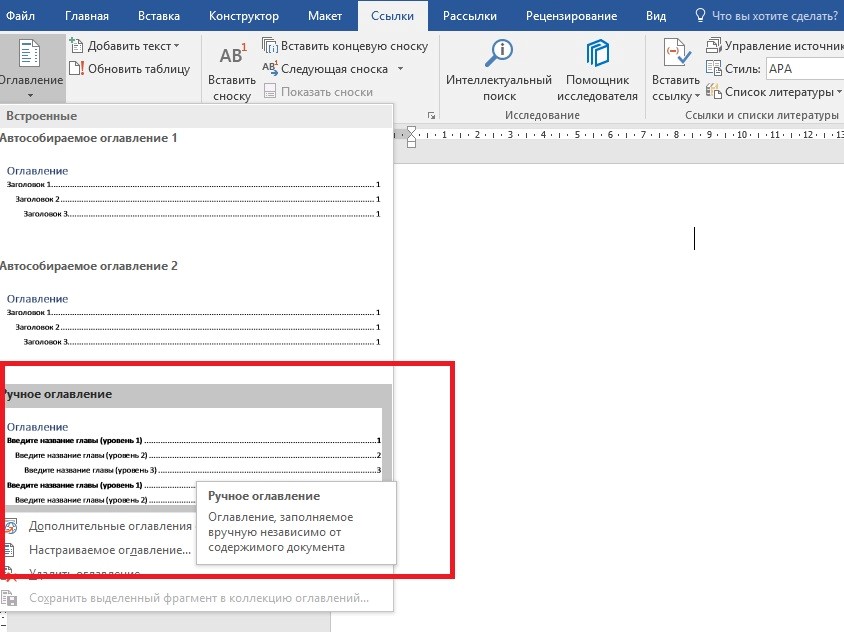
Рис.16 – создание перечня вручную
Теперь нужно самостоятельно ввести наименования пунктов документа первого, второго и третьего уровней. Также, следует вручную добавить все номера страниц.
Для добавления нового пункта в оглавление кликните по нему правой кнопкой мышки и нажмите на «Добавить поле» , а затем выберите уровень поля.
Как в ворде сделать оглавление слева?
Чтобы открыть область навигации, нажмите клавиши CTRL+F или выберите Вид > Область навигации.
Как в ворде вывести содержимое слева?
Чтобы перейти к странице или заголовку в документе Word без прокрутки, используйте область навигации. Чтобы открыть область навигации, нажмите клавиши CTRL+F или выберите Вид > Область навигации.
Как открыть структуру документа в ворде?
- В режиме « Структура » каждому заголовку назначается свой уровень.
- После создания структуры документа необходимо пройти в меню «Главная» — «Стили» для настройки стилей заголовков.
Как в ворде сделать интерактивное содержание?
- Щелкните место, где требуется вставить оглавление — как правило, в начале документа.
- Щелкните Ссылки> Оглавление, а затем выберите из списка стиль Автоматическое оглавление. Примечание: Для стиля Ручное оглавление Word не создает оглавление на основе заголовков и не может обновлять его автоматически.
Как добавить пункт в содержание в ворде?
- Выберите Ссылки > Оглавление .
- Выберите пункт Настраиваемое оглавление .
- Используйте параметры для отображения, скрытия и выравнивания номеров страниц, добавления или изменения заполнителя, настройки форматирования и указания количества уровней отображаемых заголовков.
Как в Word сворачивать и разворачивать разделы документа?
- Поместите курсор в заголовок.
- На вкладке Главная щелкните стрелку в группе Абзац.
- В диалоговом окне Абзац по умолчанию щелкните поле Свернуто.
- Нажмите кнопку ОК.
Как открыть оглавление документа в ворде?
Установите курсор в то место документа , где вы хотите добавить оглавление . Если вам нужно, чтобы под оглавление была выделена целая страница, вставьте разрыв страницы (Ctrl+Enter) перед вставкой и после вставки оглавления. Нажмите на вкладку Ссылки. В группе Оглавление выберите Автособираемое оглавление
Как открыть диалоговое окно Параметры Word?
Общие параметры позволяют изменять пользовательский интерфейс, персонализацию и параметры запуска для копии Word и документов. Чтобы увидеть общие параметры работы с Word , щелкните Файл > Параметры > Общие.
Как в ворде увидеть структуру документа?
Для перехода в режим структуры документа служит кнопка » Структура » панели «Режим просмотра документа » ленты «Вид». При этом появляется контекстная лента » Структура «. В режиме просмотра структуры документа отображается иерархия элементов оформления текста.
Как определить структуру документа?
- Откройте файл в Google Документах .
- Нажмите Вид Показать структуру документа . Структура появится слева.
Как сделать раскрывающийся список в Word?
- Поместите курсор в заголовок.
- На вкладке Главная щелкните стрелку в группе Абзац.
- В диалоговом окне Абзац по умолчанию щелкните поле Свернуто.
- Нажмите кнопку ОК.
Что входит в структуру документа?
В сложном документе есть не просто слова и абзацы, оформленные определённым образом – но, как минимум, главы (разделы и т. п.) с их заголовками. Современные текстовые процессоры позволяют работать именно со структурой документа .
Как добавить подпункт в содержание?
Выберите Ссылки > Оглавление. Выберите пункт Настраиваемое оглавление. Используйте параметры для отображения, скрытия и выравнивания номеров страниц, добавления или изменения заполнителя, настройки форматирования и указания количества уровней отображаемых заголовков.
Как отформатировать заголовки в ворде?
Просто вы можете выбрать текст заголовка , который вы хотите настроить, изменить его стили, а затем на вкладке Главная в группе Стили щелкните правой кнопкой мыши настроенный стиль заголовка и выберите обновить заголовок в соответствие с выбранным выбором.
Как добавить текст в оглавление в Ворде?
Для этого следует выделить каждое название в тексте и при помощи кнопки « Добавить текст …» на панели инструментов произвести добавление. Кнопка « Добавить текст …» находится во вкладке «Ссылки» . При добавлении появиться выбор к какому уровню оглавления добавить заголовок.
Как открыть оглавление в word слева
Когда вы создаете или редактируете длинный документ, вам, вероятно, придется создать оглавление. Это может показаться рутиной, но, к счастью, вы можете сделать это всего за несколько кликов. Затем, если вы измените документ, Word сможет мгновенно обновить оглавление.
Лучше всего то, что Word содержит гиперссылки на различные разделы в оглавлении, так что это не только наглядное пособие для печатных документов, но и идеальное средство для удобного просмотра онлайн-документов и PDF-файлов.
Создать оглавление в Word просто, но самое сложное — заставить его работать так, как вам нужно. В этом руководстве я покажу вам все, что вам нужно, чтобы создать простое, автоматически сгенерированное оглавление, а затем заставить его выглядеть так, как вы хотите, в каждой версии Microsoft Word.
Как сделать оглавление в Microsoft Word (скринкаст)
Вы можете использовать свой собственный документ или, если хотите, загрузить zip-файл, прилагаемый к этому руководству. Он содержит документ под названием The Age of Einstein.docx, который является общедоступным учебником по физике (автор — профессор Фрэнк В.К. Фирк).
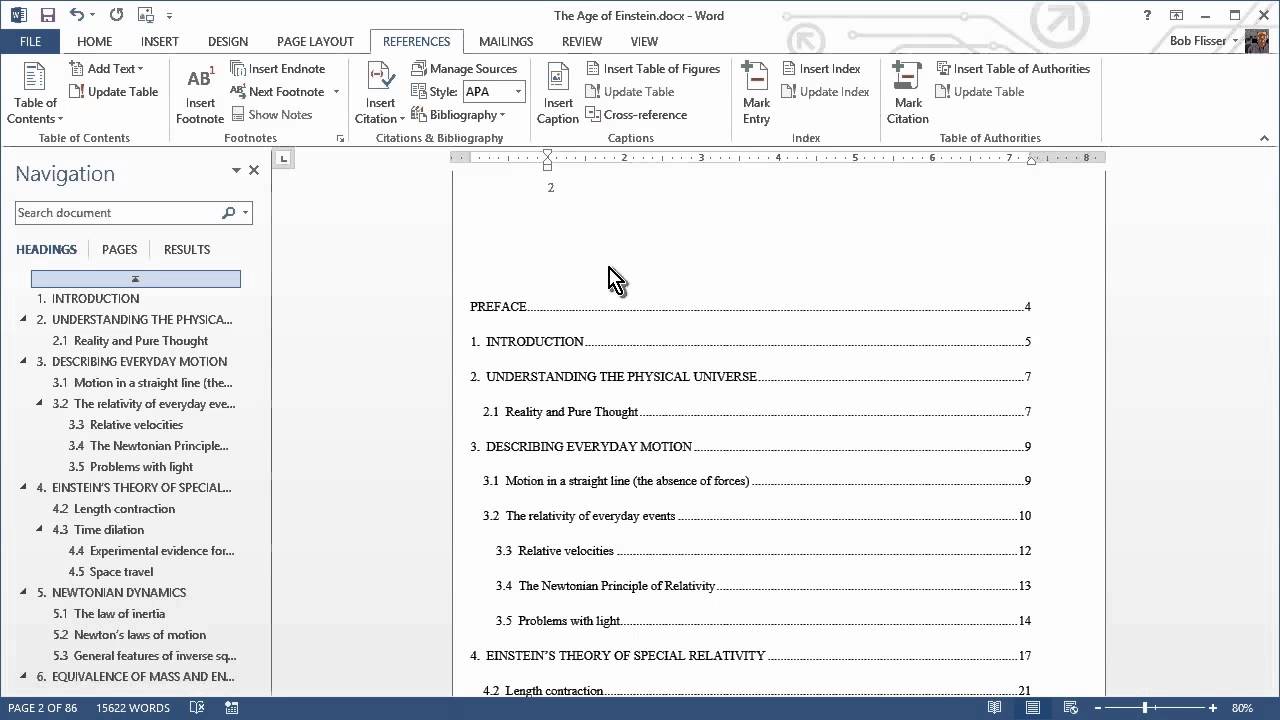
Посмотрите приведенный выше видеоролик или следуйте письменным инструкциям ниже, чтобы узнать больше о том, как создать оглавление в Word.
Создание оглавления в Word
Существует несколько способов создания оглавления в Word, но вы будете использовать только два
- Создавайте их автоматически из встроенных стилей
- Создавайте их на основе собственных стилей.
Эти методы работают практически одинаково в версиях Microsoft Word для Windows и Mac.
Использование встроенных стилей MS Word — самый быстрый и распространенный метод, а использование пользовательских стилей требует немного больше усилий. Иногда вам может понадобиться использовать оба метода в одном документе. Если у вас есть оглавление (TOC) в документе, вы можете отформатировать его с помощью собственных стилей. Вы не хотите форматировать оглавление как обычный текст, потому что форматирование может быть легко стерто.
Как организован учебник
Прежде чем что-либо делать с документом, давайте посмотрим, как он организован. Страница 1 — это заголовок, страница 2 пуста и будет содержать оглавление, страница 3 — это предисловие, а после этого идет текст. Прокручивая вниз, обратите внимание, что заголовки и подзаголовки отформатированы.
Учебник в виде рубрик 1, 2 и 3 уровня.
Лучший способ увидеть структуру документа — использовать Панель навигации. (В некоторых версиях Word для Mac она может называться областью схемы документа.)
В Windows перейдите на вкладку «Вид» и установите флажок, чтобы включить панель навигации.
Область навигации Word — отличный способ просмотра документа.
На Mac нажмите на боковую панель, чтобы отобразить раскрывающееся меню. Щелкните стрелку рядом с параметром и выберите Навигация. (В более старых версиях программного обеспечения Mac этот параметр называется Панель карты документа.)
На Mac используйте боковую панель > Навигация для навигации по документу.
На Mac или ПК вернитесь на вкладку «Главная», если вы еще не на ней. Следите за полем «Стили» на ленте и нажимайте элементы на панели для навигации по книге.
Обратите внимание, что элементы с целыми числами — например, 2. Понимание Физической Вселенной — форматируются как Заголовок 1, а элементы с десятичными знаками — например, 2.1 Реальность и Чистая Мысль — форматируются как Заголовок 2. Также есть несколько десятичных элементов, например 4.5 Космические путешествия — в формате Заголовок 3.
Совет: при создании документа сочетания клавиш для применения стилей Заголовок 1, 2 и 3: Ctrl-Alt-1 , Ctrl-Alt-2 и Ctrl-Alt-3 (и Command-Opt-1, Command-Opt-2 и Command-Opt-3 на Mac).
Создание оглавления с использованием встроенных стилей заголовков в Word
Теперь Word может превращать эти стили заголовков в записи оглавления. Нажмите вверху страницы 2. (Совет: в Windows нажмите Ctrl-G, введите 2, затем нажмите Ввод. На Mac нажмите Command-Opt -G, введите 2, затем нажмите Return.)
В Windows перейдите на вкладку «Ссылки» на ленте, нажмите кнопку «Оглавление» слева, затем выберите в списке одну из двух встроенных таблиц. Обратите внимание, что миниатюры показывают, что будут включены заголовки 1, 2 и 3.
На Mac почти то же самое.Перейдите в меню «Вставка», выберите «Указатель и таблицы», затем выберите один из форматов слева и нажмите «ОК». В этом диалоговом окне также показано, что будут включены заголовки 1–3.
Вы можете вставить оглавление в Word, просто щелкнув один из образцов. (Пример показан для Windows.)
Как только вы выберете одну из них, оглавление будет вставлено, начиная со страницы 2, а Word автоматически вставит еще пару страниц, так что все уместится. В Windows вы можете щелкнуть один из элементов, удерживая нажатой клавишу Ctrl, и появится гиперссылка на элемент в документе.
Оглавление — это поле, которое вы можете обновить в MS Word. В Windows поля имеют серый фон.
Это прекрасно работает, но есть одна проблема. Перед введением есть Предисловие, которое следует включить в оглавление. И непосредственно перед Приложением A1 находится заголовок Приложения, и его также следует включить. Но это не так, потому что они оба отформатированы с помощью пользовательского стиля под названием Большой заголовок, а пользовательские стили не включаются в оглавление по умолчанию. Второй способ создания оглавления в Word исправит это.
Создание оглавления из пользовательских стилей в Word
Word может включать любые стили в оглавление. Мы просто должны сказать, какие из них выбрать. И мы можем обновить таблицу, а не удалять ее и начинать заново.
В Windows вернитесь на вкладку «Ссылки», нажмите кнопку «Оглавление», затем в нижней части меню выберите «Пользовательское оглавление». Нажмите кнопку «Параметры» в нижней части диалогового окна, чтобы открыть диалоговое окно «Параметры оглавления».
На Mac вернитесь в меню «Вставка» и выберите «Указатель и таблицы». В разделе «Оглавление» нажмите кнопку «Параметры».
На Mac или ПК диалоговое окно «Параметры оглавления» показывает, что стиль «Заголовок 1» будет иметь уровень содержания 1, стиль «Заголовок 2» будет иметь уровень содержания 2, а стиль «Заголовок 3» будет иметь уровень содержания 3.
Word использует встроенные стили, чтобы определить, что входит в оглавление. (пример для Windows)
Прокрутите вниз до конца списка (на Mac вы будете использовать ползунок вниз). Затем в поле «Большой заголовок» введите 1, чтобы сделать его уровнем 1. Уровни оглавления могут исходить из нескольких стилей.
Чтобы включить собственный стиль в оглавление, назначьте ему уровень заголовка.
Нажмите «ОК» в диалоговом окне «Параметры оглавления», затем еще раз «ОК» в диалоговом окне «Оглавление». Когда Word отобразит сообщение с вопросом, хотите ли вы заменить таблицу, выберите Да. Предисловие и Приложение теперь включены в оглавление.
После добавления пользовательских стилей в список оглавления текст, отформатированный с использованием этих стилей, появится в таблице.
Обновление содержания в Word вручную
Есть и другие случаи, когда вам нужно обновить таблицу вручную. Это удобно, когда вы меняете текст одного из заголовков и хотите, чтобы это изменение отразилось в оглавлении.
Прокрутите вниз до страницы с предисловием. В верхней части страницы замените PREFACE на FORWARD. Убедитесь, что он по-прежнему использует стиль Большой заголовок.
Вернитесь к началу оглавления и нажмите на него. Обратите внимание, что он имеет серый фон; это означает, что это поле, а поля обычно можно обновлять.
Нажмите кнопку «Обновить таблицу» либо в самом оглавлении (эта кнопка не всегда появляется), либо на вкладке «Ссылки», и первая запись изменится на ВПЕРЕД. (На Mac щелкните правой кнопкой мыши таблицу и выберите «Обновить поле» во всплывающем меню. Выберите параметр «Обновить всю таблицу» и нажмите «ОК».)
Обновите оглавление с помощью любой из кнопок «Обновить таблицу» или щелкнув таблицу правой кнопкой мыши и выбрав поле «Обновить». (Пример для Windows показан здесь.)
Теперь, когда в оглавлении отображается правильный текст, мы можем применить более удобное форматирование.
Как изменить стили оглавления в Word
Каждый уровень заголовка в оглавлении имеет собственный стиль, который применяется автоматически. Все, что нам нужно сделать, это изменить форматирование стилей, чтобы изменить внешний вид таблицы, вот как:
Отформатируйте шрифт Arial или Helvetica, 12 пунктов, полужирный. Затем нажмите ОК.
Теперь оглавление должно выглядеть так:
После редактирования стилей оглавления и обновления таблицы вы увидите новое форматирование.
Заключение
Если у вас есть длинный документ, вам не нужно бояться создания оглавления. Независимо от того, используете ли вы Windows или Mac, вы можете вставить его всего за несколько кликов, а затем использовать то же диалоговое окно для изменения форматирования.
Как вы узнали из этого руководства по оглавлению, помните, что не следует применять форматирование непосредственно к таблице, поскольку при замене оно может быть стерто. Если вы вносите какие-либо изменения в сам документ Word, не забудьте щелкнуть верхнюю часть оглавления и обновить его.Оставьте комментарий ниже, если у вас возникли проблемы с созданием или настройкой оглавления.
Чтобы узнать больше о работе с Microsoft Word, изучите следующие руководства:


Лоуэлл Хеддингс
Основатель и генеральный директор
Лоуэлл — основатель и генеральный директор How-To Geek. Он руководит шоу с момента создания сайта в 2006 году. За последнее десятилетие Лоуэлл лично написал более 1000 статей, которые просмотрели более 250 миллионов человек. До создания How-To Geek Лоуэлл 15 лет проработал в сфере ИТ, занимаясь консалтингом, кибербезопасностью, управлением базами данных и программированием. Подробнее.

Microsoft Word обладает огромным количеством функций, и даже поработав некоторое время, вы всегда находите что-то новое. Панель навигации — это отличная функция, которая позволяет легко переходить между разделами, но еще более полезной является возможность использовать ее для реорганизации ваших документов.
Реорганизация документов с помощью панели навигации
Просто перейдите на вкладку «Вид» и выберите параметр «Панель навигации», чтобы включить панель слева.

Теперь вы можете щелкнуть правой кнопкой мыши любой заголовок в документе, чтобы открыть меню, позволяющее легко реорганизовать уровни заголовков, вставить новые заголовки или даже удалить весь раздел. И, конечно же, вы можете просто щелкнуть один из элементов, чтобы легко перейти к нему.

Вы также можете перетаскивать разделы, что очень удобно, когда вы пытаетесь составить план.

Наконец, вы можете использовать окно поиска для быстрого поиска по разделам, и оно будет выделять разделы в списке. Очень удобно.
- › Узнайте, как использовать карту документа в Word 2007
- › Узнайте, как использовать панель навигации в Microsoft Word
- › 5 лучших бесплатных облачных хранилищ
- › Как восстановить метки панели задач в Windows 11
- › Почему не было Windows 9?
- › Как установить Google Play Маркет в Windows 11
- › Почему прозрачные чехлы для телефонов желтеют?
- ›5 шрифтов, которые следует прекратить использовать (и лучшие альтернативы)
Не знаете, как войти в новый курс или перемещаться по нему? Инструкции по навигации по курсу см. в часто задаваемых вопросах по курсу.
Вы создали оглавление в Microsoft Word, используя функцию «Стили», чтобы пометить записи оглавления или пометив их вручную. И только когда вы собираетесь похлопать себя по спине за то, что в вашем документе есть автоматическое оглавление, вы замечаете, что что-то не так. выключено. Может шрифт не совсем тот. Возможно, шрифт в порядке, но интервалы нет. Или отступ. Возможно, вы хотите или не хотите, чтобы надстрочные точки шли до номеров страниц.
Достаточно сказать, что вы просто хотите изменить его формат. Но как?
Во-первых, давайте взглянем на образец сгенерированного оглавления:

Сразу вижу несколько проблем:
- Шрифты несовместимы. Используется сочетание Times New Roman (шрифт для остальной части резюме) и Arial.
- Возможно, я бы предпочел немного больше пробелов между записями второго уровня.
- Мне не нравится, как ведет себя правый отступ в записях второго уровня — слишком близко к номерам страниц.
Содержание: исправить = заменить
Чтобы исправить оглавление, я в основном заменяю его. Да, есть и другие способы изменения записей оглавления (если вы уже знакомы со стилями), но я предпочитаю этот метод, потому что он не требует поиска по всему документу каждого стиля и изменения его по отдельности. То-май-то, то-ма-то.
Сначала мы выделяем все оглавление мышью и нажимаем Удалить.
Далее мы можем переопределить оглавление так, как мы хотим. Для этого мы переходим на вкладку «Ссылки» и находим меню «Оглавление» в крайнем левом углу:


Это приводит нас к диалоговому окну Table of Contents. Мы нажмем «Изменить» внизу:

. который приведет нас к диалоговому окну «Стиль»:

Секрет управления форматированием оглавления: стили

Здесь мы можем исправить все, что не так с записями оглавления второго уровня: мы можем изменить шрифт с Arial на Times New Roman с раскрывающимся списком в центре, и мы можем исправить проблемы с абзацами (правильный отступ и количество вертикального пространства до и после), нажав кнопку «Формат» внизу и выбрав «Абзац» в меню.
Это приведет нас к знакомому диалоговому окну «Формат абзаца»:

Мы можем повторить те же действия для любых других записей оглавления, которые необходимо откорректировать, но вы поняли, верно?
Чтобы проверить наш прогресс, мы вернемся к диалоговому окну Table of Contents:
Используйте предварительный просмотр перед печатью в качестве руководства

Обратите внимание, как изменилось окно предварительного просмотра перед печатью (обведено красным) по сравнению с тем, что мы увидели впервые. Также обратите внимание, что если нам нужно больше/меньше уровней TOC или мы хотим изменить или удалить точечный лидер, эти параметры доступны в разделе «Общие» (в нижней трети диалогового окна).
Теперь, когда мы закончили изменение стилей оглавления, мы можем нажать кнопку «ОК», чтобы вставить новое оглавление.
Итак, для моей подруги Джуди, которая неоднократно просила меня сделать руководство по изменению формата оглавления . вот оно!
Этот контент является частью курса
То, чему вы здесь научились, является лишь небольшой частью моего курса Brief Builder’s Workshop, где вы можете освоить все виды навыков для создания более качественных брифингов, таких как создание оглавления и настройка оглавления (два способа ). Нажмите здесь для получения дополнительной информации.
Я провожу слишком много времени, играя с компьютерами и пытаясь объяснить технологии юристам и сотрудникам юридического бюро. Это не всегда легко, но кто-то должен это сделать.
Что касается того, как сделать заголовок, который появляется в брифе, выделенным жирным шрифтом, не перетаскивая атрибут полужирного шрифта в оглавление:
Хитрость заключается в том, чтобы выделить жирным шрифтом сам стиль заголовка. То есть измените стиль заголовка и примените атрибут полужирного шрифта в стиле вместо того, чтобы использовать прямое форматирование для выделения полужирным шрифтом текста заголовка по мере его ввода. Если соответствующий стиль TOC (TOC 2 для стиля Heading 2 и т. д.) не содержит атрибута полужирного шрифта, заголовок должен отображаться обычным шрифтом (не жирным шрифтом) в сгенерированном TOC.
Ян Беринштейн
CompuSavvy
Обучение работе с компьютером и консультации
Автор, форматирование юридических документов с помощью Microsoft Word 2010 и
форматирование юридических документов с помощью Microsoft Office Word 2007
Спасибо, Ян! Я переслал Джуди сообщение о вашем решении.
Спасибо, Джон. У меня это сработало и в MS Office Word 2010.
Ваш метод идентичен изменению стилей TOC x с помощью диалогового окна Modify Style, хотя я допускаю, что доступ к нему через диалоговое окно ToC может показаться более интуитивным. Однако я хотел бы отметить два дополнительных момента:
1. В диалоговом окне «Изменить стиль» обязательно снимите флажок «Автоматически обновлять». По какой-то неясной причине значение по умолчанию «включено», но если оно включено, любое прямое изменение форматирования, сделанное пользователем в экземпляре этого стиля, автоматически изменит определение стиля!Таким образом, если пользователь решил выделить данную строку TOC 3 курсивом, все строки TOC 3 внезапно станут курсивными. Хуже того, последующие уровни, основанные на TOC 3, также изменятся.
2. Ваши инструкции вызывают изменение стилей оглавления для шаблона по умолчанию (Normal.dotx). Это будет работать, но может создать проблемы в будущем, если в другом документе, основанном на обычном, использовались другие настройки, а затем вы повторно открыли этот. Рекомендуется прикрепить пользовательский шаблон, чтобы быть уверенным, что определения стилей сохранены и могут быть заархивированы вместе с документами, связанными с ними. Это особенно верно в многопользовательской среде или если вы хотите поддерживать несколько совершенно разных макетов документов.
Вопрос: Кто-нибудь знает решение этой проблемы:
Я установил Word 2007 (для дома и учебы) на другой компьютер (Windows 7)
Таблицы не отображаются (предварительный просмотр) или печатаются неправильно . (Левая сторона отсутствует.)
Есть идеи?
Спасибо,
Сэнди
В настоящее время я использую Microsoft 2013, и в конце моего документа есть условия и положения, которые отформатированы с использованием подзаголовков (например, 1.0., 1.2 и т. Д.). Проблема в том, что я не хочу включать весь этот текст в оглавление, однако я хотел бы, чтобы страница была отмечена. Как это можно сделать, когда всякий раз, когда я нажимаю «Обновить оглавление», включается весь текст, что делает страницу содержания примерно на три страницы! Я хочу создать шаблон для будущих документов, поэтому было бы неплохо узнать, как избежать включения всего этого текста. Большое спасибо за вашу помощь.
Выберите часть документа, которую вы хотите включить в оглавление, и назначьте имя закладки (Вставка > Ссылки > Закладка). Для обсуждения предположим, что я использовал имя «UseInToC».
Теперь отредактируйте код поля TOC (Alt-F9 переключает отображение между результатом и кодом), чтобы добавить переключатель. В итоге это будет выглядеть примерно так:
Включите представление назад и нажмите F9, чтобы обновить поле TOC. Результаты теперь будут включать только записи для уровней заголовков с 1 по 3, найденные в диапазоне закладок.
В вашем случае, поскольку ваши Положения и условия включены в конец, ваш диапазон закладок, вероятно, должен включать только первый заголовок в разделе Положений и условий, чтобы он был включен в оглавление.
Этот метод можно использовать для создания нескольких оглавлений. Например, вы можете иметь оглавление для каждого из нескольких приложений, включив код поля оглавления для каждого из них с переключателем \b, ограничивающим диапазон только содержимым данного приложения.
Можно использовать приведенное выше предложение Эрика (я этого не пробовал, поэтому не могу подтвердить это), но наиболее распространенный способ управления содержимым записи оглавления (похоже, вы не хотите поднять весь заголовок) — это НЕ использовать стили для создания оглавления. Скорее помечайте записи вручную, используя ALT-SHIFT-O (это буква «O», а не цифра «0»). Затем, когда вы начнете вставлять оглавление, перейдите на вкладку «Ссылки», нажмите «Оглавление | Вставьте оглавление. Вам нужно будет нажать кнопку «Параметры» в нижней части диалогового окна, затем снять флажок «Стили» и установить флажок «Поля ввода таблицы» в качестве основы вашего оглавления.
Спасибо обоим! Я принял метод Деборы, так как он показался мне самым простым. Спасибо!
Метод Alt-Shift-O вставляет код поля TC, который будет использоваться кодом поля TOC при создании оглавления. Я бы не согласился с тем, что это «самый распространенный» способ управления оглавлением (в конце концов, в настройках по умолчанию используются уровни структуры, присущие встроенным стилям заголовков Word).
Метод TC особенно полезен, когда заголовки в тексте не обязательно работают как строки ToC: например, длинный заголовок может быть неуместным в ToC, но может быть сокращен в соответствующем коде TC. Точно так же метод кода TC является единственным практичным способом включения вводных строк из абзаца в ToC.
Однако, если вы используете метод TC, вам нужно быть осторожным, если заголовок когда-либо редактируется. Когда вы делаете это с помощью метода Alt-Shift-O, результирующий код поля TC устанавливается как невидимый текст, и содержимое не обновляется автоматически, если исходно выбранное содержимое когда-либо изменялось. (т. е. он не будет отображаться для редактирования, если этот параметр не был выбран в параметрах просмотра или если видимость кода поля включена с помощью Alt-F9).
Код поля TOC Word может использовать переключатели для одновременного включения содержимого типа >1, поэтому вы не ограничены уровнями заголовков и кодами TC. Кроме того, переключатель \t позволяет создавать оглавление из любого имени стиля, и все 3 метода могут быть включены в один код поля оглавления.
Еще один момент, который следует отметить, заключается в том, что метод кода TC можно комбинировать с другими, чтобы включить текст, который даже не включен в основной текст. Например, старые книги часто включали такие структуры в ToC:
Глава 3. Ахав приближается к левиафану. . . . . . .98
В которой Ахав и его люди гребут в
черные и мутные воды к могучему зверю.
Для этого вы можете создать запись TC, содержащую «В котором… зверь». текст в начале абзаца, следующий за заголовком «Глава 3… левиафан» в тексте (скажем, для этого примера, выбрав уровень 3, когда вы делаете Alt-Shit-O). Предполагая, что часть «Глава 3…» была установлена как Заголовок 2, вы можете отредактировать базовый код поля TOC, включив в него такие переключатели:
Подумайте, как переключатели в этом коде поля будут выполнять эту задачу. Часть \o «1-2» собирает уровни структуры 1 и 2 (обычно по умолчанию абзацы «Заголовок 1» и «Заголовок 2») и сопоставляет их со стилями TOC 1 и TOC 2 в оглавлении. Часть \l 3-3 собирает любые коды полей TC, установленные на уровень 3 (здесь, часть «In which … beast.»), и сопоставляет их с абзацами TOC 3 в ToC. Часть \n 3-3 пропускает нумерацию страниц только для элементов уровня 3. Наконец, часть \b ToCMain ограничивает диапазон оглавления, чтобы включить только содержимое закладки с именем «ToCMain».
Диалоговые окна Word предоставляют доступ к нескольким основным параметрам оглавления, но можно включить гораздо больше переключателей, чтобы упростить управление гораздо более сложными оглавлениями.

поиск меню

Урок 15. Как создать оглавление в Word
Как создать оглавление в Word
Представьте, что вы работаете с очень длинным документом в Microsoft Word, например с научной статьей или большим отчетом. В зависимости от проекта, это могут быть десятки или даже сотни страниц! Когда документ такой большой, может быть трудно вспомнить, на какой странице какая информация. К счастью, Word позволяет вставлять оглавление, что упрощает организацию документа и навигацию по нему.
Оглавление похоже на список глав в начале книги. В нем перечислены все разделы документа и номер страницы, с которой начинается этот раздел. Действительно простое оглавление может выглядеть так:

Вы можете создать оглавление вручную, введя названия разделов и номера страниц, но это займет много времени. И если вы когда-нибудь решите переупорядочить свои разделы или добавить больше информации, вам придется обновлять все заново. Однако при правильном форматировании Word может автоматически создавать и обновлять оглавление.
Шаг 1. Примените стили заголовков
Если вы уже читали наш урок «Применение и изменение стилей», вы знаете, что это простой способ добавить профессиональное форматирование текста к различным частям вашего документа. Стили также служат еще одной важной цели: добавляют в документ скрытый уровень организации и структуры.
Применяя стиль заголовка, вы сообщаете Word, что начали новую часть документа. Когда вы вставите оглавление, оно создаст раздел для каждого заголовка. В приведенном выше содержании каждая глава использует стиль заголовка, поэтому разделов четыре.
Чтобы применить стиль заголовка, выделите текст, который нужно отформатировать, затем выберите нужный заголовок в группе «Стили» на вкладке «Главная».

Шаг 2. Вставьте оглавление
Теперь самое простое! После того, как вы применили стили заголовков, вы можете вставить оглавление всего за несколько кликов. Перейдите на вкладку «Ссылки» на ленте, затем нажмите команду «Оглавление». Выберите встроенную таблицу в появившемся меню, и в вашем документе появится оглавление.

Как вы можете видеть на изображении ниже, в оглавлении используются стили заголовков в вашем документе, чтобы определить, где начинается каждый раздел. Разделы, начинающиеся со стиля «Заголовок 2» или «Заголовок 3», будут вложены в стиль «Заголовок 1», как многоуровневый список.

В оглавлении также создаются ссылки для каждого раздела, что позволяет переходить к различным частям документа.Просто удерживайте клавишу Ctrl на клавиатуре и щелкните, чтобы перейти в любой раздел.

Шаг 3. Обновите по мере необходимости
Если вы редактируете или добавляете в документ, легко обновить оглавление. Просто выберите оглавление, нажмите «Обновить таблицу» и выберите «Обновить всю таблицу» в появившемся диалоговом окне. Затем оглавление обновится, чтобы отразить любые изменения.

Неважно, насколько большим может быть ваш документ, как видите, в создании оглавления нет ничего сложного. Если вам нужен еще больший контроль над тем, как выглядит ваше оглавление, ознакомьтесь с этим руководством от Microsoft, посвященным переходу оглавления на новый уровень.