Как поменять аватарку в Zoom на телефоне
Zoom платформа для общения, переговоров и деловых онлайн встреч. При разговоре мы представляем человека каков он, если нет возможности вести конференции с видео, ваша фотография может быть отличной альтернативой в таких случаях.
В этой статье расскажем как поменять аватарку в Зуме на телефоне за 5 коротких шагов.
Как поставить фото в Зуме с телефона
Для того чтобы изменить или установить изображение в приложении Zoom на телефоне нужно, чтобы картинка или фото были на самом телефоне.
Что нужно сделать:
- Открыть приложение, зайти в настройки в правом нижнем углу;
- Нажмите на свой профиль;

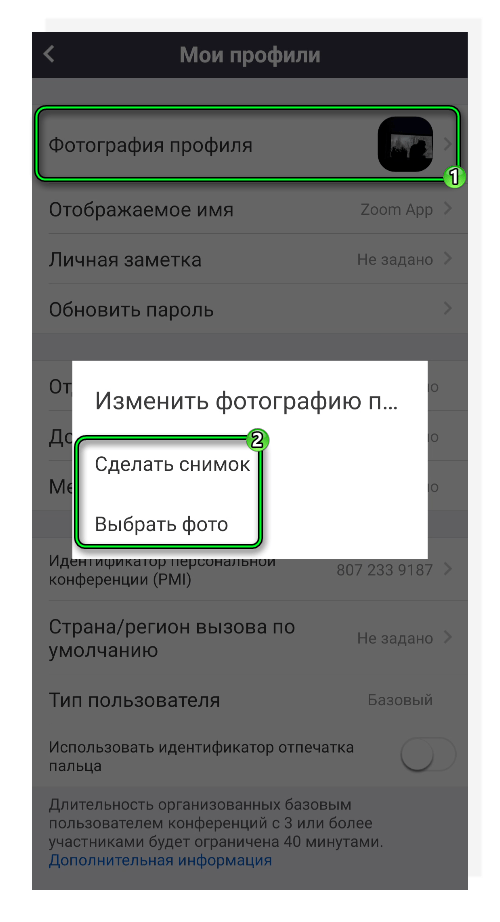
- Затем на “Фотография профиля”;
- Выберете “Сделать снимок” или “Выбрать фото”;

После того как загрузили картинку, нажмите “Готово”.
Чтобы заменить фото профиля на другое, на мобильном план действий будет такой же как и при установке.
Как удалить фото в Зуме
Чтобы удалить изображение профиля нужно:
- Зайти на сайт zoom.us;
- Войти в систему, ввести е-майл и пароль;
- Зайти в свой профиль;
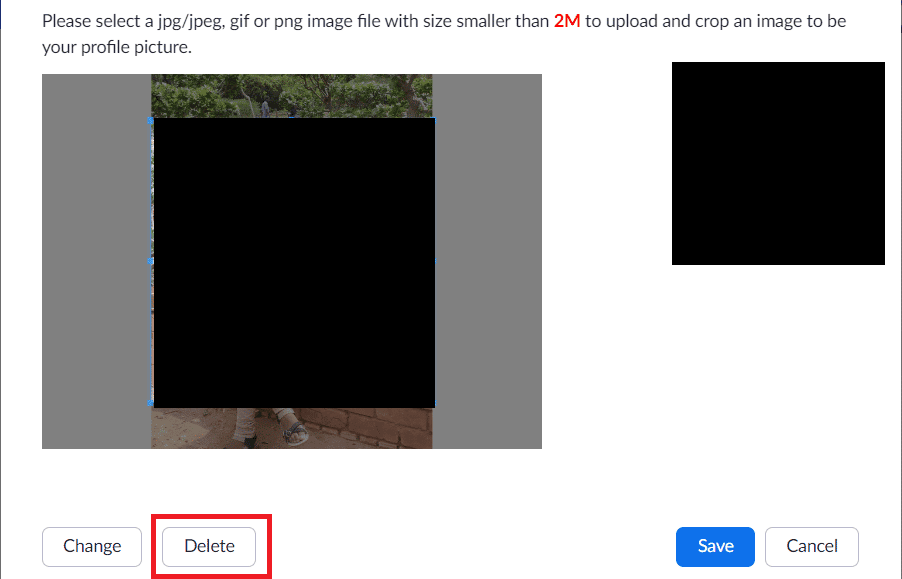
- Возле изображения нажать “Удалить”.

В личном кабинете сайта можно установить и заменить изображение. На телефоне или программе ПК удалить фото нельзя, можно лишь добавить или заменить.
Для того чтобы начать конференцию, читайте статью здесь. Чтобы узнать, как рисовать в Зум, читайте здесь .
Как удалить аватарку в Зуме
В том, как удалить аватарку в Зуме, нет ничего сложного. Сделать это можно как с компьютера, так и с телефона или планшета. Времени понадобится в прямом смысле несколько секунд — пара кликов / нажатий и готово. Ничем заменять изображение не нужно, вместо него автоматически появится иконка со схематичной картинкой “человечек”. В общем, здесь все точно также, как в любом мессенджере.
Как удалить изображение на компьютере
Как убрать аватарку в Zoom на компьютере:
- Заходим в свой профиль через браузер.
- Кликаем на кнопку “Удалить” — она находится прямо под изображением.
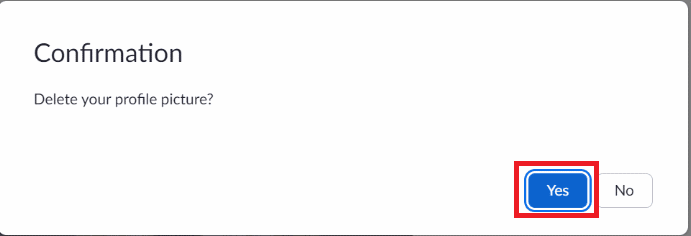
- Поверх экрана появится окно “Подтверждение”. Здесь выбираем “Да” .
Готово, мы смогли удалить аватарку в Zoom. Изображение исчезнет практически сразу.
Обратите внимание: чтобы снова поставить фото, войдите в свой профиль, кликните по иконке “человечек”, а в следующем окне на “ Выгрузить” . Далее в окне проводника (оно появится автоматически) нужно будет выбрать фото или картинку. После обрезки жмем на “Сохранить” .
Как удалить изображение с телефона
Как убрать аватарку в Зуме на телефоне:
- После запуска приложения заходим в его настройки (шестеренка).
- Открываем вкладку “Профиль” (на ней отображается ваше фото и имя).
- Жмем на строку “Фотография профиля” .
- В маленьком меню выбираем способ по установке нового изображения, как видите просто удалить картинку нельзя.
Буквально через секунду-две окно обновится и картинка сменится стандартной иконкой “человечек”.
Обратите внимание: в мобильной версии Зум по сути отсутствует функционал для удаления аватарки. Чтобы убрать фото с аватарки в Зум, можно просто авторизоваться в системе через браузер и сделать все там, по инструкции, которую мы привели выше.
Также у нас есть и другие материалы об этом сервисе для видеотрансляций — инструкции по настройке, описание функций и возможностей и многое другое. Предлагаем ознакомиться и с ними тоже.
Как удалить изображение профиля Zoom

Видеосвязь Zoom, основанная в 2011 году, представляет собой коммуникационную платформу, позволяющую проводить беспрепятственные видеоконференции. Вы можете общаться и звонить своим друзьям и семьям, когда захотите. Кроме того, вы можете проводить встречи, вебинары и онлайн-мероприятия на этой платформе из любой точки земного шара. Вы можете настроить свою учетную запись Zoom в соответствии со своими потребностями, изменив изображение профиля или другую информацию. Если вы ищете советы о том, как удалить изображение профиля Zoom, мы предлагаем полезное руководство, которое предоставит вам то же самое вместе с подробными инструкциями по удалению изображения профиля в Zoom.
Как удалить изображение профиля Zoom
Если по какой-либо причине вы чувствуете необходимость изменить или удалить изображение своего профиля Zoom, вы можете сделать это через браузер настольного компьютера или даже мобильное приложение. Следуйте дальнейшим шагам, чтобы выполнить это действие на любом устройстве.
Как удалить изображение моего профиля в Zoom?
Вы можете удалить изображение профиля в Zoom из браузера на рабочем столе, выполнив следующие действия:
1. Посетите официальный сайт Zoom в браузере.
2. Нажмите ВХОД в правом верхнем углу.

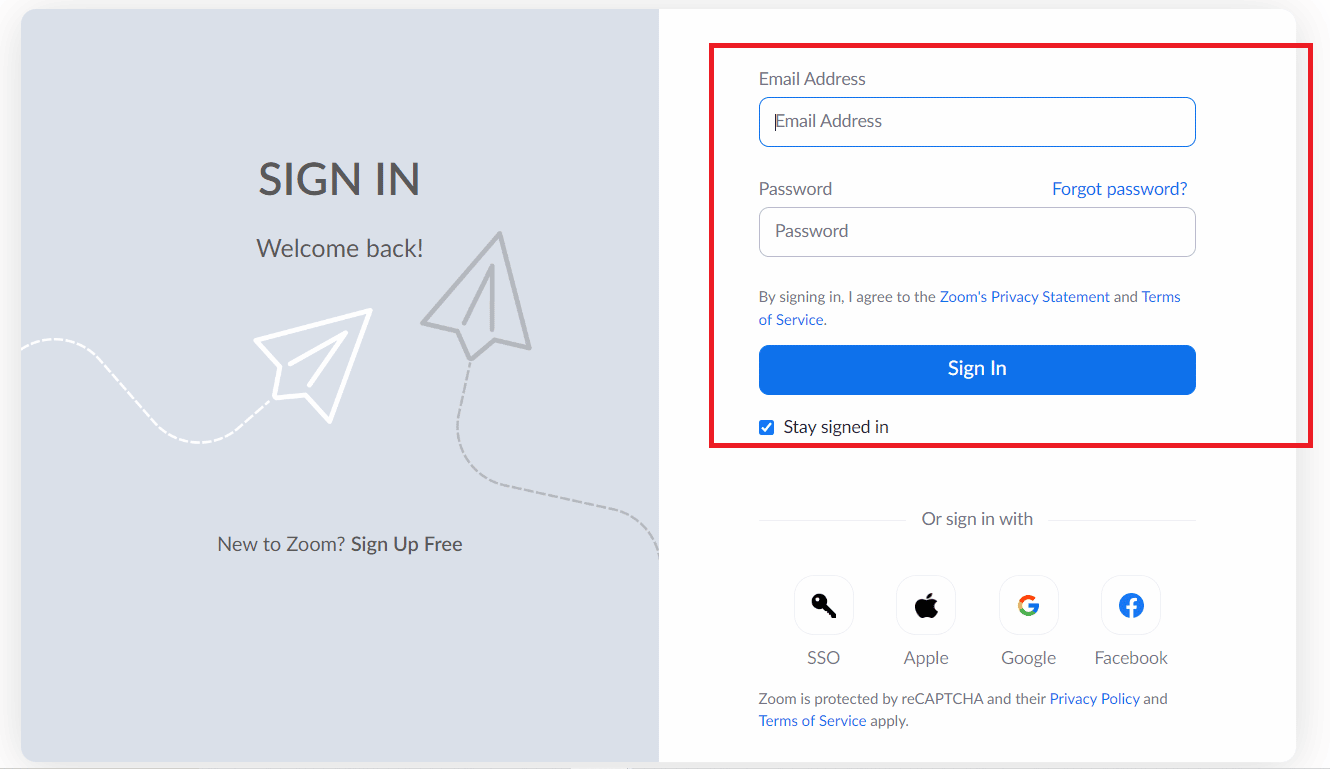
3. Введите свой адрес электронной почты и пароль и нажмите «Войти».
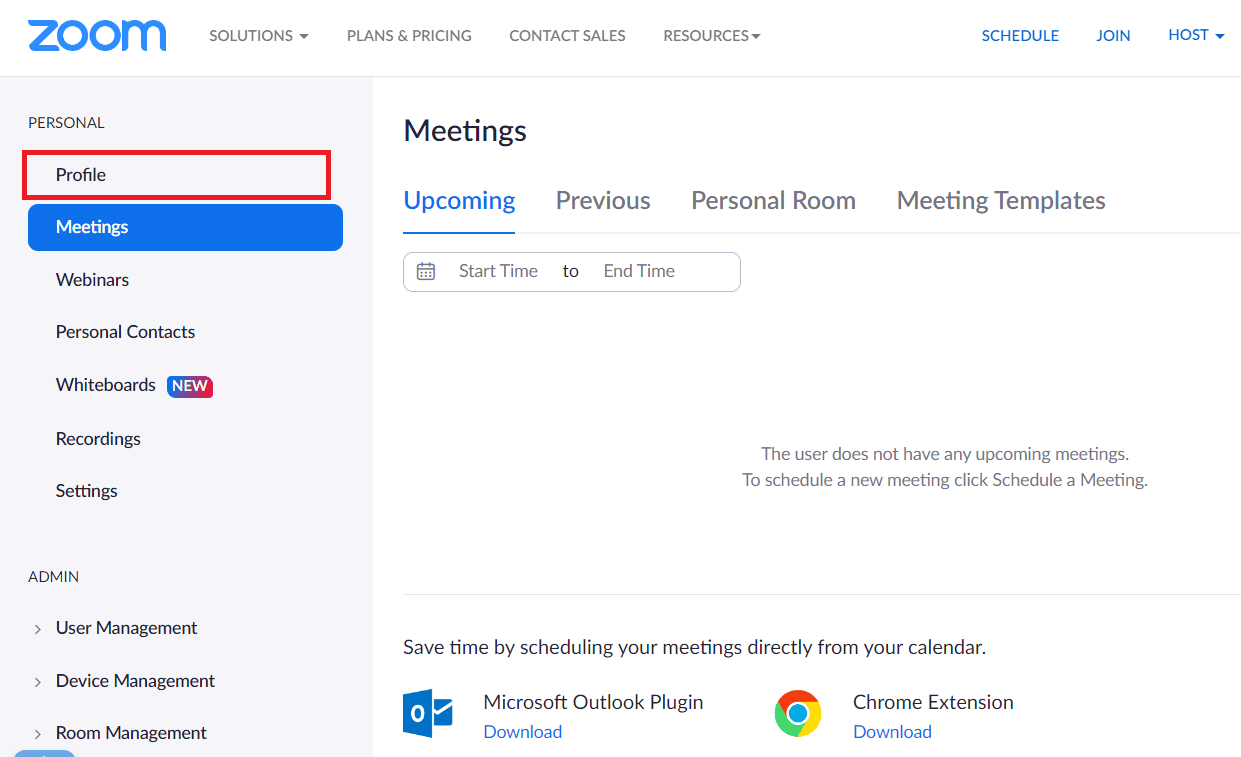
4. Нажмите «Профиль» на левой панели, как показано на рисунке.
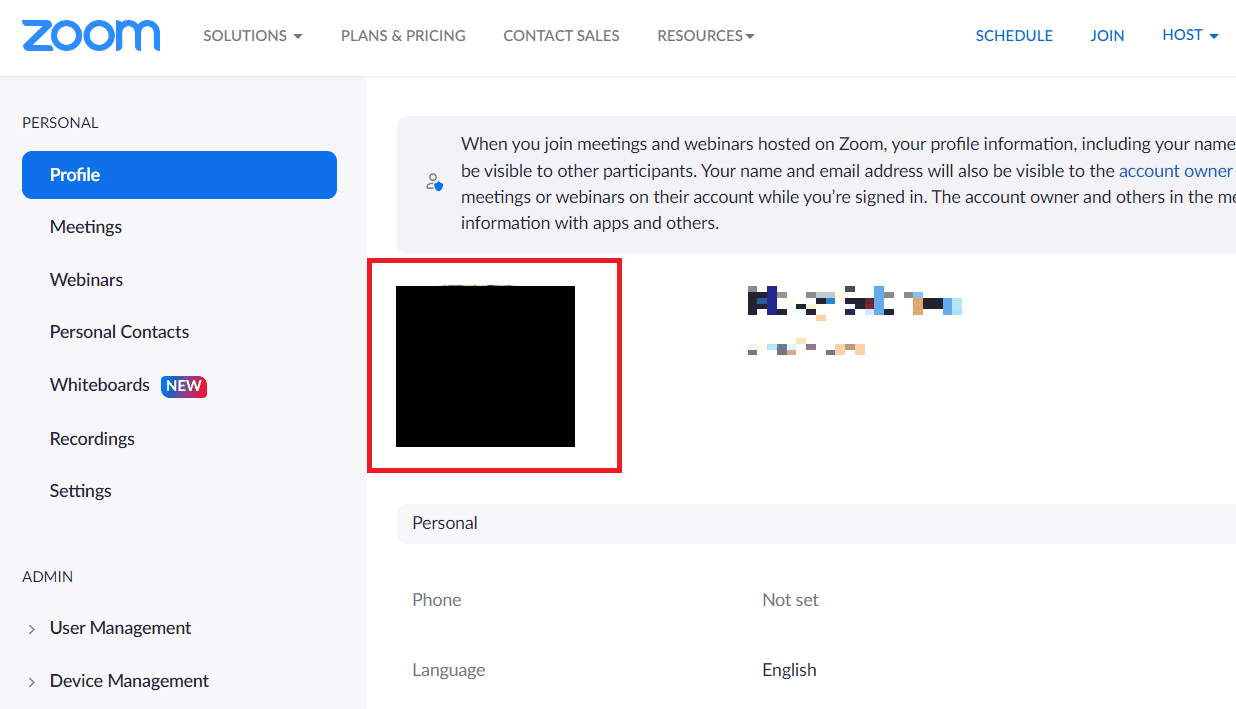
5. Нажмите на изображение своего профиля.
6. Нажмите на опцию Удалить.
7. Нажмите «Да» во всплывающем окне «Подтверждение».
Как удалить изображение профиля в приложении Zoom Meeting? Как удалить изображение моего профиля из Zoom на моем телефоне?
К сожалению, удалить фотографии профиля в мобильном приложении Zoom невозможно. Однако вы можете получить доступ к веб-сайту Zoom в браузере своего телефона и понять, как удалить изображение профиля Zoom. Вот шаги к тому же:
1. Посетите официальный сайт Zoom в мобильном браузере.
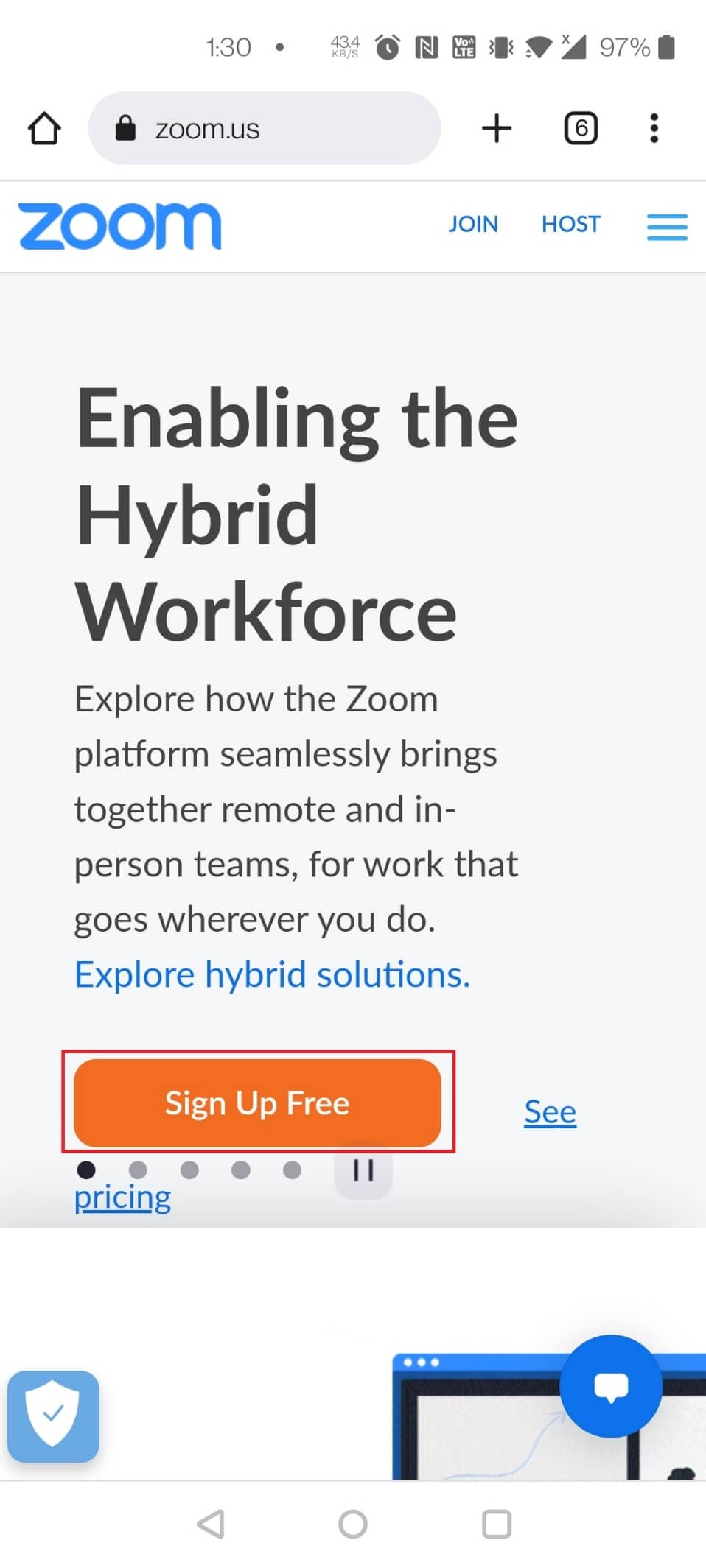
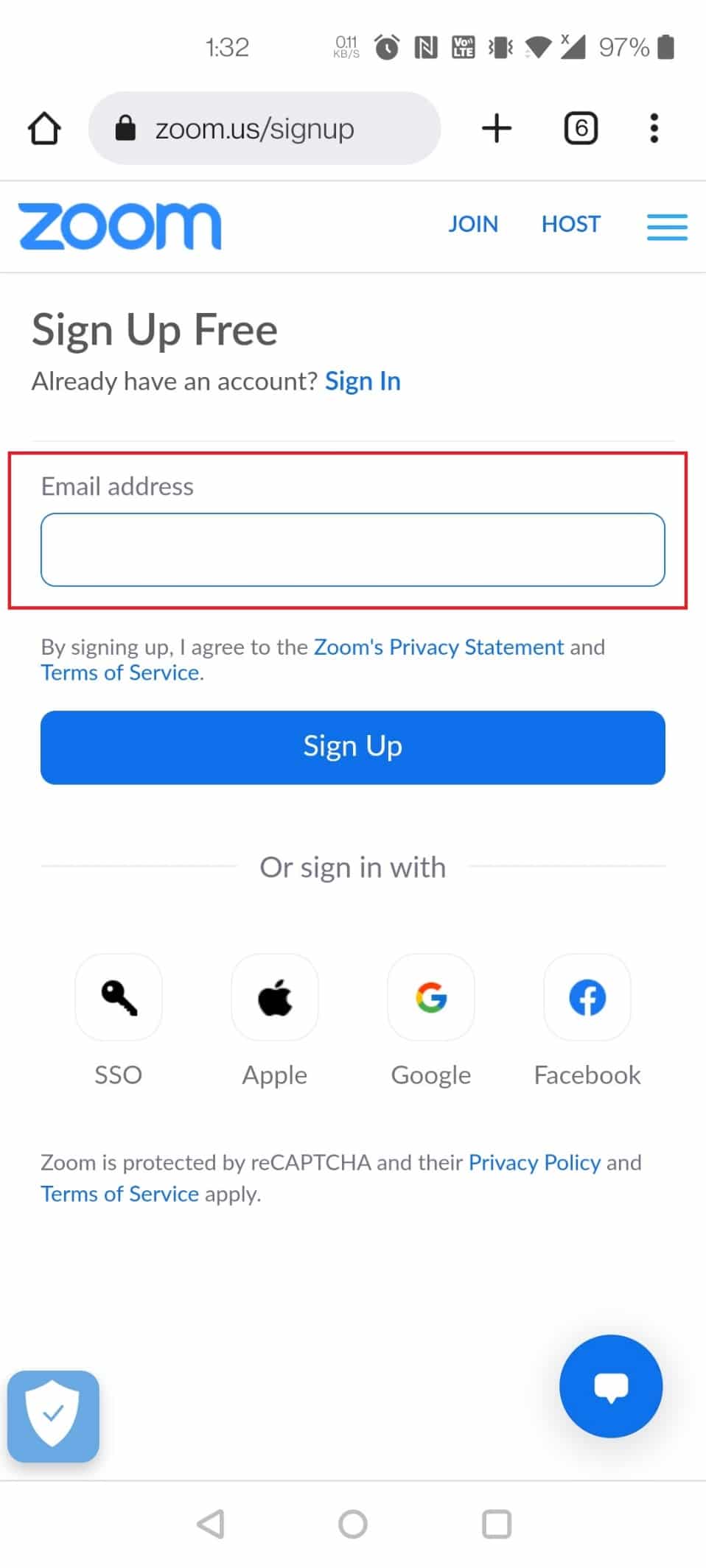
2. Нажмите на опцию «Зарегистрироваться бесплатно».
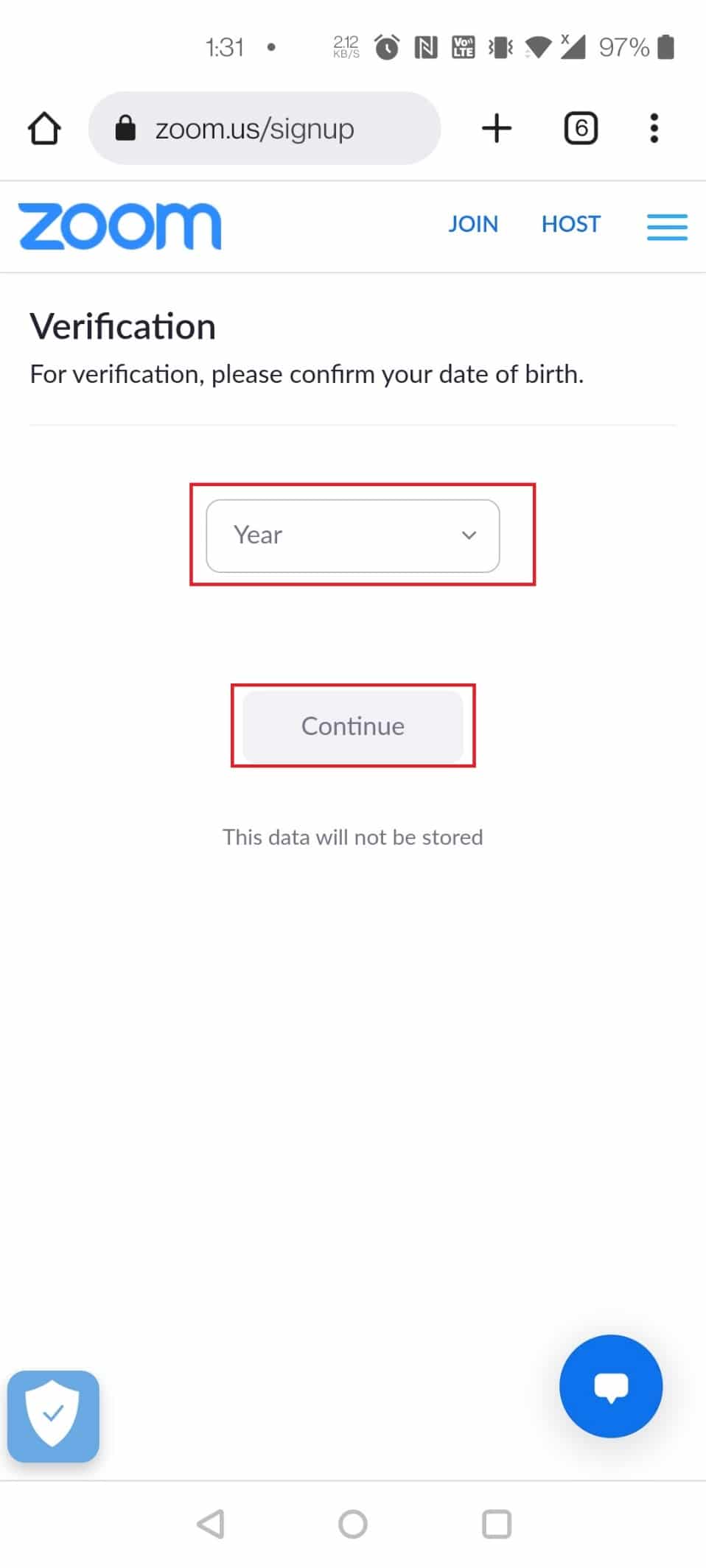
3. Выберите свой год рождения для проверки и нажмите «Продолжить».
4. Теперь зарегистрируйтесь, используя свой адрес электронной почты и пароль.
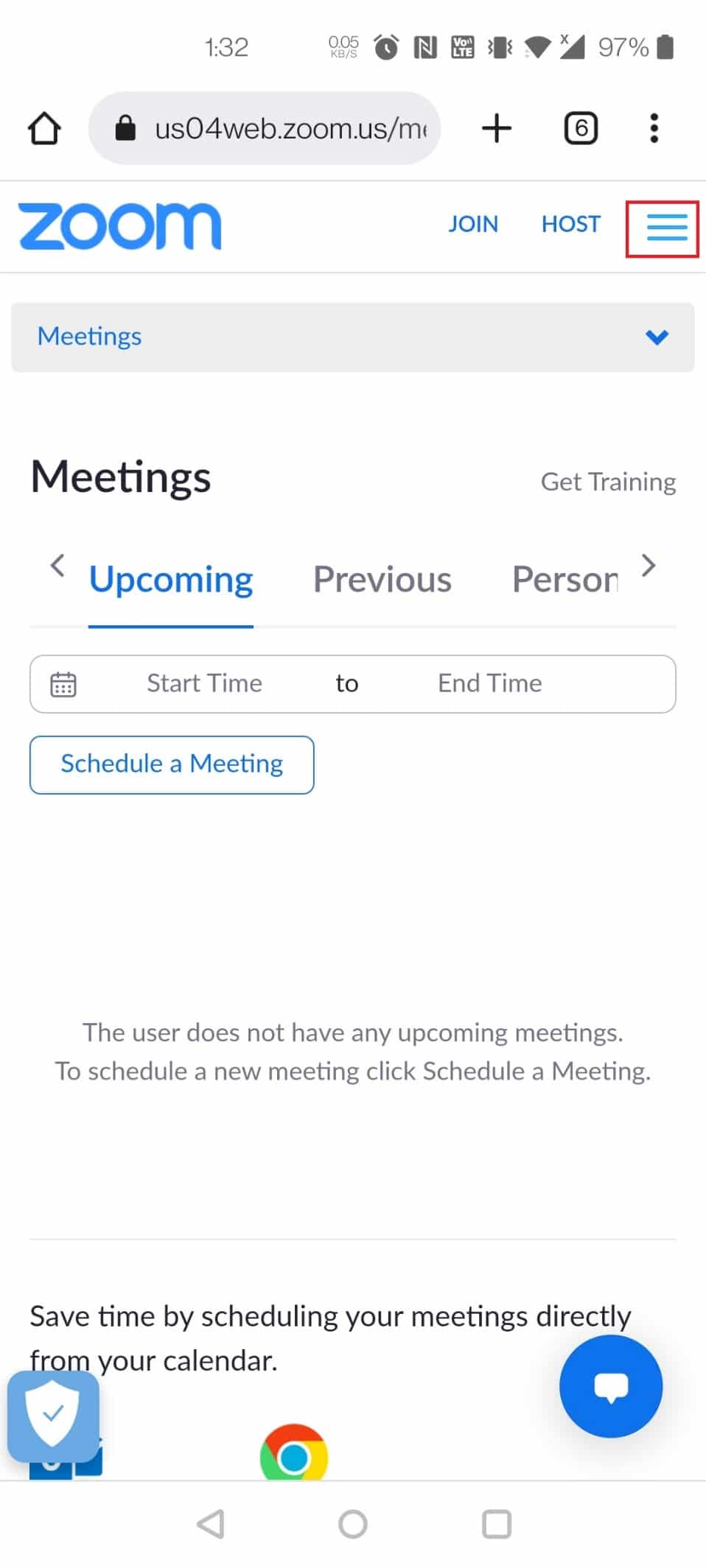
5. Нажмите на меню «Гамбургер» в правом верхнем углу.
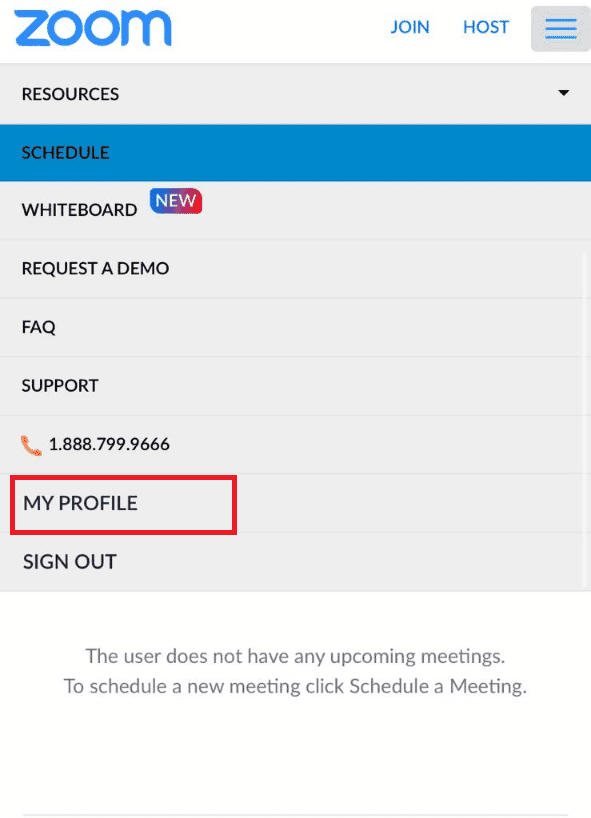
6. Нажмите на опцию МОЙ ПРОФИЛЬ из списка.
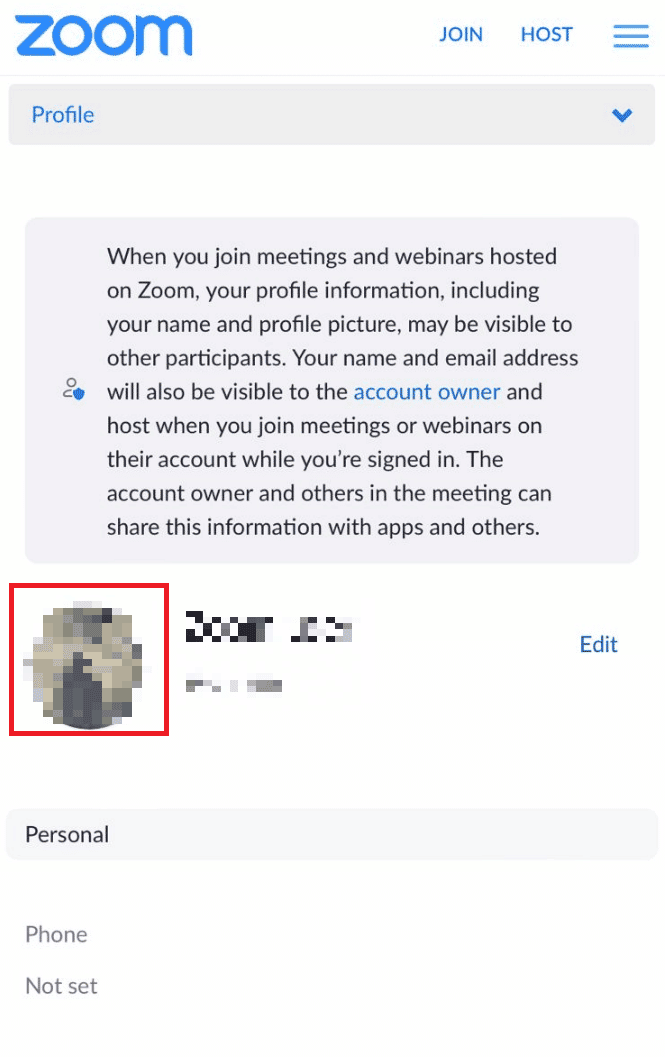
7. Нажмите на изображение своего профиля.
8. Нажмите на опцию «Удалить».
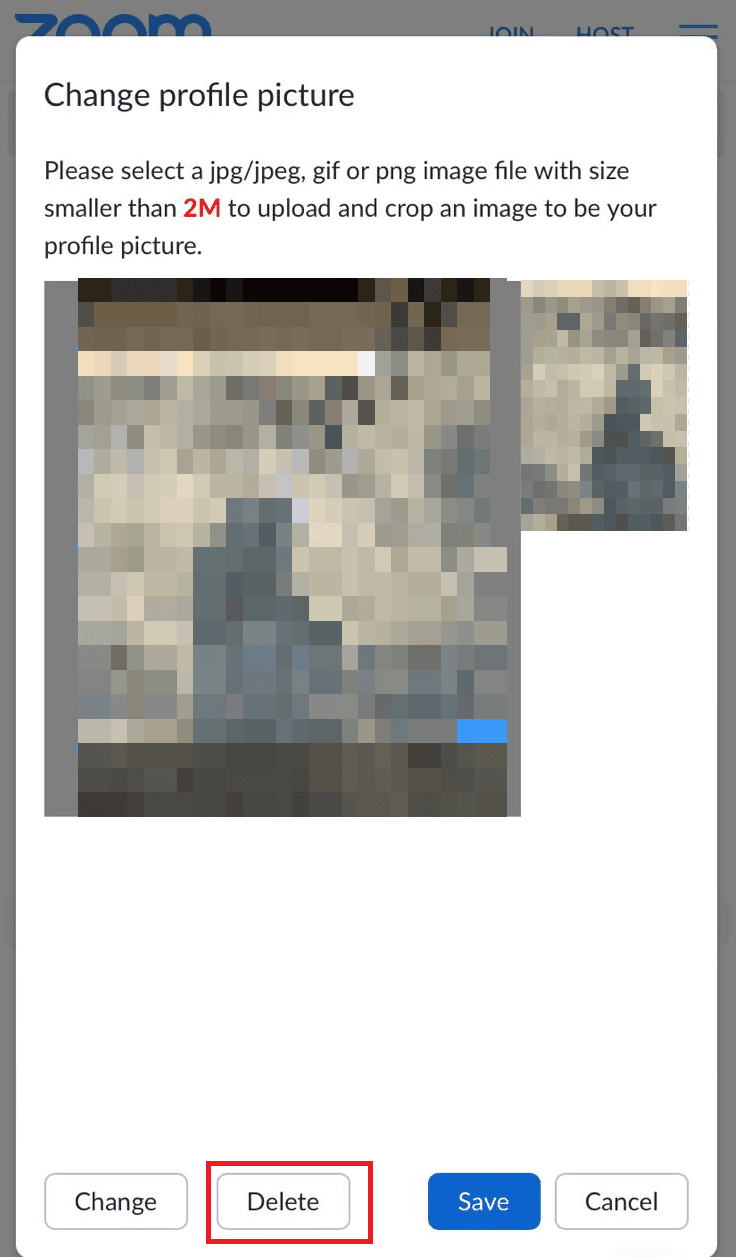
9. Наконец, нажмите «Да» в запросе подтверждения.
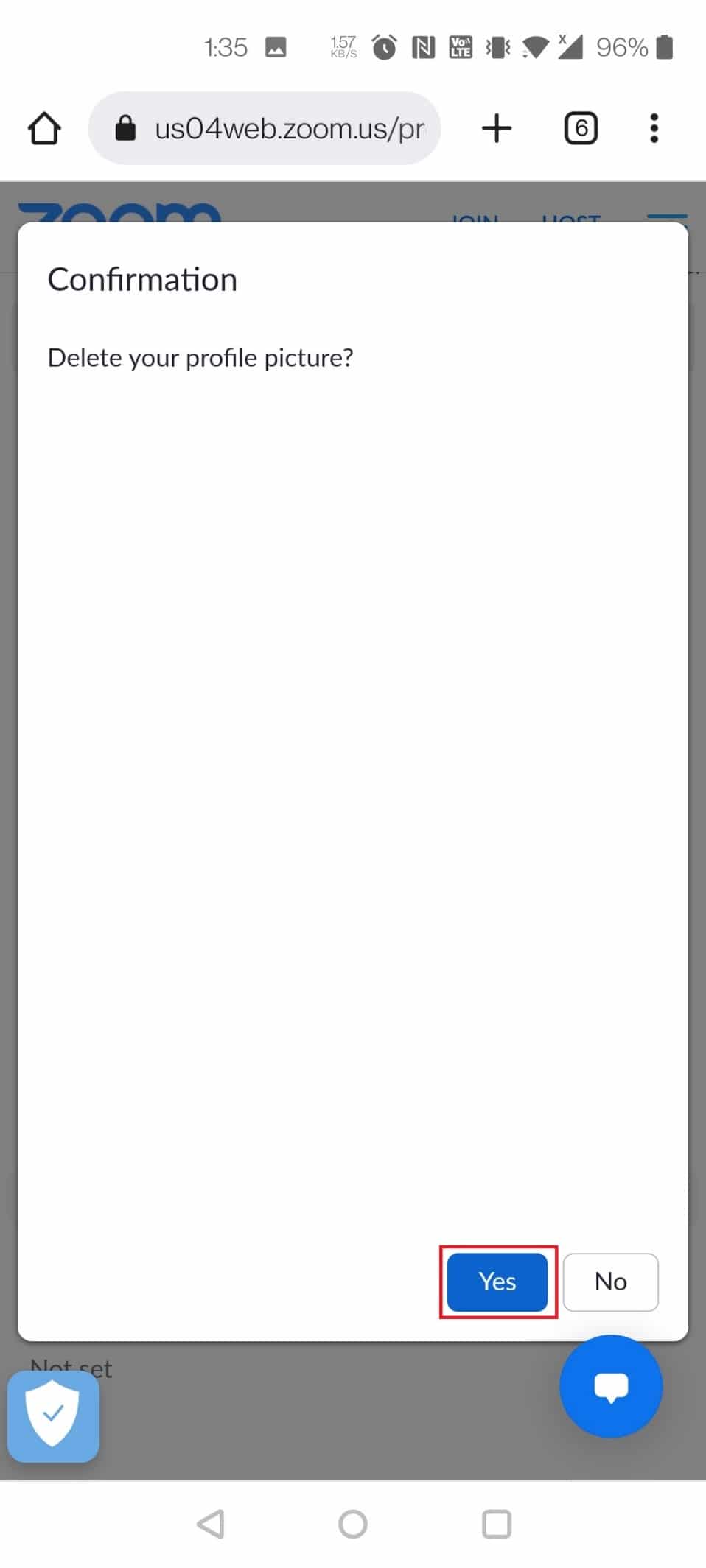
Как я могу изменить свое изображение профиля в Zoom на мобильном телефоне?
Вы можете изменить изображение своего профиля в мобильном приложении Zoom через приложение или веб-сайт. Для изменения изображения профиля в приложении Zoom можно выполнить следующие шаги:
1. Откройте приложение Zoom на своем устройстве.
2. Нажмите на опцию «Дополнительно» в правом нижнем углу.
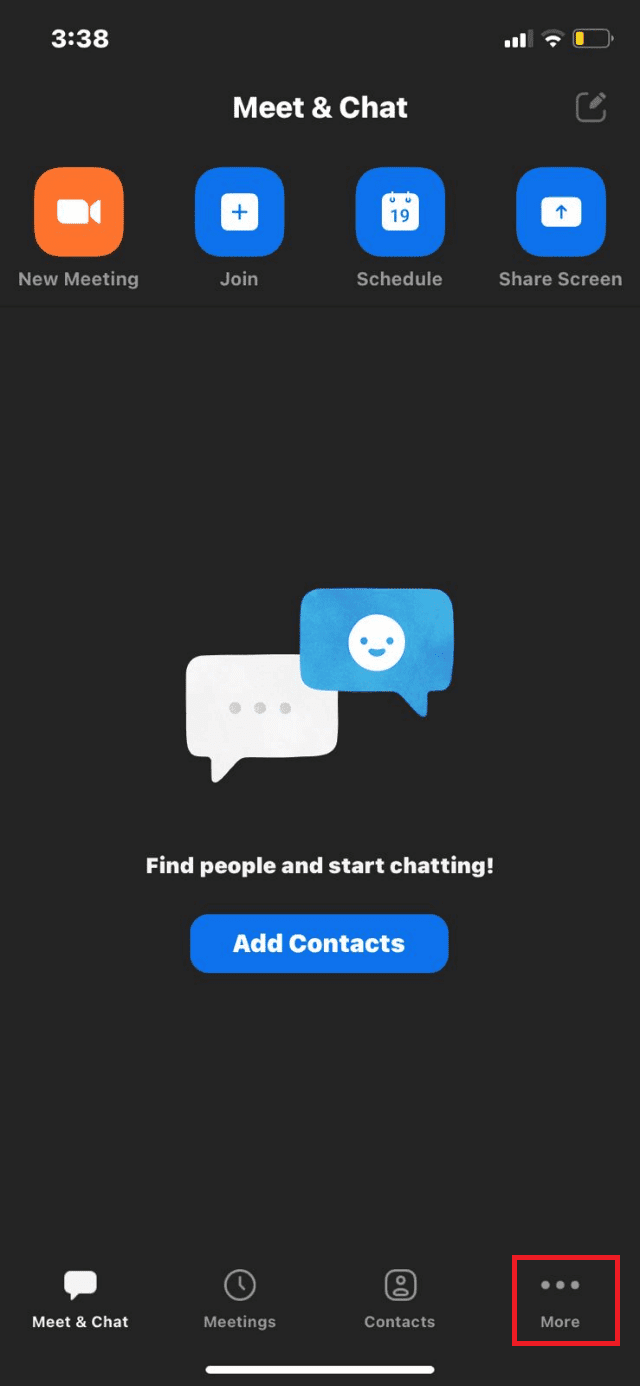
3. Нажмите на имя своего профиля сверху.
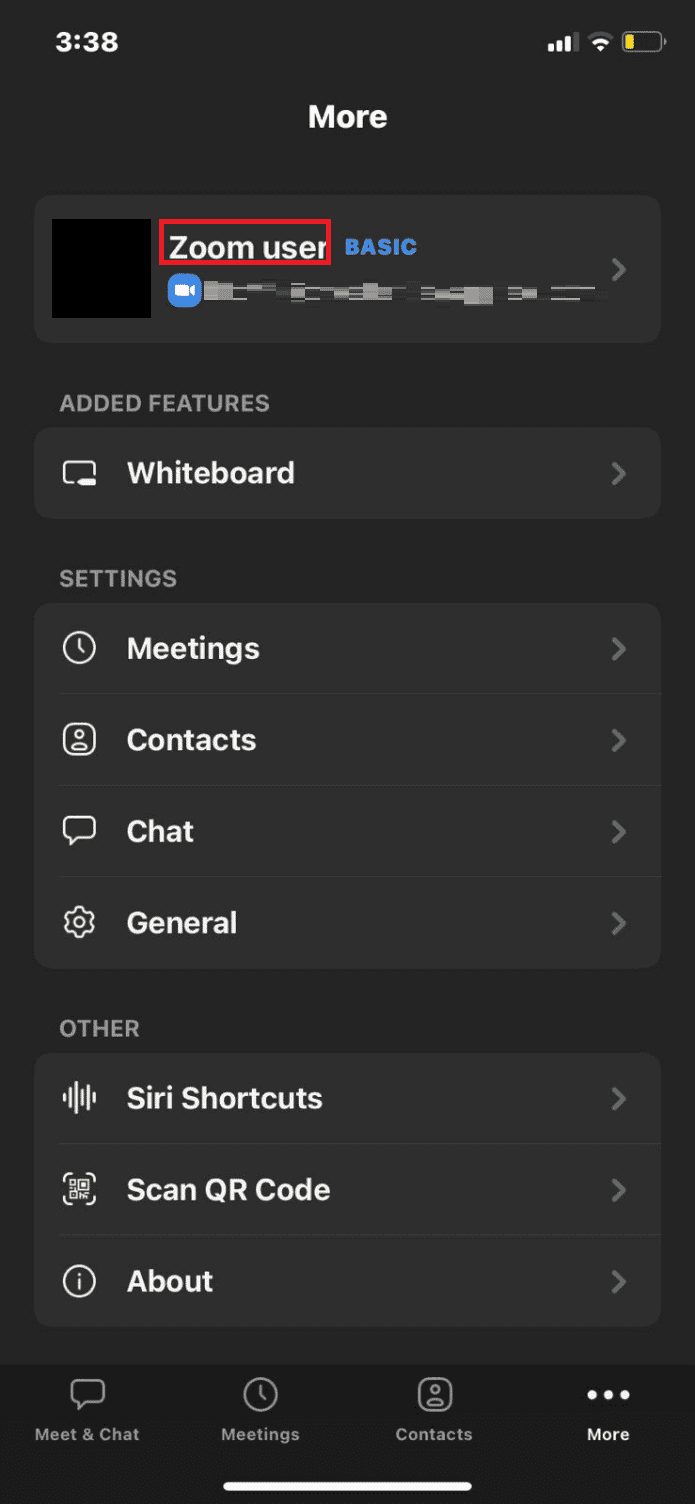
4. Нажмите на изображение своего профиля.
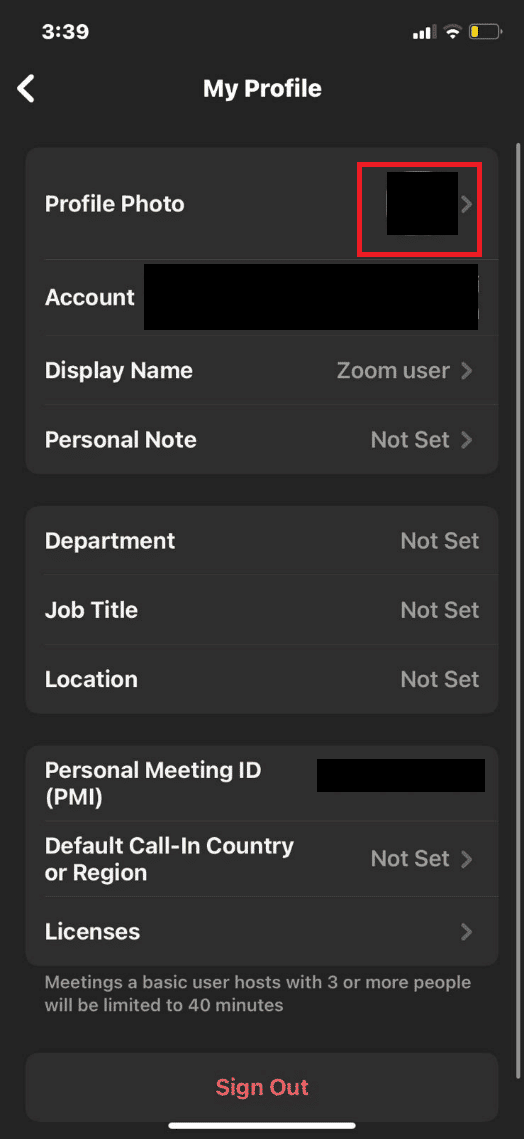
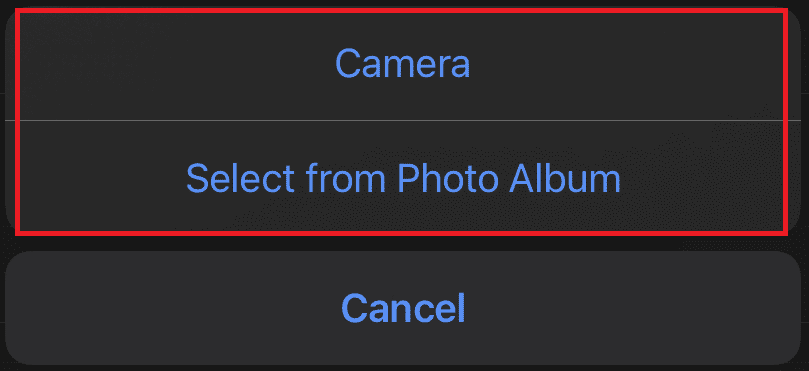
5. Нажмите «Камера» или «Выбрать из фотоальбома», чтобы вставить изображение и установить его в качестве изображения профиля.
Как изменить изображение моего профиля на изображение по умолчанию в Zoom?
Чтобы вернуть изображение профиля по умолчанию в Zoom, вы должны удалить изображение профиля. Для этого следуйте инструкциям по удалению изображения профиля Zoom:
1. Посетите официальный сайт Zoom в браузере.
2. Нажмите кнопку ВХОД и введите свой учетные данные учетной записи. Затем нажмите «Войти».
3. Щелкните Профиль.
4. Нажмите Изображение профиля > Удалить.
5. Нажмите «Да» во всплывающем окне «Подтверждение».
Почему я не могу удалить свое изображение профиля Zoom?
Возможные причины, по которым вы не можете удалить свое изображение профиля, перечислены ниже:
- Мобильное приложение Zoom не позволяет изменять изображение профиля в самом приложении.
- Возможны проблемы с сетевым подключением.
- Кроме того, эту проблему могут вызвать проблемы, связанные с сервером. В таком случае вы можете повторить попытку позже.
Мы надеемся, что вы узнали о том, как удалить изображение профиля Zoom. Не стесняйтесь обращаться к нам со своими вопросами и предложениями через раздел комментариев ниже. Дайте нам знать, что вы хотите узнать о следующем.
Как удалить фото в Zoom
Пользователи сервиса Zoom могут загружать любое изображение в качестве аватарки профиля и менять его сколько угодно раз. Эта функция сильно схожа со страничками в социальных сетях (VK, Facebook, Одноклассники и т. д.). Если добавленный снимок получился неудачным, то его стоит стереть. Но не всем сразу же очевидно, как удалить фото в Зуме на компьютере или в мобильном приложении. Вкратце разберем данную процедуру.
Инструкция
В программе для компьютера отсутствуют какие-либо настройки профиля, в том числе – для управления аватаркой. Так что процедуру следует выполнять через официальный сайт:
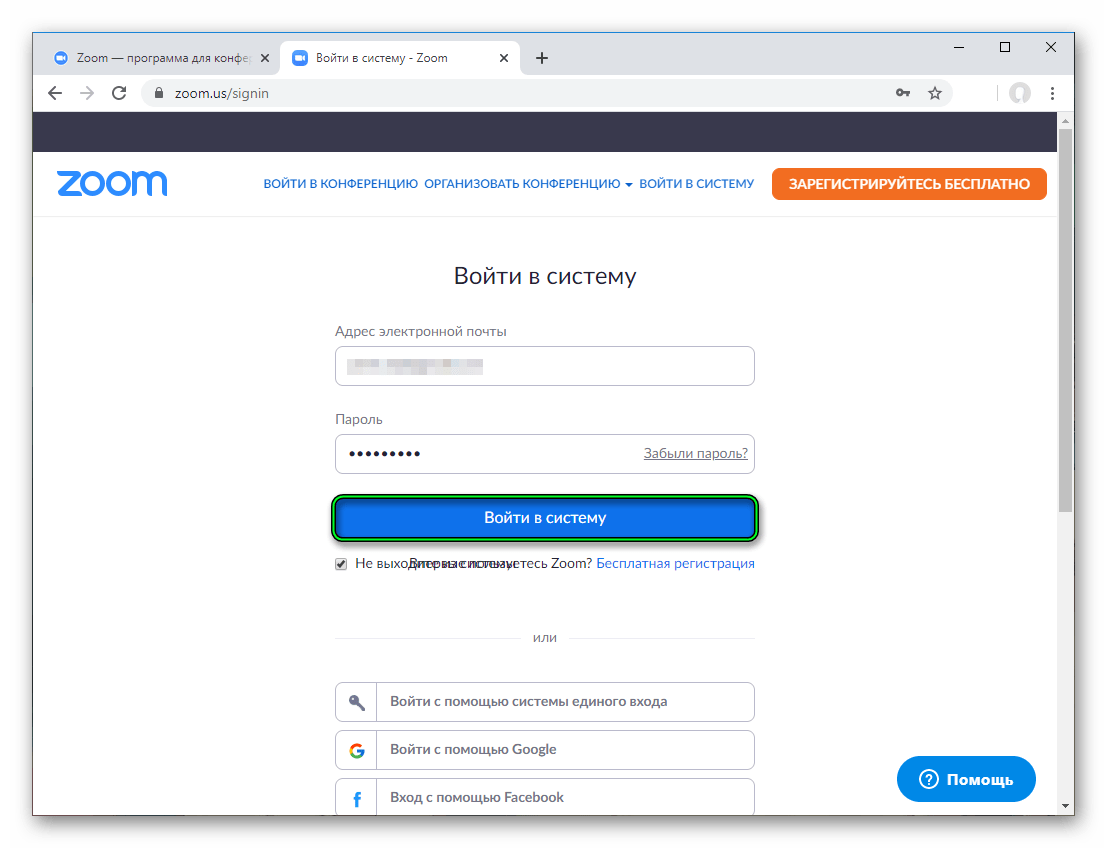
- Посетите страницу авторизации.
- Залогиньтесь с помощью email-адреса и пароля.
- Откройте раздел «Профиль».
- Кликните по кнопке «Удалить».
- Нажмите «Да» в форме подтверждения.
На этой же странице можно выбрать другой аватар.
Способ для смартфонов и планшетов
В мобильном приложении совсем стереть изображение обложки не получится, но выйдет ее сменить:
- Откройте крайнюю правую вкладку на нижней панели Зума.
- Тапните на верхнюю графу, где записан ваш никнейм вместе с электронным адресом.
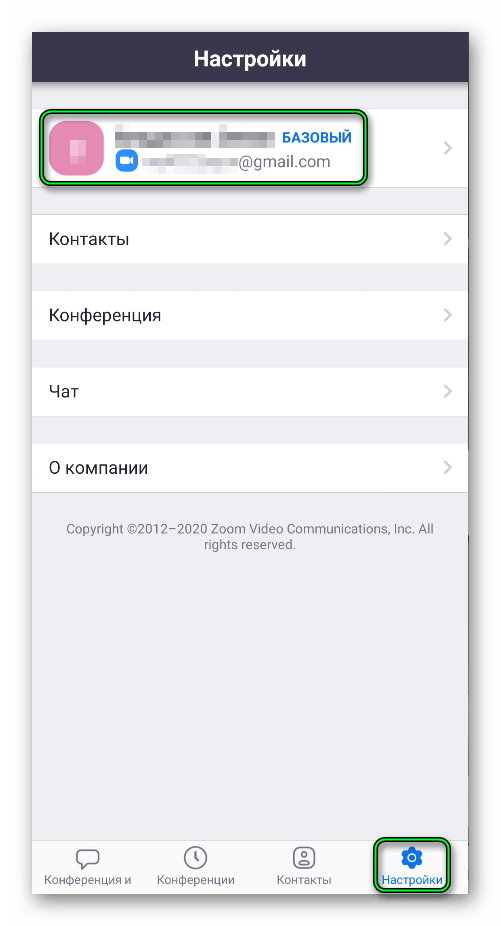
- Далее, нажмите на пункт «Фотография профиля».
- Добавьте другое изображение из галереи устройства или же сделайте фото.
- Закройте страницу параметров.