Почему принтер пишет "Не подключен", хотя он подключен?
При попытке распечатать документ или фотографию могут появляться сообщения такого характера: «Принтеры не подключены», «Необходимый принтер отсутствует в списке», «Проверьте подключение» или «Принтер был установлен неправильно». В отдельных случаях такие уведомления появляются даже если устройство на самом деле подключено к компьютеру и до этого исправно работало.
Ниже рассмотрим наиболее распространенные проблемы и покажем, как их можно исправить самостоятельно. Общие рекомендации будут актуальными для принтеров разных проихводителей, включая Canon, HP, Samsung и другие.
Поиск неисправностей принтера
Причиной неисправности может быть что-то простое, что несложно найти и устранить своими силами.
Проверка подключения
Проверьте на целостность шнуры, которыми подключен принтер. Убедитесь, что вставлен шнур питания и есть какая-либо индикация, показывающая, что аппарат работает.
Обратите внимание! Принтер нежелательно подключать через USB-удлинители, потому что в таком случае может быть затруднен обмен данными между ним и компьютером.
Попробуйте также подключить принтер к другому USB-входу. Если и это не помогло, по возможности подсоедините его к другому компьютеру. Так вы сможете точно определить, исправен ли сам принтер.
Перезагрузка
Если устройство зависло, попробуйте перезагрузить его. Сделать это можно, нажав на кнопку питания и подождав некоторое время. Часто, после включения, работоспособность принтера восстанавливается.
Проверка на наличие ошибок
О том, что в работе принтера произошел какой-то сбой можно узнать по коду ошибок, которые отображаются на небольшом экране или, если такого экрана нет – по характерным сигналам LED-индикаторов, расположенным на его корпусе. Расшифровку кодов ошибок и световых индикаторов можно найти на официальном сайте производителя. Можно также произвести поиск по конкретной ошибке, если ввести ее в поисковую строку в браузере.
Переустановка драйверов
Обычно Windows автоматически определяет модель принтера или МФУ и устанавливает для него драйвера из своей базы данных с помощью Центра обновлений. Если этого не произошло, или же драйвер работает неправильно, перейдите на официальный сайт производителя и загрузите его оттуда.
Обратите внимание! В некоторых случаях, например после обновления Windows, драйвер придется устанавливать повторно. Во время установки принтер должен быть подключен к компьютеру.
Проверка службы печати в Windows
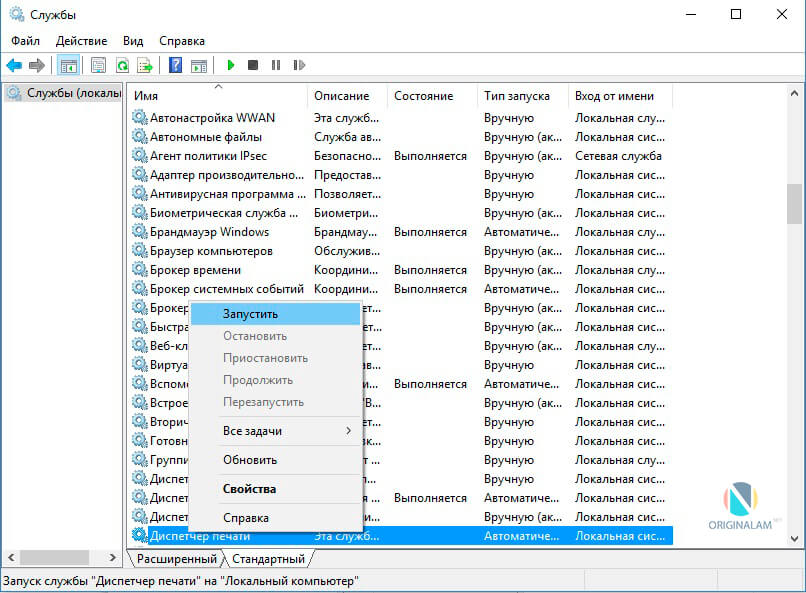
Диспетчер печати – служба Windows, которая позволяет ставить задания печати в очередь и обеспечивает взаимодействие с принтерами. Если эта служба отключена, печать будет не доступна, а принтеры отображаться не будут. Проверить работу Диспетчера печати можно в службах Windows.
1. Нажмите сочетание клавиш Win+R на клавиатуре и введите services.msc в появившемся поле. Нажмите ОК, чтобы подтвердить действие.

2. На экране отобразится список служб Windows. Найдите Диспетчер печати, нажмите по нему правой клавишей мыши и выберите Запустить.

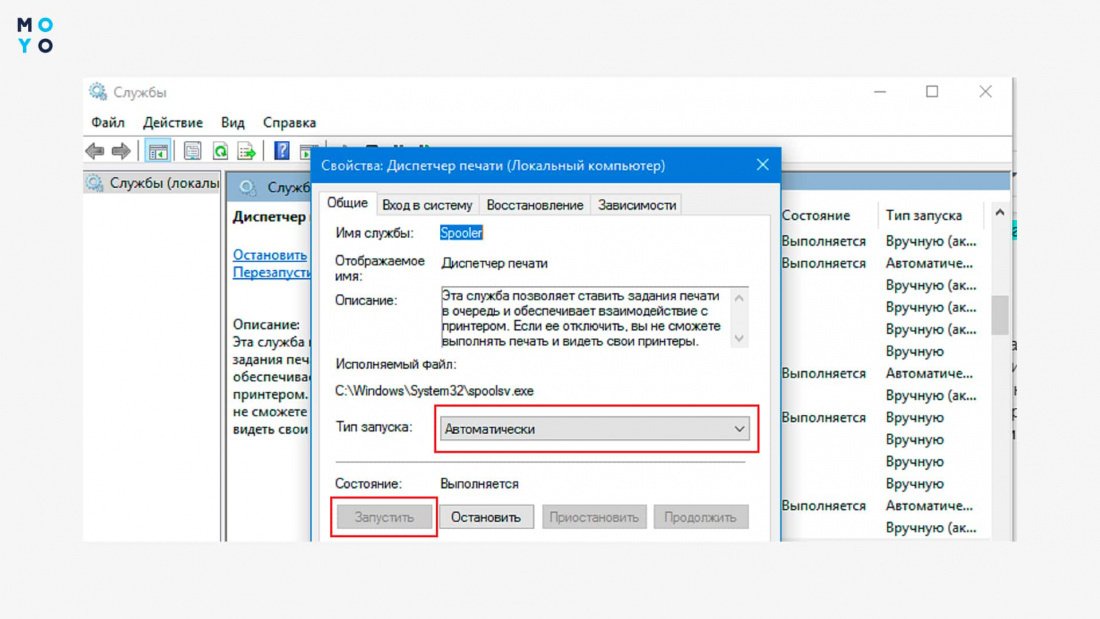
3. В этом же контекстном меню кликните Свойства и обратите внимание на Тип запуска. Очень важно, чтобы был выбран параметр Автоматически.

Выбор устройства печати по умолчанию
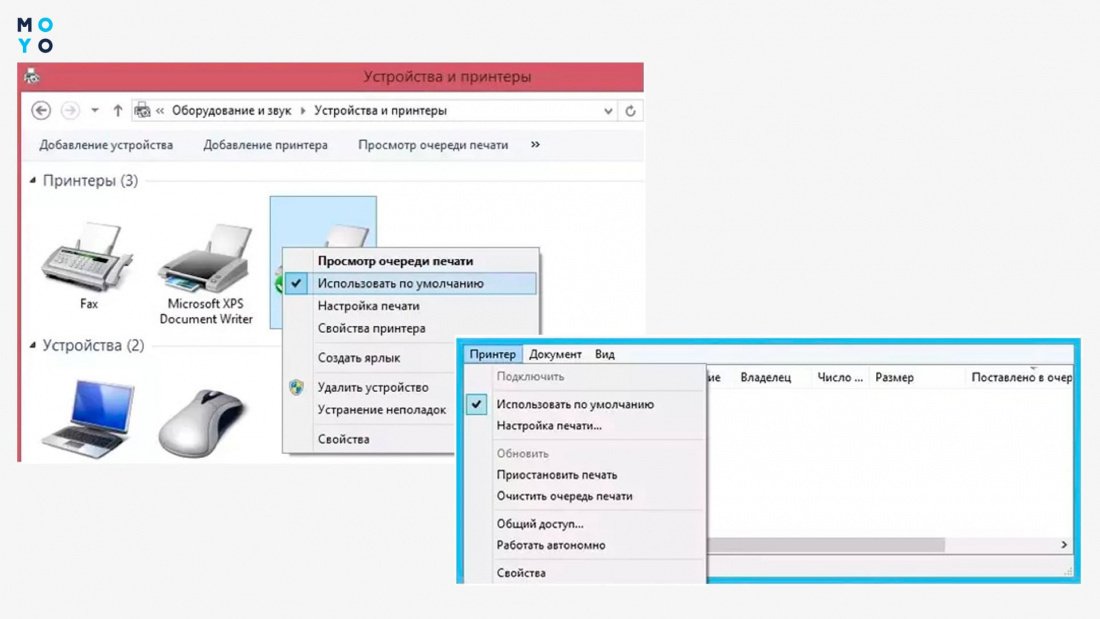
Необходимо проверить, чтобы основной принтер был установлен по умолчанию. Нажмите сочетание клавиш Win+R и введите control printers. Найдите свой принтер, нажмите по нему правой клавишей и выберите Использовать по умолчанию.
Устранение неполадок с подключением к принтеру и с печатью в Windows
Если при использовании принтера вы столкнулись с проблемой, ознакомьтесь с описанными ниже действиями по устранению распространенных неисправностей в работе принтера.
Перед началом работы
Для начала запустите автоматическое устранение неполадок принтера в приложении «Техническая поддержка». Приложение «Техническая поддержка» автоматически запускает диагностику и выполняет правильные действия для устранения большинства неполадок принтера.
Если приложению «Техническая поддержка» не удается устранить проблему с принтером, попробуйте решения ниже.
Иногда выключение и включение принтера позволяет устранить проблему. Выключите принтер и отсоедините его, подождите 30 секунд, снова подключите принтер и включите его.
Если принтер не работает, перейдите к шагу 2.
Проверьте кабели (при использовании проводных принтеров).Убедитесь, что USB-кабель принтера правильно подключен к принтеру и компьютеру. Если ваш USB не распознается, см.Автоматическая диагностика и устранение проблем с USB в Windows.
Проверьте беспроводное подключение (при использовании беспроводных принтеров). Выполните одно из следующих действий:
Убедитесь, что функция беспроводного подключения на принтере включена и доступна. На многих принтерах есть кнопка, на которой значок беспроводного подключения подсвечивается синим цветом, если беспроводное подключение для принтера доступно. Чтобы узнать, где эта кнопка находится на принтере, и найти инструкции о том, как включить ее, см. инструкции, поставляемые в комплекте с принтером, или посетите веб-сайт изготовителя.
Запустите проверку беспроводного подключения принтера. У многих принтеров есть параметр меню для тестирования беспроводного подключения принтера. Ознакомьтесь с инструкцией к принтеру или найдите указания по этому поводу на веб-сайте изготовителя принтера.
Если вы выполнили предыдущие шаги и по-прежнему возникают проблемы, компьютер может быть не подключен к беспроводной сети. Дополнительные сведения см. в разделе Почему не удается подключиться к Интернету? Более подробные сведения см. в разделе Решение проблем с сетевым подключением в Windows.
Если у вас возникли проблемы при подключении к принтеру Bluetooth, см. статью Устранение неполадок Bluetooth в Windows.
При использовании беспроводных точек доступа, расширителей или нескольких беспроводных маршрутизаторов с отдельными SSID необходимо убедиться, что вы подключены к той же сети, что и принтер для вашего компьютера.
Если состояние принтера обозначено как «Возникла ошибка принтера», возможно, проблема связана с самим принтером. Если эти первые два шага не помогли устранить ошибку, проверка принтер для низкой бумаги или рукописного ввода и убедитесь, что крышка не открыта и бумага не заклинирована.
Если принтер не работает, перейдите к шагу 3.
Попробуйте удалить и переустановить принтер.
Удалите принтер
Нажмите кнопку Пуск , затем выберите Параметры > Bluetooth и устройства > Принтеры и сканеры .
Открыть параметры принтеров и сканеров
Выберите принтер, который нужно удалить.
Нажмите кнопку Удалить. Подтвердите удаление, нажав кнопку Да.
Переустановите принтер
Если принтер включен и подключен к сети, Windows легко найдет его. Список доступных принтеров может включать все принтеры в сети, например беспроводные и Bluetooth-принтеры или принтеры, подключенные к другим компьютерам и доступные в сети. Для установки некоторых принтеров вам может потребоваться разрешение. Чтобы переустановить принтер, выполните следующие действия.
Нажмите кнопку Пуск , затем выберите Параметры > Bluetooth и устройства > Принтеры и сканеры .
Открыть параметры принтеров и сканеров
Убедитесь, что принтер включен и подключен к компьютеру. Нажмите кнопку Добавить устройство (или Обновить).
Подождите, пока система Windows найдет принтеры, подключенные к устройству (локально или по беспроводной сети). В Windows появится список принтеров, подключенных к вашему устройству. Если ваш принтер есть в этом списке, нажмите кнопку Добавить устройство для этого принтера. Если принтера нет в списке, выберите Добавить вручную.
При использовании беспроводных точек доступа, расширителей или нескольких беспроводных маршрутизаторов с отдельными SSID необходимо убедиться, что вы подключены к той же сети, что и принтер, чтобы компьютер нашел и установил его.
Если вы приобрели беспроводной принтер, то сведения о том, как добавить его в домашнюю сеть, см. в руководстве, поставляемом в комплекте с принтером. Дополнительные сведения и новые версии программного обеспечения для принтера см. на веб-сайте его изготовителя.
Совет: Чтобы проверить, правильно ли работает принтер, напечатайте пробную страницу. Если вы установили принтер, но он не работает, поищите сведения об устранении неполадок или обновления драйвера на веб-сайте изготовителя принтера.
Переустановка принтера вручную
Если системе не удается установить принтер автоматически, можно переустановить его вручную. Если выбрать Добавить вручную, появится пять вариантов в разделе Найти принтер по другим параметрам. Выберите наиболее подходящий вариант и выполните предоставленные инструкции. Для принтера, подключенного по проводной или беспроводной сети, могут применяться все варианты. Если же принтер подключен непосредственно к компьютеру, выберите Добавить локальный притер или сетевой принтер с параметрами, настраиваемыми вручную, затем нажмите кнопку Далее.
Переустановка локального принтера вручную
Выбрав Добавить локальный притер или сетевой принтер с параметрами, настраиваемыми вручную, выполните следующие действия:
Выберите Использовать существующий порт, затем выберите порт, к которому подключен принтер. Нажмите кнопку Далее.Если принтер подключен к порту USB, выберите его в з списке. В некоторых случаях используется параллельный порт (LPT) или последовательный порт (COM).
Теперь вы увидите элементы управления для установки драйвера принтера. Если в комплект принтера входит диск с драйвером, выберите Установить с диска. В противном случае выберите Центр обновления Windows.
Подождите, пока система Windows обновит список принтеров. Выберите производителя принтера в столбце слева, затем выберите модель принтера в столбце справа. Затем нажмите Далее.
Примечание: Если для вашего устройства доступно несколько версий драйверов, может появиться вопрос о том, какую версию использовать. В большинстве случаев следует выбрать Заменить существующий драйвер. Если же уверены, что установлен правильный драйвер, выберите Использовать существующий драйвер.
Введите имя принтера и нажмите кнопку Далее. Это имя предназначено только для вас, поэтому можно выбрать любое имя.
Выберите Не предоставлять общий доступ к этому принтеру. Если нужно сделать этот принтер доступным для других устройств в вашей сети, выберите Предоставить общий доступ к этому принтеру и введите имя и расположение. Выберите Далее.
Нажмите кнопку Печать тестовой страницы, чтобы убедиться, что принтер работает, затем нажмите кнопку Готово.
Если принтер не работает, перейдите к шагу 4.
Для нормальной работы большинства принтеров необходима последняя версия драйвера. Дополнительные сведения см. в статье Скачивание и установка последних драйверов принтера.
Если принтер не работает даже после установки последней версии драйвера, перейдите к шагу 5.
Если проблему не удалось устранить на предыдущем шаге, может потребоваться удалить файлы очереди печати и перезапустить службу этой очереди. Очередь печати принтера — это файл, который управляет процессом печати. Чтобы очистить и сбросить очередь печати принтера, выполните следующие действия.
В поле поиска на панели задач введите службы, а затем выберите пункт Службы в списке результатов.
Откройте вкладку Стандарты и дважды щелкните Очередь печати принтера в списке служб.
Нажмите кнопки Стоп и OK.
В поле поиска на панели задач введите %WINDIR%\system32\spool\printers, выберите %WINDIR%\system32\spool\PRINTERS из списка результатов и удалите все файлы в папке.
В поле поиска на панели задач выполните поиск по запросу службы, а затем выберите Службы из списка результатов.
Откройте вкладку Стандарты и дважды щелкните Очередь печати принтера в списке служб.
Нажмите кнопку Пуск, выберите значение Автоматический в поле Тип запуска, а затем нажмите кнопку OK.
Если принтер не работает, перейдите к шагу 6.
Если принтер отображает состояние «в автономном режиме», проверка устранение неполадок с принтером в автономном режиме.
Если вам нужна помощь по настройке принтера в среде Windows 10, см. раздел Настройка принтера в среде Windows 10.
Если ваш компьютер работает под управлением Windows 10 S, некоторые принтеры могут не работать с ним или могут иметь ограниченную функциональность. Дополнительные сведения см. в статье Поддержка устройств в Windows 10 S.
Если вы ищете справку по сканеру, изучите раздел Установка и использование сканера в Windows 10.
Иногда выключение и включение принтера позволяет устранить проблему. Выключите принтер и отсоедините его, подождите 30 секунд, снова подключите принтер и включите его.
Если принтер не работает, перейдите к шагу 2.
Проверьте кабели (при использовании проводных принтеров).Убедитесь, что USB-кабель принтера правильно подключен к принтеру и компьютеру. Если ваш USB не распознается, см.Автоматическая диагностика и устранение проблем с USB в Windows.
Проверьте беспроводное подключение (при использовании беспроводных принтеров). Выполните одно из следующих действий:
Убедитесь, что функция беспроводного подключения на принтере включена и доступна. На многих принтерах есть кнопка, на которой значок беспроводного подключения подсвечивается синим цветом, если беспроводное подключение для принтера доступно. Чтобы узнать, где эта кнопка находится на принтере, и найти инструкции о том, как включить ее, см. инструкции, поставляемые в комплекте с принтером, или посетите веб-сайт изготовителя.
Запустите проверку беспроводного подключения принтера. У многих принтеров есть параметр меню для тестирования беспроводного подключения принтера. Ознакомьтесь с инструкцией к принтеру или найдите указания по этому поводу на веб-сайте изготовителя принтера.
Если вы выполнили предыдущие шаги и по-прежнему возникают проблемы, компьютер может быть не подключен к беспроводной сети. Дополнительные сведения см. в разделе Почему не удается подключиться к Интернету? Более подробные сведения см. в разделе Решение проблем с сетевым подключением в Windows.
При использовании беспроводных точек доступа, расширителей или нескольких беспроводных маршрутизаторов с отдельными SSID необходимо убедиться, что вы подключены к той же сети, что и принтер для вашего компьютера.
Если состояние принтера обозначено как «Возникла ошибка принтера», возможно, проблема связана с самим принтером. Если эти первые два шага не помогли устранить ошибку, проверка принтер для низкой бумаги или рукописного ввода и убедитесь, что крышка не открыта и бумага не заклинирована.
Если принтер не работает, перейдите к шагу 3.
Попробуйте удалить и переустановить принтер.
Удалите принтер
Нажмите кнопку Пуск , затем выберите Параметры > Устройства > Принтеры и сканеры .
Открыть параметры принтеров и сканеров
В разделе Принтеры и сканеры найдите принтер, выберите его и нажмите кнопку Удалить устройство.
Переустановите принтер
Процедура переустановки или добавления различается для беспроводных и локальных принтеров. Вот как это сделать.
Переустановка беспроводного принтера
Нажмите кнопку Пуск , затем выберите Параметры > Устройства > Принтеры и сканеры .
Открыть параметры принтеров и сканеров
Выберите Добавить принтер или сканер. Подождите, пока ваше устройство найдет находящиеся рядом принтеры. Затем выберите нужный принтер и нажмите кнопку Добавить устройство.
Если принтер включен и подключен к сети, Windows легко найдет его. Список доступных принтеров может включать все принтеры в сети, например беспроводные и Bluetooth-принтеры или принтеры, подключенные к другим компьютерам и доступные в сети. Для установки некоторых принтеров вам может потребоваться разрешение.
При использовании беспроводных точек доступа, расширителей или нескольких беспроводных маршрутизаторов с отдельными SSID необходимо убедиться, что вы подключены к той же сети, что и принтер, чтобы компьютер нашел и установил его.
Если вы приобрели беспроводной принтер, то сведения о том, как добавить его в домашнюю сеть, см. в руководстве, поставляемом в комплекте с принтером. Дополнительные сведения и новые версии программного обеспечения для принтера см. на веб-сайте его изготовителя.
Совет: Чтобы проверить, правильно ли работает принтер, напечатайте пробную страницу. Если вы установили принтер, но он не работает, поищите сведения об устранении неполадок или обновления драйвера на веб-сайте изготовителя принтера.
Переустановка локального принтера
Если вы хотите переустановить или добавить локальный принтер, просто подключите USB-кабель принтера в доступный USB-порт компьютера, а затем включите принтер.
Нажмите кнопку Пуск , затем выберите Параметры > Устройства > Принтеры и сканеры .
Открыть параметры принтеров и сканеров
В разделе Принтеры и сканеры найдите ваш принтер.
Если принтер есть в списке, значит он установлен.
Если принтера нет в списке, выберите Добавить принтер или сканер. Подождите, пока ваше устройство найдет доступные принтеры. Затем выберите нужный принтер и нажмите кнопку Добавить устройство.
Совет: Чтобы проверить, работает ли принтер, напечатайте пробную страницу. Если вы установили принтер, но он не работает, поищите сведения об устранении неполадок или обновления драйвера на веб-сайте изготовителя принтера.
Если принтер не работает, перейдите к шагу 4.
Для нормальной работы большинства принтеров необходима последняя версия драйвера. Дополнительные сведения см. в статье Скачивание и установка последних драйверов принтера.
Если принтер не работает даже после установки последней версии драйвера, перейдите к шагу 5.
Если проблему не удалось устранить на предыдущем шаге, может потребоваться удалить файлы очереди печати и перезапустить службу этой очереди. Очередь печати принтера — это файл, который управляет процессом печати. Чтобы очистить и сбросить очередь печати принтера, выполните следующие действия.
В поле поиска на панели задач введите службы, а затем выберите пункт Службы в списке результатов.
Откройте вкладку Стандарты и дважды щелкните Очередь печати принтера в списке служб.
Нажмите кнопки Стоп и OK.
В поле поиска на панели задач введите %WINDIR%\system32\spool\printers, выберите %WINDIR%\system32\spool\PRINTERS из списка результатов и удалите все файлы в папке.
В поле поиска на панели задач выполните поиск по запросу службы, а затем выберите Службы из списка результатов.
Откройте вкладку Стандарты и дважды щелкните Очередь печати принтера в списке служб.
Нажмите кнопку Пуск, выберите значение Автоматический в поле Тип запуска, а затем нажмите кнопку OK.
Если принтер не работает, перейдите к шагу 6.
Если принтер отображает состояние «в автономном режиме», проверка устранение неполадок с принтером в автономном режиме.
Подключение принтера
Как правило, подключив принтер к компьютеру или добавив его в домашнюю сеть, вы можете сразу начать печать. Windows поддерживает большинство принтеров, поэтому вам вряд ли придется тратить время на установку специального программного обеспечения. Если вы используете Windows 8.1 или Windows RT 8.1, то можете получить дополнительную поддержку и драйверы для принтеров через Центр обновления Windows.
Установка принтера
В большинстве случаев для установки принтера достаточно подключить его к компьютеру. Для этого просто вставьте USB-кабель принтера в USB-порт компьютера и включите принтер.
Для беспроводных принтеров с Windows 8.1:
Примечание: Если вы приобрели беспроводной принтер, то сведения о том, как добавить его в домашнюю сеть, см. в руководстве, поставляемом в комплекте с принтером. Дополнительные сведения и новые версии программного обеспечения для принтера см. на веб-сайте его изготовителя.
Проведите пальцем от правого края экрана и нажмите кнопку Параметры, а затем выберите пункт Изменение параметров компьютера. (Если вы пользуетесь мышью, переместите указатель в правый нижний угол экрана, затем вверх и нажмите Параметры, а затем выберите Изменение параметров компьютера.)
Выберите Компьютер и устройства, а затем — Устройства. Если принтер установлен, он должен отображаться в области Принтеры.
Если же принтера нет в списке, коснитесь или щелкните Добавление устройства, а затем выберите принтер, который нужно установить.
Установка (добавление) локального принтера
Нажмите кнопку Пуск , а затем в меню «Пуск» щелкните Устройства и принтеры.
Нажмите кнопку Установка принтера.
В мастере установки принтера щелкните Добавить локальный принтер.
На странице Выберите порт принтера выберите Использовать существующий порт и рекомендуемый порт принтера, а затем нажмите кнопку Далее.
На странице Установка драйвера принтера выберите изготовителя и модель принтера, а затем нажмите кнопку Далее.
Если принтера нет в списке, щелкните Центр обновления Windows, а затем подождите, пока Windows проверит наличие дополнительных драйверов.
Если нет доступных драйверов, но у вас имеется установочный компакт-диск, нажмите кнопку Установить с диска, а затем перейдите к папке, в которой находится драйвер принтера. (Дополнительные сведения см. в руководстве для принтера.)
Выполните дополнительные действия в мастере, а затем нажмите кнопку Готово.
Совет: Чтобы проверить, правильно ли работает принтер, напечатайте пробную страницу. Если вы установили принтер, но он не работает, поищите сведения об устранении неполадок или обновления драйвера на веб-сайте изготовителя принтера.
Установка сетевого, беспроводного или Bluetooth-принтера
Если вы добавляете сетевой принтер в офисе, то вам, скорее всего, потребуется имя принтера. Если вам не удается найти его, обратитесь к администратору сети.
Нажмите кнопку Пуск , а затем в меню «Пуск» щелкните Устройства и принтеры.
Нажмите кнопку Установка принтера.
В мастере установки принтера щелкните Добавить сетевой, беспроводный или Bluetooth-принтер.
В списке доступных принтеров выберите принтер, который вы хотите использовать, и нажмите кнопку Далее. (Если компьютер подключен к сети, то в списке будут отображаться только принтеры, перечисленные в Active Directory для вашего домена.)
При появлении запроса установите драйвер принтера на компьютер, нажав Установить драйвер.  Если требуется ввести пароль администратора или подтвердить действие, введите пароль или предоставьте подтверждение.
Выполните дополнительные действия в мастере, а затем нажмите кнопку Готово.
Совет: Список доступных принтеров может включать все принтеры в сети, например беспроводные и Bluetooth-принтеры или принтеры, подключенные к другим компьютерам и доступные в сети. Для установки некоторых принтеров вам может потребоваться разрешение. Чтобы проверить, работает ли принтер, напечатайте пробную страницу.
Примечание: После установки принтера можно включить для него автоматическое обновление драйверов для Windows 7.
Устранение проблем, связанных с принтерами
Прежде всего проверьте оборудование
Убедитесь, что электрический шнур принтера подключен к розетке, а выключатель питания включен. Если вы печатаете на общем или сетевом принтере, убедитесь, что включены все необходимые компьютеры и маршрутизаторы. Если принтер или другое устройство подключены к сетевому фильтру или источнику резервного электропитания, убедитесь, что эти устройства также подключены к электрической сети и включены.
Если вы используете проводной принтер, убедитесь, что кабель принтера правильно подключен к принтеру и компьютеру.
Если вы используете беспроводной принтер, проверьте беспроводное подключение. Убедитесь, что функция беспроводного подключения на принтере включена и доступна. На многих принтерах есть кнопка, на которой значок беспроводного подключения подсвечивается синим цветом, если беспроводное подключение доступно.
Далее запустите проверку беспроводного подключения принтера. Ознакомьтесь с инструкцией к принтеру или найдите указания по этому поводу на веб-сайте изготовителя принтера.
Если состояние принтера обозначено как «Возникла ошибка принтера», возможно, проблема связана с самим принтером. Если предыдущие шаги не помогли устранить ошибку, проверка принтер с низким содержанием бумаги или рукописного ввода и убедитесь, что крышка не открыта и бумага не заклинирована.
Использование средства устранения неполадок
Средство устранения неполадок — это автоматизированный инструмент, способный находить и автоматически устранять ряд проблем на компьютере. Средство устранения неполадок печати может решать проблемы, возникающие при установке принтера и подключении к нему.
Обновление драйверов
Для нормальной работы большинства принтеров необходимы драйверы. Если вы недавно перешли с одной версии Windows на другую, возможно, имеющийся у вас драйвер принтера предназначен для предыдущей версии Windows. Если были перерывы в подаче энергии, поражение вирусом или другие проблемы с компьютером, то, возможно, драйверы были повреждены. Проблемы этого рода можно решить, скачав и установив последнюю версию драйвера принтера.
Найти и установить драйвер можно тремя указанными ниже способами.
Используйте Центр обновления Windows. Возможно, в Центре обновления Windows есть обновленная версия драйвера для вашего принтера.
Установите программное обеспечение, поставляемое изготовителем принтера. Если к принтеру прилагается диск, на нем может содержаться программное обеспечение, устанавливающее драйвер для принтера.
Самостоятельно скачайте и установите драйвер. Вы можете найти необходимый драйвер на веб-сайте изготовителя принтера. Воспользуйтесь этим способом, если Центру обновления Windows не удается найти драйвер для принтера, а в комплекте с принтером не было программного обеспечения, устанавливающего драйвер.
Поддержка Windows 7 закончилась 14 января 2020 г. Техническая помощь и автоматические обновления из Центра обновления Windows, помогающие защитить ваш компьютер, больше недоступны для Windows 7. Корпорация Майкрософт настоятельно рекомендует перейти на Windows 11.
Щелкните здесь, чтобы получить дополнительные сведения и узнать, что это означает для вас.
Статьи по теме
Если возникла проблема с изменением состояния принтера «в автономном режиме», перейдите к разделу Устранение неполадок с автономным принтером.
Что делать если компьютер не видит принтер
Практически каждый сталкивался с проблемой, когда компьютер перестал видеть принтер, или же не видел его изначально. Даже при условии полной исправности обоих устройств, компьютер может не распознавать принтер, несмотря на правильность подключения. Данная проблема является наиболее распространенной, но, в то же время, наиболее простой в решении.
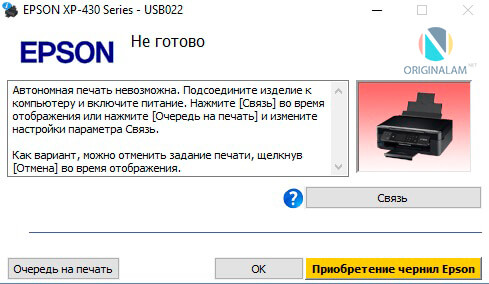
Возможные причины возникновения неисправностей
- Неправильное подключение.
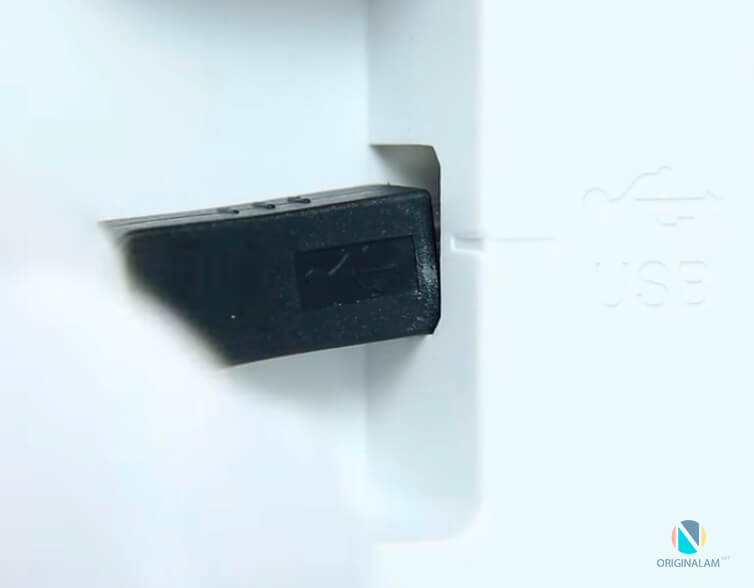
Часто причиной невидимости принтера является отсутствие контакта при подключении – следствие засорения портов, неисправного шнура или просто недостаточно плотного прилегания на стыке.
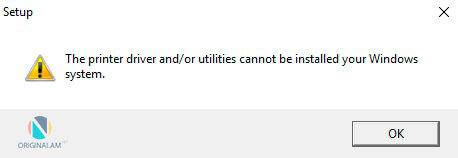
- Некорректная работа драйверов.
Драйвера для печатающих устройств, как и любое другое программное обеспечение, могут выходить из строя, приводя к сбоям в работе принтера. При отсутствии диска, входящего в комплектацию при покупке принтера, пользователь может скачать драйвера несовместимые, либо неподходящие под конкретную ОС.
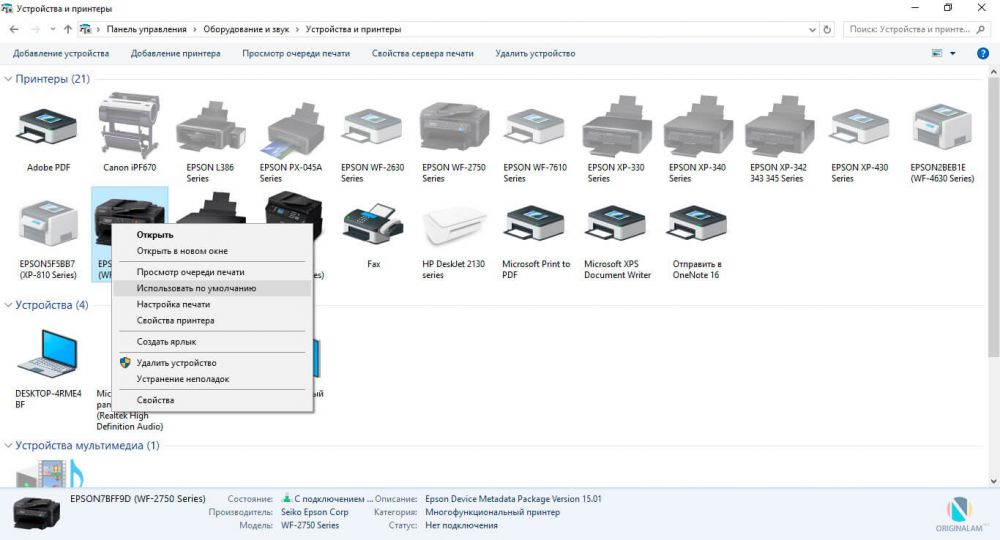
- Установлено другое устройство для печати по умолчанию.
Такая проблема может возникнуть, если к компьютеру подключены другие печатающие устройства, либо они были подключены ранее, но не удалены должным образом. Это означает, что операционная система распознает другой принтер, выбранный автоматически.
- Отключена служба печати.
В поисках ответа на вопрос, почему компьютер не видит принтер, пользователи часто забывают об установках самой операционной системы. Для беспроблемной печати служба должна быть постоянно включена.
Способы решения указанных проблем
Для проверки подключения достаточно убедиться в том, что используются рабочие порты и кабель. В случае выявления мусора или пыли в портах нужно почистить их, чтобы обеспечить контакт между элементами. Для проверки можно освободить все разъемы, и если компьютер не видит usb принтер, последовательно проверить каждый из них. Иногда решение проблемы может быть произведено банальной проверкой, включен ли сам принтер, так как многие часто забывают включать устройство заново после отключения от сети.
Проблемы с драйверами могут исходить как от их неправильной работы, так и от их полного отсутствия. Для установки драйверов важно использовать родной диск, входящий в комплектацию принтера. Если такого диска нет, драйвера скачиваются из Интернета на официальном сайте производителя устройства. При скачивании драйвера важно выбрать пакет, полностью соответствующий модели принтера и вашей операционной системе. Если драйвера работаю неправильно, можно их переустановить, предварительно удалив неработающую версию.
Для установки действующего принтера устройством по умолчанию необходимо кликнуть правой кнопкой мышки по значку устройства и поставить галочку напротив параметра «Использовать по умолчанию» либо просто выбрать данный параметр.
Для включения службы печати нужно зайти в Панель управления, вкладка «Администрирование», далее – «Службы» либо «Диспетчер очереди печати». После этого нужно включить службу, выбирая «Тип запуска» либо команду «Запустить», и поставив галочку напротив параметра «Автоматически».
Таким образом, если компьютер не видит принтер подключенный, то эту проблему вы сможете решить самостоятельно в большинстве случаев. Свидетельством того, что проблема решена, является правильная работа устройства и отображение его в компьютере. В остальных случаях нужно обращаться к специалистам, так как отсутствие результатов по всем указанным способам исправления проблемы может свидетельствовать о наличии более серьезных неисправностей.
Чому комп’ютер не бачить принтер — 6 кроків до безпроблемного друку документів
Перемогти глюк, пов’язаний з комунікацією двох пристроїв, часом складніше, ніж розібратися в збоях одного девайса. Однак, якщо йдеться про тандем комп’ютера і принтера, тут не так вже й багато варіантів.
Комп’ютер або ноутбук не бачить принтер: типові причини під час дротового з’єднання
При виявленні та усуненні причини неузгодженості пристроїв бажано слідувати від простого до складного:
- Перевіряємо стан друкарського пристрою в «Налаштуваннях й принтерах».
- Перевіряємо службу друку.
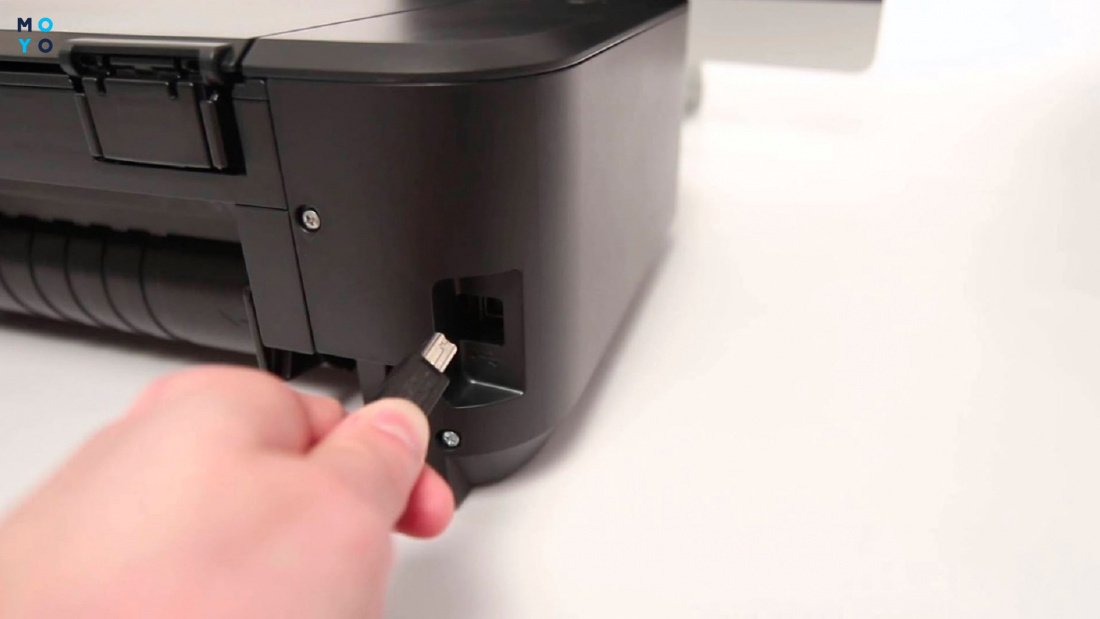
- Виймаємо кабель з обох боків, вставляємо наново.
- Перевіряємо USB-роз’єм, наприклад, за допомогою підключення миші.
- Спробуємо під’єднати кабель до іншого гнізда.
- Наново встановлюємо драйвера.

Тепер стало зрозуміло, що робити, якщо комп’ютер не бачить принтер? Не зовсім? Тоді читайте подробиці.
Проблеми зі з’єднанням
Відзначимо перший важливий момент: для показу документів або графічних файлів на папері ПК та принтер повинні обмінюватися інформацією. Тому для початку потрібно впевнитись у наявності з’єднання між ними. Вдома їх зазвичай з’єднують по кабелю або Wi-Fi. Далі ми розглянемо обидва варіанти.
USB-з’єднання, при якому ноутбук не бачить принтер
Розглянемо випадки порушення зв’язку по кабелю, через які комп’ютер категорично не визначає принтер:
Бездротове підключення
У разі підключення по Wi-Fi не все так очевидно. З’єднання повітрям може бути налаштоване через роутер або без нього. Якщо посередником виступає маршрутизатор — необхідно перевірити його працездатність, перезавантажити. При прямому з’єднанні причини неполадок можуть бути такими: принтер або комп’ютер не в мережі, збій налаштувань сполучення.
Також люди часом самі створюють проблеми, прибираючи принтер на значну відстань від ПК. Оптимальний варіант — коли техніка перебуває у межах прямої видимості. При такому розташування комп’ютер легко знаходить принтер, не змушуючи користувача нервувати. Потрібно лише все правильно налаштувати.
Проблеми з драйверами
Спілкування комп‘ютера з принтером не налагодиться, якщо неправильно встановили драйвера. Все потрібно робити за інструкцією: у послідовності, описаній у документації, з’єднувати роз’єми кабелем, включати друкувальний апарат, встановлювати дрова. У результаті у пристроях Windows має з’явитися повноколірний значок струменевого чи лазерного принтера. Перед першою установкою бажано видалити драйвера інших принтерів, з якими комп спілкувався в минулому.
Проблеми з драйверами можуть статися також у процесі експлуатації, наприклад, через включення кабелю в інший порт, вірусів, вимкнення електрики під час друку та в інших ситуаціях. Якщо ноутбук перестав бачити принтер, не хоче з ним спілкуватися як раніше, необхідно заново встановити драйвера, скачавши їх із сайту виробника або скориставшись CD-диском, що входить до комплектації. Перед повторним встановленням потрібно видалити старі дрова.
Встановлення неправильного принтера за замовчуванням
Ніхто не забороняє підключати до ПК більше одного друкувального пристрою, але в цьому випадку проблема може бути в тому, що обраний не той девайс за замовчуванням. В «Пристроях та принтерах» тиснемо правою по потрібному апарату та вибираємо «Використовувати за замовчуванням».
Неправильні налаштування
Тепер розберемося, чому комп’ютер чітко вбачає принтер, але не друкує. Іноді він відмовляється працювати після збою, викликаного застряганням паперу, вимкненням апарата до того, як він перестане друкувати та т.і. Щоб перевірити стан пристрою, зробіть даблклік по іконці обладнання. Потім у вкладці «Принтери» позбавтеся галочок навпроти призупинення друку та автономної роботи. У цьому ж меню очистити чергу друку.
Проблеми з операційною системою
Зрідка причиною збою під час друку виявляється Windows. Для перевірки в «Пуску» пишемо «служби» та переходимо у відповідний розділ операційної системи. Відкриваємо «Диспетчер друку», встановлюємо режим «авто». Якщо службу друку зупинено — запускаємо.
Що робити, якщо не вдалося розв’язати проблему?
Іноді трапляється, що, на перший погляд, підключення є, драйвера в нормі, налаштування принтера та параметри системи в порядку, але друк не йде. Тим, хто опинився в безпросвітній безвиході, варто звернутися за допомогою. Варіанти такі:
- Після попередньої домовленості надішліть техніку в сервіс. Фахівці зможуть подружити обладнання.
- Викликати спеціаліста додому. Якщо немає апаратних несправностей, проблеми такого плану однозначно вирішуються в домашніх умовах.
На закінчення кілька слів про профілактику. Прикро, якщо ноутбук чи ПК не бачить принтер, розглянемо, що робити для недопущення збоїв:
- Перед встановленням нової техніки почитайте інструкцію виробника.
- При дротовому підключенні розміщуйте обладнання так, щоб кабель розміщувався вільно, хоч трохи провисав.
- Використовуйте шнур із комплектації девайса.
- В «Пристроях та принтерах» видалить техніку, яка втратила актуальність.
І не турбуйтесь за негаразди з принтером. Програмні проблеми, як правило, легко усуваються.