Как сделать браузер Опера на русском?
Из установочного файла программа сразу ставится на английском языке.
Нажмите комбинацию клавиш Ctrl+F12, и в нижнем выпадающем меню Language выберите "Русский" и нажмите "Ок".
Для применения новых настроек перезагружать Оперу не нужно!
Другие вопросы по Opera
Ответы
Давайте разберемся как сделать браузер Опера на русском языке без использования сторонних русификаторов.
Сразу после установки браузера его языковые настройки будут выбраны в соответствии с Региональными настройками вашей операционной системы.
Как русифицировать Оперу? [Решено]
Opera Version:96.0.4693.50
Не нахожу в настройках выбора языка интерфейса!
Это возможно, вообще?
GNOMIK14 — 10 Март, 2023 — 00:37

1. Cкачав deb-пакет с сайта Оф. сайт опера
2. Более геморройный, но менее засоряющий системы посторонними пакетами даже если они и с оф.сайта:
для snap приложения
sed -i 's/"app_locale":"en-US"/"app_locale":"ru-RU"/g'
Валентин — 10 Март, 2023 — 01:50
Мне, как новичку в Линуксе, который установил менее месяца тому, можно подробнее объяснить, — это установка русификатора?
Получилось так, что изначально я установил Оперу скачав с сайта, но обновляется она теперь системой.
Т.е. система показывает, что есть системные обновления, и я вижу, что это Опера, и обновляю.
Так что теперь непонятно, то ли это deb-пакет, то ли snap приложение.
GNOMIK14 — 10 Март, 2023 — 07:17
Если вы скачивали и устанавливали такой opera96*.deb, то вы устанавливаете пакет или стандартными средствами установки программ как apt, aptitude, synaptic также устанавливаются программы пакет-deb.
Diskover программа уже устанавливает deb и snap пакеты, firefox, opera, telegramm, skype в нашей системе установлены через snap.
В Opera уже есть русский, только его нужно включить таким извращенным методом.
Валентин — 10 Март, 2023 — 10:04
Так в итоге какую команду применять, первую, или вторую?
Если последние два раза Опера обновлялась через Diskover, то, видимо, можно применить вариант для snap приложения, — верно?
Однако, обе команды не работают!
На первую ответ такой:
sed: can’t read /home/xxx/snap/opera/current/.config/opera/Local State: No such file or directory
sed: can’t read /home/xxx/snap/opera/current/.config/opera/Preferences: No such file or directory
ххх@yyy:
На вторую никакого ответа нет, и русский в Опере не появился!
GNOMIK14 — 10 Март, 2023 — 18:45
Если последние два раза Опера обновлялась через Diskover, то, видимо, можно применить вариант для snap приложения, — верно?
Да, верно!
nano /home/имя пользователя/snap/opera/current/.config/opera/Preferences — имя пользователя замени на свое, получится такая строка
<"adblocker":<"whitelist_initialized":true,"whitelist_version":4>,"alternate_error_pages":<"backup":true>,"autocomplete": <"retention_policy_last_version":11>
поиском CTRL + W найди en_EN, en если у вас английский замени фрагмент строки на»current_locale»:»ru_RU»,»default_locale»:»ru».
сохранить CTRL + X сохранить нажать y Enter.
так же второй файл nano /home/Имя полязователя/snap/opera/current/.config/opera/Local\ State
найти также строку en-EN
<"app_locale":"ru-RU">
Сохранить файл это если руками делать, а не при помощи команды sed.
sed такое же сделает. Да опера должна быть закрыта при замене.
результат вот: 
Валентин — 12 Март, 2023 — 22:37
На команду:
nano /home/имя пользователя/snap/opera/current/.config/opera/Preferences
Ответ:
No such file or directory
GNOMIK14 — 12 Март, 2023 — 23:05
У меня он здесь! 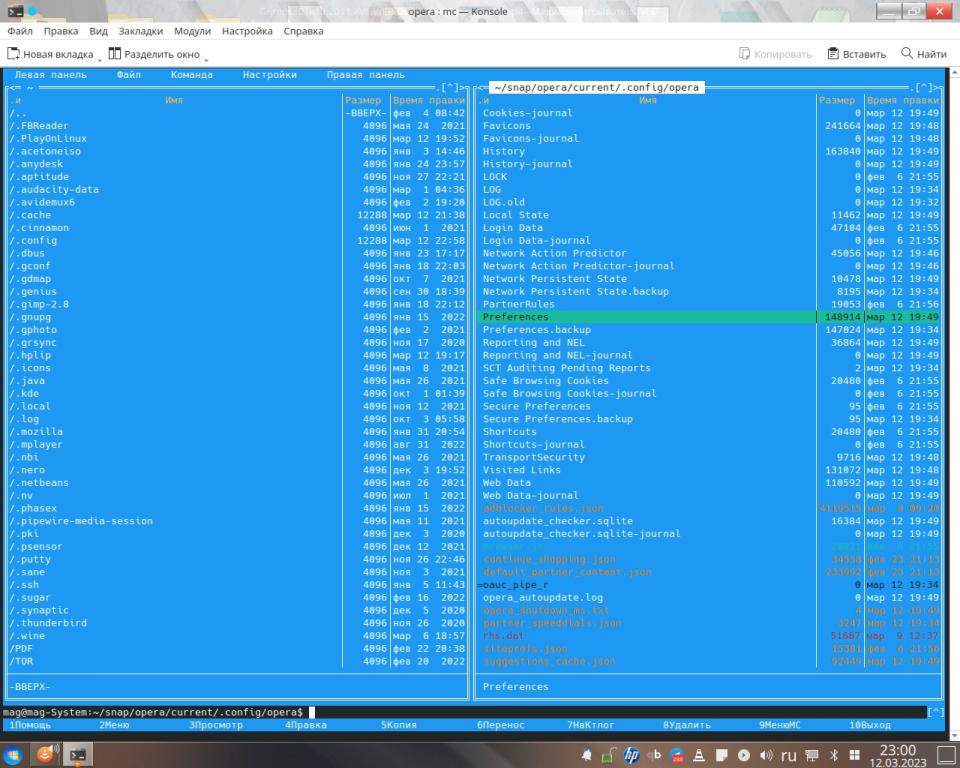
Где вы вводили эту команду, и в каком виде?
Валентин — 13 Март, 2023 — 11:34
Вводил в консоли, в виде скопированном, и со вставленным своим именем пользователя!
А где надо было?
GNOMIK14 — 13 Март, 2023 — 12:47
правильно в консоле. Видите какой длинный путь, то думаете я вводил бы все руками или копировал?!
Для этого в приглашение консоли вводишь например первые буквы требуемой команды и нажимаешь TAB 2 раз, вы получаете список команд добавляете буквы требуемые и опять клавиша TAB дополнит команду, далее обратный слеш / клавиша TAB и получаете список древа файловой системы выбираем sna клавиша TAB добавит последнию букву опять / и буква o добавит слова opera и слова с буквы o и так далее доберетесь до требуемого файла. Данный способ пригоден для других команд в консоли.
Валентин — 13 Март, 2023 — 16:03
После snap показывает только chromium/ firefox/, которые и есть в Домашней папке, а Оперы там нет!
Как я понял, Опера находится в скрытой папке!
GNOMIK14 — 13 Март, 2023 — 22:48
После snap показывает только chromium/ firefox/, которые и есть в Домашней папке, а Оперы там нет!
Скрытая папка в Linux начинается как и скрытый файл с . «точки» в названии.
Да выполнить можно такую команду, этим мы увидим, что данная программ (opera) установлена из пакета dpkg и предоставить лист ответа и соответственно в snap смотреть нечего.
apt list —installed o*
Откройте Opera Menu — Help — About Opera прокрути вниз там будут видны ваши пути к Opera нас интерисует Profile: /home/mag/snap/opera/222/.config/opera этой сесии профиль, но есть и профиль общий /home/mag/snap/opera/current/.config/opera 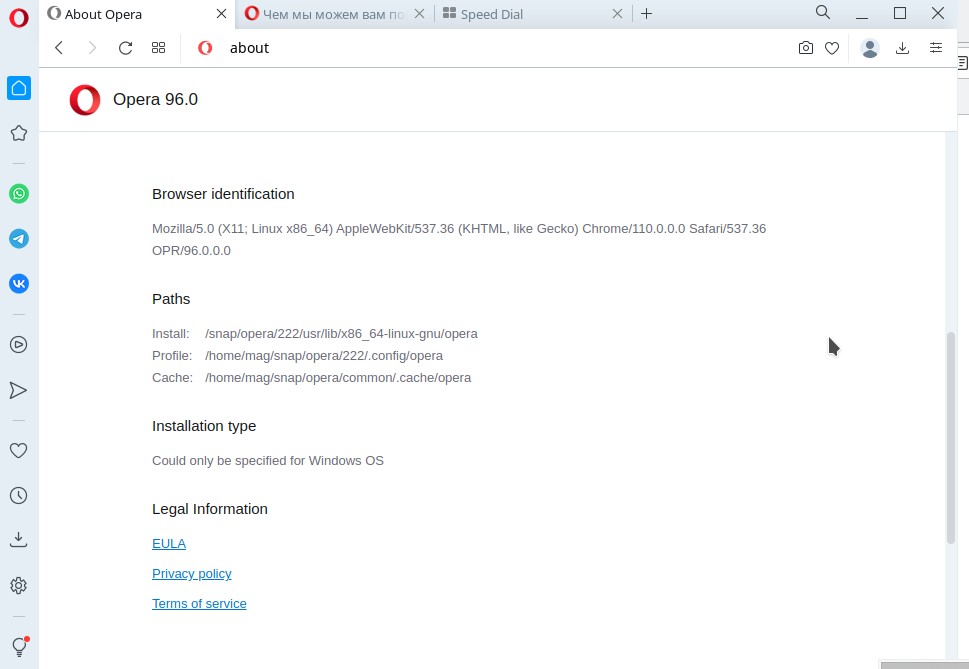
Валентин — 15 Март, 2023 — 21:56
На команду:
apt list —installed o*
Ответ:
opera-stable/stable,now 96.0.4693.80 amd64 [установлен]
GNOMIK14 — 16 Март, 2023 — 12:07
смотрите здесь /.config/opera/ оба файла должны быть здесь «Preferences» и «Local State»
Валентин — 16 Март, 2023 — 15:19
Да, нашёл оба файла «Preferences» и «Local State»!
Ещё раз: Что с ними делать?
GNOMIK14 — 16 Март, 2023 — 19:11
ed -i ‘s/»app_locale»:»en-US»/»app_locale»:»ru-RU»/g’
sed -i ‘s/»current_locale»:»en_US»,»default_locale»:»en»/»current_locale»:»ru_RU»,»default_locale»:»ru»/g’
/.config/opera/Preferences
Это выполняет эти команды, т.е. en_US и en на ru_RU и ru.
Да приготовтесь там будет одна длинющую строку, так что смотри выше пост от GNOMIK14 — 10 Март, 2023 — 18:45
GNOMIK14 — 10 Март, 2023 — 19:05
Получилось так, что изначально я установил Оперу скачав с сайта, но обновляется она теперь системой.
Такого не может быть скачанная с оф.сайта обновляться не будет. В системе нет репы для обновления данного пакета. С оф.сайта opera-stable_96.0.4693.50_amd64.deb устанавливается чисто ручками, а не через apt или snap
Opera не русифицируется в Linux

Ни каким образом через штатные настройки не русифицируется интерфейс Opera.
Пришлось лезть в файлы настроек.
Если открыт браузер, то закрываем его.
В домашней папке пользователя, в папке
/.config/opera/ есть два файла настроек: Local State и Preferences .
В файле Local State находим поле app_locale и значение «en-US» меняем на «ru-RU» .
В файле Preferences находим поле current_locale и значение «en_US»,»default_locale»:»en» меняем на «ru_RU»,»default_locale»:»ru» .
Запускаем Opera и видим, что интерфейс на русском.
Недавно накидал простенький скрипт, автоматизирующий замену в этих двух конфигурационных файлах.
Как в Опере включить русский
Опера — это быстрый и удобный браузер, который доступен для использования на разных операционных системах. В этой статье мы рассмотрим несколько полезных настроек Оперы, которые позволят вам использовать браузер максимально комфортно и эффективно.
Как включить русский язык в Опере
Если вы хотите использовать Оперу на русском языке, вам нужно:
- Открыть меню настроек. Для этого нажмите на значок «О» в левом верхнем углу браузера и выберите пункт «Настройки».
- Перейти в раздел «Браузер».
- В разделе «Языки» выбрать нужный язык из выпадающего списка «Выбрать язык пользовательского интерфейса».
После этого браузер будет работать на выбранном вами языке.
Как поменять страну в Опере
Если вы хотите изменить страну в Опере, необходимо:
- Нажать на клавиатуре сочетание клавиш Alt + P.
- Перейти на вкладку «Сайты».
- В блоке «Местонахождение» установить переключатель в нужное положение.
После этого Опера будет воспринимать вашу страну как ту, которую вы указали.
Где находятся настройки в Опере
Настройки Оперы расположены следующим образом:
- Откройте меню настроек, нажав на значок «О» в левом верхнем углу браузера.
- Выберите пункт «Настройки» или «Preferences» (на Mac).
- Нажмите на пункт «Браузер» на боковой панели.
- В разделе «Дополнительные настройки» установите флажок «Показать дополнительные настройки».
Теперь вы можете настроить Оперу под свои нужды, выбрав нужный функционал и параметры.
Как русифицировать Оперу на Linux
Если вы используете Оперу на Linux и хотите русифицировать ее, для этого нужно:
- Открыть файл настроек, расположенный в папке .config/Opera/Local State.
- Найти строку «intl»:<«app_locale»:«en-EN»>.
- Заменить «en-EN» на «ru-RU».
- Сохранить файл и перезапустить браузер.
Теперь Опера будет работать на русском языке.
Как включить VPN в Опере в России
В России многие сайты и сервисы заблокированы, но можно использовать VPN в Опере, чтобы обходить блокировки. Для этого нужно:
- Открыть меню настроек с помощью сочетания клавиш Alt + P.
- Открыть пункт «Безопасность».
- Кликнуть на кнопку «VPN».
- Выбрать нужный VPN-сервер и подключиться к нему.
Теперь вы сможете обходить блокировки и использовать функционал сайтов и сервисов, которые ранее были недоступны.
Полезные советы
- Удобно использовать горячие клавиши для быстрого доступа к настройкам. Например, Alt + P открывает меню настроек.
- В настройках можно настроить внешний вид браузера — выбрать тему и цветовую схему.
- Опера поддерживает расширения, которые позволяют увеличить функционал браузера.
Выводы
В этой статье мы рассмотрели несколько полезных настроек и функций Оперы, которые помогут использовать браузер максимально эффективно и комфортно. Оперу можно настроить под свои нужды, выбрав нужный язык, функционал и внешний вид. Также можно использовать VPN и расширения, чтобы расширить возможности браузера и обойти блокировки.
Как включить историю поиска в опере
Для того чтобы включить историю поиска в браузере Opera, нужно воспользоваться главным меню. Нажмите на соответствующую кнопку, которая расположена в левом верхнем углу окна. Откроется список команд, в котором найдите пункт «История» и кликните левой кнопкой мыши на нем. После этого откроется окно с историей вашего поиска. Здесь вы сможете найти все посещенные сайты и страницы, а также использованные поисковые запросы. Эта функция очень удобна для тех, кто часто работает в браузере и ищет нужную информацию в Интернете. Благодаря истории поиска можно быстро найти уже посещенные сайты и воспользоваться ранее использованными запросами.
Как вернуть последнюю вкладку в опере
Чтобы вернуть последнюю вкладку в браузере Опера, необходимо открыть меню, выбрать раздел «Закладки» и перейти в корзину. В данном разделе можно найти закладку, которая была удалена вручную, и восстановить ее нажатием на кнопку «Отменить удаление». Этот метод поможет вернуть и другие закладки, которые были случайно удалены. Если же закладки были удалены по ошибке, то есть возможность восстановить их через файл «опера.adr», который автоматически сохраняет информацию о закладках. Для этого нужно открыть файл через меню «Закладки» и выбрать закладки, которые необходимо восстановить. В результате эти действия помогут сохранить важную информацию и сократить время на поиск нужных вкладок в Интернете.
Как настроить VPN на опере
VPN (Virtual Private Network) — это полезный сервис, который позволяет защитить свое интернет-соединение, а также обойти географические ограничения. Настройка VPN в Опере достаточно проста и займет всего несколько минут. Для начала нужно нажать на клавиатуре Alt+P и открыть раздел «Безопасность». Затем следует выбрать пункт «VPN» и активировать эту функцию. Как только вы включите VPN, ваше соединение будет зашифровано и все данные будут передаваться через удаленный сервер. Это значит, что ваш интернет-трафик будет надежно защищен от хакеров и других злоумышленников. Кроме того, благодаря VPN вы сможете получить доступ к заблокированным сайтам и сервисам, которые недоступны в вашей стране. Бесплатный VPN в Опере — это прекрасная возможность получить больше свободы и безопасности в интернете, не тратя деньги на платные сервисы.
Как вернуть боковую панель в Опере
Если вы случайно скрыли боковую панель в браузере Opera и хотите ее вернуть, вам необходимо выполнить несколько простых действий. Сначала откройте настройки браузера, для этого нажмите на иконку «Опера» в верхнем левом углу экрана. Затем выберите «Настройки» в выпадающем меню. Перейдите в раздел «Простая настройка» в верхнем правом углу браузера и включите показ боковой панели, нажав на соответствующую кнопку. Теперь боковая панель снова появится на экране и вы сможете продолжить работу с браузером Opera. Если вы не можете найти настройки браузера, используйте поиск «Параметры» и выберите нужный раздел. Это не займет много времени, и вы сможете легко вернуть боковую панель в Opera.
Если вы хотите включить русский язык в браузере Opera, то следуйте нескольким простым шагам. В первую очередь, найдите меню «Settings» на главной странице браузера. Затем, выберите опцию «Browser» на боковой панели. Когда вы окажетесь в этом разделе, найдите подраздел «Languages» и нажмите на него. Далее, выберите русский язык из меню «Select user interface language» и нажмите на него. После этого, вы должны перезапустить браузер, чтобы изменения вступили в силу. Теперь вы можете пользоваться браузером Opera на русском языке и наслаждаться всеми его функциями и возможностями.