Группы
Группы — то же самое, что и сервер, но имеет различия, все различия будут перечислены ниже.

Описание [ ]
Группы похожи на сервера, но они имеют ограничение участников: максимум может быть 10 участников. Сообщения работают как в личных сообщениях. Глава, как и на сервере может кикать участников группы, однако, делать это обычные участники не могут.
Возможности [ ]
- В группе могут быть от 1 до 10 участников. Если в группе будет 0 участников, то она сразу будет удалена.
- Стандартное название группы состоит из ников участников. Если в группе остаётся только 1 пользователь, то название группы будет «Без имени».
- Нет разрешений, но владелец группы может удалять участников из группы.
- Пользователи могут добавлять других участников их своего списка друзей, а также создавать приглашения которые действуют 24 часа. (Возможность создавать ссылки доступна только в ПК версии Discord, а также при условии что в группе есть свободные слоты)
- Боты не могут быть добавлены.
- Владелец группы имеет значок короны рядом с его именем.
- Владелец группы может передать владельца другому участнику.
- Доступна команда «/leave (silent)». При её написании пользователь увидит предупреждение о выходе из группы, также у этой команды есть настройка «silent» которая отвечает за сообщение о выходе из группы. Также можно выйти без команды через ПКМ в ПК версии или через «Настроить канал» через мобильное приложение, пользователь также может выбрать будет ли видно сообщение о его уходе.
- Смена аватарки и названия группы, также все пользователи могут закреплять сообщения. Аватарка не может быть анимированной, поэтому при загрузке файла с анимацией он станет статичным.
- Работают пинги «@everyone» и «@here».
- Название группы имеет ограничение в 100 символов. А стандратное название группы может содержать 304 символов. (Из ников участников)
Инструкции [ ]
Чтобы создать группу, необходимо зайти в главное -> значок в виде плюса -> выбираете участников. Участники могут быть только друзья. Минимум в группе может быть 2 участника. Также, участники могут пригласить туда своих друзей. Группы отображаются в месте, где и личные сообщения. При выходе, главы группы, права передаются случайному участнику.
Создать группу, беседу, закрытый канал в Discord
Пользователи популярного VoIP мессенджера часто спрашивают, как создать группу в Дискорде для общения. Не меньший интерес вызывает вопрос, касающийся канала (открытого или закрытого) с возможностью распределения ролей и организации приватного чата. Ниже приведем пошаговую инструкцию для каждого из вопросов.
С чего начать: добавление сервера
Перед тем как создать свой канал в Дискорде или сделать группу, пройдите несколько шагов — зарегистрируйтесь и создайте сервер. Последний играет роль площадки, где в дальнейшем формируются тематические сообщества и группы. При этом число серверов может быть любым.
Алгоритм действий такой:
-
- Перейдите на сайт Дискорд (discordapp.com) и загрузите программу для Виндовс. По желанию можно перейти в веб браузерную версию и работать без регистрации. Для этого жмите на кнопку Открыть Discord.

-
- Слева на экране найдите символ зеленого плюса, обведенного кругом, и жмите его.
- Кликните на кнопку Создать сервер или Присоединиться к серверу (если он был сделан ранее).
- Укажите имя сервера, выберите картинку и жмите кнопку Создать.

- Скопируйте ссылку на группу, которой можно делиться с другими пользователями. Она имеет следующий вид discord.gg/Mu3faN.

Указанный URL действует в течение 24 часов, но при желании его можно сделать бессрочным. Для этого поставьте отметку в специальном поле.

Как создать группу в Discord
Теперь рассмотрим, как правильно создать группу в Дискорде, а впоследствии начать чат с добавленными друзьями. Алгоритм действий такой:
- Добавьте людей в список друзей. Для этого жмите на синюю кнопку Пригласить людей, скопируйте ссылку и разошлите тем, кого вы хотите увидеть в списке контактов.
- Откройте перечень и убедитесь, что в нем появилась кнопка групповых сообщений.
- Кликните на эту кнопку. Появляется окно, где отображается полный список друзей. Их можно добавить в группу Дискорда и начать общение. Перечень можно просматривать вручную или использовать для этого специальное поле для поиска.
 Перед тем как создать группу, учтите ограничение по числу пользователей. Их должно быть не более 10. Если вы планируете добавить всех друзей, сделайте сервер (об этом писалось выше).
После выполнения указанных шагов в Дискорд доступны следующие функции:
- Открытие личной переписки. Это позволяет сделать сообщение невидимым для других пользователей.
- Возможность связи с любым человеком из группы Дискорд и создания конференции сразу с несколькими участниками.
- Заглушение уведомлений. При выборе такой опции наличие сообщений в группе придется проверять самостоятельно.
- Отправка PIN-сообщений.
- Отображение и скрытие участников группы. Этот инструмент позволяет увеличить пространство для чата и отображения списков.
- Добавление и исключение пользователей.
- Создание групповых и индивидуальных звонков.
 Указанные выше функции доступны, если правильно сделать группу в Дискорд и добавить в нее до 10 друзей.
Как создать канал (открытый и закрытый)
Следующий по важности вопрос для пользователей мессенджера — как создать беседу в Дискорде по интересам. Для этого необходимо создать сообщество на определенную тему с неограниченным числом участников. В дальнейшем можно обмениваться сообщениями, общаться голосом и в текстовом режиме.
Алгоритм действий такой:
-
- Жмите правой кнопкой мыши по изображению сервера слева вверху и выберите Настройки сервера.

-
- В появившемся перечне жмите на кнопку Роли. Создайте необходимое количество ролей путем нажатия на символ плюса в кружочке.

-
- Переходите в раздел Участники и там присвойте роли каждому из пользователей. Для этого жмите на плюс возле ника и выберите необходимый вариант, к примеру, Лидер. Если в этом списке нет людей, убедитесь, что справа вверху выбран пункт everyone.

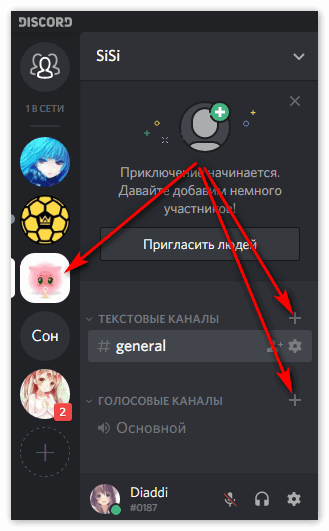
- В разделе Текстовые каналы жмите символ «плюс» и введите имя. После этого кликните на кнопку Создать. При желании сделайте то же самое для раздела Голосовые каналы. После этого только Лидер получает доступ к Дискорд-каналу. Остальных пользователей можно добавлять по желанию.
Теперь рассмотрим, как сделать закрытый канал в Дискорде. Для этого предусмотрена специальная функция, позволяющая задавать права доступа.
Сделайте следующие шаги:
- Жмите на значок шестеренки возле названия канала.
- Перейдите в Права доступа и выставьте необходимые настройки. Здесь установите, кто может создавать приглашения, управлять правами, читать и отправлять сообщения в Дискорде.
Поставить пароль на канал не получится, ведь эта опция не предусмотрена. Но можно использовать альтернативный метод. Он позволяет закрыть канал непосредственно в момент создания. Для этого сделайте следующее:
-
- Жмите на плюсик возле необходимого Дискорд-канала (голосового, текстового).

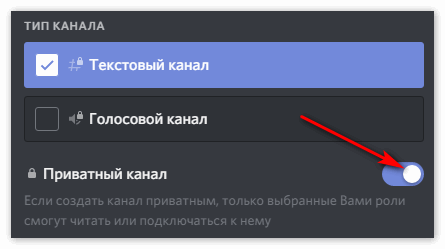
- Переведите тумблер Приватный канал в правую сторону. В этом случае только выбранные роли смогут подключаться к общению.
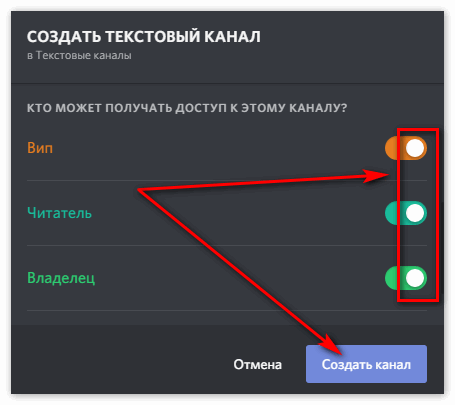
- Переведите ползунок возле названия роли, получающей доступ к конкретному Discord-каналу, в правую сторону.
 Закрытый канал показывается в общем перечне и его будут видеть все участники. При этом войти смогут лишь те, у кого имеется разрешение.
Итоги
Зная, как создать группу в Дискорде, вы легко соберете друзей и организуете общение в текстовом или голосовом формате. В дальнейшем можно сделать Discord-чат для разговоров по интересам с возможностью ведения приватных разговоров.
Создание и настройка группы в Discord
С помощью программного обеспечения Дискорд можно не только пользоваться сервером для общения, но и создания персональных каналов с целью обмена сообщениями участниками по интересам. Чтобы создать группу в Дискорде, достаточно знать особенности и соблюдать определенную последовательность действий.
Инструкция по созданию группы в Дискорде
Чтобы сделать группу в Дискорде, пользователям требуется знать четкую последовательность действий. Благодаря этому исключается вероятность допущения ошибок и недопонимания.
Создание сервера
Для того чтобы добавить группу в Дискорде, изначально требуется создать сервер. Последовательность действий несложная и включает в себя несколько этапов:
- На начальном этапе требуется открыть приложение Дискорд.
- В панели управления нажимается графическое изображение плюсика – находится в левой части.
- Во вновь открывшейся форме требуется активировать функцию создания сервера.
- На следующем этапе указывается наименование сервера, регион.
- Система автоматически создает сервер с несколькими каналами: голосовым и текстовым.
Сразу после этого можно приступать к добавлению новых участников и созданию группы в целом.
Создание группы
Чтобы сделать красивую группу в Дискорде разработчики сервиса предлагают следующую последовательность действий:
- На панели управления требуется нажать на графическое изображение плюсика. В качестве альтернативного варианта выделяют необходимость нажать на стрелку с наименованием сервера, чтобы вызывать диалоговую форму и нажать на функцию создания группы для клана в Дискорде.
- На следующем этапе выбирается интересующий тип сообщества – текстовый либо голосовой. Для этого делается отметка в соответствующем поле.
- Далее указывается уникальное наименование в соответствующей форме.
- Нажатие на клавишу создания канала.
Обратите внимание, пользователи оставляют за собой право создать приватный канал, активировав соответствующую функцию в программном обеспечении.
Настройка группы
Чтобы пользователям настроить группу в Дискорде, требуется соблюдать определенную последовательность действий:
- На начальном этапе пользователю необходимо нажать на раздел настроек, который расположен возле наименования.
- Далее пользователи могут вносить определенные изменения: изменять название и тематику, устанавливать персональные права доступа, управлять рассылкой приглашения участникам;
- При необходимости можно активировать функцию удаления сообщества.
Обратите внимание, при желании, администраторы сообщества вправе уделить конкретного пользователя из списка участников. Для этого требуется нажать на него и активировать интересующую опцию.
К сведению: создание группы с мобильных телефонов и планшетов не вызывает сложностей. Последовательность действий стандартная и ничем не отличается от версии для персонального компьютера.

Добавление новых участников
Не имеет значения, планируется сделать групповой чат в Дискорде или другой тип, необходимо после разработки приступить к добавлению участников. Последовательность действий включает в себя:
- Изначально нажимается на графическое изображение стрелки вниз, которая расположена напротив имени сервера.
- Из представленного перечня активируется функция приглашения людей. В открывшейся форме отображается уникальная ссылка.
- При необходимости пользователи могут задать период действия ссылки, нажав на графическое изображение шестеренки, чтобы сделать его неограниченным.
- Для регистрации нового участника отправляется уникальная ссылка для последующего перехода.
В качестве альтернативного метода выделяют следующую последовательность действий:
- Изначально активируется вкладка «Друзья» путем нажатия на пиктограмму, которая находится в правой части панели управления.
- После этого нажимается раздел «Все».
- Далее нажимается на имя интересующего пользователя, чтобы инициировать вызов контекстного меню.
- Выполняется переход в раздел приглашений.
- Из представленного перечня выбирается интересующий чат, в который планируется добавить пользователя.
После этого создание канала официально считается завершенным.
Создание закрытого и открытого канала
При необходимости сделать закрытую группу в Дискорде, требуется соблюдать следующую последовательность действий:
- Переход в раздел настроек.
- Активация функции приватного режима.
- Во вновь открывшейся форме доступных ролей указываются пользователи, которым планируется открыть доступ.
- Активация функции для отмеченных пользователей.
В завершении требуется нажать на клавишу сохранения внесенных изменений.
Как выбрать название для группы в Дискорде
Пользователи часто интересуются, какое дать название для группы в Дискорде, чтобы оно выгодно отличалось быстрым запоминанием и завоевало доверие со стороны участников. Обратите внимание, чтобы придумать интересное имя, рекомендуется использовать на практике многочисленные подходы, в частности:
- в названии указывать населенный пункт или полное наименование игры;
- использование ника либо порядкового номера;
- осуществлять разделение Discord-сервера по функциональным возможностям;
- использование название каких-либо предметов и прочее.
В качестве альтернативного варианта выделяют возможность отыскать в интернете прикольные и одновременно оригинальные названия, скомпоновать список и выбрать подходящее. Некоторые пользователи принимают решение зарегистрироваться на специализированных тематических форумах, чтобы попросить участником представить привлекательные идеи.
Если персональная фантазия у пользователей иссякла, а просить помощи у участников не имеет смысла, допускается возможность использования специализированного сервиса, который позволяет в автоматическом режиме генерировать наименования. По сути, это некая площадка в интернете, которая использует сформированную базу данных.
Создать группу в Дискорде
С помощью приложения Дискорд можно не только заходить для общения на сервера, в том числе и русские Discord сервера, созданные другими геймерами, но и самостоятельно создать группу для обмена сообщениями. Процесс добавления новой группы достаточно прост, ниже приведены подробные инструкции, которые помогут пользователю добавить свой сервер.
Создание своего сервера в Discord
Ниже представлены пошаговые рекомендации по добавлению собственной группы в мессенджере.
Шаг 1 Создание
Перечень необходимых действий следующий:
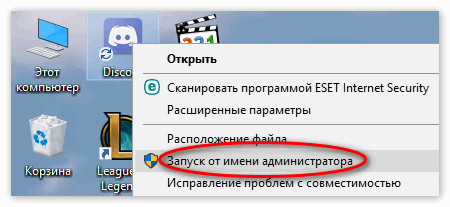
- Запустить мессенджер Discord.
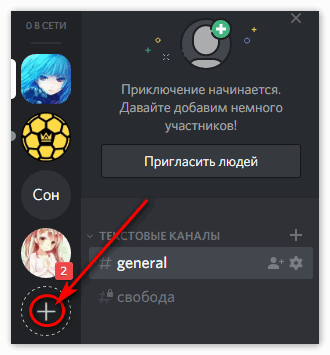
- В операционном столбце в левой части экрана нажать плюс в круге.
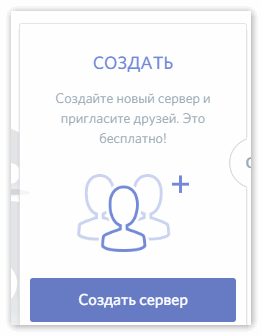
- Отобразится форма, в ней выбрать «Создать сервер».
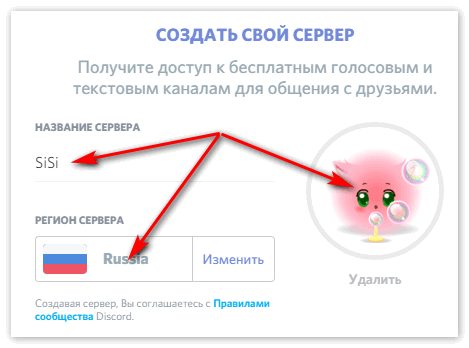
- Далее потребуется указать название, страну и значок (по желанию).
- Появится группа с двумя каналами (по умолчанию): голосовым и текстовым.
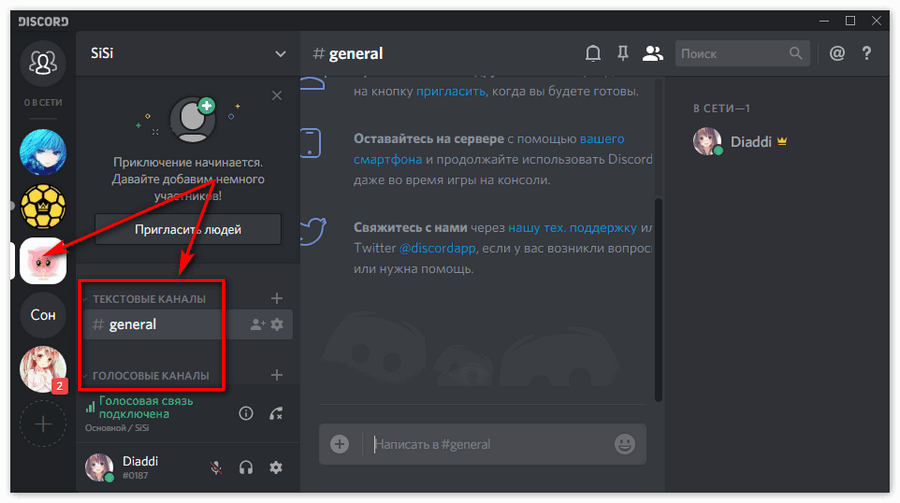
- Далее потребуется добавить людей в чат.
Шаг 2 Добавление новых участников по гостевой ссылке
Добавить юзеров в групповой чат можно по гостевой ссылке, либо из списка контактов пользователя.
Для первого варианта нужно сделать следующее:
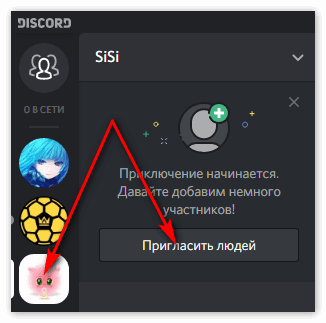
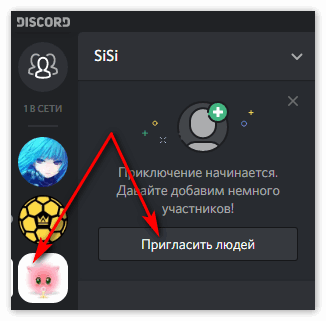
- Нажать стрелочку вниз напротив требуемого серверного имени.

- Выбрать в списке опций пункт «Пригласить людей».
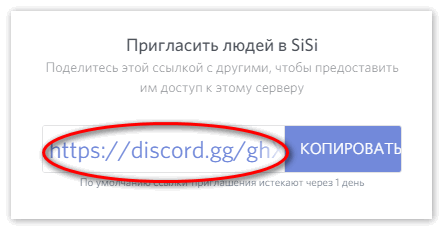
- Появится окошко с уникальной ссылкой.
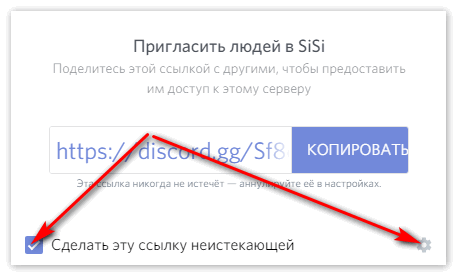
- Можно задать срок действия ссылки, нажав на иконку шестеренки, или сделать ее неистекаемой, поставив «галочку» в соответствующем поле.
- Теперь для регистрации нового участника чата требуется передать ему данную ссылку-приглашение.
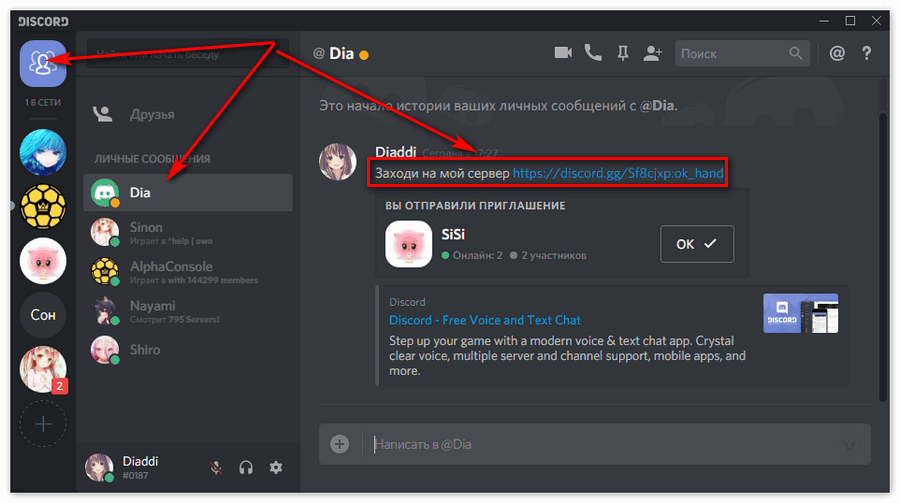
Шаг 3 Добавление новых участников из списка контактов пользователя
Второй вариант приглашения (добавление через контактный лист или из общего чата) предполагает выполнение следующих манипуляций:
- Активировать закладку «Друзья», нажав на самую верхнюю пиктограмму в левой части экрана приложения.
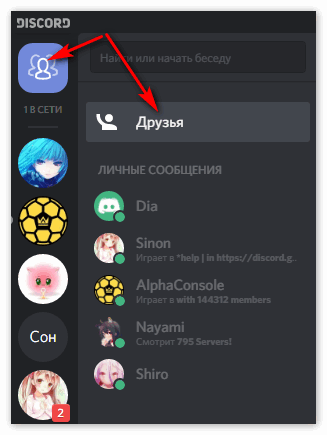
- Справа, над списком, активировать вкладку «Все».
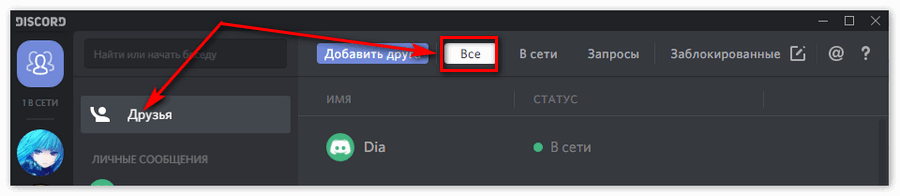
- Щелкнуть по имени друга правой кнопкой мыши для вызова контекстного меню.
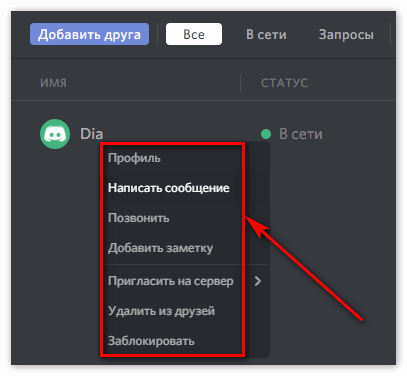
- Перейти к надписи «Пригласить…».
- Выбрать чат-группу, в которую необходимо включить данного человека.
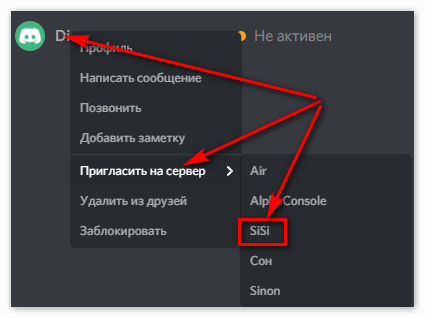
Создание нового чата после перечисленных действий можно считать завершенным. Дополнительно нельзя не упомянуть процесс подключения приватного канала.
Создание приватного канала
Иногда возникает необходимость создания канала с ограниченными правами доступа. Для этого надо произвести следующие действия:
- Открыть опции сервака (стрелка около названия вызовет контекстное меню, там выбираются «Настройки сервера»).
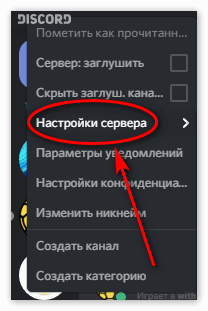
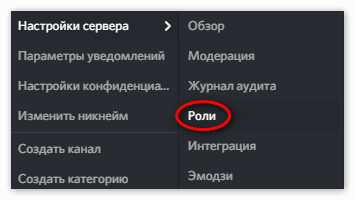
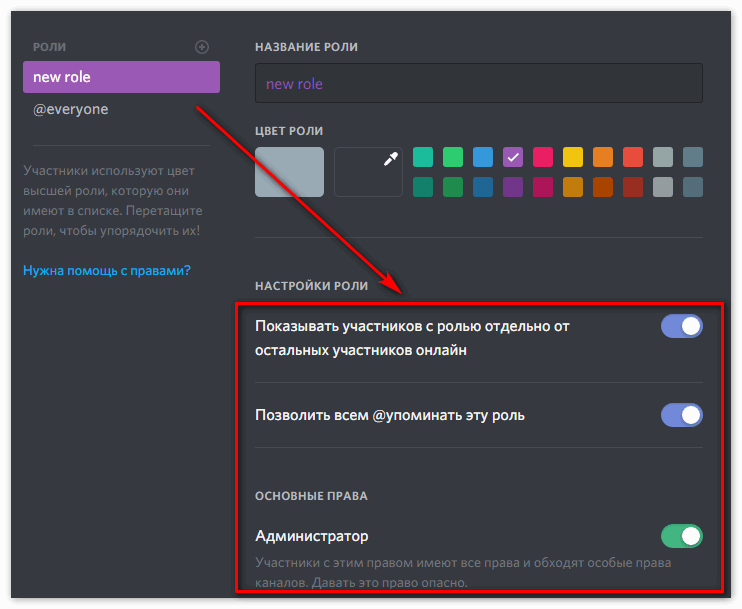
- Активируется пункт «Роли».
- Плюсиком можно добавить новую роль.
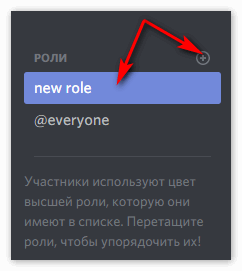
- Далее указываются имя, цвет отображения и настройки доступа для участников с данной ролью (в разделе «Основные права»).
- После сохранения изменений надо перейти к пункту «Участники» и активировать его.
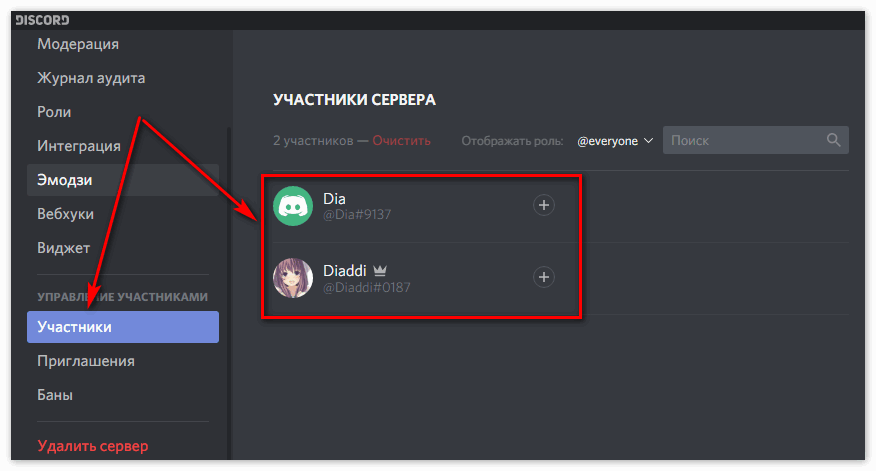
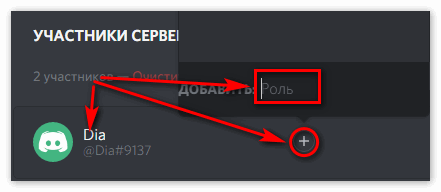
- Напротив нужных имен нажимается плюсик и выбирается созданная ранее роль. Как видите сделать роль в Дискорде довольно просто и занимает пару минут.
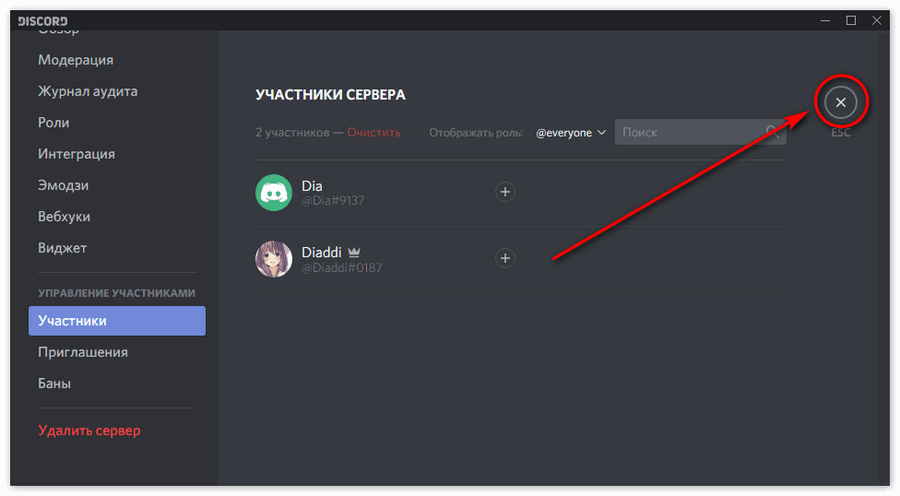
- Далее осуществляется выход в основное окно программы для добавления нового приватного диалога.
- Напротив требуемого типа канала (текстовый или голосовой) нажимается плюс.
- Вводится имя, определяется тип, передвигается ползунок около надписи «Приватный канал».
- Выбираются роли для отображения только определенных пользователей.
Важно. Создатель группы отображается в любом чате независимо от настроек ролей и приватности.
Заключение
В приведенном выше материале даны исчерпывающие инструкции по созданию нового сервера-группы, приглашению участников и настройке приватности общения.