«Изоляция ядра» в ОС Windows 11
Система безопасности Windows 11 давно не ограничивается штатной программой Microsoft Defender Antivirus. «Изоляция ядра» – еще одна защитная технология, которая обеспечивает безопасность устройства и операционной системы путем запуска важных процессов в специальной виртуализированной области.
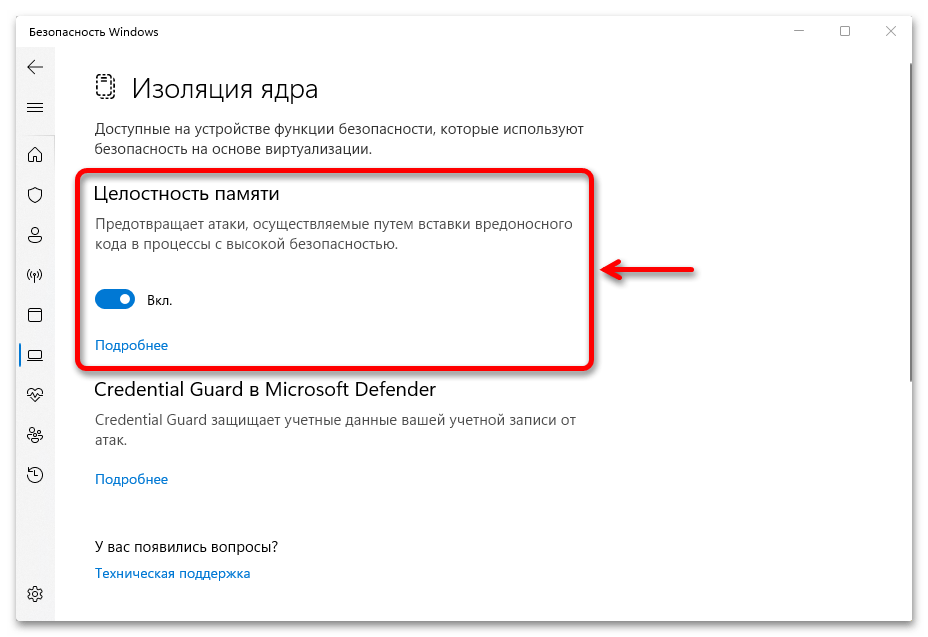
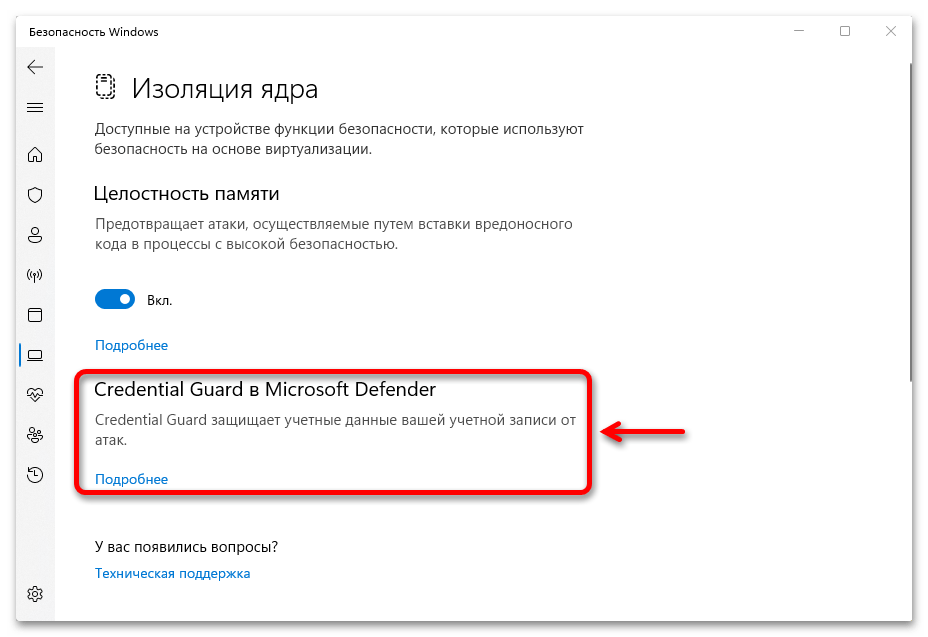
Ее главная функция — «Целостность памяти», которая затрудняет получение злоумышленниками доступа к компьютеру через вредоносное программное обеспечение. Перед запуском приложения часть его кода отправляется в изолированную среду, созданную с помощью аппаратной виртуализации, а после проверки, если ничего подозрительного найдено не было, передается обратно операционной системе для выполнения.
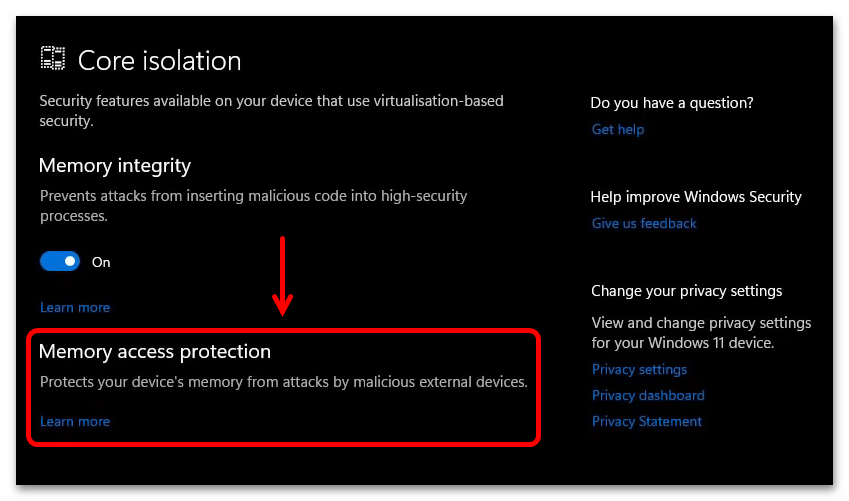
В зависимости от устройства и версии ОС «Изоляция ядра» может поддерживать дополнительные функции. К таким относится «Защита ядра DMA», которая блокирует атаки с прямым доступом к памяти через периферийные устройства, подключенные к внешним и внутренним PCI-портам, например Thunderbolt или M.2.
Кроме того, может поддерживаться «System Guard» Защитника Windows – набор инструментов, способных отслеживать и блокировать попытки взлома устройства через прошивку еще до загрузки системы. А также функция защиты учетных данных, которая особенно полезна для офисных и школьных компьютеров, так как позволяет скрывать от мошенников маркеры доступа к различным ресурсам в одной организации.
Управление функцией
«Изоляции ядра» работает в пассивном режиме и каких-то специальных настроек не имеет. Главное, чтобы была включена «Целостность памяти». В Windows 11, по крайней мере в последних ее сборках, технология безопасности обычно активна по умолчанию, но мы на всякий случай покажем, где она находится, а заодно и как ее запустить.
-
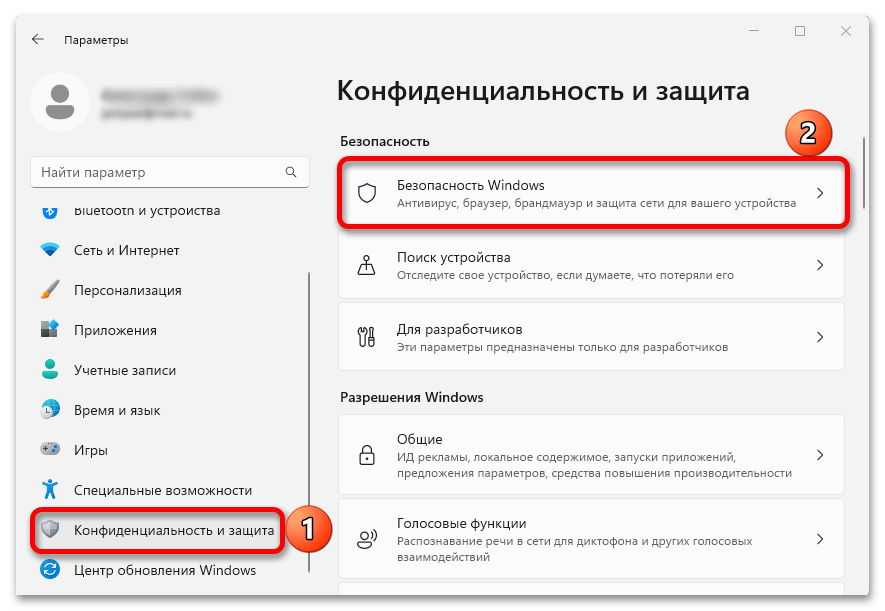
Сочетанием клавиш «Windows+I» открываем системные «Параметры», во вкладке «Конфиденциальность и защита» кликаем плитку «Безопасность Windows»,
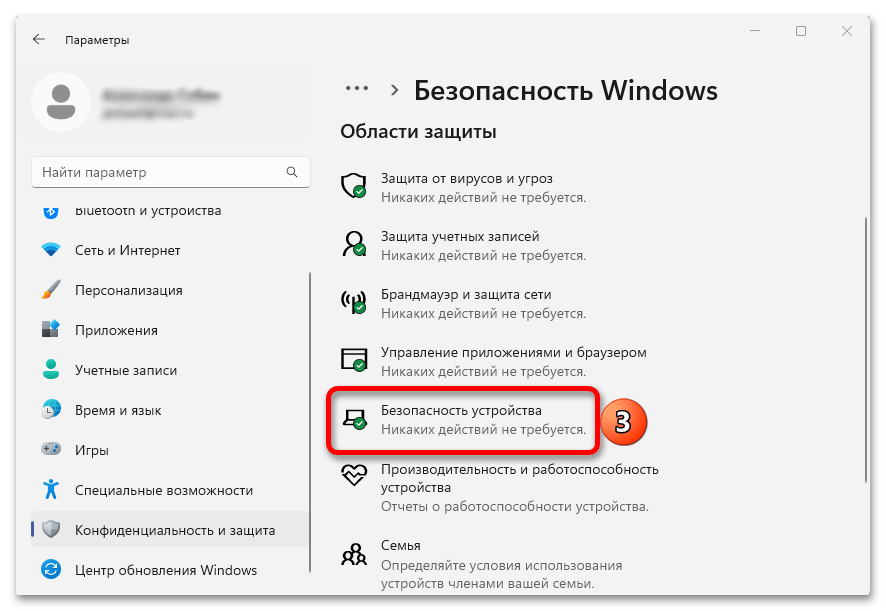
затем «Безопасность устройства»,
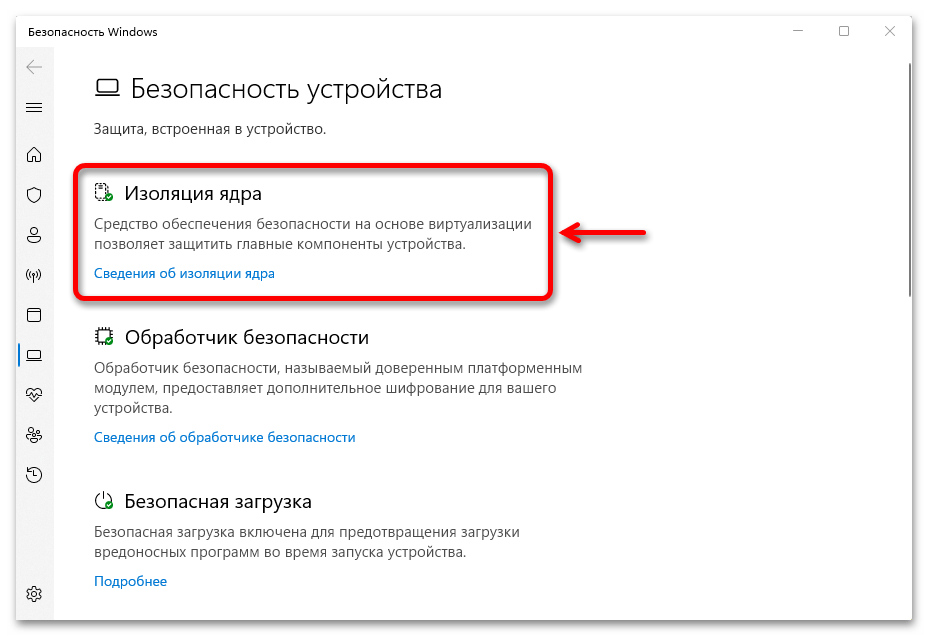
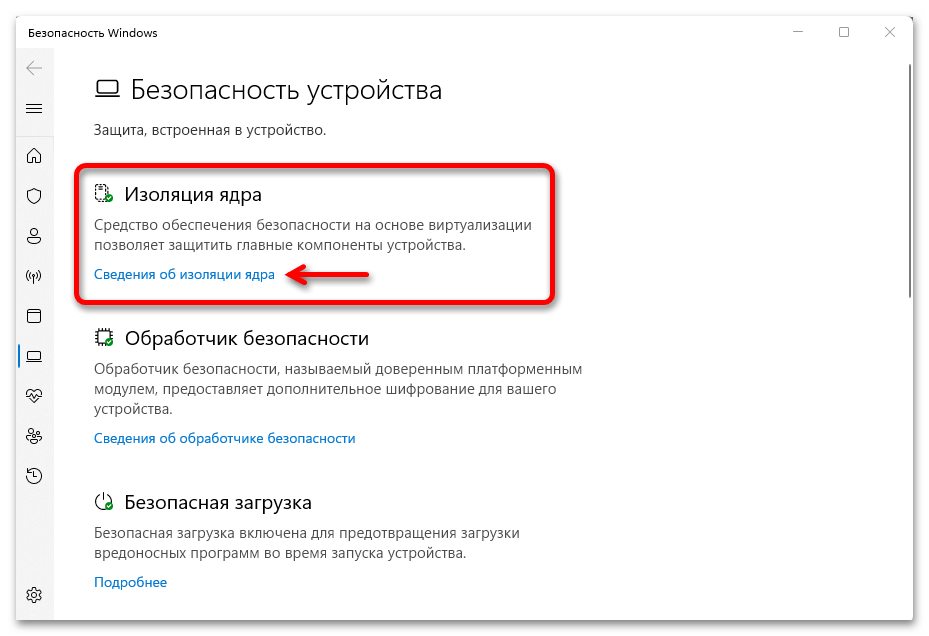
находим блок «Изоляция ядра», жмем на ссылку «Сведения»,
Если все так замечательно, как описывают Microsoft, то, конечно, лучше, чтобы технология работала, но бывают случаи, в которых отключение «Целостности памяти» может пригодиться. И на это есть сразу несколько способов, которые подробно описаны в отдельной статье на нашем сайте.
Возможные проблемы
Учитывая принцип работы «Изоляции ядра», компьютер должен обязательно поддерживать технологию виртуализации и важно, чтобы она была включена везде, где это возможно, начиная с BIOS/UEFI.
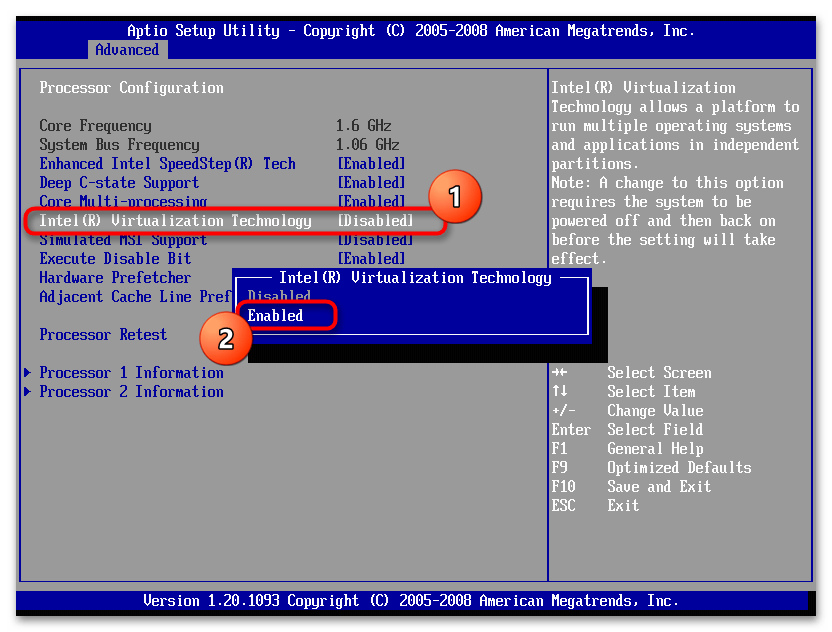
Подробнее: Как включить виртуализацию в Windows 11
Кроме того, на компьютере могут быть установлены драйверы, которые несовместимы с этой технологией. И так как их запуск считается более приоритетным, блокируется защитная функция. Обычно это какие-нибудь устаревшие драйверы и тогда оптимальный вариант – обновить их.
Проблема в том, что определить, какие именно драйверы конфликтуют, иногда бывает сложно. Если у вас это получится, попробуйте получить обновления с помощью «Диспетчера устройств». Кроме того, наличие апдейтов можно посмотреть в «Центре обновления Виндовс» или воспользоваться специальными программами, которые подскажут, каких драйверов не хватает на компьютере.
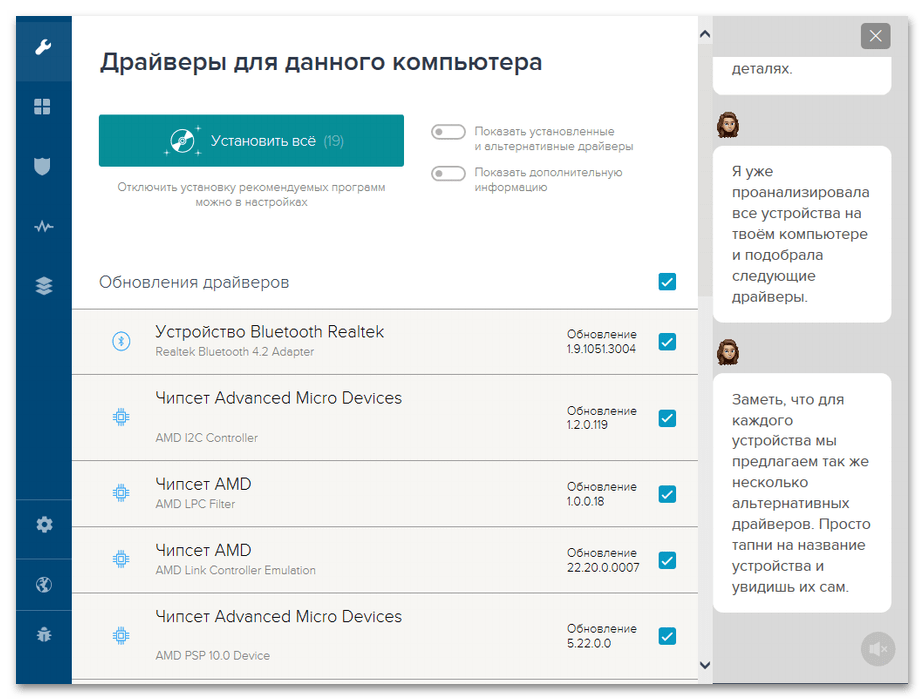
В нашем случае обновить драйверы не получилось, поэтому будем их удалять, но помним, что Microsoft такого делать не рекомендует, ведь есть вероятность, что какое-нибудь оборудование после этого перестанет отвечать. С другой стороны, может быть так, что раньше вы подключали какое-то устройство, а теперь перестали им пользоваться, а значит, и драйверы для него не нужны.
- Итак, если функция заблокирована из-за несовместимости драйверов, как это показано на скриншоте ниже, открываем их список.
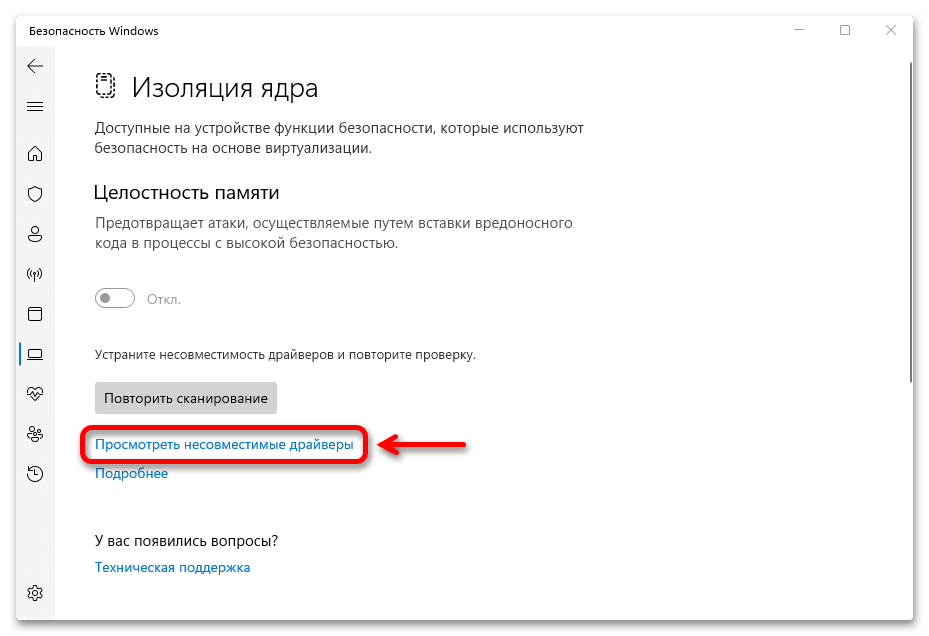
- Теперь жмем на любой из них
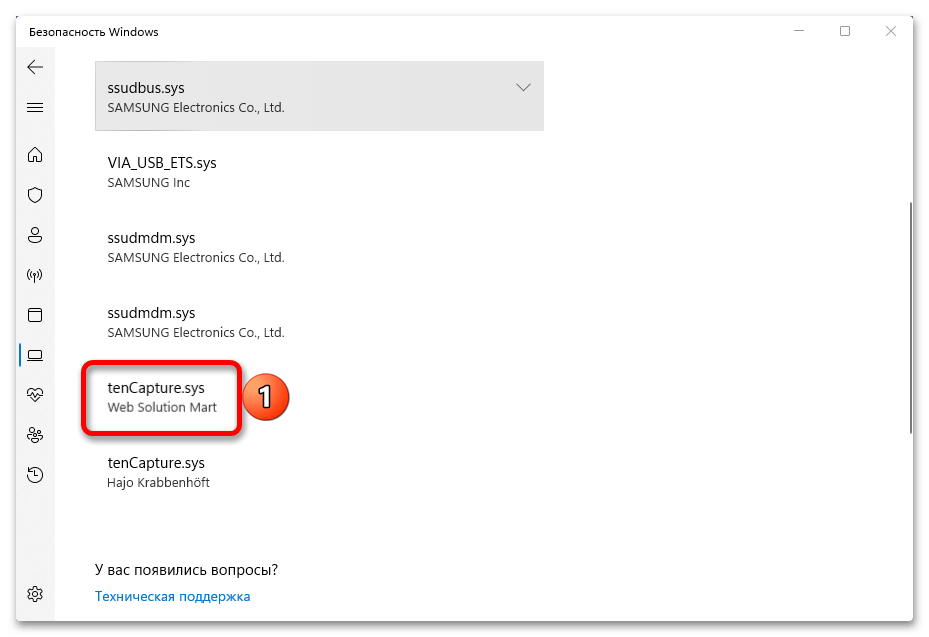
Процесс удаления драйверов не всегда завершается успешно, и если это ваш случай, ознакомьтесь с отдельной статьей на нашем сайте, где помимо системных инструментов, используется для этого стороннее программное обеспечение.
Защита устройства в разделе "Безопасность Windows"
Приложение «Безопасность Windows» предоставляет встроенные функции безопасности, чтобы защитить ваше устройство от атак вредоносных программ.
Чтобы получить доступ к описанным ниже функциям, нажмите в Windows кнопку Пуск, введите текст безопасность windows, выберите это приложение в списке результатов, затем выберите Безопасность устройства.
Примечания: Элементы, отображаемые на странице Безопасность устройства, зависят от того, что поддерживается вашим оборудованием.
Дополнительные сведения о системе «Безопасность Windows» см. в разделе Защита с помощью панели «Безопасность Windows».
Для получения дополнительной информации о брандмауэре Microsoft Defender см. раздел Включение и отключение брандмауэра Защитника Windows.
Инструкции по работе с паролем см. в разделе Изменение или сброс пароля для Windows.
Изоляция ядра
Изоляция ядра обеспечивает дополнительную защиту от вредоносных программ и других атак, изолируя процессы компьютера от операционной системы и устройства. Выберите ссылку Сведения об изоляции ядра, чтобы включить, отключить или изменить параметры изоляции ядра.
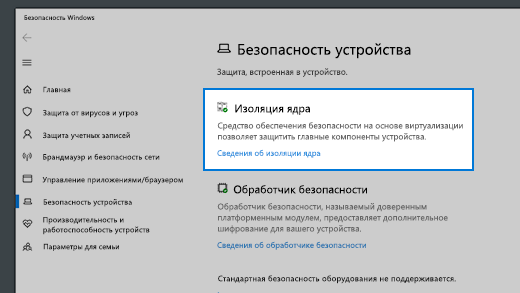
Целостность памяти
Целостность памяти — это функция изоляции ядра. Включив параметр Целостность памяти, вы сможете запретить вредоносному коду доступ к процессам с высоким уровнем безопасности в случае атаки.
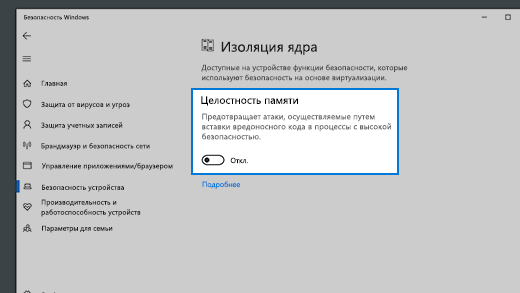
Дополнительные сведения об изоляции ядра и целостности памяти см. в статье Изоляция ядра.
Обработчик безопасности
Обработчик безопасности реализует дополнительное шифрование для вашего устройства.
Сведения об обработчике безопасности
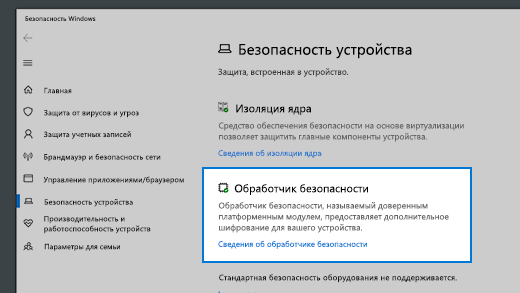
Здесь вы найдете сведения о производителе и номерах версий обработчика безопасности, а также информацию о состоянии обработчика безопасности. Выберите ссылку Устранение неполадок обработчика безопасности для получения дополнительных сведений и параметров.
Примечание. Если на этом экране не отображается запись «Обработчик безопасности», скорее всего, у вашего устройства нет необходимого оборудования TPM (доверенный платформенный модуль) для этой функции или оно не включено в UEFI (единый интерфейс EFI). Обратитесь к производителю устройства, чтобы узнать, поддерживает ли ваше устройство TPM (доверенный платформенный модуль), и, если да, то как включить его.
Если обработчик безопасности работает неправильно, перейдите по ссылке Устранение неполадок обработчика безопасности, чтобы увидеть сообщения об ошибках и получить доступ к расширенным параметрам. Дополнительные сведения см. в следующем разделе: Устранение неполадок обработчика безопасности.
Безопасная загрузка
Безопасная загрузка предотвращает загрузку сложного и опасного типа вредоносных программ, rootkit, при запуске устройства. Пакеты программ rootkit используют такие же разрешения, как и операционная система, и запускаются раньше нее, что позволяет им полностью скрыть себя. Зачастую программы rootkit входят в набор вредоносных программ, которые могут обходить процедуры входа, записывать пароли и нажатые клавиши, перемещать конфиденциальные файлы и получать криптографические данные.
Может потребоваться отключить безопасную загрузку для работы некоторых графических плат, оборудования или операционных систем ПК, например Linux или предыдущих версий Windows. Дополнительные сведения см. в разделе Отключение и повторное включение безопасной загрузки.
Аппаратные возможности обеспечения безопасности
В нижней части экрана «Безопасность устройства» отображается одно из следующих сообщений с указанием возможностей защиты вашего устройства.
Устройство соответствует требованиям для стандартной безопасности оборудования
Это означает, что устройство поддерживает целостности памяти и изоляцию ядра, а также:
TPM 2.0 (или обработчик безопасности);
включена безопасная загрузка;
Устройство соответствует требованиям для усиленной безопасности оборудования
Это означает, что в дополнение к стандартным требованиям к безопасности оборудования, на устройстве также включена функция целостности памяти.
На устройстве включены все функции защищенного ядра КОМПЬЮТЕРА
Примечание: До Windows 20H2 в этом сообщении было сказано: «Ваше устройство превышает требования к усиленной безопасности оборудования».
Это означает, что в дополнение к обеспечению соответствия требованиям к усиленной безопасности оборудования, на устройстве также включена функция защиты режима управления системой (SMM).
Стандартная безопасность оборудования не поддерживается
Это означает, что устройство не соответствует по крайней мере одному из стандартных требований к безопасности оборудования.
Улучшенная аппаратная безопасность
Если уровень системы безопасности устройства вас не устраивает, может потребоваться включить определенные аппаратные функции (такие как безопасная загрузка, если она поддерживается) или изменить параметры в BIOS вашей системы. Обратитесь к изготовителю оборудования, чтобы узнать, какие функции поддерживаются вашим оборудованием и как их активировать.
Microsoft: Отключите функции безопасности, чтобы повысить производительность игр в Windows 11
Если вы уже успели обновиться до Windows 11 и заметили ухудшение производительности в играх, то на это может быть несколько причин. Во-первых, ваша система может быть затронута известной проблемой производительности графических процессоров Nvidia. Во-вторых, падение быстродействия игр может быть связано со встроенными в систему функциями безопасности.

Вторая проблема была подтверждена совсем недавно. Microsoft опубликовала страницу поддержки под названием «Параметры оптимизации игровой производительности в Windows 11», на которой подтверждается, что на игровую производительность могут влиять функции безопасности Windows 11: целостность кода с гипервизором (HVCI), целостность памяти (Memory Integrity) и платформа виртуальной машины (VMP).
Платформа виртуальных машин предоставляет «основные службы виртуальных машин для Windows». Целостность памяти защищает от определенных типов атак, направленных на внедрение кода в процессы, и гарантирует, что загруженные драйверы «подписаны и заслуживают доверия».
Эти функции предназначены для усиления защиты от угроз, но, согласно Microsoft, они также могут влиять на производительность в «некоторых сценариях и некоторых конфигурациях игровых устройств». На странице поддержки не раскрываются дополнительные сведения или информация об этих сценариях или конфигурациях. Геймеры должны самостоятельно выяснить, влияют ли эти функции безопасности на производительность в системах Windows 11.
Microsoft отмечает, что отключение функций безопасности делает устройство уязвимым для определенных типов угроз.
Как отключить «Целостность памяти» в Windows 11
Целостность памяти может быть не включена на многих ПК, которые были обновлены с Windows 10. В новых системах функция включена по умолчанию.
- Выберите меню «Пуск» > Параметры.
- Откройте Конфиденциальность и защита > Безопасность Windows.
- Нажмите кнопку Открыть службу «Безопасность Windows».
- Перейдите на вкладку Безопасность устройства.
- Нажмите ссылку Сведения об изоляции ядра в секции Изоляция ядра.
- Проверьте, статус включения целостности памяти. Если функция включена, отключите ее.

Вы можете снова включить эту функцию в любое время, переместив ползунок в положение ВКЛ.
Как отключить «Платформу виртуальной машины» в Windows 11
Чтобы отключить функцию Virtual Machine Platform (VMP), выполните следующие шаги:
- Выберите меню «Пуск» > Параметры.
- Откройте Приложение > Дополнительные компоненты.
- Внизу списка в разделе Сопутствующие параметры выберите Другие компоненты Windows. Перейти в данный интерфейс можно, введя запрос «Включение и отключение компонентов Windows» в меню «Пуск».
- Найдите Платформа виртуальной машины в списке функций. Снимите флажок, чтобы отключить эту функцию.

Обратите внимание, что для завершения изменения может потребоваться перезагрузка системы. Вы можете отменить изменение в любое время, снова установив флажок, чтобы включить функцию.
Поэкспериментируйте
Microsoft не раскрывает, насколько эти функции безопасности могут повлиять на производительность компьютерных игр. Учитывая, что компания опубликовала страницу поддержки с подробным описанием проблемы, почти наверняка производительность может заметно пострадать.
Стоит ли удалять эти функции безопасности для повышения производительности в играх предстоит решить каждому отдельному пользователю Windows 11. Во многих системах Windows 11 эти функции могут быть даже не включены по умолчанию, особенно если выполнялось обновление с Windows 10.
Недавно было выпущено первое обновление функций для Windows 11. Теперь обновление Windows 11 2022 Update должно быть доступно для большего количества систем через Центр обновления Windows.
Отключите эти функции для улучшения производительности игр в Windows 11

Microsoft опубликовала новый документ поддержки, в котором компания признала потенциальные проблемы с производительностью при игре в игры на системах под управлением Windows 11. По словам софтверного гиганта, целостность памяти и платформа виртуальной машины могут привести к заметному ухудшению игрового опыта.
Платформа виртуальной машины — это функция, необходимая вашему компьютеру для запуска виртуальных машин, Windows Subsystem for Linux, и Windows Subsystem for Android. Последнее необходимо для запуска приложений Android, которые сейчас доступны более чем в 30 странах. Целостность памяти — это часть набора инструментов безопасности, который Windows 11 использует для предотвращения атак и защиты от вредоносных программ. Он доступен в обновлении Windows 11 2022 Update, и вы можете включить его только после чистой установки последней версии Windows 11.
Интересно, что мы не в первый раз слышим о технологиях виртуализации, вызывающих головную боль у геймеров. Еще в 2021 году, до того, как Microsoft выпустила Windows 11, появились сообщения о том, что VBS снижает производительность игр.
Microsoft не сообщает подробностей о точном влиянии платформы виртуальной машины и целостности памяти на производительность. Также нет информации о том, какое аппаратное обеспечение испытывает наибольший удар. Если вы подозреваете, что производительность в играх упала после обновления до Windows 11, попробуйте выполнить следующие шаги, чтобы выяснить, виноваты ли платформа виртуальной машины и целостность памяти.
Важно: Целостность памяти — это мера безопасности, реализованная Microsoft для защиты от вредоносного кода. Отключение этого не обязательно сделает ваше устройство незащищенным, но сделает его менее безопасным. Поэтому действуйте на свой страх и риск. Отключение платформы виртуальной машины не влияет на безопасность, но вы потеряете доступ к некоторым функциям, таким как виртуальные машины, WSL и приложения Android.
Как улучшить производительность игр в Windows 11, отключив платформу виртуальных машин и изоляцию памяти?