Как разрешить проблему с работой MicroG в фоновом режиме на Android устройствах
MicroG — это открытая реализация сервисов Google Play для устройств на базе Android, которая предоставляет возможность использовать приложения, требующие сервисов Google Play, без фактического наличия этих сервисов.
Однако у пользователей MicroG могут возникать проблемы с работой в фоновом режиме, когда устройство переходит в спящий режим или когда экран выключен. Эта проблема может привести к неработоспособности приложений, требующих постоянного доступа к сервисам Google Play.
Чтобы разрешить проблему с работой MicroG в фоновом режиме на Android устройствах, можно попробовать следующие рекомендации:
Настройка энергосбережения
Некоторые устройства Android имеют функции энергосбережения, которые могут ограничивать работу приложений в фоновом режиме. Проверьте настройки энергосбережения на вашем устройстве и установите их в такой режим, который не будет ограничивать работу MicroG.
Исключение MicroG из оптимизации батареи
В некоторых версиях Android есть функция оптимизации батареи, которая может автоматически ограничивать работу приложений в фоновом режиме. Чтобы разрешить MicroG работать в фоновом режиме, добавьте его в список исключений из оптимизации батареи.
Проверка наличия обновлений
Разработчики MicroG постоянно работают над улучшением и исправлением проблем. Убедитесь, что вы используете последнюю версию MicroG, чтобы иметь наиболее стабильную и функциональную работу в фоновом режиме.
Применение кастомных ROM
Кастомные ROM, такие как LineageOS, могут предоставить больше контроля над функциональностью вашего устройства. Попробуйте установить кастомную ROM и настройте ее, чтобы MicroG работал в фоновом режиме без проблем.
Сообщение об ошибке и запрос поддержки
Если все вышеперечисленные рекомендации не помогли, вы можете отправить сообщение об ошибке и запросить поддержку у разработчиков MicroG. Они смогут рассмотреть вашу проблему и, возможно, предоставить индивидуальное решение или исправление.
Устройства на базе Android с установленным MicroG могут столкнуться с проблемами работы в фоновом режиме. Однако, следуя вышеперечисленным рекомендациям, вы можете разрешить данную проблему и пользоваться всеми возможностями и функциями MicroG на своем устройстве.
Как отключить режим энергосбережения для microg
Vanced Manager
Версия: 2.6.2 (Crimson)
Последнее обновление программы в шапке: 11.10.2021

Краткое описание:
Загрузка из приложения, без необходимости скачивания apks и установки его с помощью SAI
Описание:
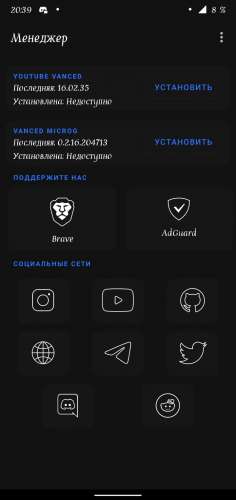
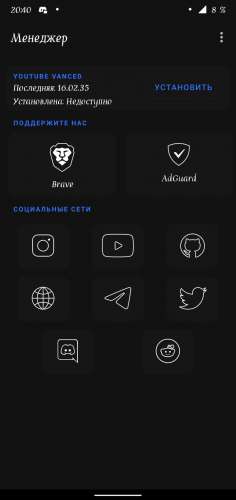
Функциональные возможности Vanced Manager
• Простой и удобный интерфейс
• Возможность легко установить microG и Vanced
• Инструкции по установке для всех вариантов приложения (особенно для MIUI)
• Загрузка всего необходимого напрямую из приложения, без необходимости скачивания apks
• Уведомления о выходе новых версий Vanced
• Чейнджлог последних версий Vanced
• И многое другое!
Требуется Android: 5+
Русский интерфейс: Да
Разработчик: X1nto
Домашняя страница: https://vancedapp.com/
Github: https://github.com/YTVanced/VancedManager
Имя пакета: com.vanced.manager
Сообщение отредактировал iMiKED — 23.07.22, 07:54
Команда Vanced выпустила специальный Vanced Manager для установки приложения + MicroG. Без лишних *.apk или *.apks. Без SAI. Все просто, удобно и в одном месте.
*Приложение на стадии Бета.
Are you tired of .apks? Fed up with the new installation method? Don’t want to use SAI or read the installation guides?
Do we have the solution for you!
Introducing: Vanced Manager!
No more will you have to suffer through downloading files through the website and installing them with SAI! No more having to fiddle around with various settings or downloading the wrong version, causing frustration!
But what does Vanced Manager have?
• clean and simple UI
• easily install Vanced and MicroG directly using the app
• installation guides for all variants of the app (especially for special snowflake MIUI)
• direct downloads without having to go to the website
• notifications when an update for Vanced is available
• changelogs for the latest versions of Vanced
• and much more! (aka I’m too lazy to type out more stuff)
Режим энергосбережения на Android устройствах (телефоне, планшете): как откл./вкл., каким значком помечается, какие у него минусы
Сегодня будет небольшая информационная заметка о режимах энергосбережения на Android-устройствах (телефонах, планшетах). Кстати, их еще иногда называют энергоэффективными режимами.
Вообще, как следует из названия — этот режим используется для более экономного расхода заряда аккумулятора (то есть при его активации — устройство проработает несколько дольше по времени, чем в обычном режиме). Это особенно актуально, если вы находитесь где-нибудь в дороге (на природе), и у вас просто нет под-рукой ни розетки, ни повербанка.
Разумеется, есть у энергосберегающего режима и минусы. (+ некоторые особенности). Вот об этих его моментах (а также, как вкл. и выкл. его) и поговорим в этой заметке. 👇
Энергосбережение: основные вопросы
Как узнать, что устройство в этом режиме: каким значком помечается
👉 Во-первых , на некоторых телефонах просто нельзя не заметить, что был включен энергосберегающий режим — у них на весь экран появляется большое уведомление! Этот вариант мы сразу откладываем. (он слишком очевиден и в комментариях не нуждается).
👉 Во-вторых , обратите внимание на значки на верхней панельки раб. стола. Как правило, рядом с процентом заряда аккумулятора (при вкл. энергоэффективном режиме) появляется спец. значок батарейки с «листиком» (см. парочку примеров ниже 👇).
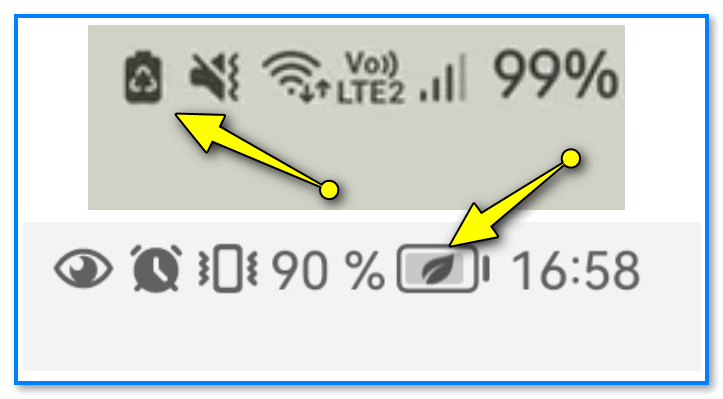
Пару значков, показывающих энерго-сберегающий режим
👉 В-третьих , в настройках Android в разделе «Батарея» (обслуживание устройства) можно найти соответствующую настройку: останется только посмотреть задействована ли она! 👇
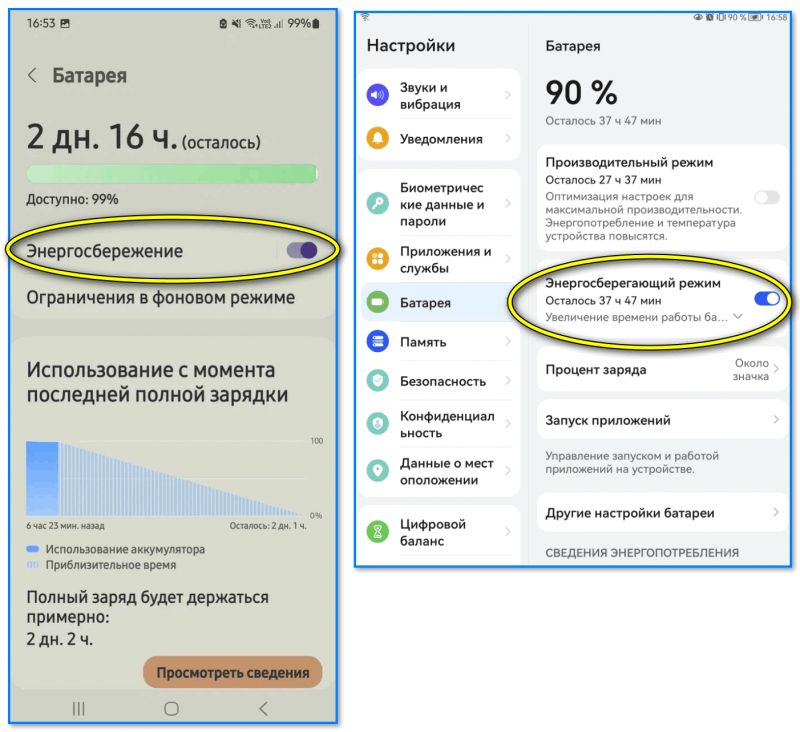
Раздел настроек батареи — вкл. энергосбережения (Android 12 устройства — Samsung, Huawei марки)
👉 В-четвертых , вы можете заметить, что устройство стало работать необычно: например, перестали корректно функционировать некоторые фишки аппарата (например, не вовремя приходят СМС-ки, почта, экран какой-то тусклый, темный, и т.п.).
Какие минусы у энергосберег. режима
Ремарка : многое зависит от производителя устройства, от того, какие ограничивающие настройки он задал для этого режима. Но как правило, хотя бы часть из нижеприведенного списка — актуально для многих аппаратов.
Что за ограничения — о чем речь:
- снижение производительности ЦП (т.е. привычные операции могут делаться дольше);
- отключение ряда служб, ограничение работы некоторых приложений (например, невозможность запуска игр);
- снижение яркости экрана (цветности);
- изменение интерфейса на более простой и темный;
- невозможность использования некоторых функций телефона (скажем, подсветки);
- снижение уровня громкости звонка;
- уведомления могут стать более редкими (т.е. телефон не будет ежесекундно проверять приход вашей почты — а сделает это раз в 10-15 мин.);
- т.к. энергосберегающий режим часто вкл. при низком заряде аккумулятора — вы можете начать постоянно видеть сообщения о необходимости подзарядить телефон;
- возможно откл. некоторых адаптеров: Wi-Fi, Bluetooth и пр.
Насколько дольше устройство проработает при включении энергосбережения
Во многом зависит от модели вашего аппарата и «что» конкретно разработчики «зашили» в этот режим (к тому же на некоторых аппаратах режимов энергоэффективности может быть несколько!).
Как правило, для быстрой предварительной оценки достаточно зайти в параметры телефона (планшета) и открыть раздел «Батарея» . Затем посмотреть сколько аппарат может проработать в обычном режиме и сколько с включенным энергоэффективным режимом (совр. версия Android предварительные оценки выдает автоматически). См. пример ниже. 👇
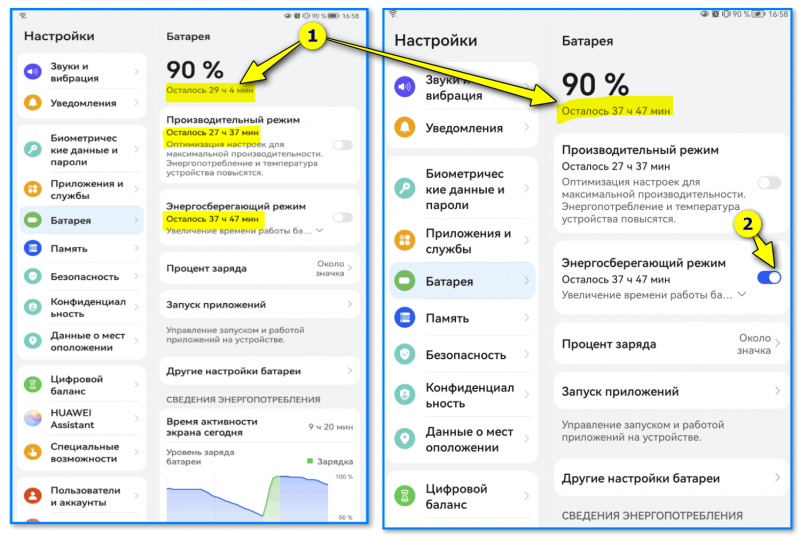
На 10 часов устройство проработает дольше при вкл. энергосбережении. Неплохо — Android (Huawei планшет)
Например, на моем устройстве (см. скрин выше) есть три режима:
- обычный : в нем устройство прорабатывает около 29-30 часов;
- производительный : время уже несколько ниже, около 25-27 часов;
- энергосберегающий : около 37-40 часов (что на 8-10 часов больше, чем в обычном).
На практике время работы устройства может сильно колебаться как в одну сторону, так и в другую.
Если вам нужно точное время работы именно при ваших условиях — то лучше всего это уточнить экспериментально (т.е. зарядить аппарат, перевести в нужной режим энергоэффективности и запустить требуемый софт. Далее посмотреть, сколько он проработает).
Как откл./вкл. этот режим
📌 Важно!
Имейте ввиду, что при низком заряде аккумулятора (ниже 15-25%) — режим супер-энергосбережения (эффективности) на некоторых аппаратах может включаться самостоятельно, без вашей команды. Так сделано разработчиками, чтобы человек резко не остался без связи и смог хотя бы позвонить кому-нибудь из контактов (встречал такое на аппаратах B&Q, например).
Теперь о том, как его включить/откл.:
- Для начала зарядить телефон (более 50%). Это нужно, чтобы исключить работу различных авто-запускаемых энергоэффективных режимов;
- Далее зайти в настройки Android;
- Перейти в раздел «Батарея» (на некоторых устройствах «Аккумулятор» или «Обслуживание устройства» );
- Передвинуть ползунок в нужный режим энергоэффективности. См. скрин ниже. 👇
Альтернативные уведомления от MicroG на аппаратах без гугл сервисов в приложениях на них завязанных.


Опишу здесь установку MicroG сервисов уведомлений (дают синхронизацию с Google Firebase Cloud Messaging) — альтернативные гугл пуш-уведомления. (MicroG уже знакома всем кто пользуется Youtube vanced).
Итак, установка и настройка очень проста:
1. Делаем сброс до заводских. (лучше сделать, потому что все установленные апк не запустятся и их нужно будет переустановить).
2. Устанавливаем Services Core. Все три апк качаем сами с официального сайта MicroG https://microg.org/download.html
3. Устанавливаем Framework Proxy.
4. Устанавливаем FakeStore.
5.Открываем MicroG Settings — даём ей все разрешения и отключаем оптимизацию батареи.
5.1. Здесь же добавляем свой аккаунт гугл.
5.2. Здесь же включаем Device Registration, Cloud Messaging и SafetyNet.
6. Перезагружаем девайс.
7. Снова заходим в MicroG Settings и проверяем статус в настройках Cloud Messaging.Если там написано "отключено", тогда в звонилке набираем: *#*#2432546#*#* и перезагружаемся. Снова проверяем статус, должно быть написано "подключено". Возможно придётся повторить этот пункт еще несколько раз. У меня получилось с первого на view30 pro.
8. Скачиваем Outlook с авроры, добавляем туда аккаунт почты, в настройках энергосбережения убираем галочку с автоматический. Проверяем, наслаждаемся. Осталось проверить пуш от сбера.
P.S. YouTube Vanced ставится и работает при этом способе без косяков (ставим необходимый ванседу microG, сам вансед, в настройках ванседовского microG не забываем отключить регистрацию в Гугл).
". Уведомления теперь отлично приходят на почту Outlook и Авито, до этого никакие способы кроме чат партнера, у меня не решали проблему с мёртвыми пушами на этих приложениях. " — пишет lesnikov88