Телеграм на компьютере: все, что нужно знать для комфортной работы
Правительство России устроило войну с Телеграм. В 2019 всё чаще возникают проблемы с доступом к мессенджеру. Лично мне не очень понятно, почему такая жёсткая неприязнь именно к этому приложению, потому что никто не отказывается выдавать правительству преступников, но универсальные ключи шифрования позволят нарушать конфиденциальность невиновных граждан. В общем, это всё детали, а нам, обычным людям, остаётся искать ответ на вопрос «Как зайти в Телеграм с компа в России?». И на данный момент возможности по обходу блокировки есть. Да и доступ к каналам и перепискам в некоторых регионах есть и без хитростей.
Как установить Телеграм на компьютер
Для начала поговорим о том, как поставить Телеграм на комп. Если вы не можете закачать файл-установщик из-за того, что сайт недоступен, вы можете воспользоваться VPN или Прокси, чтобы восстановить доступ. Для этого используйте расширения, а затем можно просто настроить саму программу, и пользоваться мессенджером можно будет без проблем. Но обо всём по порядку.
- Качаем программу-установщик на компьютер. Лучше всего для этого использовать официальный сайт Telegram.org – так надёжнее. Почему не стоит ничего загружать со сторонних ресурсов? Причины две: возможность получить вирусы и устаревшая версия программы. Вторая чревата тем, что в интерфейсе не будет русского языка и из понятных большинству русскоговорящих пользователей будет только английский.
- Запускаем скачанное и следуем инструкциям установщика. Вот, в общем-то, и всё.
Как вы могли понять, сложности могут возникнуть только если блокировка Телеграма распространяется и на ваш город. Но и тут, честно говоря, она действует непонятно – например, у меня всё работает нормально, а у моей знакомой, которая стоит в метре от меня, ничего не грузит. Так что, прежде чем искать, где можно закачать себе на компьютер ВПН, попробуйте всё сделать без него.
Как настроить Телеграм на ПК?
Теперь к тому, как настроить прогу на компе. Здесь всё очень просто, но для того, чтобы раскрыть тему полностью, нужно раскрыть эту тему.
- Нужно зарегаться. Через браузер это сделать невозможно, только через приложение на телефоне или компьютере. Если профиля у вас нет, вход у вас всё равно не займёт много времени. Представим, что аккаунта у вас нет.
- Запускаем прогу. Нажимаем «Начать общение».
- Вводим номер телефона и код подтверждения, чтобы создать страницу.
- На этом, в общем-то, всё закончено – вы уже можете пользоваться мессенджером и общаться с людьми из вашей телефонной книги, у которых есть учётная запись.
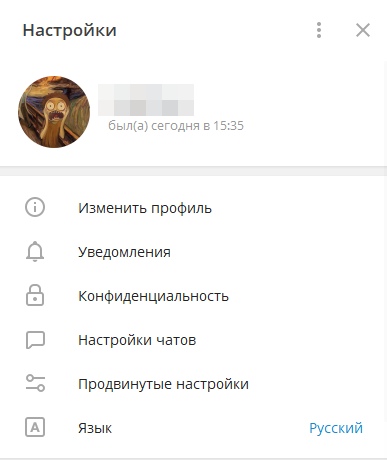
- Изначально никнейм оставлять необязательно. Чтобы это всё же сделать на Виндовс, мы переходим в настройки. Здесь мы можем изменить и язык. Если в десктопной версии, которую вы только что скачали, английский, убедитесь, что в опциях вы не можете это изменить. Теперь кликаем по «Изменить профиль». Здесь же мы редактируем имя, номер телефона и графу «О себе».
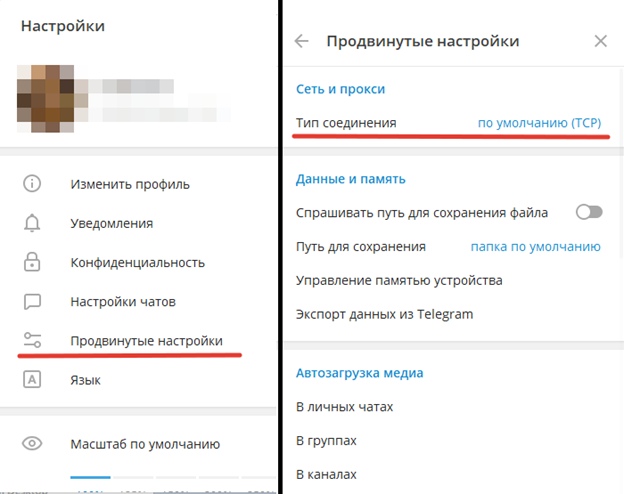
- Теперь о том, как проксить свой трафик через сервера по всему миру, используя встроенные инструменты. Через компьютер это делать удобнее всего. Для начала зайдите на какой-нибудь сайт, где можно бесплатно получить хост и порт прокси где-нибудь в Бразилии. Хорошим сервисом будет hydemyna.me. Чтобы понять, как настроить Телеграм на компе для обхода блокировки, мы переходим в продвинутые настройки. Затем – на «Тип соединения», жмём по «Использовать собственный прокси» и вводим данные, полученные из сервиса с серверами.
Как войти в Телеграмм через компьютер
Итак, допустим, у вас уже есть программа, остаётся только войти в онлайн. Поговорим о том, как это сделать. Есть несколько нюансов, которые нужно обсудить.
Зайти в Телеграм без ввода телефонного номера
Что делать, если свой номер светить не хочется или на ваш постоянный телефон у вас уже есть аккаунт. Как включить Телеграм на ПК в таком случае? Всё очень просто – существуют виртуальные номера для Телеграм. Они предоставляются платно и бесплатно. В первом случае всё работает достаточно быстро и пароль для подтверждения приходит почти сразу. Во втором вам будет очень сложно найти вариант, который будет работать достаточно хорошо. Например, когда я пыталась осуществить эту затею, мне пришлось сменить несколько номеров для успешного завершения. Под «несколько» я подразумеваю штук 10. Так что, если вам очень нужно знать, как сделать, чтобы Телеграм работал на компе без вашего номера телефона, придётся заплатить. Иначе ничего не выйдет – регистрация без вашей симки или виртуальной не выйдет.
Как обойти блокировку Telegram на компьютере
Теперь о том, как открыть Telegram на ПК, если ваш провайдер блокирует доступ к ресурсу. Я уже затронула эту тему выше – можно поменять настройки самой программы. А можно посмотреть, какой из сервисов для компа подойдёт вам больше всего. Обычно они платные, но на бесплатных периодах можно пару лет без проблем пользоваться любыми сервисами. ExpressVPN, например, даёт 15 месяцев бесплатно. Этого может быть вполне достаточно.
Можно ли запустить 2 аккаунта в Telegram
Как запустить Телеграм на ПК и войти через два профиля? На телефоне это достаточно просто, делается в пару тапов по экрану. На компьютере всё несколько сложнее. В интернете есть способы. Они заключаются в том, что вам нужно перенести копии файлов в другую папку и переименовать Telegram.exe в Telegram2.exe. Понятия не имею, насколько это действенно. Я рекомендую вам вывести один из аккаунтов в браузерную версию.
Как выйти из Телеграм на компьютере?
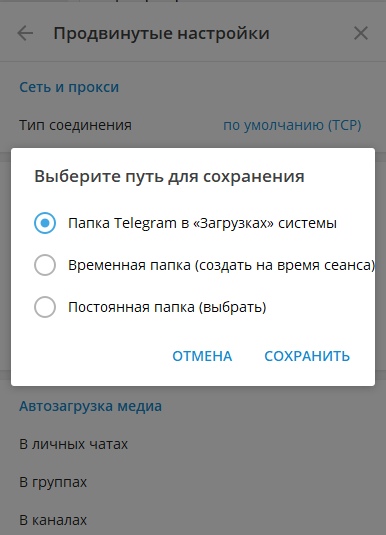
Теперь о том, как отключить Телеграм на компе. Это довольно просто. Переходим в Настройки, кликаем по трём точкам и жмём «Выйти». Также рекомендую посмотреть, не осталось ли чего-то в папках компьютера. Для этого перейдите в продвинутые настройки и обратите внимание на пункт «Путь для сохранения». По умолчанию это папка «Телеграм» в загрузках системы. Если вы хотите избавиться от следов своего пребывания, очистите и её тоже.
Как удалить аккаунт Telegram на ПК?
Как выйти с Телеграма на компе мы обсудили. Теперь поговорим об удалении. Избавиться от аккаунта довольно просто, но придётся воспользоваться официальным сайтом мессенджера. Надеюсь, вы знаете английский. Потому что здесь ответ на вопрос «Как русифицировать Телеграм на ПК?» не поможет.
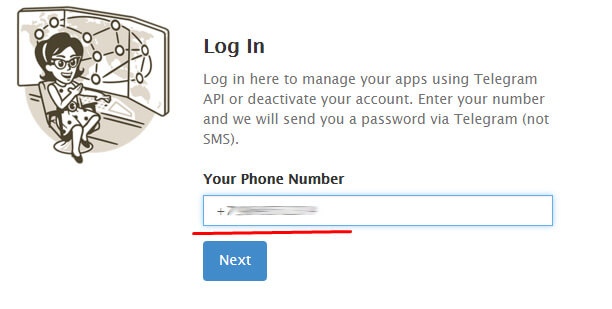
- Переходим по ссылке.
- Вводим номер телефона, на который регистрировались и жмём «Next».
- В Телеге придёт сообщение с кодом подтверждения. Вставляем его.
- Дважды подтверждаем свои намерения.
Профиль будет удалён навсегда, никаких данных не останется, поэтому вы должны быть уверены, что эта страница вам больше не нужна, и вы не захотите вернуться.
Почему иногда не заходит в Телеграм?
Помимо блокировок есть и другие причины, мешающие нормальному пользованию сервисом. О них мы и поговорим подробнее.
- Слишком много попыток. Если вы ввели код подтверждения неверно больше пяти раз, вы скорее всего в ближайшее время не сможете войти в онлайн. Подождите немного и попробуйте ещё. Эта же проблема часто возникает, когда вы пытаетесь зарегистрироваться через виртуальный номер.
- Старая версия. Вы могли установить устаревший клиент Телеграм. Следите за тем, чтобы софт на вашем компьютере был максимально актуален. Отсутствие русского языка – один из признаков того, что вам пора обновиться.
Браузерная версия приложения Telegram
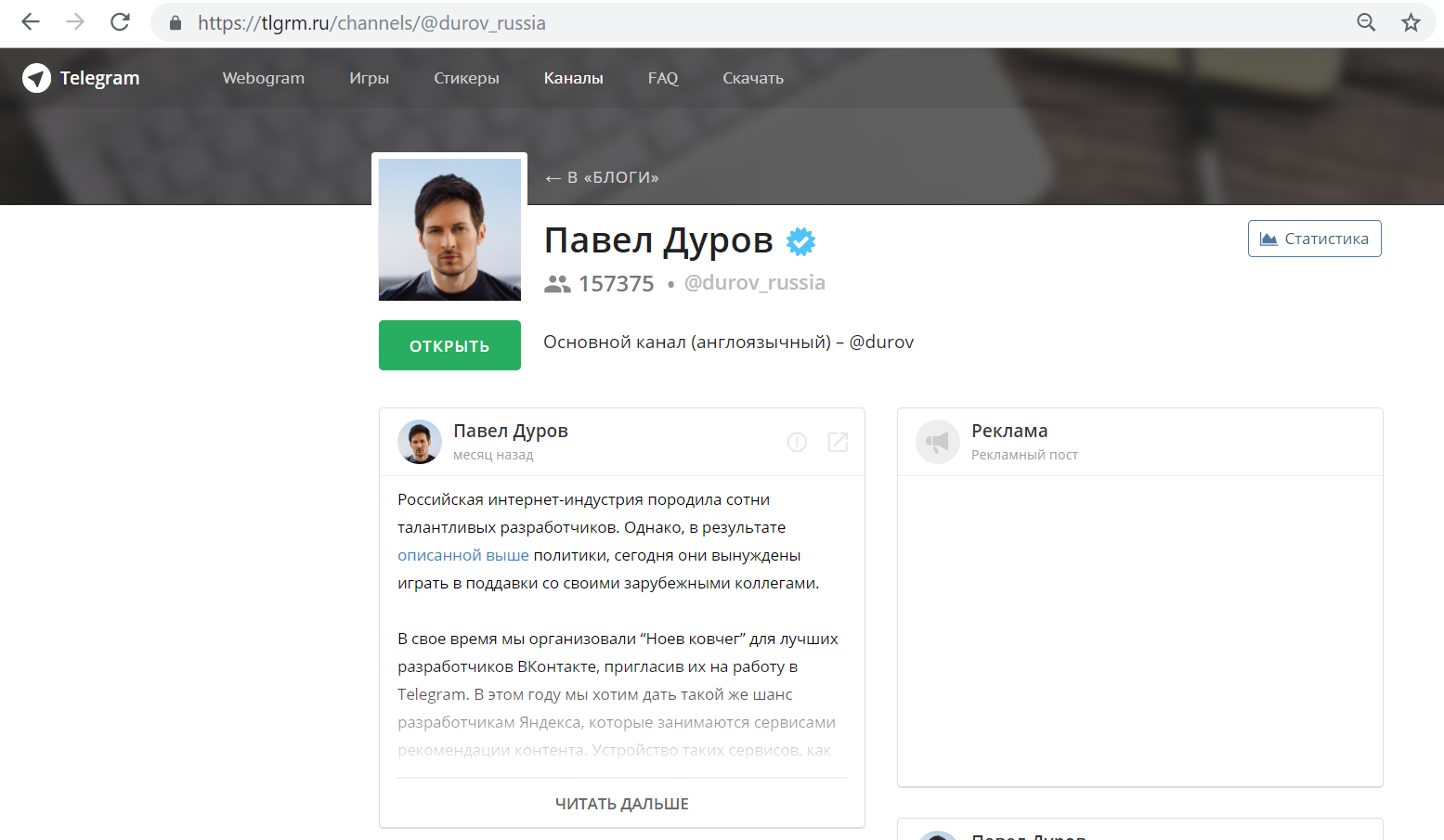
У мессенджера также есть и браузерная версия. Она идеально подходит для экстренного доступа. Кроме того, если в вашем городе доступ к сервису блокируют, удобнее будет установить расширение с ВПН, чем качать дополнительный софт.
В чем отличия браузерной версии от десктопной?
Основное отличие веб-версии от программы в том, что там вы не можете создавать аккаунты. В остальном функционал почти тот же – вы без проблем можете просматривать каналы и вести беседы с кем-либо. Вы даже имеете доступ к контактам из телефона – они хранятся в профиле.
Платные услуги VPN-сервисов
У ВПН сервисов есть также возможность купить платный доступ. Но зачем, если итак всё достаточно хорошо работает?
Есть некоторые преимущества, о них мы и поговорим:
- Скорость. Премиум-пользователей не так много, поэтому сервера не загружены, и скорость работы и стабильность возрастают.
- Безопасность. Уровень защиты и шифрование в платных сервисах намного выше.
- В платном доступе у вас гораздо больший выбор стран и серверов.
- Техподдержка премиум-доступа зачастую в приоритете у администрации сервиса. Поэтому и любые вопросы решаются максимально быстро и эффективно.
Заключение
Телеграм. Как зарегистрироваться на ПК? Просто. Вам нужны только скачанная программа и номер телефона. Проблемы могут возникнуть лишь с блокировками от Роскомнадзора, но и они решаются легко и просто с использованием стороннего или встроенного Прокси.
Вход в аккаунт Telegram в браузере

Мессенджер Telegram доступен к использованию на устройствах, работающих под управлением разных ОС, – как настольных (Windows, macOS, Linux), так и мобильных (iOS, Android). Помимо приложений у сервиса есть и полноценная веб-версия, которая хорошо подходит для разовых нужд или случаев, когда требуется использовать еще один аккаунт. Войти в нее можно через любой браузер, и далее мы расскажем, как это сделать.
Ввиду того, что Телеграм считается заблокированным в России, официальный сайт, а вместе с ним и веб-версия мессенджера могут оказаться недоступными – либо неработоспособными, либо скрытыми из поисковой выдачи (зависит от используемой системы и провайдера). Но, к счастью, разработчики сервиса весьма умело обходят блокировки и ограничения, поэтому для данных страниц были созданы зеркала. Так, интересующее нас браузерное приложение на момент написания статьи имеет как минимум четыре таковых, поэтому если первая из представленных ниже ссылок не сработает, воспользуйтесь любой другой.
Важно! Будьте внимательны, если вы решите самостоятельно искать страницу веб-версии мессенджера – первые места в выдаче обычно занимают официальные ресурсы, однако на их месте вполне могут оказаться сайты мошенников, дублирующие интерфейс и ворующие личные данные или распространяющие вирусы. Рекомендуем проверять адреса на специальных веб-сервисах.
Читайте также: Как проверять ссылку на вирусы
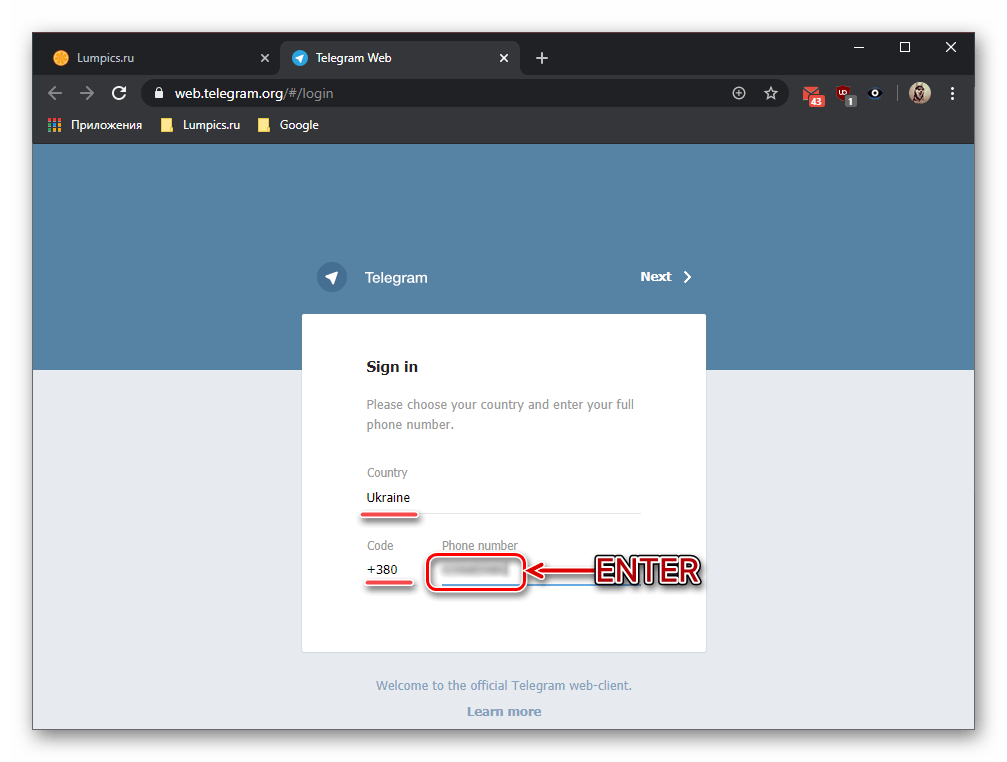
- В любом удобном браузере перейдите по одной из указанных выше ссылок, после чего введите номер телефона, используемый вами для общения в Телеграм. Нажмите «ENTER» для подтверждения.
Примечание: Если страна, а значит, и ее код будут определены неправильно, измените их вручную, а затем укажите свой номер.
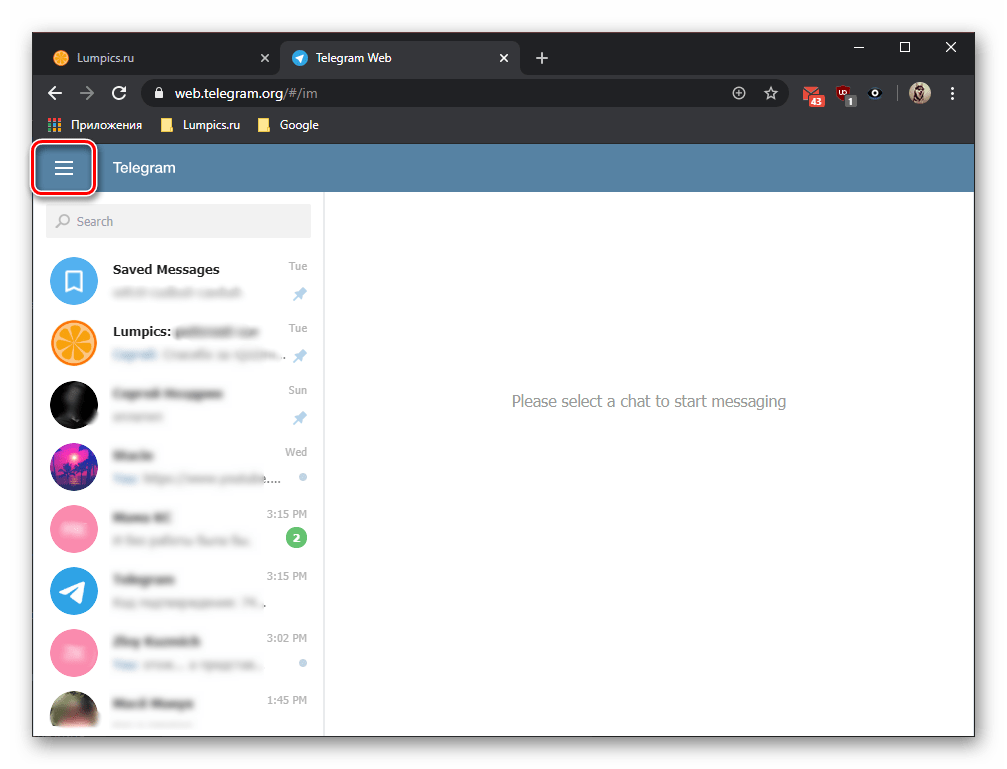
- Вызовите меню веб-приложения, кликнув по трем горизонтальным полосам над списком чатов.
- Перейдите в раздел «Settings».
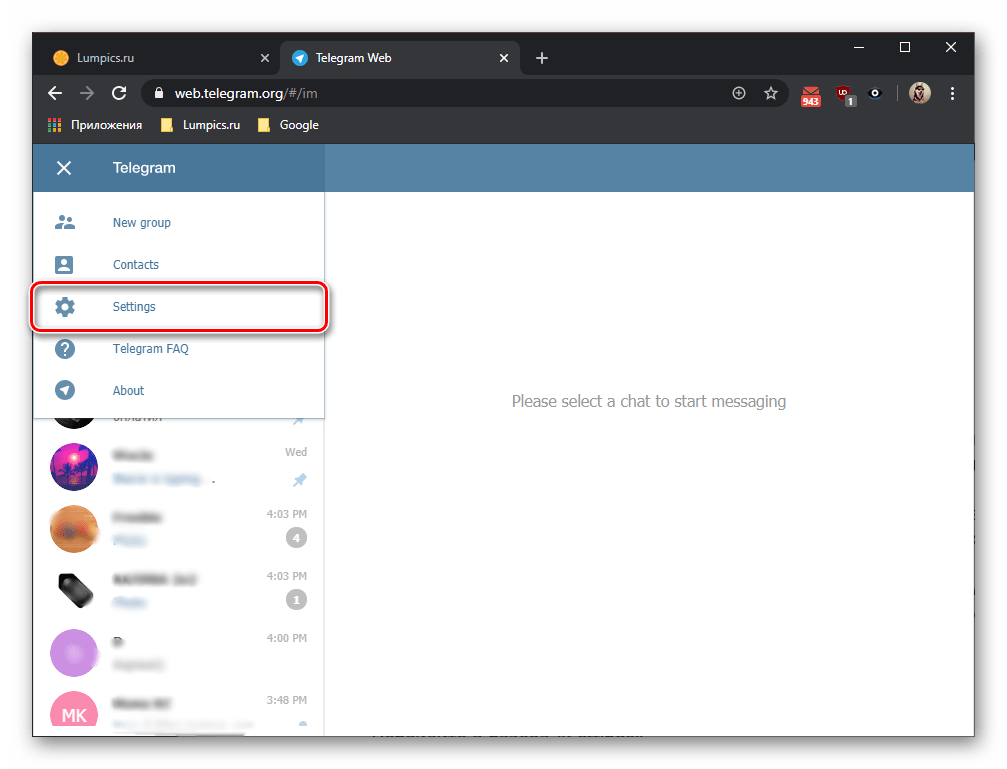
- Внесите необходимые изменения, после чего настройки можно закрыть.
К сожалению, русский язык интерфейса в веб-приложении не предусмотрен.
Теперь вы знаете, как открыть Telegram в браузере. В целом же процедура входа в веб-версию мессенджера ничем не отличается от таковой в приложениях.
Моя страница в Телеграм — вход и особенности
В Телеграм моя страница (по-другому — аккаунт) может загружаться с разных устройств. Создатели мессенджера заботятся, чтобы общаться в Телеграм было удобно, поэтому вход на страницу Телеграм можно осуществить с телефона, планшета или компьютера.
При этом устанавливать программу вовсе не обязательно. Главное — чтобы устройство имело выход в интернет.
Содержание:
- Моя страница: как открыть в Телеграм
- Моя страница: вход в Телеграм онлайн + видео
Моя страница: как открыть в Телеграм
Разберемся, как работает вход на мою страницу в Телеграм.
ообще, для того чтобы начать пользоваться мессенджером, нужно его сначала скачать и установить. Здесь работает такая логика:
- Если поставить Телеграм удобнее на мобильное устройство или планшет, можно отправиться в официальные магазины, либо скачать мессенджер на нашем сайте (ссылка будет ниже).
В зависимости от операционной системы телефона это может быть Google Play, App Store или Windows Store.
- В случае если вам удобно активировать аккаунт Телеграм на компе, можно перейти на официальный сайт https://telegram.org и скачать установочный файл.
Напоминаем, ресурс заблокирован Роскомнадзором, поэтому зайти на него можно только с помощью vpn.
Если вы не знаете, что значат эти три буквы и вообще не хотите заморачиваться, загрузите 100% безопасный и проверенный файл для установки на нашем сайте.
Внимание: предупреждаем, что скачивать Телеграм где-то кроме официального сайта и нашего ресурса опасно. К вашим данным могут получить доступ злоумышленники и третьи лица.
Специально для владельцев устройств на Android рассказали о правилах установки Telegram APK.
Все, подготовительный этап ко входу на мою страницу закончен. Переходим к сути.
Неважно, будете ли вы активировать страницу с ПК или смартфона, в любом случае порядок действий такой:
- Открываем скачанную и установленную программу.
- Вводим номер телефона и код, который придет в смс-сообщении.
- Готово! Вход на страницу осуществлен.
Интересно: после активации страницы программку можно удалить, если в дальнейшем вы планируете пользоваться только онлайн-версией мессенджера.
Моя страница: вход в Телеграм онлайн + видео
Веб-версия Телеграм менее требовательна к ресурсам компьютера или смарта, поэтому пользуется огромной популярностью среди желающих общаться в Телеграм. Она удобна тем, что:
- Синхронизируется со всеми вашими беседами.
Проще говоря, если вы начали общаться из приложения на мобильном устройстве или компе, то разговор можно продолжить в браузере. Диалог подгрузится, и вы сможете продолжить беседу с того места, где остановились.
- Это значит, что ее можно открывать на любом устройстве, имеющем выход в интернет.
Вы не привязаны к определенному компьютеру или смартфону. Просто выполните вход на страницу и там будут ваши переписки и файлы.
- Функционал почти такой же, как у полноценного приложения: вы можете точно так же общаться, отправлять стикеры и смайлы, пользоваться ботами.
- Такую версию можно запускать даже на старом бабушкином ПК, где стоит Windows XP.
Вход на мою страницу онлайн происходит без каких-либо сложностей при условии, что вы уже скачали и поставили программу на смартфон или ПК.
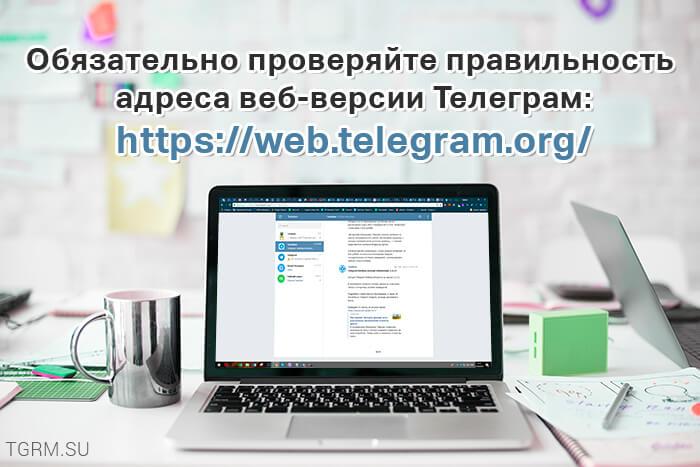
Крайне важно убедиться в корректности ссылки для входа на страницу
Пошагово это выглядит так:
- Открываем официальный сайт Телеграм онлайн — https://web.telegram.org/. Если страница не открывается, воспользуйтесь VPN для браузера.
Будьте очень внимательны: на просторах интернета вы можете встретить копии официального веб-Телеграм. Они выглядят либо идентично, либо очень похоже на правильный веб-сайт, часто переведены на русский язык.
Запомните, что веб-версия Телеграм не переведена на русский язык, и пользуйтесь только официальной ссылкой. Если вы введете свои данные на поддельный сайт, то ваша страница Телеграм попадет в руки мошенников!
- Откроется страница с окошком для ввода телефонного номера. Выбираем страну из списка и внимательно смотрим, чтобы проставился российский код +7 (если, конечно, вы из России).
- Пишем свой телефон.
- Выйдет табличка с вопросом, правильно ли вы указали номер. Проверяем все цифры еще раз и отвечаем утвердительно, если ошибки нет.
- Заполняем поле с кодом (он придет на смарт или компьютер, смотря где у вас установлено приложение)
- Вход осуществлен!
Как мы убедились, вход на мою страницу в Телеграм можно осуществлять через установленное приложение или онлайн. Оба варианта имеют право на существование, поэтому каждый выбирает для себя удобный способ.
Рекомендуем нашу видеоинструкцию по входу на страницу веб-версии Телеграм.
Как установить Telegram на компьютер за 2 минуты и перестать страдать?
У меня много знакомых, которые ведут переписку со своими клиентами в Telegram. Как правило это выглядит так: посреди разговора человек резко замолкает и, судорожно чертыхаясь, начинает вбивать текст на маленьком экране смартфона (почти 7 дюймовые экраны современных смартфонов не особо спасают). И все это происходит при работающем компьютере или ноутбуке на столе.
Также я вижу, что в моем Telegram-канале в основном пишут с мобильных устройств. А сложный бухгалтерский вопрос трудновато уместить в три строчки.
Кстати, советую подписаться на мой Телеграмм-канал, там уже более 8000 ИП, которые делятся своим опытом: https://t.me/ipnovosti
Между тем, давно уже есть версия Telegramm для компьютера, в которой гораздо удобнее писать тексты и вообще все удобнее делать на большом экране. Чтобы не говорили адепты смартфонов, настольные компьютеры еще долго будут жить, а списывать их рано.
Будем считать, что у вас уже есть учетная запись в Telegram и вам нужно только зайти в нее на компьютере.
Что нужно сделать?
Переходите на официальный сайт разработчика по этой ссылке:
И скачиваете приложение для вашей операционной системы. Мы рассмотрим вариант с Windows, так как поклонникам Linux такие инструкции точно не нужны, они сами все прекрасно знают =) Кстати говоря, я сам давний поклонник Linux, на котором трудится мой основной компьютер и ноутбук для поездок. Впрочем, не будем отвлекаться.
Подчеркну, что эту программу необходимо скачивать исключительно с официального сайта разработчика и держаться подальше от мутных сайтов, которые иногда даже рекламируются. Думаю, не нужно пояснять, насколько это опасно — качать программы из неофициальных источников.
Итак, переходите по ссылке выше и скачиваете версию Телеграмм для компьютера под управлением Windows.
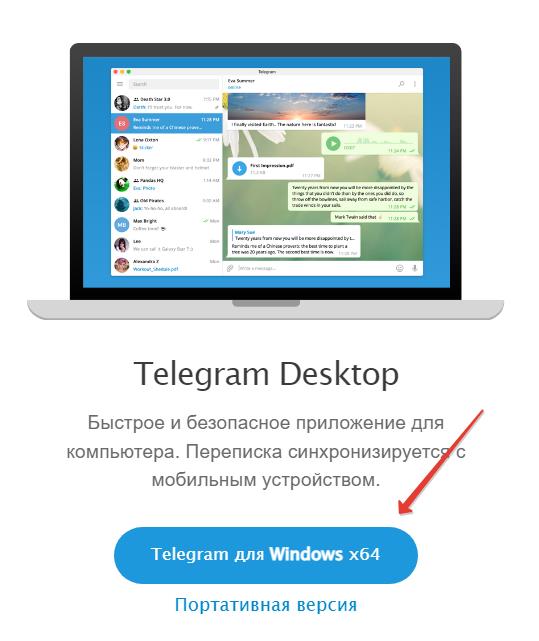
Затем запускаете файл, который загрузили:
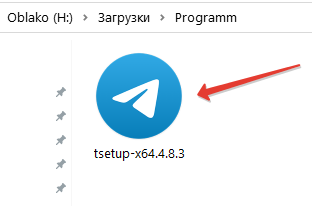
Ну, а далее все просто. Внимательно читаем сообщения на экране и со всем соглашаемся. Далее я приведу скриншоты и краткие комментарии к ним.
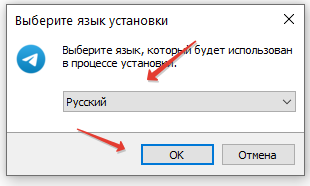
Разумеется, выбираем русский язык.
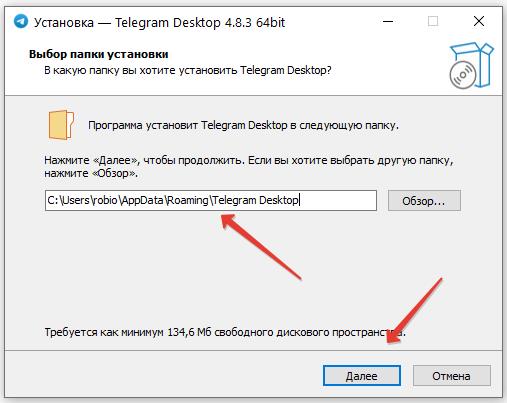
Место для установки программы можно оставить без изменений и жмем на кнопку «Далее».
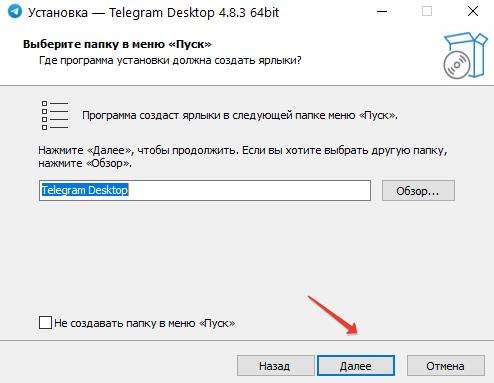
В меню «Пуск» будет создан ярлык, ничего здесь не трогаем и снова жмем на кнопку «Далее».
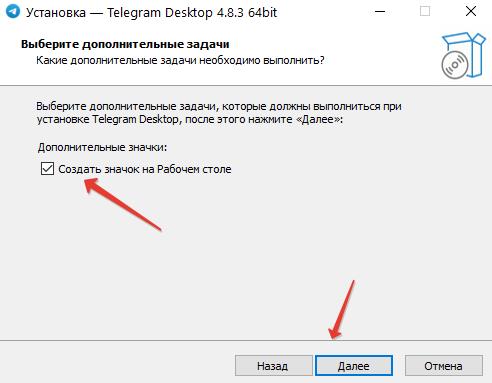
Будет создан ярлык программы на рабочем столе, поэтому «галочку» оставляем.

Все готово для установки, жмем на кнопку «Установить». Запустится процесс установки, который проходит очень быстро.
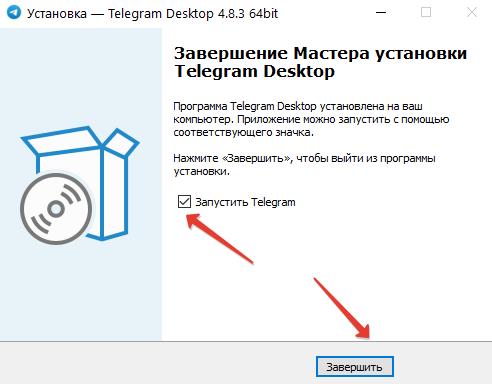
В самом конце установки осталось нажать на кнопку «Завершить».
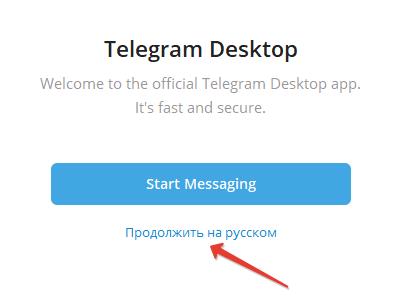
Напомню, что мы рассматриваем ситуацию, когда у вас уже настроен Telegram на вашем телефоне. Поэтому, нам не нужно заводить новую учетную запись, а достаточно войти уже в существующую учетную запись Telegram.

Жмем на надпись «Вход по номеру телефона» и указываем номер телефона, к которому привязан Telegram.

На ваш телефон придет код подтверждения. Обратите внимание, что в первую очередь он придет именно в Telegram, а не в SMS-сообщения.

Вводим код и жмем кнопку «Продолжить». После этого вы попадаете в свою учетную запись Telegram на своем компьютере. Как видите, ничего сложного нет. Если есть вопросы или дополнения, то пишите в комментариях ниже.
Советую прочитать:
P.S. Если вы хотите поддержать мой проект, то это можно сделать по ссылке ниже:
Вся ваша помощь, идет на развитие этого проекта для ИП и самозанятых.
С уважением, Дмитрий Робионек.
Как не пропустить важные новости для ИП и самозанятых?
Если хотите быть в курсе изменений, то советую подписаться на мой Телеграмм-канал. Там уже более 8000 предпринимателей, которые делятся своим опытом.
Подписаться на обсуждения в Telegram 
Я создал этот сайт для всех, кто хочет открыть свое дело в качестве ИП или самозанятого, но не знает с чего начать. И постараюсь рассказать о сложных вещах максимально простым и понятным языком.