Как записать игру на флешку?
Современному пользователю персонального компьютера очень сложно прожить без съемного носителя информации, в качестве которого могут выступать как внешние жесткие диски, так и более удобные и стильные флеш-карты. Для игроков такие устройства становятся средством первой необходимости, ведь отправляясь за город или к друзьям, необходимо срочно закинуть новинку игровой индустрии на память и похвастаться перед знакомыми. Однако, как записать игру на флешку?
Прежде чем перейти к пошаговому руководству, стоит обратить внимание на само устройство. Во-первых, у него должно быть достаточно свободного места, чтобы поместилась любимая игра. Последние новинки требуют не менее 30Гб памяти на жестком диске или съемном носители, поэтому учтите это перед записью. Во-вторых, убедитесь, что архив с игрой, как и устройство, не заражены вирусами. Вне зависимости от мощности компьютера или качества сборки, вредоносная программа с радостью разрушит все Ваши планы на веселые выходные или несколько часов хардкорного геймплея.
Способ первый: архив
Самый элементарный способ, о котором знали пользователи старенькой, но доброй Window XP – это копирование архива или файлов игры прямо на съемное устройство. Разумеется, время загрузки большого объема информации требует немало времени при условии старого разъема USB 2.0, однако наиболее действенным.
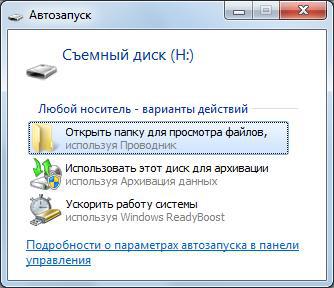
Как перекинуть архив на флешку?
- Вставьте накопитель в разъем персонального компьютера;
- Скопируйте архив с игрой комбинацией клавиш CTRL + C;
- Открыв память устройства, скопируйте файлы комбинацией клавиш CTRL + V;
- Дождитесь окончания копирования.
Единственный ощутимый минус такого процесса – это необходимость скопировать файл игры на персональный компьютер для последующей разархивации. Только после завершении этих пунктов можно установить приложение на новой машине.
Способ второй: загрузочный образ
Загрузочный образ представляет собой виртуальную копию лицензионного носителя, так как при подключении внешнего накопителя система автоматически предлагает пользователю установить игру на персональный компьютер. В отличие от вышеописанного метода, Вам нет необходимости повторно скачивать архив с флешки, а также заниматься его разархивацией.
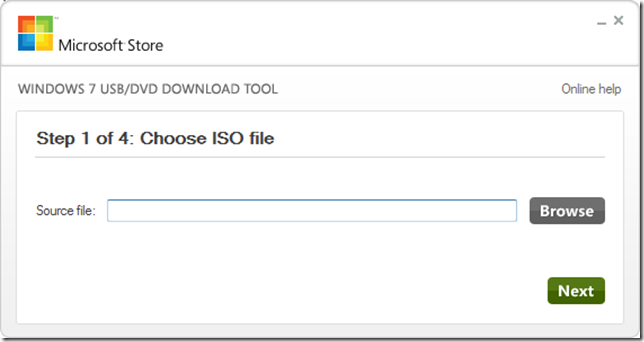
Разумеется, такой процесс копирования игры на флешку несколько сложней, зато в несколько раз эффективней. Как это сделать?
- Скачайте и запустите утилиту для создания образа. Это могут быть как стандартные и привычные программы Daemon Tools и Alcohol 120%, так и более специализированные как Windows 7 RTM USB/DVD Download Tool. Несмотря на свое название, программа позволяет создать загрузочную флешку в пару кликов, не принуждая пользователя знакомиться с гибкими настройками ПО;
- Выберите архив формата ISO для создания загрузочного образа на флешке;
- Запустите программу и дожидайтесь завершения процесса.
По истечению нескольких томительных минут Вы получите в своем распоряжении идеальную загрузочную флешку, с помощью которой с легкостью установите совершенно любую компьютерную игру.
Перенос игры на флешку с компьютера
У некоторых пользователей может возникнуть необходимость копирования игры с компьютера на флешку, например, для последующего переноса её на другой ПК. Давайте разберемся, как это сделать различными способами.
Процедура переноса
Прежде чем разбирать непосредственно процедуру переноса, давайте выясним, как нужно предварительно подготовить флешку. Во-первых, необходимо удостовериться, что объем флешки не меньше размера переносимой игры, так как в обратном случае она по естественным причинам туда не поместится. Во-вторых, если размер игры превышает 4GB, что актуально для всех современных игр, обязательно проверьте файловую систему USB-накопителя. Если её тип FAT, необходимо отформатировать носитель по стандарту NTFS или exFAT. Это связано с тем, что перенос файлов, превышающих 4GB на накопитель с файловой системой FAT невозможен.
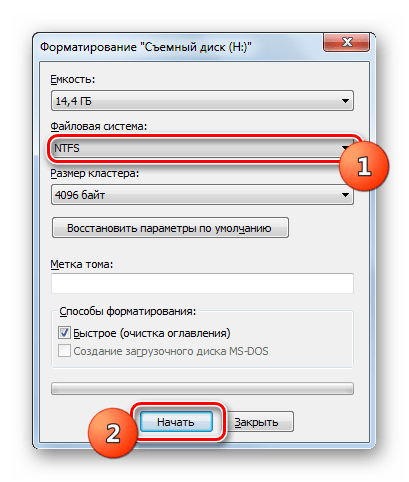
После того как это сделано, можно переходить непосредственно к процедуре переноса. Её можно выполнить путем простого копирования файлов. Но так как игры зачастую довольно объемны по размеру, такой вариант редко бывает оптимален. Мы предлагаем осуществить перенос путем помещения игрового приложения в архив или создания образа диска. Далее поговорим об обоих вариантах более подробно.
Способ 1: Создание архива
Наиболее простым способом перемещения игры на флешку является алгоритм действий путем создания архива. Его мы и рассмотрим в первую очередь. Выполнить эту задачу можно при помощи любого архиватора или файлового менеджера Total Commander. Мы рекомендуем выполнять упаковку в архив RAR, так как он обеспечивает наибольший уровень сжатия данных. Для этой манипуляции подойдет программа WinRAR.
- Вставьте USB-носитель в разъем ПК и запустите WinRAR. Переместитесь при помощи интерфейса архиватора в ту директорию жесткого диска, где располагается игра. Выделите папку, содержащую нужное игровое приложение, и щелкните по иконке «Добавить».
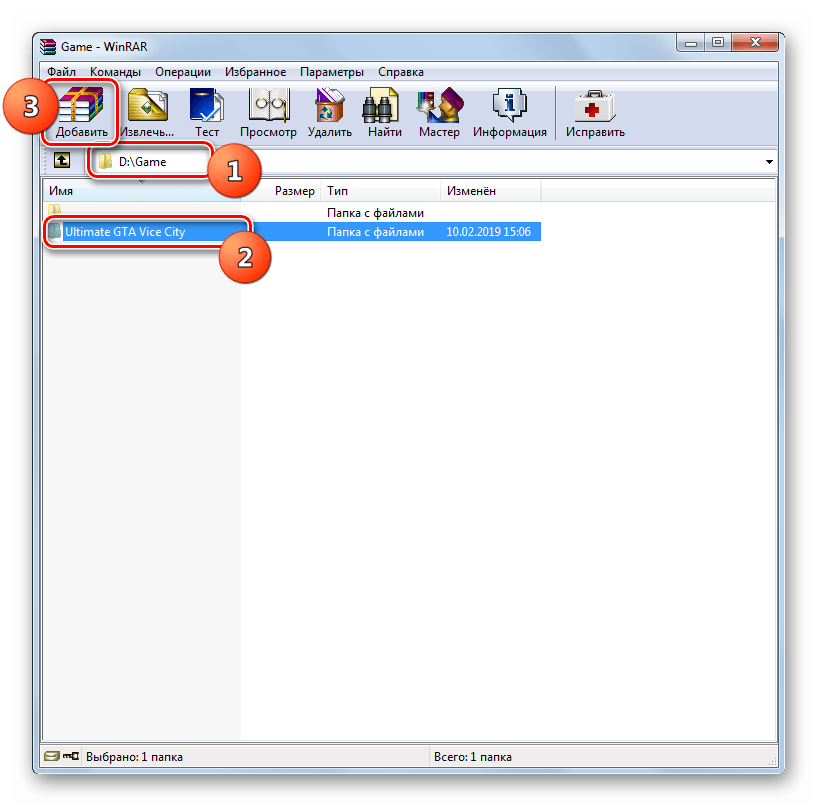
- Откроется окно настроек архивации. Прежде всего, требуется указать путь к флешке, на которую будет скинута игра. Для этого жмите «Обзор…».
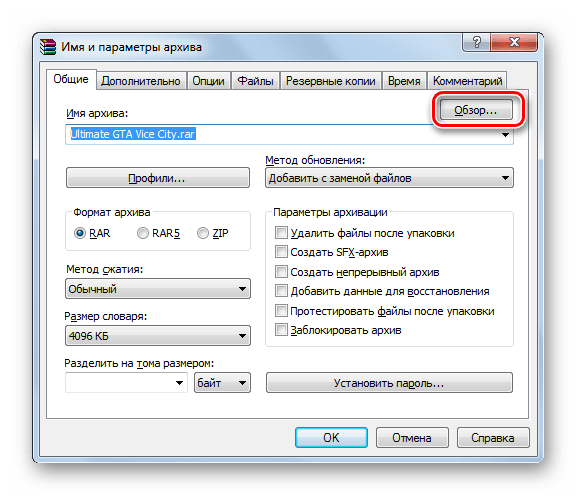
- В открывшемся окне «Проводника» найдите нужную флешку и перейдите в её корневую директорию. После этого нажмите «Сохранить».
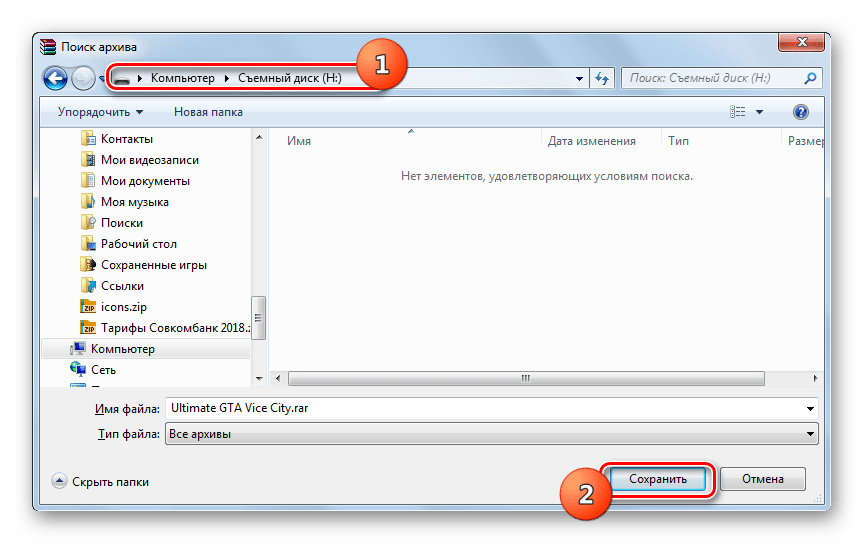
- Проверьте, чтобы в блоке «Формат архива» радиокнопка была установлена напротив значения «RAR» (хотя оно должно быть указано по умолчанию);
- Из выпадающего списка «Метод сжатия» выберите вариант «Максимальный» (при этом методе процедура архивирования займет больше времени, но вы сэкономите дисковое пространство и время сброса архива на другой ПК).
Способ 2: Создание образа диска
Более продвинутым вариантом перемещения игры на флешку является создание образа диска. Выполнить эту задачу можно при помощи специальных программ для работы с дисковыми носителями, например UltraISO.
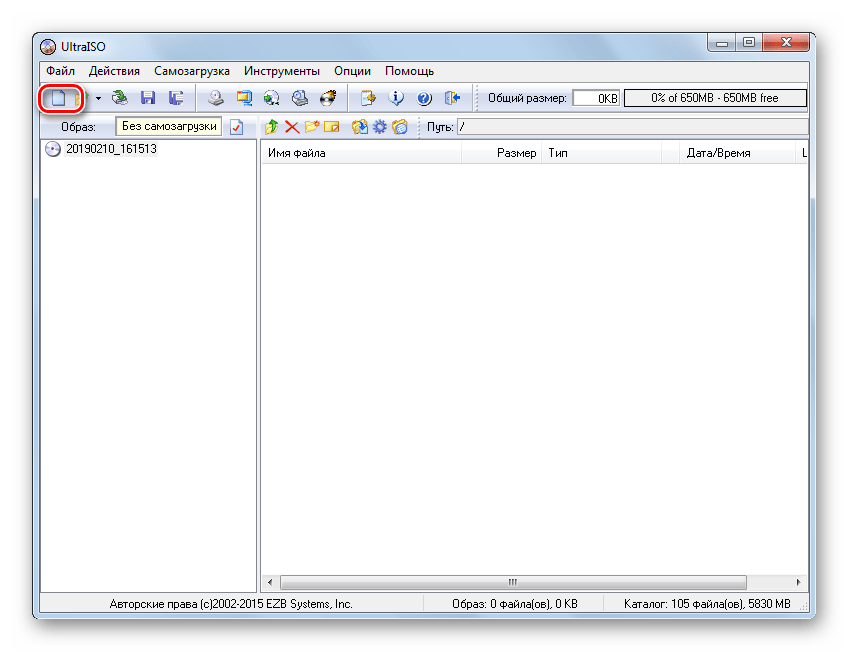
- Подключите флешку к компьютеру и запустите UltraISO. Щелкните по иконке «Новый» на панели инструментов программы.
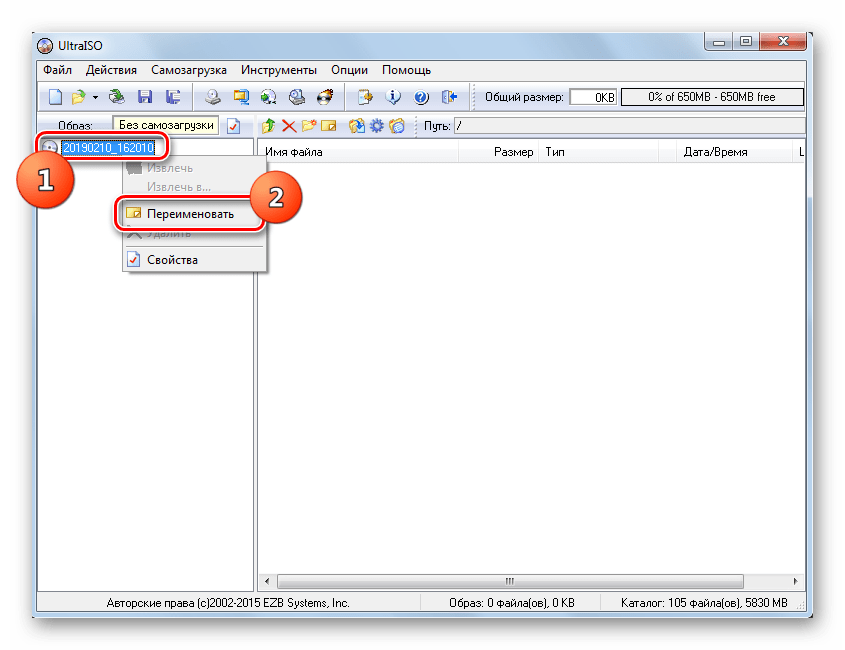
- После этого вы при желании можете изменить имя образа на наименование игры. Для этого щелкните правой кнопкой мыши по его названию в левой части интерфейса программы и выберите «Переименовать».
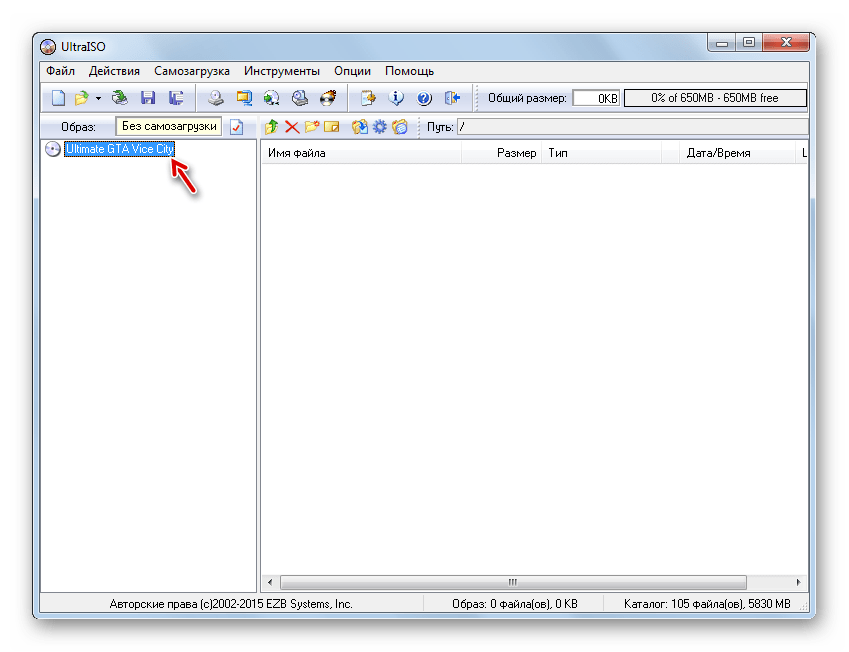
- Затем впишите название игрового приложения.
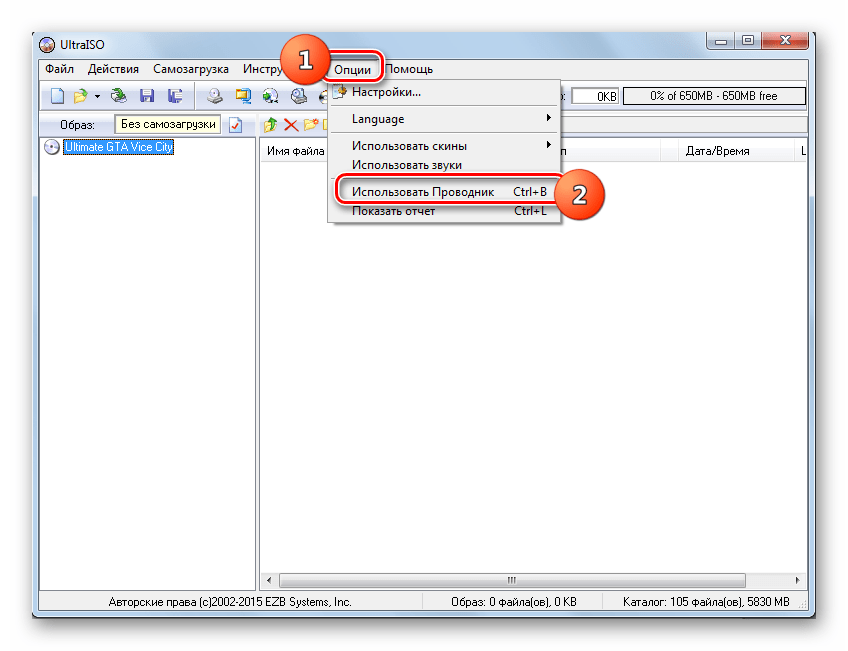
- В нижней части интерфейса UltraISO должен отображаться файловый менеджер. Если вы его не наблюдаете, кликните в меню по пункту «Опции» и выберите вариант «Использовать Проводник».
- После того как файловый менеджер отобразится, в нижней левой части интерфейса программы откройте директорию жесткого диска, где расположена папка с игрой. Затем переместитесь в нижнюю расположенную по центру часть оболочки UltraISO и перетащите каталог с игрой в область над ней.
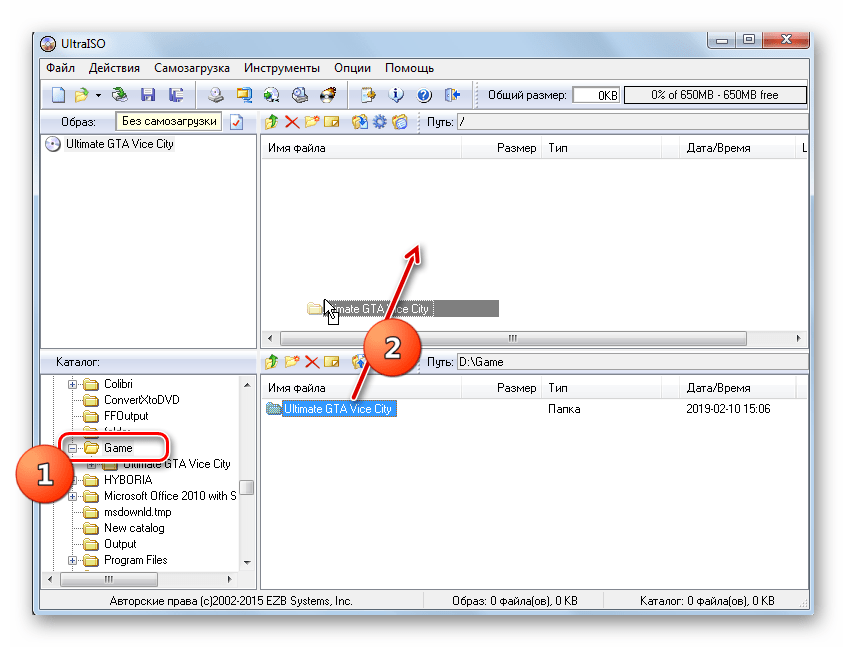
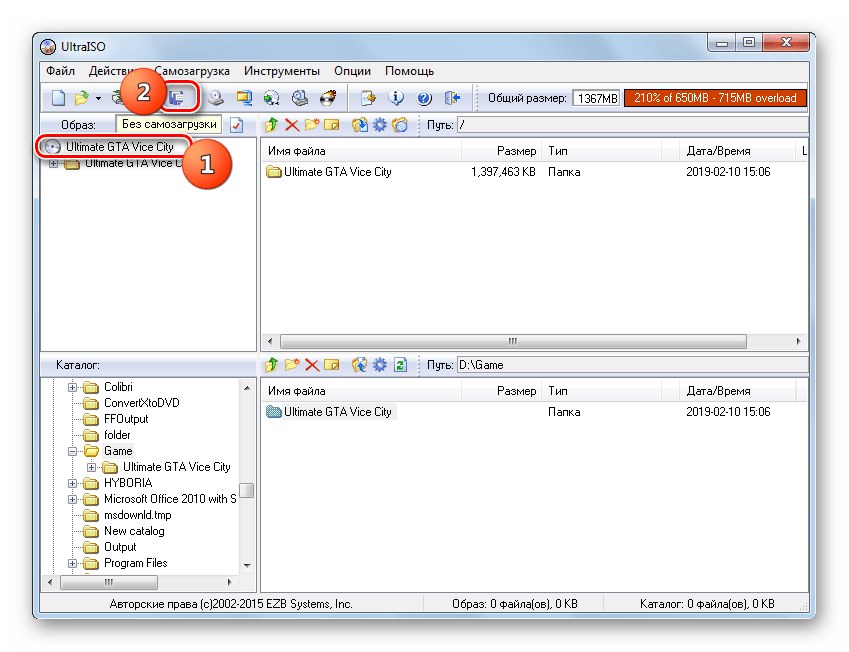
- Теперь выделите иконку с наименованием образа и щелкните по кнопке «Сохранить как…» на панели инструментов.
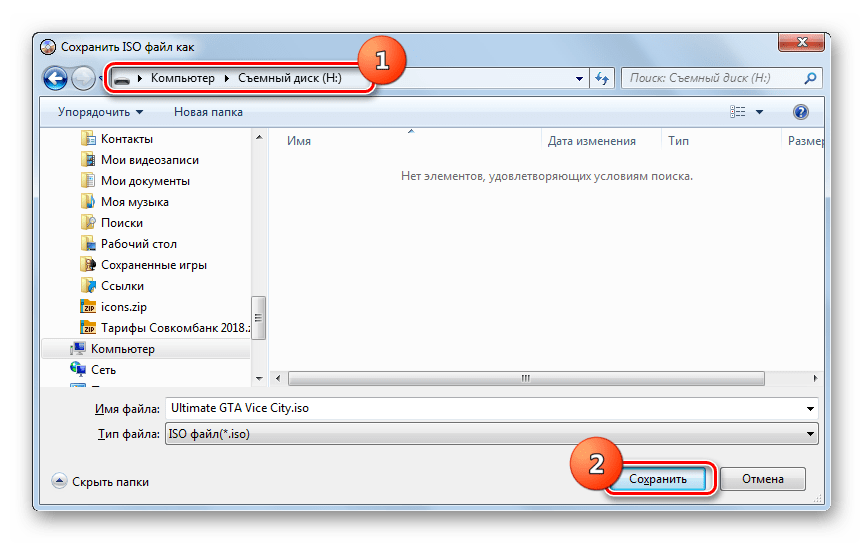
- Откроется окно «Проводника», в котором необходимо перейти в корневую директорию USB-носителя и нажать «Сохранить».
- Будет запущена процедура создания образа диска с игрой, за прогрессом которой можно наблюдать при помощи процентного информера и графического индикатора.
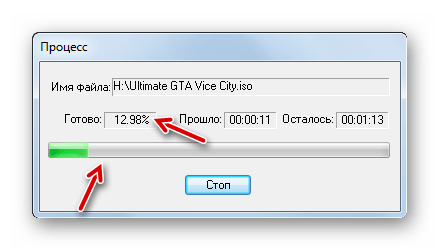
- После завершения процесса окно с информерами автоматически скроется, а образ диска с игрой будет записан на USB-носитель.
Наиболее оптимальными способами переноса игр с компьютера на флешку является архивирование и создание загрузочного образа. Первый из них более простой и позволит сэкономить место при переносе, но при использовании второго метода существует возможность запуска игрового приложения прямо с USB-носителя (если оно представляет собой версию portable).
Как записать игру с диска на флешку?
Вставьте диск в привод. Откройте «Пуск»—«Мой компьютер» и в блоке «Устройства со съемными носителями» щелкните правой кнопкой мышки по дисковому приводу и выберите пункт «Открыть». Таким же образом откройте и флешку. Выделите в каталоге оптического диска нужные для переноса файлы и скопируйте их на флеш-накопитель.
Можно ли записать игру на флешку?
Наиболее удобным вариантом является архивирование. Собираете все файлы воедино и начинаете копировать на носитель в таком виде. Для этого понадобится вставить флешку в компьютер, затем запаковать игру в один файл, после чего нажать CTRL + C на компьютере, а переместившись в окно устройства, нажать CTRL + V.
Как перенести игру с диска на компьютер?
- Откройте «Мой компьютер», нажмите правой кнопкой мыши на диске и выберите пункт «Открыть».
- Отыщите папки DirectX, . NET Framework и Visual C++. .
- В директории найдите исполняемый файл, запустите его и следуйте инструкциям, отобразившимся в окне.
Как сделать копию DVD диска в Windows 10?
Вставляем диск, который нужно скопировать, в привод Вашего компьютера или ноутбука. После нажатия, на который, в дополнительно появившемся меню, нужно выбрать «создать CD/DVD образ», и нажать на него ЛЕВОЙ кнопкой мыши. Начнется процесс создания полной копии диска.
Как установить игру на флешку компьютера?
- Вставьте накопитель в разъем персонального компьютера;
- Скопируйте архив с игрой комбинацией клавиш CTRL + C;
- Открыв память устройства, скопируйте файлы комбинацией клавиш CTRL + V;
- Дождитесь окончания копирования.
Как перенести игру с флешки на компьютер?
- Открываем Total Commander. .
- В правой панели переходим на флешку. .
- Нажмите кнопку «F5 – Копирование» (или клавишу F5 на клавиатуре) для копирования файлов в выбранную в левой панели папку. .
- Готово – файлы находятся на своем месте.
Как сделать загрузочную флешку с Windows 10?
- Открыть образ ISO Windows 10 в UltraISO через меню Файл — Открыть.
- В пункте меню «Самозагрузка» выбрать пункт «Записать образ жесткого диска».
- С помощью мастера записать установочный образ на USB накопитель, какие-либо параметры обычно менять не требуется.
Как клонировать флеш диск?
- В списке подключенных к ПК USB-устройств выберите то, на которое хотите перенести копию и нажмите на кнопку Restore («Восстановить»);
- Укажите ранее созданную копию и откройте её. Дождитесь окончания процесса восстановления. Готово!
Как установить игру с диска на Windows 10?
Для этого нужно сначала диск с игрой вставить в дисковод. Затем на его значке кликаем левой кнопкой мыши и видим окно установки игры. В зависимости от языка его интерфейса, нажимаем «Install» или «Установить». В появившемся окне читаем рекомендации и жмем «Далее».
Как перенести игру с одного компьютера на другой?
- Копируете папку Profiles из игры, сохраняете на флешку.
- Копируете файл tabrecords. txt из папки Data из игры, сохраните на флешку.
- Установите игру на другой комп.
- Вставьте скопированные файлы с флешки на исходные места в новой игре (с перезаписью имеющихся).
Как перекинуть с одного ноутбука на другой игру?
Если игра на диске, то в начале её нужно установить на тот ноутбук в котором есть дисковод (оптический привод). Вставляем диск с игрой в ноутбук, предварительно создаём папку, указываем путь к этой папки, устанавливаем игру с диска в папку. Далее нужно переместить эту папку на второй ноутбук без дисковода.
Как установить игру на usb флешку
Есть несколько нюансов, как перенести игру на флешку. Первое, что нужно учитывать, это соотношение между размером устройства и файлами игры. Если речь идет о пакете в архиве или просто о перепаковке, то беспокоиться не о чем. Дело в том, что репаковщики сжимают файлы до минимально возможного размера. Поэтому игра уже распакована на стационарном оборудовании. Другое дело перенос данных из уже установленной игры.
Размер флешки всегда будет меньше заявленной цифры. Например, для диска размером 32 гигабайта будет доступно только 29 гигабайт.
Игра устанавливается не в одну, а в несколько папок, которые находятся на разных дисках. То есть большая часть данных хранится на диске, где находится игра, а вот файлы сохранения и дополнительный софт находятся на диске с операционной системой. Если вы помните расположение файлов, вы можете положить их в те же места на другом компьютере.
Во взломанных версиях вам также нужно будет найти место сохранения прогресса. В лицензионных копиях этого можно избежать, так как все данные хранятся в облачном хранилище.
Копирование игры
Как перенести игру на флешку с помощью файлов? Для начала стоит распаковать архив на компьютере и проверить целостность данных. Если проверка не выявила никаких нюансов, можно смело перетаскивать данные на накопитель.

Только перед каждым копированием рекомендуется форматировать флешку в формате NTFS. Этот формат позволяет хранить файлы размером более четырех гигабайт. Существует также формат exFAT.

Теперь рассмотрим вариант, как перенести игру на флешку с помощью образа. Игры в старом стиле часто устанавливаются с помощью всего лишь образа диска. Для этих целей подойдут такие программы, как Alcohol, ISO и Nero Осталось перетащить образ на флешку. Когда игра переносится на другой компьютер, вы можете воспользоваться виртуальным приводом и установить ее с его помощью. Эти способы отвечают на вопрос, можно ли перенести игру на флешку.
Копирование архива на флешку
Если пользователь убедился, что свободного места достаточно и контент не содержит вирусов, он начинает думать, как перенести игру с компьютера на флешку. Банальные перетаскивания ярлыков работают, но если у вас USB 2.0 и достаточно слабый ПК, то можно и по несколько часов сбрасывать. Как записать игру на флешку другим способом?
Самый удобный вариант — заархивировать. Соберите все файлы и начните копировать их на носитель вот так. Для этого нужно вставить флешку в компьютер, затем запаковать игру в архив, затем нажать CTRL+C на компьютере, а после перехода в окно устройства нажать CTRL+V. Остается только дождаться завершения копирования файла.

Создание загрузочного образа
Как скопировать игру с компьютера на флешку, если вышеуказанный вариант не помогает или пользователь ищет альтернативные решения? Более эффективным вариантом является создание загрузочного образа. Это виртуальная копия диска с игрой, которую можно запустить на любом ПК с соответствующим программным обеспечением. Основное преимущество этого метода в том, что нет необходимости распаковывать файл и переносить его на ПК. Флешка вставляется, и специальное приложение запускает скопированную версию, после чего сразу можно начинать установку.

Наиболее распространенными загрузочными программами для копирования являются Alcohol 120% и Demon Tools. Есть и другие варианты, но они сложнее для новичков в этом деле. После запуска программы вам нужно будет выбрать формат ISO. Это необходимо для создания копии носителя. После этого нужно будет запустить программу и дождаться завершения процедуры.
После завершения работы программы пользователь получит образ любимой игры, которую сможет установить в пару кликов. Теперь вы знаете, как без проблем перенести игру на флешку. Описанные способы являются самыми простыми, быстрыми и эффективными. Кроме того, они также безопасны для ноутбука и компьютера пользователя. Если у вас раньше не получалось скачать такие программы на флешку, попробуйте один из описанных способов!

Причин переноса игр с одного компьютера на другой может быть много: смена железа, понравилось другу, быстрее, чем заново скачивать из интернета. Именно по этой причине у многих пользователей возникают сомнения, как перенести игру на флешку.
Как установить игру на флешку телефона?
Для этого необходимо выполнить ряд простых шагов:
- Зайдите в настройки Android и выберите Приложения
- Выберите приложение, которое хотите перенести на карту памяти
- В настройках программы нажмите «Хранилище
- Здесь нажмите кнопку Изменить
- Выберите SD-карту и нажмите «Переместить
Копирование с флешки
Когда мы узнали, как перенести игру с компьютера на флешку, рассмотрим обратный процесс.
При подключении накопителя к компьютеру открывается автозапуск, и в нем нужно выбрать пункт «Открыть для просмотра файлов». После этого переносим файл на рабочий стол и разархивируем. Вы также можете извлечь из него данные, не вводя их в компьютер.

Затем ищем «исполняемый файл» и устанавливаем игру. После установки вы можете удалить файл, чтобы он не занимал много места. Тот же метод можно использовать, если игра упакована.
Другое дело лицензионные копии. Здесь вам понадобится точное расположение файлов. Самое главное выкинуть «манифесты» которые находятся в папке с установленной игрой. Без этого файла сетевой клиент не распознает наличие игры на компьютере.
Простые способы копирования игры на флешку
Компактное хранение информации в последнее время стало невероятно популярным благодаря своему удобству. Теперь вы можете хранить данные в любом виде на флешке, и она всегда под рукой. При этом скачать нужные файлы достаточно просто. Единственный вопрос, который часто возникает у обладателей такого устройства – как скачать игру с компьютера на флешку. Дело в том, что такие программы часто представляют собой иерархию, где каждый элемент зависит от другого. Если они будут переданы неправильно, велика вероятность того, что в будущем она не будет выпущена.
При копировании на USB-накопитель необходимо следовать процедуре, чтобы приложение продолжало работать.
Именно поэтому многие не знают, как перенести игру с компьютера на флешку, чтобы не навредить работоспособности проекта. Есть несколько вариантов, но сначала нужно подготовить правильный портативный накопитель. Объем памяти такого устройства должен быть достаточно большим. Скачанный образ современных игр обычно занимает более 30 ГБ свободного места на жестком диске. Следовательно, если у вас меньше, проект просто не сгорит.
Также не забудьте проверить носители и файлы. Часто бывает так, что они заражены вирусами, которые точно испортят ваше увлечение, а заодно и все остальные предметы, кроме зарегистрированных. Лучше не скачивать игры и пользоваться лицензионными продуктами.
Как скачать игру с торрента на флешку?
Самый удобный вариант — заархивировать. Соберите все файлы и начните копировать их на носитель вот так. Для этого нужно вставить флешку в компьютер, затем запаковать игру в архив, затем нажать CTRL+C на компьютере, а после перехода в окно устройства нажать CTRL+V.