Как сохранить маршрут в Яндекс.Навигаторе
Ранее мы говорили о том, как в приложении Яндекс.Навигатор правильно прокладывать маршруты. Но многих пользователей интересует, как эти маршруты сохранять, чтобы использовать в дальнейшем. Об этом мы сейчас и поговорим.

Как сохранять проложенный маршрут
Приложение для навигации не располагает возможностью сохранения проложенных маршрутов, хотя в Яндекс.Картах такая возможность есть. Но в приложении допускается сохранять опорные точки (метки) следования: начальную и конечную. Стоит только их выбрать, как программа автоматически восстановит схему перемещения.
Это важно! Для построения маршрута в оффлайн карта местности должна быть загружена во внутреннюю память смартфона.
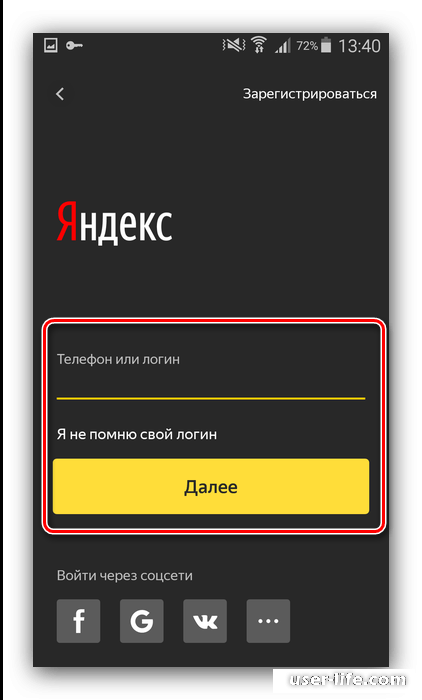
- Для сохранения меток нужно пройти авторизацию в приложении либо создать новый аккаунт.
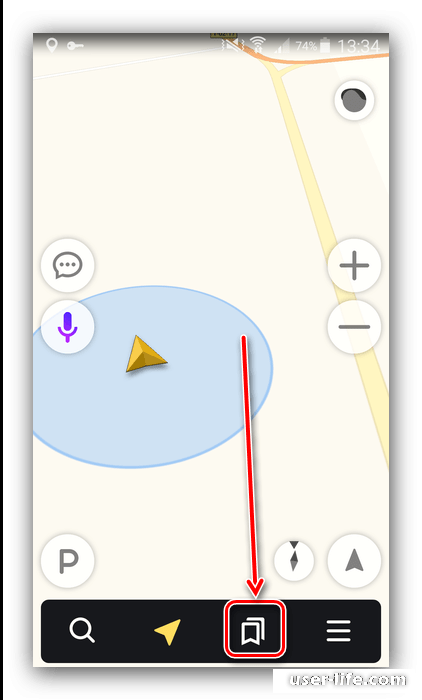
- Затем задается начало пути следования, которое запомнит устройство. Для этого обращаются к панели инструментов и нажимают на иконку с надписью «Закладки».

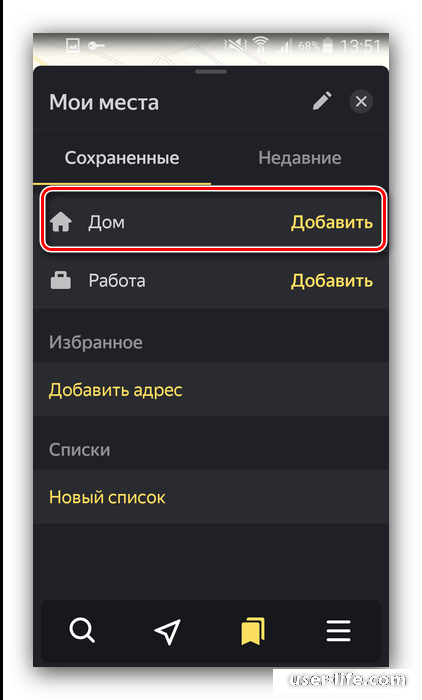
- Предусмотрено 3 категории списков по умолчанию для точек, и это «Работа», «Дом», «Избранное». Например, обозначим стартовую как «Дом» и активируем клавишу «Добавить».

- Потом вводится домашний адрес посредством поиска или выбирается точка из истории поисковых запросов.

- Роль домашнего адреса может выполнять объект из любой категории на соответствующей ему вкладке.

- Как только навигатор обнаружит эту метку, нужно нажать «Сохранить».
- Чтобы устройство запомнило еще объект назначения, необходимо повторить 4 и 5 пункты из этого списка. В нашем случае новым объектом выступает категория «Работа».

- Для построения линии передвижения из точки местоположения в конечный пункт дислокации необходимо открыть сохраненные места, кликнуть по позиции, которая требуется и немного подождать.

- Программа сама выстроит схему передвижения, после чего можно нажимать на клавишу «Поехали».

Этот способ по своему удобству немного уступает возможности полноценного сохранения маршрута, и на данный момент Яндекс Навигатор не готов предоставить более совершенный вариант.
Как сохранять маршрут в Яндекс Навигаторе онлайн
Сохранять маршрут в Яндекс Навигаторе требуется, чаще всего, автомобилистам. Рассмотрим, как это делается онлайн.
Яндекс предлагает удобный и компактный инструмент для навигации, проложить маршрут, на котором труда не составляет. Проблема возникает при сохранении данных. Запомнить маршрут, как это делается в Яндекс Картах, не получится.
Причина этого в том, что Навигатор онлайн оперативно учитывает возникающие на дороге проблемы – ДТП, пробки, ремонты – и предлагает наиболее оптимальный путь. Поэтому маршрут может меняться даже в течение дня. Поэтому выход один: сохранить в навигаторе начальную и конечную точки пути, чтобы не делать этого каждый раз.
 как сохранить маршрут в яндекс навигаторе
Сохранение точек маршрута
Прежде всего, необходимо иметь аккаунт в Яндексе. Если имеется аккаунт для электронной почты, кошелька или любого другого сервиса, то можно использовать его. В Яндексе учетная запись универсальна для всех сервисов, включая навигатор.
После входа в аккаунт, нужно нажать на значок «Избранное» в нижнем меню Навигатора. Появится новое меню со списком:
- Дом;
- Работа;
- Добавить еще.
 добавление точек пути
Нажимая на любой пункт меню, можно ввести нужный адрес, в том числе с использованием карты и подсказок поиска.
 ввод адреса
После введения адреса необходимо нажать на знак поиска (лупу), затем кнопку «Сохранить». Таким образом, сохраняем в памяти Яндекс Навигатора все точки, которые затем понадобятся для построения маршрута.
Как уточнить маршрут
Имея все нужные точки, можно легко проложить любой нужный путь, просто нажимая на нужную точку в «Избранном» и затем, после появления точки на карте, на надпись «Поехали!». Навигатор автоматически определит оптимальную дорогу и начнет делать голосовые подсказки.
 промежуточная точка маршрута
Чтобы уточнить маршрут, можно использовать промежуточную точку. Для этого:
- на карте нажать на конечную точку;
- в горизонтальном меню нажать надпись «Заехать»;
- ввести промежуточную точку из сохраненных.
Таким образом, в Яндекс Навигаторе можно сохранять маршрут посредством использования заранее подготовленных точек.
Как сохранить маршрут в Яндекс Навигаторе
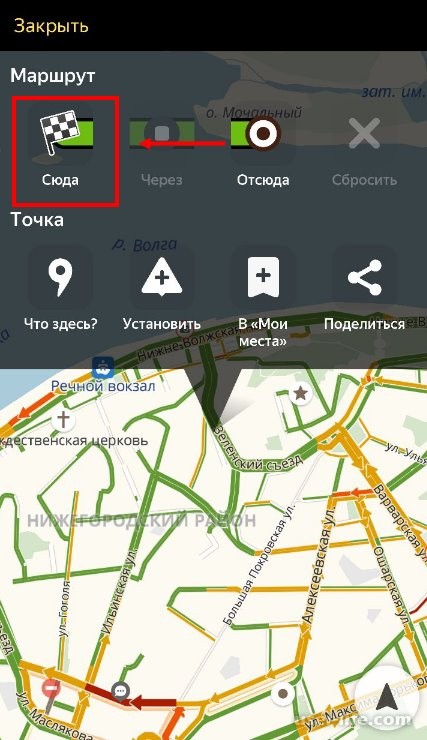
Всем привет! Сегодня поговорим про сохранение маршрутов в популярном приложении Яндекс Навигатор. Итак, поехали!
Как сберечь маршрут
В приложении для навигации от русского IT-гиганта нет способности прямого хранения такого или же другого проложенного пути, пусть но она есть в Yandex.Картах.
Впрочем возможно сберечь исходную и конечную точки маршрута – впоследствии их выбора программка механически выстроит оптимальную схему перемещения.
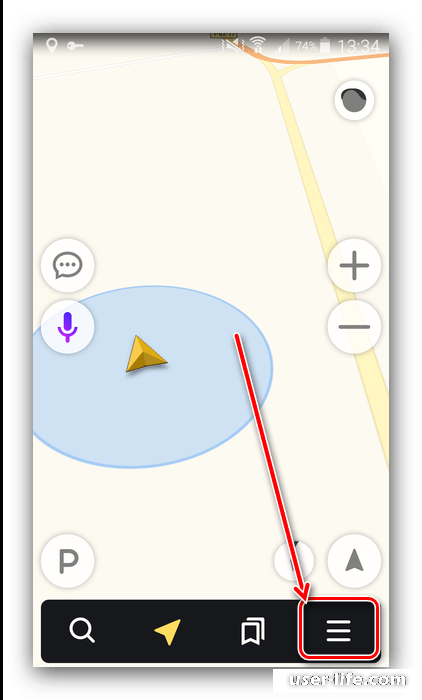
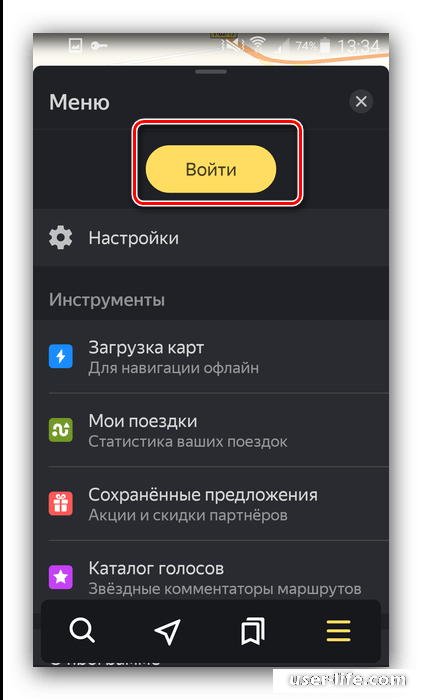
Нажмите на кнопку «Войти» наверху окна опций.
В случае если вы уже воспользовались одним или же некоторым количеством аккаунтов в данном приложении, в них возможно войти простым тапом по подходящему.
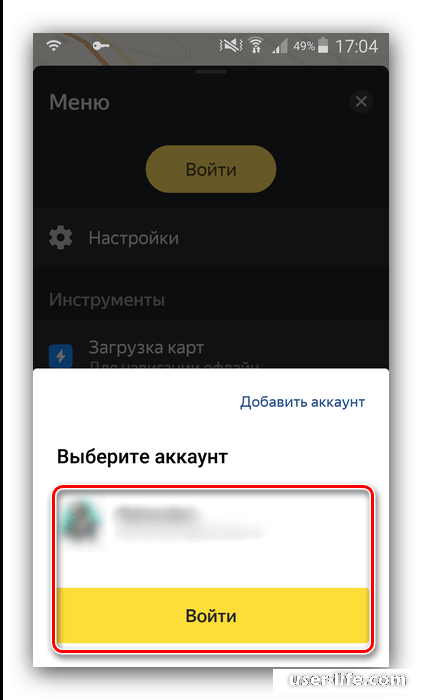
Нажатие на кнопку «Добавить аккаунт» приведёт к интерфейсу ввода данных авторизации – логина или номера телефонного аппарата и пароля. Еще доступна авторизация при помощи соцсетей.
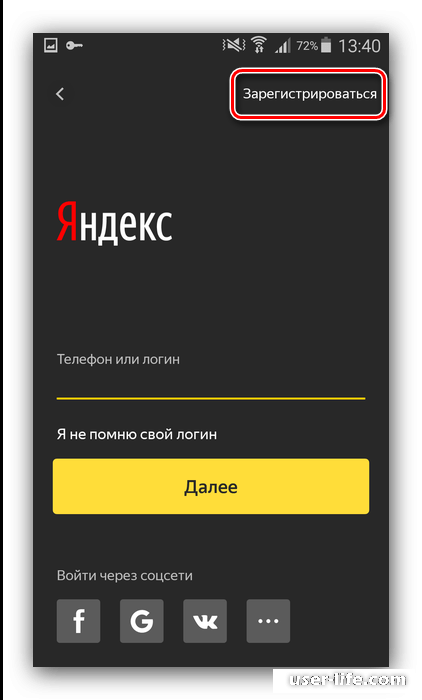
Отсель еще возможно навести свежую учётную запись – нажмите на ссылку «Зарегистрироваться» и следуйте наставлениям на экране.
Дальше введите необходимый адресок сквозь розыск или же изберите точку из ситуации поисковых запросов.
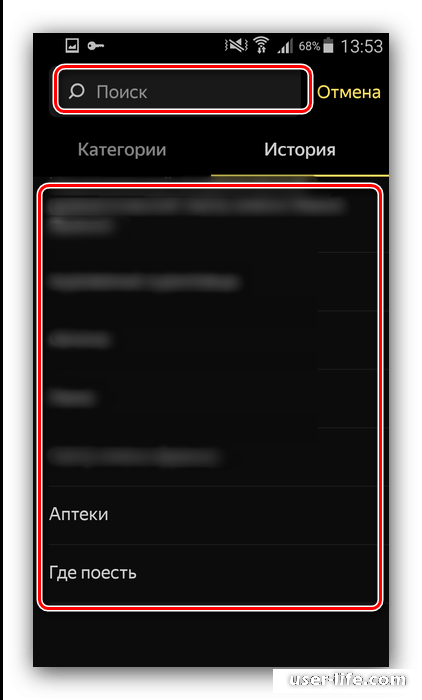
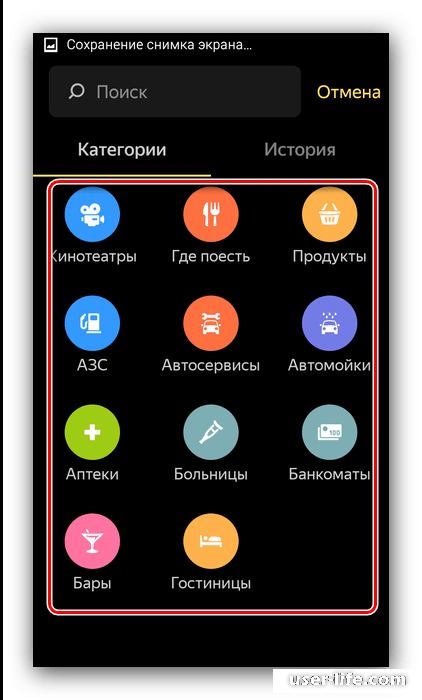
Еще возможно в качестве бытового адреса задать всякий объект из что или же другой категории на соответственной вкладке.
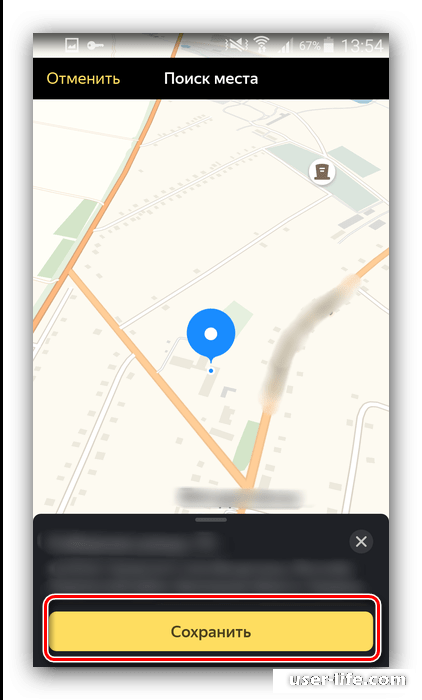
Впоследствии такого как Навигатор отыщет нужную точку, нажмите «Сохранить».
Повторите шаги 4-5 для пункта предназначения, в нашем случае это «Работа».
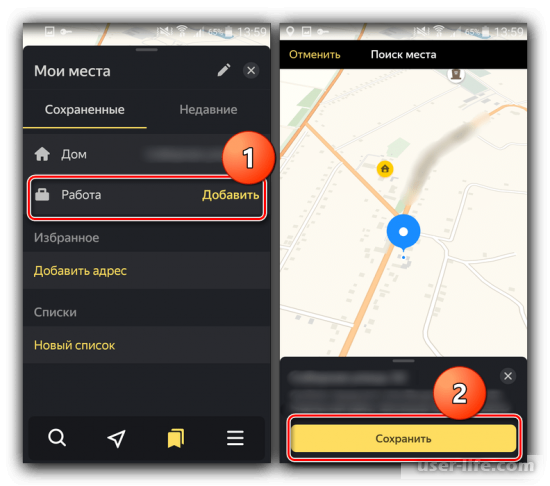
Для такого дабы выстроить маршрут из текущего расположения к избранной точке, откройте сохранённые пространства, тапните по требуемой позиции, дождитесь, пока же приложение сделает схему перемещения, и нажмите на кнопку «Поехали».
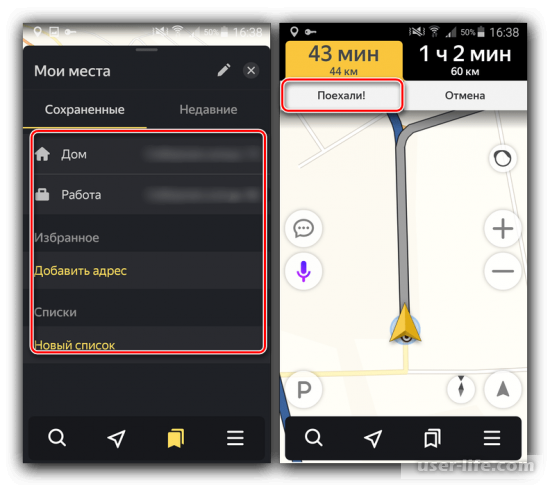
Подобный способ только немногим неудобнее способности полновесного хранения маршрута, которое отсутствует в Yandex.Навигаторе на момент написания данной заметки.
Как узнать и сохранить маршрут в Яндекс Навигаторе?
Современный мир предоставляет нам огромное количество возможностей, благодаря которым мы можем быстро и комфортно передвигаться из одного места в другое. Одной из самых популярных навигационных систем является Яндекс навигатор. Это удобное приложение помогает водителю планировать свой маршрут, избегать пробок, выбирать оптимальный путь и многое другое.
Важным условием эффективного использования навигатора является знание инструментальных возможностей приложения. Одной из таких функций является возможность просмотра пройденного маршрута.
Необходимо учитывать, что просмотреть пройденный маршрут можно только после выполнения навигации. Если вы заранее не включили запись маршрута, то получить его данные уже не удастся. Однако, если запись была запущена, то вы можете легко просмотреть свой путь.
В следующих параграфах мы расскажем вам, как просмотреть пройденный маршрут в Яндекс навигаторе и обсудим подробные инструкции по воспроизведению записи.
Где посмотреть пройденный маршрут в Яндекс навигаторе?
Если вам нужно просмотреть пройденный маршрут в Яндекс навигаторе, то вы можете воспользоваться несколькими методами. В первую очередь, это можно сделать прямо в приложении.
В Яндекс навигаторе на главном экране в правом верхнем углу есть иконка в виде человечка. Нажмите на нее и выберите пункт «История поездок». Здесь вы можете просмотреть все свои прошлые поездки и пройденные маршруты.
Также вам доступна возможность посмотреть пройденный маршрут на карте. Для этого откройте приложение Яндекс.Карты и перейдите в раздел «История поездок». Тут вы найдете карту, на которой отмечены все пройденные вами маршруты. Нажмите на маршрут, чтобы просмотреть подробную информацию о нем, такую как время начала и конца поездки, продолжительность и длина маршрута.
Также, если вы используете Яндекс навигатор в связке с Яндекс.Диск, вы можете загрузить данные о своих поездках на Диск и посмотреть их на компьютере. Для этого перейдите на сайт Яндекс.Диска, откройте папку с данными навигатора и найдите файл с названием «history.json». Откройте его в любом текстовом редакторе, чтобы просмотреть пройденные маршруты в удобном формате.
Отслеживание пройденного маршрута
Следить за пройденным маршрутом можно с помощью различных навигационных приложений. Например, Яндекс Навигатор позволяет отслеживать перемещение по городу с помощью функции «История передвижений».
Чтобы включить функцию отслеживания, необходимо зайти в настройки приложения и включить опцию «История передвижений». После этого навигатор будет сохранять данные о пройденном маршруте на определенный промежуток времени.
Просмотреть сохраненный маршрут можно в разделе «История передвижений» приложения. Там отображается маршрут на карте со всеми остановками и продолжительностью каждой остановки.
Также можно посмотреть статистику передвижения, такую как количество пройденных километров, среднюю скорость и длительность движения. Эти данные могут быть полезны как для общей информации, так и для планирования следующих маршрутов.
Отслеживание пройденного маршрута позволяет не только более точно построить будущие планы, но и контролировать способ использования времени и маршрутов.
Как посмотреть историю в Яндекс Навигаторе
Использование истории маршрутов
Яндекс Навигатор сохраняет всю историю ваших поездок, позволяя быстро вернуться к любому маршруту, который вы проходили ранее.
Вы можете воспользоваться этой функцией, чтобы посмотреть, сколько раз вы посещали определенное место или какой путь вы выбираете, чтобы добраться до работы.
Чтобы посмотреть историю маршрутов, перейдите в приложение Яндекс Навигатор и выберите «История» в меню.
Просмотр пройденного маршрута
Кроме того, Яндекс Навигатор позволяет просмотреть детальную информацию о пройденном маршруте. Вы можете увидеть вашу среднюю скорость, время пребывания в пути и расстояние, которое вы прошли.
Для этого перейдите в историю маршрутов и выберите нужный маршрут. Затем нажмите на кнопку «Посмотреть на карте», чтобы увидеть все места, которые вы посетили во время поездки.
Очистка истории
Если вам не нужна история маршрутов или вы хотите удалить конкретный маршрут, вы можете очистить историю в приложении Яндекс Навигатор.
Чтобы это сделать, перейдите в «Историю» и выберите «Очистить историю» или «Удалить маршрут» для удаления отдельного маршрута.
Где найти свой пройденный маршрут в Яндекс навигаторе
Использование Яндекс навигатора дает возможность отслеживать пройденные маршруты во время поездки. Если вы хотите взглянуть на карту маршрута и увидеть точки остановки на пути к вашей цели, все, что вам нужно сделать, — это перейти в профиль в Яндекс навигаторе.
Чтобы найти пройденный маршрут, вам нужно найти раздел «История поездок» в своем профиле. После того, как вы найдете эту опцию, войдите в нее и вы увидите последнюю поездку, которую вы сделали, а также все другие поездки.
Кроме того, в опции «История поездок» вы можете найти детали каждой поездки, такие как продолжительность, расстояние и среднюю скорость. Вы также можете посмотреть маршрут на карте, щелкнув на поездке, которую вы хотите рассмотреть.
Если вы хотите сохранить карту маршрута для будущего использования, вы можете создать заметку или добавить ее в избранное. Чтобы выбрать эту опцию, нажмите на иконку звездочки или записной книжки на карте маршрута.
В заключение, Яндекс навигатор — это отличный инструмент для отслеживания движения и маршрута. Используйте его, чтобы получить детальную информацию о своих поездках и сохранять любимые места и маршруты для будущего использования.
Как просмотреть маршрут в Яндекс Навигаторе?
1. Откройте приложение Яндекс Навигатор
Перед тем, как просмотреть пройденный маршрут в Яндекс Навигаторе, необходимо открыть само приложение. Для этого найдите его на главном экране своего устройства или в меню приложений.
2. Выберите нужный маршрут
После того, как вы открыли приложение, выберите нужный маршрут из списка. Обычно он располагается в разделе «История» или «Активные маршруты».
3. Нажмите на иконку «Просмотреть маршрут»
Чтобы просмотреть уже пройденный маршрут, нажмите на иконку «Просмотреть маршрут». Она обычно имеет вид географической карты.
4. Просмотрите пройденный маршрут в режиме онлайн
Если вы хотите просмотреть маршрут в режиме онлайн, нажмите на иконку «Показать на карте». Вы увидите карту со всеми точками, которые вы проехали.
5. Посмотрите пройденный маршрут в режиме оффлайн
Если вы хотите просмотреть маршрут в режиме оффлайн, нажмите на иконку «История». Она представляет собой список всех пройденных маршрутов. Выберите нужный маршрут и нажмите на него. После этого откроется карта с пройденным маршрутом.
Как посмотреть историю маршрутов в Яндекс навигаторе
Использование функции «История»
Для просмотра истории маршрутов в Яндекс навигаторе необходимо использовать функцию «История», которая хранит информацию о всех пройденных маршрутах.
Для этого откройте приложение Яндекс навигатора на своем устройстве и в меню выберите пункт «История».
В этом разделе вы увидите список всех пройденных маршрутов, отсортированных по дате и времени. Кроме того, для каждого маршрута доступна информация о его длительности, расстоянии и средней скорости движения.
Использование функции «Мои маршруты»
Кроме функции «История» в Яндекс навигаторе есть возможность сохранения маршрутов в разделе «Мои маршруты».
Для этого после завершения маршрута необходимо нажать на кнопку «Сохранить маршрут» и дать ему название.
Сохраненные маршруты можно просматривать в разделе «Мои маршруты», где они будут отображаться в удобном списке с возможностью просмотра подробной информации о каждом маршруте.
Как в картах посмотреть пройденный маршрут
Шаг 1: Откройте нужное приложение с картами на своем смартфоне или компьютере.
Шаг 2: Если вы хотите просмотреть пройденный маршрут, который вы сами прошли, откройте приложение в режиме трекера.
Шаг 3: В некоторых приложениях трекер не включен сразу. Если это так, включите его в настройках приложения, нажав на соответствующую кнопку в меню.
Шаг 4: После того, как вы вышли на прогулку, приложение начинает отслеживать ваше движение, записывая пройденный маршрут.
Шаг 5: Чтобы посмотреть записанный маршрут, зайдите в меню приложения и выберите «пройденные маршруты» либо «история» (в зависимости от приложения).
Шаг 6: Найдите нужный пройденный маршрут в списке и нажмите на него.
Шаг 7: В данном разделе вы можете увидеть дату и время прогулки, расстояние, которое вы прошли, скорость и длительность маршрута.
Шаг 8: Для того, чтобы увидеть пройденный маршрут на карте, нажмите на кнопку «посмотреть на карте».
Как узнать свой пройденный маршрут в Яндекс картах
Если вы хотите узнать, где вы были и какой маршрут вы прошли, используя Яндекс карты, это можно сделать с помощью функции «История поиска».
Для этого необходимо зайти в приложение Яндекс.Карты и перейти в меню, где находится кнопка «История поиска». Нажав на нее, вы увидите список всех мест, которые вы искали и которые посещали, используя приложение.
Если нужно узнать пройденный маршрут, необходимо выбрать нужное место в списке и нажать на кнопку «Показать на карте». После этого вы увидите на карте точки, которые вы прошли, используя Яндекс.Карты.
Также вы можете использовать фильтрацию по датам и времени, чтобы увидеть только те места, которые вы посещали в определенное время.
Как просмотреть маршрут движения в Яндекс навигаторе?
Если вы хотите узнать подробности о своем пройденном маршруте в Яндекс навигаторе, воспользуйтесь функцией «История поездок».
Для этого зайдите в приложение Яндекс навигатор на своем телефоне и перейдите в раздел «История». Там вы найдете список всех своих прошлых поездок.
Выберите интересующую вас поездку и откройте ее. На экране появится подробная информация о маршруте, включая начальную и конечную точки, длительность поездки, пройденное расстояние и среднюю скорость движения.
Также вы сможете увидеть всю траекторию своего движения на карте, а также совершенные остановки и изменения направления движения.
Воспользуйтесь этой функцией, чтобы отслеживать свой прогресс в вождении и узнавать о новых маршрутах.
Как можно посмотреть маршрут в Яндекс навигаторе
Через историю поездок
Если вы использовали Яндекс навигатор для поездок в прошлом, вы можете найти пройденные маршруты в истории поездок. Для этого необходимо открыть приложение и нажать на иконку «История поездок». Затем выберите нужный маршрут и нажмите на него. В результате откроется карта с пройденным маршрутом.
Через отчет о поездке
Если вы настроили Яндекс навигатор на отправку отчетов о поездке на электронную почту, то посмотреть пройденные маршруты можно через эти отчеты. Отчет о каждой поездке содержит информацию о местах, которые вы посетили, и маршрут, который вы проехали.
Через Яндекс карты
Чтобы посмотреть маршрут, который вы проехали с помощью Яндекс навигатора, можно воспользоваться Яндекс картами. Для этого нужно открыть приложение и перейти в раздел «Карты». Затем в левом верхнем углу экрана выберите иконку «История», а затем найдите нужную поездку и нажмите на нее. Карта отобразит пройденный маршрут.
- Для просмотра маршрута необходимо иметь доступ к интернету.
- Если вы не хотите, чтобы ваши маршруты сохранялись, отключите функцию «Поделиться маршрутом».
- Если вы используете Яндекс навигатор для прохождения сложных маршрутов или для путешествий, то вы, возможно, захотите сохранить пройденные маршруты в своем профиле на Яндекс.Картах.
Какое мобильное приложение позволяет просмотреть пройденный маршрут в режиме реального времени?
Яндекс Навигатор – это навигационное приложение, которое помогает выбирать оптимальные маршруты и следить за пробками на дорогах. Но кроме этого, в приложении есть функция, которая позволяет узнать, какой маршрут вы уже прошли. Для этого вам нужно всего лишь включить режим записи пути.
Чтобы записать пройденный маршрут в Яндекс Навигаторе, вам нужно запустить приложение, выбрать пункт меню «Мои маршруты» и включить функцию «Записать маршрут». После того, как вы начнете движение по выбранному маршруту, приложение начнет записывать ваше движение.
Просмотр пройденного маршрута возможен только после окончания поездки. Для этого нужно вернуться в меню «Мои маршруты» и выбрать пункт «Ранее записанные». В списке отображаются все записанные маршруты, а выбрав нужный, можно просмотреть его на карте и узнать детали поездки.
Яндекс Навигатор – удобное и простое в использовании приложение, которое позволяет не только построить оптимальный маршрут, но и сохранить пройденный путь для просмотра в любое время.
Как посмотреть маршрут в Яндекс картах
Яндекс Карты — удобный сервис для поиска интересных мест и прокладывания маршрутов. Если вам необходимо посмотреть маршрут, который вы проехали, то в Яндекс Картах есть функция просмотра истории передвижений.
Для начала необходимо зайти на сайт Яндекс Карты и авторизоваться в своем аккаунте.
Затем необходимо нажать на иконку «История» на панели инструментов. После этого вы перейдете на страницу истории, где будет доступна информация о вашем перемещении на карте.
Вы можете выбрать период времени, за который хотите посмотреть маршрут. Также возможно выбрать определенный день из истории передвижений. Для этого необходимо просто нажать на нужную дату в календаре.
Просмотреть маршрут по выбранной дате можно, нажав на соответствующую точку на карте. Также вы можете посмотреть информацию о времени и продолжительности движения.
Чтобы сохранить историю передвижений, вы можете нажать на кнопку «Экспорт» и сохранить данные в формате CSV или KML.