Sorry, you have been blocked
This website is using a security service to protect itself from online attacks. The action you just performed triggered the security solution. There are several actions that could trigger this block including submitting a certain word or phrase, a SQL command or malformed data.
What can I do to resolve this?
You can email the site owner to let them know you were blocked. Please include what you were doing when this page came up and the Cloudflare Ray ID found at the bottom of this page.
Cloudflare Ray ID: 80355df96acd6277 • Your IP: Click to reveal 178.175.133.149 • Performance & security by Cloudflare
Как сделать черную тему на Айфоне
Пользователи айфонов давно мечтали иметь возможность переключаться на темный режим. На Mac ночная тема была доступна еще с выходом модели X Yosemite, но в мобильные устройства компания добавила ночную тему только с iOs 13. Так много времени дизайнером понадобилось, чтобы адаптировать все оформление , включая штатную клавиатуру, AppStore и многие приложения под новую цветовую гамму. Усилия оправдались, и результат получился эффектным.
Что такое «Темный режим» в iOS
Темный режим интерфейса – наиболее ожидаемое обновление. Дизайнеры при разработке не просто инвертировали цвета, но и максимально, как это возможно, ограничили любые яркие оттенки. В эстетическом плане дизайн ничего не потерял, многие пользователи даже предпочитают его стандартному светлому оформлению. Вдобавок ночная тема значительно снижает расход электроэнергии.
На каких Айфонах можно включить темную тему
Вышедшее в 2019 году обновление операционной системы iOS 13 сделало ночную тему доступной для пользователей Apple. Однако поддерживают новое обновление только айфоны, начиная с модели SE. Владельцы пятерки и более старых версий остались за бортом, им доступно только стандартное оформление.
Полный список моделей, имеющих ночной режим оформления:
- iPhone SE;
- iPhone X;
- iPhone Xr;
- iPhone XS;
- iPhone XS+;
- iPhone 6S, IPhone 6S +;
- iPhone 7, iPhone 7+;
- iPhone 8, iPhone 8+;
- iPhone 11, iPhone 11 Pro;
- iPhone 11 Pro Max.
Чтобы иметь возможность включить ночное оформление, обязательно обновить ваше устройство до версии операционной системы не ниже iOS 13. В противном случае режим будет недоступен даже в новейших моделях.
Как включить темную тему на iPhone
Изменить цветовой режим можно тремя различными способами. Выбирайте наиболее быстрый и удобный. Однако предварительно стоит убедиться, что такая возможность доступна. Для этого в «Настройках» выберите раздел «Основные» и откройте вкладку «Об этом устройстве». На экране появится не только версия программного обеспечения (ПО), но и другие технические характеристики устройства.
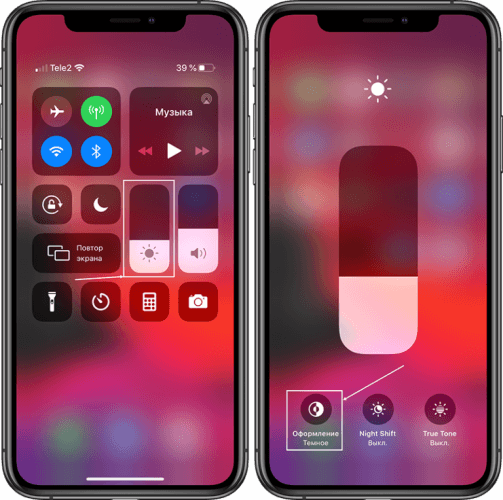
- В «Пункте управления», который открывается вытягиванием экрана сверху, необходимо с небольшим усилием выбрать индикатор яркости экрана и задержать нажатие на несколько секунд. Ниже откроется небольшое окошко, в котором можно выбрать изменение темы.
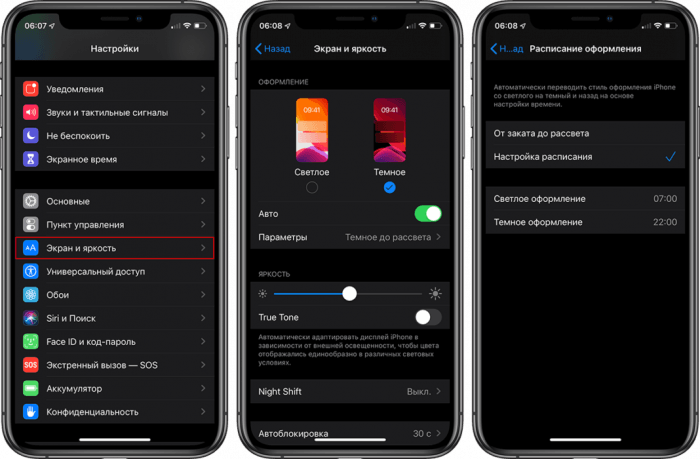
- Откройте «Настройки», где выберите раздел «Экран и яркость», затем измените оформление, нажав на один из доступных режимов: ночной или дневной.
- Установить темную тему также можно после сброса настроек до заводских и при первичной настройке iPhone, iPad или iPod Touch.
Кроме ручного переключения доступна возможность установки автоматического режима смены оформления. Это также можно сделать в настройках, в разделе «Экран и яркость». Передвиньте ползунок во вкладке «Автоматически» и переходите в «Параметры», чтобы указать, в какое время дня, вечера, ночи или утра будет происходить переключение режима оформления системы. Таким образом, вы сможете значительно снизить нагрузку на глаза в ночное время.
Кроме того, темное оформление поможет уснуть, ведь чрезмерно яркий свет с экрана приводит к остановке выработки мелатонина, который отвечает за сон.
Настройка темной темы в iOS — умная инверсия
Продвинутые пользователи айфонов нашли способ изменять оформление основного экрана, меню и стандартных приложений без встроенной функции разработчика. Так, начиная с iOS 11, создатели предоставили возможность осуществить умную инверсию цветов, в результате которой получается оформление практически идентичное официальному ночному режиму.
Проверьте версию программного обеспечения и при необходимости обновите через Настройки – Основные – Обновление ПО. Автоматически при подключении к сети телефон начнет проверять наличие обновлений. Выберите подходящее, нажмите загрузить и установить. Перед этим рекомендуется сделать резервную копию всех данных.
Далее откройте раздел настроек (иконка в главном меню с изображением серой шестерни). Выберите раздел «Основные» и перейдите во вкладку «Универсальный доступ». Перед глазами появится список параметров, которые пользователь может настроить по своему желанию.
Полезный сет настроек можно увидеть, открыв раздел «Адаптация дисплея». Многие пользователи не знают, как пользоваться такими настройками и теряют возможность оптимизировать устройство по своему усмотрению и в соответствии с собственным вкусом. Там же представлена возможность настроить экран для пользователей нарушениями зрения.
Выберите вариант «Инверсия цвета». В 11 версии системы стандартные настройки цветовой инверсии дополнились новой функцией «Смарт инверсия». Чтобы активировать опцию, достаточно передвинуть ползунок. В смартфоне также есть подсказка, рассказывающая, что опция выполняет реверсию всех цветов системы, за исключением изображений, фотографий и видео, а также программ и приложений, которые уже имеют темное оформление.
Большая часть интерфейса системы имеет серо-белое оформление. После переключения фон в большинстве разделов меню станет черным.
Цвет изменится во всех разделах меню и всех окнах. Что касается приложений, они могут реагировать несколько странно Например, применение функции может обратить цвета на фотографиях в Instagram, тогда как фотографии в галерее будут выглядеть как следует.
По желанию можно настроить более быстрое включение инверсии цвета. Сделать это можно в настройках. После входа в «Универсальный доступ», нажмите «Сочетание клавиш» — «Смарт инверсия» и установите комбинацию, которая еще не занята, например, тройное нажатие клавиши «Домой».
Добавление кнопки для смены режима в пункт управления
Для тех, кто не хочет постоянно открывать меню, а автоматическое переключение не подходит по режиму, возможен вариант добавления кнопки для смены режима. Таким образом включить темную тему можно будет просто, в одно нажатие клавиши.
Откройте меню «Настройки» и в нижней части списка выберите «Пункт управления», после чего переведите ползунок «Доступ в приложениях» в активное положение (необязательное действие, но повысит удобство использования). Далее клацните по пункту «Настроить элементы управления». И снова внизу списка будет располагаться раздел «Темный режим», выберите его одиночным нажатием. Слева от названия будет находиться плюсик зеленого цвета.
Возвращайтесь к списку с элементами управления. Теперь там появится также кнопка включения темного режима, которая отобразится в пункте управления. Определите, где она будет находиться по своему усмотрению. Для этого достаточно потянуть за три горизонтальные полосы справа от пункта.
Темный режим в приложениях и браузере
Рассмотрим, как изменяется внешний вид меню при переключении на ночной режим.
Главный экран
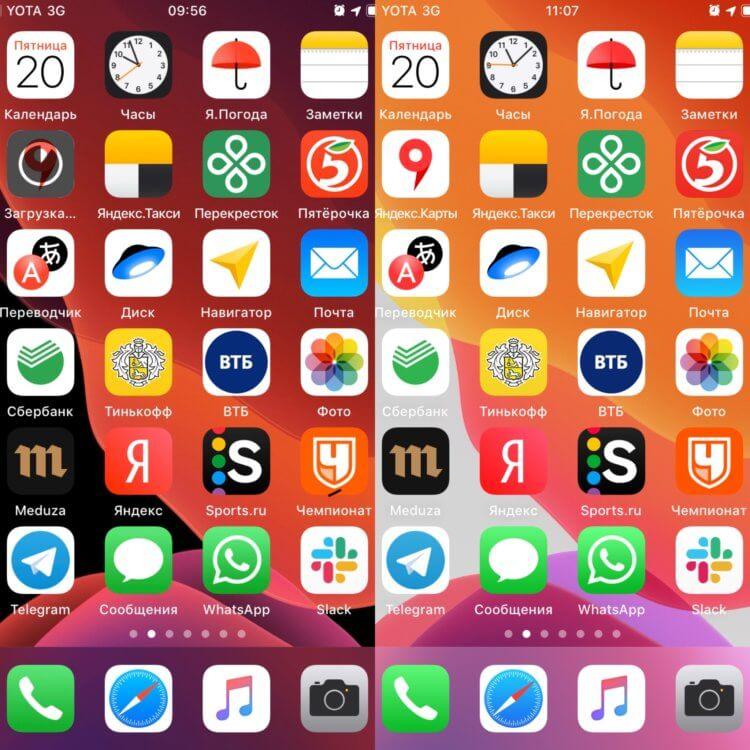
Существенного изменения цветовой гаммы не произошло – вместо светло-серого, розового, лилового и оранжевого, фон превратился в бордово, красно, оранжево-черный и фиолетовый.
Меню настроек
В меню настроек изменения произошли гораздо более кардинальные. Но только на первый взгляд. На самом деле, цвета, размеры и значки иконок остались прежними, но вместо белого фона с черными надписями, перед глазами предстает черное меню с белыми надписями. Выглядит свежо и ярко. Отлично читается, при этом не вызывая усталости в глазах.
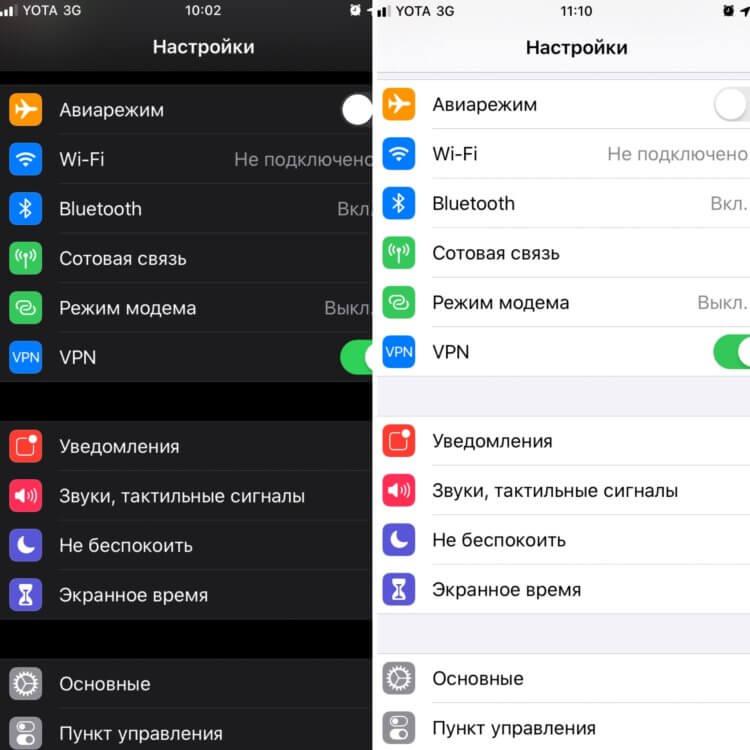
Стандартные приложения
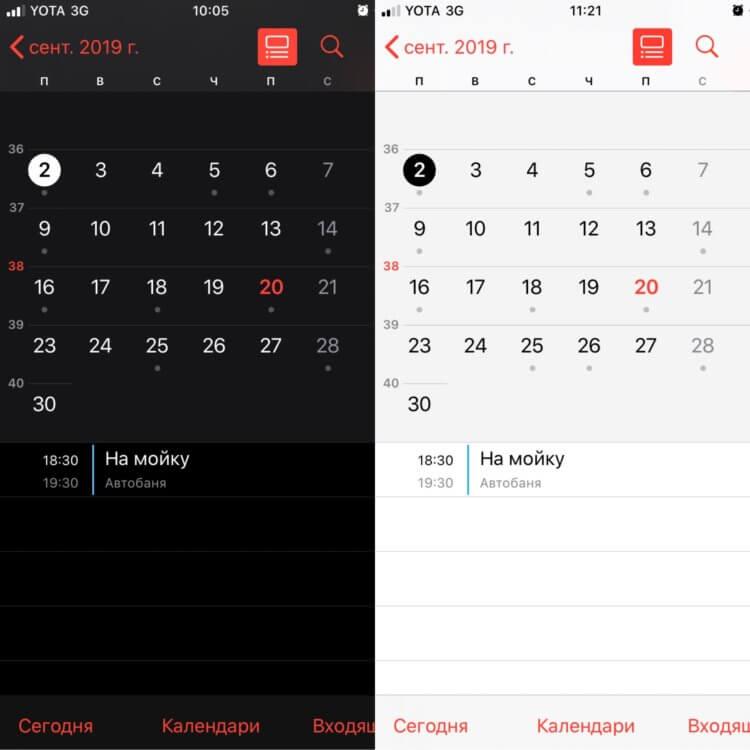
Со встроенными в операционную систему приложениями дело обстоит несколько сложнее. Некоторые решения дизайнеров вызывают вопросы у пользователей. Так, в дневном режиме календаря помеченные даты и кнопки верхнего меню отображаются красным. Точно такой же оттенок использован в ночном режиме, что не слишком комфортно для восприятия. Создается впечатление, что разработчикам просто было лень менять цвет кнопок.
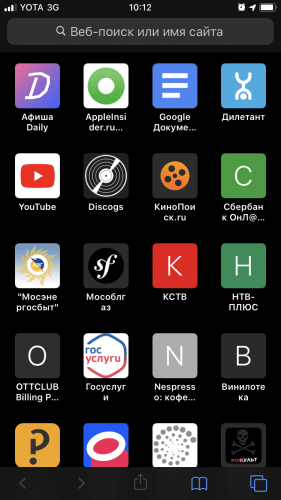
Особых изменений в браузере не произошло, но они и не требовались, ведь при серфинге все равно не видно ничего, кроме адресной строки. Ее оформили в светло-сером цвете. Адрес отображается белым.
- Незначительные легкие изменение претерпело меню «Избранное».
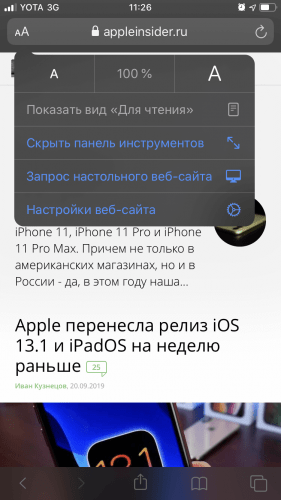
- Для меню настроек использован светло-серый цвет фона и белый с голубым цвет пунктов меню.
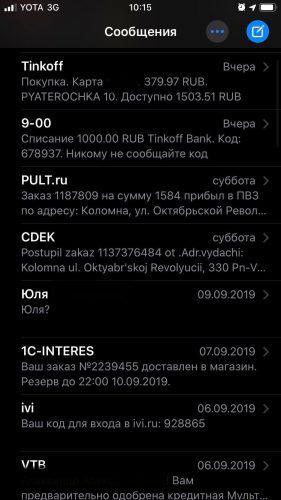
- Для перевода меню сообщений дизайнеры также далеко ходить не стали и просто инвертировали цветовую гамму. В результате получаем белый текст на черном фоне. Простой выход, но действительно полезный – нагрузка на глаза, особенно при использовании телефона ночью уменьшается колоссально. Точно пригодится любителям переписываться по ночам.
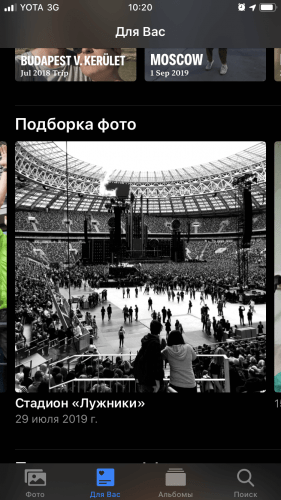
- Аналогичная ситуация с меню фотографий. Ничего кардинально нового дизайнеры не придумали. Да и практической пользы, кроме экономии энергии от черного фото совершенно никакой. Что касается меню редактирования снимков, оно с любой темой всегда обращается в черный.
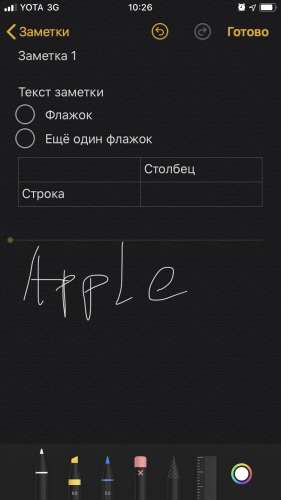
- Отлично поработали разработчики над разделом «заметки». Здесь впервые появляются горчично-желтые надписи верхнего меню, а также новые инструменты редактирования и ручного написания. Выглядит меню просто и вместе с тем сильно, понапрасну не напрягает глаза. Точно понравится тем, кто любит записывать важные моменты у себя в телефоне.
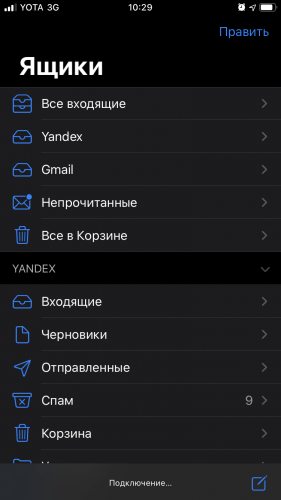
- Успех раздела оформления электронной почты более сомнителен. Синие надписи на черном фоне понравятся не всем – именно так их оставили разработчики. Иконки «входящие», «отправленные» и т.д. также выполнены синим. Недоработкой можно назвать то, что фон в окошке открытых писем так и остался белым, что частично нивелирует значение применения ночного режима оформления.
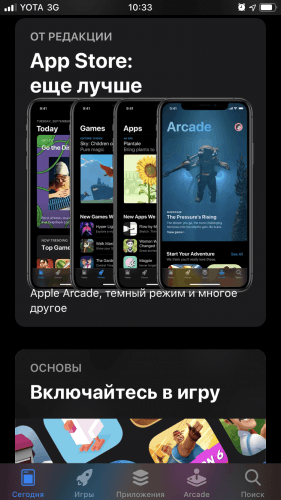
- Ночная тема в app-store также стала черной. При этом все картинки с изображением смартфона также приобрели темное оформление. Просматривать приложения удобно и приятно для глаз.
- Гораздо приятнее с ночной темой стал выглядеть и кошелек. Гамма черных и серых цветов сделал его интерфейс солидным. При открытии карточки больше не ослепляют, что не только приятно, но и полезно для глаз.

Темная тема поддерживается и многими приложениями, доступными пользователям iOS. В частности Youtube и Яндекс.Карты, Телеграм. Они дали возможность пользователям выбирать оформление гораздо раньше создателей «яблочных» аппаратов. Со временем планируется, что большинство приложений будет предлагать пользователям возможность выбирать один из двух режимов.
Как поставить темную тему на айфон 6?
Перейдите в «Настройки» iPhone, пролистните список разделов параметров и тапните «Основные». Откройте раздел «Универсальный доступ» и затем коснитесь пункта «Адаптация дисплея». Теперь нажмите «Инверсия цвета», что приведёт к открытию экрана, где можно активировать целевую опцию.
Как сделать темную тему в Инсте на айфоне 6?
Способ 1: Откройте «Настройки», найдите пункт «Экран и яркость» и переключите тему оформления со Светлое на Темное. Способ 2: Откройте Пункт управления, нажмите и удерживайте ползунок изменения яркости экрана. В появившемся окне нажмите кнопку переключения темы.
Как обновить айфон 6 до iOS 13?
- Обновляемся на iOS 13 через настройки
- Шаг 1. Перейдите в «Настройки» → «Основные» → «Обновление ПО»;
- Шаг 2. Дождитесь появления апдейта и нажмите «Загрузить»;
- Шаг 3. Чтобы начать обновление, нажмите «Установить». .
- Обновляемся на iOS 13 через компьютер
- Шаг 1. .
- Шаг 2. .
- Шаг 3.
Как сделать темную тему на Айфон 5?
1) Открываем «Настройки» → «Основные» → «Универсальный доступ». 2) Находим пункт «Адаптация дисплея», нажимаем. 3) Далее выбираем «Инверсия цвета». 4) Нажимаем «Смарт-инверсия».
Как сделать темный Инстаграм iOS 12?
- открываем Настройки;
- ищем строку Экран и яркость;
- зайдя в раздел Оформление, выбираем Светлое или Темное.
Как сделать Ватсап черным на Айфон 5s?
- Откройте Настройки iOS, перейдите в раздел «Экран и Яркость» и установите галочку под пунктом «Темное». .
- Нажмите и удерживайте ползунок яркости в Пункте управления, в появившемся меню нажмите кнопку Темный.
Как убрать темный режим на айфоне?
- Откройте Пункт управления, коснитесь кнопки и удерживайте ее, затем коснитесь кнопки .
- Откройте «Настройки» > «Экран и яркость», затем выберите параметр «Темный», чтобы включить Темный режим, или выберите параметр «Светлый», чтобы выключить Темный режим.
Как сделать тему в айфоне?
Можно осуществить переключение между темной и светлой темой через приложение «Настройки». Перейдите в раздел «Экран и яркость» и выберите подходящее оформление.
Как установить iOS 13 на iPhone 6?
Обновитесь до iOS 13. После перезагрузки устройства откройте «Настройки» → «Основные» → «Обновление ПО». iPhone проверит обновления и найдёт iOS 13 Public beta. Нажмите «Загрузить и установить» и дождитесь окончания процесса.
Как поменять иконку приложения на айфоне?
- Откройте приложение «Быстрые команды». .
- На следующем этапе воспользуйтесь поиском и введите «Открыть приложение». .
- Затем введите название для своей новой команды и нажмите «Добавить на экран Домой». .
- Выберите фото или картинку из своей галереи и добавьте ее к своей иконке.
Как поменять тему чата в Инсте на айфоне?
Шаг 1: Зайдите в диалог, в котором хотите сменить тему. В правом верхнем углу нажмите на значок “i”, далее “Тема”. Шаг 2: Выберите понравившуюся тему чата в инстаграм и вернитесь в диалог. Уведомление о том, какую тему Вы поставили, отобразится в конце переписки.
Как в Инстаграмме сделать тёмную тему?
Чтобы включить темный режим зайдите в «Настройки» и выберите пункт «Экран и яркость», затем активируйте соответствующую тему. Также ее можно включить из «Пункта управления». Смахните экран вверх и подержите палец на регулировке яркости. В открывшемся окне будет доступно быстрое переключение темного и светлого режимов.
Как Инстаграм сделать черным?
Включите темный режим на устройстве на Android, перейдя в «Настройки» затем в «Дисплей». Нажмите «Дополнительно», затем выберите «Темный» в меню тем устройства.
Как сделать темную тему на айфоне?
Добавлено: 04 июнь 2019 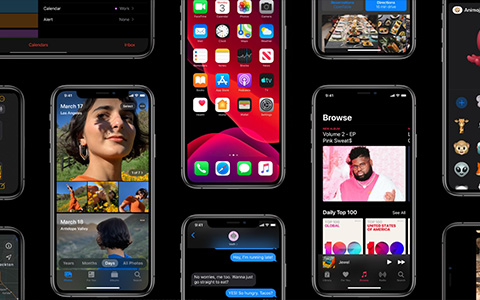
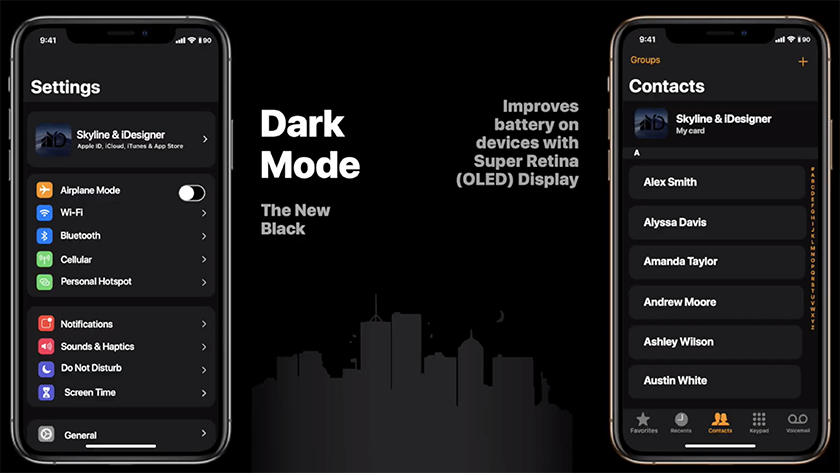
Apple не стали огорчать фанатов своей продукции, поэтому в новом обновлении операционной системы iOS 13 выпустили ночной режим. Теперь владелец не устарелого гаджета сможет сделать темную тему на айфоне.
Как включить темную тему?
Основное условие — обновление айфона до iOS 13. После этого, во время первого запуска, система предоставит возможность выбора между дневным и ночным режимом. Потом, включить можно так:
- Зайдите в панель состояния айфона (нижняя шторка).
- Найдите слайдер яркости и удеривайте его пальцем секунду, до открытия.
- Активируйте иконку луны, чтобы включить.
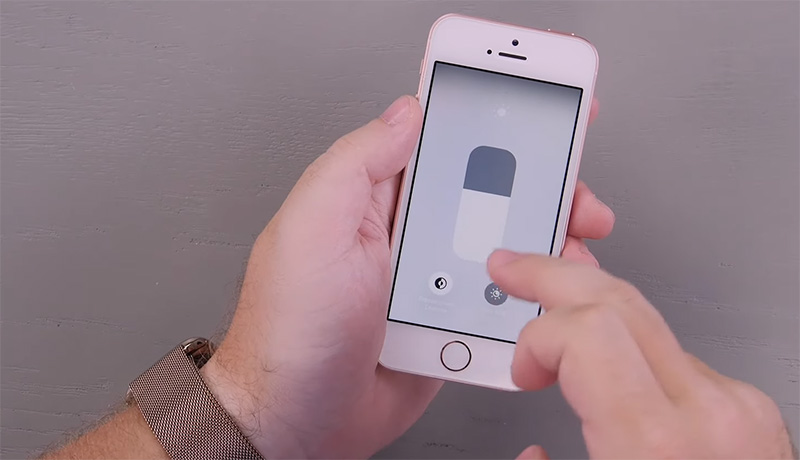
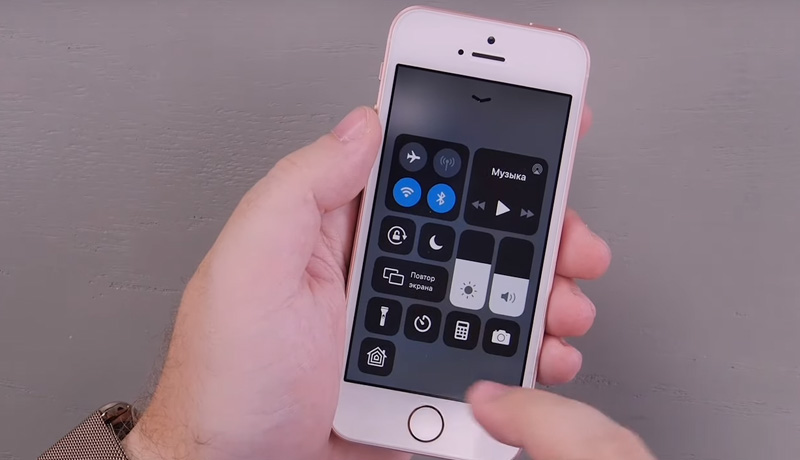
Готово, теперь весь интерфейс устройства перекрасится в темные тона.
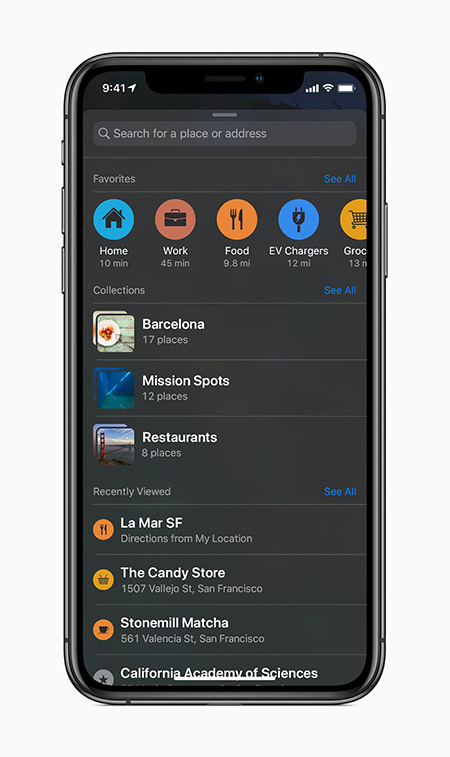
Какие устройства получили iOS 13?
Поддержка iOS будет доступна для айфонов:
- iPhone SE.
- iPhone 6s.
- iPhone 6s Plus.
- iPhone 7.
- iPhone 7 Plus.
- iPhone 8.
- iPhone 8 Plus.
- iPhone X.
- iPhone XR.
- iPhone XS.
- iPhone XS Max.
Да, айфон 5S, айфон 6 и айфон 6 Plus не получат поддержку 13 версии операционной системы. Нововведения тринадцатой ОС (включая ночной режим) не будут доступны для этих яблочных смартфонов, так как они слишком «ресурсоемкие».
P.S. Обновление по воздуху запланировано на сентябрь и придет не всем сразу. Открытый бета тест станет доступен в июле. Самые нетерпеливые могут поставить закрытую beta версию и стать первопроходцем в мир багов iOS 13.
Как установить iOS 13 сейчас?
Для этого в обязательном порядке нужен Mac, с операционной системой macOS 10.15 или Xcode 11. Шаги установки:
- Загружаете сборку iOS 13 beta для своего гаджета.
- Скачайте Xcode 11 beta и установите все связанные с ним файлы на Mac. Если этого не сделать, «яблочный кирпич» гарантирован.
- Перед установкой, обязательно сделайте резервную копию телефона.
- Откройте iTunes и с нажатой клавишей Option жмите «Обновить». Выберите загруженную ранее сборку.
- Дождитесь окончания загрузки и пользуйтесь 13 версией в свое удовольствие.
Если ранее вы устанавливали бета профиль для iOS 12, рекомендую его удалить, чтобы избежать внутреннего конфликта.