Урок 24. Решение уравнений в Mathcad – использование функций
Решение уравнений является важным для решения практических задач. Поэтому уделим уравнениям еще один урок.
Блок решения в функции
Если Вы хотите исследовать изобразить на графике поведение уравнения в зависимости от значения определенного параметра, Вам, возможно, придется решить систему уравнений много раз. Вы можете сделать это, используя блок решения в функции. Покажем на примере: предположим, мы хотим исследовать поведение решения следующего уравнения в зависимости от различных значения параметра A:


Блоку решения не нужно ни значение параметра, ни начальное приближение, поскольку решение есть функция этих двух значений. Эти значения мы будем задавать при вызове функции.
Функцию можно использовать сколько угодно раз:

Использовать функцию можно с диапазоном переменных:

Такая техника решения не самая надежная. Если хотя бы одно решение не может быть найдено, Вы не получите и решений для других параметров (это произойдет, если задать A<0.7). Поэтому лучше заранее проверить свою функцию.
Сообщения об ошибке можно избежать, написав маленькую программу:

Если блок решения выдает сообщение об ошибке, на выходе получим значение NaN (Not a Number – «Не Число»), которое просто не отображается на графике:

Построим две ветки уравнения с использованием этого приема:

Когда переменных много
Расчеты часто содержат несколько переменных, но Вам, возможно, придется использовать лишь некоторые из них. В качестве примера рассмотрим систему восьми уравнений, где нам нужно получить только значения X и Y. Начальные приближения следует задать для всех переменных:

Решение представляет собой вектор из восьми элементов, но нам нужны лишь элементы с индексами 0 и 1.
Минимизация ошибки
Find() – не единственный решатель в Mathcad. Еще один полезным решателем является Minnerr(), находящий решения, которые минимизируют ошибку в системе уравнений. Рассмотрим пример: есть набор данных, которые мы хотим аппроксимировать уравнением Бейтмена:

Мы хотим подобрать три константы в уравнении Бейтмена таким образом, чтобы ошибка приближения была минимальна. У нас есть семь уравнений (по одной для каждого эксперимента) и три константы, так что в системе избыток данных. Minerr() может обработать эту проблему:

- Три константы являются переменными для этой системы.
- Переменные не могут иметь счетных индексов.
- У параметров (t и c) могут быть счетные индексы.
Возможно, Вам хотелось бы использовать цикл for для семи уравнений, но в блоке решений этого сделать нельзя.
Для полностью определенных систем (с одинаковым числом независимых уравнений и неизвестных) функция Minerr() дает тот же ответ, что и Find().
Резюме
В этом уроке мы определили способы расширенного использования блоков решения:
Как использовать найденное решение
Функция Find, которая завершает блок решения уравнений, может быть использована аналогично любой другой функции. Можно произвести с этой функцией следующие три действия:
Можно вывести найденное решение, напечатав выражение вида Find(variable) =. Пример приведен в верхней половине Рисунка 7. Если решаются уравнения с несколькими неизвестными, то можно вывести вектор результатов, введя выражение вида Find(vari1, var2. ) =. Пример того, как это делается для системы двух уравнений с двумя неизвестными, приведен на Рисунке 8.
Можно определить переменную с использованием этой функции. Для этого в конце блока решения уравнений необходимо ввести выражение a := Find(x). Это удобно сделать, если требуется использовать решение системы уравнений в другом месте рабочего документа. Как только переменная a определена таким образом, она сразу же принимает значение искомого корня. Пример, иллюстрирующий такую возможность, приведен в нижней половине Рисунка 7. Если функция Find возвращает вектор значений, можно ввести выражение variable := Find(vari1, var2. ). После такого определения переменная становится вектором (вместо скаляра). Можно также определить переменные, как показано на Рисунке 6.
Используя Find, можно определить другую функцию. Для этого необходимо закончить блок решения уравнений выражением типа f(a, b, c. ) := Find(x, y, z. ). Эта конструкция удобна при многократном решении системы уравнений для различных значений некоторых параметров a, b, с, . . ., непосредственно входящих в систему уравнений. Эта методика описана в разделе “Как лучше искать корни” ниже в этой главе.

Рисунок 7: Можно отобразить результат, полученный в блоке решения уравнений, непосредственно либо присвоить его переменной для дальнейшего использования.

Рисунок 8: При решении системы уравнений с двумя или большим числом неизвестных функция Find возвращает вектор, имеющий число компонент, равное числу неизвестных.

Рисунок 9: Различные начальные приближения приводят к различным решениям. Получено решение, отличное от решения, приведенного на Рисунке 8.

Рисунок 10: Добавление ограничений позволяет найти другое решение.
Mathcad возвращает в блоке решения уравнений только одно решение. Однако система уравнений может иметь несколько различных решений. Если одно из решений найдено, то для поиска других решений можно использовать различные начальные приближения либо дополнительные ограничения в виде неравенств, которым найденное решение не удовлетворяет. На Рисунке 9 показано, как иное начальное приближение может приводить к другому решению задачи, приведенной на Рисунке 8. На Рисунке 10 показано, как добавить ограничения в виде неравенства для поиска другого решения.
Что делать, когда Mathcad не может найти решения
Если в результате решения уравнений на каком-либо шаге итераций не может быть найдено более приемлемое приближение к искомому решению по сравнению с предыдущим шагом, то поиск решения прекращается, а функция Find помечается сообщением об ошибке “решение не найдено”.
Если при поиске решения встречаются трудности, то полезно вывести те или иные графики, связанные с системой. Анализ графика может облегчить поиск области, в которой может находиться искомое решение. Это поможет выбрать подходящее начальное приближение.
На Рисунке 11 приведена задача, для которой Mathcad не смог найти решение.

Рисунок 11: Пример задачи, решение которой не может быть найдено в блоке решения уравнений.
Сообщение об ошибках “решение не найдено” при решении уравнений появляется, когда различие между текущим приближением и приближением, полученным на предыдущем шаге итераций, больше, чем значение встроенной переменной TOL, и выполнено одно из следующих условий:
Достигнута точка, из которой не может быть получено более точное приближение к решению.
Достигнута точка, из которой невозможно выбрать подходящее направление спуска — направление вдоль которого ищется следующее приближение. В связи с этим продолжать итерации невозможно.
Достигнут предел точности вычислений. Дальнейшие вычисления не увеличивают точность найденного решения вследствие влияния ошибок округления. Это часто случается, если установлено значение встроенной переменной TOL меньшее, чем 10 -15 .
Причиной появления этого сообщения об ошибке может быть следующее:
Поставленная задача может не иметь решения.
Для уравнения, которое не имеет вещественных решений, в качестве начального приближения взято вещественное число. Если решение задачи комплексное, то оно не будет найдено, если только в качестве начального приближения не взято также комплексное число. На Рисунке 11 приведен соответствующий пример.
В процессе поиска решения последовательность приближений попала в точку локального минимума невязки. Метод поиска решения, который используется в Mathcad, не позволяет в этом случае построить следующее приближение, которое бы уменьшало невязку. Для поиска искомого решения пробуйте использовать различные начальные приближения или добавьте ограничения на переменные в виде неравенств, чтобы обойти точку локального минимума.
В процессе поиска решения получена точка, которая не является точкой локального минимума, но из которой метод минимизации не может определить дальнейшее направление движения. Метод преодоления этой проблемы — такой же, как для точки локального минимума: измените начальное приближение или добавьте ограничения в виде неравенств, чтобы миновать нежелательную точку остановки.
Возможно, поставленная задача не может быть решена с заданной точностью. Если значение встроенной переменной TOL слишком мало, то Mathcad может достигнуть точки, находящейся достаточно близко к решению задачи, но уравнения и ограничения при этом не будут выполнены с точностью, задаваемой переменной TOL. Попробуйте увеличить значение TOL где-нибудь выше блока решения уравнений.
Решение уравнений в MathCAD
Символьное интегрирование. Для того, чтобы аналитически проинтегрировать некоторую функцию, следует ввести с панели Исчисления (Calculus) символ неопределенного интеграла  , в появившемся в документе шаблоне заполнить местозаполнители
 и, наконец, ввести знак символьного равенства ®. В случае успеха справа от введенного выражения появится его аналитический результат. Если же функцию не удается проинтегрировать аналитически, введенное Вами выражение будет просто продублировано (рис. 11).
Для нахождения определенного интеграла следует воспользоваться кнопкой  (рис.11).
MathCAD дает возможность решать алгебраические и дифференциальные уравнения, а также и системы уравнений. Максимальное число уравнений и переменных равно 50. Результатом решения системы будет численное значение искомого корня.
Для решения как одного уравнения, так и системы уравнений необходимо выполнить следующее:
· Задать начальное приближение для всех неизвестных, входящих в систему уравнений. Т.е. всем переменным x1, …, xn относительно которых решаются уравнения (уравнение), следует предварительно присвоить некоторые числовые значения, с которых и начинается поиск корня. Таким образом, присвоение начального значения требует априорной информации о примерном местонахождении корня.
Приближенные значения корней (начальные приближения) могут быть:
1. Известны из физического смысла задачи.
2. Известны из решения аналогичной задачи при других исходных данных.
3. Найдены графическим способом.
Наиболее распространен графический способ определения начальных приближений. Принимая во внимание, что действительные корни уравнения f(x) = 0 — это точки пересечения графика функции f(x) с осью абсцисс, достаточно построить график функции f(x) и отметить точки пересечения f(x) с осью Ох, или отметить на оси Ох отрезки, содержащие по одному корню. Построение графиков часто удается сильно упростить, заменив уравнение f(x) = 0 равносильным ему уравнением: , где функции f1(x) и f2(x) — более простые, чем функция f(x). Тогда, построив графики функций у = f1(x) и у = f2(x), искомые корни получим как абсциссы точек пересечения этих графиков.
Пример 1. Графически отделить корни уравнения: x lg(x) = 1. (1)
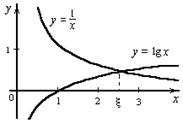 |
Уравнение (1) удобно переписать в виде равенства:
Отсюда ясно, что корни уравнения (1) могут быть найдены как абсциссы точек пересечения логарифмической кривой y = lg(x) и гиперболы y = . Построив эти кривые, приближенно найдем единственный корень уравнения (1) или определим его содержащий отрезок [2, 3].
· Напечатать ключевое слово Given. Оно указывает MathCAD, что далее следует система уравнений.
· Ввести уравнения и неравенства в любом порядке. Используйте <Ctrl> + <=> для печати символа логического равенства = или воспользуйтесь панелью инструментов Логические (Boolean). Между левыми и правыми частями неравенств может стоять любой из символов <, >, ³ и £.
· Ввести любое выражение, которое включает функцию Find, например:
а:= Find (х,у).
Find (x1, …, xn) — встроенная функция для решения системы уравнений относительно переменных x1, …, xn . Возвращает точное решение системы уравнений. Число аргументов должно быть равно числу неизвестных.
Ключевое слово Given, уравнения и неравенства, которые следуют за ним, и какое–либо выражение, содержащее функцию Find, называют блоком решения уравнений (рис. 6.11).
Следующие выражения недопустимы внутри блока решения:
· Ограничения со знаком ¹.
· Дискретный аргумент или выражения, содержащие дискретный аргумент в любой форме.
· Неравенства вида a < b < c.
Блоки решения уравнений не могут быть вложены друг в друга, каждый блок может иметь только одно ключевое слово Given и имя функции Find.
Функция, которая завершает блок решения уравнений, может быть использована аналогично любой другой функции. Можно произвести с ней следующие три действия:
· Можно вывести найденное решение, напечатав выражение вида:
· Определить переменную с помощью функции Find:
a:= Find (x) – скаляр,
Это удобно сделать, если требуется использовать решение системы уравнений в другом месте рабочего документа.
· Определить другую функцию с помощью Find
f(a, b, c, …):= Find (x, y, z, …).
Численное решение нелинейного уравнения.
Для простейших уравнений вида f(x) = 0 решение в MathCAD можно найти и при помощи встроенной функции root:
Возвращает значение х1, принадлежащее отрезку [a, b], при котором выражение или функция f(х) обращается в 0. Оба аргумента этой функции должны быть скалярами. Функция возвращает скаляр (рис. 12).
f(х1, x2, …) — функция, определенная где-либо в рабочем документе, или выражение. Выражение должно возвращать скалярные значения.
х1 — имя переменной, которая используется в выражении. Этой переменной перед использованием функции root необходимо присвоить числовое значение. MathCAD использует его как начальное приближение при поиске корня.
a, b – границы интервала, внутри которого происходит поиск корня (необязательный параметр функции)
Примечание: когда root имеет четыре аргумента, следует помнить о двух ее особенностях. Во-первых, внутри интервала не должно находиться более одного корня, иначе будет найден один из них, заранее неизвестно, какой именно. Во-вторых, значения f (а) и f (b) должны иметь разный знак, иначе будет выдано сообщение об ошибке.
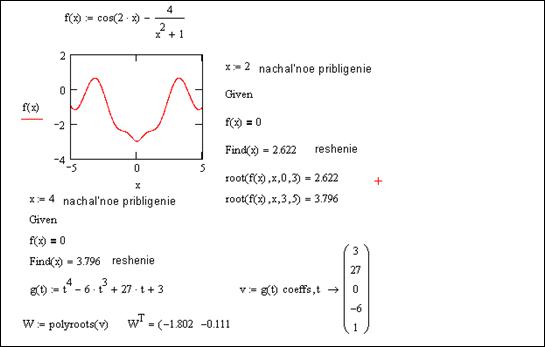
Рис. 12. Решение алгебраических уравнений в MathCAD
Отсутствие сходимости функции root.
Если после многих итераций MathCAD не находит подходящего приближения, то появится сообщение  (отсутствует сходимость). Эта ошибка может быть вызвана следующими причинами:
· Уравнение не имеет корней.
· Корни уравнения расположены далеко от начального приближения.
· Выражение имеет локальные max и min между начальным приближением и корнями.
· Выражение имеет разрывы между начальными приближениями и корнями.
· Выражение имеет комплексный корень, но начальное приближение было вещественным.
Чтобы установить причину ошибки, исследуйте график f(x). Он поможет выяснить наличие корней уравнения f(x) = 0 и, если они есть, то определить приблизительно их значения. Чем точнее выбрано начальное приближение корня, тем быстрее будет root сходиться.
Нахождение корней полинома. Для нахождения корней выражения, имеющего вид
лучше использовать функцию polyroots, нежели root. В отличие от функции root, функция polyroots не требует начального приближения и возвращает сразу все корни, как вещественные, так и комплексные.
Polyroots (v) — возвращает корни полинома степени n (рис. 13).
v – вектор, составленный из коэффициентов полинома.
Поскольку полином N-й степени имеет ровно N корней (некоторые из них могут быть кратными), вектор v должен состоять из N+1 элемента. Первым в векторе должен идти свободный член полинома, вторым — коэффициент при x 1 и т.д. Вектор v удобно создавать, используя команду Символы → Коэффициенты полинома, или, используя оператор символьного вывода, нажав кнопку coeffs на панели Символика (Symbolic).
Задачи Коши для обыкновенных дифференциальных уравнений (ОДУ). Дифференциальные уравнения — это уравнения, в которых неизвестными являются не переменные (т. е. числа), а функции одной или нескольких переменных. Эти уравнения (или системы) включают соотношения между искомыми функциями и их производными. Если в уравнения входят производные только одной переменной, то они называются обыкновенными дифференциальными. Таким образом, решить дифференциальное уравнение — значит, определить неизвестную функцию на определенном интервале изменения ее переменных.
Имеются два типа задач, которые возможно решать с помощью MathCAD:
· задачи Коши — для которых определены начальные условия на искомые функции, т. е. заданы значения этих функций в начальной точке интервала интегрирования уравнения;
· краевые задачи — для которых заданы определенные соотношения сразу на обеих границах интервала. В данной лекции подробно будет рассмотрено лишь решение задачи Коши.
Для решения ОДУ порядка N≥1 в MathCAD предусмотрены две возможности:
· вычислительный блок Given / Odesolve (начиная с версии 2000) — в этом случае решение имеет вид функции от t (рис. 6.12);
· встроенные функции решения систем ОДУ, причем уравнения высших порядков необходимо предварительно свести к эквивалентной системе уравнений первого порядка, в этом случае решение имеет формат вектора.
Вычислительный блок для решения ОДУ, реализующий численный метод Рунге — Кутта, состоит из трех частей:
· Given — ключевое слово;
· ОДУ и начальные условия в формате y(t0)=b, записанные с помощью логических операторов, которые должны набираться на панели инструментов Логические (Boolean);
· Odesolve (t, t1) — встроенная функция для решения ОДУ относительно переменной t на интервале (t0, t1), причем t0 < t1.
Как в маткаде выразить переменную из формулы
В этом разделе обсуждается, как в символьном виде решать уравнения и системы уравнений. Команда Решить относительно переменной из меню Символика позволяет решить уравнение относительно некоторой переменной и выразить его корни через остальные параметры уравнения.
В этом разделе описывается также, как в символьном виде решить систему уравнений, используя блоки решения уравнений. Для этого требуется Mathcad PLUS.
Решать уравнение символьно гораздо труднее, чем численно. Может оказаться, что в символьном виде решение не существует. Это может быть вызвано рядом причин, обсуждаемых в разделе “Ограничения символьных преобразований”.
Решение уравнения относительно переменной
Чтобы решить уравнение относительно переменной:
- Напечайте уравнение. Убедитесь, что для выведения знака равенства использована комбинация клавиш [Ctrl]=.
- Выделите переменную, относительно которой нужно решить уравнение, щёлкнув на ней мышью.
- Выберите Решить относительно переменной из меню Символика
Mathcad решит уравнение относительно выделенной переменной и вставит результат в рабочий документ. Обратите внимание, что, если переменная возводилась в квадрат в первоначальном уравнении, при решении можно получить два ответа. Mathcad отображает их в виде вектора. Рисунок 20 показывает соответствующий пример.
Рисунок 20: Преобразование выражения для решения уравнения.
Можно также решать неравенство, использующее символы , и . Решения для неравенств будут отображаться в терминах булевых выражений Mathcad. Если имеется более одного решения, Mathcad помещает их в вектор. В Mathcad булево выражение типа x
Исправляем ошибки: Нашли опечатку? Выделите ее мышкой и нажмите Ctrl+Enter
Решение уравнений в MathCad
Для решения уравнений в Mathcad можно воспользоваться двумя способами:
Использование метода Given — Find:
Это наиболее распространенный способ решения обычных алгебраических уравнений. Он достаточно прост. В рабочем поле записываем слово Given. Это служебное слово. Оно подключает определенные программные модули mathcad для обработки исходных данных, необходимых для решения уравнения численными методами.
Затем указывается начальное приближение для искомой переменной. Это нужно для увеличения скорости и точности решения уравнения. Если начальное приближение не задать, то mathcad по умолчанию примет его равным нулю
Рис. 1. Ввод данных в поле mathcad
Далее вводится уравнение. Его можно записать в явном или неявном виде. Само уравнение набирается с клавиатуры вручную с использованием панели Calculator. Из этой панели можно взять основные математические операции: дроби, тригонометрию, факториалы и прочее. Уравнение нужно записывать с использованием логического символа «ровно». На панели Boolean он выделен жирным шрифтом (см. рис. 2)
Рис. 2. Панели Boolean и Calculator
После уравнения вводится функция Find(x) (где х — переменная). Это функция, которая возвращает результат. Значение функции Find(x) можно присвоить какой-либо переменной с помощью символа «:=» и использовать ее далее в расчетах
Для получения результата, после Find(x) следует поставить символ «→» либо «=» из панели Evaluation (см. рис. 3). Причем, если вы используете символ «→«, то mathcad определит все корни уравнения и сформирует матрицу результатов. Но если вы используете символ «=«, то mathcad выведет единственный корень, который был наиболее близок к начальному приближению. Так что, если вы не знаете сколько корней имеет уравнение, то лучше использовать стрелочку
Рис. 3. Панель «Evaluation»
В зависимости от сложности уравнения через определенное время MathCad выведет результат. На рис.4 можно рассмотреть синтаксис и различие результатов выводимых mathcad. Обратите внимание, что выводимые результаты одного и того же уравнения различны
Рис. 4. Результат численного решения уравнения
Mathcad позволяет решать уравния в символьном виде. Например, если мы заменим все числовые константы на неизвестные параметры и решим уравнение относительно x, то результат выведется в символьном виде (см. рис. 5). Причем, обратите внимание, что в данном случае нам не нужно вводить начальное приближение и мы должны использовать символ «→» для вывода результата
Рис. 5. Результат символьного решения уравнения
Использование метода Solve:
Этот метод отличается от выше рассмотренного синтаксисом. На свободном поле вводим уравнение с использованием логического символа «ровно» из панели Boolean. После ввода уравнения, не смещая курсор ввода, на панели Symbolic нажимаем кнопку solve (см. рис. 6)
Рис. 6. Панель Symbolic
Затем ставим запятую и вводим переменную, относительно которой нужно решить уравнение (в нашем случае это x). Нажимаем Enter на клавиатуре и смотрим результат (см. рис. 7)
Рис. 7. Результат решения уравнения методом Solve
Обратите внимание, что метод подходит как для численного так и для символьного представления результатов
Как показывает моя личная инженерная практика, иногда не удается решить уравнения с помощью Given — Find, но получается в Solve. При этом, к сожалению, метод Solve не очень удобен для далнейшего использования результатов решения уравнения
Donec eget ex magna. Interdum et malesuada fames ac ante ipsum primis in faucibus. Pellentesque venenatis dolor imperdiet dolor mattis sagittis. Praesent rutrum sem diam, vitae egestas enim auctor sit amet. Pellentesque leo mauris, consectetur id ipsum sit amet, fergiat. Pellentesque in mi eu massa lacinia malesuada et a elit. Donec urna ex, lacinia in purus ac, pretium pulvinar mauris. Curabitur sapien risus, commodo eget turpis at, elementum convallis elit. Pellentesque enim turpis, hendrerit tristique.
Lorem ipsum dolor sit amet, consectetur adipiscing elit. Duis dapibus rutrum facilisis. Class aptent taciti sociosqu ad litora torquent per conubia nostra, per inceptos himenaeos. Etiam tristique libero eu nibh porttitor fermentum. Nullam venenatis erat id vehicula viverra. Nunc ultrices eros ut ultricies condimentum. Mauris risus lacus, blandit sit amet venenatis non, bibendum vitae dolor. Nunc lorem mauris, fringilla in aliquam at, euismod in lectus. Pellentesque habitant morbi tristique senectus et netus et malesuada fames ac turpis egestas. In non lorem sit amet elit placerat maximus. Pellentesque aliquam maximus risus, vel venenatis mauris vehicula hendrerit.
Interdum et malesuada fames ac ante ipsum primis in faucibus. Pellentesque venenatis dolor imperdiet dolor mattis sagittis. Praesent rutrum sem diam, vitae egestas enim auctor sit amet. Pellentesque leo mauris, consectetur id ipsum sit amet, fersapien risus, commodo eget turpis at, elementum convallis elit. Pellentesque enim turpis, hendrerit tristique lorem ipsum dolor.
MathCAD — это просто! Часть 2. Уравнения
Решение уравнений на бумаге — это задача, с которой каждый знаком еще со школьной скамьи. Сначала мы учились решать простые линейные уравнения, деля а на b и получая x, потом — системы уравнений, затем переходили к квадратным уравнениям. Находим дискриминант, извлекаем корень, делим, складываем… Все это вам знакомо, не так ли? Знакомы, наверное, и трансцендентные уравнения: тригонометрические, логарифмические (они же показательные), смешанные…
Системы трансцендентных уравнений — это вообще песня, причем песня из серии «этот стон у нас песней зовется». Люди давно уже пришли к выводу, что решать уравнения с помощью компьютера — отнюдь не роскошь, а вполне разумный подход к делу. Только раньше каждый, кто желал решить уравнение, должен был уметь программировать и владеть при этом какими-нибудь численными методами — например, методом Гаусса для решения систем линейных уравнений или методом Зейделя для решения трансцендентных. Сейчас эти все методы, конечно, тоже используются, но большая часть пользователей могут забыть их как страшный сон — все эти вычисления возможны в MathCAD’е, и именно о том, как их выполнять в этом замечательном математическом пакете, я сейчас и расскажу.
Аналитическое решение уравнений
Довольно значительное число уравнений поддаются аналитическому решению — т.е. решению в обобщенном виде, когда корни уравнения представляются в виде какой-то формулы, выражающей их зависимость от входящих в уравнение функций и различных коэффициентов перед ними. При этом, однако, надо заметить, что такой подход применим отнюдь не ко всем уравнениям — большая часть трансцендентных уравнений не может быть решена аналитически. Поэтому мы сейчас будем говорить преимущественно о полиномиальных уравнениях, известных также под названием алгебраических. Алгебраическим называется уравнение, которое можно преобразовать так, что в левой части будет многочлен от одной или нескольких неизвестных, а в правой — нуль. Степень многочлена называется степенью уравнения. Простейшие алгебраические уравнения: линейное уравнение — уравнение 1-й степени с одним неизвестным ax + b = 0, имеющее один действительный корень; квадратное уравнение — уравнение 2-й степени ax2 + bx + c = 0, которое в зависимости от значения коэффициентов может иметь либо два различных, либо два совпадающих действительных корня либо не иметь действительных корней. Вообще алгебраическое уравнение степени n не может иметь более n корней, что доказывается в рамках основной теоремы алгебры, которую в ВУЗах проходят в курсе математического анализа.
Что ж, давайте, пожалуй, перейдем к практике. То есть запустим MathCAD, включим панель символьных вычислений (Symbolic) — о том, как это сделать, уже было рассказано ранее в первой статье про MathCAD. На этой панели нам с вами понадобится оператор solve — именно он отвечает за аналитическое решение уравнений. Общий вид этого оператора такой: уравнение solve, переменная > решение. Здесь уравнение — это именно то уравнение, решение которого мы хотим найти в общем виде, а переменная — это символ, обозначающий в нашем уравнении переменную величину. Его нужно указывать для того, чтобы MathCAD (не такой уж он умный, как иногда кажется!) мог отличить переменную от коэффициентов. Давайте попробуем найти решение обычного квадратного уравнения ax2 + bx + c = 0. Для этого нажмите на кнопку Solve на панели инструментов символьных вычислений и на то место, где должно быть записано уравнение, введите наше квадратное уравнение. Здесь есть два тонких момента. Во-первых, чтобы записать «x2», нужно после x нажать Shift + 6 — тогда вы перейдете от записи переменных к записи показателя степени. Чтобы затем переключиться в режим записи других слагаемых в уравнении, достаточно нажать на клавиатуре стрелку вправо. Вообще навигация по записям в MathCAD при помощи стрелок вполне прозрачная — вы передвигаетесь стабильно в том направлении, куда указывает стрелка, и перескакиваете в показатели степени и индексы автоматически. Во-вторых, при записи уравнения в операторе solve «равно» нужно не обычное, а логическое — оно записывается с клавиатуры комбинацией Ctrl + =. При этом, если правая часть вашего уравнения равна нулю, то и ноль, и знак равенства можно опускать — MathCAD посчитает, что уравнение записано в стандартном виде, и успешно (если это, конечно, возможно) решит его. Итак, давайте посмотрим, что получилось от «скармливания» оператору solve нашего с вами квадратного уравнения.
Как видите, ничего неожиданного не произошло: MathCAD честно воспользовался известными всем еще из школьного курса алгебры формулами Виета, а решения уравнения записал в виде вектора-столбца. Несложно самостоятельно убедиться в том, что MathCAD знает и формулы Кордано для решения кубических уравнений — их он также может решать с произвольными коэффициентами. Правда, конечно, решения получаются несравненно более громоздкими, а потому я их здесь не буду приводить. Это же справедливо и для уравнений четвертой степени, для которых также существуют аналитические решения. Решение других видов уравнений (например, показательных) в аналитическом виде также вполне возможно. Например, если мы запишем уравнение eax + b = 0, то MathCAD совершенно справедливо сообщит, что решением этого уравнения будет выражение ln(-b)/a. Точно так же можно решать простые тригонометрические уравнения.
Численное решение уравнений с помощью функции solve
Но, конечно, такие красивые результаты в максимально обобщенной форме мы сможем получать далеко не всегда. Уже на уравнениях пятой степени MathCAD спотыкается, и произвольные коэффициенты приходится заменять постоянными. Впрочем, в этом ничего страшного нет — даже уравнения третьей степени со всеми произвольными коэффициентами решать вряд ли имеет смысл, поскольку гораздо проще подставить коэффициенты и получить нормальные числа в решении — в конце концов, общие формулы для решения алгебраических выражений используются именно из-за того, что живому человеку гораздо проще подставить числа в готовую формулу, чем подбирать каждый раз корни уравнения. С компьютерами дело обстоит в большинстве случаев с точностью до наоборот — получить численное решение уравнения зачастую гораздо проще, чем аналитическое. Оператор solve умеет находить и численные решения уравнений. Если аналитическое решение получить не удается, он автоматически подключает систему нахождения численных решений уравнений. Так что, если мы запишем совершенно невообразимое для нормального человека уравнение x25 + sin(x) + ln(x) + ex + 1/x = 0, то MathCAD, и глазом не моргнув, выдаст нам результат вычислений.
Но численное решение уравнений с помощью функции solve — честно говоря, не лучшая идея. Некоторые виды уравнений она решает из рук вон плохо — в первую очередь, конечно же, это относится к уравнениям тригонометрическим. Начнем с того, что эта функция выдает решение только для одного периода в то время, как большая часть решений тригонометрических уравнений описывается с помощью специального целочисленного параметра, выражающего номер периода. Но это, в общем-то, не самое худшее, поскольку иногда использование solve приводит к получению совершенно неверного результата, который при подстановке его в уравнение дает совершенно неверное значение. Конечно, это является минусом MathCAD’а, но положение дел совсем не фатально. Если использовать специальные методы решения трансцендентных уравнений, то численные результаты будут совершенно адекватными. Можно также пойти по другому пути, например, преобразуя выражения с помощью символьного процессора MathCAD (о том, как это делается, я еще расскажу в дальнейшем), а затем уже решая с помощью solve более простые уравнения, получившиеся в результате этих преобразований. Численное решение уравнений требует от пользователя понимания того, что он ожидает в результате этого решения получить. Поэтому прежде, чем приступать к рассказу о самом процессе численного решения, я расскажу об одной полезной функции, которая пригодится для численного решения простых трансцендентных уравнений.
Решение уравнений с помощью функции root
Эта очень хорошая и полезная во всех смыслах функция имеет лишь одно ограничение — она может найти всего один корень. К сожалению, несущественным это ограничение назвать, честно говоря, сложно. Впрочем, вы увидите, что и его запросто можно обойти — разработчики MathCAD, по крайней мере, предусмотрели такую возможность, и ею вполне можно воспользоваться, если, конечно, в этом есть необходимость. Функция root имеет следующий вид: root(функция, переменная). Функция — это фактически левая часть уравнения в стандартном виде, т.е. уравнения, в котором левая часть равна нулю. Переменная — это, конечно же, тот символ, который обозначает в функции переменную величину. Для использования функции root нужно задать начальное приближение — то есть число, отталкиваясь от которого, функция root будет искать корни нашего уравнения. От начального приближения может весьма существенно зависеть и сам результат работы функции root, особенно если искомые корни уравнения находятся сравнительно близко. Начальное приближение задается очень просто: набираем имя нашей переменной до функции root, ставим двоеточие (MathCAD самостоятельно преобразует его в знак присвоения «: источники:»]
Глава6использование пакета mathcad в задаче исследования математических функций одной переменной
Исследование функции является одним из важнейших приложений теории пределов, непрерывности функции и производных. Полная схема исследования функции и построения ее графика объединяет в себе три этапа:
Исследование графика функции с помощью первой производной.
Исследование графика функции с помощью второй производной.
При этом на каждом из этапов решаются частные задачи, которые позволяют в целом получить свойства функции и оценить ее поведение в различных областях ее определения:
Найти область определения функции.
Исследовать функцию на симметричность, периодичность, четность и нечетность.
Вычислить предельные значения функции в ее граничных точках.
Выяснить существование асимптот и получить их уравнения в том случае, если они есть.
Определить, если это не вызовет особых затруднений, точки пересечения графика функции с координатными осями.
Сделать эскиз графика функции, используя полученные результаты.
Исследование графика функции с помощью первой производной:
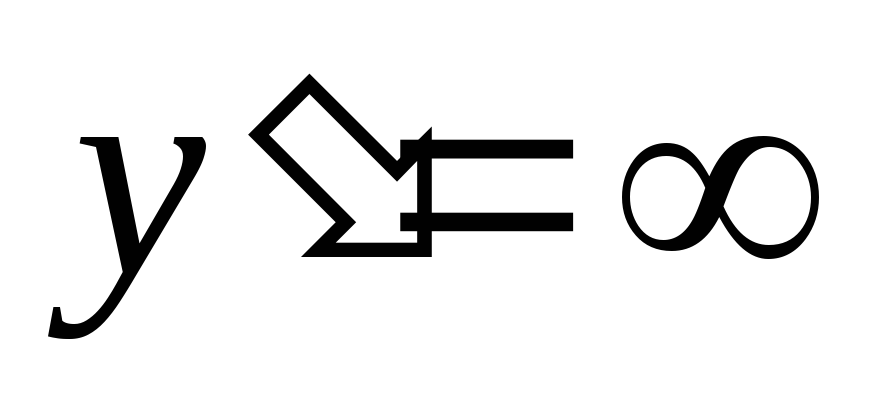
Найти точки, подозрительные на экстремум из решения уравнений  и
 .
Точки, «подозрительные» на экстремум, исследовать с помощью достаточного условия существования экстремума, определить вид экстремума.
Вычислить значения функции в точках экстремума.
Найти интервалы монотонности функции.
Нанести на эскиз графика экстремальные точки.
Уточнить вид графика функции согласно полученным результатам.
Исследование графика функции с помощью второй производной.
Найти точки, «подозрительные» на точки перегиба из решения уравнений: y”(х)=0 и y”(х)=.
Точки, «подозрительные» на перегиб, исследовать с помощью достаточного условия.
Вычислить значения функции в точках перегиба.
Найти интервалы выпуклости и вогнутости графика функции.
Нанести на эскиз графика точки перегиба.
Окончательно построить график функции.
Если исследование проведено без ошибок, то результаты всех этапов должны согласовываться друг с другом. Если же согласование отсутствует, необходимо проверить правильность результатов отдельных этапов и исправить найденные ошибки.
Очевидно, что проведение полного анализа – очень трудоемкая задача. А решение некоторых вопросов, например, проверка функции на периодичность, требует знаний из областей математики, не входящих в учебную программу. Тем не менее, пакет MathCAD может оказать большую помощь при исследовании функций, особенно в тех случаях, где требуется решение уравнений и неравенств. А технология построения графиков функций, используемая системой MathCAD, позволяет проверять найденные решения практически на любом из этапов исследования.
6.1. Решение уравнений
Многие задачи, с которыми приходилось сталкиваться в школьном курсе математики, задавались и решались в символьном виде. Тем или иным образом преобразовывались и упрощались выражения, использовались определенные стандартные формулы и методы, умножались, делились, сокращались – и в результате выражения приводились к какому-то несложному аналитическому результату. Так, например, при решении квадратного уравнения использовались формулы Виета. Пытаясь аналитически найти корни кубического уравнения, исходные выражения разлагались на линейные множители (или, в крайнем случае, использовали формулу Кардано). Для бикубических уравнений заменялся квадрат искомой переменной на новую переменную и в результате получалось квадратной уравнение.
Решение задач в аналитическом виде имеет массу преимуществ перед решением численным способом. Во-первых, в этом случае ответ может быть вычислен без какой-либо погрешности. Во-вторых, при получении результата в виде аналитического выражения имеются куда более широкие возможности его последующего использования (например, в качестве формулы). В-третьих, числовой результат, полученный при вычислении выражения, представленного в символьном виде, куда более нам понятен, чем десятичная дробь, получаемая при использовании численных методов. Увы, но аналитическим решением обладает очень ограниченное количество задач.
Уравнение в первоначальном понимании – это равенство двух функций  , рассматриваемых в общей области их определения. При желании это равенство можно записать в виде
 , где
 .Такой вид называют стандартным.
Решить уравнение – это значит, найти точки, в которых функция f(x) принимает нулевые значения.
В MathCAD реализовано три принципиально отличающихся друг от друга подхода к решению уравнений: применение численных алгоритмов, использование символьных преобразований и графический метод [19].
Чтобы найти корни уравнения в виде выражения, требуется выразить одну переменную через все остальные (или коэффициенты). Сделать же это обычно можно только в том случае, если уравнение включает переменные невысокой степени и не содержит разнородных функций. Такие уравнения специально подбираются в учебниках, и их можно более или менее просто решить на бумаге.
Но на практике часто существует необходимость находить корни таких уравнений, пытаться решать которые с помощью традиционных приемов символьной алгебры совершенно бесперспективно. Численно же можно решить практически любое уравнение. Однако, как отмечалось выше, получаемое при использовании численного метода значение корня в виде числа с плавающей точкой куда менее информативно, чем выражение аналитического решения. Опыт показывает, что простые уравнения лучше решать в символьном виде, более сложные — численно. Обычно численный метод используется, если MathCAD не сможет решить уравнение аналитически.
Имеются такие уравнения, которые нельзя решить ни аналитически (так как они слишком сложны), ни численно (чаще всего потому, что соответствующая функция не является непрерывной). В таких случаях решение ищут по графику, используя специальные инструменты панели Graph (Графические). Данный способ довольно трудоемок, однако он способен обеспечить точность, мало уступающую точности численных методов.
Для численного решения нелинейного уравнения  можно использовать встроенную функциюroot и блок решенияGiven – find…. Остановимся на функции root, которая имеет вид, представленный на рис. 6.1.
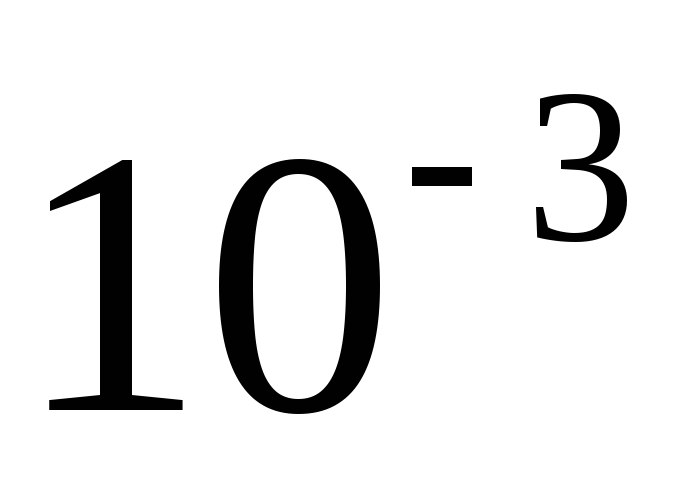
где  – левая часть уравнения;х – имя переменной, относительно которой решается уравнение; a, b – левый и правый концы отрезка, на котором находится корень уравнения (наличие квадратных скобок в описании указывает на то, что эти параметры являются необязательными). Поиск корня уравнения осуществляется итерационным методом с заданной точностью (точность по умолчанию равна
 ). Переустановить значение точности можно с помощью задания нового значения системной переменнойTOL, которая отвечает за точность. Перед использованием встроенной функции root нужно задать начальное значение переменной – искомого корня. Если уравнение имеет несколько корней, то целесообразно начальное значение выбирать исходя из отрезка, определяющего местоположение корня.

Рис. 6.1. Окно мастера функций, открытое для вызова функции root
Пример 1. Найти корень уравнения вида  в численном виде при начальном значении
 и заданной точности
 .
Решение. Процесс решения задачи можно свести к выполнению следующих шагов:
Определить функцию для решения.
Задать начальное значение корня.
Переустановить точность – в данном случае не требуется, так как она соответствует точности, взятой «по умолчанию».
Вызвать функцию root для решения.
Фрагмент с решением задачи в системе представлен ниже на листинге.

Для аналитического решения уравнений в системе MathCAD можно воспользоваться одним из двух способов:
С помощью оператора solve, расположенного на панели Symbolic (Символьные).
С помощью команды solve из подменю Symbolics→Variable.
В первом случае для нахождения корня уравнения, необходимо выполнить следующую последовательность действий:
Введите оператор solve (решить) с помощью одноименной команды панели Symbolic (Символьные). В результате будет представлен шаблон вида:

В левом маркере задайте вид решаемого уравнения.

В качестве знака равенства следует использовать логическое равенство (Bold Equal – вводится сочетанием <Ctrl> +<=>).
Если уравнение приведено к стандартному виду, то достаточно будет в этот маркер вписать лишь его левую часть. При этом выражение будет приравнено к нулю автоматически. Также в левый маркер можно внести и имя функции – в этом случае будут найдены выражения, определяющие ее нули. Форма записи уравнения через функцию удобна в том случае, если оно имеет большую длину.
В правый маркер внесите переменную, относительно которой должно быть решено уравнение, как это показано на рис. 6.2.
Ответ оператор solve возвращает в виде выражения (численного или буквенного), которое вполне можно использовать в дальнейших вычислениях. Если решений имеется несколько, то возвращается содержащий их вектор.
При символьном решении уравнений нет особой разницы, сколько переменных содержит уравнение. Ответ ищется в виде выражения, и поэтому для системы неважно, будет ли оно содержать буквенные или численные элементы. Исходя из этого, вы можете найти корни как уравнения нескольких переменных, так и уравнения с параметрами или буквенными коэффициентами.
Во втором случае, чтобы решить уравнение в символьном виде, нужно ввести уравнение (знак <=> следует брать с панели Boolean), выделить переменную, выбрать команду solve из подменю Symbolics→Variable, как это показано на рис. 6.3.



Рис. 6.2. Символьное решение уравнения с использованием панели инструментов Symbolic

Рис. 6.3. Символьное решение уравнения с использованием подменю Variable
Пример 2. Требуется найти корни уравнения вида  в символьном виде. Следует иметь в виду, что при решении тригонометрических уравнений система находит только частное решение приn=0.
Решение. Процесс решения задачи можно свести к выполнению следующих шагов:
Выполнить команду solve, расположенную на панели Symbolics (Символьные).
Заполнить предоставленный шаблон.
Проанализировать результат, предоставленный системой в виде, как это показано на рис. 6.4.
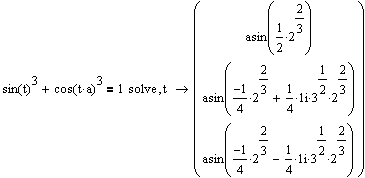
Рис. 6.4. Символьное решение уравнения с использованием команду solve
Как это видно из предоставленного системой решения, уравнение имеет три корня — один действительный и два комплексных. Ответ в аналитическом виде не всегда является удобным для анализа, поэтому пересчитываем его с помощью команды float, расположенной на панели Symbolics (Символьные), в десятичную дробь с точностью до 4 знаков:
 .
В результате решение примет вид, как это показано на рис. 6.5.

Рис. 6.5. Символьное решение уравнения с использованием команд solve и float
Пример 3. Требуется найти корни уравнения вида 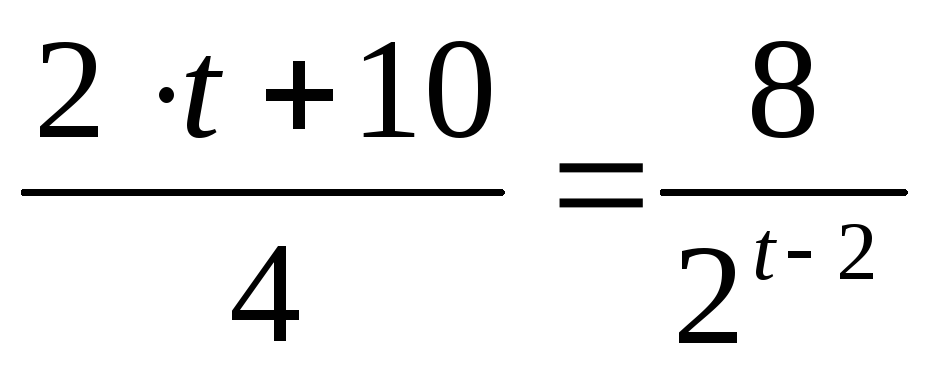 в символьном виде.
Решение. Процесс решения, как это показано в предыдущей задаче, можно свести к выполнению следующих шагов:
Выполнить команду solve, расположенную на панели Symbolics (Символьные).
Заполнить предоставленный шаблон.
Результат решения предоставлен на рис. 6.6.

Рис. 6.6. Символьное решение уравнения с использованием команд solve
В предоставленном решении используется ссылка на функцию с именем W – функцию Ламберта. Функция Ламберта. Это функция обратная функции  . Чтобы найти значениеW и использовать найденное значение в предоставленном решении, можно также воспользоваться оператором float, как это показано на рис. 6.7.

Рис. 6.7. Символьное решение уравнения с использованием команд solve и float
Пример 4. Требуется найти корни уравнений вида:
 ;

в символьном виде. Здесь  – логарифм по основанию 2, а
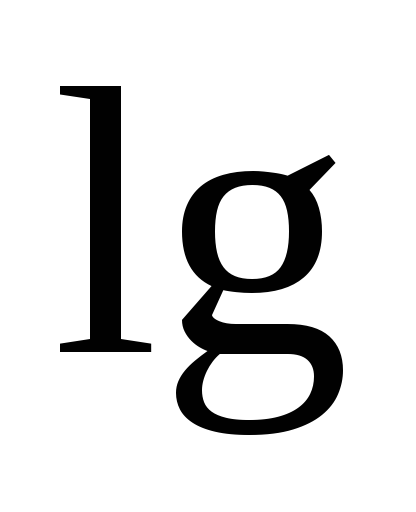 – логарифм по основанию 10.
Решение выполняется по стандартной схеме, как это показано в предыдущих примерах. Результаты решения представлены на рис. 6.8.

Рис. 6.8. Символьное решение уравнений с использованием команды solve
Как это видно из рис. 6.8, первое уравнение имеет 4 действительных корня, а второе уравнение не имеет решение – об этом система выдала сообщение (при этом цвет символов в уравнении изменился на красный, а сообщение об отсутствии решения поместилось в прямоугольную область желтого цвета). Действительно, анализ области определения для уравнения 2 (приведен на рис. 6.9) показывает, что эта область пуста, т.е. нет таких значений x, при которых имелось бы решение уравнения. Поэтому при решении уравнений целесообразно предварительно находить область определения функции.