Как выделить текст в powerpoint
Выделение текста вPowerPoint 2019 и более новых версиях позволяет пометить текст желтым цветом или другим цветом выделения. (Эта функция доступна как в Windows, так и в macOS, и она доступна в браузере в Веб-приложение PowerPoint.)

Если вы не видите кнопку Цвет выделения текста  на вкладке Главная на ленте, ознакомьтесь с требованиями ниже.
Выделение фрагмента текста
Выделите фрагмент текста, который требуется выделить цветом.
На вкладке Главная щелкните стрелку рядом с элементом Цвет выделения текста .
Выберите цвет. Текст будет выделен этим цветом.
Выделение нескольких несмежных фрагментов текста
Если текст не выделен на слайде, на вкладке Главная щелкните стрелку рядом с элементом Цвет выделения текста .
Выберите нужный цвет, а затем наведите указатель мыши на область текста.
Указатель мыши меняется на маркер.  .
Выделите каждую часть текста, которую нужно выделить.
Завершив выделение, нажмите клавишу ESC на клавиатуре, чтобы отключить выделение.
Удаление выделения
Выберите выделенный текст.
На вкладке Главная щелкните стрелку рядом с полем Цвет выделения текста и нажмите кнопку Нет цвета.
Другие способы выделения
Вот два других способа выделить что-то на экране во время презентации:
Требования к выделению текста
Относится к:
PowerPoint для Microsoft 365 Текущий канал: версия 1606 или более поздняя
Semi-Annual Enterprise Channel: версия 1701 или более поздняя
PowerPoint 2021
PowerPoint 2019
Найти свою версию Office
Если вы не видите кнопку Цвет выделения текста на вкладке Главная на ленте, ознакомьтесь с требованиями ниже.
Выделение фрагмента текста
Выделите фрагмент текста, который требуется выделить цветом.
На вкладке Главная щелкните стрелку рядом с элементом Цвет выделения текста  .
Выберите цвет. Текст будет выделен этим цветом.
Выделение нескольких несмежных фрагментов текста
Если текст не выделен на слайде, на вкладке Главная щелкните стрелку рядом с элементом Цвет выделения текста .
Выберите нужный цвет, а затем наведите указатель мыши на область текста.
Указатель мыши меняется на маркер.  .
Выделите каждую часть текста, которую нужно выделить.
Завершив выделение, нажмите клавишу ESC на клавиатуре, чтобы отключить выделение.
Удаление выделения
Выберите выделенный текст.
На вкладке Главная щелкните стрелку рядом с полем Цвет выделения текста и нажмите кнопку Нет цвета.
Еще один способ выделить
Требования к выделению текста
Относится к:
PowerPoint для Microsoft 365 для Mac Версия 16.10 или более поздняя
PowerPoint 2021 для Mac
PowerPoint 2019 для Mac
Найти свою версию Office
Mac OS X 10.10 или более поздняя версия
Выделение текста
Выделите фрагмент текста, который требуется выделить цветом.
На вкладке Главная щелкните стрелку рядом с элементом Цвет выделения текста  .
Как выделить текст в PowerPoint
Есть несколько способов , чтобы выделить текст в PowerPoint. Вы можете выделить текст во время показа слайдов (известный как аннотацию), или вы также можете выделить текст в слайды во время разработки. Метод, который мы описываем ниже, позволит вам выделить текст во время разработки, так что каждый раз, когда вы запускаете создание слайд-шоу текст будет выделен, а также если вы экспортировать презентации в PDF или любой другой формат.
Выделив текст в PowerPoint 2013
Мы будем использовать пользовательскую форму (Перенести на задний план) для того, чтобы выделить текст. Вы можете добавить любую форму вы хотите , но прямоугольник на самом деле наиболее удобная форма для выделения текста или слайдов в PowerPoint.
Прежде всего, перейдите к слайду, где вы хотите текст, который будет выделен и нажмите меню Вставка, а затем нажмите, чтобы вставить новую форму.
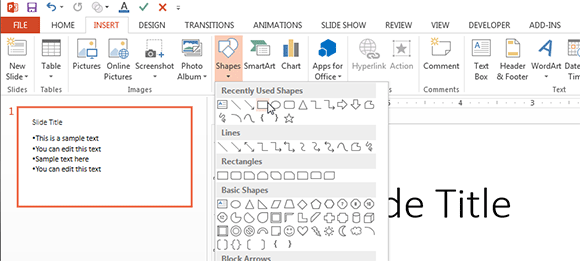
Выберите форму прямоугольника, а затем нарисуйте прямоугольник над пространством вы хотите выделить.
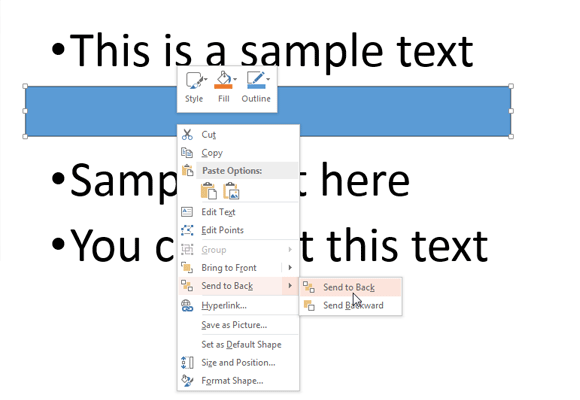
Убедитесь в том, чтобы щелкнуть правой кнопкой мыши над вставленную форму и отправить ее на задний план. Нажмите Отправить Назад и нажмите кнопку Отправить Назад вариант.
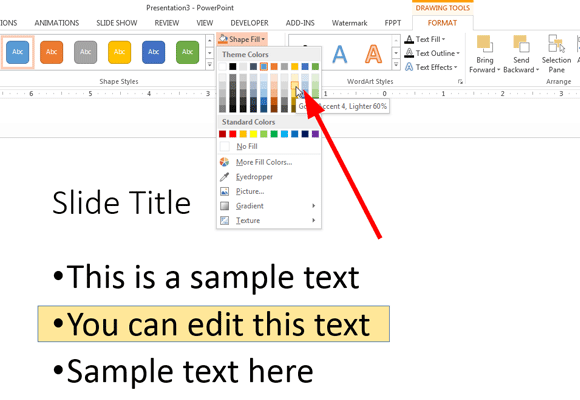
Теперь вы готовы изменить параметры заливки формы для того, чтобы сделать внешний вид формы в виде желтого выделенный текст. Вы можете использовать любой вариант заливки и цвет вы хотите, но здесь мы покажем вам, как это выглядит с желтым выделенный цвет пера. При желании вы можете также изменить параметры границ, в PowerPoint 2013, которая находится под свойствами формы линии. Мы удалили границу и оставили только желтый цвет фона.
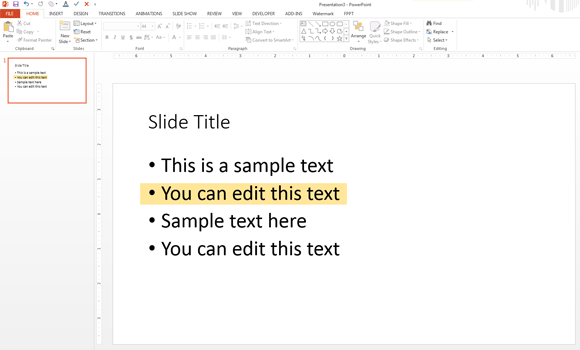
И, наконец, вот как выделенный текст выглядит в слайд PowerPoint, используя форму прямоугольника.

Создание Подсвеченная Shape более реалистичным
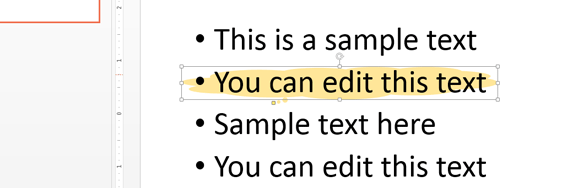
Если вы хотите желтый ящик, чтобы выглядеть более реалистично, то вы можете использовать пользовательскую форму (вы можете нарисовать обычай формировать самостоятельно или строить его в существующем виде). Например, попробуйте изменить форму и использовать форму Облако выноски в PowerPoint вместо прямоугольника.
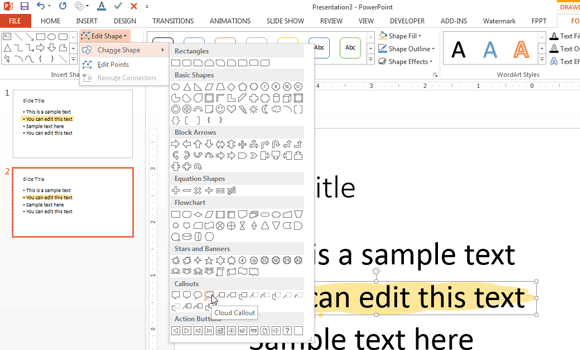
Окончательный результат будет выглядеть следующим образом:
Выделение текста в PowerPoint для Mac
В Microsoft Office для Mac вы можете выделить текст аналогично тому, как вы можете сделать в версии Windows, в Microsoft Office. PowerPoint для Mac позволяют рисовать фигуры, как в Microsoft Windows, так что вы можете следовать той же процедуре, описанной здесь.
Возможность выделения текста в презентации с цветом не доступен в версиях Microsoft Office PowerPoint после PowerPoint 2007. Кажется, Microsoft не дают на экране выделите маркер для выделения текста. Тем не менее, вы все равно можете добавить текстовое поле с любым желаемым цветом, чтобы окружить текст, который вы хотите, чтобы вызвать или выделить.
С помощью этой процедуры можно выделить наиболее важные разделы и содержание ваших слайдов PowerPoint. Вы также можете применить эту технику выделив другие виды контента, например, вы можете попытаться выделить диаграммы и графики SmartArt, а также.
Кроме подсветки текста с подходов, описанных выше, вы можете выделить текст в PowerPoint, используя другие специальные эффекты, такие как эффект Glow или добавив форму выноски в задней части текста. Кроме того, вы можете использовать различные фоновое изображение или цвет, чтобы выделить текст.
Основы работы с текстом в программе PowerPoint 2010
В этом уроке вы узнаете основы работы с текстом в программе Powerpoint 2010. Например, как написать, удалить и переместить текст, как работать с надписями, как форматировать текст и так далее.
Если вы только осваиваете программу PowerPoint, то вам нужно знать основы работы с текстом, чтобы добавлять текст на слайды и изменять его. Вам нужно узнать, как вставить, удалить, переместить и форматировать текст, а также как пользоваться надписями.
Чтобы написать текст:
- Кликните по заполнителю или надписи там, где вы хотите написать текст.
- Появится точка ввода.

- Набирайте текст прямо в заполнителе или надписи.

Некоторые заполнители автоматически преобразуют ваш текст в маркированный список. Так происходит из-за того, что такие списки очень часто используются в PowerPoint. Чтобы удалить такой список, снимите выбор с команды Маркеры в группе Абзац на вкладке Главная.
Чтобы удалить текст:
- Рядом с текстом, который вы хотите удалить, поместите точку ввода
- Чтобы удалить текст слева от точки ввода, нажимайте клавишу Backspace на клавиатуре.
- Чтобы удалить текст справа от точки ввода, нажимайте на клавишу Delete на клавиатуре.
Чтобы выделить текст:
- Точку ввода поместите рядом с текстом, который вы хотите выделить.
- Кликните левой кнопкой мыши и, не отпуская кнопку мыши, перетаскивайте курсор по тексту, который вы хотите выделить.
- Отпустите кнопку мыши. Появится подсвеченное поле над тестом. Это значит вы выделили текст.

После того как вы выделите изображение или текст в программе PowerPoint, появится мини-панель с наиболее часто используемыми опциями форматирования. Эта панель называется мини панель инструментов. Это может сэкономить ваше время, т.к. к командам форматирования легко получить доступ. Если панель инструментов не появился, попробуйте направить курсор мыши на выделенный фрагмент

Чтобы скопировать и вставить текст:
- Выделите мышью текст, который нужно скопировать.
- Кликните по команде Копировать на вкладке Главная. Можно также нажать правой кнопкой мыши на любой области выделенного фрагмента и выбрать Копировать.

- Поместите точку ввода в то месте, где должен появиться скопированный текст.
- На вкладке Главная кликните по команде Вставить. Текст появится.

Чтобы вырезать и вставить текст:

- Выделите мышью текст, который вы хотите вырезать.
- На вкладке Главная кликните по команде Вырезать. Можно также нажать правой кнопкой мыши на любой области выделенного фрагмента и выбрать команду Вырезать.
- Поместите точку ввода в то месте, где должен появиться вырезанный текст.
- На вкладке Главная кликните по команде Вставить. Текст появится.
Чтобы перенести текст:

- Выделите мышью текст, который нужно перенести.
- Кликните левой кнопкой мыши по этому фрагменту и, не отпуская кнопку мыши, перенесите его в нужное место. В это время под курсором появится прямоугольник, это означает что вы перемещаете текст.
- Отпустите кнопку мыши и текст отобразится.
Если текст не отображается в том месте, где вы хотите, нажмите на клавишу Enter, чтобы текст переместился на новую строку.
Найти и заменить
Найти и заменить это еще одна опция, которая может быть использована для редактирования текста. Она позволяет вам найти определенное слово или фразу (например, «Британский») на всех слайдах и заменить его на другое (например, «Английский»). Чтобы узнать больше, прочитайте этот урок, посвященный возможностям этой функции в руководстве по Word 2010.
Работа с текстом
Когда вы создаете презентацию, то можете добавить надписи, для организации слайдов. Вам также нужно знать, как форматировать текст, чтобы добиться нужного внешнего вида.
Чтобы добавить надпись:
Текст можно вводить в заполнители или надписи. Заполнитель – это особый тип надписи, так как он является частью макета слайда и часто содержит специальное форматирование (например, увеличенный шрифт заголовка слайда). Ввод текста в дополнительные надписи позволяет добавлять нужное количество текста на слайд, не смотря на его макет.
- На вкладке Вставка кликните по команде Надпись.

- Курсор мыши примет вид креста.
- Кликните в то место на слайде, где нужен текст. Надпись появится с точкой ввода внутри.

Чтобы переместить заполнитель или надпись:
- Кликните по объекту, который нужно переместить.
- Поместите курсор мыши на границу надписи, чтобы он принял вид креста со стрелками.

- Кликните по границе и, не отпуская клавишу, перетаскивайте надпись в нужное место.

- Отпустите кнопку мыши. Надпись будет перемещена.
Чтобы повернуть надпись, нажмите и перетаскивайте зеленый круг, расположенный над ней.
Чтобы изменить размер заполнителя или надписи:
- Кликните по объекту, размер которого нужно изменить.
- Поместите курсор мыши на один из манипуляторов размера, которые находятся в углах и на границах объектов. Курсор примет вид пары стрелок.

- Кликните по манипулятору размера и, не отпуская кнопку мыши, тащите курсор, пока не добьетесь нужного размера.

- Отпустите кнопку мыши. Размер будет изменен.
Форматирование текста
Вы можете сделать ваш текст на слайде особенным, изменив его форматирование, то есть размер, цвет, стиль и многое другое.

Кликните по выпадающему меню, чтобы изменить шрифт выделенного текста.

Размер шрифта
Выберите размер шрифта выделенного текста в выпадающем меню.

Уменьшить или увеличить размер шрифта
Используйте эти команды, чтобы уменьшить или увеличить размер шрифта на один стандартный размер.

Удалить все форматирование
Кликните по команде Удалить все форматирование, чтобы в выделенном фрагменте остался только текст.

Стили шрифта
Используйте команды стилей шрифта, чтобы сделать текст полужирным, курсивом, подчеркнутым , с тенью, или зачеркнутым .

Межзнаковый интервал
Настройте интервал между знаками с помощью выпадающего меню.

Быстро изменяет регистр выделенного текста.

Цвет шрифта
Откройте выпадающее меню, чтобы изменить цвет шрифта.

Показ диалогового окна Шрифт
Кликните по стрелке в правом нижнем углу группы шрифт, чтобы получить доступ к большему числу опций форматирования.

Чтобы больше узнать о командах группы Шрифт, прочитайте урок Форматирование текста в руководстве по Word 2010.
Изменение текста
Чтобы вставить маркированный список:

- Выделите надпись (или определенный текст).
- Кликните по команде Маркеры в группе Абзац на вкладке Главная.
- Появится маркированный список.
Чтобы изменить горизонтальное выравнивание текста:

- Выделите текст, который нужно модифицировать.
- Выберите одну из опций выравнивания в группе Абзац.
- Выровнять текст по левому краю: Весь выделенный текст будет выровнен по левому краю.
- По центру: Выравнивает текст на равное расстояние как от левого, так и от правого края.
- Выровнять текст по правому краю: Весь выделенный текст будет выровнен по правому краю.
- По ширине: В тексте, выровненном по ширине, все строки одной длины от левого до правого края. Многие газеты и журналы используют полное выравнивание по ширине
Команды выравнивания влияют на выделенный текст в заполнителе или надписи, а не на весь слайд.
Чтобы изменить вертикальное выравнивание текста:
- Выделите текст, который нужно модифицировать.
- Кликните по команде Выровнять текст в группе Абзац. Появится меню.

- Выберите одну из опций: Сверху, По середине или Снизу.

Чтобы изменить направление текста:
- Выделите текст, который нужно модифицировать.
- Кликните по команде Направление текста в группе Абзац. Появится меню.

- Выберите один из вариантов направления: Горизонтально, Повернуть или В столбик.

Как обрисовать текст в PowerPoint за 5 шагов
PowerPoint — полезный инструмент для создания слайд-шоу и презентаций. Он предлагает функции, которые позволяют создавать хорошо разработанные и оформленные слайды с графикой и визуализацией. При создании файла PowerPoint вы можете использовать функции структуры, чтобы выделить важные части презентации. В этой статье мы обсудим, почему важно выделять текст в PowerPoint и как это сделать, а также дадим советы.
Почему важно выделять текст в PowerPoint?
Структурирование текста в PowerPoint важно для выделения важных заголовков или утверждений в ваших слайд-шоу. Вы можете выделить текст и использовать элементы дизайна, чтобы выделить определенные слова или фразы из остальной части слайда презентации и привлечь аудиторию. Наличие на слайдах большого текста с контурами гарантирует, что вы сохраните на слайдах только самую важную информацию, чтобы оставаться кратким. Ограничение количества текста на слайде может улучшить читабельность и запоминаемость презентации.
Как выделить текст в PowerPoint
Рассмотрим эти шаги, чтобы узнать, как обрисовать текст в PowerPoint:
1. Выберите текст, который хотите выделить
Вы можете выделить текст, который хотите выделить, с помощью мыши и выделения части текста. Выбор текста открывает вкладку инструментов «Формат» на верхней функциональной панели. Чтобы выделить весь текст в текстовом поле, вы также можете щелкнуть правой кнопкой мыши само текстовое поле, чтобы открыть раскрывающееся меню, в котором вы можете выбрать «Форматировать текстовые эффекты», чтобы открыть функции «Формат формы» и «Параметры текста».
Программы для Windows, мобильные приложения, игры — ВСЁ БЕСПЛАТНО, в нашем закрытом телеграмм канале — Подписывайтесь:)
2. Настройте контур текста
В «Параметры текста» выберите «Контур текста», чтобы открыть параметры контура для добавления «Нет линии», «Сплошная линия» или «Градиентная линия». После выбора типа контура настройте цвета и прозрачность. Выберите один из стандартных цветов PowerPoint или создайте собственный цвет с помощью микшера цветов или пипетки, чтобы он соответствовал другому цвету из вашей презентации.
Если вы создаете контур градиента, вы можете изменить углы и стиль градиента с линейного, радиального, прямоугольного или контурного. С выбранным вами дизайном контура вы также можете изменить толщину линии в параметрах на вкладке «Толщина» или создать контур пунктирной линии на вкладке «Штрихи». При настройке схемы текста старайтесь, чтобы дизайн схемы соответствовал теме презентации.
3. Выберите заливку контура текста
При обводке вокруг текста вы можете выбрать заливку контура другим цветом. Выберите один из вариантов «Заливка текста» или «Без заливки», которые вы можете дополнительно настроить. Вы можете создать сплошную или градиентную заливку для своего контура, где вы можете выбрать углы градиента и прозрачность. С контуром и заливкой рассмотрите возможность создания противоположных цветовых узоров, чтобы убедиться, что они не смешиваются. Если ваш контур градиентный, вы можете сделать заливку сплошной или наоборот. Или, если вы хотите, чтобы и контур, и заливка были градиентными, вы можете изменить их углы градиента, чтобы они шли в противоположных направлениях.
4. Создайте контур текстового поля
Вы можете создать контур текстового поля, чтобы дополнительно выделить выделенный текст. Нажмите на текстовое поле, которое вы хотите определить, и найдите вкладку «Вставка». Щелкните фигуру, чтобы поместить ее вокруг текста, чтобы создать контур. Вы можете заполнить форму другим цветом или выбрать «Без заливки». Выбор цвета заливки для контура текстового поля обеспечивает отдельный цвет фона поверх цвета фона слайда. С контуром текстового поля вы также можете изменить толщину линии и тире, чтобы они соответствовали контуру текста.
5. Измените цвет фона
Чтобы улучшить читаемость, вы можете изменить цвет фона слайда. Найдите вкладку «Дизайн» в верхней части окна PowerPoint и выберите «Формат фона», чтобы настроить цвет фона или использовать изображение файла в качестве фона. Вы можете применить этот фон ко всем слайдам или к текущему выбранному слайду.
Советы по выделению текста в PowerPoint
Вот несколько советов по оформлению текста:
Создайте контраст
Контраст является важным аспектом удобочитаемости, поскольку цвет текста, слишком похожий по цвету на его фон, сливается с ним и становится трудным для чтения. При наброске и оформлении слайдов презентации выберите контрастные цвета для заливки текста, контура текста и фона. В PowerPoint есть несколько цветовых тем и палитр, из которых можно выбрать контрастные и дополнительные цвета.
Вы можете щелкнуть вкладку «Дизайн», чтобы просмотреть PowerPoint «Темы» и «Идеи дизайна», которые помогут вам выбрать цветовые схемы для использования в презентации. Цветовые палитры PowerPoint, как правило, хорошо разработаны с точки зрения удобочитаемости и эстетики, а с их готовыми темами и идеями вы можете изменять шрифты, размеры шрифтов и определенные цвета в соответствии с целями вашей презентации.
Изучите другие функции эффектов
Структурирование — это одна из функций, которую PowerPoint предлагает для выделения текста, и вы можете изучить другие эффекты дизайна и словесного искусства, которые предлагает PowerPoint. С помощью PowerPoint вы также можете добавить свечение и тени вокруг текста и контуров, где вы можете настроить угол, размер, цвет и прозрачность. Рассмотрите возможность добавления графики, такой как переходы между слайдами и текстовая анимация, чтобы включить движение в слайд-шоу.
После выбора слайда или текстового поля, для которого вы хотите добавить эффекты, открываются вкладки «Переходы» или «Анимации». Выберите функцию, которую хотите создать, и нажмите «Параметры эффекта». Эти параметры позволяют вам выбрать, когда они срабатывают и какое движение они совершают.
Используйте дополнительные инструменты
Вы можете найти в Интернете надстройки, которые могут создавать ярлыки для преобразования текста в схему. Эти плагины автоматизируют процесс создания структуры и предоставляют вам другие функции настройки. Некоторые из этих инструментов имеют точки редактирования для контура текста, которые вы можете щелкнуть и перетащить, чтобы изменить форму ваших контуров текста.
Инструменты надстройки могут предлагать функции, которые оценивают удобочитаемость презентации, проверяя цветовой контраст и размер текста, чтобы убедиться, что текст разборчив. Другие инструменты также могут предлагать дополнительные темы и цветовые палитры, которые вы можете использовать в своих слайдах. Вы можете найти различные подключаемые инструменты, которые помогут вам разрабатывать презентации и создавать наброски текста.
Обратите внимание, что ни один из продуктов, упомянутых в этой статье, не связан с компанией Indeed.