Как обновить прошивку геймпада Xbox One

Многие спрашивают «Как обновить прошивку геймпада Xbox One»? Если вы пользователь Windows 10, тогда для вас есть простой и быстрый способ это сделать. В этой статье я покажу, как обновить прошивку контроллера Xbox One с помощью компьютера с Windows 10.
Зачем обновлять прошивку геймпада Xbox One?
Обновления прошивки могут помочь улучшить производительность геймпада и исправить существующие проблемы. Но к сожалению в Windows 10 нет встроенного механизма, позволяющего узнать, доступна ли новая прошивка.
Как обновить прошивку геймпада Xbox One?
Описанный в статье метод будет полезен владельцам Xbox, которые хотят проверять наличие обновлений прошивки контроллера, находясь вдали от своей консоли. Чтобы проверить наличие обновлений прошивки, вам необходимо установить приложение Аксессуары Xbox (Xbox Accessories).
Для этого перейдите на страницу приложения в магазине Microsoft Store и нажмите «Получить (Get)», чтобы начать загрузку. После чего запустите приложение.

Убедитесь, что ваш геймпад подключен к вашему компьютеру. На самом деле подойдет любой способ подключения — USB, беспроводной адаптер или Bluetooth для современных версий оборудования контроллера Xbox. Но для обновления прошивки всегда лучше использовать кабель USB — это намного безопаснее.
После подключения контроллера нажмите кнопку «…» на главном экране приложения Аксессуары Xbox.

Обновление прошивки контроллера Xbox из приложения Аксессуары Xbox
Это позволяет вам просмотреть состояние вашего гейпада, включая уровень заряда батареи и текущую версию прошивки. Если доступно обновление прошивки, вы увидите подробности в левом верхнем углу экрана.

Обновление прошивки контроллера Xbox из приложения Аксессуары Xbox
Нажмите кнопку «Обновить сейчас (Update now)», чтобы начать процесс обновления прошивки, внимательно следуя инструкциям.
Не используйте контроллер во время обновления!
После завершения процесса вы вернетесь к экрану состояния, на котором должна отображаться новая версия прошивки. Если у вас уже установлена последняя версия прошивки, вы все равно можете нажать кнопку «Версия прошивки» и снова «обновить».

Обновление прошивки контроллера Xbox из приложения Аксессуары Xbox
Это может понадобиться для устранения неполадок связанных с прошивкой в случае, если ваш контроллер работает со сбоями.
Странно, что Microsoft заставляет пользователей устанавливать дополнительный софт в виде отдельного приложения Аксессуары Xbox. В идеале обновление прошивки должно быть встроенной функцией Windows 10.
Загрузка и обновление драйвера контроллера Xbox One для Windows 10,8,7
Контроллер Xbox One — это идеальный игровой контроллер, который вы можете использовать, чтобы играть в самые интерактивные виртуальные игры на своем компьютере. Но когда вы подключаете Контроллер Xbox One на свой компьютер и обнаружите, что вы не можете играть в свою любимую игры с контроллером, то это может вас разочаровать.
Если вам интересно, в чем может быть причина, то высока вероятность того, что Драйвер контроллера Xbox One для Windows 10 не установлен на вашем компьютере. Да, вы правильно прочитали!
Хотя драйверы автоматически устанавливаются на ПК с Windows, как только к нему подключается контроллер Xbox One, иногда он не может быть установлен сам по себе. Итак, этот блог поможет вам узнать, как загрузить драйвер контроллера Microsoft Xbox One для Windows 10 и установить его шаг за шагом.
Настоятельно рекомендуемый метод загрузки и обновления драйвера контроллера Xbox One
Bit Driver Updater — это идеальное решение, рекомендованное экспертами для выполнения задачи загрузки драйвера для контроллера Xbox One за считанные минуты. Это не только помогает обновить устаревшие драйверы, но и увеличивает производительность всей вашей системы. Получите этот великолепный инструмент бесплатно, нажав на вкладку загрузки ниже!

Как загрузить и установить драйвер контроллера Xbox One для Windows 10, 8, 7
В приведенном ниже сегменте давайте сосредоточимся на способах загрузки, установки и обновления Драйвер ПК для контроллера Xbox One.
Способ 1: получить драйвер контроллера Microsoft Xbox One с помощью компакт-диска / DVD с драйверами
Хотя это и древний метод, но иногда он может оказаться удобным вариантом для загрузки и установки Драйвер контроллера Xbox One для Windows 7. Если у вас есть CD или DVD с драйверами для контроллера Xbox One, то вы можете использовать следующие шаги для его установки:
- Откройте дисковод компакт-дисков компьютера и вставьте CD / DVD с драйверами контроллера Xbox One в этом.
- Запуск «Мой компьютер»На вашем ПК с Windows 7.
- Дважды щелкните новый дисковод компакт-дисков, чтобы запустить его для установки. Если не удается запустить, дважды щелкните значок «расширение .exe»Из каталога компакт-диска.
- Продолжайте следовать инструкциям на экране, чтобы завершить установку драйвера контроллера Xbox One для Windows 7.
Способ 2: получите драйвер контроллера Microsoft Xbox One с помощью Центра обновления Windows
Другой способ установка драйверов на вашем компьютере предлагается самой Microsoft.
Поскольку Windows постоянно проверяет наличие последних доступных обновлений для различных драйверов и приложений Microsoft, вы можете удобно использовать этот метод, чтобы получить нужные драйверы для своего ПК. Вы можете выполнить следующие шаги, чтобы загрузить драйвер контроллера Xbox One и установить его с помощью встроенных функций обновления Windows.
- Вы должны сначала зайти в настройки на вашем ПК с Windows 10.

- В окне настроек мы найдем ряд опций перед нами, из которых вы должны нажать на Обновление и безопасность.

- Затем нажмите на Центр обновления Windows расположен на боковой панели.
- В главном окне нажмите Проверить обновления кнопка.

- Подождите, пока начнется процесс установки Драйвер контроллера Xbox One переходит, а затем перезагружает компьютер.
Читайте также: Лучший Game Booster для ПК с Windows
Способ 3: получить драйвер контроллера Microsoft Xbox One с помощью диспетчера устройств
Вы также можете использовать апплет панели управления под названием «Диспетчер устройств», чтобы вручную загрузить драйвер контроллера Xbox One и установить его на свой ноутбук или настольный компьютер с Windows. Вы можете выполнить следующие шаги для того же.
- Тип диспетчер устройств в поле поиска Windows рядом с кнопкой «Пуск» и выберите результат наилучшего соответствия.

- После открытия Диспетчера устройств разверните значок «Контроллер Microsoft Xbox One», Щелкнув по ней.
- Щелкните устройство правой кнопкой мыши и выберите «Обновить программное обеспечение драйвера» вариант из контекстного меню.

- Затем выберите «Автоматический поиск обновленного программного обеспечения драйвера» вариант.
- Теперь дождитесь, пока Windows найдет и установит последнюю версию драйвера контроллера Xbox One для вашего устройства.
- После завершения процесса установки перезагрузите компьютер.
Читайте также: Решение проблемы с отключением контроллера Xbox One
Способ 4. Загрузите и обновите драйверы контроллера Xbox One автоматически с помощью Bit Driver Updater (рекомендуется экспертами)
Вы ищете надежный, экономящий время и надежный способ загрузки и установки драйвера контроллера Xbox One для Windows 10?
Если да, то получите Bit Driver Updater инструмент, чтобы загрузить драйвер контроллера Xbox One и установить его на свой компьютер, чтобы вы всегда могли наслаждаться плавным и беспроблемным игровым процессом. Важные шаги для этого описаны ниже:
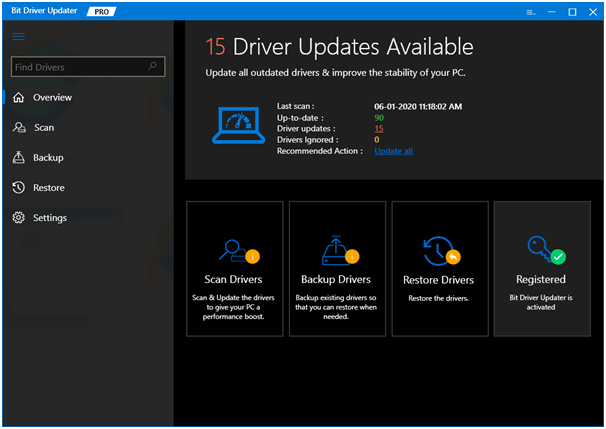
- Установить Bit Driver Updater нажав кнопку загрузки.
- Затем нажмите Кнопка сканирования для запуска сканирования и обнаружения отсутствующих драйверов.
- После завершения сканирования нажмите на Обновить сейчас кнопку, чтобы начать и завершить автоматическую установку драйвера контроллера Xbox One для Windows 10.
- Перезагрузите систему один раз, чтобы установка прошла успешно.
Читайте также: Лучшая бесплатная программа обновления драйверов
Способ 5: загрузите драйвер контроллера Xbox One через сайт каталога Центра обновления Майкрософт
Веб-сайт каталога Центра обновления Майкрософт — отличное место для загрузки и установки драйверов контроллера Xbox One в Windows 10. Вот шаги, которые вам нужно выполнить для этого.
- Посетить Страница каталога Центра обновления Майкрософт .
- Введите драйвер контроллера Xbox в поле поиска и щелкните значок Кнопка поиска.
- Щелкните значок «Скачать»Рядом с обновлением контроллера Xbox, которое вы хотите загрузить для своей системы.

- Следуйте инструкциям на экране, чтобы установить последнее обновление драйвера для контроллера Microsoft Xbox One для Windows.
Способ 6. Обновление прошивки геймпада Xbox с помощью приложения «Использование аксессуаров Xbox»
Вы также можете установить последние обновления прошивки для контроллера Xbox One по беспроводной сети через приложение Xbox Accessories. Вот пошаговые инструкции для того же.
- Во-первых, вам нужно download the Приложение Xbox Accessories из магазина Microsoft.

- После того, как приложение будет установлено, запустите его и нажмите на три горизонтальные точки кнопку, чтобы получить доступ к дополнительным параметрам.

- Нажать на Версия прошивки поле, доступное в верхнем левом углу экрана.

Примечание: Если в поле версии прошивки указано «нет доступных обновлений », то это означает, что у вас уже установлено последнее обновление прошивки для вашего контроллера Xbox One.
- Затем нажмите кнопку Обновить сейчас кнопку, чтобы начать процесс.

- После завершения процесса обновления нажмите кнопку «Закрыть».
Читайте также: Загрузите и обновите драйвер контроллера Xbox 360 для ПК с Windows 10
Способ 7. Обновите драйвер контроллера Xbox One с помощью USB-кабеля.
Если вы хотите вручную загрузить драйвер контроллера Xbox One для Windows 10 и более старых операционных систем, вы можете сделать это, подключив контроллер к игровой консоли через USB-кабель. Выполните простые шаги, перечисленные ниже, и узнайте, как можно быстро обновить контроллер Microsoft Xbox One с помощью кабеля USB:
- Подключите контроллер Xbox One к консоли через USB.
- На экране появится всплывающее окно с описанием процесса обновления контроллера. Если у вас их нет, нажмите кнопку Xbox на геймпаде.
- Теперь следуйте следующему пути, чтобы продолжить: Настройки> Устройства и потоковая передача> Аксессуары> Информация об устройстве.

- Открыть Версия прошивки настройки и нажмите Продолжать. Контроллер автоматически обновится.
Часто задаваемые вопросы (FAQ)
Q1. Нужны ли мне драйверы для геймпада Xbox One?
Драйверы Xbox One работают в операционной системе компьютера и позволяют ему взаимодействовать с контроллером, который вы используете. Контроллер Xbox One от Microsoft не сможет подключиться к консоли или выполнить сопряжение с ней, если программное обеспечение драйвера не было обновлено или должным образом не установлено в вашей компьютерной системе.
Q2. Совместим ли контроллер Xbox One с ПК?
Xbox One совместим с операционными системами Windows 10, 8.1 и 7. Вы можете использовать USB-кабель, беспроводной адаптер или Bluetooth для подключения контроллера Xbox One к компьютеру.
Q3. Есть ли у моего контроллера Xbox Bluetooth?
Чтобы определить, есть ли у вас контроллер Xbox с поддержкой Bluetooth или нет, вам нужно посмотреть на пластик вокруг кнопки Xbox или Guide. Если это такой же пластик, как и остальная часть контроллера, значит, у вас есть контроллер с функцией Bluetooth.
Q4. Почему мой контроллер Xbox не включается?
Разряженные батареи, неисправный кабель для зарядки, устаревший драйвер или внутренние сбои — одни из наиболее распространенных проблем, препятствующих включению контроллера Xbox.
Q5. Как обновить драйвер контроллера Xbox One?
Вы можете загрузить и обновить драйверы контроллера Xbox One на ПК вручную или автоматически. Чтобы установить обновленную версию драйвера автоматически, вы можете использовать мощную и надежную утилиту для обновления драйверов, такую как Bit Driver Updater. Если вы решите сделать это вручную, вы можете использовать Диспетчер устройств или посетить страницу поиска контроллера Xbox One.
Q6. Как подключить контроллер Xbox One к компьютеру?
Вы можете подключить свой контроллер Xbox One к ПК с Windows с помощью USB-кабелей, беспроводных адаптеров, предлагаемых Xbox, или через соединение Bluetooth. Для получения дополнительной информации вы можете посетить официальный Страница поддержки Xbox .
Q7. Как проверить версию драйвера контроллера Xbox?
Чтобы проверить версию драйвера вашего контроллера Microsoft Xbox One, выполните указанные ниже действия.
- Откройте на своем компьютере инструмент «Диспетчер устройств».
- Разверните Периферийные устройства Xbox категория.
- Дважды щелкните на Контроллер Microsoft Xbox One.
- На Характеристики окно, перейдите в Водитель вкладку и просмотрите версию драйвера.
Q8. Как исправить, что геймпад Xbox One не работает на ПК?
Неправильный, устаревший или неисправный драйвер — одна из основных причин, по которой ваш контроллер Xbox One не подключается к вашему ПК или не работает с ним. Лучший способ решить эту проблему — обновить драйвер контроллера Microsoft до последней версии.
Выполнено: загрузка драйвера контроллера Xbox One для Windows 10, 8 и 7
В этой статье мы проинформировали вас о руководстве, а также об автоматических методах загрузки, установки и обновления драйверов контроллера Xbox One для Windows 10 и более старых выпусков. У автоматического пути есть свои преимущества, но мы все равно будем рады услышать от вас, какой метод творит чудеса для вас.
После установки драйвера ПК для контроллера Xbox One с помощью вышеупомянутых методов вы можете наслаждаться игровым сеансом. Следите за нами в социальных сетях и подписывайтесь на наши информационные бюллетени. Мы также приглашаем вас связаться с нами, оставив свои комментарии, предложения и вопросы в поле для комментариев.
Как обновить контроллер Xbox One на ПК с Windows 10
 XBox
Контроллер Xbox One является одним из лучших, которые мы видели за очень долгое время. Скорее всего, это лучший контроллер на рынке на сегодняшний день. Он поставляется с совершенно новым дизайном от версии для Xbox 360 и имеет возможность получать обновления, чтобы сделать его еще лучше. Теперь, не все могут поверить, что контроллер когда-либо требует обновлений, но мы просим отличаться Обновления могут повысить удобство использования контроллера для лучшей работы с самим Xbox One.
Как обновить контроллер Xbox One
Когда дело доходит до обновления контроллера Xbox One, это довольно легко. Просто подключите его к Xbox One и наблюдайте, как происходит волшебство. Имейте в виду, что, несмотря на наличие беспроводного контроллера, его все равно необходимо подключить для получения обновлений.
Но что, если что-то не так с вашим Xbox One или у вас нет настроения включить его по какой-либо причине. Как тогда обновить контроллер вручную? Это довольно просто, если поблизости есть компьютер с Windows 10.
Да, контроллер Xbox One можно использовать в Windows 10 для игр на ПК, но его также можно обновлять через ПК.
Давайте поговорим о том, как это сделать
Во-первых, вам нужно открыть Магазин Windows и загрузить приложение Xbox Accessories . Беспроводной контроллер Xbox Elite и приложение Xbox Accessories предоставят вам неограниченные возможности для игры. После установки подключите контроллер Xbox One к компьютеру под управлением Windows 10 через USB и включите его.
Чтобы проверить наличие обновлений вручную, откройте «Настройки»> «Устройство и аксессуары»> «Выберите контроллер» и выберите «Обновить».
Если доступно обновление, вы увидите нужную кнопку Обновить , просто нажмите на нее и следуйте указаниям мастера. Приложение начнет устанавливать обновление, поэтому откиньтесь на спинку кресла и дождитесь его завершения.

Если кнопки Update нет, то это просто означает, что на контроллере установлено последнее обновление, и это нормально.
После завершения обновления вы увидите кнопку контроллера Обновить другой или Настроить .
Нам нравится то, что Microsoft здесь сделала, просто жаль, что Windows 8 и Windows 7 не поддерживаются, поэтому людям без Windows 10 придется каким-то образом получить операционную систему, если они захотят обновить прошивку контроллера Xbox One.
В конце концов, это хороший способ обновить контроллер, когда Xbox One недоступен. Вы можете скачать приложение Xbox Accessories прямо здесь, в Магазине Windows.
Подключаем XBox-геймпад к ПК
Давайте подключим контроллер от Xbox One к компьютеру под управлением Windows 10 и поиграем!
Проводной режим
Контроллер из коробки можно сразу подключить к компу по проводу. Даже батарейки не нужны. Микро-разъем в контроллер, обычный USB — в комьпьютер.
Десятая Винда знает, что вы ей подсунули и почти сразу распознает устройство.
Кабель достаточно длинный. Можно удобно развалиться в кресле, и даже ноги закинуть на стол.
Беспроводной режим
Если вы решите подключить контроллер к компьютеру без проводов, то нужен блютус. Обычно все современные ноуты оснащены таким приемо-передатчиком. А вот для компа скорее всего придется покупать внешний USB-«свисток». Смотрите только, чтобы это был блютус хотя бы версии 4.1.
Нажимаем кнопку Пуск (ту, что с логотипом Винды) и шестеренку Параметров. Раздел Устройства. Наверху кнопка с плюсиком Добавление Bluetooth или другого устройства.

Теперь берем геймпад, включаем его нажатием кнопки с лого, а потом придавливаем кнопку связи на заднем торце. Контроллер перейдет в режим подключения, лого начнет быстро мерцать.
Ждем, пока в списке обнаруженных устройств появится название Xbox Wireless Controller. Щелкаем по нему и ждем подключения. В следующий раз, когда решите поиграть, достаточно будет просто включить контроллер нажатием на кнопку с логотипом, подцепится к компу он уже автоматически.
Выбор аккумуляторов для геймпада Xbox
Беспроводной режим потребует батареек, а еще лучше аккумуляторов, потому что встроенного аккумулятора в контроллере нет.
Когда у меня появился этот контроллер, я просто взял четыре пальчиковых аккума на 2100 мАч. Одна пара работала в геймпаде, воторая либо заряжалась, либо ждала на подмене.
В магазинах сейчас есть много вариантов литий-ионных аккумов, которые вставляются в батарейный отсек или даже заменяют собой крышку. Такие аккумы удобны тем, что их можно заряжать через USB-разъем на самом контроллере или поставить геймпад на специальную зарядную станцию. А вот емкость у них совсем смешная — 600 — 1 400 мАч.
Если уж играть по серьезному, то за те же полторы-две тысячи рублей выгоднее купить комплект из 4 пальчиковых аккумов на 2600 мАч и зарядник. Да, их надо вынимать из геймпада, чтобы зарядить, но зато заряд они держат раз в 5-10 дольше.
Как обновить геймпад Xbox One
Для стабильной работы геймпада, Микрософт рекомендует обновить прошивку девайса. Для этого скачиваем из магазина приложений программу, которая называется Аксессуары Xbox. Запускаем.
Подключаем контроллер к компу через кабель. Вылезет оповещение «Требуется обновление». Нажимаем, обновляем.