Загадка белого фона в файле Word: почему часть текста исчезает без отклика на мышку и как это исправить
В программе Microsoft Word, иногда пользователи сталкиваются с проблемой, когда часть текста внезапно исчезает или становится невидимой при открытии файла. Вместо ожидаемого содержимого, область, где должен быть текст, полностью заполняется белым фоном. Это явление может быть очень огорчающим и затруднять продолжение работы с документом. В данной статье мы рассмотрим причины появления данной проблемы и предоставим рекомендации по ее решению.
Причины проблемы
Существует несколько возможных причин, почему часть текста может исчезать в документе Word:
Неправильное форматирование текста: Некоторые символы или форматирование могут привести к некорректному отображению текста. Например, использование неподдерживаемых шрифтов или специальных символов может вызывать проблемы с отображением.
Проблемы с компьютерным оборудованием или программным обеспечением: Некорректно установленные шрифты или неправильно настроенные настройки Word могут привести к исчезновению текста. В редких случаях, повреждение файла или ошибки программного обеспечения могут вызвать данную проблему.
Конфликт с плагинами или дополнениями: Наличие неподдерживаемых плагинов или дополнений в Word может привести к конфликтам, что может вызвать исчезновение текста.
Рекомендации по исправлению проблемы
Следующие рекомендации могут помочь вам исправить проблему с исчезающим текстом в файле Word:
Перезагрузите компьютер и обновите Word: Во многих случаях, перезагрузка компьютера и обновление Word до последней версии может решить проблему.
Проверьте настройки шрифтов: Убедитесь, что установленные шрифты совместимы с Word. Если у вас есть специальный шрифт, проверьте, что он правильно установлен и не вызывает проблемы.
Отключите плагины или дополнения: Попробуйте временно отключить все сторонние плагины или дополнения в Word. Если исчезновение текста прекратилось, значит, проблема может быть связана с одним из них. Включайте плагины по одному и проверяйте, как изменения влияют на отображение текста.
Проверьте цвет фона и цвет текста: Убедитесь, что цвет фона не идентичен цвету текста, особенно если вы копировали текст из другого источника. В таких случаях текст может быть невидимым из-за совпадения цветов.
Используйте функцию "Отображение разметки": В Word есть функция "Отображение разметки", которая позволяет увидеть все элементы документа, включая скрытый текст, комментарии и другую разметку.
Откройте документ в другой программе: Попробуйте открыть проблемный документ в другой программе, например, в OpenOffice или Google Docs. Если текст отображается корректно, проблема может быть связана с Microsoft Word, и вам стоит попробовать переустановить программу.
Проконсультируйтесь со специалистом: Если ничто из вышеперечисленного не помогло, обратитесь за помощью к IT-специалисту или поддержке Microsoft Word.
Будьте внимательны, когда сталкиваетесь с загадкой белого фона и исчезновением текста в файле Word. Пользоваться бэкапами файлов рекомендуется, чтобы минимизировать потерю данных при возникновении таких проблем.
Почему в ворде не виден весь текст
 Не помещается текст в ячейке таблицы созданной в Word? А точнее, не весь текст виден в ячейке, поскольку часть его прячется за ее границами. Причина этого может быть как в настройках таблицы, так и в настройках параметров абзаца. Поэтому, чтобы избавиться от этой проблемы нужно изменить названные настройки.
Как может выглядеть таблица
Например, таблица со списком учебников должна выглядеть таким образом.
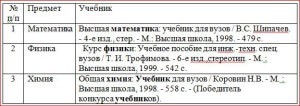
Здесь все содержимое таблицы хорошо видно
А на самом деле получается вот так:
alt=»В этой таблице слишком мала высота строк» width=»300″ height=»60″ /> В этой таблице слишком мала высота строк
То есть высота строк в этой таблице слишком мала для того, чтобы в ней отражалась полная информация о книгах.
Таблица может выглядеть и вот так:
alt=»в этой таблице текст не помещается еще и по ширине» width=»300″ height=»88″ /> А в этой таблице текст не помещается еще и по ширине
Здесь уже не только малая высота строк, но и по ширине текст, как бы наползает на границы ячейки (второй столбец) или вообще прячется за них (третий столбец). Кроме того видим, что высота третей строки слишком велика. Конечно, такое происходит не часто, но все же встречается, особенно когда приходится редактировать уже готовые созданные кем-то ранее таблицы.
Высота строк и ширина ячеек таблиц в документе Word может корректироваться автоматически в зависимости от размера текста, об этом мы говорили ранее. Но в данном случае этого нет, и вся неприглядность таблицы обусловлена неверной настройкой свойств таблицы и абзаца.
Настройки таблицы
Чтобы изменить свойства всей таблицы или отдельной ячейки нужно выделить эту таблицу или ячейку, настройки которой нас не устраивают, и, нажав в этом месте правой кнопкой мыши, перейти в выпадающее меню. В котором (выпадающем меню), нужно найти «свойства таблицы» и кликнуть по нему уже левой кнопкой. Что вызовет открытие окна «свойства таблицы».
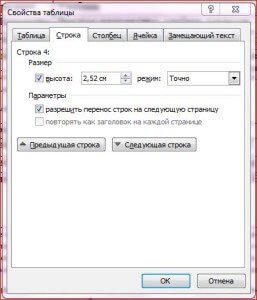
В этом меню можно изменить высоту строк, ширину столбцов
Для увеличения или уменьшения высоты строки во вкладке «строка» нужно установить галочку напротив параметра высота и выбрать режим «минимум» теперь высота строки будет изменяться в зависимости от текста, находящегося в ячейке (чем больше текст, тем выше высота строки таблицы).
Если же высота строки слишком большая и текст даже не заполняет ее всю, то возможно в свойствах таблицы установлен точный размер высоты строки и/или указано слишком большое его значение. Тогда следует установить режим «минимум» и уменьшить (или удалить) значение высоты строки таблицы.
В случае если текст «наползает» на границы ячейки, возможно, неправильно выставлены поля ячейки, а точнее ширина полей равна нулю. Чтобы установить поля ячейки или изменить их нужно пройти во вкладку «ячейка», «параметры» и изменить здесь этот показатель.
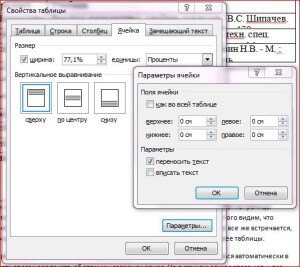
Во вкладке «ячейка» настраиваются поля внутри ячейки
Настройки абзаца
Если же текст в таблице не просто «наползает» на границы ячейки, но часть его вообще прячется за нее, вероятно, нужно изменить параметры абзаца этого теста. Для этого выделяем требуемую ячейку или весь столбец и в главном меню входим в окно настройки «Абзац».
В окне настройки абзаца потребуется изменить отступ (слева, справа и первой строки), обычно везде требуется выставить нулевые значения. При этом положение текста в ячейке будет зависеть только от настройки полей ячейки (которые мы уже изменили).
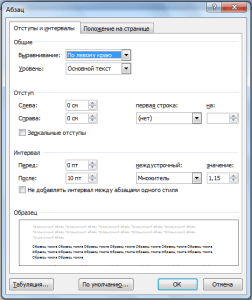
Внутри таблицы можно изменять и параметры абзаца
Таким образом, изменяя свойства таблицы и абзаца можно делать таблицы более аккуратными и привлекательными. Это можно сделать с помощью текстового процессора Word. К тому же часть ценной информации не спрячется за границами ячеек таблицы. И это тоже хорошо!
Не видна область выделения текста
на адобовском форуме встречались страдальцы "с невыделяемым текстом". с СС.
лечилось полными апдейтами.
Модератор
- 29.05.2015
- #10
kudimnevidim
Участник
- 29.05.2015
- #11
George
I wish I was a monster you think I am
- 29.05.2015
- #12
Поставки лицензионного программного обеспечения (пишите в «личку»). www.belrus.info
Remember, never say you can’t do something in InDesign, it’s always just a question of finding the right workaround to get the job done. ©David Blatner
Компьютерная грамотность с Надеждой
Заполняем пробелы — расширяем горизонты!
Масштаб документа Word: как посмотреть весь многостраничный текст с картинками
Тексты, которые мы печатаем в редакторе Word, часто бывают большими, длинными и с рисунками. Иногда полезно сразу увидеть полную верстку текста – взаимное расположение текста, заголовков текста и иллюстраций. В этом поможет такой инструмент, как масштаб документа Word.
В пределах одной страницы любого текста можно легко увидеть целиком всю страницу.
Для этого нужно в верхнем меню «Вид» выбрать «По ширине страницы» (на рисунке 1), или «Одна страница». На экране станет виден фрагмент страницы или целиком одна страница с заголовками, текстом и рисунками.
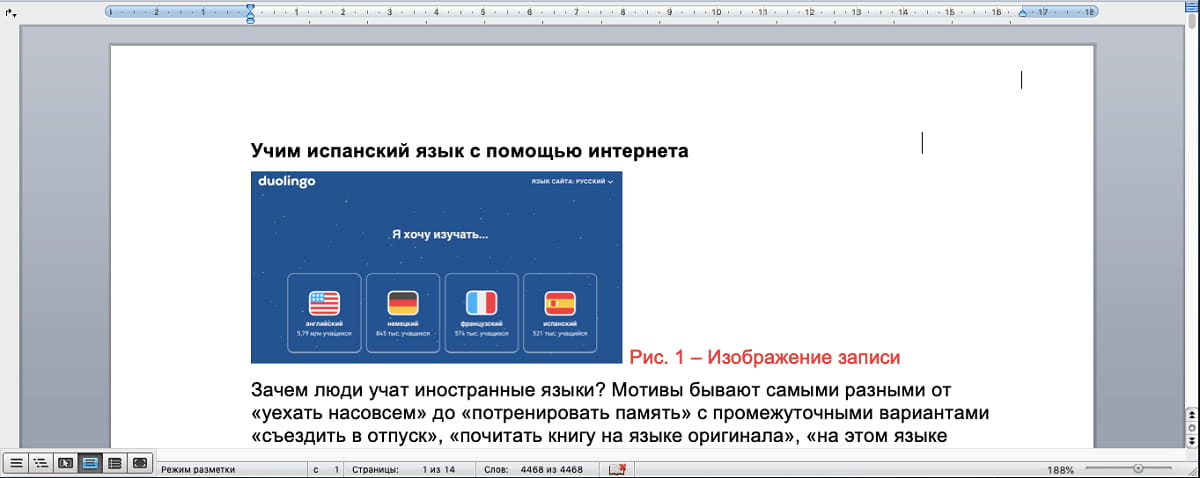
Рис. 1. Верхняя часть одной страницы текста с рисунком в редакторе Word. Вид «По ширине страницы». В правом нижнем углу масштаб документа 188%.
Зачем нужно видеть на одном экране в Word сразу несколько страниц текста
Встает вопрос: Как можно увидеть несколько страниц сразу или даже увидеть все страницы большого текста вместе на одном экране?
– Резонный встречный вопрос: Зачем?
– Затем, чтобы понять, насколько красиво и удачно сверстан текст с картинками.
Ведь бывает, что в большом многостраничном тексте где-то «густо» расположены картинки, а где-то много текста без картинок. Текст воспринимается лучше, если бы картинки располагались более или менее равномерно среди строк текста. А как это увидеть и оценить, если на экране нужно постранично перелистывать текст – совсем не наглядно.
Как изменить масштаб документа Word
Попробуем поменять масштаб документа Word, чтобы на одном экране появились не одна, а две страницы.
В правом нижнем углу окна Ворда располагается движок масштаба. Достаточно «зацепить и подвигать» движок мышкой.
Что значит «зацепить и подвигать»? Это означает клик левой кнопкой мышки по движку масштаба и последующее перемещение мышки, не отпуская нажатую левую кнопку мышки. Двигать мышку надо аккуратно, не резко и не быстро, чтобы редактор успевал изменять масштаб изображения на экране.
На рис. 1 масштаб изображения был 188%. На рисунке 2 показаны две первые страницы (не полностью, только их верхние части). Они получились после аккуратного перемещения движка масштаба к отметке 94%. Масштаб можно увидеть в правом нижнем углу на рис. 2.
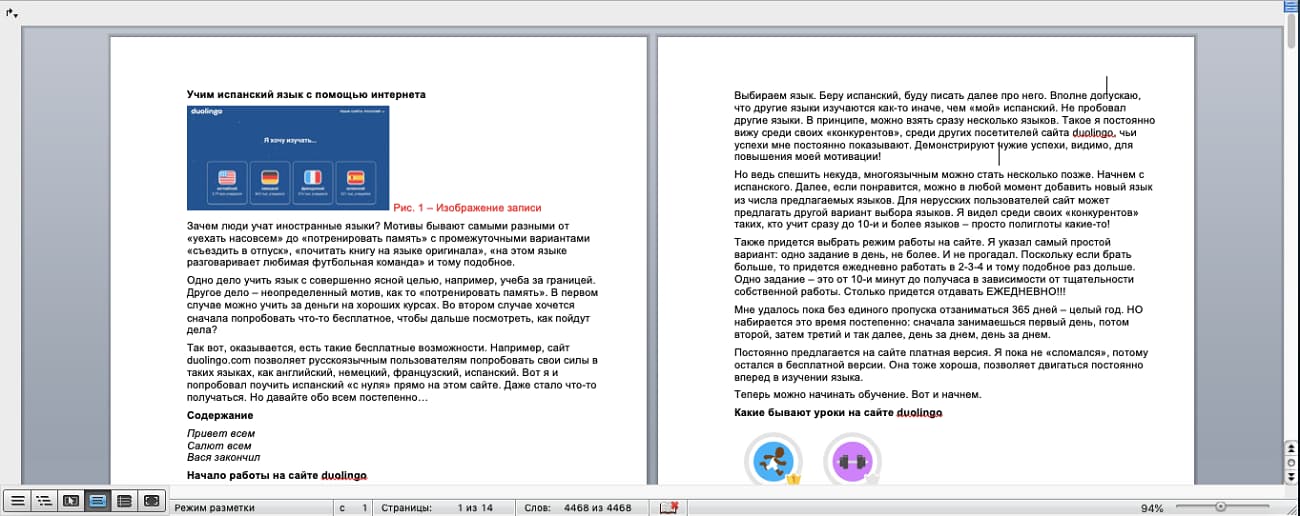
Рис. 2. Верхние части двух первых страниц текста в редакторе Word. Теперь масштаб изображения уменьшен до 94% (см. в правом нижнем углу). На рисунке 1 был установлен масштаб 188% .
Как на одном экране Word увидеть сразу несколько страниц
Уменьшая масштаб изображения, скажем, до 49% можно увидеть не частичные две, а уже 4, причем, полные страницы текста с рисунками – см. рис. 3.
Наглядно видим, что рисунки расположены более или менее равномерно среди текста. Они не «скучиваются» где-то в одном месте, на одной странице, а располагаются на относительно одинаковых расстояниях друг от друга.
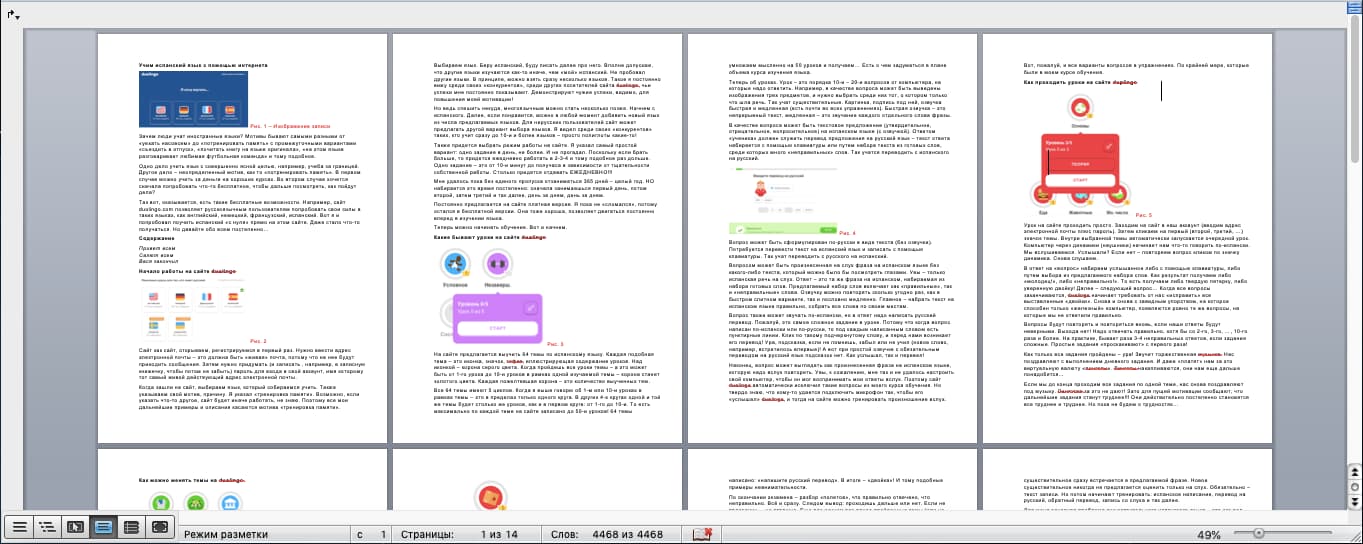
Рис. 3. Первые 4 страницы текста документа Word с картинками. Изображение получено путем дальнейшего уменьшения масштаба документа до значения 49%.
Иногда необходимо что-то поправить в тексте с картинками, «навести красоту», например, подвигать картинки. Тогда любую картинку можно выделить левой кнопкой мышки.
Как мы обычно выделяем текст? Мышка находится на левом поле страницы напротив выделяемой картинки, выделяем картинку коротким однократным кликом левой кнопки мышки, картинка «посинеет», то есть будет выделена.
Затем выделенную картинку можно «зацепить и подвигать» мышкой прямо по тексту документа, перемещая ее таким образом в любое другое место.
Можно ли увидеть в редакторе Word сразу все страницы
Можно видеть все больше и больше страниц многостраничного текста, постепенно уменьшая масштаб изображения документа в редакторе Microsoft Word.
Например, стоит нам уменьшить масштаб рассматриваемого в статье документа Word до значения 28% , перед нами появятся все 14 страниц текста – рис. 4. Станет виден весь документ и его верстка, то есть взаимное расположение текста, картинок, заголовков и прочих элементов.
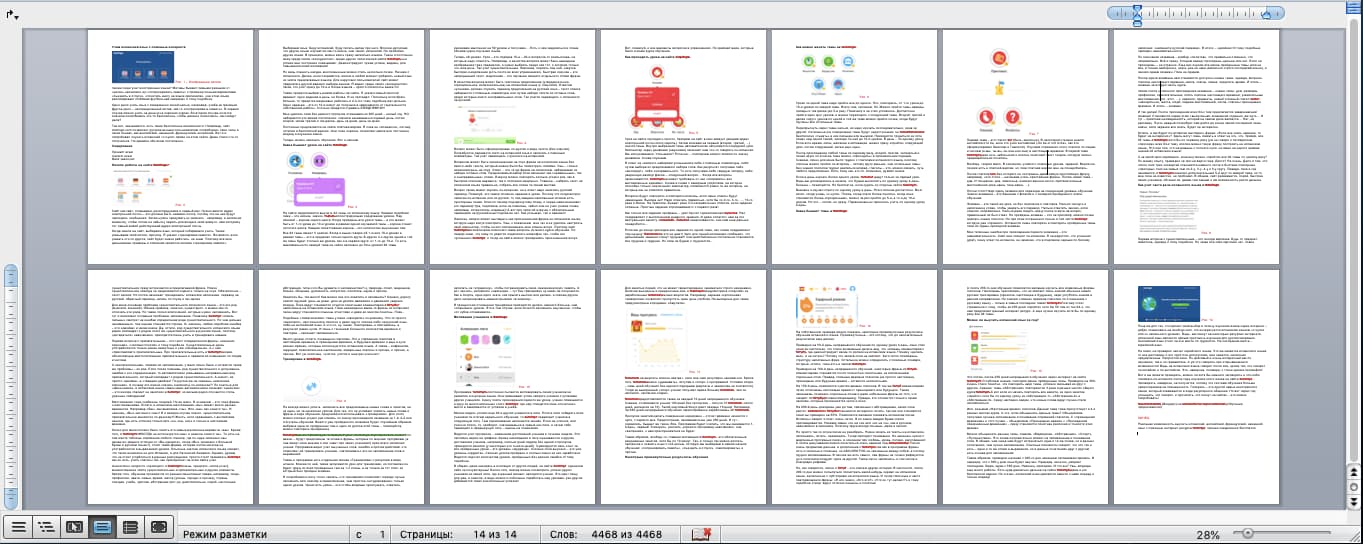
Рис. 4. Все страницы текста Microsoft Word на одном экране. Изображение получено за счет дальнейшего уменьшения масштаба до 28%. Можно и дальше уменьшать масштаб изображения, если документ будет содержать больше, чем показанные 14 страниц текста.
Масштаб текста Word можно продолжать уменьшать для текстов с гораздо большим числом страниц, вплоть до того, что на экране можно будет увидеть текст на нескольких десятках страниц.
Конечно, изображения страниц будут очень мелкими, текст на них будет едва угадываться или вовсе станет неразборчив. Но зато отлично будет видна верстка – взаимное расположения заголовков, текста и картинок, то есть общий вид всего документа.
Такая прекрасная видимость всего текста позволит увидеть недочеты общего формирования текста с картинками. Например, может быть многословность («многабукафф», как пишут в интернете), не разбавленная иллюстрациями. Или наоборот, будет видно засилье изображениями там, где можно было бы что-то рассказать словами.
Как вернуть масштаб документа к прежнему значению, когда видна одна страница текста или ее фрагмент
Вернуть назад масштаб документа Word – дело секундное. Перемещаем движок масштаба в правом нижнем углу Ворда теперь уже в сторону увеличения (вправо), допустим, к прежней отметке 188%.
Тогда перед нами вновь возникнет первая страницы текста (рис. 1), если курсор стоял на этой странице. Либо появится какая-то иная страница текста в крупном масштабе, если курсор мышки находился в момент изменения масштаба документа именно на той странице многостраничного документа Microsoft Word.
Поэтому не нужно удивляться, если после обратного изменения масштаба документа с мелкого на крупный на экране появится не первоначальная, а какая-то иная страница текста. Какая бы страница текста не появилась вновь в крупном масштабе – всё было сделано правильно при уменьшении масштаба и следом при увеличении масштаба.
Почему в Microsoft Word съедаются буквы во время набора текста
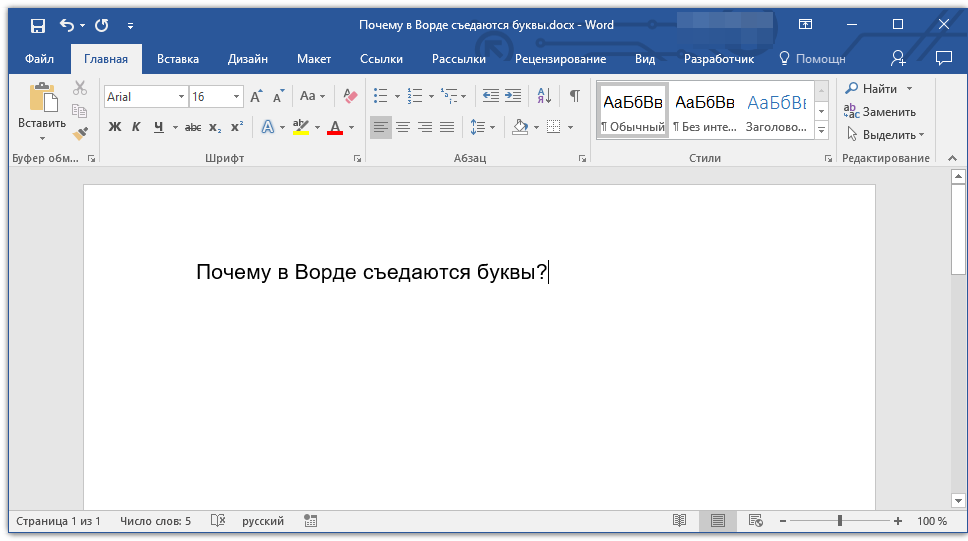
Знакома ли вам ситуация, когда в MS Word текст, расположенный перед указателем курсора, не смещается в сторону по ходу набора нового текста, а попросту исчезает, съедается? Зачастую, подобное происходит после удаления слова или буквы и попытке набрать на этом месте новый текст. Ситуация довольно распространенная, не самая приятная, но, как проблема, легко решаемая.
Наверняка, вам интересно не только устранить проблему, по которой Ворд съедает одну за одной буквы, но и понять причину, по которой программа так изголодалась. Знание этого явно будет полезным при повторном столкновении с проблемой, особенно, если учесть тот факт, что возникает она не только в Microsoft Word, но и в Excel, а также в ряде других программ, в которых можно работать с текстом.
Почему это происходит?
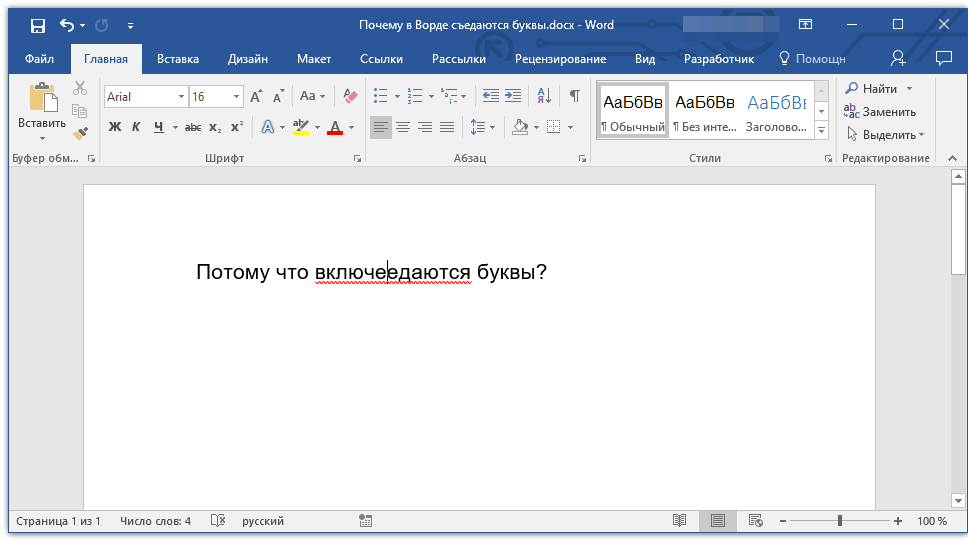
Все дело во включенном режиме замены (не путать с автозаменой), именно из-за него Ворд и съедает буквы. Как вы могли включить этот режим? Случайно, не иначе, так как включается он нажатием клавиши «INSERT», которая на большинстве клавиатур находится около клавиши «BACKSPACE».
Вероятнее всего, когда вы удаляли что-то в тексте, случайно задели и эту клавишу. Пока этот режим активен, написать новый текст посреди другого текста не получится — буквы, символы и пробелы будут не сдвигаться вправо, как это происходит обычно, а попросту исчезать.
Как эту проблему устранить?
Все, что нужно сделать для отключения режима замены — повторно нажать клавишу «INSERT». К слову, в ранних версиях Word состояние режима замены отображается в нижней строке (там, где указаны страницы документа, число слов, параметры проверки правописания и другое).
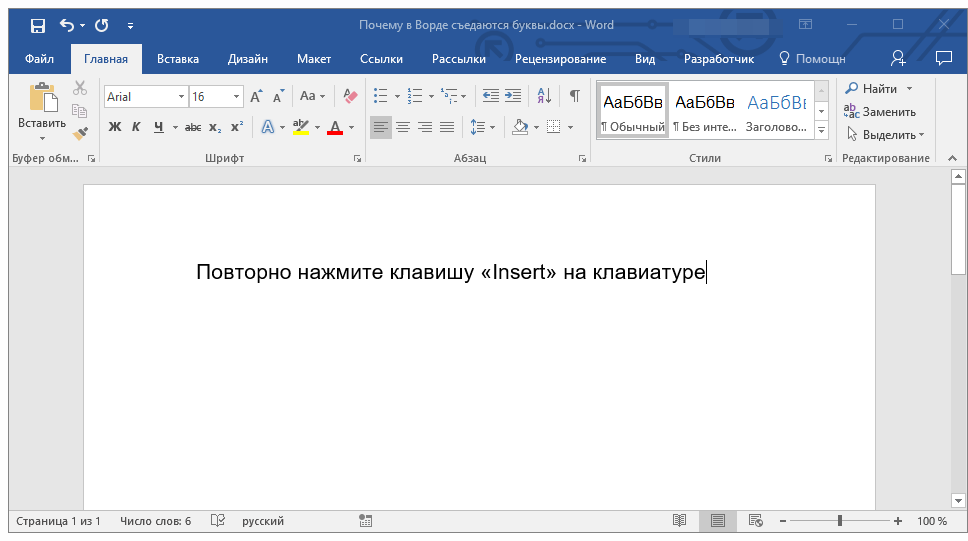
Казалось бы, нет ничего проще, чем нажать всего одну клавишу на клавиатуре и тем самым устранить столь неприятную, хоть и мелочную проблему. Вот только на некоторых клавиатурах клавиша «INSERT» отсутствует, а значит, действовать в таком случае нужно иным образом.
1. Откройте меню «Файл» и перейдите в раздел «Параметры».

2. В открывшемся окне выберите пункт «Дополнительно».

3. В разделе «Параметры правки» снимете галочку с подпункта «Использовать режим замены», расположенного под пунктом «Использовать клавишу INS для переключения режимов вставки и замены».

Примечание: Если вы уверены, что режим замены вам не нужен вовсе, можете убрать галочку и с основного пункта «Использовать клавишу INS для переключения режимов вставки и замены».
4. Нажмите «ОК» для закрытия окна настроек. Теперь случайное включение режима замены вам не грозит.
Вот, собственно, и все, теперь-то вы знаете, почему Word съедает буквы и другие символы, и как его отучить от этой «прожорливости». Как видите, для решений некоторых проблем не нужно прилагать особых усилий. Желаем вам продуктивной и беспроблемной работы в этом текстовом редакторе.
Нет текста в таблицах и пропали все красные строки.
Здравствуйте. Возникла такая проблема. Пишу работу в Ворде 2010 года. На моем компьютере отображается текст в каждой таблице и все красные строки. Тот ,кому я пересылаю работу, почему-то не видит текста в таблицах,у него пустые таблицы и нет ни одной красной строки.Подскажите,как исправить эту проблему?Если можно ,то поподробнее,так как я очень плохо разбираюсь в Ворде.
2014-06-16_172059.png 218.27 Кб, 1 скачиваний с 2014-06-18
You don’t have the permssions to download the attachments of this post.
2 Ответ от ТатьянаS 24.06.2014 15:35:54
- ТатьянаS
- рядовой
- Неактивен
- Зарегистрирован: 18.06.2014
- Сообщений: 3
Re: Нет текста в таблицах и пропали все красные строки.
Мне никто не поможет отредактировать дипломную работу ,в смысле все рисунки,чтобы были видны,там все написано ,но ,когда печатаешь,то получаются пустые столбцы без текста,я пришлю документ и названия страниц,где нет текста.Пожалуйста,помогите ибо никто из одногруппников не знает в чем проблема,а мне сдавать уже работу надо.
3 Ответ от Boris_R 26.06.2014 06:37:55
- Boris_R
- полковник
- Неактивен
- Зарегистрирован: 07.08.2012
- Сообщений: 234
- Поблагодарили: 110
Re: Нет текста в таблицах и пропали все красные строки.
ТатьянаS, судя по первому сообщению, на вашем компьютере все отображается как надо, проблемы возникают при открытии документа на другом компьютере.
На вашем компьютере сохраните файл в формате PDF (меню Файл->Сохранить как. ).
Откройте полученный PDF файл и, если все там отображается верно, то посылайте на проверку или распечатывайте PDF файл.
4 Ответ от ТатьянаS 26.06.2014 13:17:49
- ТатьянаS
- рядовой
- Неактивен
- Зарегистрирован: 18.06.2014
- Сообщений: 3
Re: Нет текста в таблицах и пропали все красные строки.
Спасибо большое,попробую сделать так ,как Вы написали.
Сообщений [ 4 ]
Страницы 1
Чтобы отправить ответ, вы должны войти или зарегистрироваться
Похожие темы
Нет текста в таблицах и пропали все красные строки.
Если у вас возникли сложности при каких-то операциях с текстом в любой из версии Ворда, то самый лучший способ получить консультацию – обратиться на форум сайта Ворд Эксперт. На портале о Microsoft Office Word вы узнаете про: чем прочитать word.
Здесь вы найдете ответы на самые популярные вопросы по этому текстовому редактору, касающиеся использования колонтитулов, удаления лишних пробелов или автоматической записи макросов. Наш сайт о Microsoft Office Word даст ответ про: как уменьшить таблицу в excel.
Более развернуто настройки всех версий программы и оформление, редактирование, форматирование документов обсуждаются в подфоруме «Настройки и Форматирование», а создание шаблонов и макросов для различных операция в подфоруме «Автоматизация». На портале о Microsoft Office Word вы узнаете про: как поставить в содержании номера страниц.
Также вы можете найти готовые решения или сделать заказ в соответствующих разделах.
Что делать если не печатает текст в ворде?
Если вы закроете область задач и попытаетесь внести изменение, на которое у вас нет разрешения, в строке состояния Word 2007 появится следующее сообщение: Такое изменение запрещено, поскольку выделенный фрагмент заблокирован.
Что делать если принтер не печатает весь текст?
Причина пропусков текста на листах может быть довольно банальной — просто заканчиваются чернила в картриджах. Чтобы в этом убедиться, можно выключить принтер и тогда достать чернильницы и сделать визуальных осмотр. Если они изготовлены из прозрачного пластика, то легко можно заметить уровень краски.
Что делать Если Ворд не видит принтер?
Перейдите в раздел «Оборудование и звук». Выберите раздел «Устройства и принтеры». Найдите в списке свой физический принтер, кликните по нему правой кнопкой мышки и выберите пункт «Использовать по умолчанию». Теперь перейдите в Word и сделайте документ, который необходимо распечатать, готовым к редактированию.
Как снять защиту в документе Word?
Запустите программу Microsoft Word, выполните команду «Файл» – «Открыть» либо нажмите кнопку «Открыть» на стандартной панели инструментов. Выберите документ, который необходимо разблокировать. Чтобы убрать защиту документа Word, выполните команду «Файл» – «Сохранить как».
Как разблокировать привязку в ворде?
В команде «Обтекание текстом» выбрать строку «Дополнительные параметры разметки». В открывшемся окне выбрать вкладку «Положение» и настроить нужные параметры привязки; Подтвердить кнопкой «ОК».
Как в ворде развернуть и свернуть текст?
- Поместите курсор в заголовок.
- На вкладке Главная щелкните стрелку в группе Абзац.
- В диалоговом окне Абзац по умолчанию щелкните поле Свернуто.
- Нажмите кнопку ОК.
Как в ворде скрыть часть текст?
Для того, чтобы скрыть текст, выделим ту часть текста, которую хотим скрыть. Щелкните правой кнопкой мыши на выделенный текст и выберете «Шрифт» в контекстном меню. Откроется диалоговое окно «Шрифт». В разделе «Видоизменение» ставим галочку «Скрытый» и нажимаем «ОК».
Почему принтер не печатает текст а только картинки?
Причина проста: проблема с черным пигментным картриджем, которая проявляется только в особом режиме. . При этом если Word-документ напечатать на фотобумаге (выбрать при печати такой тип бумаги), даже для печати черного текста будут использоваться водные чернила – черный будет результатом смешивания всех цветов.