1С:Распознавание первичных документов. Загрузка документов из сканов и фотографий
Появилась возможность ввода нового документа по его скану или фотографии. «1С:Распознавание первичных документов» – новый сервис, который легко превратит кипу бумажных документов в электронные документы 1С.
Для создания документа в 1С теперь достаточно отсканировать его или сфотографировать в специальном мобильном приложении.
Сервис автоматического распознавания документов упрощает ввод документов в базу 1С, избавляя от необходимости ручного ввода данных с первички.

С помощью сервиса распознавания можно создавать:
- Счета на оплату (полученные),
- Акты,
- Приходные накладные,
- УПД
- Счета-фактуры.
Сервис доступен в локальных версиях 1С:УНФ и 1С:Розница, а также при работе через 1cfresh.com и 1С:БухОбслуживание. Подключение к сервису «1С:Распознавание первичных документов» доступно при наличии подписки 1С:ИТС.
Подключение
Подключение к сервису распознавания документов выполняется из раздела Настройки — Интеграции — Распознавание документов.

Убедитесь, что установлен флажок «Использовать распознавание документов».

После включения настройки в меню разделов Продажи и Закупки добавляется пункт подраздела Сервис «Загрузить документы из сканов (фото)«.

При нажатии на ссылку вы переходите в главную форму (список задач) сервиса «Распознавание документов».
В левом верхнем углу сервиса отображается статус подключения. Нажмите на ссылку «Подключить сервис», а затем «Начать использовать». Авторизуйтесь с использованием аккаунта 1С:ИТС

Если в вашей информационной базе подключена Интернет-поддержка 1С ИТС, сервис можно подключить бесплатно на тестовый период.
В рамках сервиса предоставляется распознавание 250 страниц сроком на 1 год.
Нажмите «Подключить», дождитесь активации тестового периода.

При успешном подключении вы увидите следующее сообщение.

В левом верхнем углу теперь отображается баланс и срок окончания тестового периода.

Узнать условия использования после окончания тестового периода можно здесь.
Как это работает?

Ввод входящих документов от поставщика:
- Получение бумажных документов от поставщика.
- Подписание документов ответственными лицами на стороне организации.
- Сканирование документов и оправка сканов на распознавание:
- На локальном компьютере в рабочем месте «Распознавание документов»;
- В мобильном приложении 1С:Сканер.
- Обработка документов после распознавания:
- Подбор нераспознанных элементов справочников «Контрагенты» и «Номенклатура» или создание новых.
- Проверка и утверждение объектов, распознанных с замечаниями.
- Создание документов информационной базы 1С:
- При распознавании счета на оплату, полученного от поставщика, в информационной базе создается документ «Счет на оплату (полученный)».
- При распознавании полученных от поставщика УПД, ТОРГ-12, Акта об оказании услуг или неунифицированных форм накладных создаются документы «Приходная накладная».
- При распознавании полученных от поставщика Счетов-фактур создаются документы «Счет-фактура (полученный)».
- К созданным документам автоматически прикрепляется скан документа и отмечается получение оригинала (если включен контроль оригиналов документов). Если документ был создан ранее вручную, то скан прикрепляется к существующему документу.
Ввод исходящих документов:
- Создание документов информационной базы их проведение, печать и подписание со стороны организации;
- Передача документов клиенту для подписания;
- Сканирование документов после их возвращения и отправка на распознавание:
- На локальном компьютере в рабочем месте «Распознавание документов»;
- В мобильном приложении 1С:Сканер.
- В случае неуверенного распознавания может потребоваться ручная обработка документов в рабочем месте «Распознавание документов».
- Прикрепление скана к документу, созданному в п.1.
- Скан исходящего счета на оплату прикрепляется к ранее созданному документу «Счет на оплату».
- Скан исходящего УПД, ТОРГ-12, Акта об оказании услуг при распознавании прикрепляются к ранее созданному документу «Расходная накладная».
- Если по каким-то причинам нет документа, соответствующего печатной форме, он создается автоматически.
- В документе устанавливается статус «Оригинал получен» (если включен контроль оригиналов документов).

Загрузить отсканированный документ или фото для распознавания можно:
- В рабочем месте «Распознавание документов» по кнопке «Добавить файлы». Перейти к нему можно из разделов Продажи и Закупки по ссылке «Загрузить документы из сканов (фото)«.

- Из списков документов «Расходная накладная», «Приходная накладная», «Счет на оплату», «Счет на оплату (полученный)» по кнопке
 .

Отправка документов на распознавание
При переходе по кнопке «Добавить файлы» из рабочего места «Распознавание документов» или из списка документов откроется форма «Распознавание документов: выбор файлов».
В этой форме можно выбрать и загрузить произвольное количество файлов, а затем отправить их в сервис распознавания документов.
Чтобы добавить файлы перетащите их в левую часть формы или выберите из папки на жестком диске. В рамках одного задания можно загрузить сразу несколько файлов.

Доступные форматы файлов: PNG, JPEG, PDF. Позволяет загружать многостраничные документы.
Поддерживаются следующие форматы:
- Изображения в форматах JPEG, PNG, BMP;
- Одностраничные изображения в формате TIFF;
- Документы в формате PDF, включая многостраничные;
- Файлы в форматах MS Word и MS Excel.
- Архивы в формате ZIP, содержащие вышеназванные файлы.
Для распознавания также можно загружать многостраничные файлы и документы. Страницы многостраничного документа могут:
- либо находиться внутри одного многостраничного файла PDF;
- либо быть разбиты на отдельные файлы.
Если многостраничный документ представлен набором изображений, каждое из которых содержит одну страницу этого документа, то файлы должны быть в порядке следования страниц.
Если многостраничный документ находится в рамках одного файла PDF, то порядок страниц документа должен совпадать с порядком страниц файла. Склейка многостраничного документа, одна часть страниц которого находится в рамках файла PDF, а другая часть страниц – в отдельных файлах, не поддерживается.
Когда все файлы добавлены для отправки, необходимо проверить порядок страниц (для многостраничных документов) и нажать на кнопку «Распознать».

Дождитесь результатов распознавания документов. Скорость распознавания зависит от множества факторов, включая размер документов и качество изображения. Первые документы обычно бывают готовы в течение минуты-двух. Если вы загрузили большой объем документов, можно спокойно заниматься другими делами и вернуться к проверке распознанных документов через некоторое время.
После отправки документов откроется основное рабочее место «Распознавание документов», в котором вы можете отслеживать результаты распознавания.
В центральной части формы отображается список загруженных документов.
Напротив каждого документа определен статус работы над документом:
 На распознавании. Документ загружен и отправлен на распознавание;
 Распознан. Сервис прислал результаты распознавания;
 Обработан. В результате обработки создан новый документ в 1С;
 С ошибкой;
 Удален. Документ помечен на удаление пользователем.
Для удобства работы со списком документов предусмотрены фильтры по статусам.
Также напротив документа отображается пиктограмма, определяющая «направление» документа:  входящий или
 исходящий.
В левой части списка отображаются периоды загрузки документов, контрагенты и организации, указанные в загруженных документах. По ним тоже можно установить отбор.

По кнопке  в нижней части формы (под списком) включается просмотр миниатюр загруженных изображений.

По кнопке  включается просмотр созданных документов и присоединенных к ним файлов.

Обработка документов после распознавания
После успешного распознания документа сервисом необходимо выполнить проверку документа.
Перейти к результату распознавания можно из рабочего места «Распознавание документов двойным кликом по строке документа.
В результате распознавания определяется форма документа и направление (поступление/реализация), заполняются реквизиты шапки и табличной части документа.
Реквизиты, нераспознанные сервисом, документа подсвечиваются красным цветом фона. На панели инструментов в верхней части формы отображается счетчик ошибок: общее количество нераспознанных реквизитов.

Реквизит может быть выделен по следующим причинам:
- Объекта (номенклатуры, контрагента, договора) с таким названием нет базе. В таком случае его необходимо создать;
- «Неуверенно» заполненные поля – в базе есть объект(ы) с похожим, но отличающимся названием. После проведения нечеткого поиска, программа составляет список похожих вариантов с процентной уверенностью.
При переходе к реквизиту на скане подсвечивается значение поля исходного скана документа.
Для незаполненных реквизитов в списке выбора отображается команда создания нового элемента согласно распознанному названию, а также сервисом предлагаются варианты существующих элементов справочника, которые с определенной степенью уверенности могут подойти.
Создание нового элемента осуществляется через стандартную форму нового объекта с заполненными значениями распознанных реквизитов.
Если объект найден в базе «не уверенно», например название номенклатуры у поставщика в скане немного отличается от названия в информационной базе, реквизит заполняется, но становится подсвеченным. Также подсвечиваются ячейки, участвующие в расчете суммы, если в распознанном документе не сходится сумма.

Программа может запоминать выбранные соответствия и использовать их при последующем заполнении. Чтобы воспользоваться такой возможностью, необходимо включить опцию «Сохранять автоматически» в настройках распознавания документов.
Перейти к настройкам можно по кнопке  из рабочего места «Распознавание документов» или из раздела Настройки — Интеграции — Распознавание документов.

Также в настройках распознавания можно включить дополнительные автоматические действия при обработке документов, и подключить автоматическое удаление устаревших сканов.
После успешной проверки и исправления ошибок можно создать документ в информационной базе.
Вид документа, который создается по скану, можно выбрать в выпадающем меню кнопки «Создать». Вид зависит от формы документа и направления (поступление / реализация).
К документу, созданному в результате распознавания, прикрепляется скан бумажного документа, на основе которого он создан.

При успешном проведении документа откроется следующий результат распознавания, по которому еще не создан документ. В случае если проведение не удалось, откроется форма записанного документа для анализа.
В списке рабочего места «Распознавание документов» изменится состояние распознанного и записанного документа. Будет установлен статус «Создан».
Если включено отслеживание состояний печатных документов, для документа автоматически установится отметка «Оригинал получен». Включить контроль оригиналов можно в разделе Настройки – Администрирование – Печатные формы, отчеты и обработки.
Если распознавание документа сервисом не выполнено успешно (например, изображение плохого качества), то в рабочем месте напротив документа появится статус «С ошибкой».
Данный документ можно заполнить самостоятельно. Для этого необходимо выбирать тип документа в поле «Тип документа» и заполнить появившиеся поля по исходному изображению.

Сканирование через мобильное приложение «1С:Сканер документов»
Мобильное приложение «1С:Сканер документов» позволяет использовать камеру смартфона для сканирования документов.
Установите «1С:Сканер документов» из магазина приложений App Store или Google Play.

Подключите мобильное приложение к вашей информационной базе. Подключение выполняется по кнопке  из рабочего места «Распознавание документов».
В открывшейся форме заполните наименование подключения. По ссылке «Это я» поля «Наименование» и «Ответственный» заполнятся данными пользователя, от имени которого запущена программа.
В окне отображается ключ пользователя и QR-код для подключения мобильного приложения.

Запустите приложение «1С:Сканер документов» на вашем мобильном устройстве. Выберите способ подключения ключ или QR-код.
При успешном подключении, вам будет предложено выбрать файл из папки или сфотографировать документ.


Сфотографируйте документы с помощью приложения или выберите ранее сохраненные на мобильном устройстве, например, если вам прислали их в мессенджере.
В режиме камеры обратите внимание на цвет рамки и кружка рядом с фотографией. С помощью него предварительно оценивается качество фото для распознавания.

По кнопке «Распознать» отправьте выбранные документы на распознавание.
Дождитесь результатов распознавания документов. Скорость распознавания зависит от множества факторов, включая размер документов и качество изображения. Первые документы обычно бывают готовы в течение минуты-двух. Если вы загрузили большой объем документов, можно спокойно заниматься другими делами и вернуться к проверке распознанных документов через некоторое время.
Когда документы распознаются, статус изменится на «Распознан».


После этого документы будут переданы в локальную базу 1С, к которой подключено мобильное приложение. Статус документа в мобильном приложении изменится на «Загружен».
Результаты распознавания отобразятся в вашей локальной базе 1С. Их необходимо обработать и ввести по ним учетные документы, как это было писано ранее (см. Обработка документов после распознавания).

Последующие действия необходимо выполнять на настольном компьютере в рабочем месте «Распознавание документов». После проведения первичного документа в информационной базе статус документа меняется на «Проведен».
Перейдя по строке документа можно открыть карточку документа с подробной информацией.

А еще можно подключить ваших контрагентов через мобильное приложение, чтобы они сами отправляли документы прямо к вам в базу.
Пакетная обработка сканов и фотографий документов
Предусмотрена возможность быстрее вводить большой объем загруженных сканов и фотографий документов с помощью групповой обработки первичных документов.
Этапы проверки и корректировки результатов распознавания выполняются сразу для всех выбранных документов, в результате повторяющиеся действия сокращаются.
Режим групповой обработки запускается по кнопке «Групповая обработка» в рабочем месте «Распознавание документов».

Групповая обработка выполняется пошагово, на каждом из шагов собраны идентичные задачи для обработки различных документов.
Шаг 1. Проверьте и заполните недостающие реквизиты шапки, подсвеченные красным. Предусмотрено создание новых контрагентов сразу для нескольких документов по кнопке «Заполнить для выделенных строк».
Шаг 2. На данном шаге отобразятся дубли документов, если они есть. Посмотрите и выберите экземпляр с лучшим качеством. Если документ в группе не является дублем, нажмите «Убрать из дублей».
Шаг 3. Объедините в комплект документы, относящиеся к одной операции. Такое объединение позволит сократить число правок, так как они применяются сразу ко всему комплекту.
Шаг 4. Проверьте и заполните дополнительные реквизиты документов.
Шаг 5. Проверьте и заполните номенклатуру и связанные с ней реквизиты.
Шаг 6. Проверьте и заполните суммы из таблиц документов.
Шаг 7. Подтвердите изменения, которые будут внесены в результате обработки и нажмите «Обработать документы». Будут созданы новые документы в 1С с прикрепленными к ним сканами.
Загрузка данных из книги Excel в программу 1С

Уже давно самой популярной программой среди бухгалтеров, планировщиков, экономистов и управленцев стало приложение 1C. Оно имеет не только разнообразное количество конфигураций для различных видов деятельности, но и локализации под стандарты учета в нескольких странах мира. Все больше предприятий переходят на ведение учета именно в этой программе. Но процедура переноса данных вручную из других программ учета в 1C — довольно долгое и скучное занятие, отнимающее массу времени. Если на предприятии велся учет с помощью Excel, то процесс переноса можно существенно автоматизировать и ускорить.
Перенос данных из Эксель в 1С
Производить перенос данных из Excel в 1С требуется не только на начальном периоде работы с данной программой. Иногда наступает необходимость подобного, когда по ходу деятельности нужно занести какие-то списки, хранящиеся в книге табличного процессора. Например, если требуется перенести прайс-листы или заказы из онлайн-магазина. В случае, когда списки небольшие, то их можно вбить и вручную, но что делать, если они содержат сотни наименований? Для того, чтобы ускорить процедуру, можно прибегнуть к некоторым дополнительным возможностям.
Для автоматической загрузки подойдут практически все типы документов:
- Список номенклатуры;
- Список контрагентов;
- Список прайсов;
- Перечень заказов;
- Информация о покупках или продажах и т.д.
Сразу нужно отметить, что в 1С нет встроенных инструментов, которые позволяли бы переносить данные из Эксель. Для этих целей нужно подключить внешний загрузчик, который представляет собой файл в формате epf.
Подготовка данных
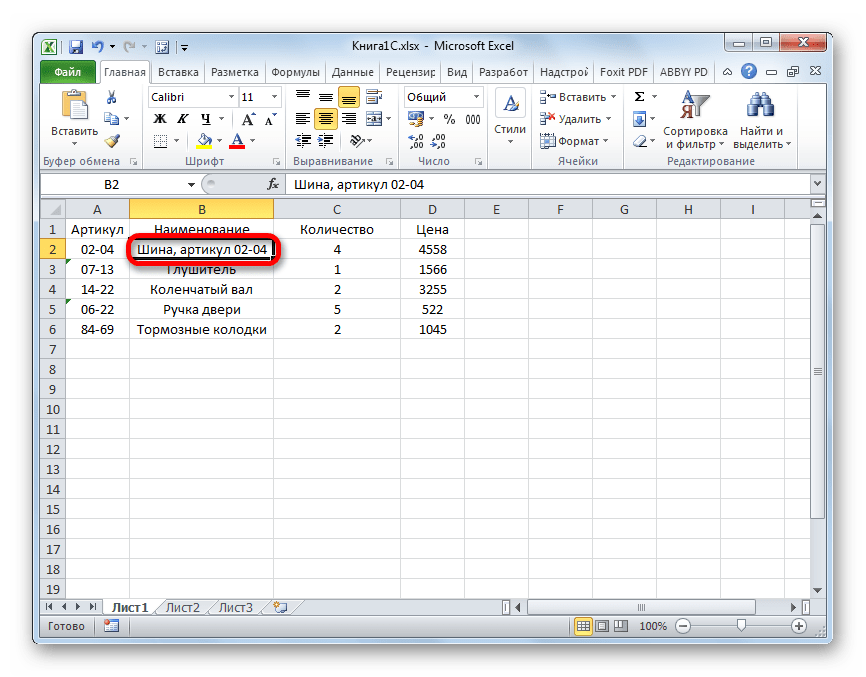
Нам нужно будет подготовить данные в самой таблице Excel.
-
Любой список, загружаемый в 1С, должен быть однородно структурирован. Нельзя выполнять загрузку при наличии в одном столбце или ячейке данных нескольких типов, например, имя человека и его телефонный номер. В этом случае, такие двойные записи обязательно следует разделять в разные столбцы.
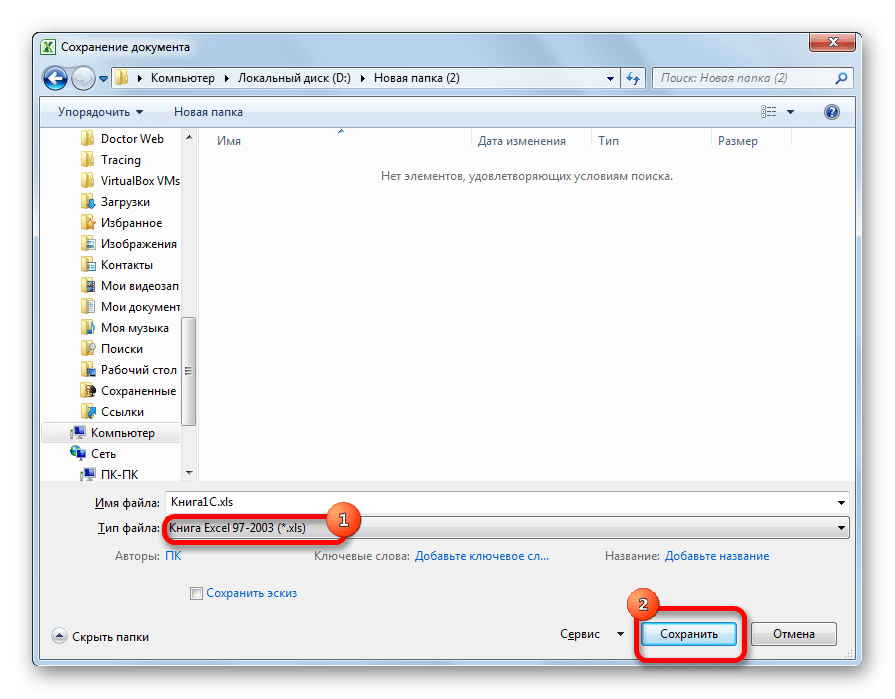
Открывается окно сохранения. В поле «Тип файла» по умолчанию будет указан формат xlsx. Меняем его на «Книга Excel 97-2003» и жмем на кнопку «Сохранить».
Кроме этих универсальных действий по подготовке данных в книге Эксель, нужно будет ещё привести документ в соответствие с требованиями конкретного загрузчика, который мы будем использовать, но об этом мы поговорим чуть ниже.
Подключение внешнего загрузчика
Подключить внешний загрузчик с расширением epf к приложению 1С можно, как до подготовки файла Эксель, так и после. Главное, чтобы к началу процесса выполнения загрузки оба этих подготовительных момента были решены.
Существует несколько внешних загрузчиков таблиц Эксель для 1С, которые созданы различными разработчиками. Рассматривать мы будем пример с использованием инструмента для обработки информации «Загрузка данных из табличного документа» для версии 1С 8.3.
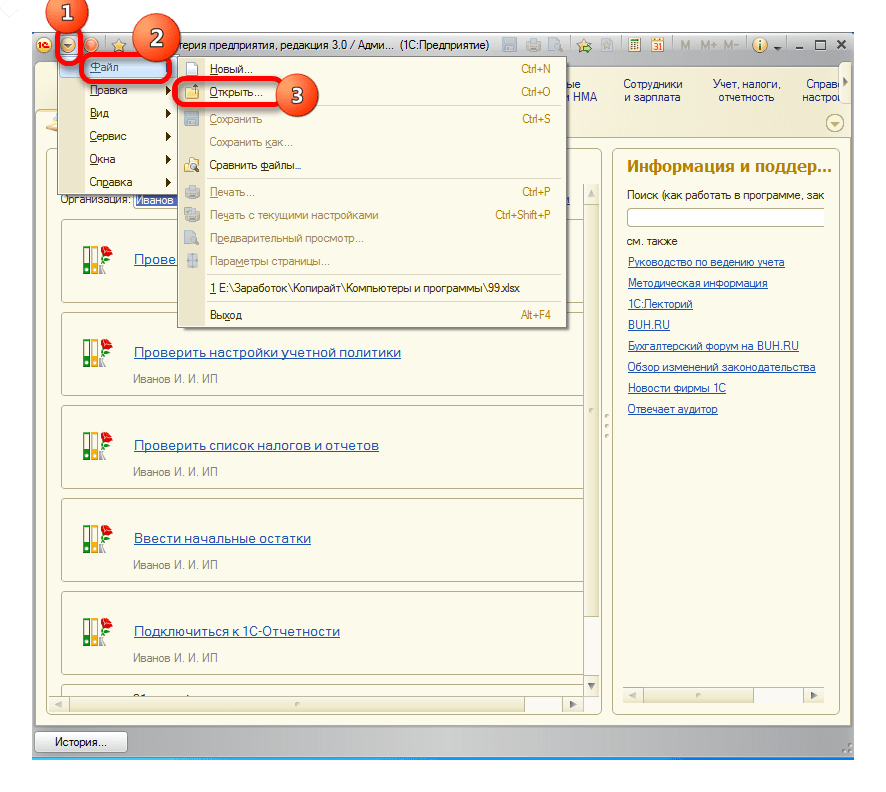
- После того, как файл в формате epf скачан и сохранен на жестком диске компьютера, запускаем программу 1С. Если файл epf упакован в архив, то его предварительно нужно извлечь оттуда. На верхней горизонтальной панели приложения жмем на кнопку, запускающую меню. В версии 1С 8.3 она представлена в виде вписанного в оранжевую окружность треугольника, перевернутого углом вниз. В появившемся списке последовательно переходим по пунктам «Файл» и «Открыть».
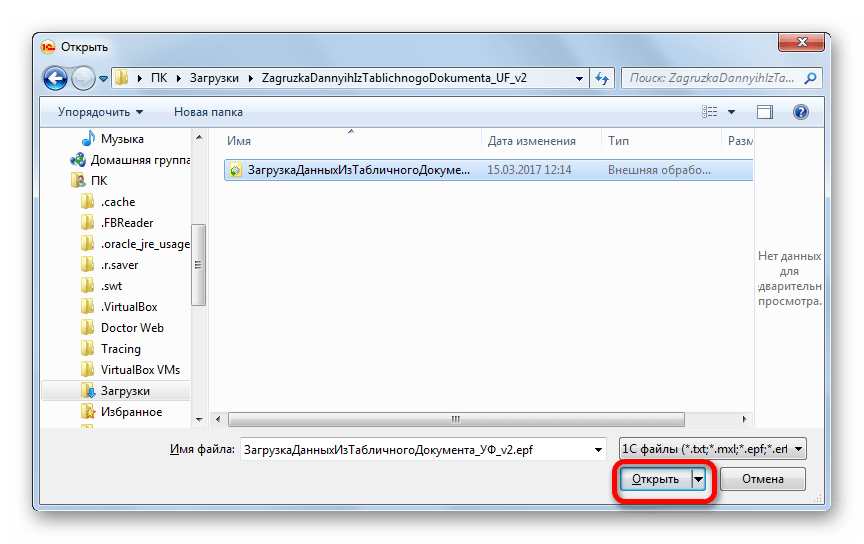
- Запускается окно открытия файла. Переходим в директорию его расположения, выделяем тот объект и жмем на кнопку «Открыть».
- После этого загрузчик запустится в 1С.
Одной из основных баз данных, с которыми работает 1C, является список номенклатуры товаров и услуг. Поэтому для описания процедуры загрузки из Excel остановимся на примере переноса именно этого типа данных.
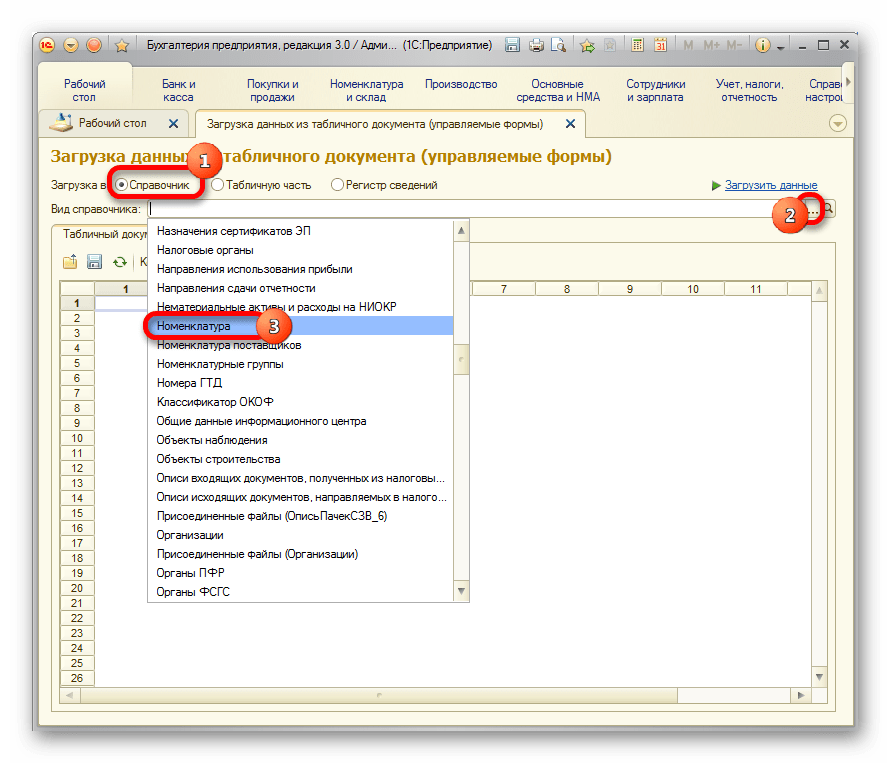
- Возвращаемся к окну обработки. Так как мы будем загружать номенклатуру товаров, то в параметре «Загрузка в» переключатель должен стоять в позиции «Справочник». Впрочем, он так установлен по умолчанию. Переключать его следует только тогда, когда вы собрались переносить другой тип данных: табличную часть или регистр сведений. Далее в поле «Вид справочника» кликаем по кнопке, на которой изображено многоточие. Открывается выпадающий список. В нем нам следует выбрать пункт «Номенклатура».
- После этого обработчик автоматически расставляет те поля, которые программа использует в этом виде справочника. Нужно сразу отметить, что совсем не обязательно заполнять все поля.
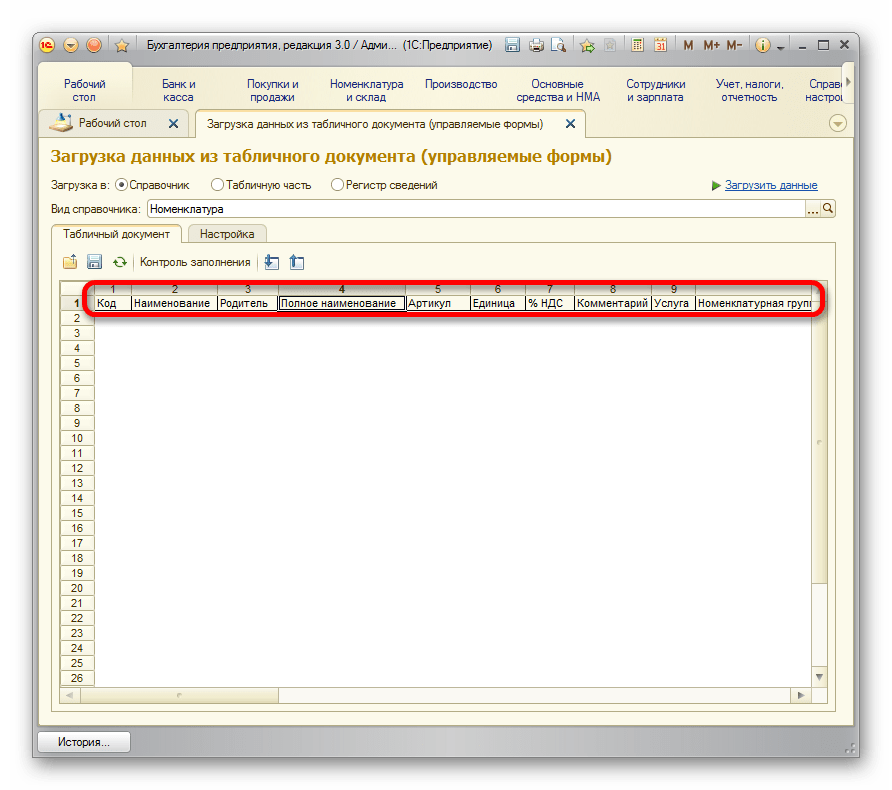
- Теперь опять открываем переносимый документ Excel. Если наименование его колонок отличается от наименования полей справочника 1С, которые содержат соответствующие, то нужно переименовать эти столбцы в Экселе так, чтобы названия полностью совпадали. Если в таблице имеются столбцы, для которых в справочнике нет аналогов, то их следует удалить. В нашем случае такими столбцами являются «Количество» и «Цена». Также следует добавить, что порядок расстановки столбцов в документе должен строго совпадать с тем, который представлен в обработке. Если для некоторых столбцов, которые отображены в загрузчике, у вас нет данных, то эти колонки можно оставлять пустыми, но нумерация тех столбцов, где имеются данные, должна совпадать. Для удобства и быстроты редактирования можно применять специальную возможность Эксель для быстрого перемещения колонок местами.
Мы проследили процедуру добавления данных в справочник номенклатуры в программе 1C 8.3. Для других справочников и документов загрузка будет проводиться по тому же принципу, но с некоторыми нюансами, с которыми пользователь сможет разобраться самостоятельно. Также нужно заметить, что у различных сторонних загрузчиков процедура может отличаться, но общий подход остается у всех одинаковый: сначала обработчик загружает из файла информацию в окно, где производится её редактирование, а уже потом она добавляется непосредственно в базу данных 1С.
Загрузка первичных документов от поставщика из файла в 1С: Бухгалтерии предприятия ред. 3.0
Количество первичных документов, ежедневно поступающих в бухгалтерию, порой напоминает хаос, процесс бесконечный и частенько не подлежащий контролю. Даже если организация является небольшой и нерегулярно осуществляет приобретение материалов (работ, услуг), всё равно время, затраченное на внесение в базу 1С документов, существенно. А что говорить про крупные организации, или организации с большим оборотом! Одно дело, когда документы маленькие и их несложно занести и вручную. Но ведь приходится долго и монотонно разносить документы, содержащие большое количество наименований и позиций. В этой статье мы поделимся очередным лайфхаком как за пару минут вносить в 1С: Бухгалтерию предприятия ред. 3.0 первичные документы от контрагентов.
Кстати, ранее в публикации мы рассказывали как загрузить сканированные документы или документы по фото в 1С: Бухгалтерии ред. 3.0. Напоминаем, что данная функция доступна только для пользователей облачных программ. Очень ждем, когда этот функционал реализуют в локальных базах.
Если же ваша база 1С не в облаке, а на стационарном компьютере – не расстраивайтесь! У вас тоже есть некоторые «плюшки», а именно – загрузка документов из файла!
Что для этого требуется?
Прежде всего попросить поставщика сохранить и отправить вам первичные документы (ТОРГ-12, акты, УПД) в формате Exсel.
Теперь рассмотрим подробный алгоритм действий по загрузке файла от контрагента.
Заходим в раздел «Покупки», далее выбираем пункт «Поступление (акты, накладные, УПД)».
В открывшемся журнале документов нажимаем кнопку «Загрузить».
В появившемся списке выбираем команду «Из файла».
Для добавления документа указываем путь, где он находится на компьютере и выбираем его.
После чего произойдет загрузка документа, появится окно с сопоставлением номенклатуры.
Как мы видим слева в табличной части данные «Контрагент» и «наименование ТМЦ» по данным поставщика заполнилось автоматически.
В столбце «Данные моей базы» строка «Номенклатура» пуста и подчеркнута красной пунктирной линией.
Это означает, что в нашей программе такой номенклатуры еще не было.
Мы должны ее создать.
Нажав на зеленый плюсик, программа предложит создать номенклатуру по данным контрагента.
Если ранее не была заведена аналогичная номенклатура, то нажимаем кнопку «Да». После чего произойдет создание нового объекта ТМЦ.
Такие действия проделываем по всем позициям.
Далее нажимаем кнопку «Сохранить и закрыть».
Затем откроется окно документа «Поступление товаров, работ и услуг» с готовыми заполненными данными.
Рекомендуем проверить реквизиты документа (номер, дата), количество и цену номенклатуры. Сверяем итоговую сумму документа.
Если организация применяет общую систему налогообложения, то указываем реквизиты и дату счёт-фактуры. После чего проводим документ.
Загрузка документа из файла прошла успешно, документ проведен.
И хотя в нашем примере мы рассмотрели случай с небольшим количеством позиций в УПД данная операция заняла всего несколько минут.
Но, коллеги, поверьте, что даже очень большой документ таким образом будет разнесен гораздо быстрее, чем проводить его привычном «ручным» способом.
Как загрузить файл в 1С?
Пользователи 1С часто сталкиваются с необходимостью работы с внешними файлами. Чтобы не возникло никаких сложностей с этим вопросом, мы решили написать на эту тему статью. В данном материале мы разберём наиболее популярные типы файлов и выясним, как их загрузить в 1С.
Для начала опишем варианты файлов:
- Файл-вложение
Данный вид файлов представлен, как правило, документами в виде изображений с расширениями *.pdf/*.jpeg/*.tif и пр.
Используется такой файл исключительно для присоединения к объектам конфигурации* и их дальнейшей отправкой либо хранения в составе вложения.
- Файл с произвольными данными для загрузки в 1С
Данный вид файлов представлен расширениями различного типа *.mxl/*.xls/*.txt и пр.
Используется для загрузки данных в ИБ через внешние и внутренние обработки 1С.
- Файл для расширения функционала конфигурации 1С средствами платформы
Подобные файлы имеют расширения *.epf у внешних обработок и *.erf у внешних отчётов соответственно.
Используются данные файлы для добавления дополнительных возможностей 1С, не предусмотренных разработчиком конфигурации.
- Файлы администрирования 1С
В эту группу можно отнести файлы расширения *.dt/*.1cd/*.log/*.pff/ *.v8i и пр.
Эти файлы необходимы 1С для корректного функционирования.
*В виде документов учёта, произвольным ЭД в сервисе 1С-ЭДО, письмам в сервисе 1С-Отчётность и прочее.
Определившись с группами используемых файлов, попробуем на примере разобрать наиболее частые варианты работы с каждой из групп.
- Вложения
Прикрепление скана договора с контрагентом к первичному документу учёта
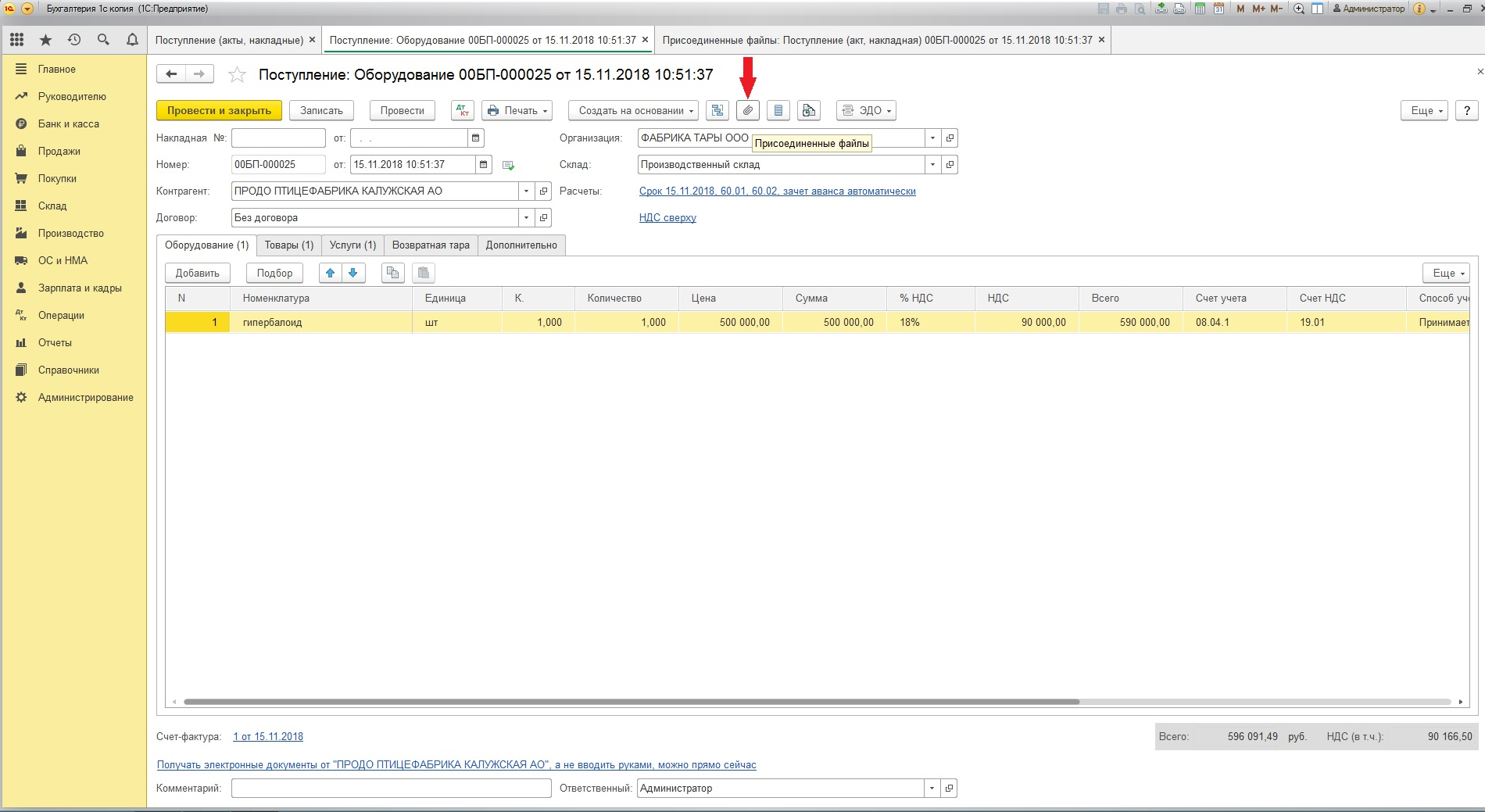
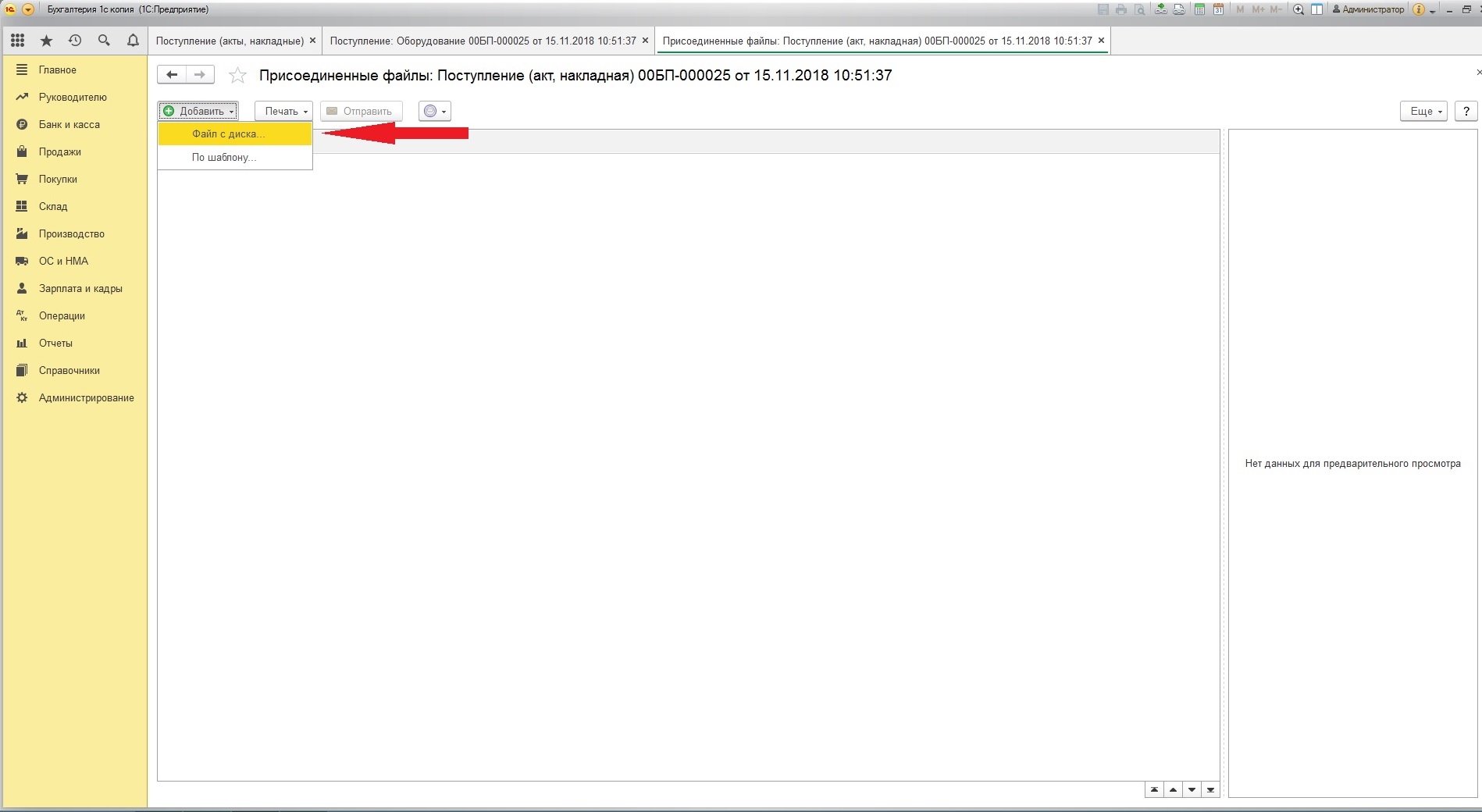
Не все формы документов учёта поддерживают возможность прикрепления вложений.
- Произвольные данные для загрузки в 1С
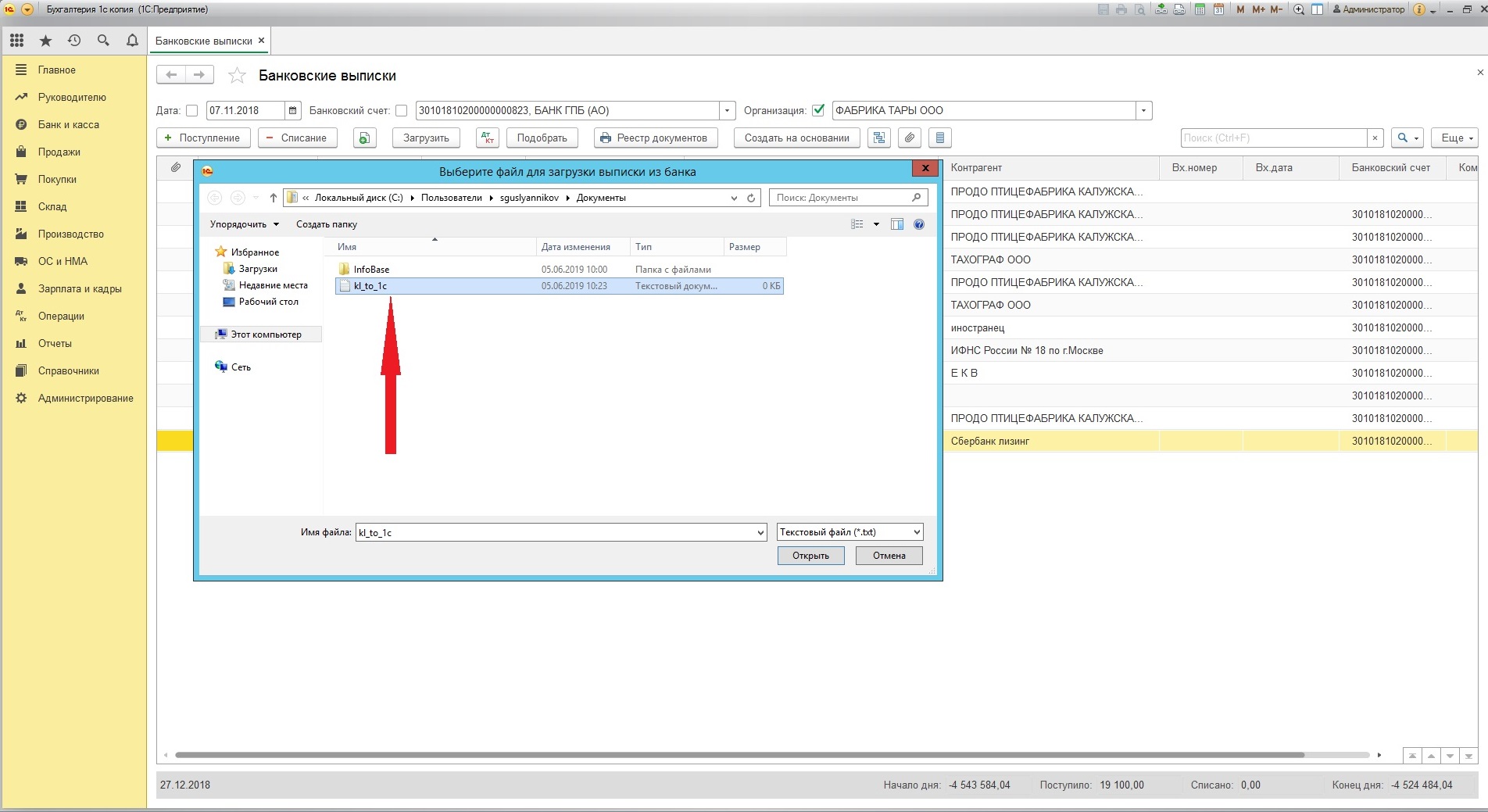
Файл обмена с банком формата *.txt, содержащий данные по движениям по счёту при загрузке в 1С
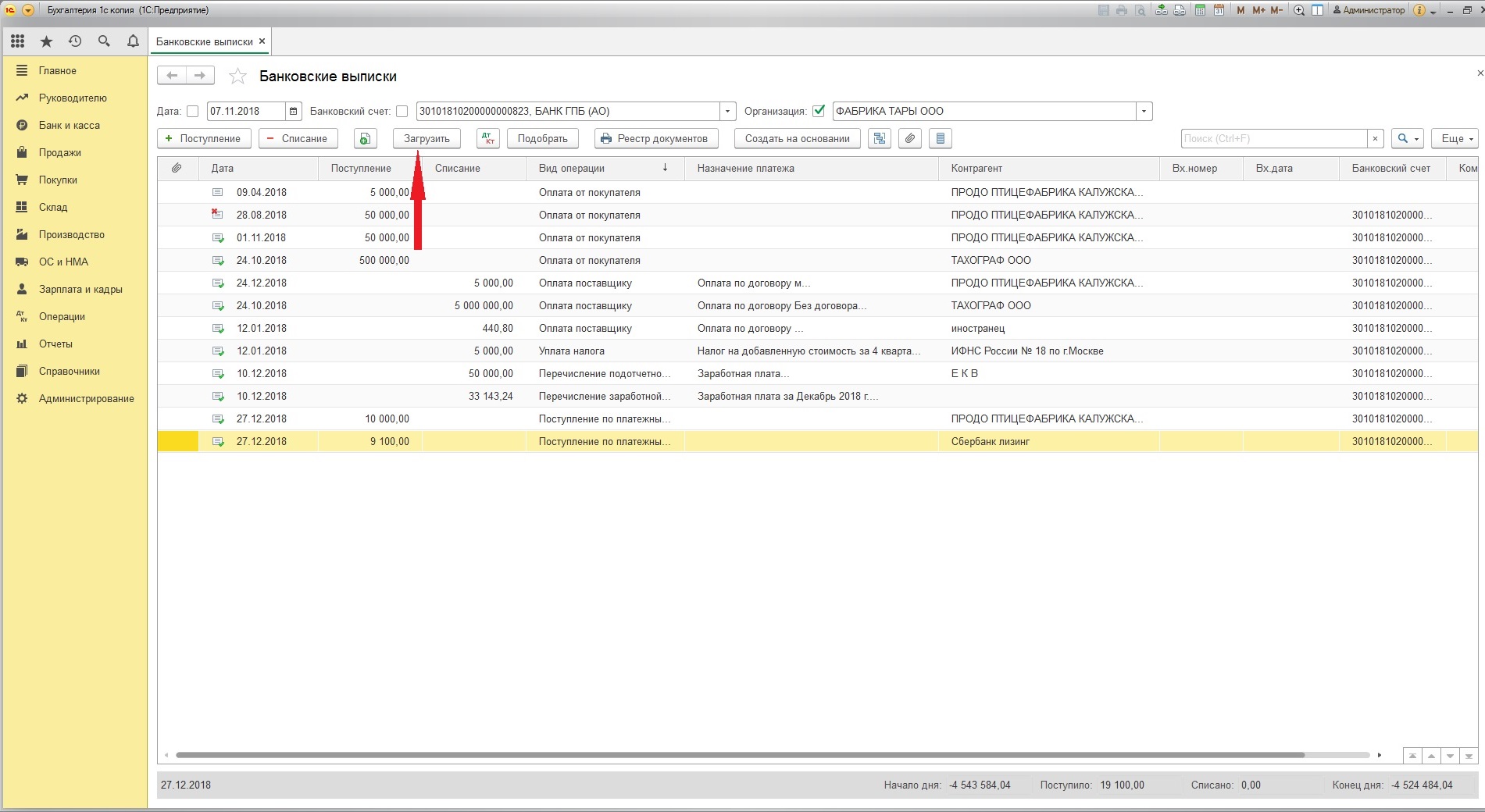
Или через встроенную в типовую конфигурацию обработку «Обмен с банком», которую можно открыть в «Банковских выписках» через «Ещё».
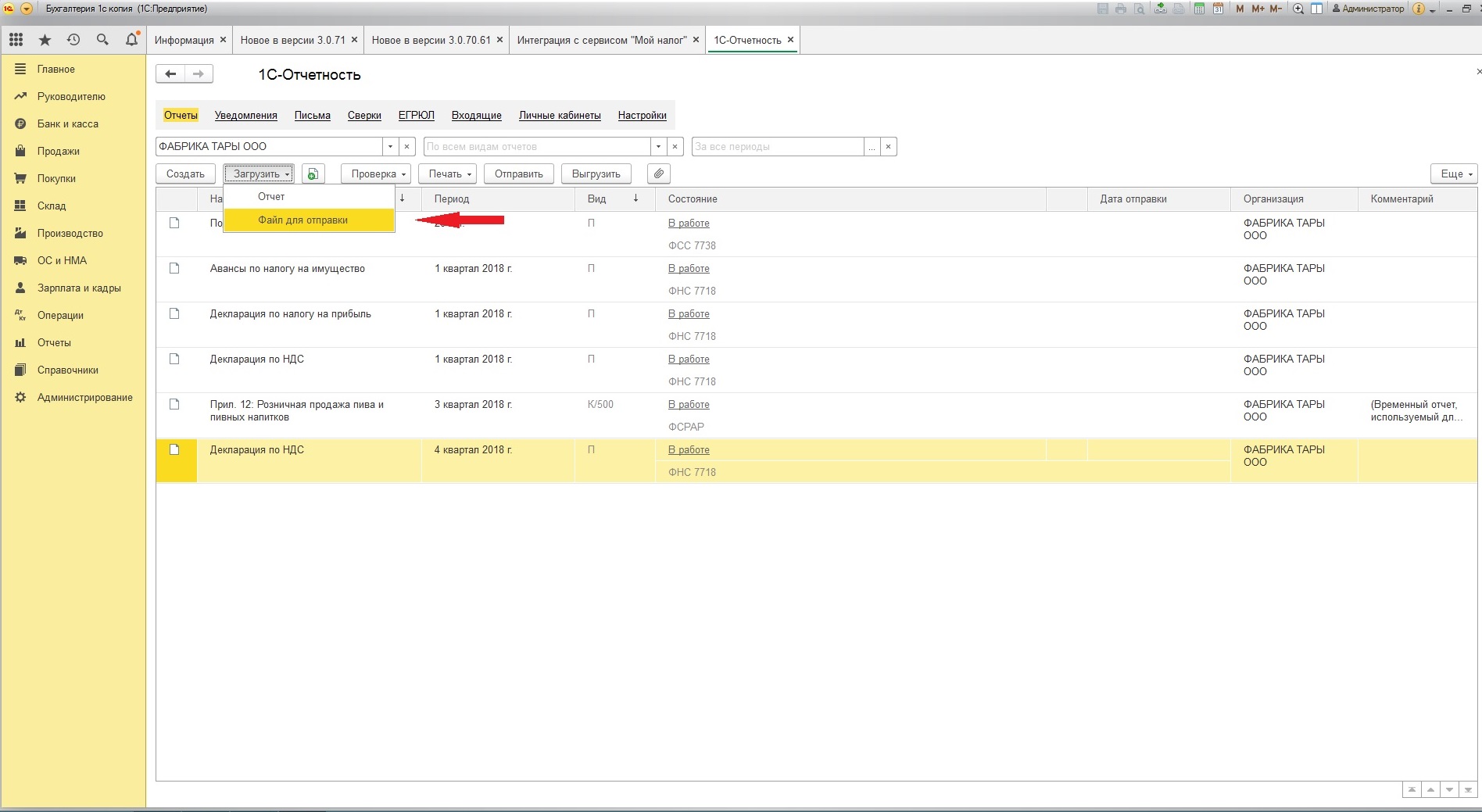
Файл отчётности, сформированный в другой БД или ПО в *.xml формате, для загрузки и отправки через сервис 1- Отчётность
- Открытие внешних отчётов и обработок
Разовое открытие обработки можно сделать из «Главного меню» – «Файл» – «Открыть»
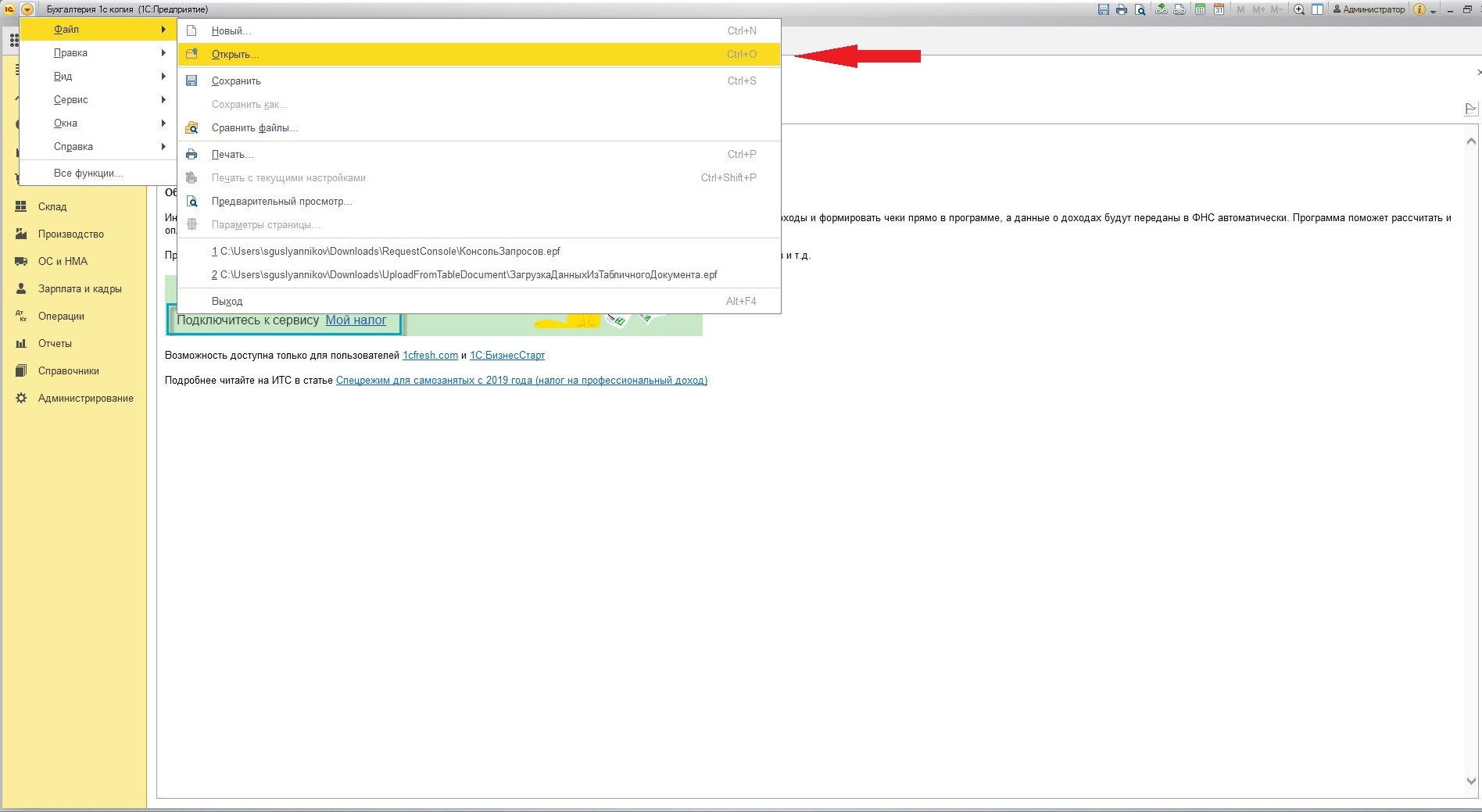
Некоторые организации предоставляют внешние обработки для интеграции 1С со сторонним ПО. Для открытия подобных файлов у пользователя 1С в настройках прав должна стоять отметка на «Открытии внешних отчётов и обработок».
Более подробно по открытию внешних отчётов и обработок можно узнать на сайте ИТС.
- Файлы базы данных
Пользователи 1С могут столкнуться с необходимостью переноса БД или её созданию и добавлению в список баз. В файловом варианте работы БД файл 1cv8.1cd является самой БД, остальные файлы в общей с ней папке носят вспомогательный характер.
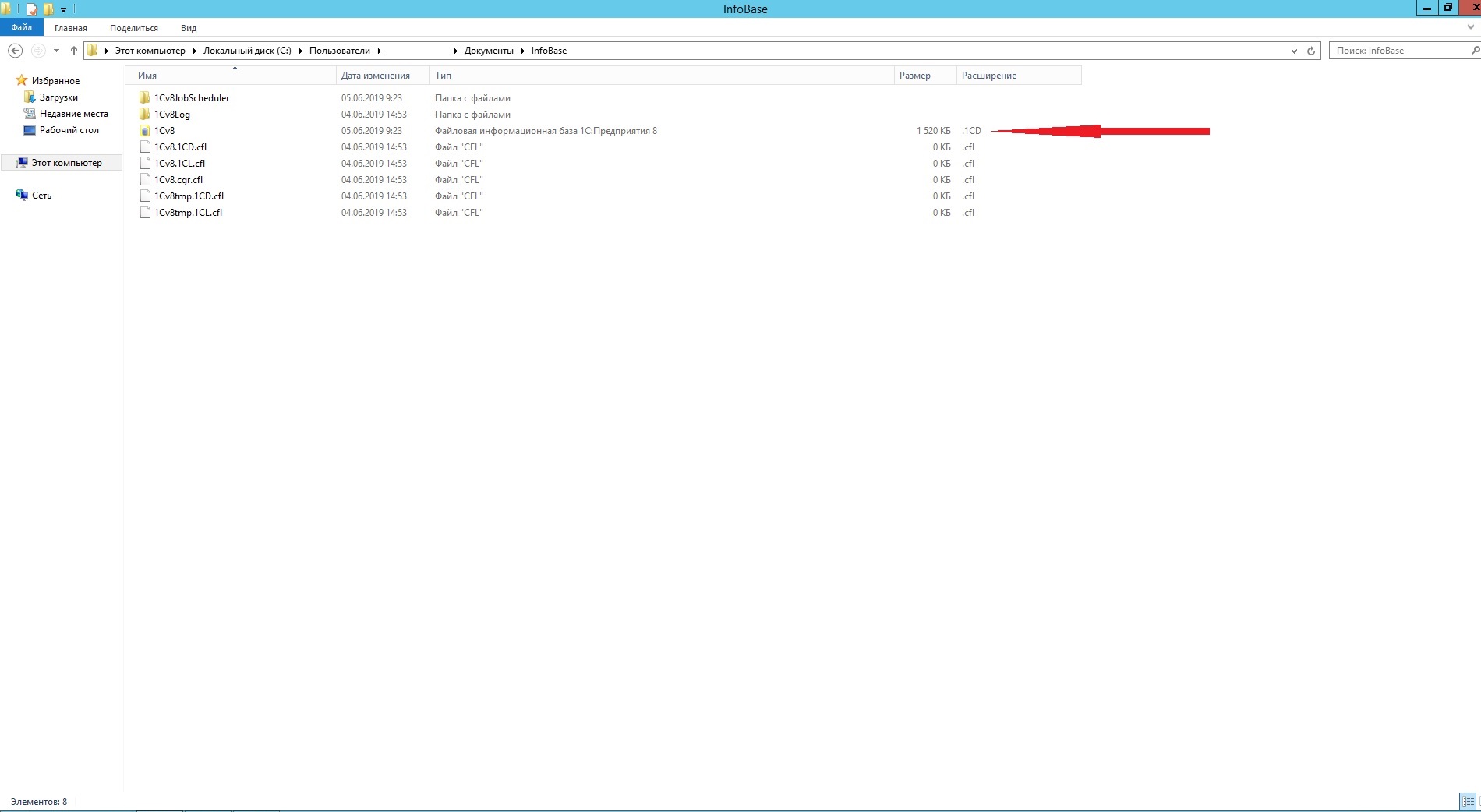
Если возникает необходимость очистки жёсткого диска, следует обращать внимание на файлы формата *.dt, так как они являются выгрузками базы (копии).
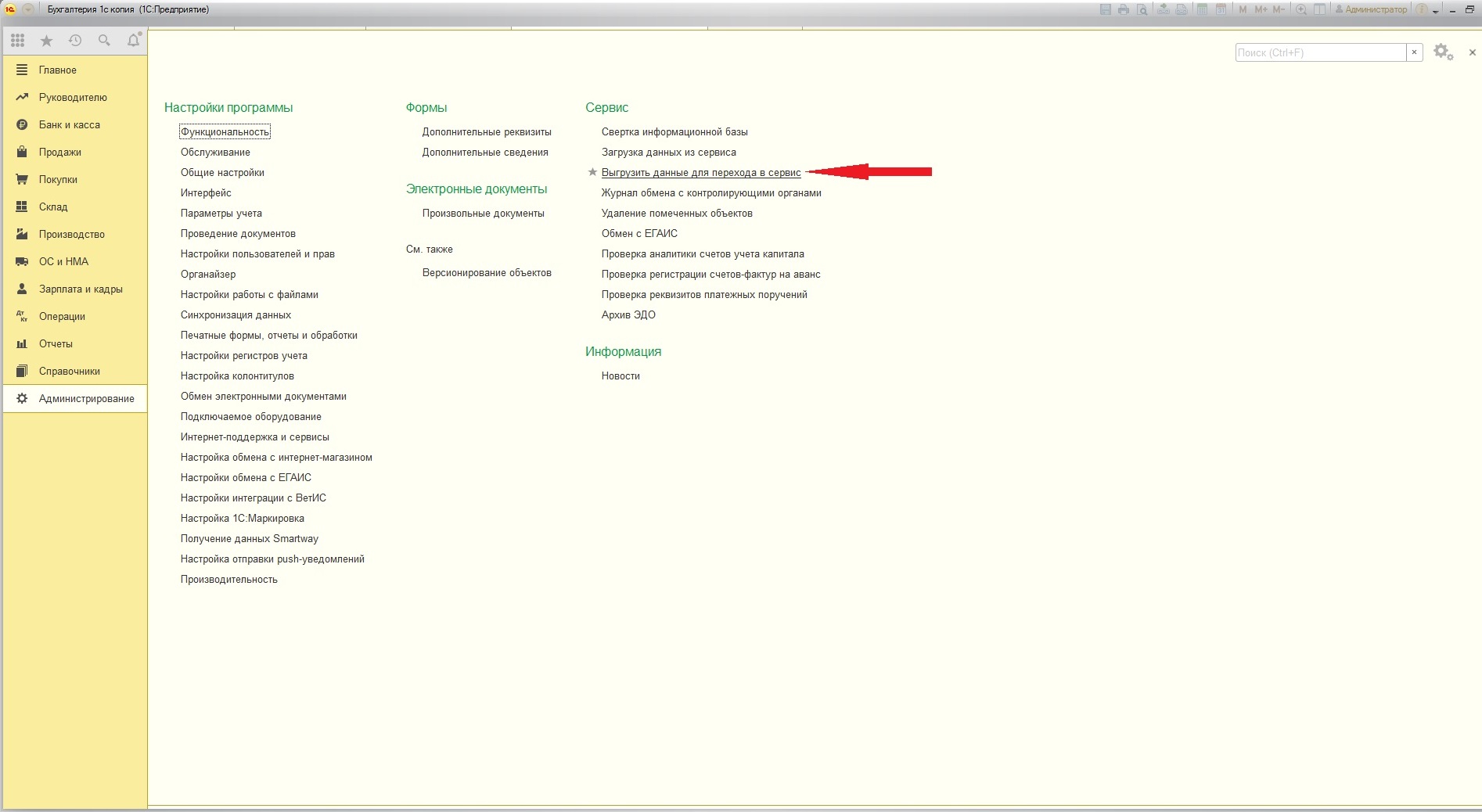
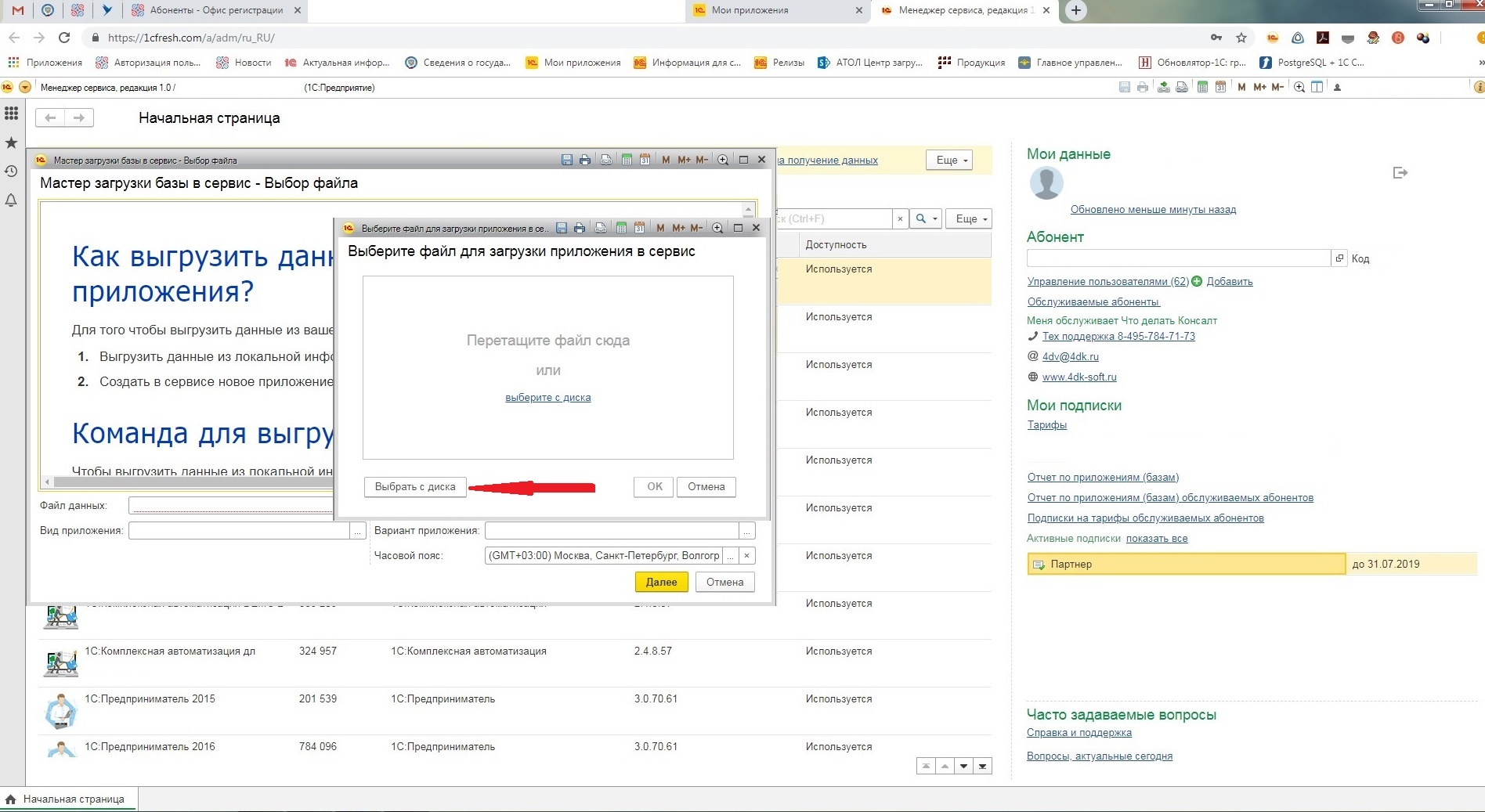
С появлением сервиса 1С:ФРЕШ выгрузка БД также может быть представлена файлом data_dump.zip, содержащий лишь данные, введённые в БД в пользовательском режиме, с описанием структуры метаданных, но без их непосредственного наличия.
Выгрузка данных из локальной версии БД в облачную
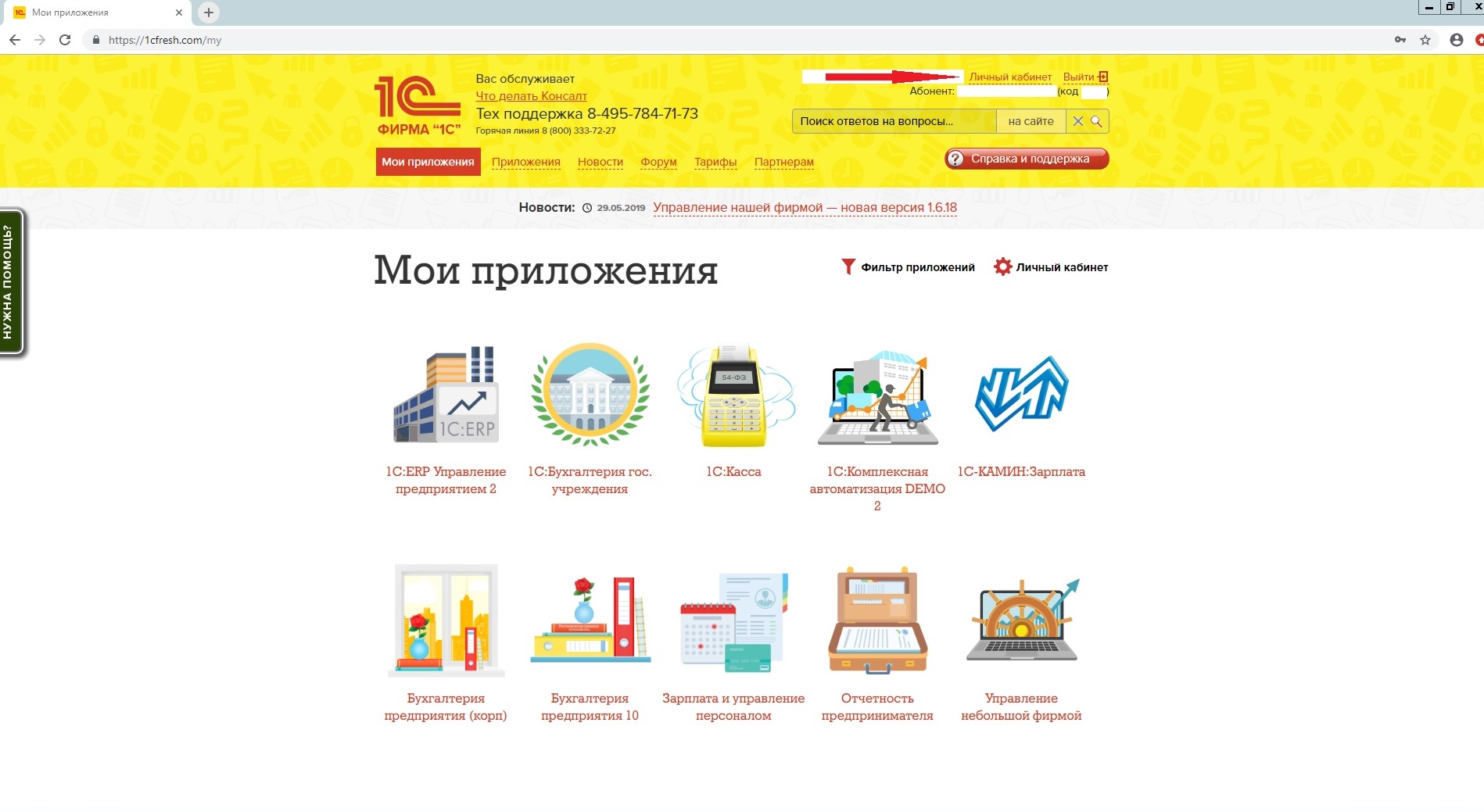
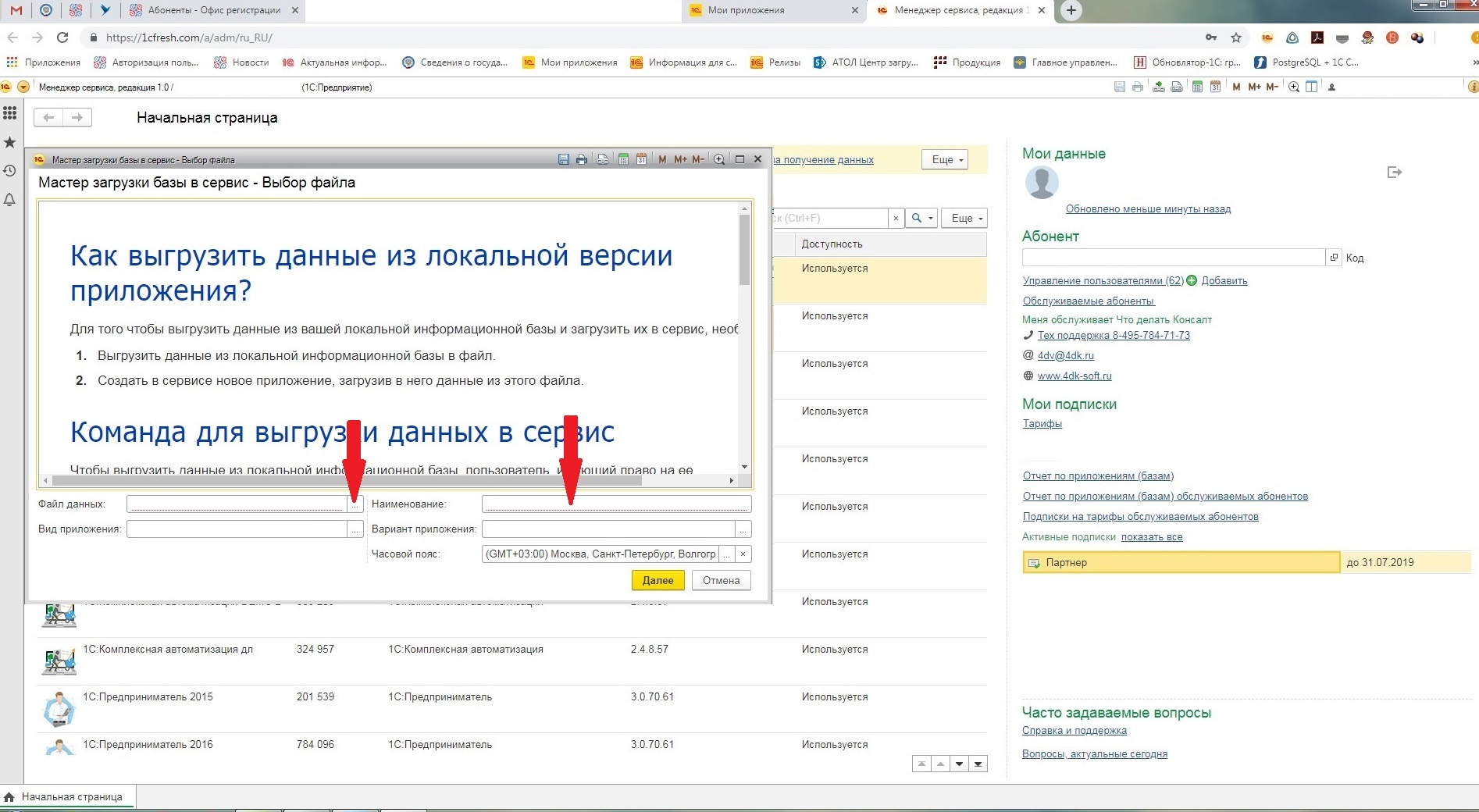
Загрузка данных из локальной версии БД в облачную
В данной статье мы рассмотрели наиболее частые варианты работы с файлами в 1С. Если вопросы всё же остались, мы будем рады вам помочь. Вам всего лишь нужно обратиться на Линию консультаций 1С компании «Что делать Консалт». Первая консультация совершенно бесплатная!
Свидетельство о регистрации СМИ: Эл № ФС77-67462 от 18 октября 2016 г. Контакты редакции: +7 (495) 784-73-75, smi@4dk.ru



Поздравляем! Вы успешно подписались на рассылку
Получите полный доступ к КонсультантПлюс бесплатно!
Вы переходите в систему КонсультантПлюс
- Прайс-лист 1С
- Купить Консультант Плюс
- Купить 1С
- Записаться на семинар
- Большой тест-драйв
- Калькуляторы
- Производственный календарь
- Путеводители
- Удаленная поддержка
- Приложение Информер
- Помощь Информер
- Тесты
- Вакансии
- Контакты
- О нас
- Политика конфиденциальности
- Новости законодательства

Физическое лицо, ставя галочку напротив текста «Я даю согласие на обработку персональных данных» и/или нажимая на кнопку отправки заполненной формы на интернет-сайтах — https://www.4dk.ru/, https://4dk-consultant.ru, https://4dk-reg.ru, https://meprofi.ru, https://cpk4dk.ru (далее — Сайты), обязуется принять настоящее Согласие на обработку персональных данных (далее — Согласие).
Действуя свободно, своей волей и в своем интересе, а также подтверждая свою дееспособность, физическое лицо дает свое согласие ООО «ЧТО ДЕЛАТЬ КОНСАЛТ», местонахождение: 127083, г. Москва, ул. Мишина, д.56, ЭТАЖ 3, КОМ. 307, ОГРН 5137746191941, ИНН 7714923575 (далее — Оператор), на обработку своих персональных данных со следующими условиями:
1. Согласие дается на обработку персональных данных, с использованием средств автоматизации.
2. Согласие дается на обработку следующих персональных данных:
- • фамилия, имя, отчество;
- • место работы и занимаемая должность;
- • адрес электронной почты;
- • номера контактных телефонов
3. Оператор осуществляет обработку полученной от Пользователей информации в целях оказания услуг в соответствии с уставной деятельность, в том числе предоставления Пользователю доступа к персонализированным ресурсам Сайтов; связи с Пользователем, путем направления уведомлений, запросов и информации, касающихся оказываемых услуг, исполнения соглашений и договоров; обработки запросов и заявок от Пользователя, а также проверки, исследования и анализа данных, позволяющих поддерживать и улучшать сервисы Оператора.
4. Основанием для обработки персональных данных является: статья 24 Конституции Российской Федерации; устав Оператора; настоящее согласие на обработку персональных данных.
5. В ходе работы с персональными данными будут совершены следующие действия: сбор, запись, систематизация, накопление, передачу (распространение, предоставление, доступ), хранение, уточнение (обновление, изменение), извлечение, использование, блокирование, удаление, уничтожение.
Пользователь дает свое согласие на передачу своих персональных данных при условии обеспечения в отношении передаваемых данных целей использования, предусмотренных п.3, следующим лицам, являющимся партнерами Оператора:
- ООО «ЧТО ДЕЛАТЬ СИСТЕМА»
Местонахождение: 127083, г. Москва, вн.тер.г. муниципальный округ Савеловский, ул. Мишина д.56. Этаж/комн 6/617
ИНН 7714469778; ОГРН 1217700112080. - ООО «ЧТО ДЕЛАТЬ»
Местонахождение: 127083 г. Москва, ул. Мишина д.56, комната 306
ИНН 7714378062; ОГРН 1167746252728. - ООО «ЧТО ДЕЛАТЬ АУДИТ»
Местонахождение: 127083 г. Москва ул. Мишина д.56, этаж 5, комната 509
ИНН 7714948185; ОГРН 5147746225798. - ООО «ЧТО ДЕЛАТЬ КВАЛИФИКАЦИЯ»
Местонахождение: 127083, г. Москва, ул. Мишина, д.56
ИНН 7714349600; ОГРН 1157746706523. - ООО «ЧДВ»
Местонахождение: 127083, г. Москва, ул. Мишина, д. 56, этаж 6, ком.609
ИНН 7714988300; ОГРН 1177746359889. - ООО «СЕРВИС СОФТ»
Местонахождение: 430030, Республика Мордовия, город Саранск, ул. Васенко, д.13,этаж 4, помещение 7
ИНН 1327032250/ОГРН 1181326002527. - ООО «ЧТО ДЕЛАТЬ РЕШЕНИЕ»
Местонахождение: 127083, г. Москва, ул. Мишина, д.56, офис 308
ИНН 7714986720 / ОГРН 1177746340617.
6. Согласие на обработку персональных данных может быть отозвано субъектом персональных данных. В случае отзыва субъектом персональных данных согласия на обработку персональных данных оператор вправе продолжить обработку персональных данных без согласия субъекта персональных данных при наличии оснований, указанных в пунктах 2 — 11 части 1 статьи 6, части 2 статьи 10 и части 2 статьи 11 Федерального закона 152-ФЗ.
7. Согласие действует все время до отзыва субъектом согласия на обработку персональных данных.