Как переместить вкладку в другое окно
С момента появления веб-браузера Google Chrome прошло более десяти лет, и текущая статистика утверждает, что в любой момент времени он имеет 1 миллиард активных пользователей. Если это не свидетельство того, как далеко Google ушел от своего скромного начала в качестве поисковой системы, то мы тогда не знаем, что это такое.
Конечно, неудивительно, что Chrome стал предпочтительным браузером для многих из нас. Чистый интерфейс, совместимость с веб-сайтами и, главным образом, из-за того, что он удобен, Chrome прост в использовании и достаточно хорошо выполняет потребности в серфинге сети. Итак, если вы новичок в Chrome или решили перейти с другого браузера, такого как Mozilla, если вы собираетесь узнать, как переместить вкладку Chrome в другое окно, эта статья — хорошее место для начала.
Как переместить одну вкладку в Chrome в отдельное окно
Как бы мы ни старались, невозможно избежать открытия нескольких вкладок в браузере Chrome. Нажмите одну ссылку, и последующее, почти подсознательное нажатие на гиперссылку будет просто непреодолимым. Но веб-сайты настроены так, чтобы вы могли переходить на другие вкладки и таким образом, они знакомят вас с другим контентом. Все дело в том, что нужно сделать так, чтобы вы остались на указанном веб-сайте, и если контент стоит того, чтобы остаться, тогда мы говорим, почему бы и нет? Хорошо то, что в Chrome есть несколько простых приемов, которые помогут вам управлять несколькими вкладками, до которых вам еще предстоит добраться.
Если вы не знаете, как переместить вкладку, читайте дальше это руководство. Если вы хотите узнать, как перемещать несколько вкладок, мы рекомендуем прокрутить до следующего раздела этой статьи.
Метод 1. Используйте параметр «Переместить вкладку»
Перейдите на вкладку, которую хотите открыть в новом окне, и щелкните ее правой кнопкой мыши. Когда вы это сделаете, откроется меню, в котором вы сможете переместить вкладку в другое окно. Здесь вы можете выбрать «Новое окно» или другое открытое ранее окно, в которое вы, возможно, захотите добавить эту вкладку.
Метод 2. Перетащить и оставить
Вы найдете свои вкладки в верхней части браузера. Можно просто щелкнуть и перетащить вкладку, чтобы переместить ее в новое окно.
Как выбрать несколько вкладок для перемещения в другое окно
Оба метода, приведенные выше, работают и с несколькими вкладками, просто вам нужно сначала выбрать вкладки. Вот как выбрать несколько вкладок.
Метод 1. Выберите вкладки с помощью клавиши Ctrl
Выберите первую вкладку в наборе вкладок, которую вы хотите переместить.
Теперь нажмите и удерживайте клавишу Ctrl на клавиатуре, а затем коснитесь/щелкните другие вкладки, которые вы хотите переместить в отдельное окно. Каждая выбранная вами вкладка станет непрозрачной.
Затем используйте любой из двух методов, указанных выше (параметр «Переместить вкладку» и параметр «Перетащить и оставить»), чтобы переместить выбранные вкладки в новое окно.
Метод 2. Выберите вкладки с помощью клавиши Shift
Упомянутый выше метод идеален для ситуаций, когда вкладки разбросаны или разделены. Есть еще один более быстрый вариант, который вы можете рассмотреть, если все вкладки, которые вы хотите разделить, одновременно находятся рядом друг с другом.
Сначала выберите вкладку, которую вы хотите отделить, как мы показывали ранее. Затем нажмите и удерживайте клавишу Shift. Теперь вместо того, чтобы выбирать все вкладки, просто выберите последнюю вкладку в наборе, которую вы хотите перенести в новое окно.
Как только вы это сделаете, воспользуйтесь одним из двух методов, которые мы рекомендовали выше, чтобы переместить вкладки в новое окно, и все готово!
Как упростить работу в Google Chrome

Google Chrome популярен не только из-за понятного интерфейса — он корректно отображает большинство сайтов и синхронизируется между мобильной и десктопной версией.
К тому же, работу в нем можно бесконечно упрощать — с помощью плагинов, функций и комбинаций клавиш. Собрали в подборку полезные лайфхаки.
Плагины
#1. Перемещаемся между открытыми вкладками: плагин Tab Glutton
Это расширение поможет:
- точно знать, сколько вкладок у вас открыто
- быстро перейти к любой открытой вкладке, даже из другого окна
Чтобы получить доступ к полному списку вкладок, нажмите на кнопку с их количеством.

#2. Освобождаем память: плагин The Great Suspender
Расширение «гасит» неактивные вкладки – убирает их из оперативной памяти и отключает изображения. Это особенно актуально, если вкладка относится к «тяжелому» файлу с кучей рекламы.
«Выключать» вкладки можно вручную или в автоматическом режиме, после заданного периода неактивности, например, 10 минут. Чтобы восстановить вкладку, просто клацните на нее, и она обновится.

#3. Сохраняем пароли: плагин LastPass
Расширение сохраняет пароли в собственном хранилище. После его установки зарегистрируйтесь на сайте и задайте пароль, который защитит список остальных.
Еще LastPass может сам составлять сложные пароли и автоматически их запоминать. Также плагин сохраняет номера кредитных карт и данные банковских аккаунтов.

#4. Не отвлекаемся на раздражители: плагин StayFocusd
Расширение помогает не отвлекаться на уведомления, электронные письма, сообщения из соцсетей и другие раздражители. Оно ограничивает время, которое вы можете проводить на определенных сайтах.
Например, если вы часто «залипаете» в Facebook, выделите четкое время в день, сколько позволяете себе быть в сети. Когда оно закончится, сайт заблокируется в Chrome.
Такой таймер можно настроить для любого сайта.
#5. Прячем вкладки: плагин Panic Button
Расширение позволяет быстро спрятать все открытые вкладки. После его установки на панели инструментов появится кнопка, нажав которую, вы можете скрыть все, что у вас открыто в браузере.
Это удобно, если на работе вы решаете личные вопросы, но вдруг к вашему столу подходит руководитель. После все вкладки можно восстановить.

Функции Google Chrome
#1. Как сгруппировать вкладки
Если в вашем браузере десятки открытых вкладок «на потом», эта функция поможет навести порядок.
В последней версии Google Chrome появилась поддержка группировки вкладок. С ее помощью можно, например, в одной группе собрать вкладки по рабочим проектам, в другой — по личным. И после все новые вкладки можно добавлять в эти группы.
Перемещение вкладок в другие окна
Вы можете перемещать вкладки в другие открытые окна того же проекта, чтобы отобразить соответствующие макеты в новом окне.
Макеты должны относиться к тому же проекту. Если вы попытаетесь переместить вкладку в окно другого проекта, будет создано новое окно в проекте, к которому относится макет.
Вы можете перемещать вкладки в другие окна, если у вас открыто по крайней мере две вкладки.
Процедура
Для создания нового окна со вставленной вкладкой в том же проекте щёлкните и перетащите вкладку горизонтально влево или вправо за пределы панели вкладок и отпустите её.
Чтобы вставить вкладку в панель вкладок другого окна того же проекта, щёлкните и перетащите вкладку на панель вкладок.
Щёлкните правой кнопкой по выбранной вкладке и из контекстного меню выберите Переместить вкладку в новое окно .
Как перемещать вкладки вокруг
Когда вы работаете, открытие такого количества вкладок, что это даже не смешно, — лишь вопрос времени. Было бы полезно, если бы вы держали эти вкладки открытыми, поэтому закрывать их нельзя. Итак, вы решили переместить некоторые из них в новое окно, чтобы работать более продуктивно.
Хорошая новость заключается в том, что в Chrome есть несколько интегрированных опций, которые помогут вам перемещать эти вкладки без установки расширения. Продолжайте читать, чтобы узнать, как можно переходить по различным вкладкам, например, в новое окно.
Как перенести различные вкладки Chrome в новое окно
Пришло время переместить некоторые из этих вкладок в новое окно. Сначала вам нужно нажать на первую вкладку, которую вы хотите переместить. Затем нажмите кнопку Клавиша Ctrl а также нажмите на другие вкладки ты хочешь переехать. По завершении щелкните вкладки правой кнопкой мыши и выберите Переместить вкладки в новое окно.
Нажав клавишу Ctrl, а затем щелкнув нужные вкладки, вы можете помочь выполнить одну и ту же задачу для всех из них. Например, если вы хотите отключить звук трех вкладок, нажмите клавишу Crtl, а затем нажмите три вкладки. Щелкните правой кнопкой мыши одну из трех выбранных вкладок и выберите свое действие.
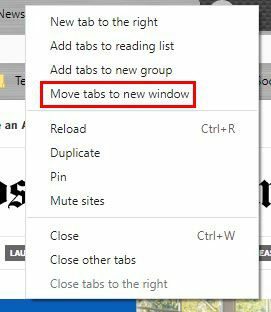
Помимо этой опции, вы также можете щелкнуть вкладку и отделить ее от других, автоматически создавая новое окно. Как только это произойдет, вы можете щелкнуть и перетащить другие вкладки, которые хотите добавить в новое окно, вручную.
Если все вкладки, которые вы хотите переместить в другое окно, находятся вместе, вы можете использовать клавишу Shift, чтобы переместить их. Щелкните первую вкладку и последнюю> щелкните вкладку правой кнопкой мыши и выберите их перемещение в новое окно. Это так просто.
Теперь, когда вы убрали ненужные вкладки, появилась встроенная функция Chrome, которую можно использовать для упорядочивания вкладок. С помощью этой функции вы можете группировать свои вкладки в группы. Вкладки останутся там, где они есть, но вы можете сказать, какие из них принадлежат к какой группе, так как будет цветная линия (что вы выбираете цвет), отмечая одну из этой группы.
Группы вкладок

Как вы можете видеть на изображении выше, цветная линия проходит под всеми вкладками в одной группе. Когда вы впервые настраиваете группу, вы можете выбирать из таких вещей, как:
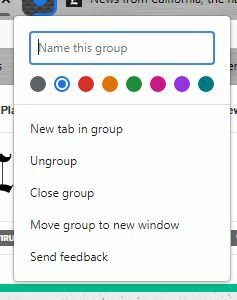
- Имя
- Цвет группы
- Добавить новую вкладку
- Переместить группу в новое окно
- Разгруппировать
- Закрыть группу
- Отправить отзыв
Вам не нужно называть свою группу, если вы этого не хотите. Вы увидите только цветную точку. Если вы хотите внести какие-либо изменения в будущем, щелкните точку правой кнопкой мыши и измените цвет или имя группы. Щелкнув вкладку правой кнопкой мыши, вы можете удалить ее из группы. Но вы также можете сделать это, щелкнув вкладку и перетащив ее подальше от других, рядом с которыми она находится.
Параметры одной вкладки
Щелкнув правой кнопкой мыши на отдельной вкладке, вы можете делать такие вещи, как:
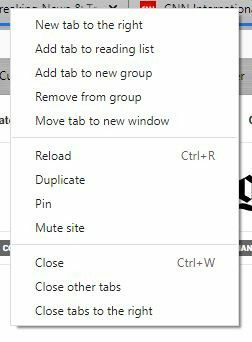
- Новая вкладка справа — Эта опция откроет новую вкладку справа от вкладки, на которой вы щелкнули правой кнопкой мыши.
- Добавить вкладку в список для чтения
- Добавить вкладку в новую группу
- Удалить из группы
- Переместить вкладку в новое окно
- Перезагрузить
- Дубликат — Эта опция снова откроет ту же вкладку.
- Штырь — Это позволяет сохранять закрепленные вкладки, которые останутся там при повторном открытии Chrome.
- Отключить сайт — Отключает воспроизведение звука с этого сайта, поэтому вам не нужно отключать звук на всем компьютере.
- Закройте другие вкладки — Chrome закроет вкладки справа от вас.
- Закройте вкладки справа
Открыть недавно закрытые вкладки Chrome
Вы когда-нибудь закрывали не ту вкладку? Я знаю, что делал, и слишком много раз, но это еще не конец света, потому что в Chrome есть опция, позволяющая восстановить последнюю закрытую вкладку. Щелкните правой кнопкой мыши место рядом с последней открытой вкладкой, и появится возможность открыть закрытую вкладку.
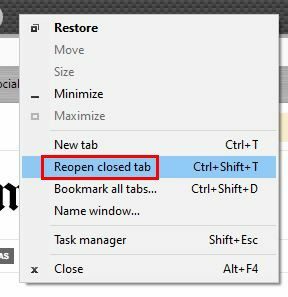
Если вкладка, которую вы закрыли, была две вкладки назад, повторяйте процесс, пока Chrome не откроет нужную вкладку.
Поиск вкладок
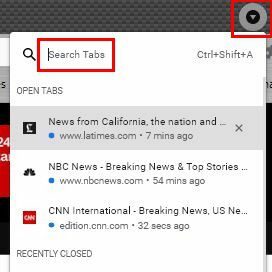
У вас открыто много вкладок, и вы не хотите перемещать их в новое окно. Поиск определенной вкладки может превратиться в головную боль, но если вы нажмете на опцию вкладки поиска и наберете название вкладки, ее будет легче найти. Например, если вам нужно открыть вкладку, на которой открыт сайт CNN, введите CNN, и в верхней части списка появится касание. Нажмите на нее, и Chrome откроет для вас эту вкладку.
Добавить в закладки все вкладки
Нажав на звездочку, вы можете добавить в закладки одну вкладку, но если вам нужно добавить в закладки все вкладки, вы ее уже открыли; все, что вам нужно сделать, это щелкнуть правой кнопкой мыши в любом месте строки заголовка и выбрать закладку для всех вкладок.
Доступ к вкладкам на панели задач Windows
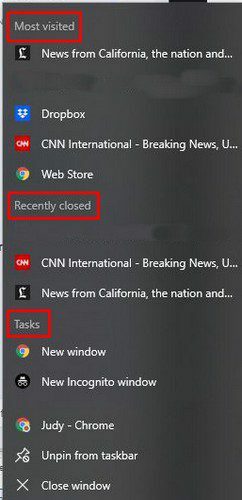
Вам нужно увидеть закрепленные вкладки? Щелкните правой кнопкой мыши значок Chrome на панели задач Windows, и вы увидите различные типы вкладок, например:
- Недавно закрытый
- Закреплено
- Самый посещаемый
- Задания
Как отправить вкладку Chrome на Android-устройство
Вы нашли полезную вкладку на своем компьютере, но вам нужно перенести ее на свое Android-устройство. Вам больше не понадобятся расширения, поскольку в Chrome есть встроенная функция, которая позволяет это делать. Вам нужно будет войти в свою учетную запись Google, чтобы все могло синхронизироваться.
После этого щелкните правой кнопкой мыши вкладку, которую вы хотите передать, и поместите курсор на параметр «Отправить на ваши устройства». Появится новое боковое окно, показывающее доступные устройства. Нажмите на одно устройство, и на вашем Android-устройстве появится уведомление. Нажмите на уведомление, и вы должны увидеть вкладку, которую вы перенесли со своего компьютера.
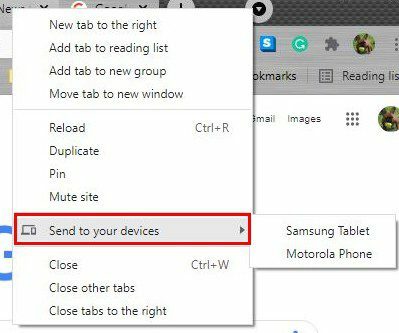
Вы также можете получить доступ к вкладкам, которые вы открыли на своем компьютере, со своего устройства Android, не передавая их. Откройте Chrome в Android и откройте любой сайт. Нажмите на точки вверху справа и выберите «История». Вы увидите все свои вкладки со своего компьютера. Просто нажмите на тот, который хотите открыть, и все готово.
Сочетания клавиш Chrome
- Ctrl + W — Закрыть текущая вкладка
- Ctrl + Tab — Переходить между вкладками
- Ctrl + T — Открыть новую вкладку
- Ctrl + 1-9 — Если вы хотите открыть третью вкладку справа, обязательно нажмите Ctrl + 3.
Заключение
С вкладками Chrome вы можете сделать так много. Но не все варианты на виду. Освоив все ярлыки на вкладках, вы можете задаться вопросом, как раньше обходились без них. Как вы думаете, какие ярлыки вкладок вы попробуете в первую очередь? Поделитесь своими мыслями в комментариях ниже и не забудьте поделиться статьей с другими в социальных сетях.