Посмотрите, как выглядели улицы вашего города в разные годы

Хотите узнать, как выглядела улица города или здание 5 или 8 лет назад? В онлайн-версии карт Яндекса и Google есть такая возможность. Если раньше пользователь мог только догадываться, когда служба отсняла уличные панорамы, то теперь он сам может выбрать год на таймлайн. Как это сделать в Яндекс.Картах и Google Maps.
Как установить год съемки улиц в Яндексе
Нажмите на значок с человечком, чтобы включить режим отображения панорам с улиц.

Теперь достаточно кликнуть на голубой полосе мышью, чтобы открылось окно вида с улицы. В правом верхнем углу отображен год проведения съемки службой Яндекса. На фотографии 2016 года видим частично сгоревший дом, который считается памятником архитектуры.

Переключаемся в 2010 год и видим то же здание до пожара.
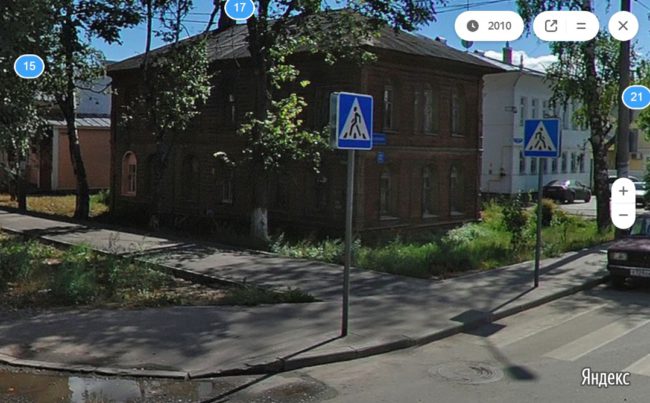
В режиме таймлайн приятно вспомнить, как выглядели улицы города раньше. Можно оценить результаты реставрации памятников.
Как выбрать год съемки в картах Google
По некоторым районам городов у американского поискового гиганта даже больше версий съёмки по годам, чем у Яндекса. На том же углу у Google доступен 2012 год, где ожидаемо дом еще не сгорел.

Глубина истории панорам в разных городах различна. Где-то у Google будет больше информации, где-то у Яндекса. Например, самая ранняя дата съемки улицы рядом со зданием Google в Нью-Йорке — 2009 год.
Как смотреть предыдущие года на картах Яндекса: пошаговая инструкция
Даже если вы никогда не задумывались об этом, история карточного сервиса Яндекса довольно увлекательна. Его картина мира постоянно обновляется благодаря новым технологиям, и в то же время он делает все возможное, чтобы сохранять свои архивы для общего доступа.
В этой статье мы расскажем, как увидеть различные места мира за разные годы, используя сервис Просмотр улиц Яндекса. Это отличный способ посмотреть, как города меняются со временем, а также посмотреть, как любимые места развиваются и меняются с годами.
Мы подготовили пошаговую инструкцию, поэтому не опасайтесь, если до этого вы никогда не пользовались сервисом Просмотр улиц. Мы поможем вам понять, как использовать этот удивительный инструмент, чтобы осуществить интересные путешествия в прошлое места, которые вам интересны!
Зачем нужно смотреть предыдущие года карт Яндекса?
Просмотр прошлых лет на картах Яндекса может быть полезен по нескольким причинам.
Во-первых, это позволяет увидеть изменения, произошедшие в той или иной местности за определенный период времени. Например, можно отследить, как выросли новые здания, появились новые дороги или изменены границы населенных пунктов.
Во-вторых, просмотр прошлых лет на картах Яндекса может быть полезен для планирования маршрута. Если вы знаете, какие дороги были доступны в определенный период времени, то это может помочь в выборе наиболее удобного и быстрого маршрута.
Наконец, просмотр прошлых лет на картах Яндекса может быть интересен для знакомства с историей местности. Вы можете увидеть, как выглядела улица или район много лет назад, что может помочь в создании ощущения связи с прошлым.
Как открыть карту Яндекса?
Шаг 1. Включите компьютер или мобильный телефон.
Шаг 2. Подключитесь к интернету.
Шаг 3. Откройте браузер (например, Google Chrome или Mozilla Firefox).
Шаг 4. В адресной строке введите ссылку на сайт Яндекса (www.yandex.ru).
Шаг 5. Нажмите на кнопку «Карты» в верхней панели меню.
Шаг 6. Готово! Вы открыли карту Яндекса и можете начинать ее использовать.
Как переключиться на предыдущие года карты Яндекса?
Есть несколько способов посмотреть карту Яндекса на прошлые годы. Один из них — использовать функцию «временная шкала», которая позволяет выбрать нужный временной промежуток.
Чтобы переключиться на карту предыдущего года, нажмите на кнопку «временная шкала» в верхнем левом углу карты. Откроется окно с показателями движения времени.
Выберете нужный год на временной шкале, затем можно плавно прокручивать ее вправо и влево, чтобы увидеть изменения, происходившие на карте на протяжении выбранного года.
Также можно выбрать конкретный месяц или день, нажав на соответствующие показатели на временной шкале.
Если по какой-то причине временная шкала не отображается на карте Яндекса, можно воспользоваться другим способом: нажать на кнопку «слои» в верхней правой части карты, затем выбрать «Спутник 5 лет».
В этом слое находятся фото-снимки, на которых можно увидеть изменения на карте Яндекса за последние 5 лет.
Как осуществить навигацию по предыдущим годам карт Яндекса?
Для осуществления навигации по предыдущим годам карт Яндекса, необходимо выполнить следующие шаги:
- Открыть приложение «Карты Яндекса» на своем устройстве.
- Нажать на иконку времени. Она расположена в правом нижнем углу экрана и отображает диапазон времени для выбора периода карты.
- Выбрать нужный период. На экране откроется список годов, за которые доступна информация на картах. Нажмите на нужный год и выберите месяц.
- Просмотреть информацию на карте. После выбора периода на карте будут отображены данные за выбранный период времени.
Важно отметить, что в навигационной панели доступны не все годы и месяцы. Доступные периоды времени зависят от доступной информации на картах. Также необходимо учитывать, что в разных регионах информация на картах может отличаться.
Обратите внимание, что в приложениях «Карты Яндекса» для iOS и Android может быть немного отличный порядок шагов. Но общая суть процесса останется прежней.
Как выполнить поиск интересующего объекта на предыдущей карте Яндекса?
Чтобы найти интересующий вас объект на предыдущей карте Яндекса, воспользуйтесь поиском по адресу или названию объекта. Для этого введите название или адрес в строку поиска и нажмите кнопку «найти».
Если вы знаете примерное местоположение объекта, можете использовать поиск по карте. Для этого откройте предыдущую карту и перейдите в режим «поиск на карте». Затем укажите местоположение объекта, нажмите кнопку «искать» и вы получите список ближайших результатов.
Также вы можете воспользоваться фильтрами поиска, чтобы уточнить результаты. Например, вы можете выбрать тип объекта (кафе, гостиница, магазин и т.д.), радиус поиска или сортировку по расстоянию.
Если вы не можете найти интересующий вас объект на предыдущей карте Яндекса, попробуйте использовать карты других лет или поискать на более поздних картах. Кроме того, вы всегда можете обратиться в службу поддержки Яндекса для более подробной информации.
Как сохранить интересующую карту Яндекса?
Чтобы сохранить карту Яндекса, на которой вы находитесь, необходимо только нажать на иконку с тремя точками, расположенную в правом верхнем углу экрана. В появившемся меню выберите «Сохранить карту».
Если вы хотите сохранить только часть карты, или указанный вами маршрут, нажмите кнопку «Открыть меню». Затем выберите «Скриншоты» и выберите область, которую хотите сохранить.
Также можно сохранить карту Яндекса в виде ссылки. Для этого нажмите на иконку «Поделиться» и выберите соответствующий пункт. Копируйте ссылку и отправляйте ее друзьям или используйте в своих публикациях.