Форматирование текста в Дискорде
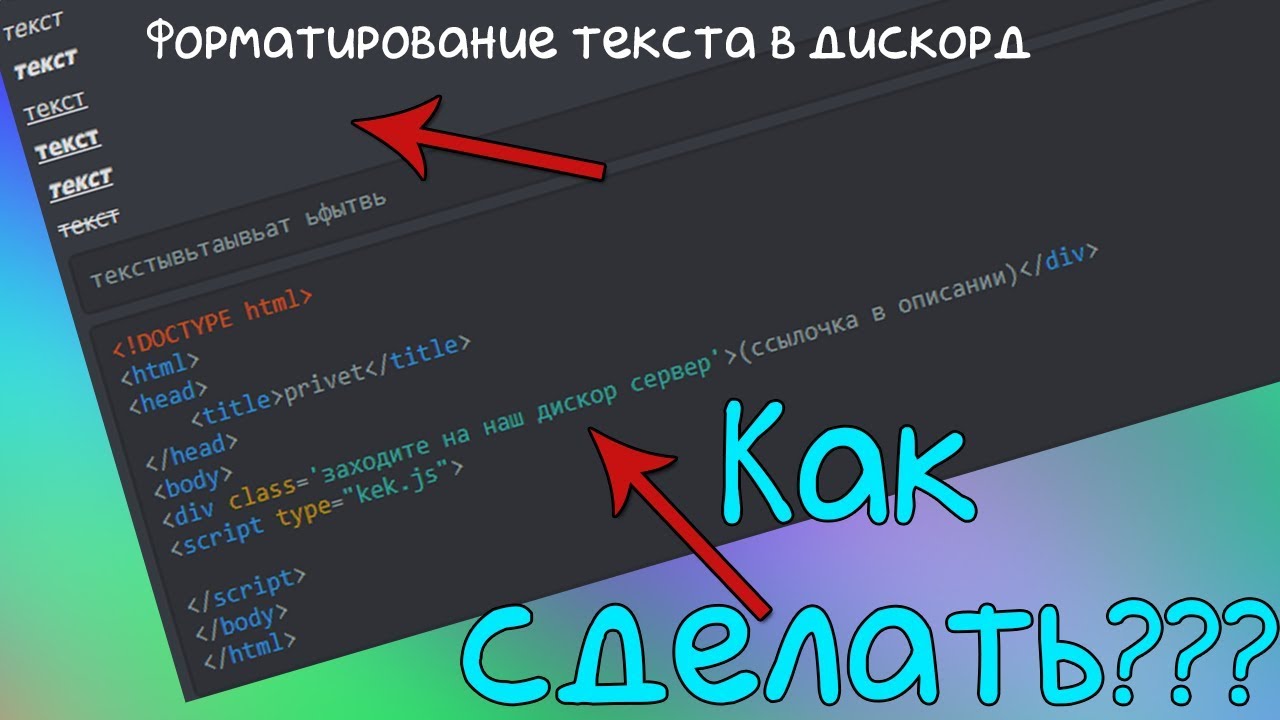
Форматирование текста в Discord означает назначение специальных стилей текстовому сообщению, которое вы отправляете своим друзьям. Для этого в Discord используется система Markdown. Вам просто нужно добавить несколько специальных символов до и после сообщения, чтобы изменить его стиль.
Как отформатировать текст в Discord
Использование специальных форматов в текстовом сообщении делает его более привлекательным. Ниже вы узнаете, как выполнять форматирование сообщений Discord жирным шрифтом, курсивом, подчеркиванием, разными цветами, блоком кода, спойлером и цитатой.
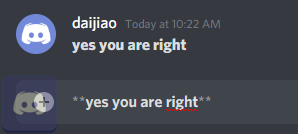
Чтобы выделить текстовое сообщение жирным шрифтом, просто добавьте две звездочки **, соответственно, непосредственно перед и за основным содержанием. Между двумя звездочками нет пробела, также нет пробела между звездочкой и сообщением.
Как сделать курсив в Discord
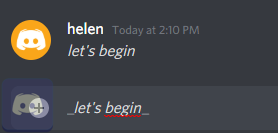
Хотите выделить текст курсивом? Хорошо, просто добавьте одну звездочку * или один знак подчеркивания _ как перед содержимым, так и позади него. Между звездочкой и текстом нет пробела.
Как сделать зачеркнутый текст в Discord
Точно так же, чтобы зачеркнуть предложение, поставьте перед ним две тильды
и за ними. Между двумя тильдами нет пробела, также нет пробела между тильдой и предложением.

Форматирование чата Discord со смешанным форматом
Конечно, к одному и тому же контенту можно добавить более одного формата. Ниже перечислены специальные символы, которые рекомендуется добавлять перед целевым содержимым и перед ним.
- Жирный курсив: *** например *** или ** _ например _ **
- Жирное подчеркивание: ** __ например __ **
- Жирное зачеркивание: **

Порядок написания символов разных форматов в смешанном формате отсутствует. Например, вы также можете написать жирное подчеркивание, например: __ ** например ** __ . Тем не менее, вы не можете разделить уникальную единицу одного формата и написать жирное подчеркивание, например _ * _ *, например * _ * _. Кроме того, специальные символы должны быть симметричными до и после целевого сообщения, как и в языках программирования.
Как выделить блок текста в цитату в Discord
Введите> в начале строки текста, чтобы создать однострочную цитату. При размещении >>> перед содержимым, содержащим несколько строк, чтобы цитировать весь блок содержимого. Обратите внимание, что между> и содержимым должен быть пробел.

Форматирование блока кода Discord
Чтобы создать блоки кода в Discord, просто заключите свое сообщение в обратные кавычки `, он использует ту же кнопку, что и тильда. Если в одном блоке кода нужно отметить несколько строк, просто введите три обратных кавычки « перед сообщением и за ним. Кроме того, нет пробела между двумя обратными кавычками и между обратными кавычками и сообщением.

Как сделать перенос строки в Discord?
Как мы все знаем, во время разговора с друзьями, если мы нажмем клавишу Enter на клавиатуре во время набора текста, он отправит слова, которые мы уже набираем, даже если мы ничего не написали. Кроме того, мы знаем, что в большинстве текстовых документов, таких как Microsoft Word
Чтобы начать новую строку во время обмена сообщениями с друзьями, наведите курсор мыши на место разрыва строки и нажмите «Shift + Enter». Затем ваш курсор переместится в самое начало следующей строки.

Как выделить текст цветом в Discord
Официально в Discord нет встроенной функции выделения текста с помощью цвета. Тем не менее, Hightlight.js работает в фоновом режиме, что позволяет пользователям добавлять некоторые общие, но ограниченные цвета в свои сообщения. Фактически, приведенный ниже обходной путь работает с подсветкой синтаксиса путем ввода имени языка синтаксиса после символов блока кода « ».
Как выделить текст красным цветом в Discord
В первой строке введите 3 обратных кавычки, а затем «diff» (выделение синтаксиса diff). во второй строке начните с одного дефиса, а затем укажите основное содержание. Если ваш контент занимает более одной строки, это не имеет значения; все они будут красными.
Тем не менее, если вы вручную разделяете свой контент, начиная с новой строки, вы должны использовать еще один дефис в самом начале новой строки, чтобы ваш контент оставался красным. В противном случае это будет белый цвет по умолчанию.
В конце вашего контента начните новую строку с другой части символов блока кода.
-пример например например например например например

Как выделить текст зеленым цветом в Discord
Способ сделать ваше сообщение чата зеленым аналогичен способу добавления красного цвета, все, что вам нужно сделать, это заменить подчеркивание символом плюс +.
+ например например например например например например

Как выделить текст синим цветом в Discord
Чтобы написать синий текст, вам нужно использовать «ini» (синтаксис ini) после символов блока кода « и заключить текст в квадратные скобки [].
[например например например например например например]

Или вы можете использовать «md» и # для создания синего цвета, как показано ниже:
#example пример пример пример пример пример пример
Как выделить текст серым цветом в Discord
Подобно способу создания синего текста, вы можете создать серый с помощью символа «ini» и #.
#example пример пример пример пример пример пример

Как выделить текст оранжевым цветом в Discord
Если вы замените синтаксис «ini» для создания синего сообщения на «css» (синтаксис CSS) и оставите другие параметры неизменными, вы получите оранжевое содержимое сообщения.
[например например например например например например]

Как выделить текст голубым цветом в Discord
Метод создания голубого цвета аналогичен рисованию синего текста. Единственное отличие состоит в том, что вы должны использовать «json» (синтаксис JSON) вместо «ini» и вопросительные знаки «» вместо скобок.
«например например например например например например например»

Или вы можете использовать «bash» (синтаксис bash) для замены «Jason». Он также даст вам голубой цвет.
«например например например например например например например»
Или вы можете полагаться на «мл» и вопросительные знаки.
«пример пример пример пример пример пример пример»
Или вы можете использовать синтаксис «yaml».
Как выделить текст желтым цветом в Discord
Использование желтого цвета немного отличается от других цветов, указанных выше. В наборе желтого текстового кода допускается только один абзац без разрыва новой строки. Если вы хотите использовать желтый цвет для другого абзаца, вам нужно создать новый набор желтых текстовых кодов. И «исправление» (синтаксис FIX) используется в желтом коде.
например например например например например например например

Примечание:
- Не должно быть пробелов после первой строки после «diff», «ini», «json», «bash», «fix», «ml», «md», «yaml» или «css».
- Язык синтаксиса «diff», «ini», «json», «bash», «fix», «ml», «md», «yaml» и «css» должен вводиться в нижнем регистре.
- Пробелы между символом и текстом не нужны, если только вы не хотите, чтобы пробел был до или после текста.
- В режиме блока кода вы можете использовать клавишу Enter только для начала новой строки.
- Если вы не можете получить желаемый цвет, просто скопировав и вставив указанные выше команды в Discord, рекомендуется вручную ввести их в Discord, особенно специальные символы (поскольку их формат в веб-браузере может отличаться от указанного в приложении Discord).
Как сделать спойлер в Discord
Обычно тег спойлера нужен, когда нужно скрыть некоторые слова. Как создать спойлер на Discord? Это очень легко. Просто добавьте двойные вертикальные линии перед и за целевым текстом, и вы испортите его.
я скрыл слово в конце этого предложения || слово ||

Если вы хотите увидеть испорченный текст, просто нажмите на него.
Как отключить форматирование в Discord
Может быть, вы просто хотите ввести и отправить друзьям знаки подчеркивания или звездочки. Тем не менее, если вы просто наберете их симметрично, они получатся подчеркнутыми, полужирными или курсивными. Итак, вам нужно предпринять дополнительные действия, чтобы избежать форматирования текста в Discord .
Это просто кусок пирога, чтобы избавиться от форматирования текста в Discord . Просто разделите символы подчеркивания или звездочки обратной косой чертой. * * * _ _ _ например _ _ _ * * * будет *** ___ например ___ ***, например.
The Ultimate Guide to Formatting Discord Text

Most people use text channels on Discord to talk to other users. And, these users will probably never need to learn Discord’s Markdown language for text formatting.
However, once you get into managing or participating in larger servers, text formatting can be a really useful tool. It allows you to bold, italicize, strikethrough, quote and even color text.
Basic Text Formatting Styles for Discord
Making Text Italic
Italics can be used to emphasize words or sentences in a Discord Message. To use Italics, wrap your chosen text in a single set of asterisks (*).
I mean, I feel really, *really* strongly about it.
Making Text Bold
Bolding text on Discord is one of the best ways to make a certain part of your message stand out. To use bold text, wrap two sets of asterisks (**) around your chosen text.
**I feel very strongly about this.**
Using Strike-Through Text
Unlike spoiler markers, strikethrough text remains visible,, making it useful for a couple of different situations. It can be used to make a correction, communicate sarcasm or even two differing viewpoints in one message.
To use strikethrough text, wrap a set of double tildes (
) around your selected words.
I wanted my ship to sail
I wanted payoff for all the setup.
Underlining Text
Underlining certain parts of your text can make it stand out. However, I rarely see it used in servers because the result is a bit ugly.
To underline text on Discord, wrap two underscores (__) around your chosen text.
But this nonsense is __the last straw__ for me.
Adding Spoiler Tags
Spoiler tags can be used to make sure certain plot points aren’t revealed for popular games, movies or books — hence the name. But, they can also be used to emphasize a punchline or censor sensitive content.
When spoiler tags are used,, the actual message will stay hidden unless someone clicks on it intentionally.
To use spoiler tags, wrap two vertical bars (||) around the message you want to hide.
Also, I can’t believe they ||killed off|| my favourite character!
Creating Line Breaks
While typing messages in Discord, you can’t press Enter to jump to the next line. Instead, pressing Enter will send your message. This can be annoying for people who are used to including line breaks this way on other platforms.
If you want to create line breaks in Discord you need to use the Shift+Enter key combination.
Using Block Quotes
Discord Markdown language allows you to quote other users or reference excerpts with blockquotes. Blockquotes can also differentiate large blocks of text.
Now, on Discord there are two kinds of blockquotes; single line and multiple line quotes.
For a single line quote place a greater-than sign (>) at the beginning of your text.
> My writing springs from my love of deep, philosophical contemplation.
For a multiple line blockquote, you would use three greater-than signs (>>>) before your text.
>>> A lot of the time, I use big words to make me sound ostrich but I’m usually not even sure they’re real words. I’m also not even sure if I’m using them right.
Is it they?
Using Code Blocks
A decent portion of Discord’s userbase has some overlap with web developers and code enthusiasts. This is why it’s really handy to know that Markdown enables you to use code blocks.
Code blocks put part of your text inside a block that overrides Markdown styling. This is great if you need to explain Markdown to a new user, enter a block of actual code or are using symbols that activate Markdown styling.
To use code blocks for a single line of text, wrap your message in a set of single grave accents (`).
To use code blocks for multiline text, wrap your message in a set of three grave accents («`).
Coloring Text On Discord
Did you know you can color text on Discord? I didn’t know that but now we both do. The one thing to note with colored text is that it requires declaring a specific syntax format at the beginning of a code block.
Because syntax highlighting is more of a workaround than an actual feature and runs into a few issues and clashes with other formatting rules.
Not exactly user-friendly or practical but interesting.
Making Text Red
To make Discord text red, you need to use Diff syntax highlighting.
The entire message needs to be wrapped in triple grave accents («`) with diff written out at the beginning and a hyphen (-) before the message begins.
Making Text Light Green/Yellow
Yellow text is a combination of Diff formatting and Fix syntax.
The entire message needs to be wrapped in triple grave accents («`) with diff written out at the beginning and a plus sign (+) before the message begins.
Making Text Orange
To make text orange you need to use CSS syntax highlighting.
The entire message needs to be wrapped in triple grave accents («`) with css written out at the beginning and the actual message wrapped in a left ([) and right (]) bracket.
Making Text Cyan
To make text cyan you need to use JSON or Bash syntax.
The entire message needs to be wrapped in triple grave accents («`) with json or bash written out at the beginning and the actual message wrapped in double quotation marks (“).
«`json
“A towel is about the most massively useful thing an interstellar hitchhiker can have.”
«`
Making Text Dark Blue
To make text dark blue you need to use Ini syntax.
The entire message needs to be wrapped in triple grave accents («`) with ini written out at the beginning and the actual message wrapped in a left ([) and right (]) bracket.
«`ini
[It is a mistake to think you can solve any major problems with just potatoes.]
«`
Making Text Yellow
To make text yellow you need to use Fix syntax.
The entire message needs to be wrapped in triple grave accents («`) with fix written out at the beginning.
Merging Different Formatting Styles
If you’re wondering — you can merge formatting elements on Discord.
Here are a few examples:
Underlined And Italicized Text
Underlined And Bolded Text
__**This is a probably a bit aggressive.**__
Underlined, Italicized, And Bolded Text
__***Wow, that’s just, all the formatting.***__
“Escaping” Text Formatting
In case you want to see your underscores or asterisks in a message, without using code blocks, you can use the backslash symbol (\) to overide markdown formatting.
Final Notes
Markdown text formatting gives you a lot of helpful ways to make your text stand out and keep longer messages readable.
But, I’d also like to note that combining markdown formatting with emojis and unicode symbols can help add that extra something. Especially if you are managing a large server that requires regular announcements.
Как применить форматирование текста в Discord

Discord позволяет общаться в чате на основе текста и звука между игроками и другими единомышленниками. Если вы хотите оказать большее влияние на Discord, вы можете использовать форматирование, чтобы оживить ваши текстовые сообщения. Вот как.
Как и другие платформы онлайн-чата, Discord использует некоторые элементы синтаксиса Markdown для форматирования текста. Если вы знакомы с Markdown, этот процесс должен быть простым.
Программы для Windows, мобильные приложения, игры — ВСЁ БЕСПЛАТНО, в нашем закрытом телеграмм канале — Подписывайтесь:)
Используя синтаксис Markdown, вы можете легко применять жирный шрифт, курсив, подчеркивание или зачеркивание к сообщениям Discord. Вы также можете комбинировать эти опции форматирования, позволяя отправлять сообщения, которые используют все, кроме зачеркнутого форматирования, если хотите.
Эти параметры форматирования применяются к сообщениям, которые вы отправляете в сети Discord, приложениях для Windows 10 и Mac , а также через мобильные приложения для iPhone , iPad и устройств Android .
Как выделить курсивом в Discord
Если вы хотите добавить курсив в Discord, вставьте одну звездочку (*) в начале и конце вашего сообщения. Форматирование не появится, пока вы не отправите сообщение.
Например, «* Это сообщение выделено курсивом *» будет отображаться как «Это сообщение выделено курсивом » когда отправлено.

Как сделать текст выделенным жирным шрифтом
Чтобы применить форматирование полужирного текста к сообщениям Discord, добавьте две звездочки (**) в начало и конец сообщения перед его отправкой.
Например, «** Это сообщение выделено жирным шрифтом **» приведет к сообщению, которое отображается как «Это сообщение выделено жирным шрифтом».

Как подчеркнуть текст в Discord
Вы можете подчеркивать текст в Discord, чтобы сделать сообщения более заметными, в качестве альтернативы полужирному шрифту или курсиву.
Если вы хотите это сделать, вам нужно добавить два символа подчеркивания () в начале и в конце сообщения Discord. Сообщение «Этот текст подчеркнут __» будет отображаться как « Этот текст подчеркнут ».

Как зачеркнуть текст в раздоре
Зачеркнутый текст можно использовать для вычеркивания текста. Вы можете сделать это, чтобы выделить часть сообщения, которое вы удалили, без фактического удаления сообщения. Чтобы добавить зачеркнутый текст в Discord, используйте две тильды (
) на обоих концах вашего сообщения.
К этому сообщению применено форматирование зачеркивания
» будет выглядеть как « К этому сообщению применено зачеркнутое форматирование «.

Объединение параметров форматирования текста
Вы можете комбинировать выделение жирным шрифтом, курсивом и подчеркиванием текста в одном сообщении Discord. Однако вы не можете комбинировать их с зачеркнутым форматированием.
Чтобы создавать текстовые сообщения, выделенные жирным шрифтом и курсивом, вы можете использовать три звездочки вместо одной или двух. Например, «*** Этот текст выделен жирным шрифтом и курсивом ***» будет выглядеть как « Этот текст выделен жирным шрифтом и курсивом » в Discord.

Чтобы отправить сообщение с форматированием текста, выделенным жирным шрифтом, курсивом и подчеркиванием, вам необходимо использовать форматирование Discord для всех трех параметров в сообщении.
Отправка сообщения типа «*** __» Это сообщение имеет все форматирование __ *** »приведет к сообщению, которое будет выглядеть как« « Это сообщение имеет все форматирование » в Discord.

Добавление блоков кода к разобщенным сообщениям
Блоки кода могут быть хорошим способом отправки сообщений без применения форматирования. Как следует из названия, эта функция особенно полезна, если вы работаете над проектом и хотите поделиться фрагментами кода с другими пользователями на канале Discord.
Они также полезны, если вы хотите отправлять сообщения, содержащие такие элементы, как звездочки или подчеркивание, которые Discord иначе распознал бы как форматирование Markdown.
Чтобы отправить сообщение с использованием блока кода Discord, добавьте обратные метки (также известные как серьезные акценты) в начало и конец ваших сообщений.
Вы можете сделать это в одной строке или в нескольких строках для создания многострочных блоков кода. Для однорядных блоков кода начните свое сообщение с одного обратного символа ( ). Для многострочных кодовых блоков используйте три обратных знака (« ).

Использование блоков цитирования в Discord в Интернете и на рабочем столе
Блоки Discord quote могут использоваться для цитирования внешнего текста или более ранних сообщений на вашем канале. Эти блоки появляются над вашим сообщением, чтобы предоставить дополнительный контекст вашему собственному.
Как и кодовые блоки, вы можете создавать однострочные или многострочные кавычки, используя один или три символа больше (>). Обе опции позволяют вам создать блок цитаты – вам нужно нажать Shift + Enter, чтобы перейти к нескольким строкам, а также выйти из блока цитаты во время редактирования.
Чтобы добавить цитату, введите один или три символа «больше», а затем нажмите клавишу пробела. Кавычки, которые вы используете, должны превратиться в один серый блок – это означает, что эта строка является кавычкой.
Для блоков одинарных кавычек введите свою цитату в одну строку, а затем нажмите Shift + Enter несколько раз на клавиатуре, чтобы выйти из блока кавычек. Символ блока цитаты исчезнет в вашей строке, чтобы обозначить конец блока цитаты.
Затем вы можете напечатать обычное сообщение под вашей цитатой.

Тот же процесс применяется для кавычек блоков в нескольких строках. Когда ваш блок котировок активен, нажмите Shift + Enter, чтобы перейти ко второй строке и далее.

Когда вы будете готовы выйти из блока цитат, несколько раз нажмите Ctrl + Shift, пока символ блока цитат не исчезнет.
Затем вы можете ввести свое обычное сообщение под блоком цитаты.

Программы для Windows, мобильные приложения, игры — ВСЁ БЕСПЛАТНО, в нашем закрытом телеграмм канале — Подписывайтесь:)
Как зачеркнуть текст в Discord объяснено

Многие люди просто обожают общаться, вставляя в переписку различные эмодзи, стикеры, гифки и многое другое. Это помогает украсить беседу с друзьями, а иногда и поднять им настроение. Discord предоставляет именно такую возможность. Ведь помимо видео- и аудиоконференций, вы можете просто общаться с помощью чата.
Если вы новичок в Discord, вы, вероятно, еще не знакомы со многими функциями платформы. Discord позволяет создавать уникальные эффекты в чате. Специальные клавиатурные команды на настольном компьютере или мобильном устройстве в приложении Discord могут изменить отношение зрителей и читателей к публикуемому вами контенту. Оно дает пользователям возможность добавлять в сообщения все виды форматирования, включая жирный шрифт, курсив, форматирование кода, а также зачеркивание.
Одна из основных функций Discord, которую вы захотите освоить, — это возможность зачеркивать текст. Зачеркивания используются и будут особенно удобны в вашей беседе с друзьями, если вы хотите подчеркнуть не то слово или несколько слов. Вы можете быть уверены, что добавить зачеркивание в ваш разговор в чате Discord достаточно несложно. Итак, в этой статье мы расскажем вам, как зачеркнуть текст в Discord.
Как зачеркнуть текст в Discord
Если вы хотите зачеркнуть текст в разговоре в Discord, выполните следующие действия:
- Прежде всего, зайдите в личный чат или чат сервера в Discord, где вы хотите добавить зачеркивание;
- После этого введите текст, который вы хотите зачеркнуть;
- Затем введите две тильды (
) до и после вашего сообщения в чате Discord (
Если вы не знаете, где находится тильда, знайте, что ее легко найти. На стандартных физических клавиатурах эта клавиша находится в левом верхнем углу. На мобильных устройствах нужно зайти в меню пунктуации клавиатуры.
К зачеркнутому тексту можно также добавить другую разметку. Например, это может быть полужирный, курсивный или подчеркнутый текст.
Вот как использовать эти параметры форматирования:
- Полужирный шрифт требует наличия двух звездочек (**) до и после сообщения;
- Курсив требует либо одного подчеркивания (_), либо одной звездочки (*) до и после сообщения;
- Подчеркивание текста требует двух знаков подчеркивания (__) до и после сообщения.
У вас также есть возможность добавить эти пометки с помощью контекстного меню в настольной или браузерной версиях Discord. Если вы хотите сделать это, выполните следующие действия:
- Прежде всего, перейдите в чат, в котором вы хотите отформатировать сообщение;
- После этого введите текст, который вы хотите изменить;
- Затем выделите текст и наведите на него курсор мыши, пока над ним не появится небольшая черная полоса;
- Наконец, выберите значок «B», чтобы выделить сообщение жирным шрифтом, наклонную букву «I», чтобы выделить курсивом, и перечеркнутую букву «S», если вы хотите зачеркнуть сообщение.
Вы можете быть уверены, что эти знания обязательно помогут вам разнообразить общение с друзьями, коллегами или товарищами по команде в Discord.