Как проверить оперативную память компьютера, ноутбука на ошибки
Если вы начали замечать нестабильную работу системы, причиной может послужить наличие ошибок в работоспособности оперативной памяти. А чтобы наверняка убедиться, что проблемы именно с ОЗУ, я предлагаю вам использовать следующие способы: с помощью скрытого инструмента, входящего в состав Windows или же сторонней, но более продвинутой и информативной программы, о которых и пойдет речь далее в этой статье.
Алгоритм работы обеих инструментов одинакова: сначала производится запись данных в каждый сектор оперативной памяти повторениями, т.е. снова и снова. Затем программа считывает и сверяет полученные данные, и если обнаружится хоть одно несовпадение – можно считать, что оперативная память неисправна. А как исправить?
Способ 1: запуск диагностики памяти в Windows 7, 8, 10
Чтобы запустить встроенное в Windows средство проверки памяти, в поисковой строке начните вводить слово «диагностика», и выберите «диагностика проблем оперативной памяти компьютера».
Либо с помощью сочетания клавиш Win + R, в появившемся окне «Выполнить» напечатав команду mdsched.exe и нажав Enter (см. также 34 команды выполнить в Windows 7, 8, 10 которых должен знать каждый у кого Windows).

После этого, для выполнения теста вам необходимо принять предложение и перезагрузить компьютер:

После перезагрузки откроется экран проверки памяти Windows и начнется тестирование. На этом этапе вам ничего не нужно делать, просто дождитесь окончания сканирования, что займет несколько минут. Если в ходе процесса обнаружатся какие-либо ошибки, в пункте «состояние» об этом будет написано.

После завершения, компьютер автоматически перезапустится и покажет результаты проверки.
Но! В некоторых случаях, в частности в ОС Windows 10 результат может появится по прошествии некоторого времени или не появится вообще.
Если у вас такая ситуация, результат нужно искать вручную. Для этого щелкните правой кнопкой мыши по меню Пуск и выберите «Просмотр событий». Если у вас Windows 7 нажмите сочетание Win+R, в появившемся диалоговом окне введите eventvwr.msc и нажмите Enter.

Откроется окно, где вам нужно выбрать Журналы Windows > Система и вы увидите список из большого количества событий. Нажмите «Найти» в правой панели.

Введите в поле «MemoryDiagnostic», нажмите Найти далее и вы увидите сведения о результатах.

Способ 2: Программа MemTest86
Если хотите более мощный инструмент проверки памяти, вы можете скачать и использовать MemTest86. Утилита может выполнять широкий спектр разных тестов, в отличие от предыдущего инструмента. Для ваших целей, бесплатной версии MemTest86+ должно быть достаточно (бесплатная версия с плюсиком в конце названия а платная нет). Однако программа активно не развивается и сообщают, что на некоторых новых компьютерах она не работает должным образом.
Обе версии являются автономными и загрузочными. Можно скачать ISO образ с официального сайта (рекомендую) и записать на CD/DVD диск, или же USB образ можете скопировать на флешку. Для этого просто запустите .exe файл (найдите среди файлов, что скачали), и подключите чистую флешку в компьютер. В противном случае все содержимое удалится.
После того как сделаете загрузочный носитель, перезагрузите компьютер и загрузитесь с флешки (предварительно подключив ее в компьютер). После чего, программа автоматически запуститься и начнет процесс сканирования одно за другим, информируя вас об ошибках если они имеются. Процесс будет длится до того, пока вы не решите остановить его, что позволяет проверить, как ведет себя RAM в течение более длительного периода времени. Сведения о любых ошибках будут отображаться на экране. Если хотите завершить тест, просто нажмите клавишу ESC.

В случае, если тесты выявили ошибки — значит RAM неисправна и нуждается в замене. Также вполне возможно, что она не совместима с материнской платой. Попробуйте вытащить планки оперативки, прочистить слоты и контакты самой ОЗУ (еще как вариант попробуйте установить RAM в другие слоты) или же лучше всего купите новый, особенно, если у вас проблема с недостаточной памятью, к тому же на сегодня их цена не высока.
Стоит заметить, что данные советы также применимы при так называемой «ошибке четности» оперативной памяти, которая издает 2 коротких звука при включении компьютера.
После внесения изменений, запустите проверку еще раз, дабы убедиться что проблема не повторяется.
Использование Chkdsk для исправления поврежденной SD-карты
В этой статье представлены 8 полезных способов исправить поврежденную SD-карту на Windows 10/8.1/8/7, в том числе с помощью собственных инструментов Windows, а также сторонних инструментов для восстановления SD-карт.
100% безопасность | Без вредоносных программ | Без рекламы

Дмитрий Соловьев
2021-09-06 10:55:09 • Обновлено: Решения для SD-карт • Проверенные решения
В этой статье представлены 8 полезных способов исправить поврежденную SD-карту на Windows 10/8.1/8/7, в том числе с помощью собственных инструментов Windows, а также сторонних инструментов для восстановления SD-карт. Как только на карте памяти SD появятся признаки повреждения, примите незамедлительные меры для предотвращения потери данных.
Несмотря на то, что SD-карта — это крошечный, портативный и функциональный способ увеличения места для хранения, она по-прежнему играет важную роль в популярных устройствах, таких как цифровые камеры, телефоны и планшеты Android, игровые приставки и некоторые электронные инструменты. Это переносное хранилище, которое можно разместить на нескольких разных устройствах. Но как бы там ни было, частое подключение и отключение SD-карты может вызвать проблемы, особенно если не соблюдать процедуру безопасного извлечения, что приведет к повреждению файловой системы или повреждению секторов.
Распространенные признаки повреждения SD-карты
Вы столкнулись с проблемой повреждения SD-карты? Помимо неправильного обращения с SD-картой, есть ряд других разрушительных ситуаций, которые могут привести к тому, что SD-карта перестанет работать. Наиболее часто встречающимися факторами являются, например, заражение вирусом, прерывание передачи данных, извлечение SD-карты во время записи на нее файлов и т.д.
В любом случае, когда вы видите любой из следующих признаков, это означает, что ваша SD-карта неисправна, повреждена или, по крайней мере, требует небольшого ремонта.
- SD-карта внезапно отображается как пустая
- Отсутствуют фотографии и другие сохраненные файлы
- SD-карта становится очень медленной
- Камера зависает или показывает черный экран во время съемки
- SD-карта не открывается
- Windows просит вас отформатировать SD-карту, прежде чем вы сможете ее использовать
- Файл или каталог повреждены и нечитаемы
- SD-карта не отображается в Windows
- SD-карта не распознается — она не отображается в качестве носителя в управлении дисками Windows или она просто не видна…
8 способов исправить поврежденную SD-карту
Чтобы исправить различные уровни повреждений, владельцы SD-карт должны один за другим попробовать методы устранения неполадок, начиная с самых простых и заканчивая самыми сложными. В целом на веб-сайтах и форумах широко рекомендуются 8 способов восстановления SD-карт. Начнем с подробного руководства по каждому решению.
Совет 1. Замените картридер, адаптер или USB-порт
Проблемы с картой зачастую вызывают проблемы с питанием или подключением. Поэтому в первую очередь нужно исключить внешние факторы.
Как подключить съемную SD-карту к ПК? Воспользуйтесь всем, что вам доступно, например, другим USB-портом на вашем компьютере, новым автомобильным адаптером или другим компьютером. Попробуйте переподключить карту пару раз. Теперь ваша карта памяти снова работает нормально? Если смена устройства подключения помогает устранить ошибки SD-карты, примите незамедлительные меры для предотвращения потери данных. Постарайтесь скопировать как можно больше изображений и видео с SD-карты в облачное хранилище или другое безопасное место.
Совет 2. Запустите средство восстановления Windows
После первичного обследования ничего не изменилось? Воспользуйтесь встроенным инструментом проверки и восстановления Windows, чтобы восстановить SD-карту.
Шаг 1: Подключите SD-карту к компьютеру.
Шаг 2: Откройте проводник Windows, нажав Windows + E.
Шаг 3: Откройте свойства SD, щелкнув по ней правой кнопкой мыши.
Шаг 4: Нажмите на вкладку «Инструменты».
Шаг 5: Нажмите на кнопку «Проверить».
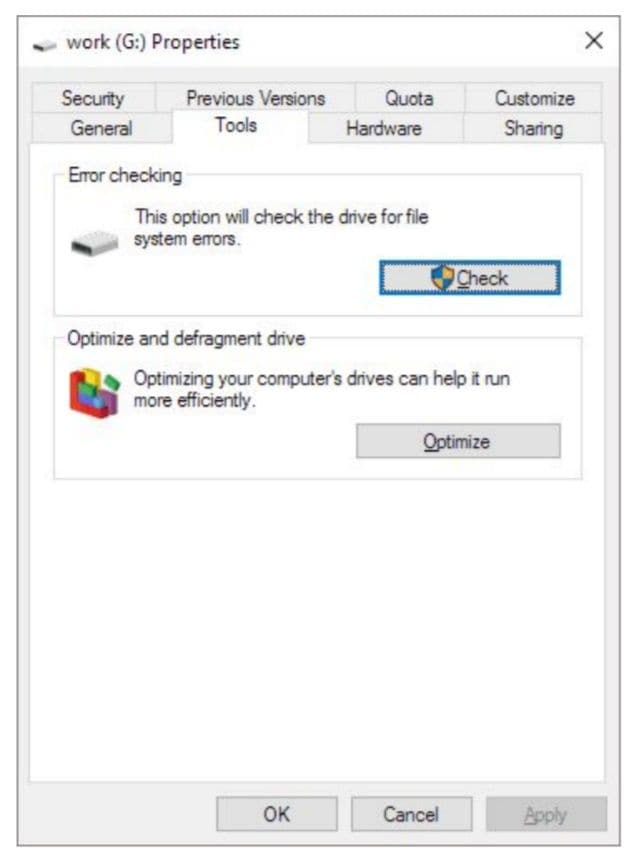
Шаг 6: Дождитесь завершения процесса сканирования. Закройте окно сканирования после завершения процесса.
Совет 3. Измените букву диска
Если вашей SD-карте системой Windows не была присвоена буква диска или она находится в конфликте с другими дисками, ваша SD-карта начнет работать так, будто она повреждена, и, как следствие, она станет нечитаемой. На этот раз попробуйте изменить букву диска с помощью встроенной программы управления дисками Windows.
Шаг 1: Нажмите Windows + X и нажмите на «Управление дисками».
Шаг 2: Найдите и щелкните правой кнопкой мыши по своей SD-карте и выберите «Изменить букву диска и путь».
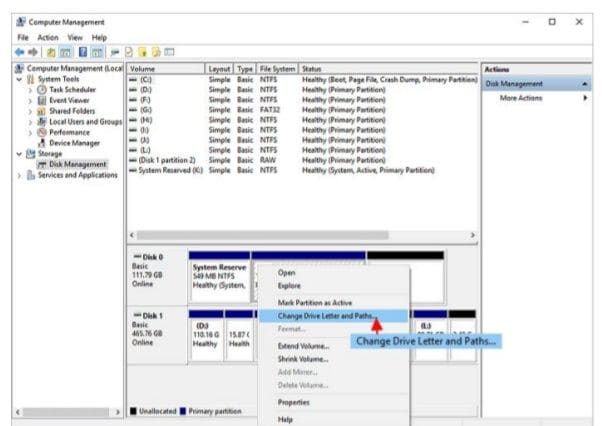
Шаг 3: Нажмите «Добавить» и выберите новую букву диска, а затем нажмите «OK», чтобы сохранить все изменения.
Совет 4. Запустите CHKDSK, чтобы проверить и исправить поврежденные сектора SD-карты
Как и любое другое съемное запоминающее устройство, SD-карта имеет ограниченный срок службы. После длительного использования на карте начинают появляться поврежденные сектора. Хороший способ найти ошибки в файловой системе SD-карты — использовать команду Chkdsk. Кроме того, это также самый лучший способ восстановить SD-карту, не форматируя ее.
Шаг 1: Вставьте SD-карту в компьютер, используя кардридер.
Шаг 2: Перейдите в меню «Пуск» и введите «cmd» в строку поиска, нажмите на Enter. В списке программ вы увидите «cmd.exe».
Шаг 3: Щелкните по «cmd.exe». Появится следующее командное окно, которое позволит вам исправить вашу поврежденную SD-карту без форматирования.
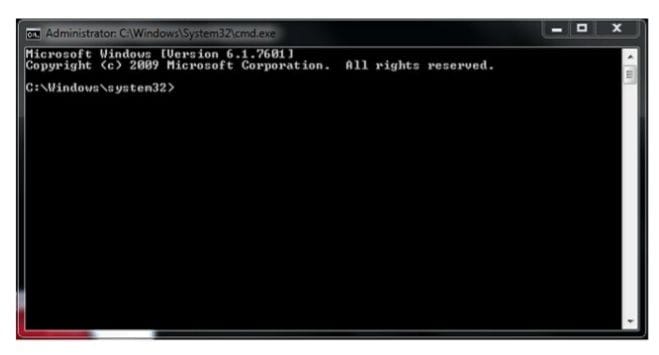
Шаг 4: Введите chkdsk /X /f [буква SD-карты]: или chkdsk [буква SD-карты]: /f.
Например, chkdsk /X /f h: или chkdsk h: /f, если вашей карте назначена буква диска H.
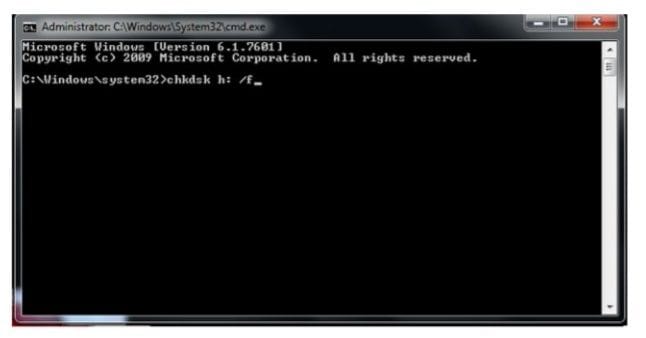
После выполнения всех этих действий Windows начнет проверку и исправление файловой системы SD-карты. Обычно это занимает несколько минут. После этого, если в командном окне вы увидите «Windows внесла исправления в файловую систему», то поздравлем вас, поврежденная SD-карта была успешно исправлена, и вы снова можете увидеть свои данные.
Если у вас нет технических знаний и вы хотите минимизировать риски, связанные с вашими данными, лучше использовать стороннее программное обеспечение. Командная строка подходит для профессионалов, поскольку неправильные команды могут вызвать серьезные проблемы. Поэтому мы настоятельно рекомендуем вам попробовать альтернативу автоматической командной строки.
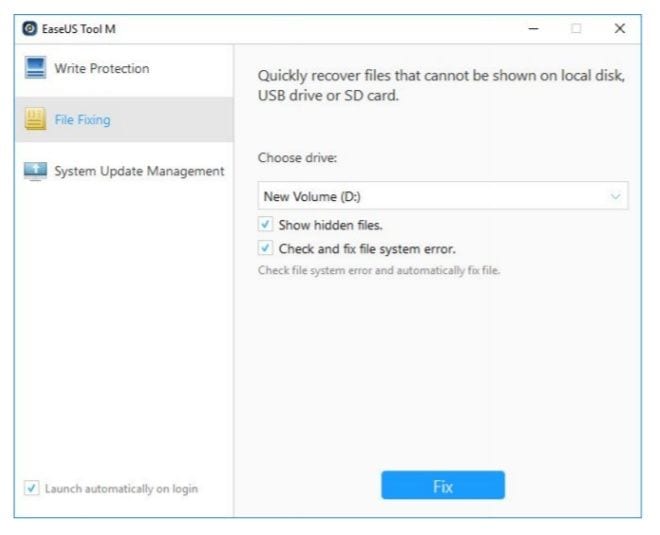
EaseUS Tool M — это практичный, безопасный и легкий инструмент для исправления ошибок компьютера. Это прекрасная альтернатива командной строке CHKDSK. Используйте этот инструмент, работающий в один клик, чтобы решить проблемы с вашим компьютером.
Чтобы исправить ошибку файловой системы или ошибку диска:
Шаг 1: СКАЧАЙТЕ EaseUS Tool M бесплатно и установите на свой ПК.
Шаг 2: Откройте программу и выберите «Исправление файлов» на левой панели.
На правой панели выберите диск и установите флажок внизу — «Проверить и исправить ошибку файловой системы». Затем нажмите «Исправить», чтобы начать исправление ошибки.
Шаг 3: Дождитесь завершения операции. После этого нажмите на кнопку «Просмотр», чтобы проверить диск.
Совет 5. Переустановите драйвер SD-карты
Скорее всего, SD-карта вообще не распознается Windows, и вы не можете увидеть ее в проводнике Windows или в системе управления дисками Windows. Вы можете попробовать переустановить драйвер, чтобы она снова появилась в диспетчере устройств Windows.
Шаг 1: Нажмите Windows + X и нажмите на «Диспетчер устройств».
Шаг 2: Разверните диски, щелкните правой кнопкой мыши по имени съемного диска, затем нажмите «Удалить».
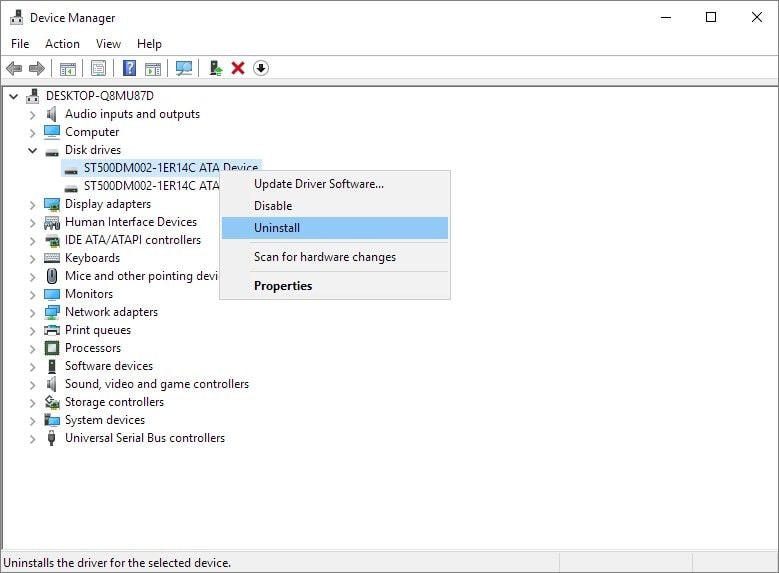
Шаг 3: Нажмите ОК. Отсоедините SD-карту от компьютера.
Шаг 4: Перезагрузите компьютер. Через некоторое время снова подключите SD-карту к компьютеру. Windows автоматически установит последнюю версию драйвера и сделает SD-карту доступной для обнаружения.
Совет 6. Отформатируйте SD-карту, находящуюся в формате RAW
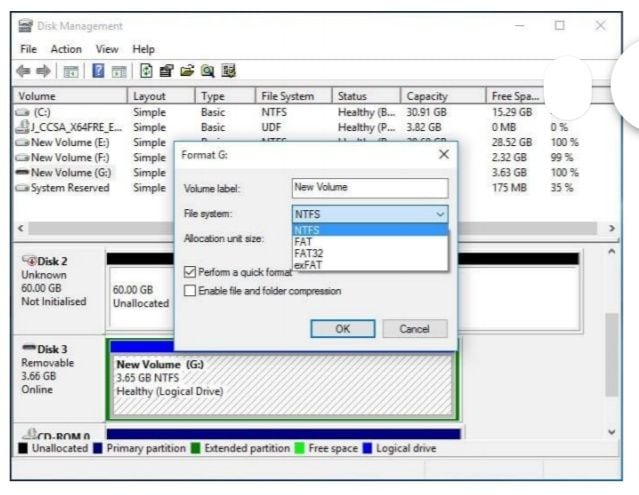
Если карта видна в управлении дисками Windows, но отображается как RAW, вам необходимо отформатировать ее в соответствующую файловую систему, такую как NTFS или FAT32.
Совет 7. Отформатируйте SD-карту, которая работает на половину своей емкости
Бывают моменты, когда на вашей SD-карте 32 ГБ, но она показывает только половину емкости или даже меньше. В этом случае вам необходимо восстановить ее полную емкость путем форматирования.
Вы можете сделать это с помощью управления дисками или проводника Windows, кроме того, некоторые производители SD-карт разработали собственный инструмент форматирования SD-карт, который специализируется на исправлении проблем, связанных с повреждением. Сторонние инструменты форматирования SD-карты также будут полезны при работе с поврежденной SD-картой, отличным выходом для которой может быть форматирование.
Совет 8. Создайте новый раздел SD-карты на нераспределенном пространстве
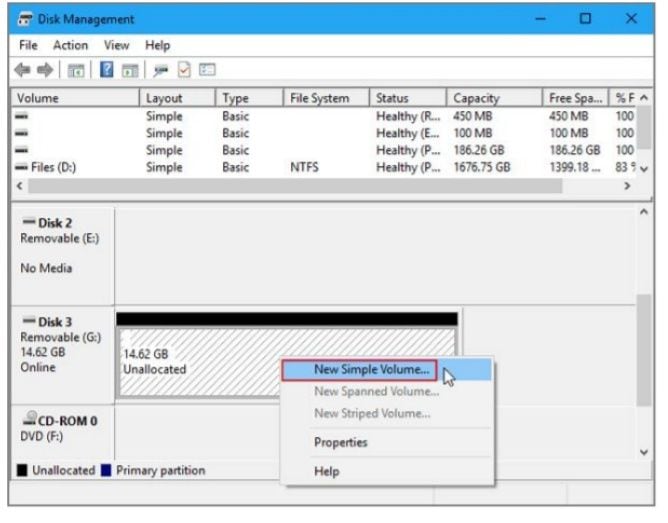
Карта памяти в формате RAW не будет отображаться на вашем компьютере, а также она может становится пустой, отображаясь как незанятое пространство. Чтобы она снова выглядела как обычно, вам нужно вручную создать раздел, что заставит Windows распознать карту.
Решения 1-5 предназначены для восстановления SD-карты без форматирования, что не приведет к потере данных на поврежденной карте памяти. В свою очередь следующие три пособа, предложенные в статье, которые также помогут исправить неработающую SD-карту, подразумевают форматирование карты. Поэтому, что касается данных, вам придется выполнить их восстановление.
Как восстановить данные с поврежденной SD-карты
Не торопитесь, когда ваша SD-карта переходит в формат RAW или Windows просит вас отформатировать ее для того, чтобы иметь возможность ее использовать. Если файлы все еще находятся на SD-карте, используйте программное обеспечение для восстановления данных, чтобы как можно скорее экспортировать данные SD-карты в другое место. Recoverit Data Recovery — это профессиональная программа восстановления SD-карт, которую можно использовать для восстановления удаленных, отформатированных или недоступных данных в различных случаях потери данных.
Она поддерживает восстановление данных с жестких дисков компьютера, восстановление отформатированных USB-накопителей и всех носителей информации, таких как SD-карты, CF-карты и т.д. Благодаря мощным возможностям восстановления данных и интуитивно понятному пользовательскому интерфейсу эта программа является лучшим выбором для восстановления ваших данных из поврежденных SD-карт. После получения всех данных вы можете отформатировать SD-карту, чтобы исправить ошибку поврежденной SD-карты.
Recoverit Data Recovery — это мощная программа восстановления данных. Она поможет вам быстро и легко вернуть все ваши ценные документы, электронные письма, фотографии, видео и аудиофайлы с ноутбука, корзины, внутреннего жесткого диска, внешнего носителя и даже компьютера, на котором произошел сбой.
План Ultimate программы Recoverit даже поможет вам восстановить фрагментированное видео, а также исправить поврежденное/битое/искаженное видео.
Шаг 1. Выберите расположение

Шаг 2. Просканируйте расположение

Шаг 3. Дождитесь завершения сканирования
Шаг 4. Просмотрите файл
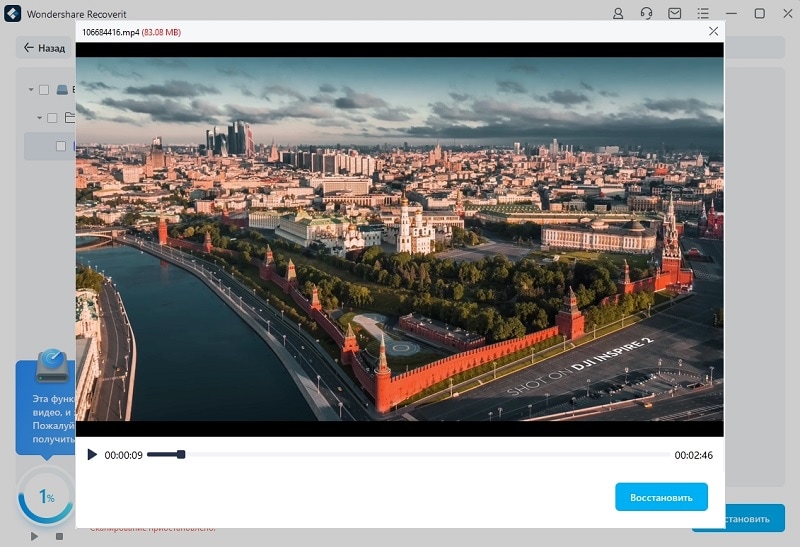
Функция расширенного восстановления видео программы Recoverit
Видеофайлы отличаются от любых других типов данных. Иногда вы можете обнаружить повреждение видео после предварительного просмотра с помощью программного обеспечения. Однако теперь вам не о чем волноваться. Если это все-таки случилось, Recoverit поможет вам устранить возникшую проблему. План Ultimate программы восстановления данных Recoverit поддерживает функцию расширенного восстановления видео. Она сканирует, собирает и сопоставляет фрагменты ваших поврежденных видео, тем самым гарантируя восстановление большей части ваших видео с DSLR, цифровых фотоаппаратов, дронов, экшн-камер, видеокамер, SD-карт, ПК, жестких дисков или т.д.
- Сканируйте и сопоставляйте фрагменты видео
- Объединяйте кусочки одного и того же видео
- Восстанавливайте свои видео и сохраняйте 95% из них в идеальном состоянии
- Восстанавливайте неограниченное количество видеофайлов без повреждения
Просто нажмите на опцию расширенного восстановления видео, чтобы с легкостью восстановить фрагментированные видеофайлы.
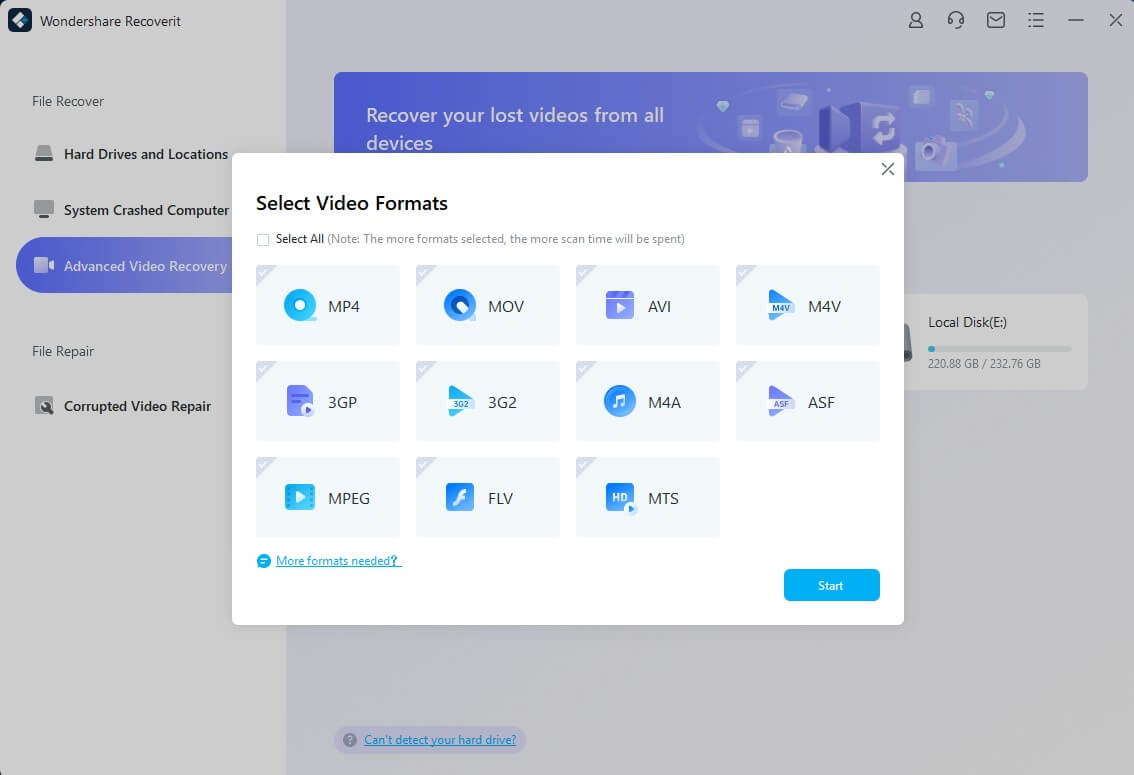
Шаги по восстановлению поврежденного видео с помощью Recoverit
Кроме того, Recoverit — Восстановление видео — это мощная программа для восстановления видео, предназначенная для восстановления поврежденных, битых или искаженных файлов формата MOV, MP4, M2TS, MKV, MTS, 3GP, AVI и FLV. Она поддерживает два режима восстановления. Быстрое восстановление — это устранение различных ошибок видео. Расширенное восстановление может восстановить ваши поврежденные видео, проанализировав данные и технологию образца видео, снятого тем же устройством.
- Одновременное восстановление нескольких форматов видео
- Бесплатное сканирование на наличие поврежденных видео и предварительный просмотр восстановленных видео перед их сохранением
- Никаких ограничений в отношении размера восстанавливаемых видеофайлов
- Восстанавливайте любое количество поврежденных видеофайлов
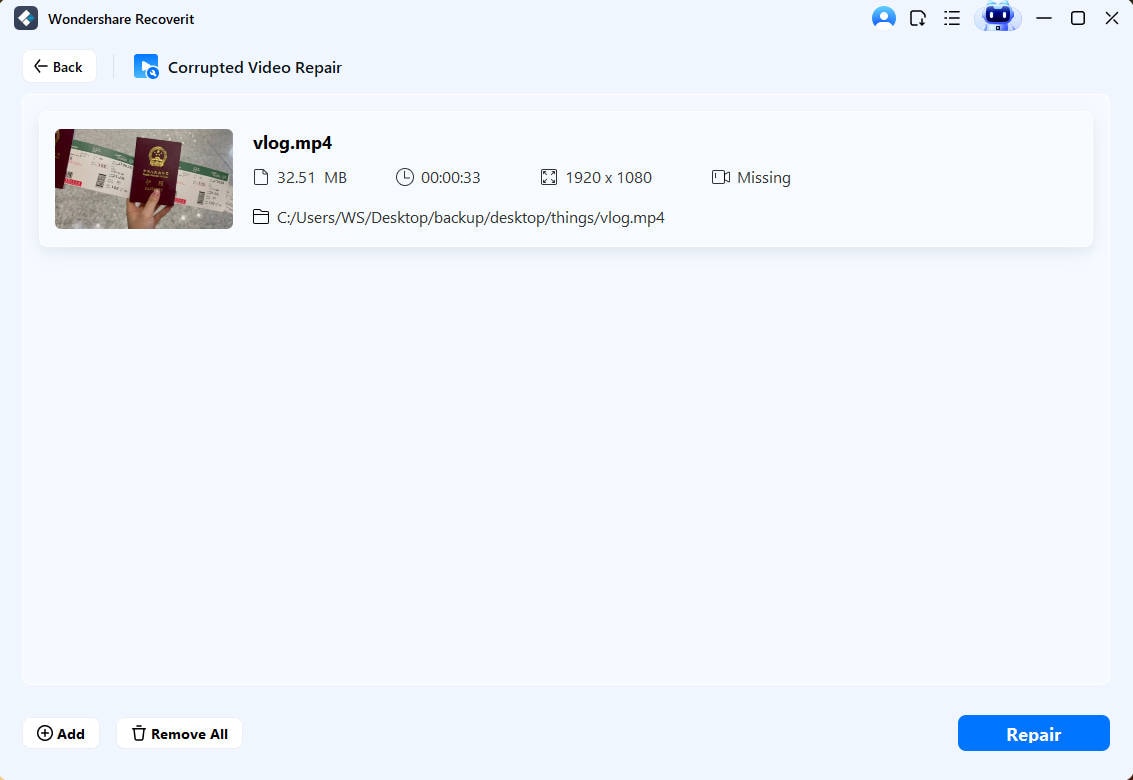
Шаг 1: Добавьте свои поврежденные видео
Запустите приложение на своем компьютере. Чтобы восстановить поврежденные видеофайлы, вы можете добавить их, нажав на кнопку «Добавить» или «Добавить видео и начать восстановление».
Шаг 2: Восстановите свои видео
Добавив все поврежденные видео, нажмите на опцию «Восстановить», чтобы начать процесс восстановления видео.
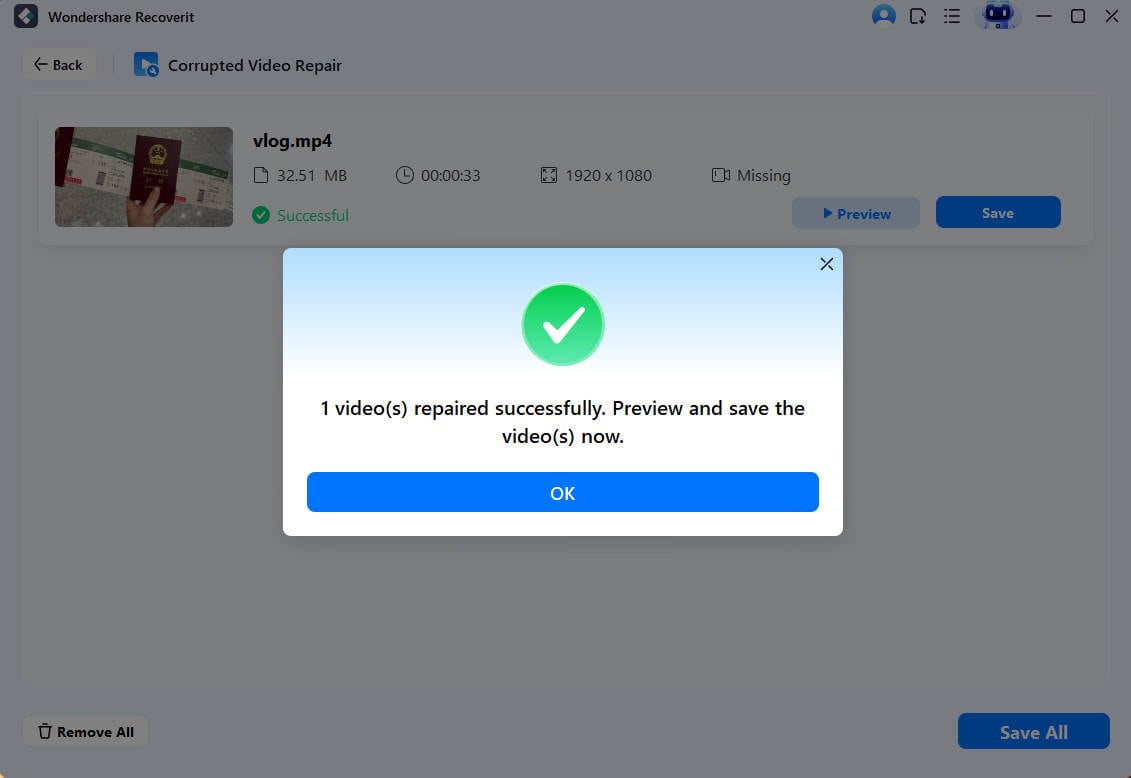
Шаг 3: Просмотрите видео
Для восстановления видео потребуется некоторое время. После завершения процедуры восстановления на экране появится окно, демонстрирующее информацию об эффективном восстановлении. Нажмите ОК, чтобы завершить операцию.
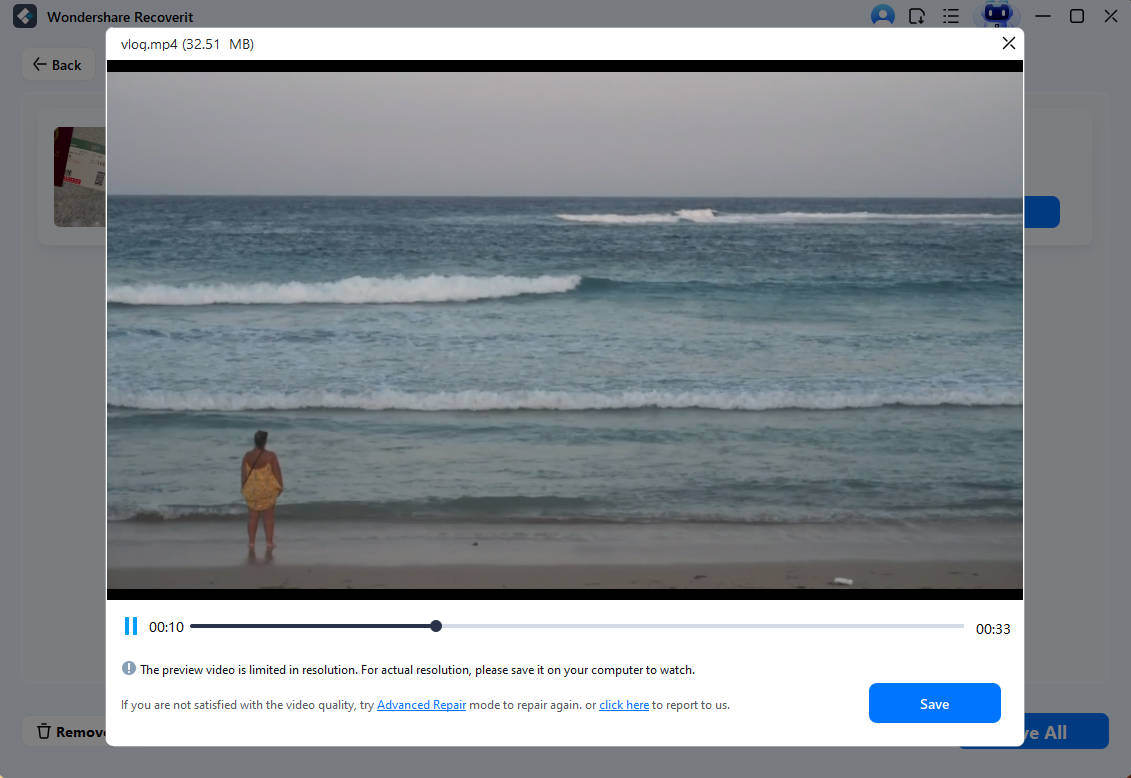
Шаг 4: Расширенный режим для сильно поврежденного видео (необязательно)
На случай, если ваши видео серьезно повреждены и не были должным образом восстановлены, пожалуйста, перейдите в режим расширенного восстановления. Для этого просто нажмите на кнопку «Расширенное восстановление». Затем добавьте образец видео и восстановите целевое видео.
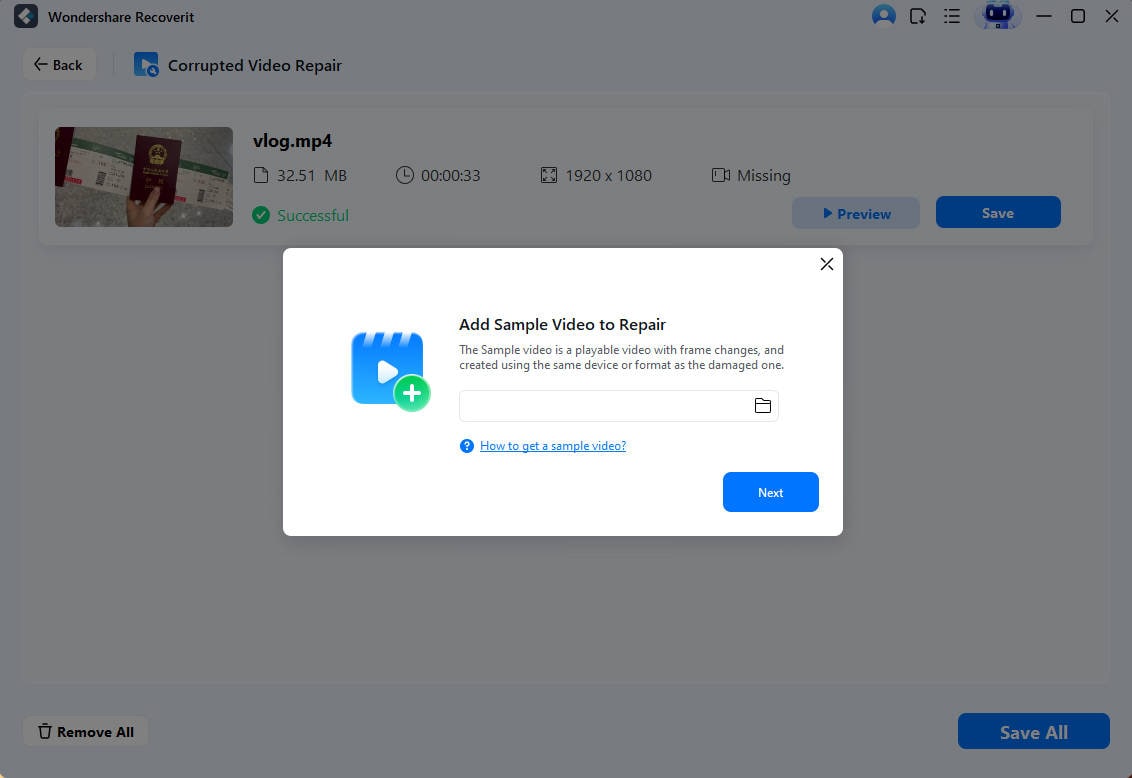
Шаг 5: Сохраните восстановленное видео
Описанный режим воспроизведет процедуру восстановления и в результате выдаст сообщение об успешном завершении процесса. После этого вы сможете воспроизводить свои видео без каких-либо ошибок.
Как проверить внешнюю память компьютера на ошибки

В деле обмена цифровой информацией флешки практически заменили гибкие диски благодаря легкости перезаписи, компактности и долговечности. Но вот последний пункт может быть подорван в самый неподходящий момент, и носитель перестанет работать тогда, когда это совсем не нужно. К счастью, во многих случаях работоспособность флешки можно проверить своими собственными силами, и вполне вероятно, что восстановить ее тоже получится без помощи ремонтных сервисов.
Смысл проверки USB-носителя
Вопреки расхожему мнению, отказ в работоспособности флешки не всегда может быть связан с техническими проблемами или поломкой устройства на физическом уровне. Нередко неполадки могут произойти в цикле записи и чтения информации. Не вдаваясь в долгие и нудные подробности, нужно сказать, что этот алгоритм может сбиться в своей работе точно так же, как и процесс выполнения задач любой другой программы. Причиной сбоя могут послужить:
- Частое извлечение флешки с игнорированием «Безопасного извлечения»;
- Подверженность флешки электромагнитному облучению;
- Длительный срок эксплуатации (флешки имеют свой запас жизни и после длительного пользования начинают давать сбой);
- Деятельность вирусов;
- Сбои в процессе работы с файлами (например, устройство было извлечено до окончания копирования данных) и т.д.

Само собой, существует ряд способов проверки исправности выполнения этих циклов. Вот с их помощью чаще всего и можно узнать, удастся ли вернуть флешку в строй без ремонта.
Способ 1: Check Flash
Check Flash (она же ChkFlsh) – программа, созданная украинским независимым программистом Михаилом Черкесом. Она является достаточно популярной ввиду небольшого размера, высокой скорости работы и бесплатной модели распространения.
-
Для начала важно убедиться, что все важные данные с флешки сохранены (если это возможно). Программа при своей работе удаляет всю информацию без возможности ее восстановления.


- Для начала нужно выбрать «Диск», который будет проверяться. Если в компьютер вставлена одна флешка, то программа, скорее всего, ее опознает и сразу выберет. В другом случае нужно выбрать необходимую.
- Теперь потребуется выбрать «Тип доступа» к флешке. «Как физическое устройство» предоставляет полный доступ ко всем разделам устройства и является оптимальным для полной проверки работоспособности.
- Далее нужно отметить нужное «Действие». В данном случае – «Стабильность чтения». Эта процедура будет методично прочитывать секторы памяти устройства, отправляя в программу отклик, если действие выполнено успешно. В случае блокировки чтения будет сообщено об ошибке.
- Важно отметить и «Длительность» процедуры. Лучше всего выбрать «Бесконечно», чтобы процесс не завершался до полного прочтения всех секторов.
- Теперь остается лишь нажать «Пуск!».


Главный минусом программы является то, что она полностью очищает флешку в процессе работы. Она подходит для оценки состояния устройства в условиях, когда важных данных на нем нет. В остальных случаях лучше прибегнуть к следующему способу.
Способ 2: Через командную строку
Наиболее перспективным способом в плане сохранения информации на носителе является применение консоли (командной строки) Windows.
-
Нужно открыть командную строку через протокол «Выполнить». Последний открывается через комбинацию клавиш «Win» + «R». Сюда нужно ввести команду cmd.

chkdsk [обозначение диска]/F/R
Например, «chkdsk D:/F/R», если флешка обозначается, как диск «D:». Что касательно дополнительных символов, то «/F» запрашивает исправление ошибок файловой системы, а «/R» – поврежденных секторов.


Останется только закрыть окно. Данный способ быстрее и безопаснее, чем использование вышеописанной программы, однако есть мнение, что проверка проходит не настолько тщательно.
Способ 3: Стандартная программа диагностики Windows
Последний вариант подходит для тех случаев, когда использование консоли или других средств вызывает трудности. Можно воспользоваться встроенными ПО Windows для диагностики неполадок.
-
Следует нажать правой кнопкой мыши на флешке в «Компьютере» и выбрать пункт «Свойства».


Данный способ проще всего, однако не отличается высокой точностью исполнения проверки. Главным плюсом также является то, что после какого-то периода использования флешки система сама начнет требовать провести проверку.
Если ни один из вышеописанных методов не выдал никаких ошибок, то проблема заключается не в алгоритмах использования памяти. Это могут быть либо технические повреждения устройства, либо неполадки гнезда, в которое оно вставлено. Следует попробовать вставить в другой порт USB. Если и это не решило проблему, то следует отнести носитель в ремонтный сервис, либо попросту заменить его.
Инструменты тестирования оперативной памяти в системе Windows
ОЗУ или оперативная память – это память, используемая для хранения временных файлов и процессов на вашем компьютере. Другими словами, оперативная память используется для хранения данных и информации, необходимых для задач, выполняемых в реальном времени на вашем ПК. Это похоже на кратковременную память в нашем мозгу, в то время как хранилище (жёсткие диски и твердотельные накопители) больше похоже на долговременную память, в которой мы храним наши воспоминания.
Поскольку оперативная память используется для хранения данных, необходимых для работы ПК в режиме реального времени, неисправные планки памяти RAM могут помешать вам использовать компьютер. К счастью, выполнить тест RAM очень просто.
BSOD (синий экран смерти) является частым следствием неисправной оперативной памяти, и если вы регулярно сталкиваетесь с этим печально известным экраном, вам следует проверять оперативную память компьютера. Причин нестабильности RAM-накопителей много. Разгон ОЗУ, физическая неисправность, несовместимость материнской платы и т.д.
Сегодня мы объясним, как проверить оперативную память и какие приложения вы можете использовать. Каждый метод, упомянутый здесь, является бесплатным, для одного метода вам потребуется USB-накопитель.
Давайте начнём с инструмента, который есть на каждой машине Windows, инструмента диагностики памяти Windows.
Как проверить оперативную память с помощью диагностики памяти Windows
Windows Memory Diagnostic – отличный инструмент для проверки оперативной памяти, и самое лучшее в нём то, что каждый компьютер под управлением Windows имеет к нему доступ.
Чтобы запустить его, нажмите сочетание клавиш Win + R (чтобы открыть командное окно «Выполнить»), введите mdsched.exe и нажмите кнопку ОК или Enter , чтобы запустить инструмент.
После запуска инструмента просто нажмите кнопку Выполнить перезагрузку и проверку (рекомендуется) и дождитесь, пока компьютер перезагрузится и завершит тест. Как только тест завершится, он остановится, и компьютер снова перезагрузится.
Подождите, пока процесс завершится (это может занять некоторое время), и после получения результатов проверьте отчеты об ошибках. Если ошибок нет – отлично. Если ошибки есть, у вас неисправная RAM-планка.
Теперь давайте рассмотрим процесс тестирования ОЗУ с помощью, вероятно, самого популярного инструмента для проверки ОЗУ – Memtest86 .
Тестирование оперативной памяти с помощью PassMark Memtest86
Этот инструмент от PassMark довольно старый, но всё же лучший способ детально протестировать RAM. Преимущество Memtest86 в том, что этот инструмент может тестировать оперативную память как на Windows, так и на Linux.
- Прежде всего, вам необходимо скачать инструмент Memtest86.
- Затем извлеките полученный zip-пакет в отдельную папку.
- После завершения подключите USB-накопитель и запустите файл imageUSB.exe, который находится в папке Memtest86.
- Затем выберите USB-накопитель и нажмите кнопку «Запись».
Ваш USB-накопитель будет отформатирован, поэтому убедитесь, что он пустой или не содержит важных данных.
Теперь, когда у вас есть USB-накопитель с Memtest86, перезагрузите компьютер. После перезагрузки компьютера запустите меню BIOS или меню порядка загрузки, нажав соответствующую кнопку (Del, F12, F2, F8, F10 или другую клавишу, в зависимости от вашей материнской платы).
В BIOS или в меню порядка загрузки выберите USB в качестве основного загрузочного устройства. Сохраните и выйдите из BIOS и дождитесь запуска инструмента. После запуска вы увидите значок «config» на экране загрузки Memtest86. Щелкните по нему, а затем нажмите кнопку «Начать тест».
Теперь подождите. Либо до завершения теста, либо до тех пор, пока он не покажет хотя бы одну ошибку. Если это произойдёт, ваша оперативная память нестабильна. Если тест завершится с нулевым обнаружением ошибок, всё в порядке, по крайней мере, в отношении оперативной памяти.
Другие инструменты для тестирования RAM – Prime95 и MemTest
Конечно, есть и другие инструменты для тестирования ОЗУ, и ниже вы можете узнать, как проверить ОЗУ с помощью Prime95 и MemTest. Эти приложения хороши тем, что вам не нужно перезагружать компьютер, оба могут работать, пока работает ОС.
В Prime95 просто выберите «Large FFTs test» и позвольте приложению работать всю ночь или хотя бы пару часов. Если вы получаете ноль ошибок, с вашей оперативной памятью всё в порядке. Если у вас разогнаны процессор и оперативная память, вы можете выбрать опцию «смешать» для одновременного тестирования процессора и оперативной памяти. Просто не забудьте закрыть все приложения перед запуском теста, чтобы инструмент мог использовать всю доступную оперативную память в вашей системе.
В качестве альтернативы у нас есть MemTest от HCI Design. Просто загрузите приложение, запустите исполняемый файл и нажмите кнопку «Начать тестирование». Инструмент по умолчанию использует всю доступную оперативную память, поэтому настоятельно рекомендуется закрыть все приложения до начала тестирования. Опять же, лучше всего запустить инструмент на ночь. Если по какой-либо причине вы не можете этого сделать, дайте тесту поработать хотя бы пару часов.
Что вызывает нестабильность ОЗУ
Наиболее частой причиной нестабильности оперативной памяти и возникновения BSOD является слишком агрессивный разгон. Превышение безопасных значений напряжения и частоты может повредить стабильности памяти. Даже лучшая оперативная память для игр, которую довольно просто разогнать за пределы профиля XMP по умолчанию, может отказаться работать на высоких частотах.
Ещё одна проблема, – материнские платы, поддерживающие как память DDR3, так и DDR4, они могут быть довольно разборчивы, когда дело касается модулей памяти. Некоторые будут работать идеально, другие будут периодически вызывать BSOD или даже помешают загрузке ПК.
Также есть вероятность, что планка памяти не будет работать должным образом дажё в своём стандартном профиле XMP. В этом случае вы можете снизить частоту XMP, а затем снова протестировать память.
Наконец, в некоторых случаях имеет место «банальная» физическая неисправность RAM-памяти.
Как правильно проверять оперативную память на ошибки
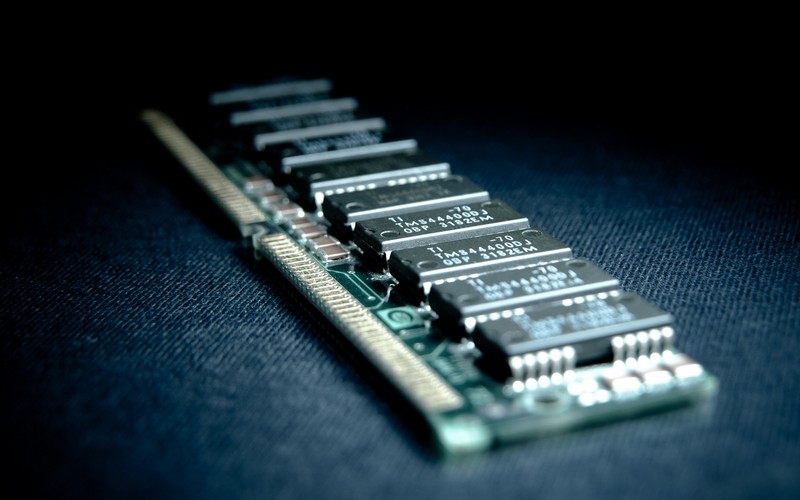
Оперативная память — это часть компьютера, которая отвечает за выполнение программных кодов и передачу данных между винчестером и процессором. Если ЦП — это мозг компьютера, то ОП — это нейронная система. Очень важно, чтобы оперативная память не содержала ошибок, в противном случае вся система может выйти из строя. Именно по этой причине при возникновении странной ситуации необходимо сразу проверить ОП на наличие неполадок.
Когда может понадобиться диагностика ОЗУ, признаки неисправности
Тесты памяти не рекомендуется делать регулярно и производить их нужно только в случаях, когда компьютер начинает барахлить. Есть несколько основных симптомов, которые свидетельствуют об ошибках в ОП:
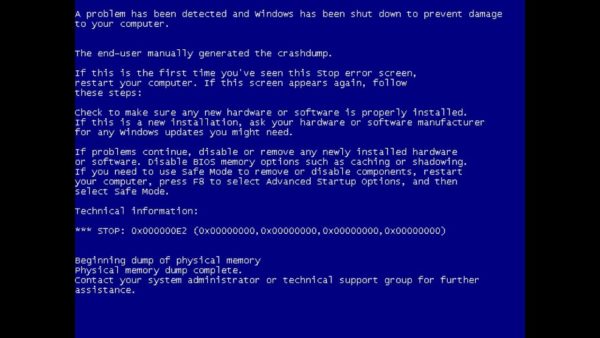
- появление BSOD (синего экрана) с любыми ошибками. Некоторые из них содержат ошибки, которые в документации не указаны как проблемы с ОЗУ, однако лучше будет проверить и память тоже;
- искажение изображения на мониторе;
- принудительное завершение работы приложений, особенно касается игр и тяжёлых приложений для работы с медийными файлами;
- замедленная работа компьютера в целом;
- при попытке включения компьютер не загружается, процесс сопровождается нестандартными звуковыми сигналами. BSOD — самый яркий пример ошибки оперативной памяти на ПК
При возникновении любой из вышеперечисленных ситуаций необходимо запустить тест памяти для проверки на ошибки.
Проверка оперативной памяти с помощью встроенного теста Windows 10
В Windows встроена специальная утилита для теста и исправления оперативной памяти в случае появления программных ошибок. Принцип его работы довольно прост: необходимо запустить программу, перезагрузить компьютер и дождаться, пока приложение проверит и исправит ошибки, если таковые будут. Минус проверки ОЗУ заключается в обязательном перезапуске ПК, так как оперативная память занята работой системы.
Открыть утилиту можно несколькими способами:
- нажимаем комбинацию клавиш Win+R, вводим команду mdsched и нажимаем OK;
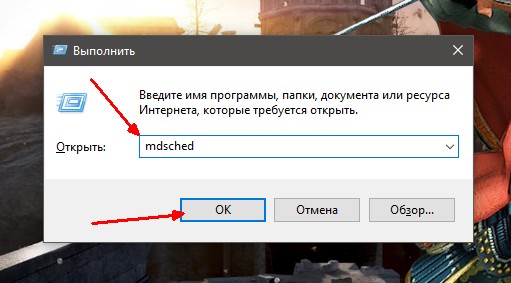 Нажимаем комбинацию клавиш Win+R, вводим команду mdsched и нажимаем OK
 - в поиске Windows прописываем «Средство проверки памяти Windows» и открываем лучшее соответствие;
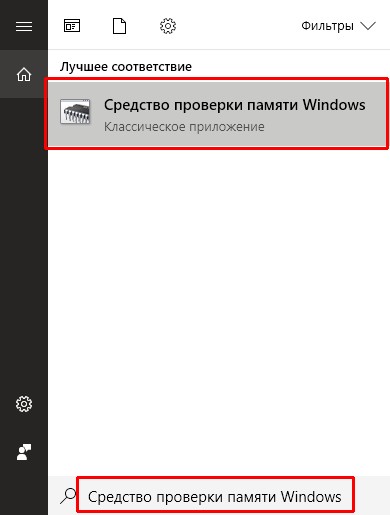 В поиске прописываем название утилиты и запускаем лучшее соответствие
При запуске откроется окно с выбором из двух вариантов:
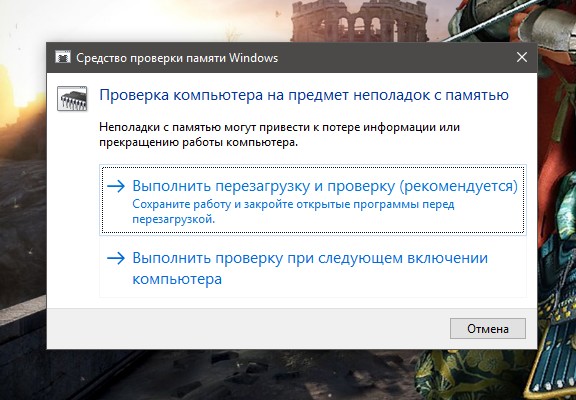
- «Выполнить перезагрузку и проверку» — перезагружает ПК и проверяет ОЗУ сразу же;
- «Выполнить проверку при следующей загрузке» — создаёт задачу для проверки при следующем старте компьютера. Выбираем тест памяти и перезагружаем ПК
При выборе любого из вариантов ОЗУ будет просканирована на ошибки дважды. Очень важно не прерывать тест оперативной памяти ни при каких обстоятельствах, так как это может привести к нежелательным последствиям и усугублению неполадок.
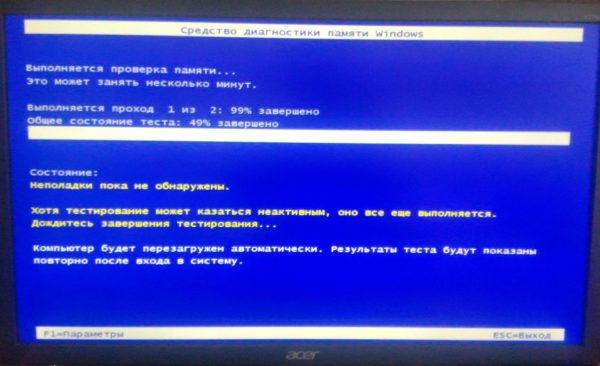
Тест ОЗУ проходит вне операционной системы и длится несколько минут
Видео: как проверить ОЗУ на ошибки в Windows 10
Использование для диагностики ОЗУ сторонних программ
Кроме стандартной утилиты для проверки ОЗУ, существует несколько «внештатных», которые также диагностируют ошибки. Наилучший представитель этой группы программ — это Memtest86+. Для проверки оперативной памяти лучше всего использовать загрузочную флешку или диск:
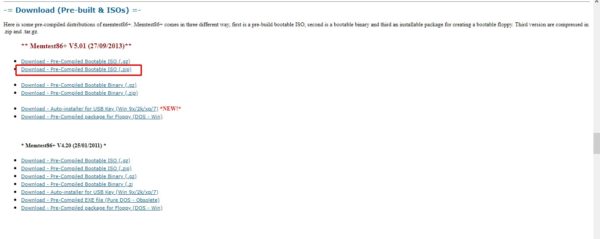
- Переходим на официальный сайт для загрузки Memtest86+.
- Скачиваем образ по ссылке с названием ISO (.zip). Скачиваем утилиту с официального сайта
Распаковываем скачанный файл. После этого записываем его на загрузочный носитель:
- Скачиваем, устанавливаем и запускаем программу Windows 7 USB DVD Download Tool.
- С её помощью записываем образ программы Memtest86+ на носитель.
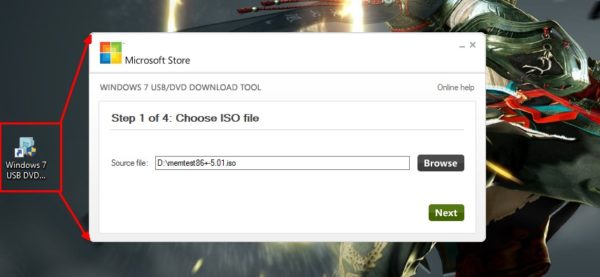 Записываем образ на съёмный носитель программой Windows 7 USB DVD Download Tool
 - Далее в настройках BIOS меняем установку загрузки ПК с HDD на носитель программы (USB-HDD или CD-ROM) и включаем ПК.
- Тест программой начнётся в автоматическом режиме и будет продолжаться, пока вы не закончите его в ручном режиме. Разработчики рекомендуют закрыть тест после второго пробега (строка Pass показывает количество проверок).
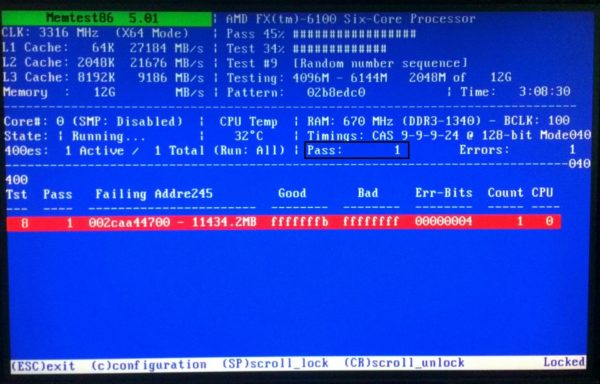 Работа программы Memtest86+ проходит вне операционной системы
Что делать, если при диагностике памяти обнаружены ошибки
Как и говорилось раньше, проверка ОЗУ удаляет простые программные ошибки, однако она бессильна против физических деформаций и пыли. Нередко ошибки возникают в случаях плохого контакта планки памяти и разъёма. Тогда необходимо физически почистить плату, особенно в местах контактов. Для этого нужно вытащить планку из гнезда и почистить контакты при помощи ластика (стирательной резинки) или мягкой кисточки.
Кроме того, необходимо осмотреть память на предмет других физических повреждений. На чипах и самой планке не должно быть никаких повреждений: трещины, царапины и прочие деформации приведут ОЗУ в негодность и планку придётся заменить на другую.
Видео: как очистить планку ОЗУ при помощи ластика
Контролировать оперативную память на наличие ошибок очень просто, а своевременное обнаружение ошибок предотвратит катастрофу в будущем.
Проверка оперативной памяти
Для проверки оперативной памяти (она же RAM или ОЗУ) существуют различные программы, которые могут работать как из под операционной системы, так и без неё. Необходимость проверки памяти может возникнуть по различным причинам — внезапный отказ работы компьютера во время его загрузки, внезапные перезагрузки или появление «синего окна смерти», проверка стабильности разгона, либо еще какие-либо причины.
Средство проверки памяти Windows
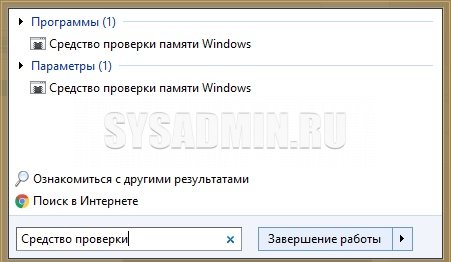
Начиная с Windows 7, в комплекте с операционными системами этого семейства, в комплекте идет собственное средство для проверки оперативной памяти. Запустить его достаточно легко — достаточно в меню Пуск набрать словосочетание «Средство проверки», и найти среди отображенных вариантов «Средство проверки памяти Windows». Так же запустить данное средство можно выполнив команду mdsched в окне «Выполнить» или Командной строке.
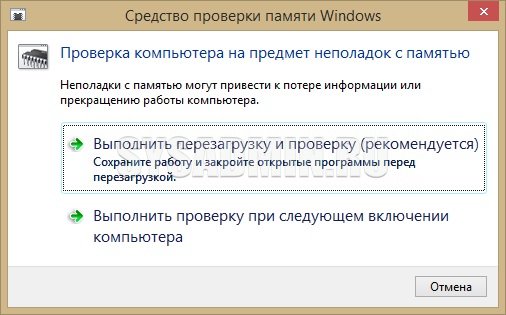
По запуску данная программа спросить о том, когда вы хотите выполнить проверку — прямо сейчас, перезагрузив компьютер, или выполнив позже, при следующей загрузке Windows. Разница собственно в том, что при выборе первого пункта компьютер будет перезагружен сейчас же, а если выбрать второй пункт, то перезагрузить компьютер уже надо будет самому.
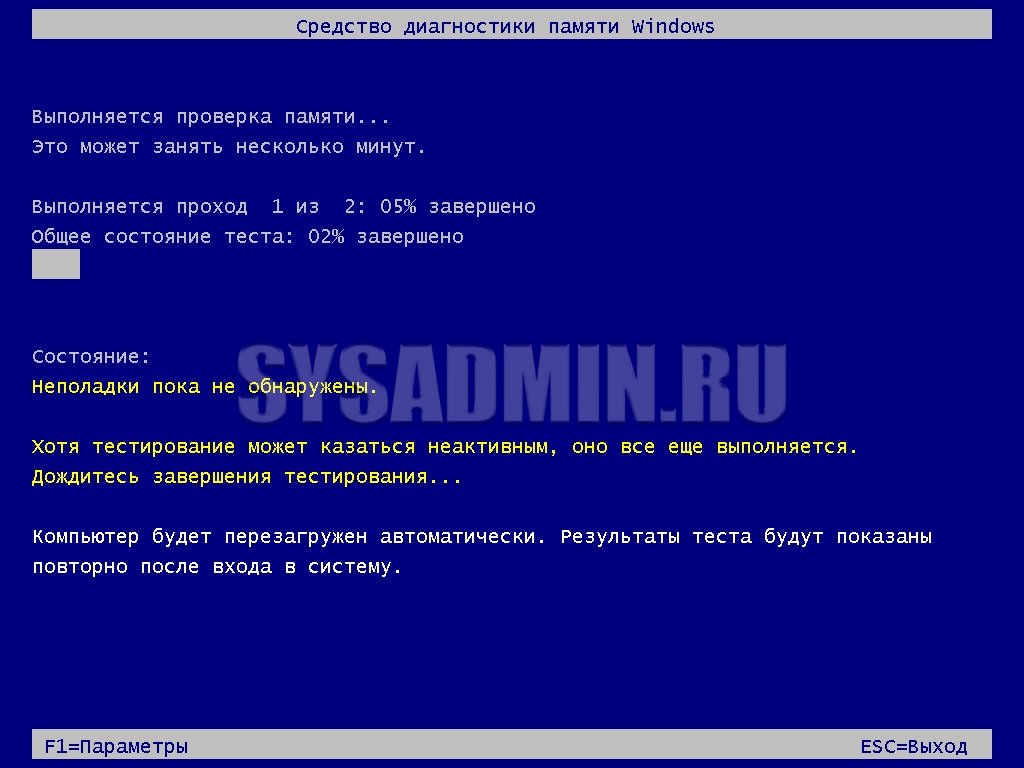
После перезагрузки начнется сам процесс проверки памяти, время прохождение которого будет прямо пропорционально количеству проверяемой памяти — чем больше, тем дольше.
После завершения теста компьютер будет повторно перезагружен, после чего в системном трее Windows будет показан результат проверки. Например, в случае отсутствия ошибок, выглядеть это будет так:

- Встроен в операционную систему Windows
- Может не справится с поиском сложнонаходимых ошибок
TestMem5
Написанная в 2010 году, программа TestMem5 предлагает качественный подход к тестированию оперативной памяти из под Windows. Благодаря возможности гибкой настройки тестов, есть возможность настроить программу как душе угодно, из-за чего она долго уже не теряет актуальность.
Скачать программу можно на домашней странице автора — TestMem5, или по этой ссылке с нашего сайта.
Следом, следует скачать файл с настройками, от пользователя 1usmus, взять данный файл можно по этой ссылке.
Скачанный архив с программой следует распаковать в любое удобное место, а архив с файлом настроек необходимо распаковать в директорию bin, расположенную в папке с программой.
Пользоваться программой проще простого — достаточно запустить исполняемый файл TM5.exe с правами администратора, и программа автоматически начнет тестирование оперативной памяти.
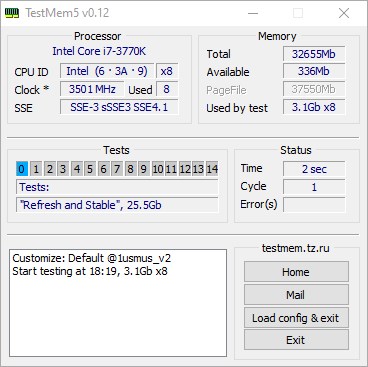
Наблюдать за итогами тестирования можно в окошке Status — где Cycle это количество раз, сколько программа раз «прогнала» оперативную память через свои тесты, ну а Error(s), это количество обнаруженных ошибок.
- Большие возможности по настройке программы
- Хорошо справляется с выявлением ошибок при разгоне
- Не обнаружено
Prime95
Один из самых лучших вариантов проверки стабильности разгона оперативной памяти. Данная программа бесплатно распространяется на её официальном сайте, работает из под Windows, MacOS X, Linux и FreeBSD.
После скачивания архива, нужно распаковать его содержимое в любое удобное место и запустить исполняемый файл под названием prime95.
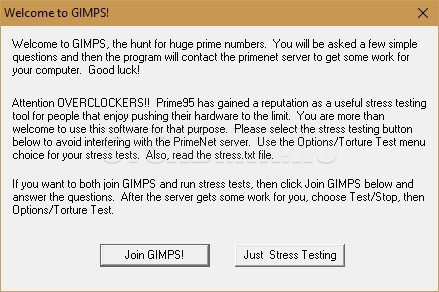
При первом запуске программа предложит присоедениться к проект по поиску простых чисел Мерсенна — но, если вас интересует лишь проверка оперативной памяти, нужно нажать кнопку «Just Stress Testing«. Далее, для лучшего результата проверки оперативной памяти, нужно выполнить небольшую настройку программы:
- В верхнем списке различных режимов тестирования отмечаем пункт «Custom«;
- Ставим в поле «Memory to use (in MB)» 70-80% от имеющейся оперативной памяти — например, если у вас в компьютере установлено 4GB оперативной памяти, то вписать стоит 2800;
- В поле «Time to run each FFT size (in minutes)» ставим минимум 120 минут (2 часа).
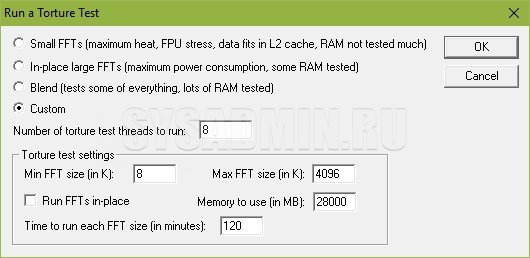
Теперь нажимаем кнопку «ОК», и смотрим, как проходит тестирование вашей оперативной памяти. Если во время теста будут найдены ошибки, то об этом будет сообщено в одном из многочисленных окошек программы.
- Широкие возможности по тестированию стабильности системы — кроме оперативной памяти, так же можно проверить стабильность работы процессора
- Не обнаружено
MemTest86
Одна из самых старых и авторитетных программ — MemTest86. Работает вне операционной системы, обладает достаточно простым интерфейсом. Загрузить её можно на сайте разработчика по этой ссылке.
Если вы планируете записать данный образ на диск, то достаточно скачать «Image for creating bootable CD (ISO format)». Если вы планируете записать программу на USB носитель (флешку), то скачать нужно «Image for creating bootable USB Drive».
Затем, нужно перезагрузить компьютер, и выбрать загрузку с внешнего накопителя. Начнется загрузка программы, после которой будет небольшое загрузочное меню. Если ничего не делать, то загрузка пойдет дальше, после чего программа сразу же начнет тестирование оперативной памяти.
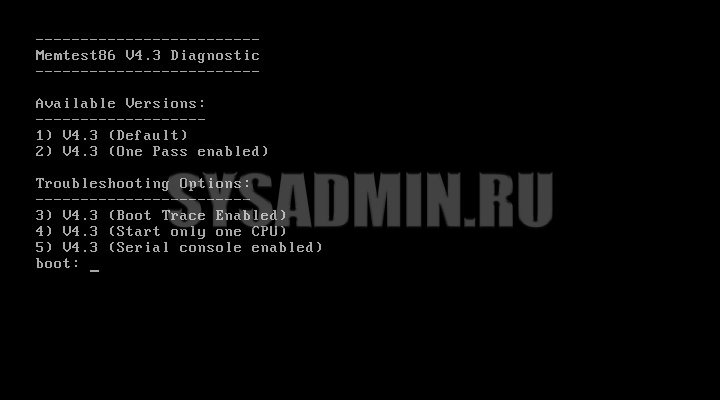
Выглядит окно программы следующим образом:
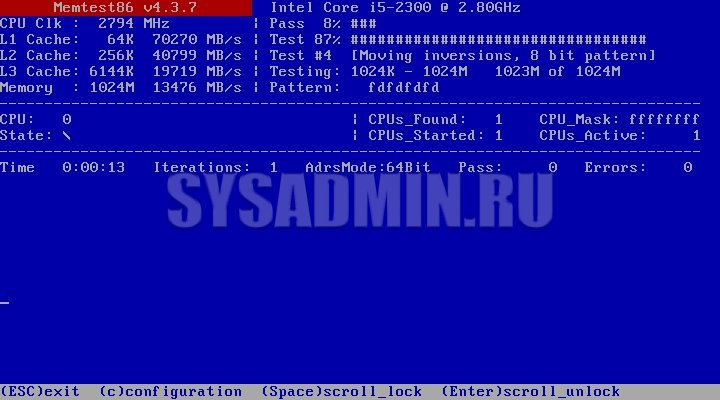
Данная программа по умолчанию не перезагружает компьютер по прохождению теста, а начинает его повторно. Прервать тест можно в любой момент нажав клавишу Esc. Узнать о количестве уже пройденных тестов можно посмотрев на значение «Pass«, рядом с которым так же находится и счетчик ошибок — «Errors». Если оно равно 0, то это значит, что ошибок не обнаружено. Программа проводит очень тщательные тесты, поэтому даже одно полное прохождение всех тестов может занять очень долгое время.
Как выявить неисправность оперативной памяти на компьютере с Windows 10
Если на компьютере под управлением Windows 10 стали часто возникать сбои, случайные перезагрузки, зависания, ошибки BSOD, а приложения стали работать очень медленно, то определить причину проблемы может быть довольно сложно — она может быть связана с программным обеспечением или аппаратной частью.
Тем не менее, оперативная память — это то, что нужно проверить в первую очередь. Дело в том, что неисправный модуль памяти может привести не только к неправильному функционированию компьютера, но и к повреждению пользовательских файлов.
Несмотря на то, что в Интернете доступные сторонние инструменты для диагностики памяти, Windows 10 включает собственное средство проверки памяти для выявления потенциальных проблем с ОЗУ.
В этом руководстве приведены шаги по использованию Средства проверки памяти Windows для обнаружения неисправного модуля памяти.
Как диагностировать проблемы с памятью в Windows 10
- Откройте Панель управления (нажмите клавишу Windows и введите “панель управления”, затем выберите соответствующий вариант в результатах поиска).
- Выберите “Просмотр: Категория”, затем перейдите в раздел Система и безопасность.
- Выберите секцию Администрирование.
- Дважды щелкните по иконке Средство проверки памяти Windows.

Совет: в качестве альтернативы можете использовать сочетание клавиш Windows + R , затем введите mdsched.exe и нажмите OK для запуска инструмента.
- Выберите вариант Выполнить перезагрузку и проверку (рекомендуется). Инструмент также предлагает альтернативную опцию — выполнить проверку при следующем включении компьютера.
- После перезагрузки компьютера запуститься среда “Средство диагностики памяти Windows”, и тестирование будет проведено в режиме “Обычный”. В данном режиме инструмент проводит все проверки режима “Базовый”, а также тесты LRAND, Stride6 (с включенным кэшем), CHCKR3, WMATS+ и WINVC.

Вы можете использовать режим “Обычный” для тестирования памяти компьютера, а можете нажать клавишу F1 в любое время, чтобы открыть страницу “Параметры” для изменения настроек сканера.
На странице “Параметры” вы можете выбрать режим “Базовый”, который включает только тесты MATS+, INVC и SCHCKR (с включенным кэшем).

Также можно выбрать режим “Широкий”, который включает все доступные тесты режима “Обычный”, а также MATS+ (с отключенным кэшем), Stride38, WSCHCKR, WStride-6, CHCKR4, WCHCKR3, ERAND, Stride6 (с отключенным кэшем) и CHCKR8.
При необходимости вы можете перемещаться по различным параметрам с помощью клавиши TAB для изменения настроек кэша. Если вы отключите кэш, инструмент будет обращаться напрямую к данным в ОЗУ, что обеспечивает полноту теста. Кроме того, вы можете также установить число проходов сканера.
После того, как вы закончите выбирать свои параметры, просто нажмите клавишу F10, чтобы вернуться на главную страницу, и сканирование запустится автоматически.
Анализ результатов сканирования
- Откройте меню “Пуск”, выполните поиск eventvwr.exe и нажмите клавишу Enter, чтобы открыть приложение “Просмотр событий”.
- Раскройте пункт “Журналы Windows”.
- Щелкните правой кнопкой мыши по пункту “Система” и выберите опцию “Найти”.
- Введите MemoryDiagnostics-Results и нажмите кнопку “Найти далее”.

- Закройте диалоговое окно “Найти”.
- В окне приложения “Просмотр событий” дважды кликните по записи MemoryDiagnostics-Results и посмотрите сообщение. Если в описании указано “Память компьютера проверена с помощью средства проверки памяти Windows; ошибок не обнаружено”, значит можно исключить проблемы с оперативной памятью в качестве причины неполадок.

Если результат показывает одну или несколько ошибок, вы можете попробовать запустить тест памяти “Широкий” и перепроверить результаты. Если вы по-прежнему видите хотя бы одну ошибку на одном из модулей ОЗУ, вероятно планку памяти придется заменить.
Иногда, когда тест завершается сбоем, инструмент может указать, какой из модулей имеет проблему с результатами. Однако, если он не может предоставить эту информацию, вам может потребоваться вручную отключить и протестировать каждый модуль памяти, пока не выясните, какой модуль неисправен.
Хотя это руководство предназначено для пользователей Windows 10, средство проверки памяти Windows доступно для использования также в Windows 8.1 и Windows 7.